WMaster
Содержание 7
WMaster — это комплексная система для автоматизации бизнеса. Объединяет CRM, склад, телефонию, мессенджеры, интернет-магазин и доставку в единой платформе.
Возможности интеграции:
- Звонки по клику;
- Всплывающая карточка при звонке;
- История звонков;
- Возможность прослушивать и скачивать звонки;
- Создание отчётов по звонкам.
Что понадобится для настройки интеграции:
- Административный доступ в личный кабинет onlinePBX;
- Административный доступ в личный кабинет WMaster.
Настройка интеграции
Шаг 1. Получение API-ключа в личном кабинете onlinePBX
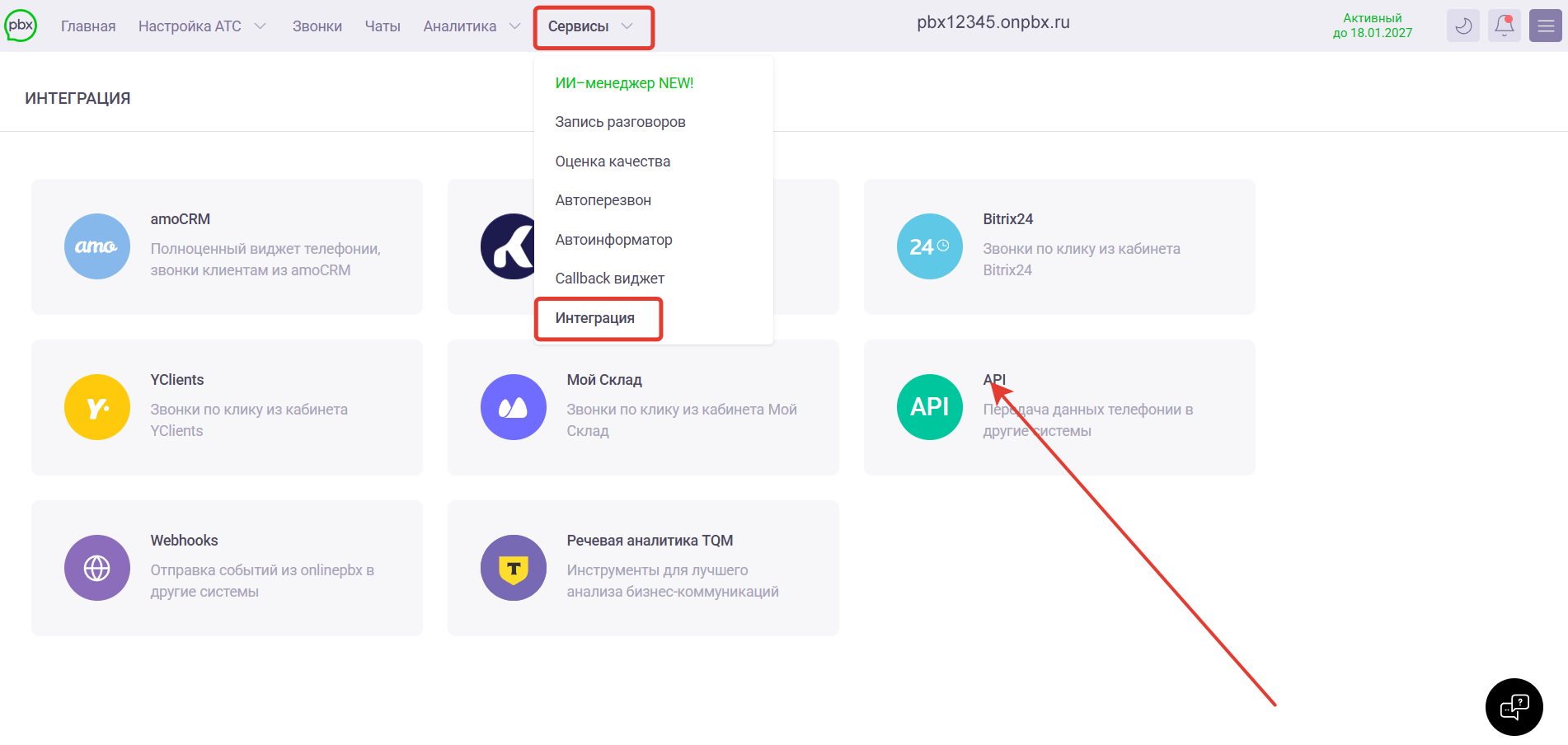
Для настройки интеграции понадобятся домен и API-ключ из аккаунта onlinePBX. В панели управления onlinePBX перейдите в Сервисы > Интеграция, выберите «API».
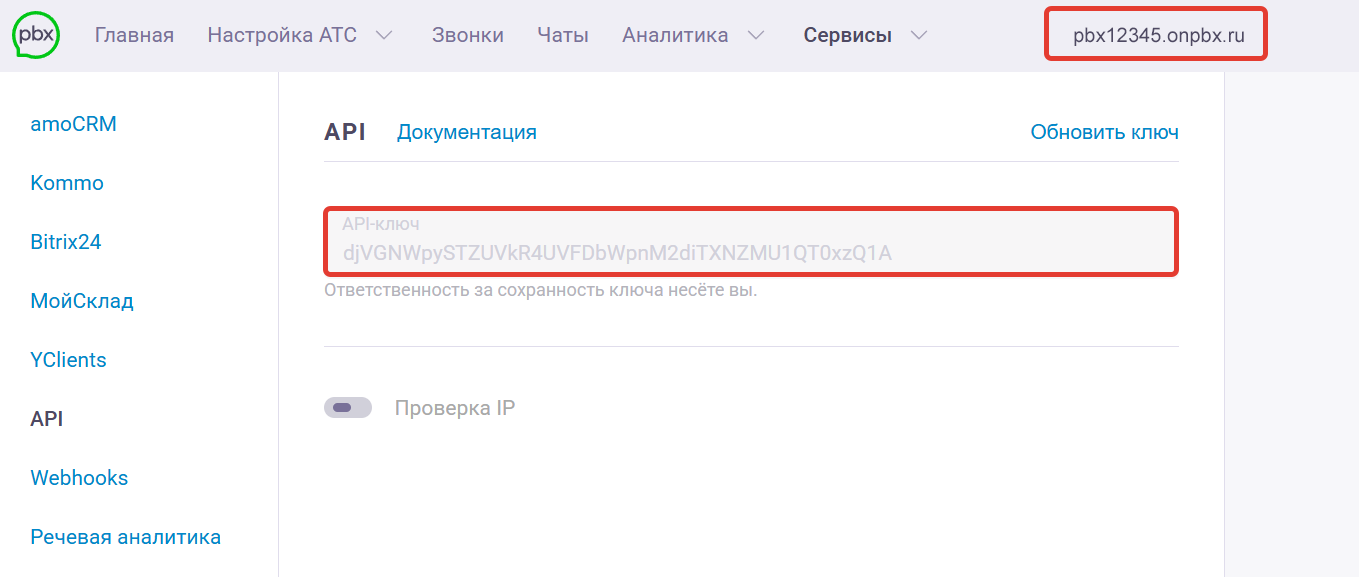
В открывшемся разделе скопируйте API-ключ. Для настройки также понадобится название домена, которое располагается в верхней части панели.
Шаг 2. Получение данных пользователя onlinePBX
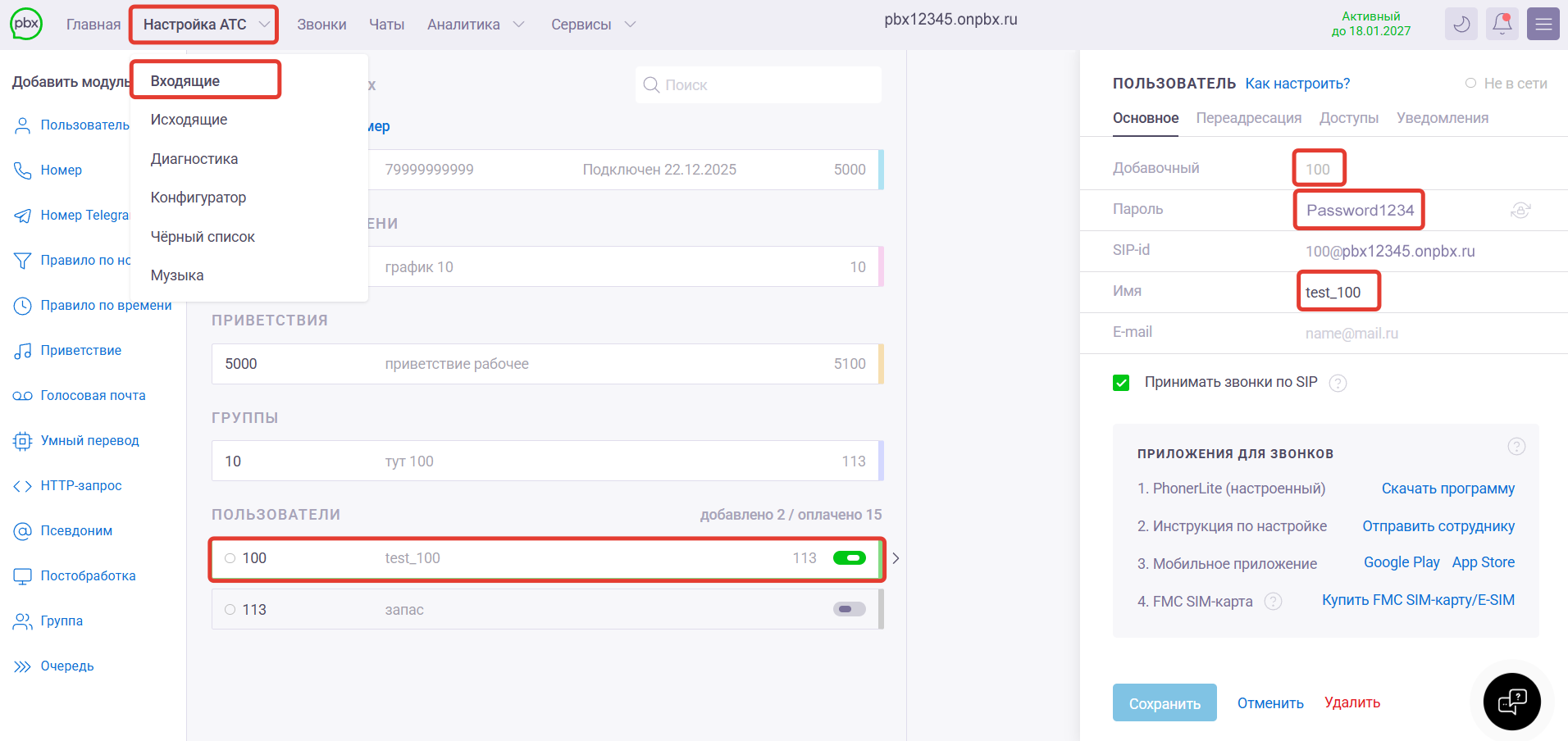
Далее перейдите в Настройка АТС > Входящие, выберите пользователя, который будет совершать звонки. Справа откроется поле — в дальнейшем при настройке вам понадобятся добавочный номер, пароль и имя пользователя. Сохраните эти данные.
Шаг 3. Подключение интеграции в личном кабинете WMaster
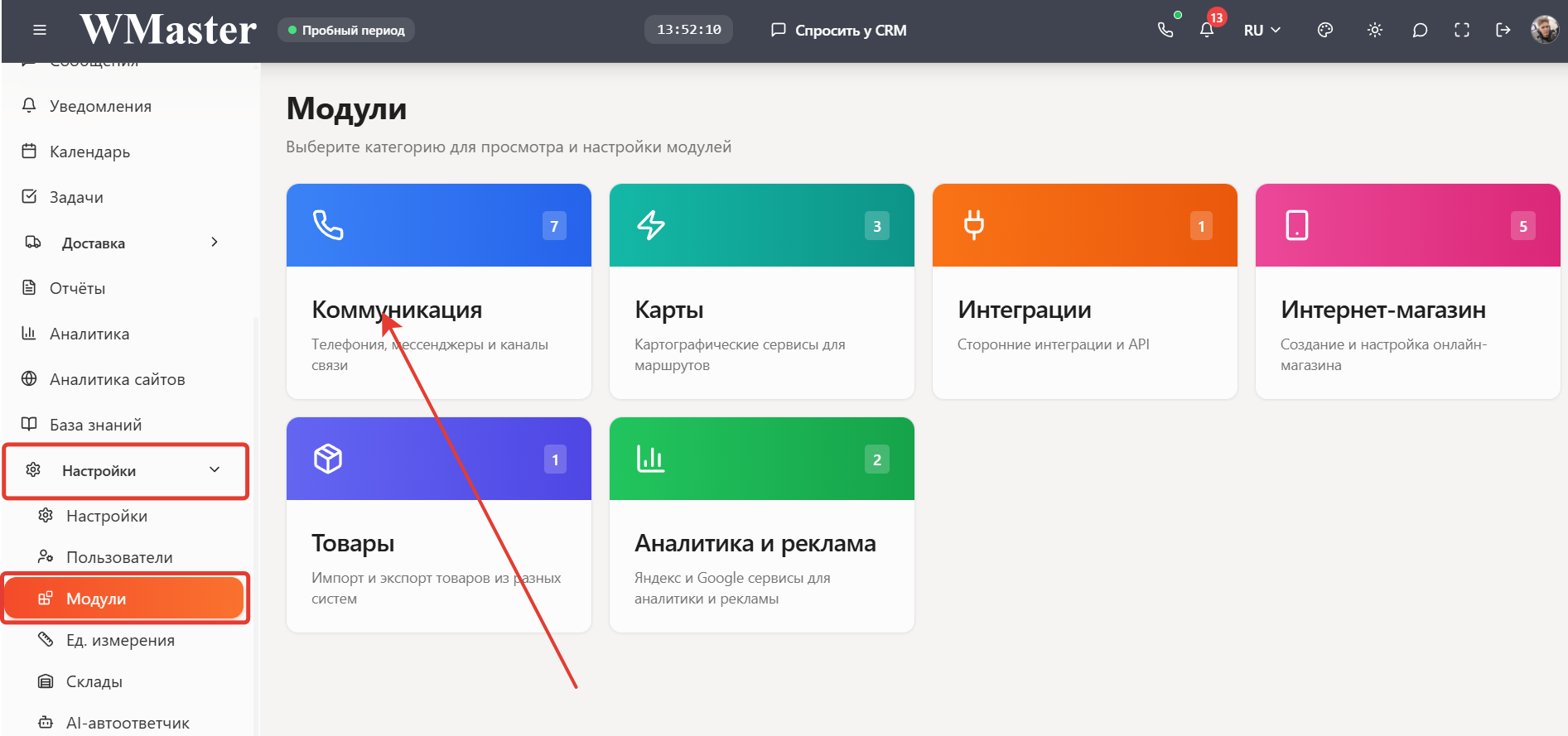
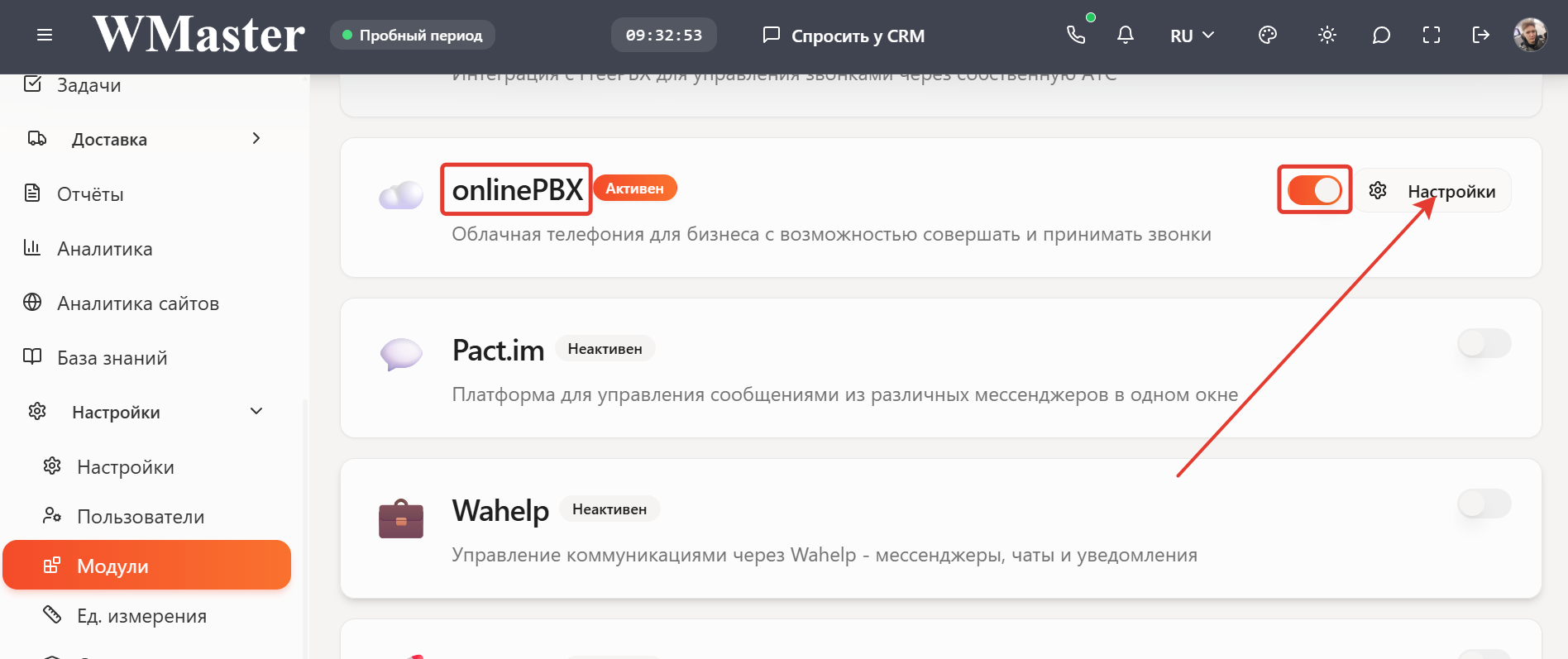
В личном кабинете WMaster перейдите в Настройки > Модули, выберите категорию «Коммуникация».
Найдите блок «onlinePBX», переключите тумблер напротив него в активное положение и нажмите на «Настройки».
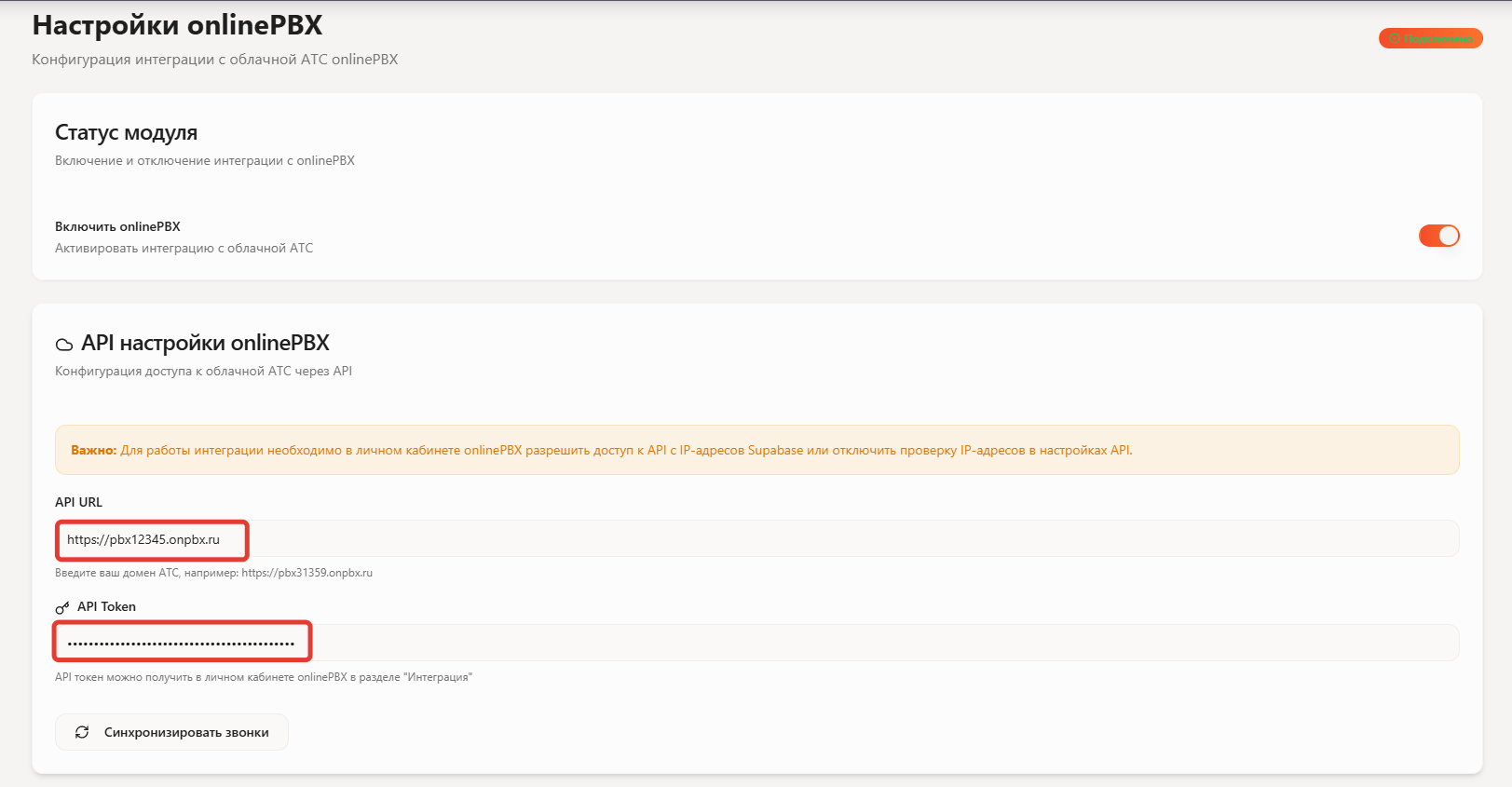
Далее понадобятся данные из «Шаг 1». В поле «API URL» укажите название домена, добавив в начале «https://» — получится значение в виде «https://pbx12345.onpbx.ru». В поле «API Token» вставьте скопированный API-ключ.
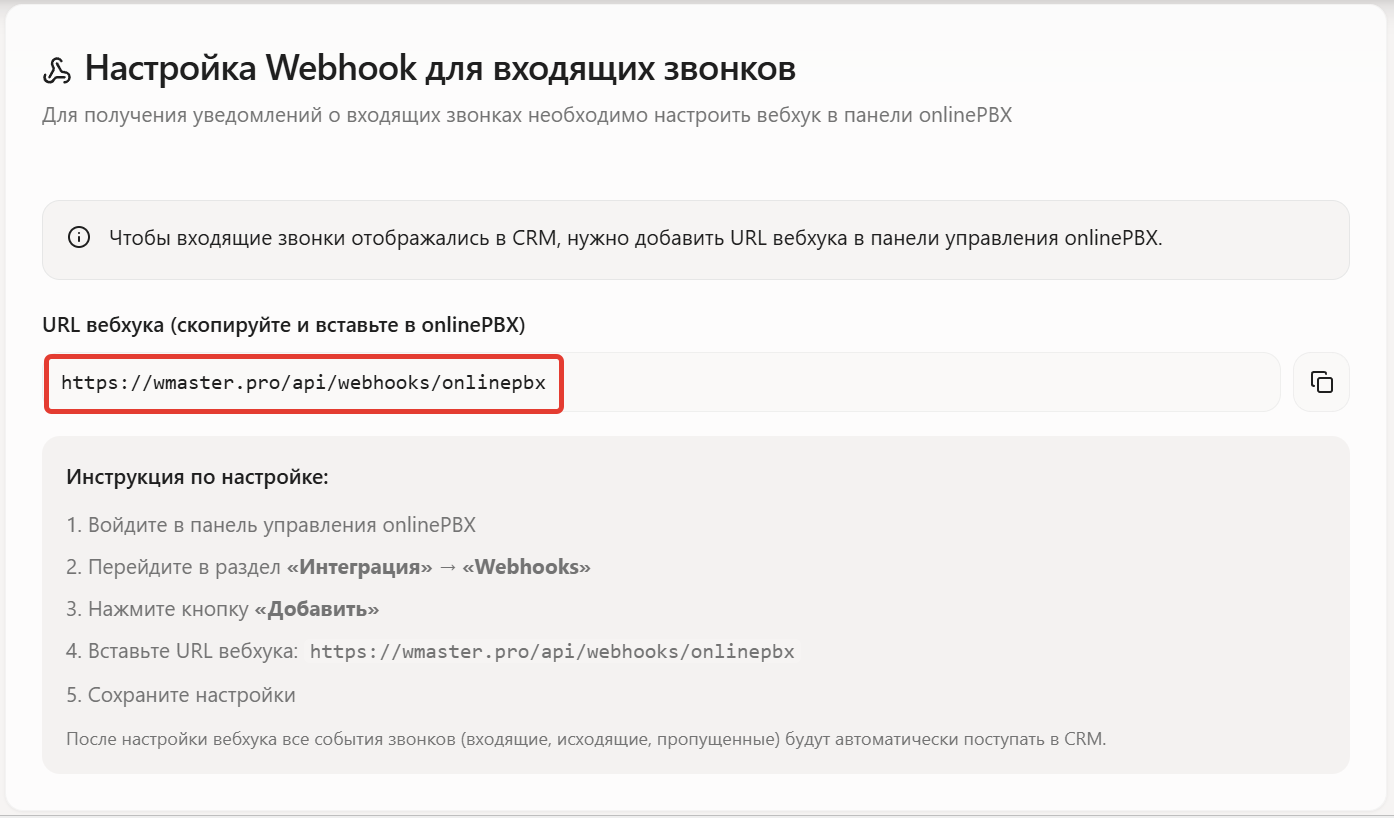
Ниже скопируйте ссылку из поля «URL вебхука (скопируйте и вставьте в onlinePBX)», она понадобится для дальнейшей настройки.
Пролистайте страницу вниз до превью окон звонков. В правом нижнем углу нажмите «Сохранить настройки».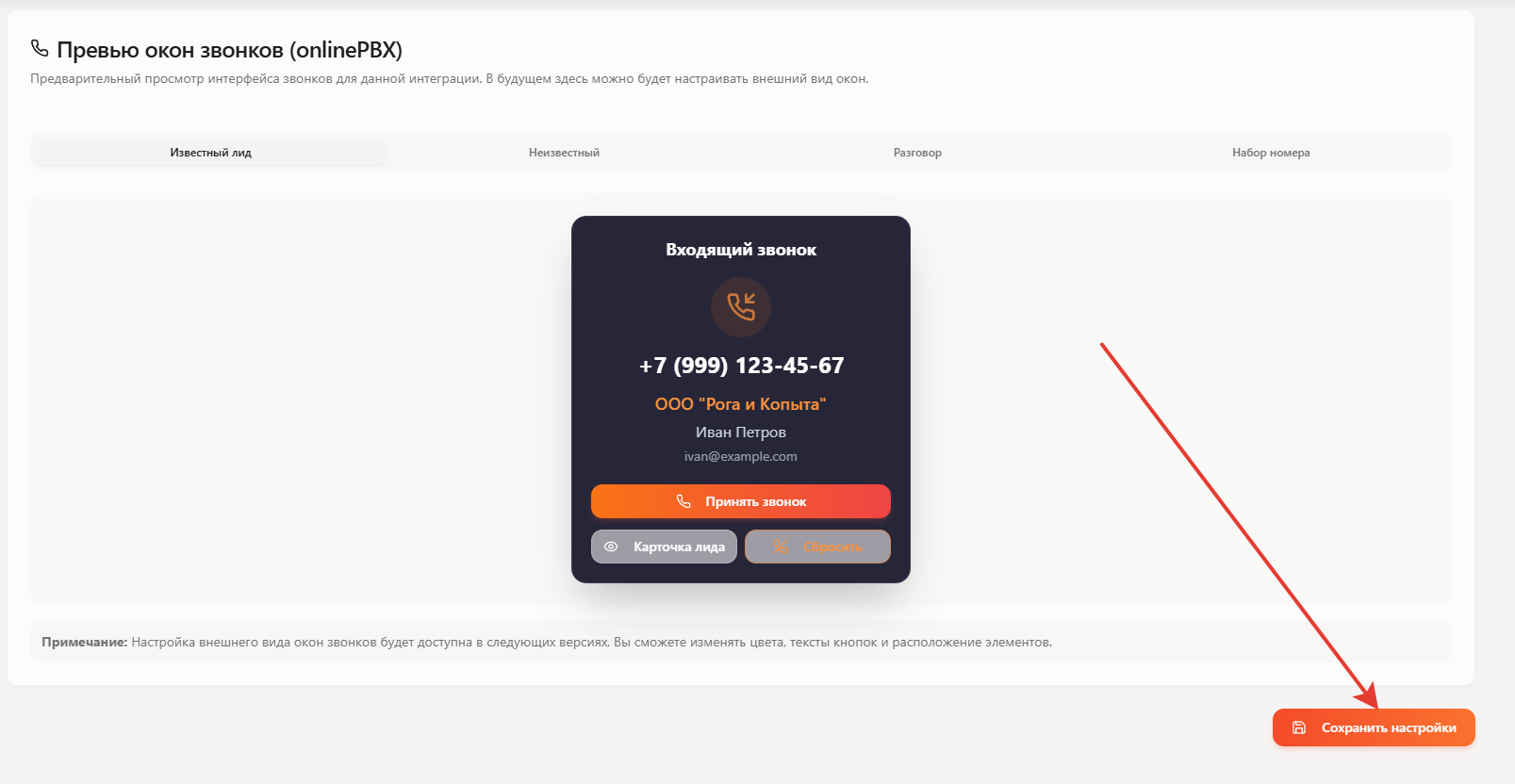
Шаг 4. Настройка соответствия пользователей
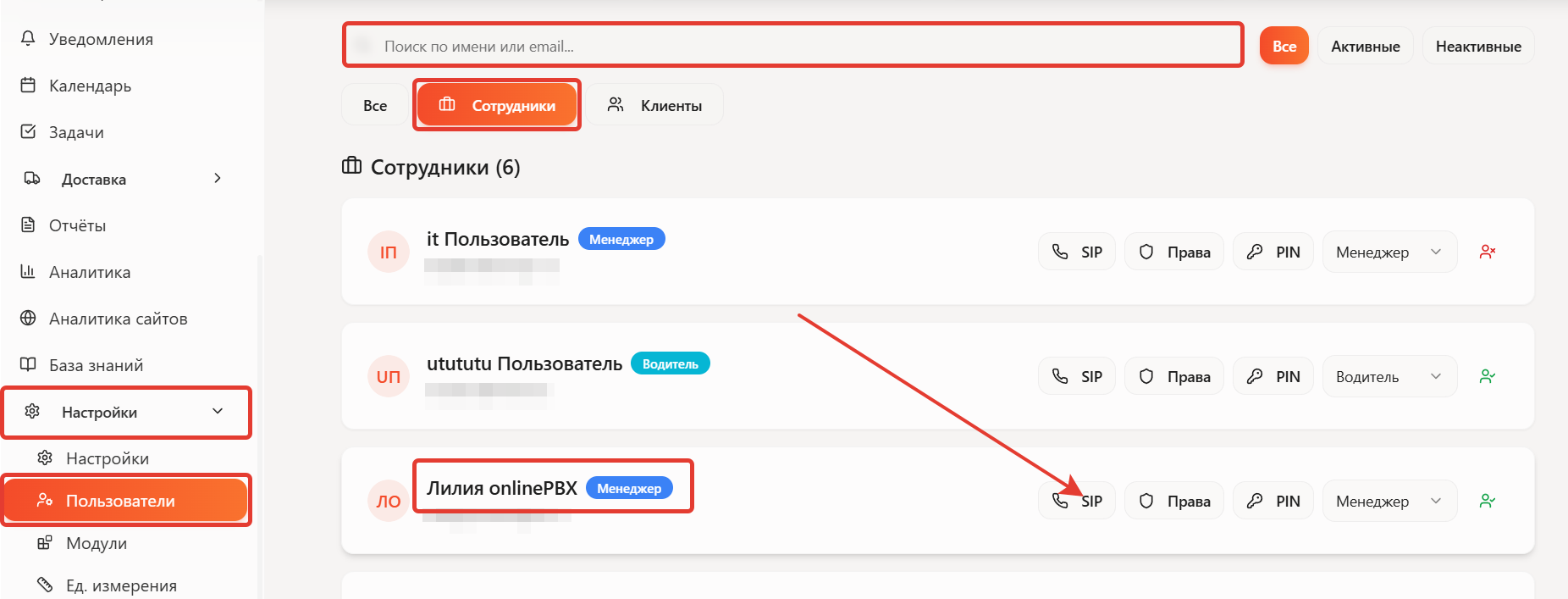
Перейдите в Настройки > Пользователи, воспользуйтесь поиском или фильтром по сотрудникам и найдите нужного пользователя. Нажмите на «SIP».
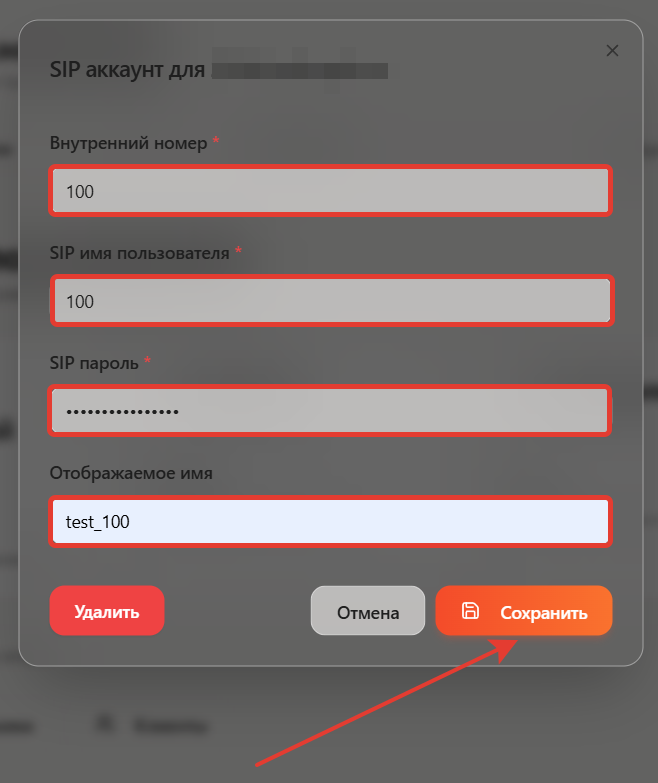
В открывшемся окне заполните поля данными из «Шаг 2»:
- «Внутренний номер» — укажите добавочный номер пользователя;
- «SIP имя пользователя» — укажите добавочный номер пользователя;
- «SIP пароль» — укажите пароль пользователя;
- «Отображаемое имя» — укажите имя пользователя для удобства.
Нажмите «Сохранить».
Шаг 5. Настройка в личном кабинете onlinePBX.
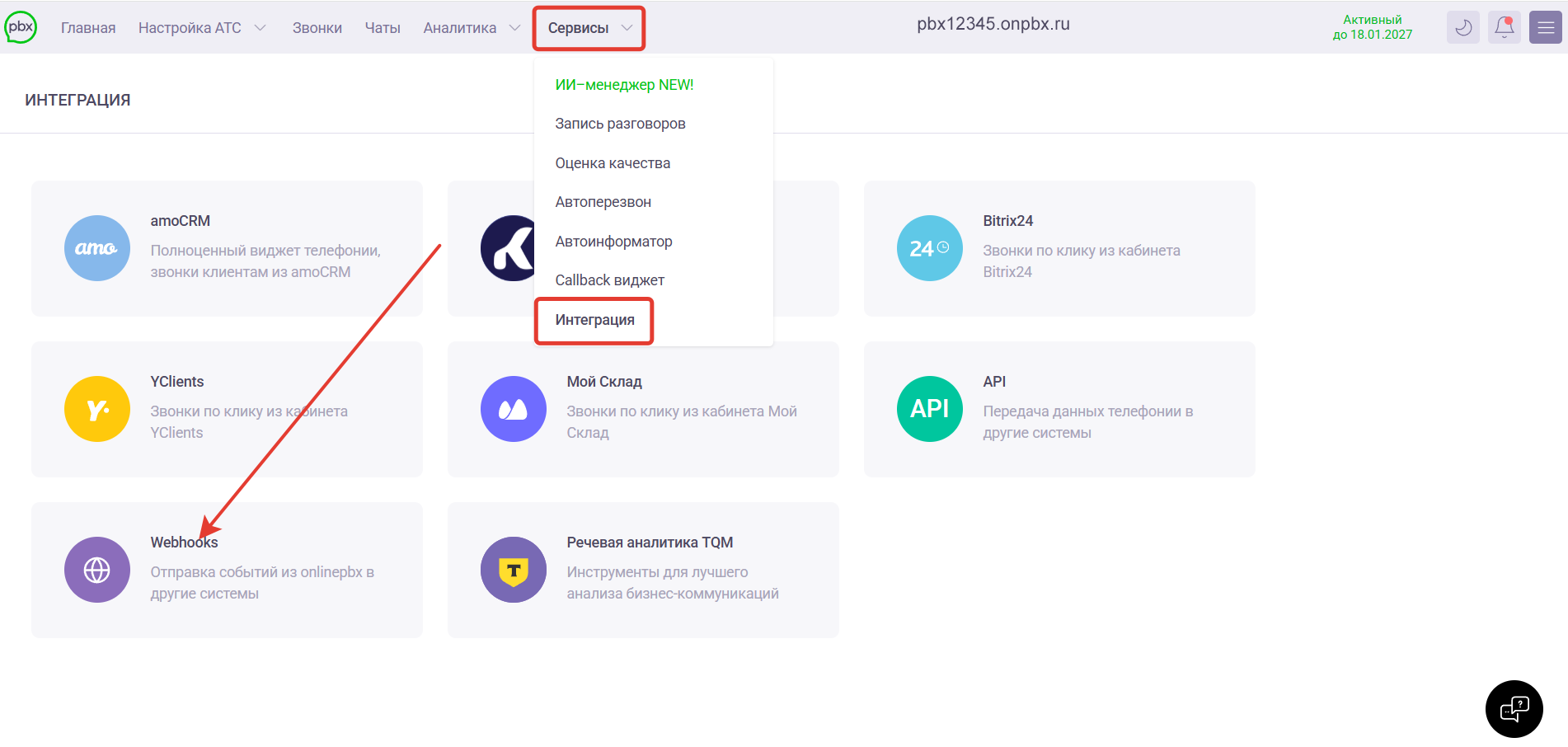
В панели управления onlinePBX перейдите в Сервисы > Интеграция, нажмите «Webhooks».
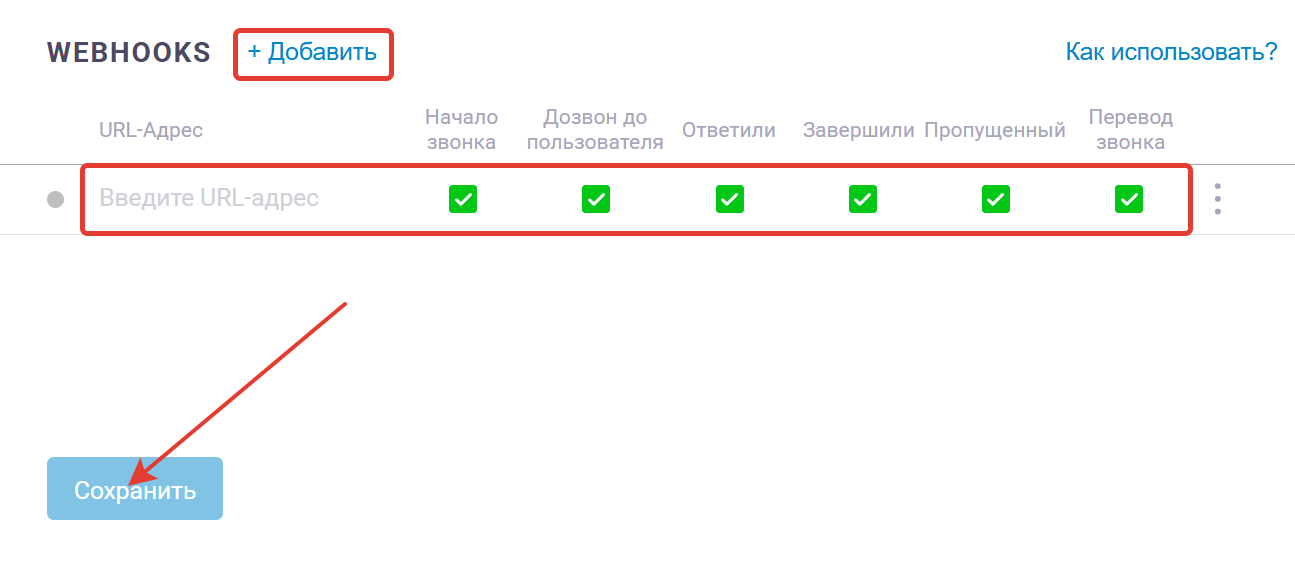
Нажмите «+ Добавить». В появившемся поле «URL-Адрес» вставьте скопированную ссылку для событий из «Шаг 3». Нажмите «Сохранить».
Готово!
Есть особенности использования звонка по клику. Подробнее в статье.