AmoCRM + чаты. Правила создания новой беседы
Содержание 4
В статье подробнее про создание сущностей при настройке интеграции amoCRM + чаты (Telegram или WhatsApp).
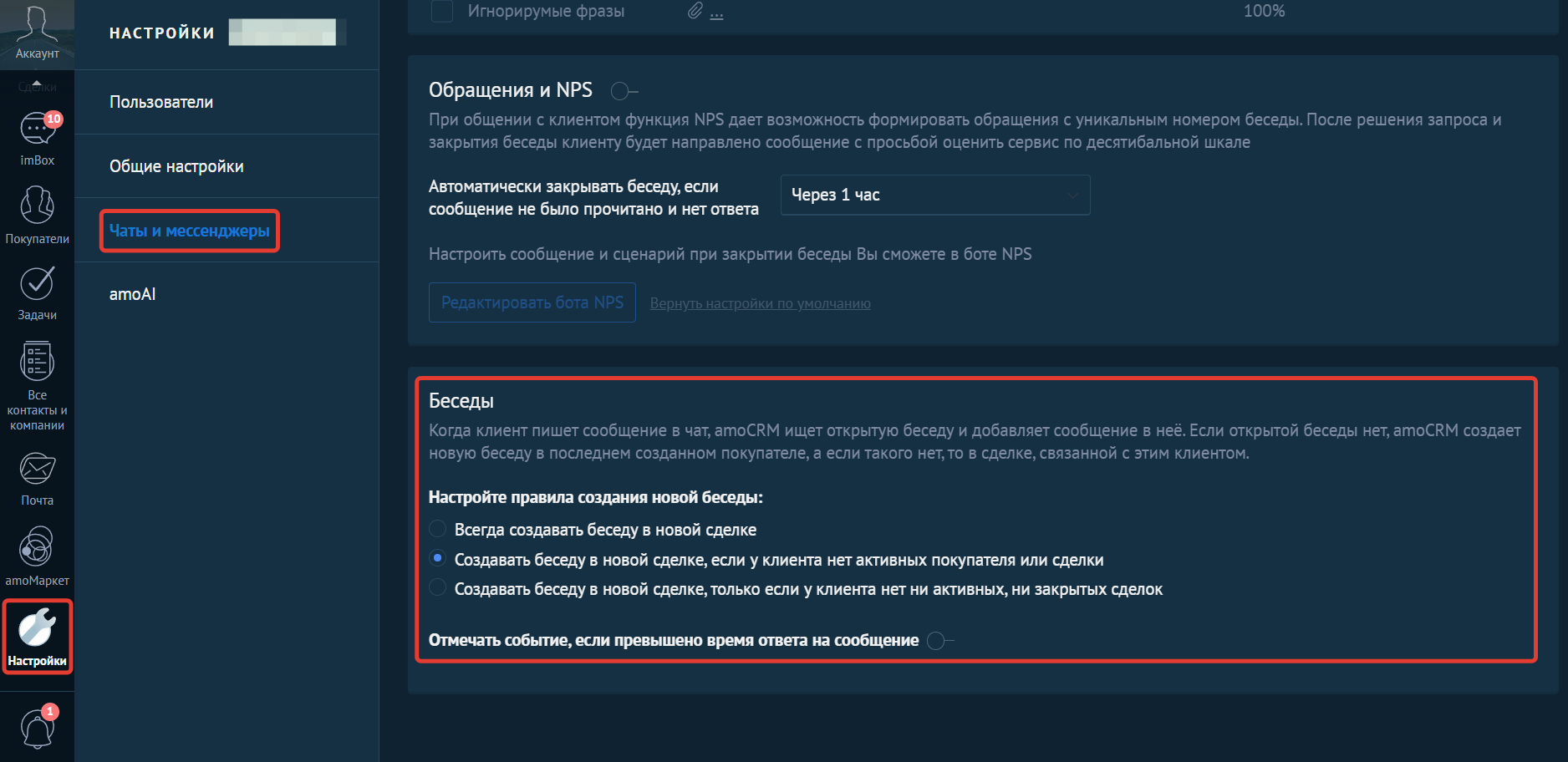
Когда клиент пишет сообщение в чат, amoCRM ищет открытую беседу и добавляет в неё сообщение. Если открытой беседы нет, amoCRM создает новую беседу в последнем созданном покупателе, а если такого нет, то в сделке, связанной с этим клиентом.
Настройка правила создания новой беседы
В личном кабинете amoCRM перейдите в Настройки > Чаты и мессенджеры, внизу страницы найдите подраздел «Беседы». Здесь нужно выбрать одно из трёх правил:
- «Всегда создавать беседу в новой сделке» — если с клиентом уже есть активный диалог и он пишет из второго источника, — будет создана новая сделка в «Неразобранное».
- «Создавать беседу в новой сделке, если у клиента нет активных покупателя или сделки» — если при входящем активных диалогов с клиентом нет, — будет создан новый покупатель с текущей беседой. Если создание покупателя не настроено, — будет создано «Неразобранное» с текущей беседой. При уже существующем активном диалоге с клиентом новое сообщение из второго источника попадёт в существующую беседу.
- «Создавать беседу в новой сделке, только если у клиента нет ни активных, ни закрытых сделок» — если при входящем активных диалогов с клиентом нет и нет ни активных, ни закрытых сделок, — беседа будет создана в новой сущности «Неразобранное».
Важные примечания:
- Сделки на этапах «Успешно реализовано» и «Закрыто и не реализовано» считаются закрытыми. На всех остальных этапах сделка считается активной.
- Во всех случаях, если создание сущности «Неразобранное» в настройках отключено, то сделка будет создана на первом этапе «Неразобранное» в выбранной воронке.
- Если клиент пишет в существующую беседу из того же источника и сделка уже закрыта, — правила будут проигнорированы, диалог продолжится в существующей беседе.
Выбор воронки по умолчанию
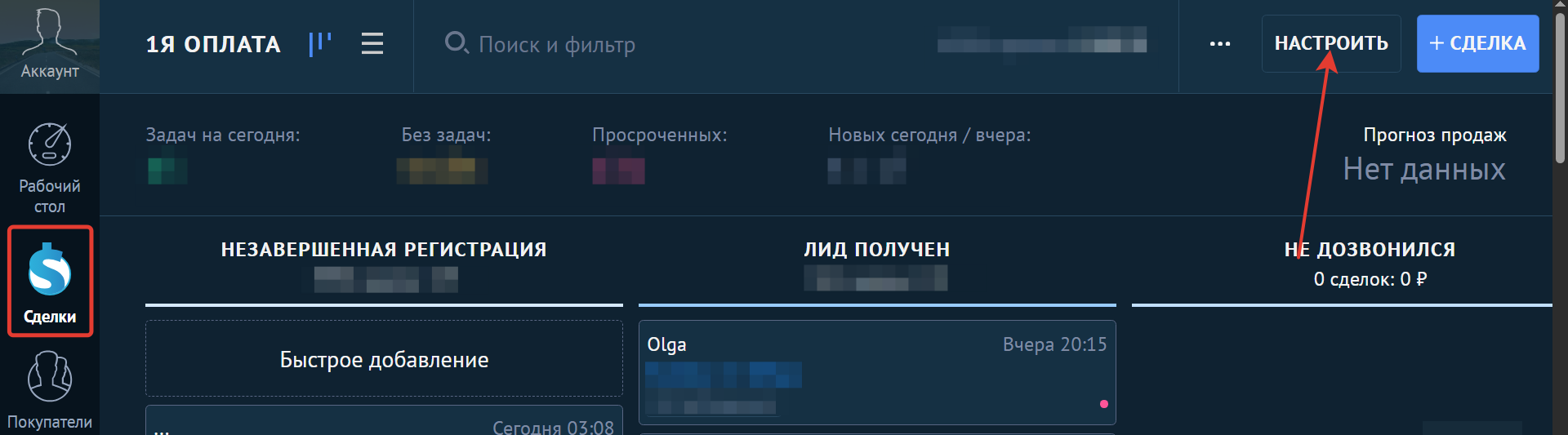
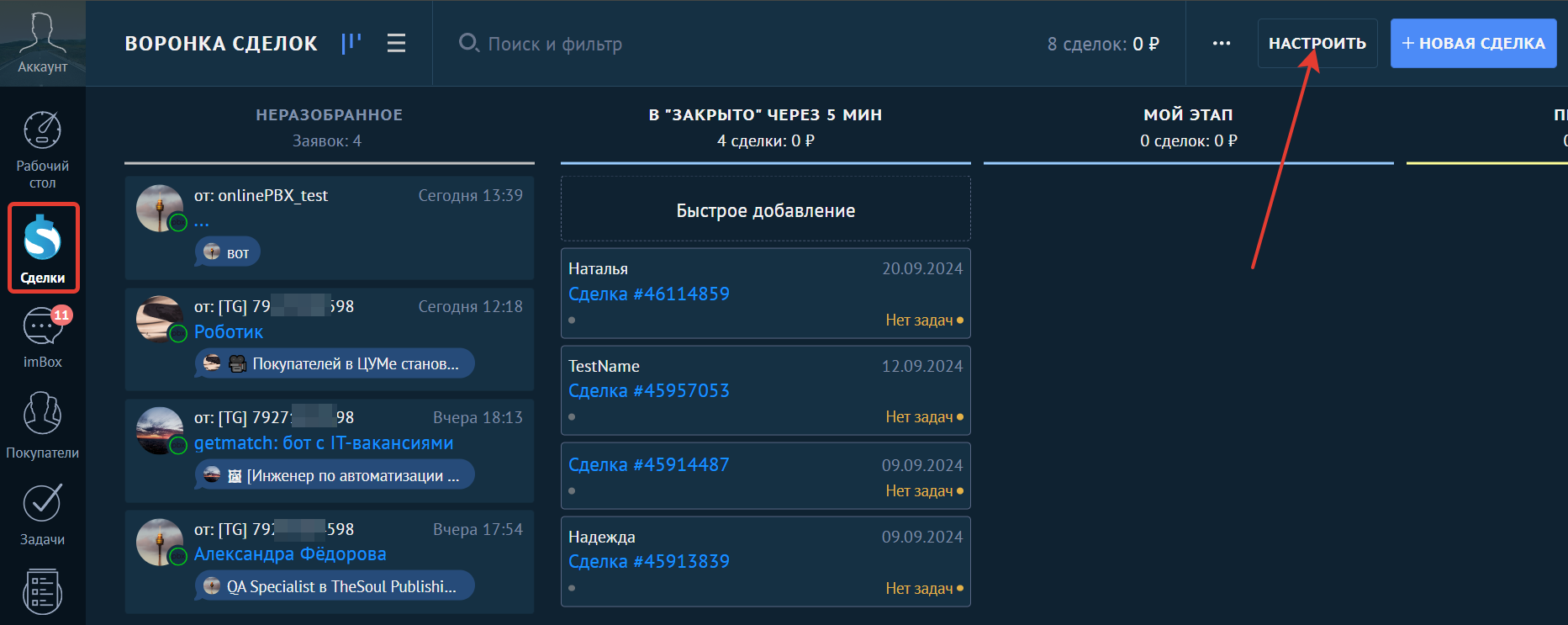
По умолчанию новые беседы попадают в первую созданную воронку (стандартная воронка от amoCRM). Для смены воронки перейдите в раздел «Сделки», в правом верхнем углу нажмите «Настроить».
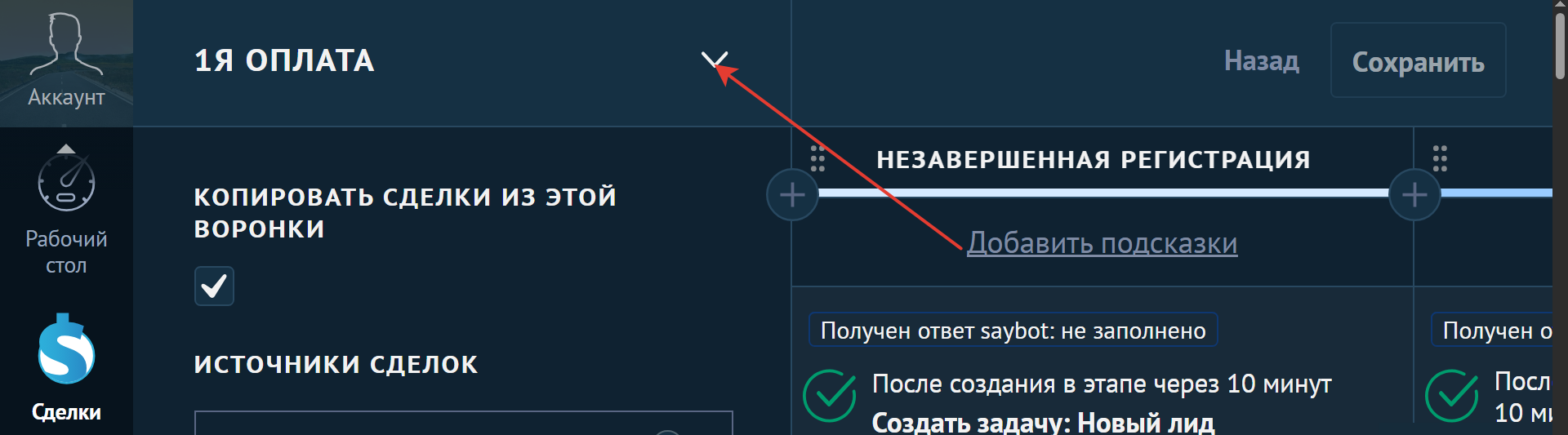
Далее сверху слева нажмите на выпадающий список воронок.
Напротив нужной воронки нажмите на изображение карандаша.
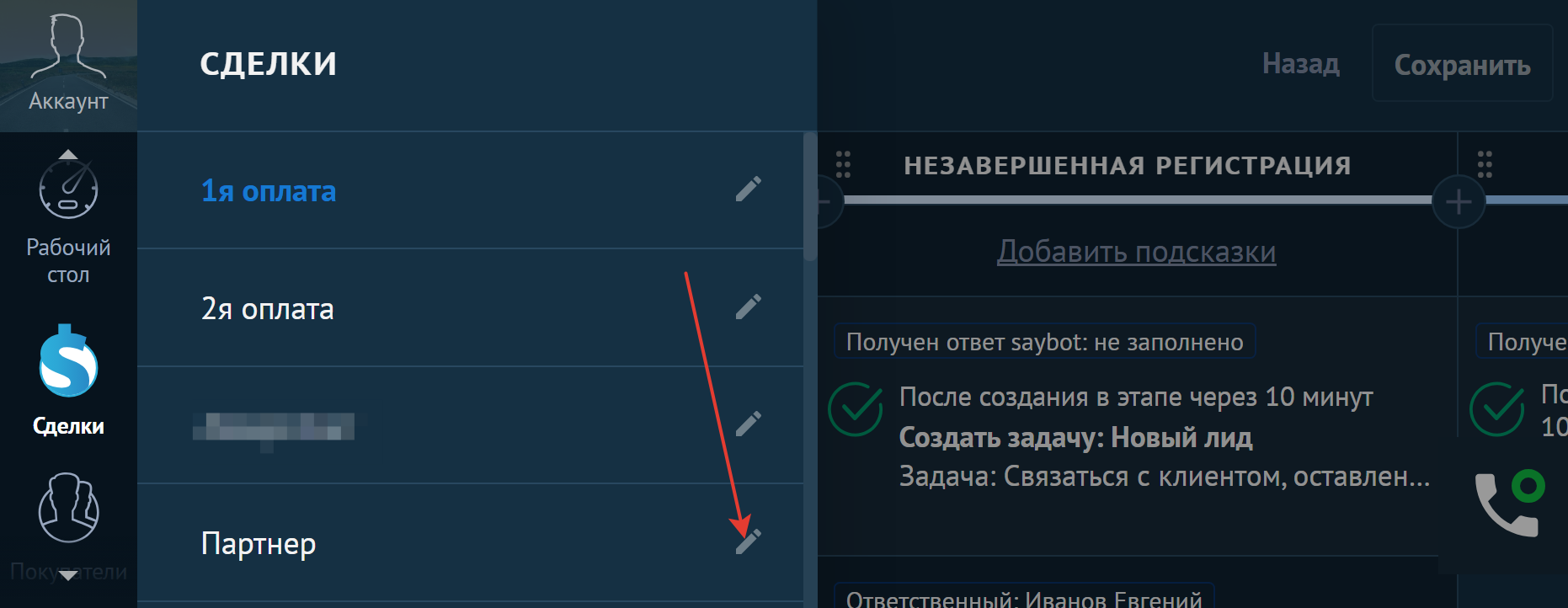
С помощью функции «перетащи и отпусти» слева переместите воронку на первое место, нажмите на «✓» напротив воронки.
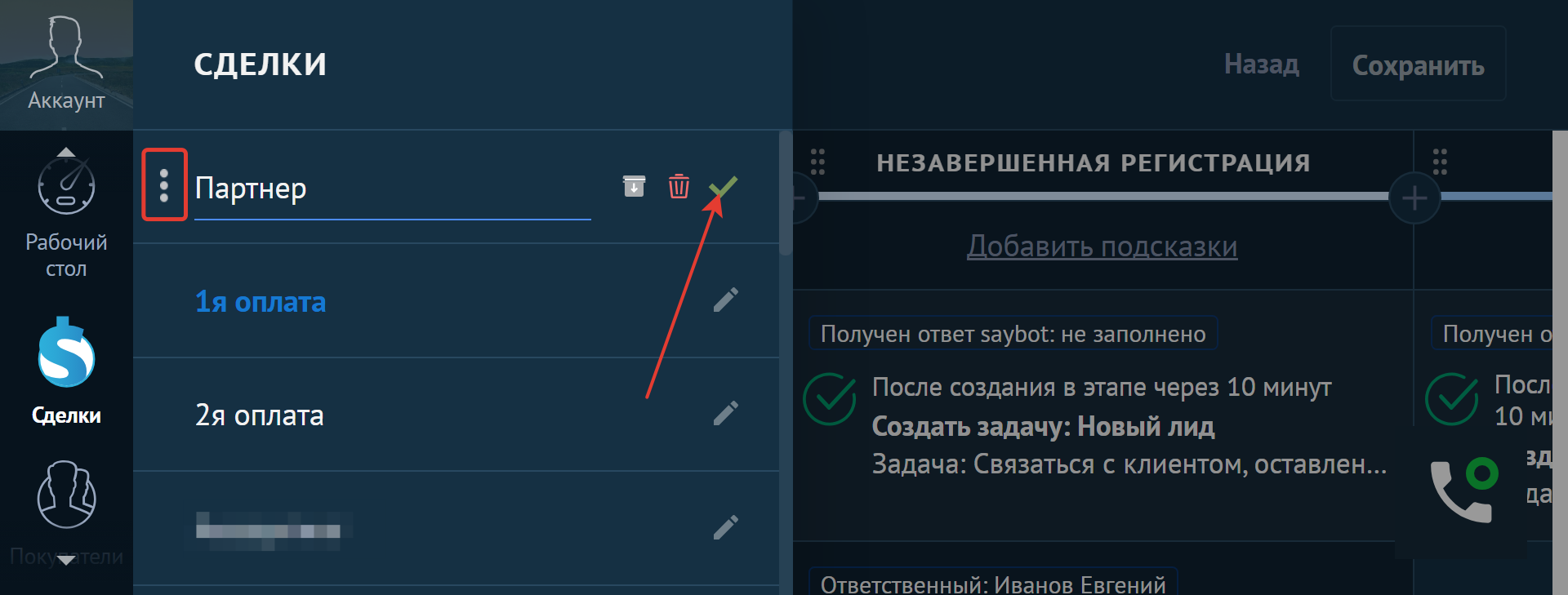
После выхода из выпадающего списка нажмите «Сохранить» в правом верхнем углу.
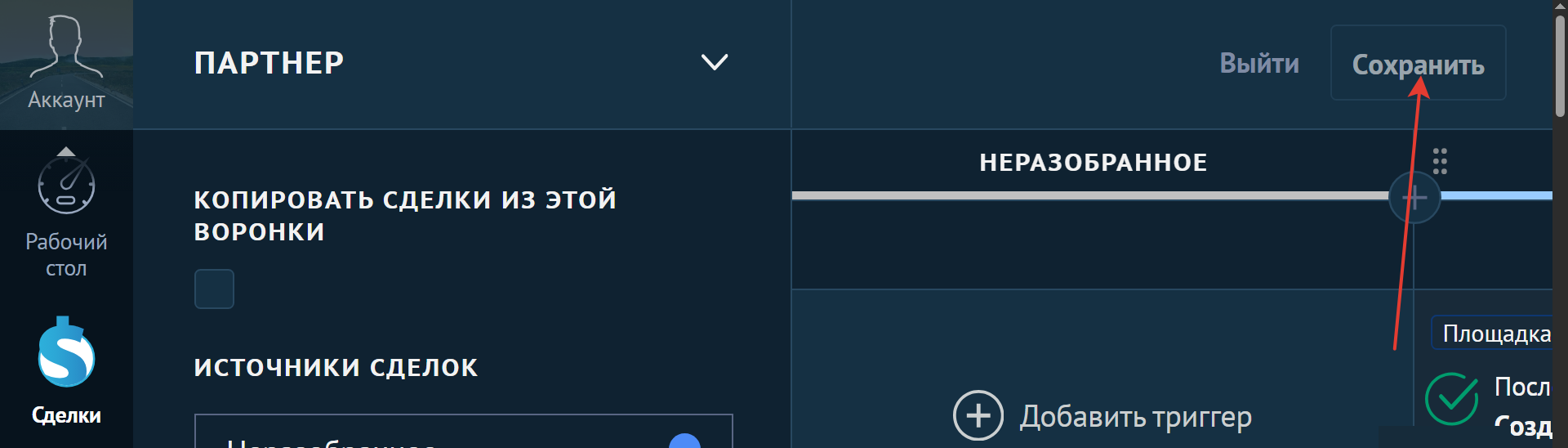
Готово!
Контроль дублей
Контроль дублей необходим для ситуаций, когда по клиенту нет сделки + контакта/покупателя. Без контроля по каждому подобному случаю будет создаваться «Неразобранное».
Перейдите в «Сделки», в верхнем правом углу нажмите на «Настроить».
Далее в верхнем левом углу, в подразделе «Источники сделок» переключите положение тумблера на «Включено» напротив поля «Контроль дублей». После чуть ниже выберите «Настроить правила».
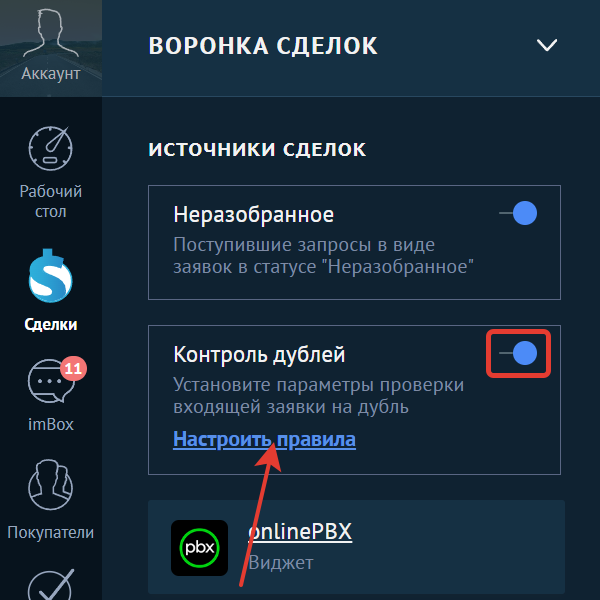
В открывшемся окне выберите «Источники». Переключите положение тумблера на «Включено» у тех источников, для которых необходима активная настройка «Контроль дублей», нажмите «Сохранить».
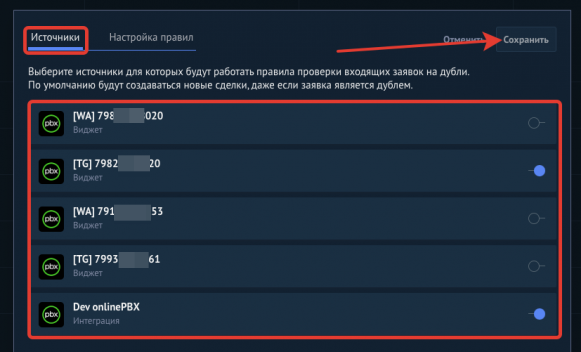
Для интеграции amoCRM + WhatsApp нельзя подключить один и тот же источник к нескольким воронкам.
Готово.