Раздел «Звонки» в onlinePBX
Содержание 7
Раздел помогает фиксировать и отслеживать звонки, прослушивать разговоры, скачивать записи и составлять отчеты по количеству и длительности разговоров.
В панели управления перейдите в раздел «Звонки».
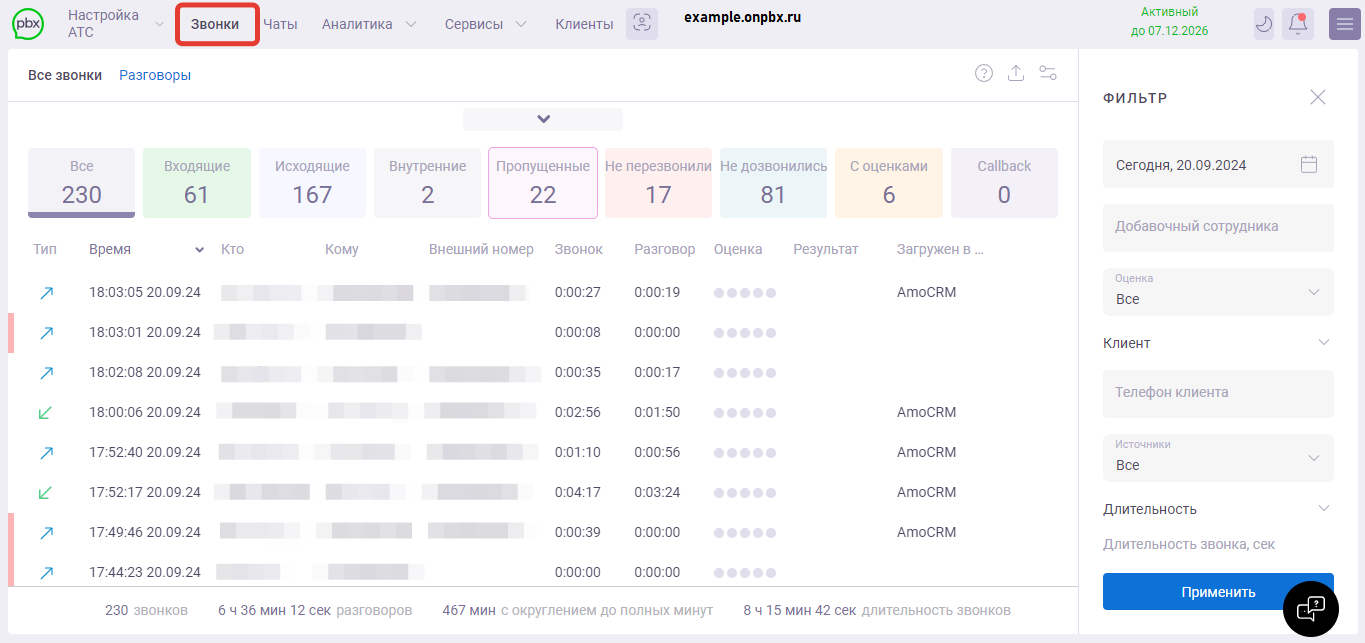
В верхней левой части экрана расположены два подраздела:
- Все звонки — содержит все звонки, успешные и не успешные.
- Разговоры — содержит только успешные звонки, в которых состоялся разговор.

Графики
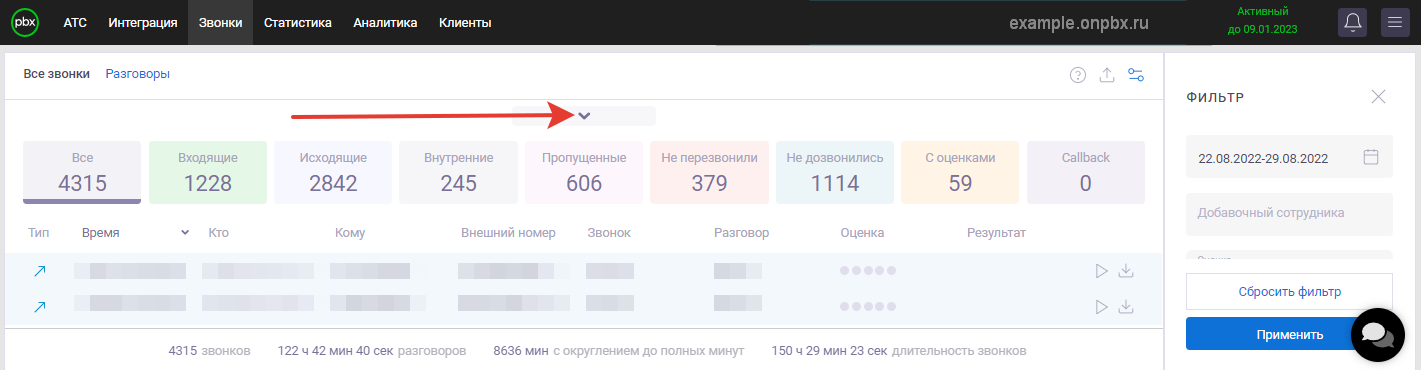
У каждого подраздела во всех вкладках есть свои графики. Для открытия графика нажмите на стрелку в центре экрана.
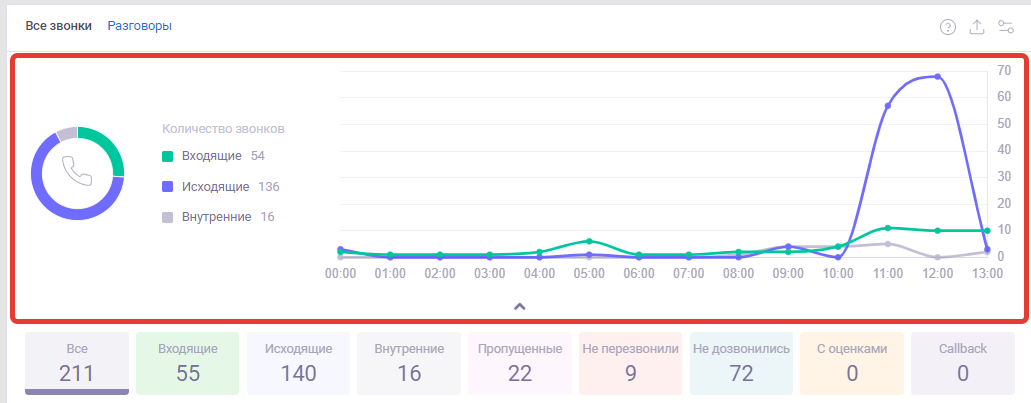
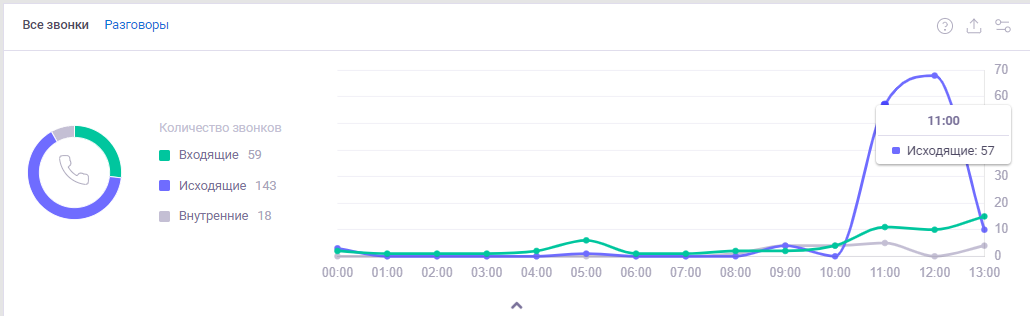
Графики состоят из круговой диаграммы, легенды графика и графика.
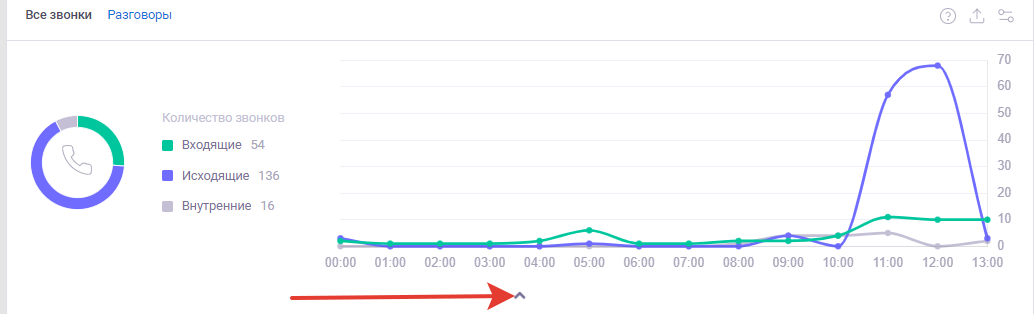
Особенности работы графиков:
- При нажатии стрелки в центре экрана, график скрывается/открывается.
- У вкладок «Не перезвонили», «С оценками », «Callback » вместо круговой диаграммы показано: среднее количество звонков, на которые не перезвонили; средняя оценка качества и среднее количество заказов обратного звонка за час.
- По умолчанию графики всегда закрыты.
- Графики обновляются при нажатии на кнопку «Подгрузить новые... » и при обновлении страницы.
- Если при выбранных фильтрах звонков нет, графики не показываются.
- В легенде круговой диаграммы показываются абсолютные значения.
- При наведении на линию можно увидеть: временной промежуток, период и значение всех линий (если есть разные типы звонков), количество звонков. Значение каждой точки — это количество звонков за шаг графика.
- Средняя длительность отображается в минутах и секундах, секунды целые, без знаков после запятой. Если число после точки >= пяти, то округляется в большую сторону, иначе в меньшую.
- Округление среднего числа звонков и оценки качества происходит до первого знака после запятой. Округление средней длительности разговора: до минут, если меньше одного часа, до часов и минут если больше одного часа.
Подробнее про шаг графика:
Шаг графика выбирается в зависимости от выбранного периода в фильтре:
- для одного дня — час.
- от двух до 31 дня — день.
- от 32 до 217 дней — неделя.
- от 218 дней и выше — месяц.
- от пяти лет — год.
Все звонки
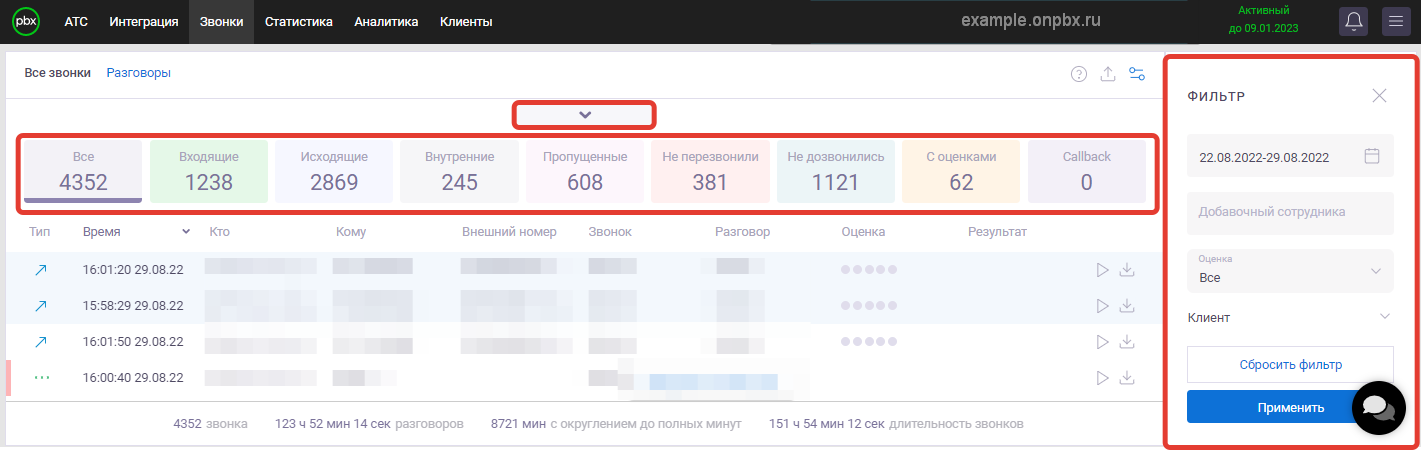
Здесь вы можете увидеть график по звонкам (при нажатии на стрелку в центре), окно с фильтрами и переключать отображение звонков по их типу:
- Все (все звонки на аккаунте).
- Входящие (состоявшиеся звонки от одной секунды).
- Исходящие (состоявшиеся звонки от одной секунды: номера до которых дозвонились и не дозвонились).
- Внутренние (звонки между коллегами, звонки на внутренние функции и внутреннюю нумерацию АТС. Также в этот раздел могут попасть некорректные исходящие вызовы).
- Пропущенные (фиксируются звонки, которые были пропущены).
- Не перезвонили (фиксируются пропущенные звонки, по которым не перезвонили).
- Не дозвонились (фиксируются звонки, по которым не дозвонились).
- С оценками (фиксируются звонки, которым клиенты поставили оценки).
- Callback (фиксируются все звонки клиентов по заявкам виджета обратного звонка с сайта).
Разговоры
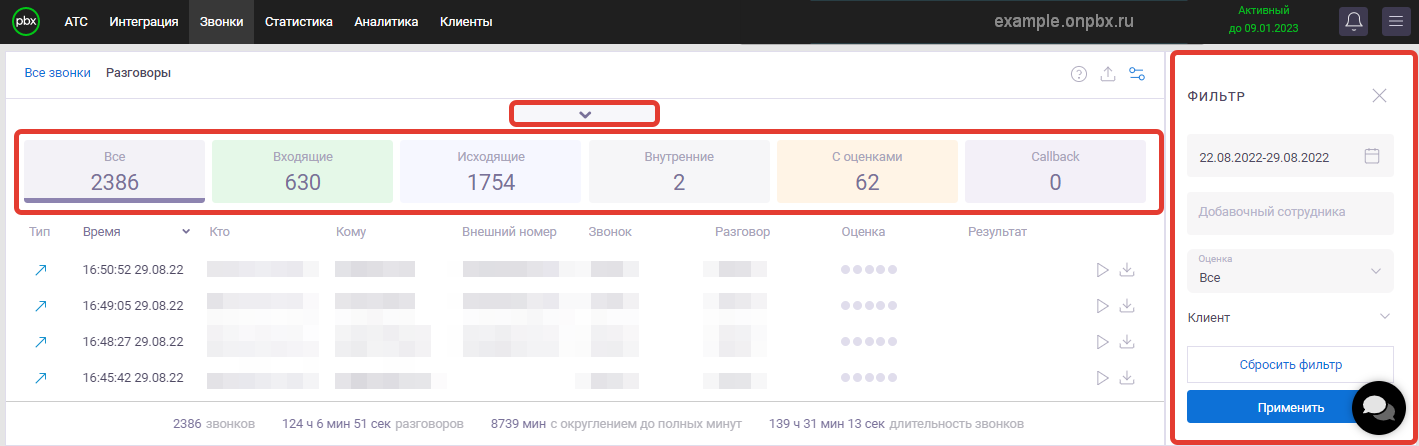
Здесь вы можете увидеть график по разговорам (при нажатии на стрелку в центре), окно с фильтрами и переключать отображение разговоров по их типу:
- Все (все звонки на аккаунте).
- Входящие (состоявшиеся звонки от одной секунды).
- Исходящие (состоявшиеся звонки от одной секунды).
- Внутренние (звонки между коллегами, звонки на внутренние функции и внутреннюю нумерацию АТС. Также в этот раздел могут попасть некорректные исходящие вызовы).
- С оценками (фиксируются звонки, которым клиенты поставили оценки).
- Callback (фиксируются все звонки клиентов по заявкам виджета обратного звонка с сайта).
Фильтры
В правой части экрана можно настроить параметры для сбора информации по звонкам:
- Календарь. Он позволяет фильтровать звонки либо за определенный день, либо за промежуток времени.
- Добавочный сотрудника. Можно указать добавочный сотрудника.
- Оценка. Позволяет фильтровать по оценке звонка клиентами. Можно выбрать какую-то определённую оценку или несколько.
- Телефон клиента. Можно указать как конкретный номер, так и написать «*» перед частью номера, если ищете по последним нескольким цифрам. При нажатии на «кто» или «кому» все текущие звонки сортируются по номеру клиента или сотрудника, это зависит от раздела, в котором применяется настройка.
- Источники. Позволяет отфильтровать звонки по внешнему номеру.
- Длительность звонка, сек. Позволяет фильтровать звонки по длительности звонка. При входящем отсчет начинается с попадания звонка в АТС, при исходящем — с момента набора номера. При нажатии сортируется список по длительности звонка.
- Длительность разговора, сек. Позволяет фильтровать звонки по длительности разговора. Отсчет начинается с поднятия трубки в АТС.
После настройки фильтров необходимо нажать на «Применить». Фильтр сохраняется и при переходе между вкладками типов звонков.
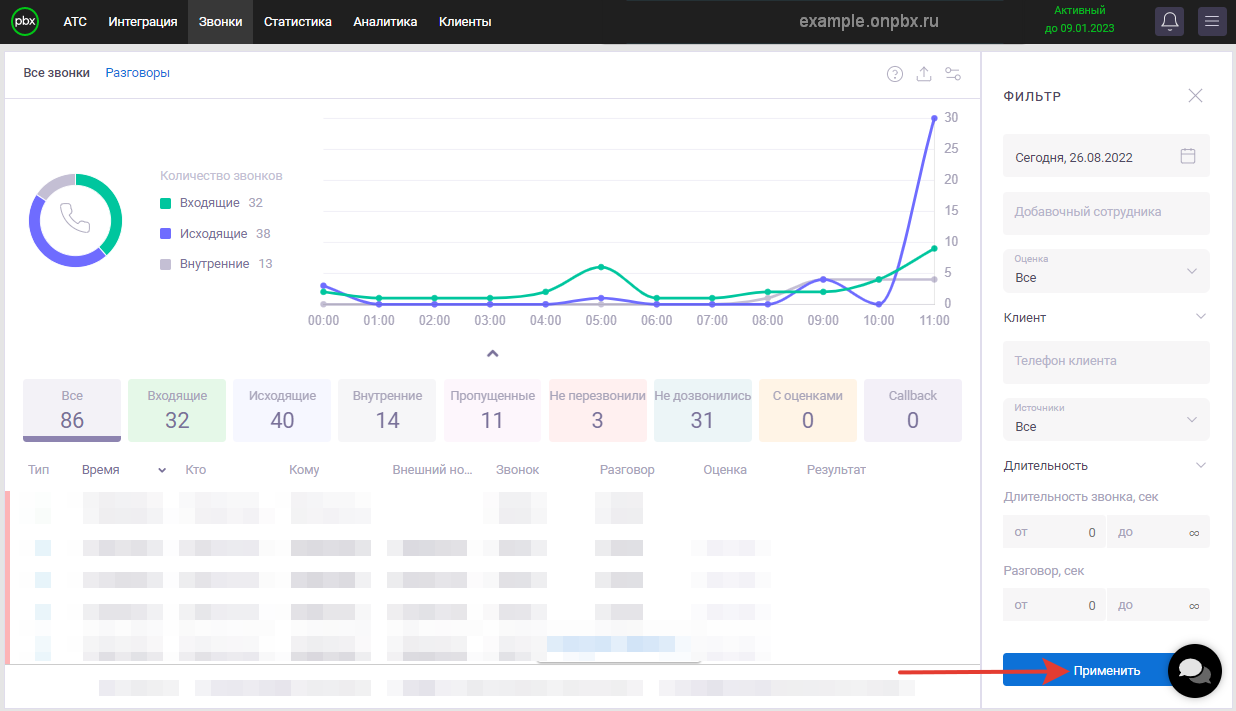
Чтобы закрыть фильтры нажмите на крест в правом верхнем углу или на знак двух линий. Для повторного открытия фильтров, нажмите на знак двух линий.

Дополнительные функции
- Надпись «Доступно для транскрибации: n/n минут». Текущий остаток из пакета минут для транскрибации, общий для активных лицензий и ожидающих автоматической активации. Отображается при наличии лицензий на «Транскрибация звонков (Yandex SpeechKit)». Подробнее о транскрибации.****

- Знак вопроса. При нажатии откроется ссылка на статью в Базе знаний и функция включения режима подсказок.

- Знак «Три точки». При нажатии предлагается «Выгрузить звонки». Если включена интеграция «Транскрибация звонков (Yandex SpeechKit)», также предлагается «Выгрузить транскрипции».

При выборе «Выгрузить звонки» начнёт скачиваться файл со списком звонков со всех вкладок с применёнными фильтрами в формате .xlsx. Файл будет иметь название «onlinepbx calls дата.xls».
При выборе «Выгрузить транскрипции» начнёт скачиваться архив «onlinepbx stt дата.zip» «onlinepbx stt дата.zip» с транскприптами звонков в формате JSON с применёнными фильтрами.
Список звонков
В центральной части экрана отображаются звонки по заданным фильтрам:
- Тип звонка.
- Время звонка.
- Номер звонящего.
- Номер принимающего или номер модуля, на котором звонок оборвался.
- Внешний номер (если есть).
- Длительность дозвона.
- Длительность разговора.
- Оценка. В зависимости от оценки выставляются цветовые обозначения. Подробнее в статье.
- Результат: если поле пустое — все работает корректно; если есть запись — это название ошибки (например: «вызов отклонён»).
- Загружен в CRM — звонок состоялся, в CRM зафиксировалась информация: кто звонил и кто ответил».
- В конце строки звонка есть кнопки «Прослушать звонок» и «Скачать звонок». Доступны если включен модуль записи разговоров.

- При нажатии на строку со звонком откроется подробный лог звонка (путь звонка).
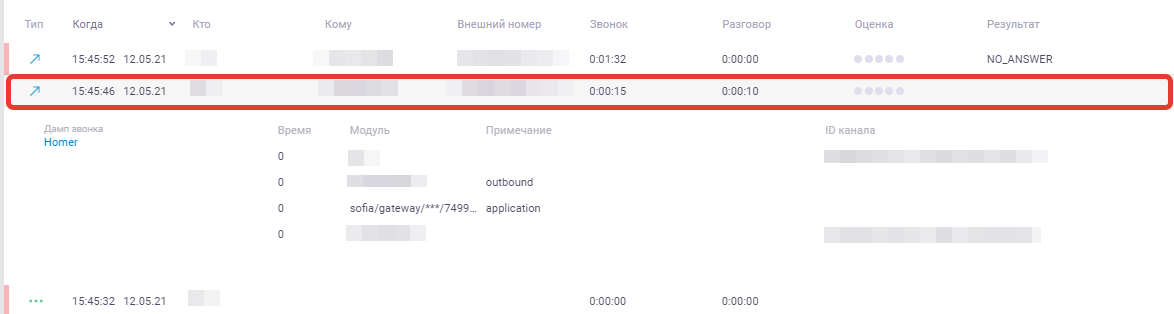
- У пропущенных звонков слева будет отображаться розовая вертикальная полоска.

- Кнопка «Подгрузить новые... ». При нажатии появятся звонки, совершённые после настройки фильтров.

- При нажатии на строку со звонком есть поле «Результат» и функция загрузки звонка в CRM. Если звонок не был загружен в CRM-системы, можно загрузить вручную. Для этого в поле «Результат» нажмите на «Загрузить звонок в...».
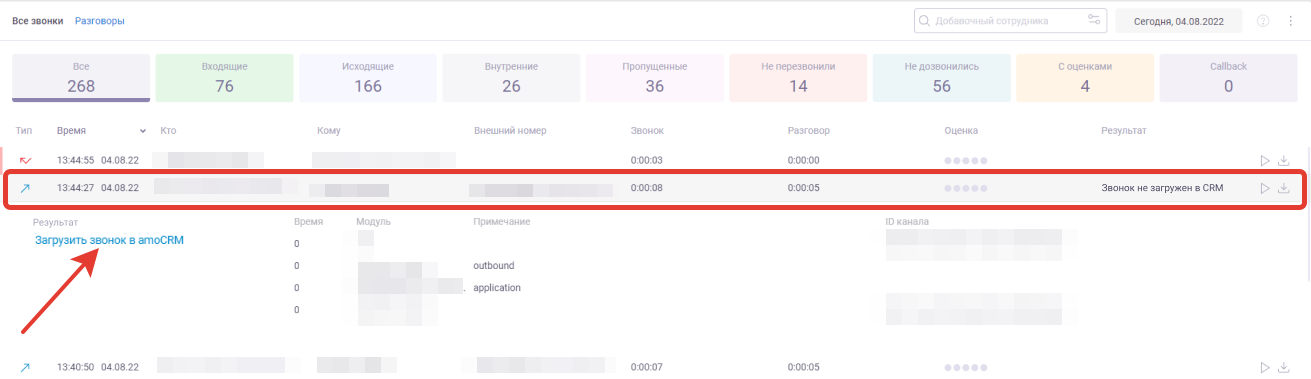
Особенности работы загрузки звонков:
- Если подключено несколько интеграций, то при открытии лога звонка (путь звонка) указывается в разных строках возможность загрузить звонок в разные СRM-системы
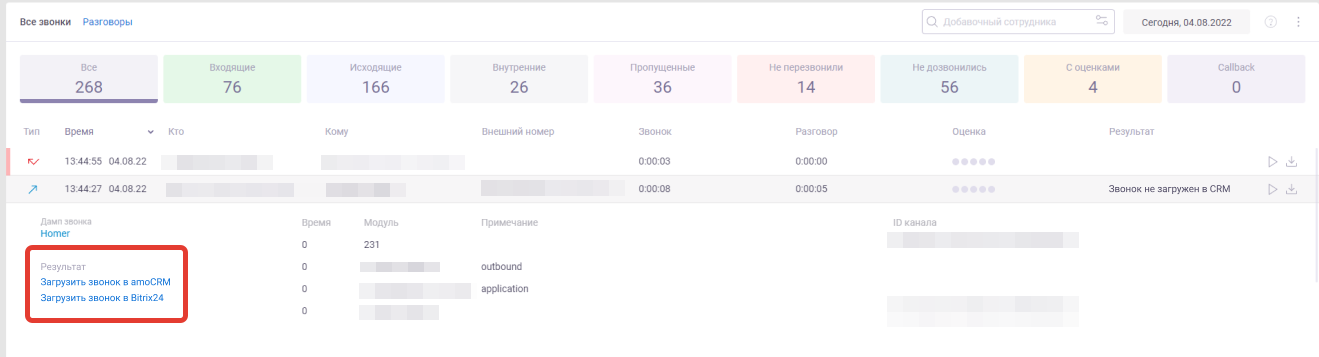
- Загрузить звонок можно в любой вкладке раздела «Звонки».
- Если звонок дублируется в карточке лида, то дубль можно удалить. При этом кнопка дозагрузки в разделе «Звонки» не появится.
- Если у вас нет доступов в раздел «АТС» и «Интеграции», то кнопка дозагрузки будет недоступна.
Статусы загрузки звонка:
«Загрузить звонок в... » — необходимо нажать на статус, чтобы звонок начал загружаться в CRM.
«Звонок загружен в... » — звонок успешно загружен.
«Звонок не загружен» — произошла ошибка при загрузке.
«Звонок загружается» — звонок находится в очереди на загрузку.
Нет информации — звонок не загрузился и нет настроек интеграции.
Ещё одна функция при нажатии на строку со звонком, которая доступна в поле «Результат», — работа с чёрным списком. Для добавления номера в чёрный список нажмите на кнопку «Заблокировать номер».
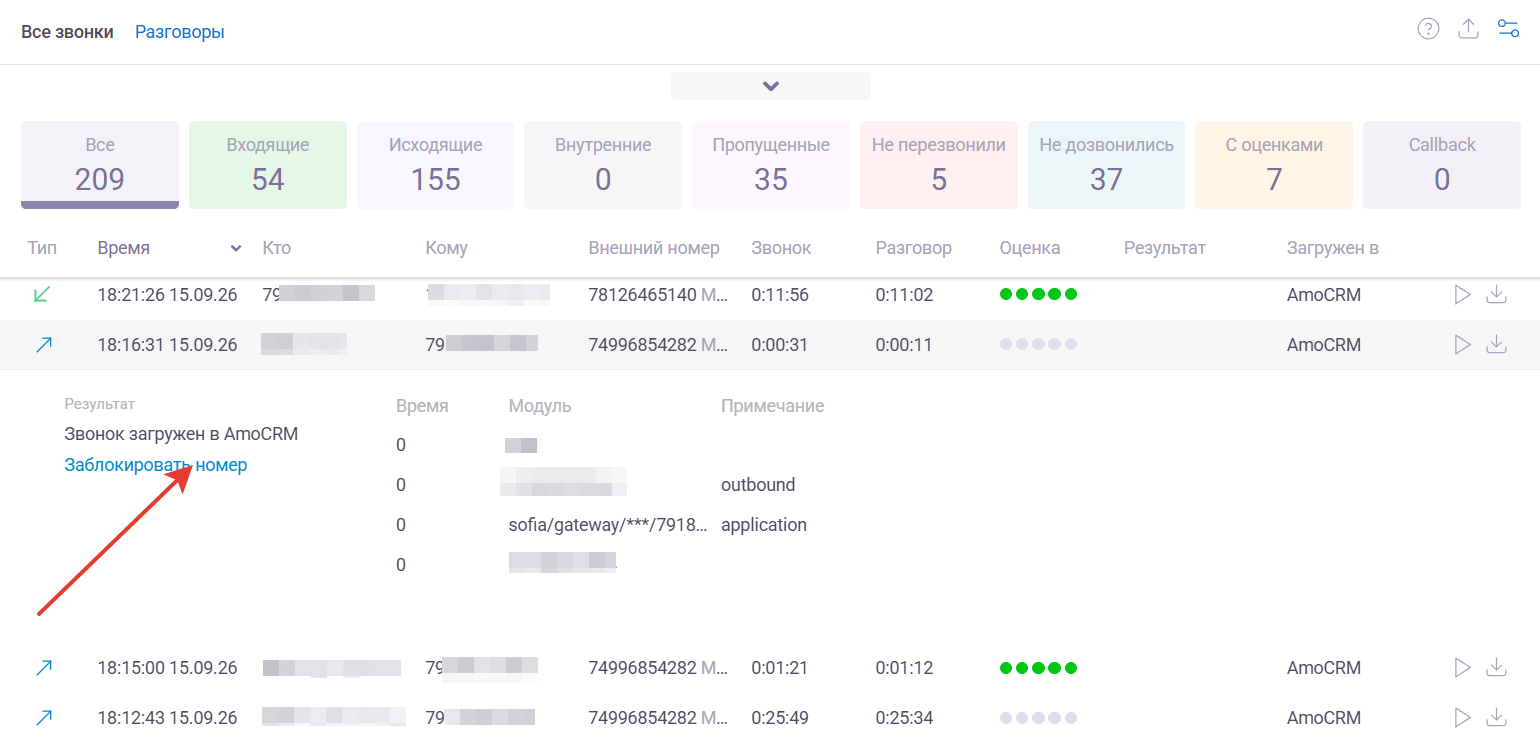
Особенности работы с блокировкой номеров:
- Если номер уже находится в чёрном списке — вместо кнопки «Заблокировать номер» отображается кнопка «Разблокировать номер». Нажатие на эту кнопку в таком случае удалит номер из списка заблокированных.
- Кнопка отображается только пользователям с доступом к разделу «АТС и интеграции».
- Номер сохраняется в том же формате, в котором указан в разделе «Звонки».
- Добавить комментарий к номеру при блокировке нельзя. При необходимости сопроводить блокировку комментарием — перейдите в раздел «Чёрный список». Подробнее в статье.
- Изменение статуса синхронизируется со всеми звонками с этого номера в истории. Например, после блокировки кнопка во всех соответствующих звонках с этого и на этот номер изменится на «Разблокировать номер».
Сводная статистика звонков
Внизу страницы, в зависимости от выбранных вами фильтров, будет показана сводная статистика по звонкам.
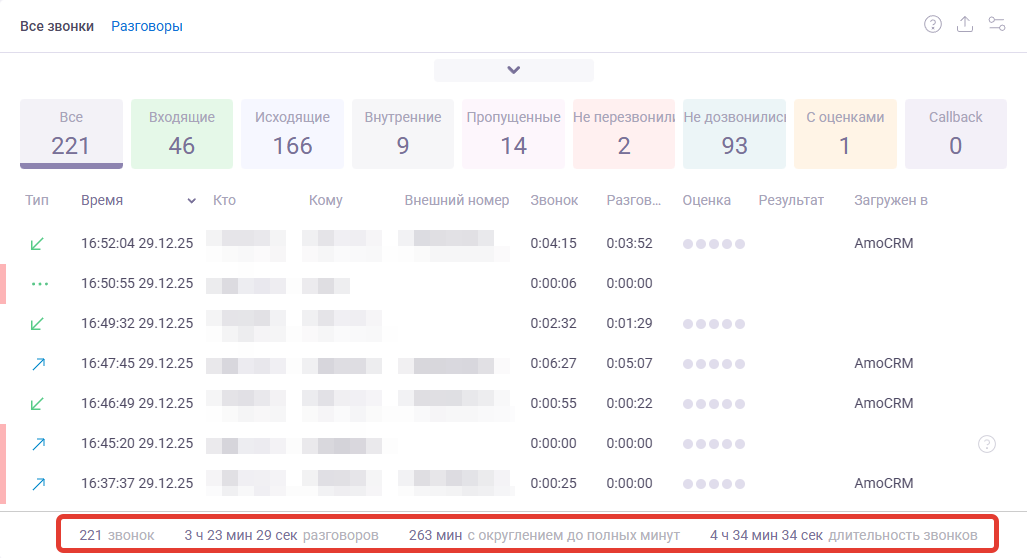
- ХХХ звонок — количество звонков по выбранному фильтру.
- Х ч ХХ мин ХХ сек разговоров — время разговоров с клиентами.
- ХХХ мин с округлением до полных минут — время разговоров, где каждый звонок был округлён до полных минут.
- Х ч ХХ мин ХХ сек длительность звонков — время звонков, где учитывается и время разговора и время дозвона.
Время звонка будет показываться по настроенному часовому поясу и времени на вашем компьютере.