Как оплатить
Содержание 9
Для продолжения работы сервиса onlinePBX оплатите лицензию (бесплатный тестовый период составляет семь дней).
Оплачивать услуги можно как от физического, так и от юридического лица.
Участникам партнёрской программы и рефералам при приобретении лицензий в тенге оплата доступна только по карте.
Физическое лицо
Физическим лицам доступны следующие способы оплаты:
- Банковские карты Visa, Mastercard, Мир, UZCARD, HUMO.
- T-Pay.
- SberPay.
- СБП.
Оплатить как физическое лицо
Для оплаты авторизуйтесь в личном кабинете и перейдите в раздел «Оплата сервиса». В разделе «Лицензии» можно продлить, синхронизировать выбранные лицензии или добавить новую лицензию.
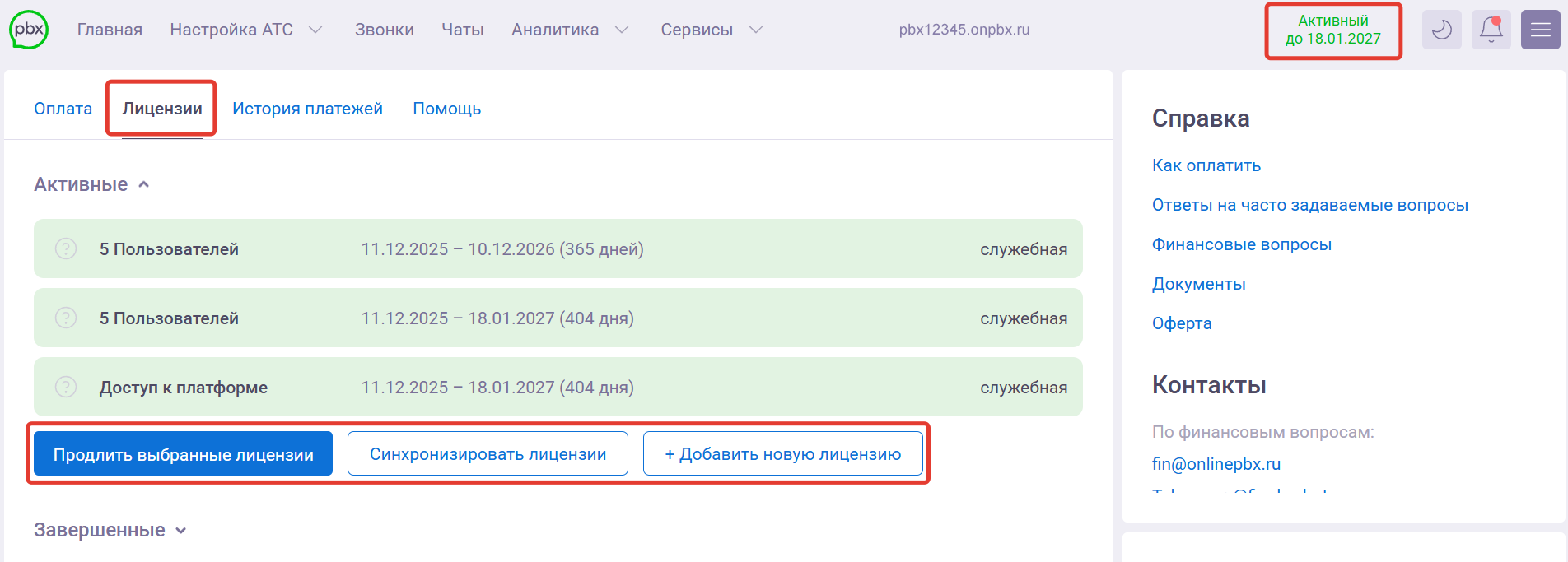
Подробнее о том, как синхронизировать лицензии в статье. Ниже рассмотрим, как совершить оплату при добавлении и продлении лицензии.
Добавление новой лицензии
При оплате новой лицензии нажмите на «+ Добавить новую лицензию».
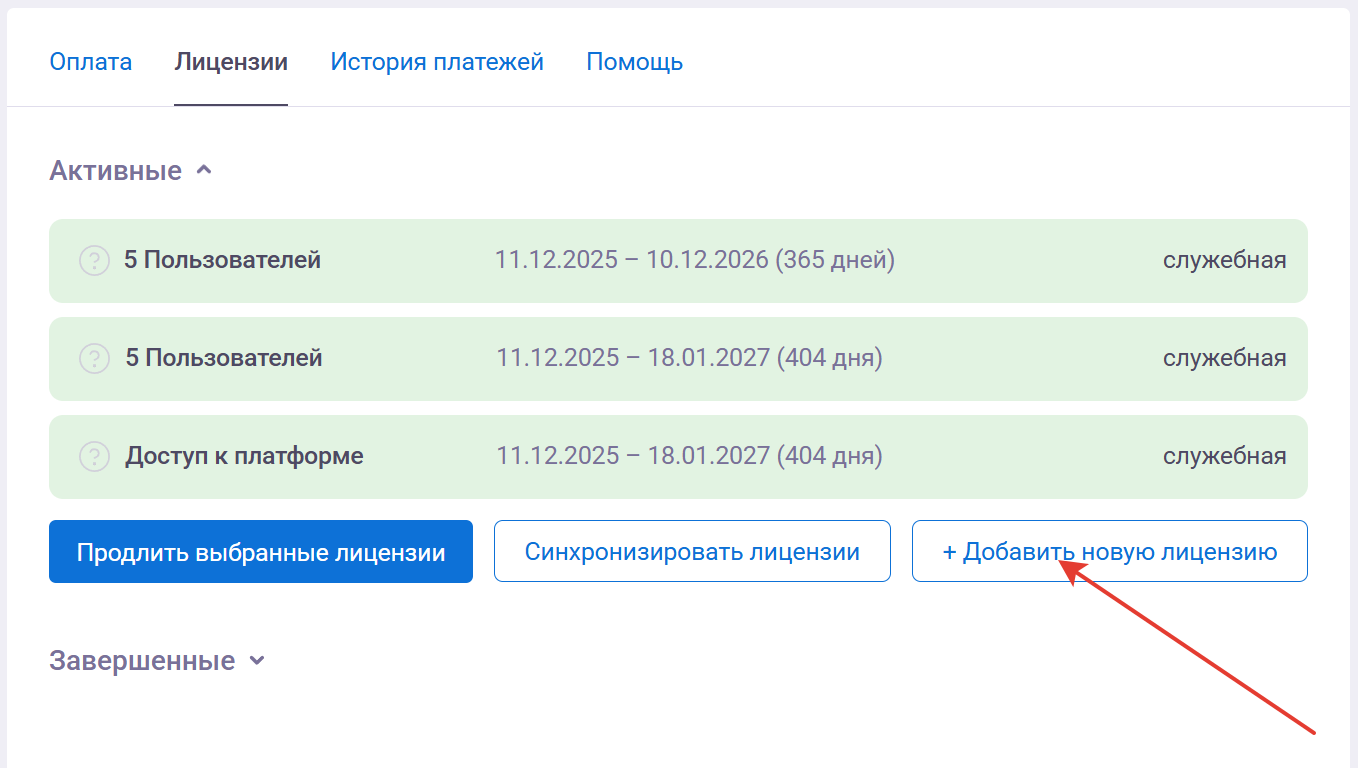
Откроется раздел «Оплата», нажмите на выпадающий список для выбора валюты. Выберите нужную вам валюту.
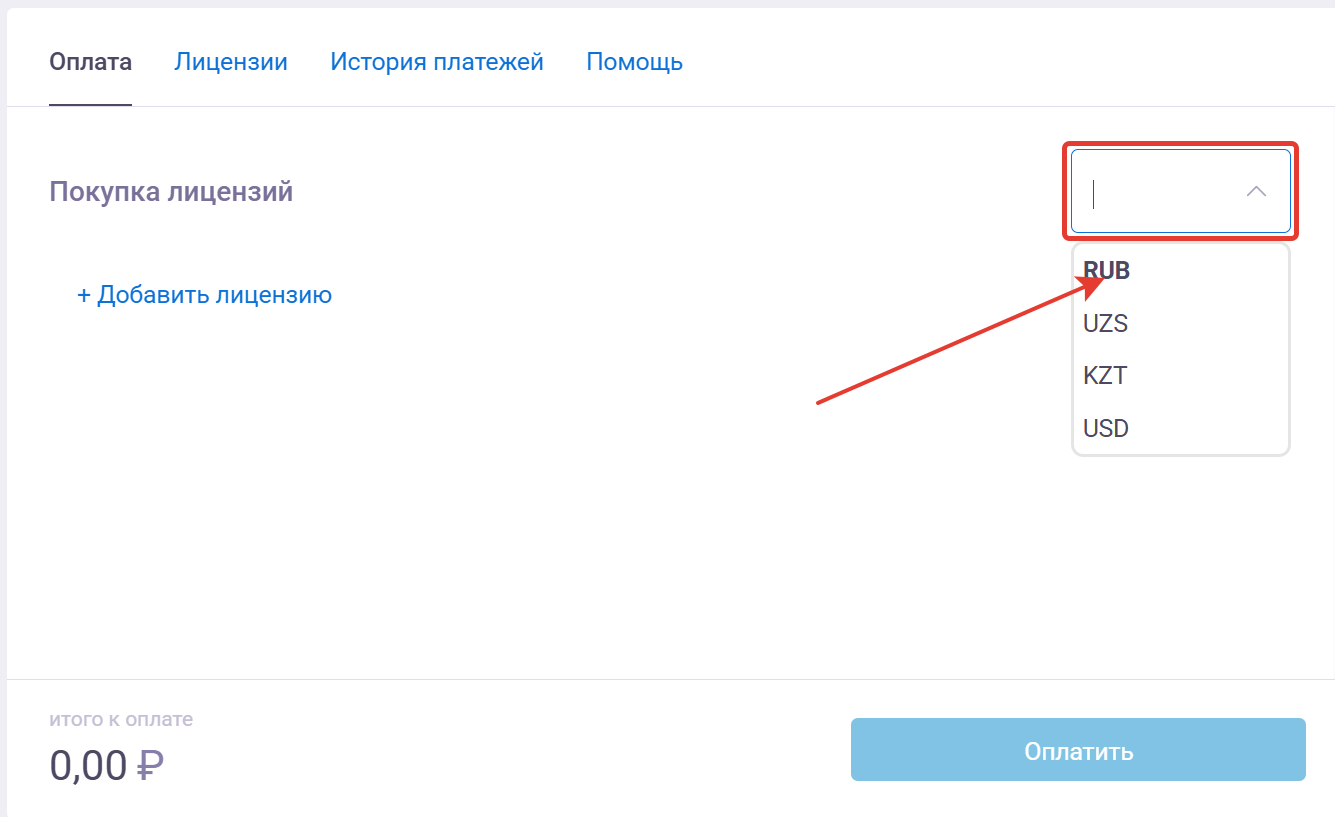
Оплата показана на примере покупки лицензии за российский рубль.
Из-за особенностей платёжных систем оплата картой возможна только для заказов в рублях и сумах. Для оплаты в иной валюте выберите рубли и оплатите, списание будет в валюте счёта вашей карты.
Нажмите на «+ Добавить лицензию». Выберите нужную вам лицензию.
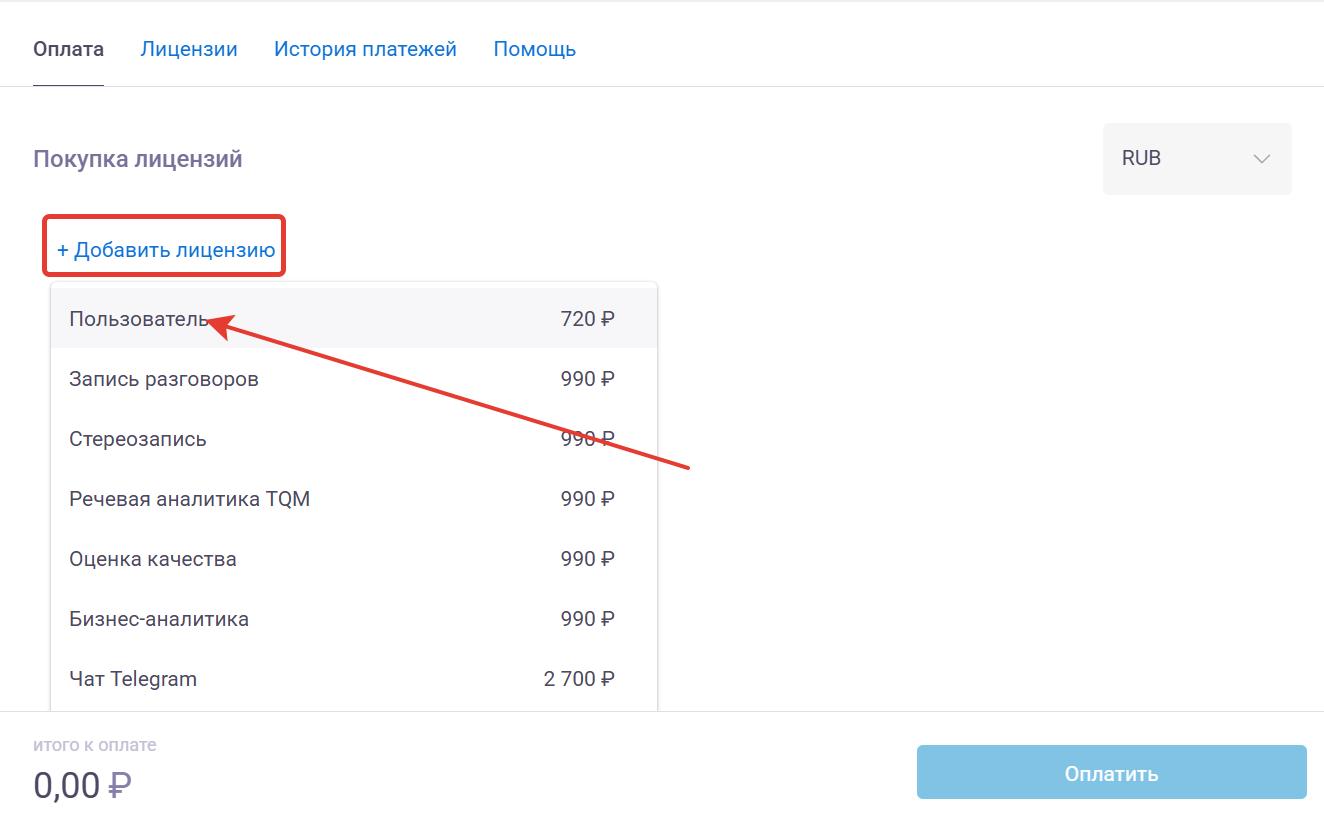
Оплата показана на примере покупки лицензии за пользователя.
Выберите количество пользователей и период времени для оплаты лицензии. После нажмите «Оплатить».
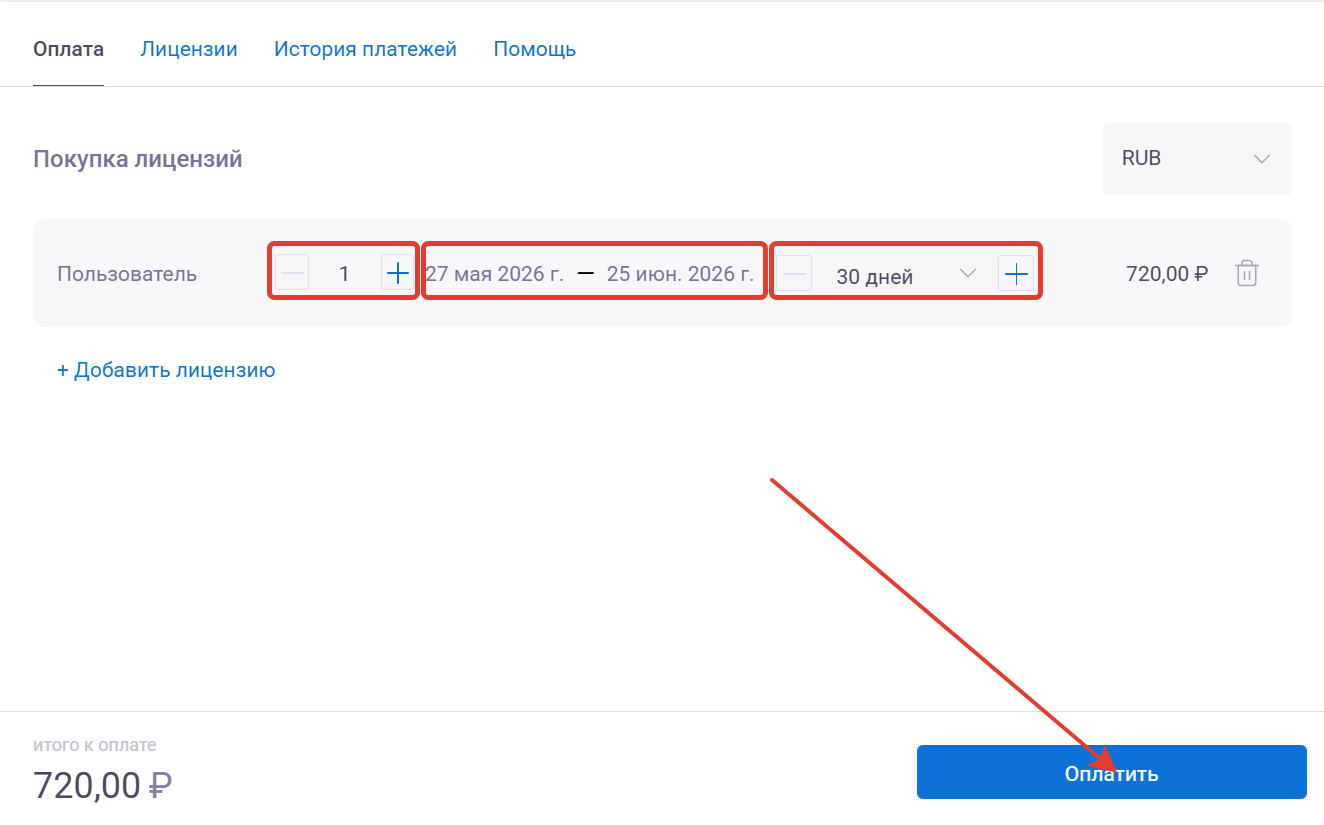
Если добавленные лицензии будут с разными датами окончания, откроется модальное окно с предложением синхронизировать их по дате окончания. Воспользуйтесь этой функцией, чтобы минимизировать количество платёжных операций.
Продление лицензий
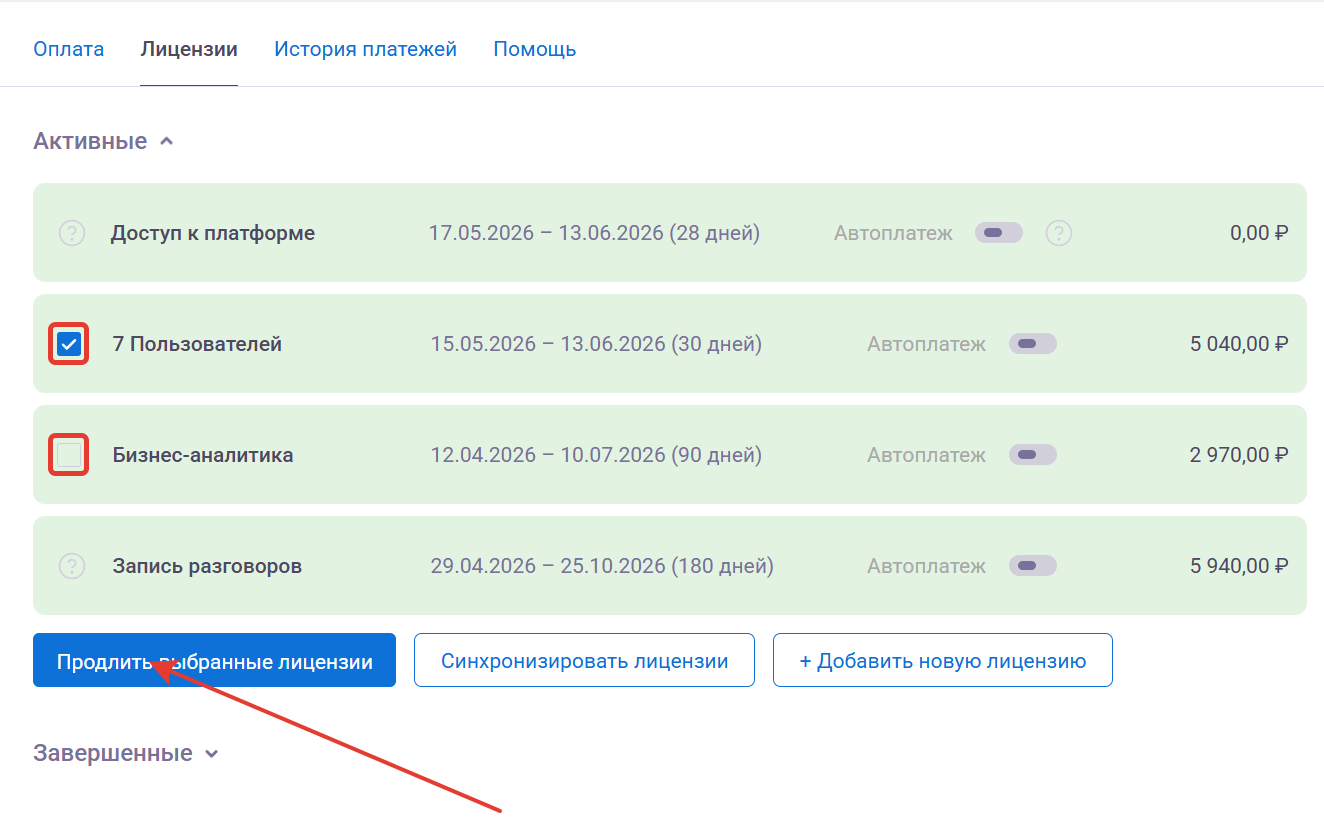
Для продления существующих лицензий отметьте нужные и нажмите на «Продлить выбранные лицензии».
В открывшемся разделе проверьте верность выбранных лицензий и валюты. После нажмите «Оплатить».
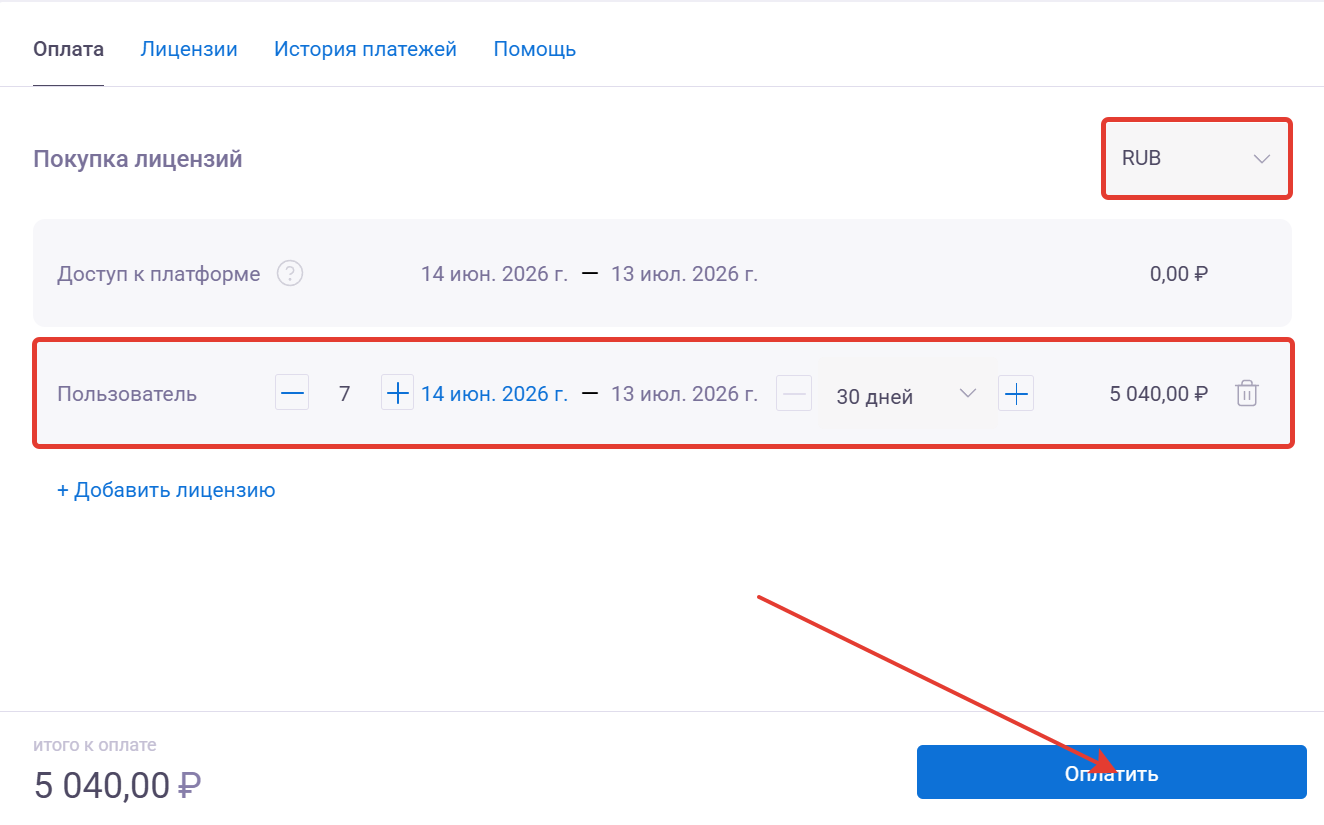
Если добавленные лицензии будут с разными датами окончания, откроется модальное окно с предложением синхронизировать их по дате окончания. Воспользуйтесь этой функцией, чтобы минимизировать количество платёжных операций.
После выбора вида оплачиваемой лицензии нажмите «Оплатить картой».
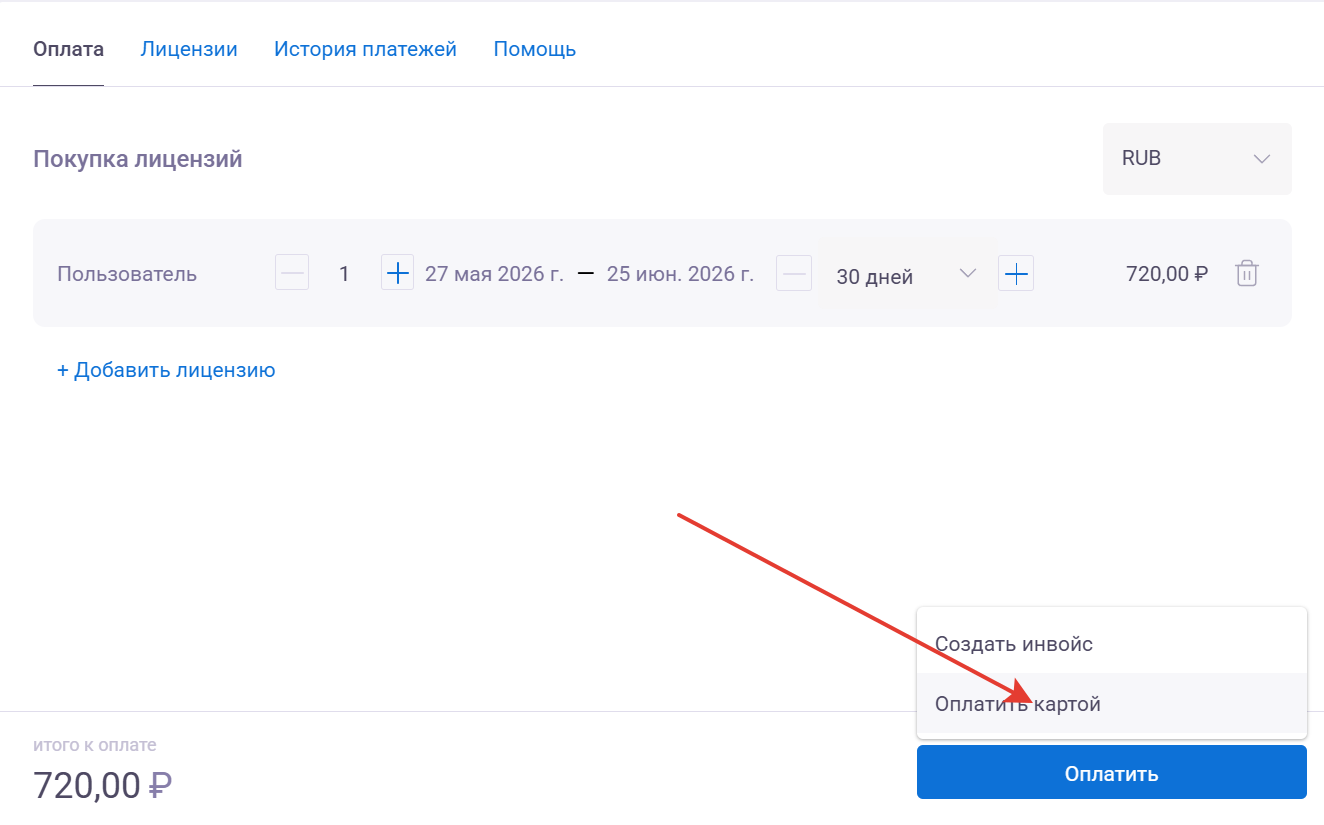
Если вы ещё не заполняли данные владельца аккаунта, после выбора способа оплаты появится окно с формой. Заполните необходимые поля и подтвердите действие.
При использовании браузера Safari отключите функцию «Блокировать всплывающие окна», иначе при переходе по ссылке ничего не произойдёт. Подробнее об отключении функции на устройствах Mac в статье. На устройствах iPhone перейдите в Настройки > Safari. Отключите функцию «Блокировка всплывающих окон».
В новом окне нажмите «Перейти к оплате».
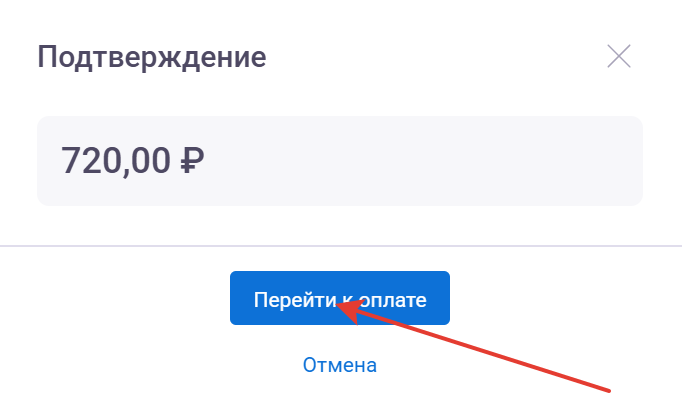
При оплате картой, если выбрана валюта RUB, оплата происходит в сервисе CloudPayments. Если выбрана валюта UZS, оплата происходит в сервисе Payme.
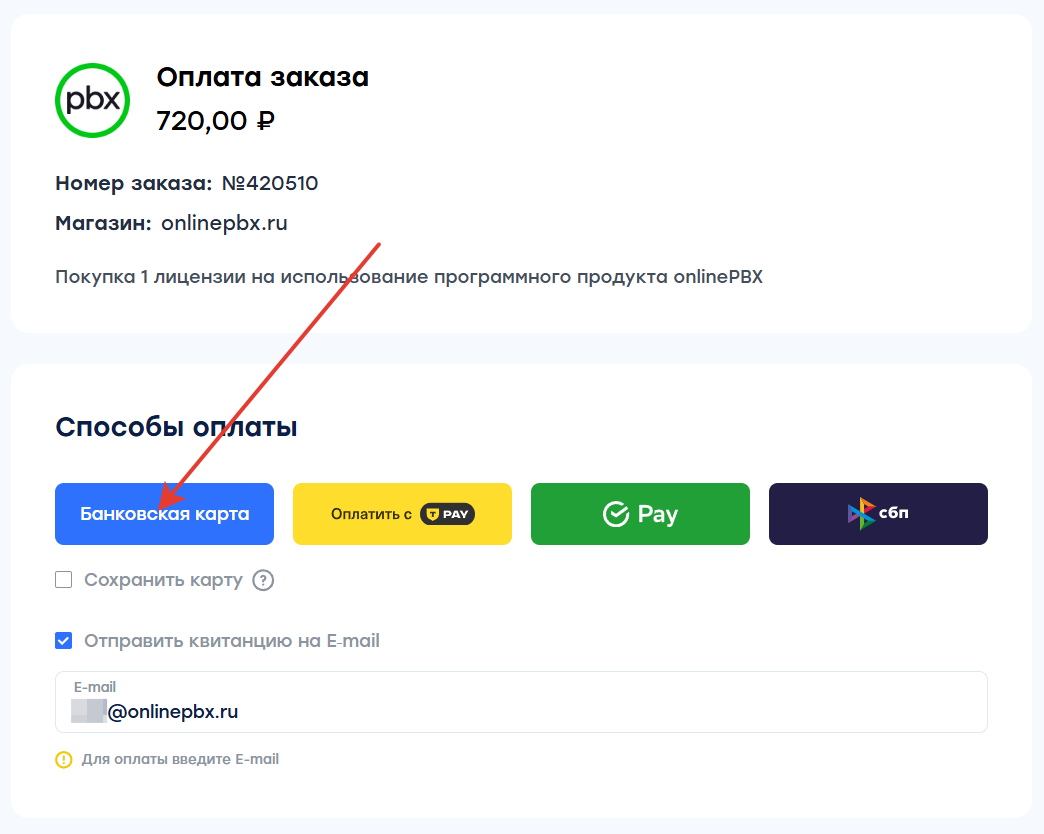
В открывшемся окне платёжной системы проверьте сумму и адрес электронной почты. Нажмите «Банковская карта».
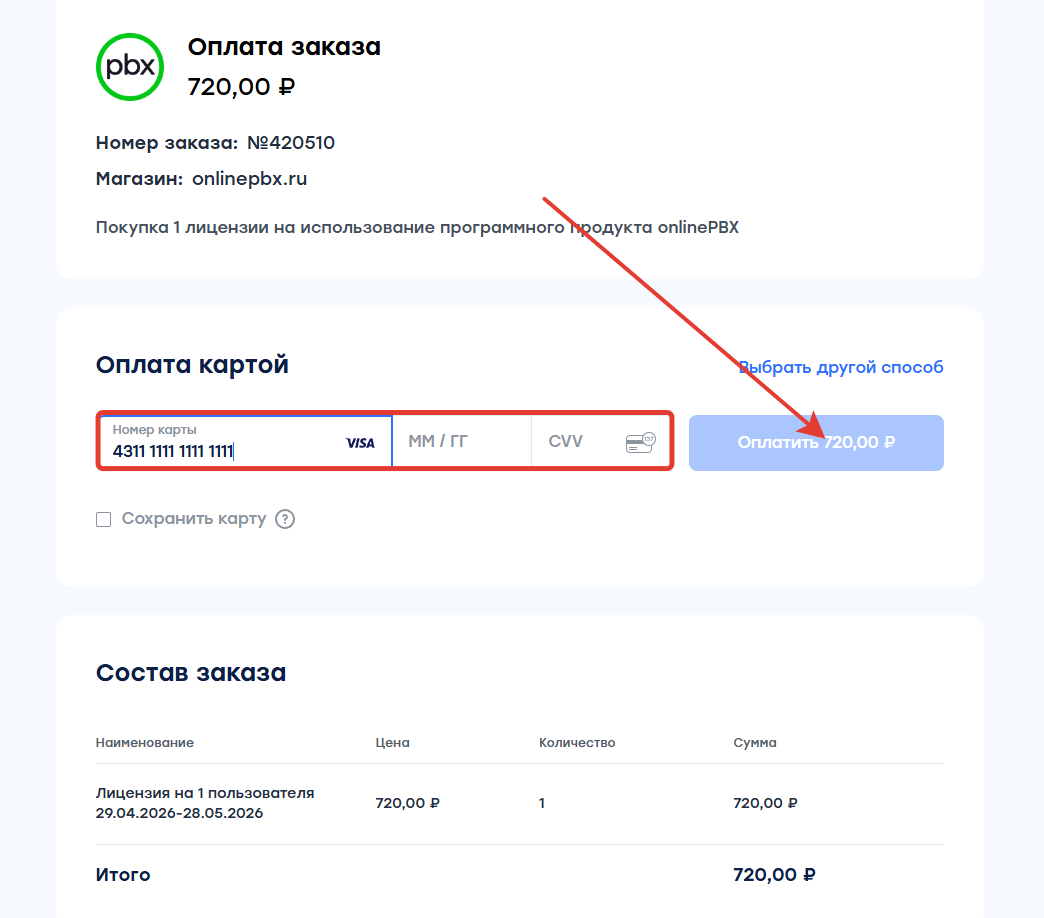
В новом окне введите данные банковской карты. После этого нажмите «Оплатить XXXX рублей».
Неоплаченные платежи удалятся автоматически через 14 дней после создания.
Лицензию также можно оплатить с карты в иностранной валюте. В этом случае будет произведена конвертация валюты по курсу вашего банка.
Юридическое лицо
Юридические лица производят оплату с помощью следующих способов оплаты:
- С расчётного счёта организации.
- Корпоративные банковские карты Visa, Mastercard, Мир, UZCARD, HUMO.
- T-Pay.
- SberPay.
- СБП.
Выберите и кликните на способ, чтобы узнать подробности:
Оплатить с расчётного счёта организации
Для оплаты авторизуйтесь в личном кабинете и перейдите в раздел «Оплата сервиса». В разделе «Лицензии» можно продлить, синхронизировать выбранные лицензии или добавить новую лицензию.
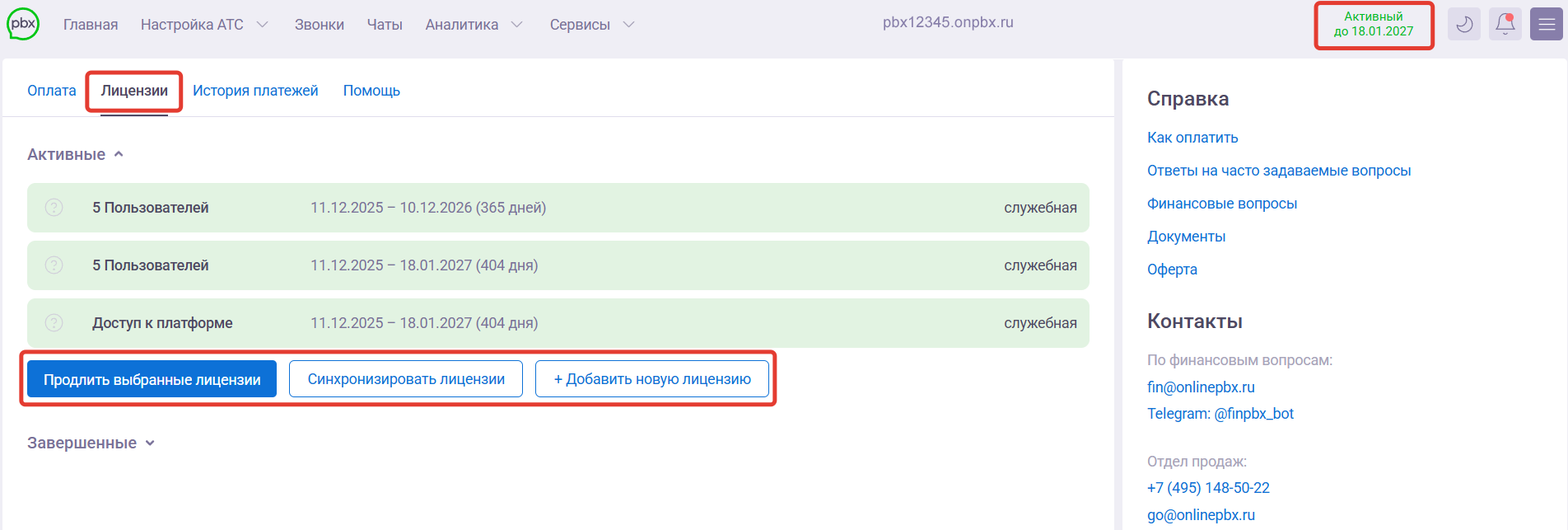
Подробнее о том, как синхронизировать лицензии в статье. Ниже рассмотрим, как совершить оплату при добавлении и продлении лицензии.
Добавление новой лицензии
При оплате новой лицензии нажмите на «+ Добавить новую лицензию».
Откроется раздел «Оплата», нажмите на выпадающий список для выбора валюты. Выберите нужную вам валюту.
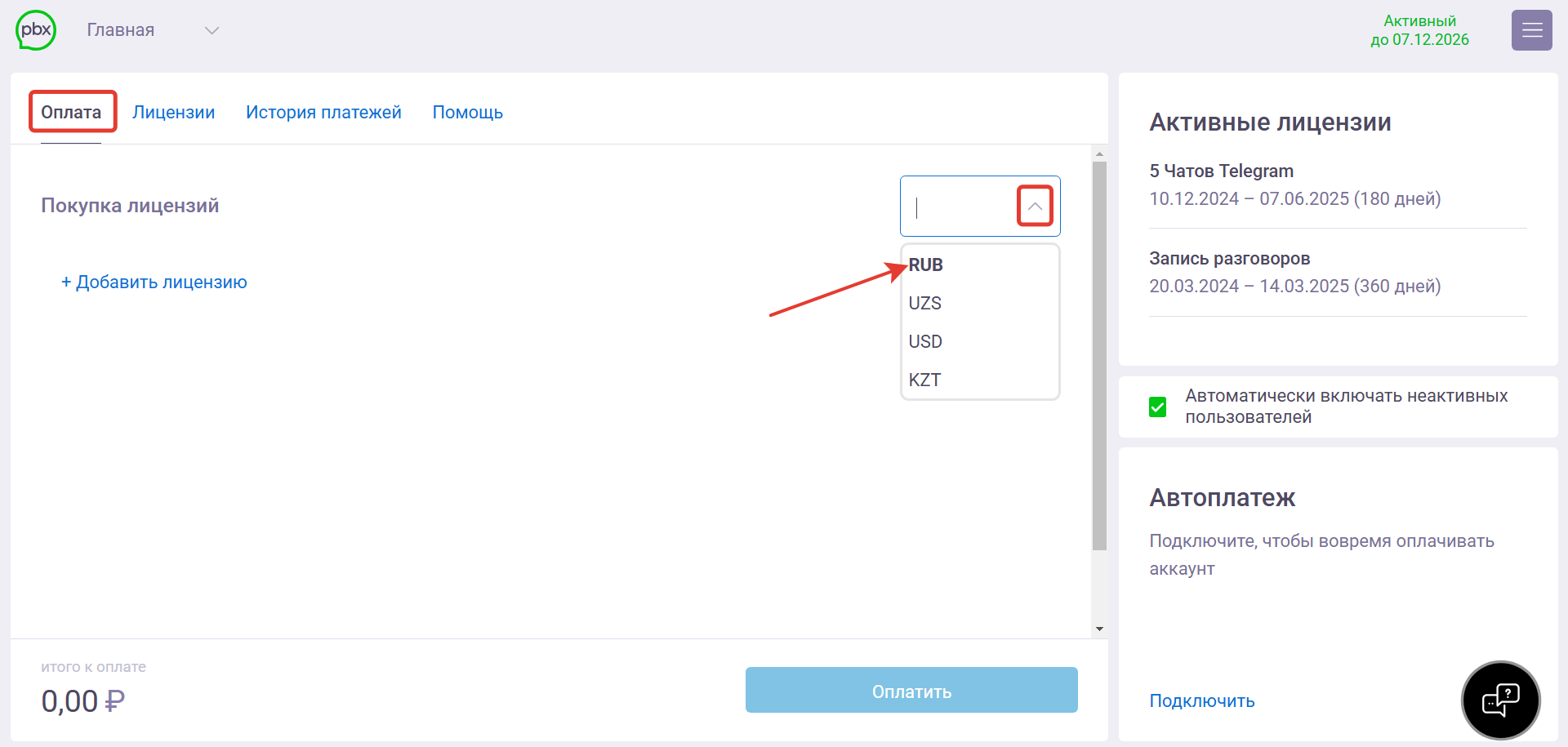
Оплата показана на примере покупки лицензии за российский рубль.
После нажмите «+ Добавить лицензию» и выберите нужную вам лицензию.
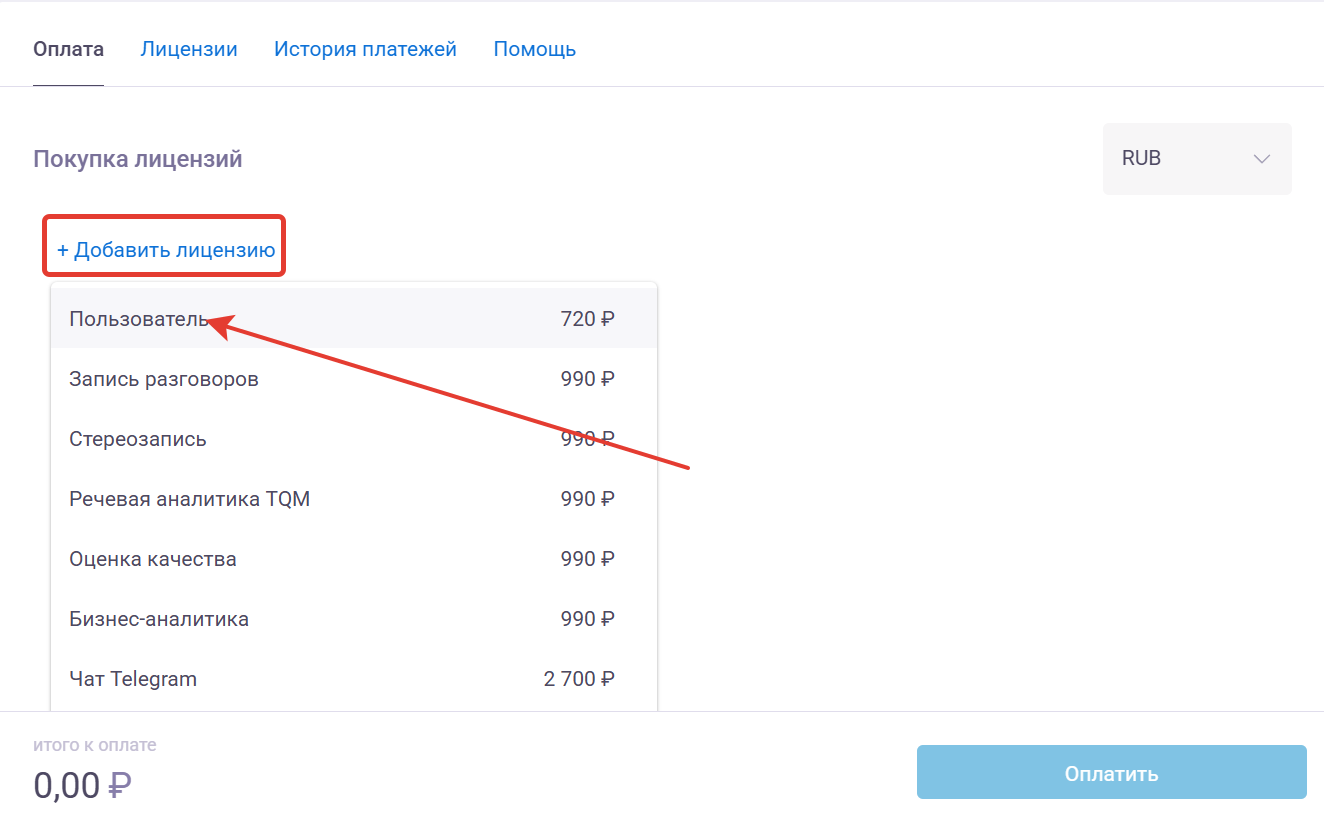
Оплата показана на примере покупки лицензии за пользователя.
Выберите количество пользователей, период времени для оплаты лицензии. После нажмите «Оплатить».
Если добавленные лицензии будут с разными датами окончания, откроется модальное окно с предложением синхронизировать их по дате окончания. Воспользуйтесь этой функцией, чтобы минимизировать количество платёжных операций.
Неоплаченные платежи удалятся автоматически через 14 дней после создания.
Продление лицензий
Для продления существующих лицензий отметьте нужные и нажмите на «Продлить выбранные лицензии».
В открывшемся разделе проверьте верность выбранных лицензий и валюты. После нажмите «Оплатить».
Если добавленные лицензии будут с разными датами окончания, откроется модальное окно с предложением синхронизировать их по дате окончания. Воспользуйтесь этой функцией, чтобы минимизировать количество платёжных операций.
После выбора вида оплачиваемой лицензии для получения счёта нажмите «Создать инвойс».
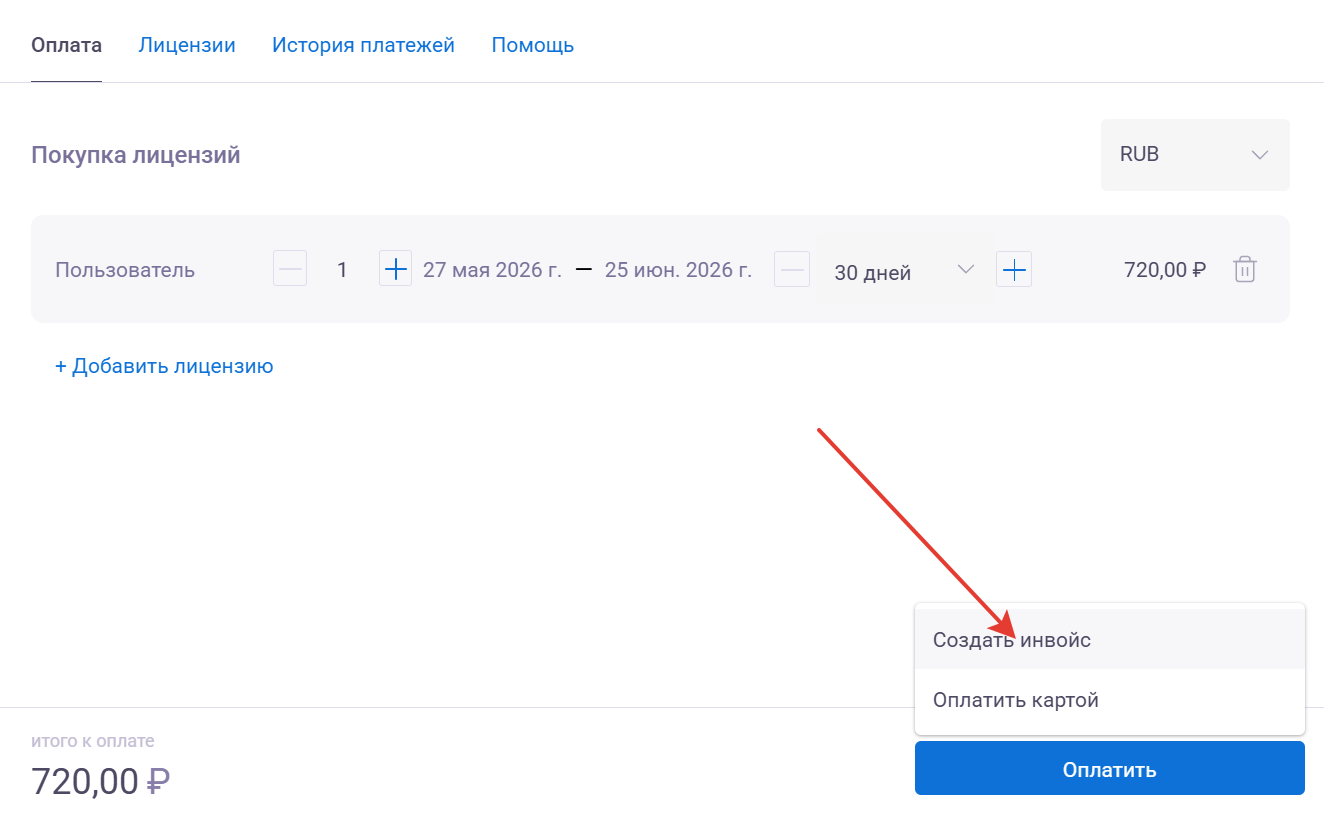
Если вы ещё не заполняли данные владельца аккаунта, после выбора способа оплаты появится окно с формой. Заполните необходимые поля и подтвердите действие. Если вы ещё не заполняли данные владельца аккаунта, после выбора способа оплаты появится окно с формой. Заполните необходимые поля и подтвердите действие.
При оплате через инвойс в зависимости от выбранной валюты создаётся документ в нужной валюте и нужными реквизитами продавца. Если выбрана валюта RUB, оплата происходит с данными ООО «Тесла телеком», если выбрана валюта UZS, оплата происходит с данными ООО «CHUKREEV PBX», если выбрана валюта KZT, оплата происходит с данными нашего партнёра ИП Тегай К.И.
Выберите плательщика. Нажмите «Создать инвойс».
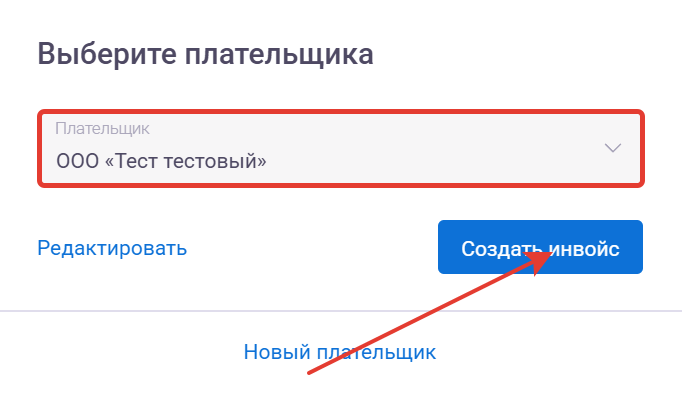
Если нужно создать нового плательщика, нажмите на «Новый плательщик».
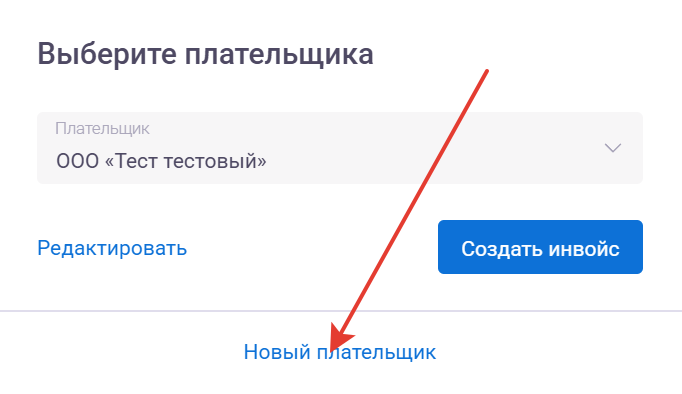
После этого укажите данные плательщика — ИНН и юридическое наименование с адресом. Нажмите «Создать плательщика».
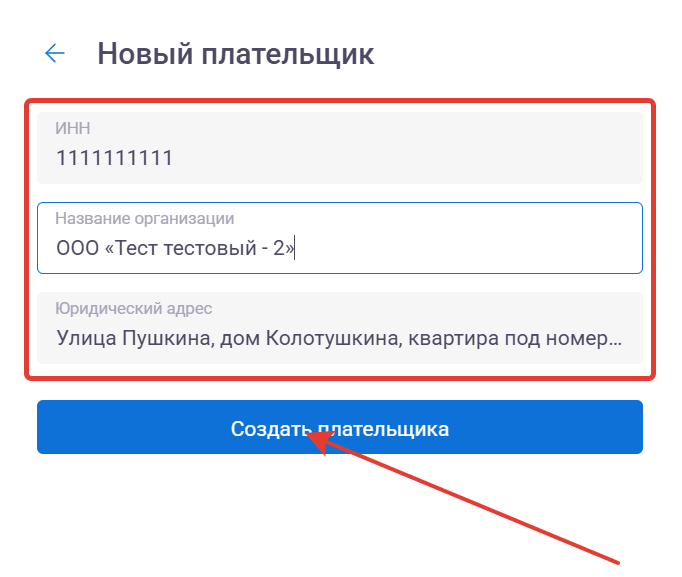
При использовании браузера Safari отключите функцию «Блокировать всплывающие окна», иначе при переходе по ссылке ничего не произойдёт. Подробнее об отключении функции на устройствах Mac в статье. На устройствах iPhone перейдите в Настройки > Safari. Отключите функцию «Блокировка всплывающих окон».
Гражданам Казахстана в поле «ИНН» нужно указать свой «ИИН» для личного ИП или «БИН» для совместного ИП.
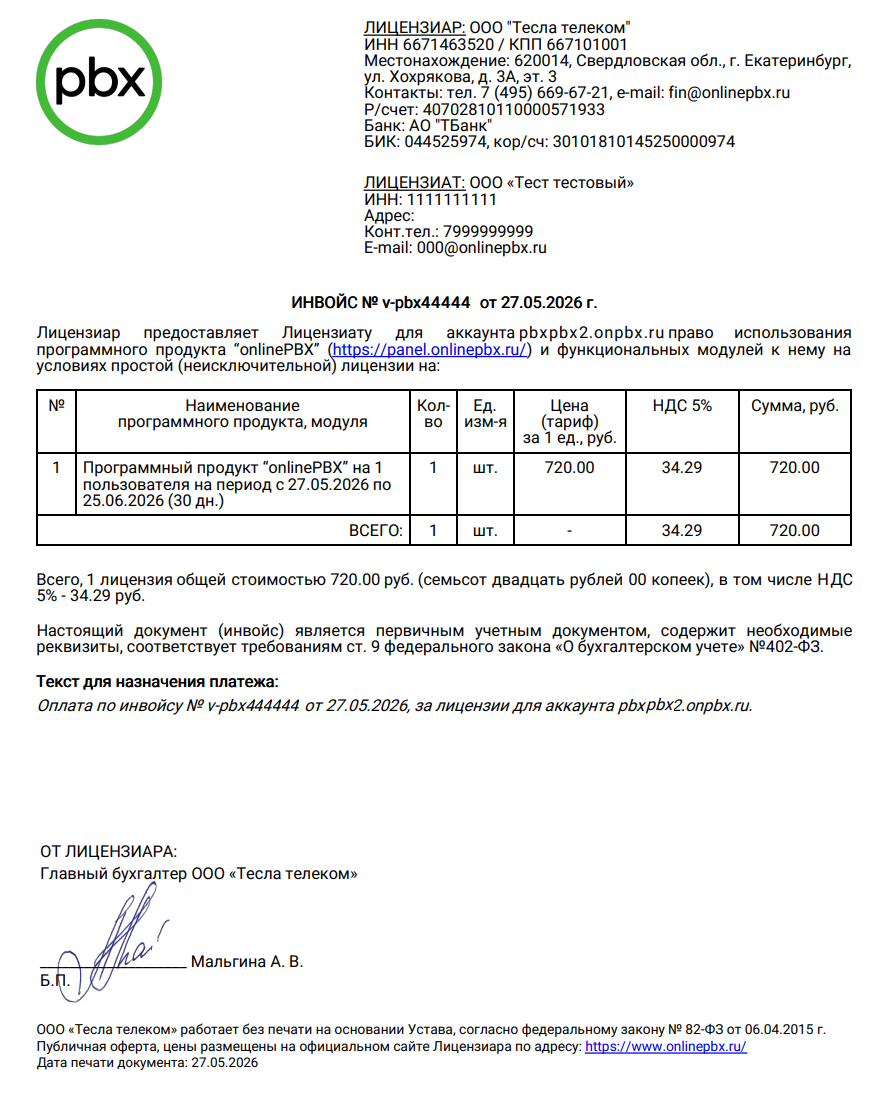
В новом окне браузера откроется инвойс, по которому вы можете оплатить аккаунт. О документах, предоставляемых нами.
Таким образом вы сформировали инвойс на оплату. Он появился во вкладке «История платежей». Когда средства поступят на наш расчётный счёт, статус платежа изменится, там будет отображаться зелёная галка. Отображающиеся часы означают ожидание платежа, средства ещё не поступили на наш расчётный счёт.
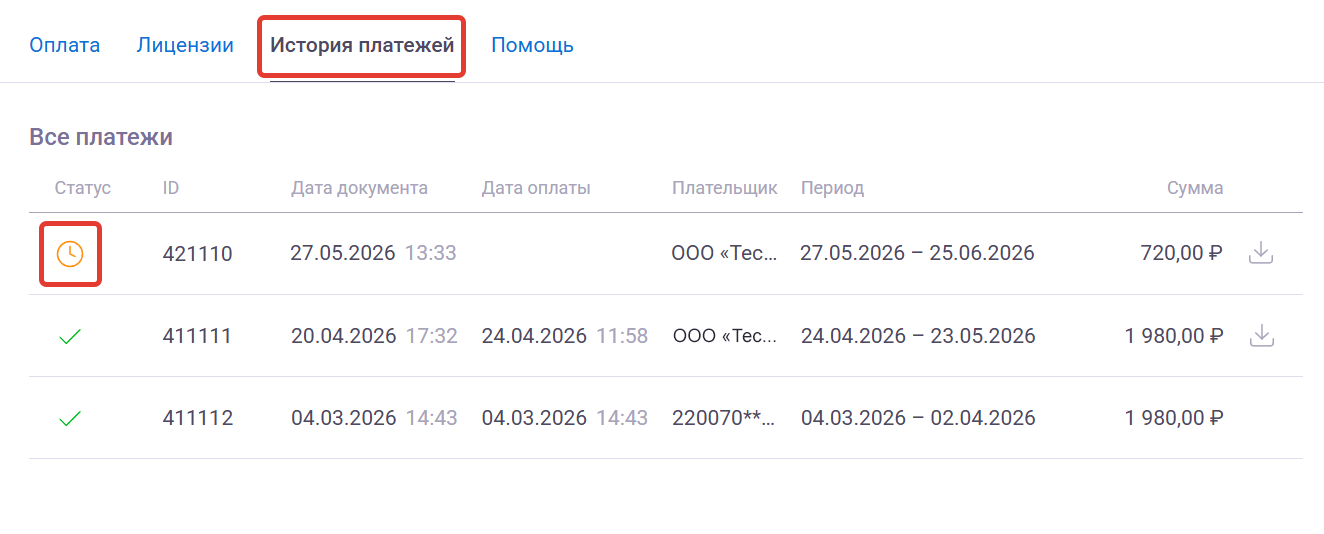
Банковские операции занимают до трёх рабочих дней. Учитывайте этот момент при оплате лицензии.
Оплатить корпоративной банковской картой
Для оплаты авторизуйтесь в личном кабинете и перейдите в раздел «Оплата сервиса». В разделе «Лицензии» можно продлить, синхронизировать выбранные лицензии или добавить новую лицензию.
Подробнее о том, как синхронизировать лицензии в статье. Ниже рассмотрим, как совершить оплату при добавлении и продлении лицензии.
Добавление новой лицензии
При оплате новой лицензии нажмите на «+ Добавить новую лицензию».
Откроется раздел «Оплата», нажмите на выпадающий список для выбора валюты. Выберите нужную вам валюту.
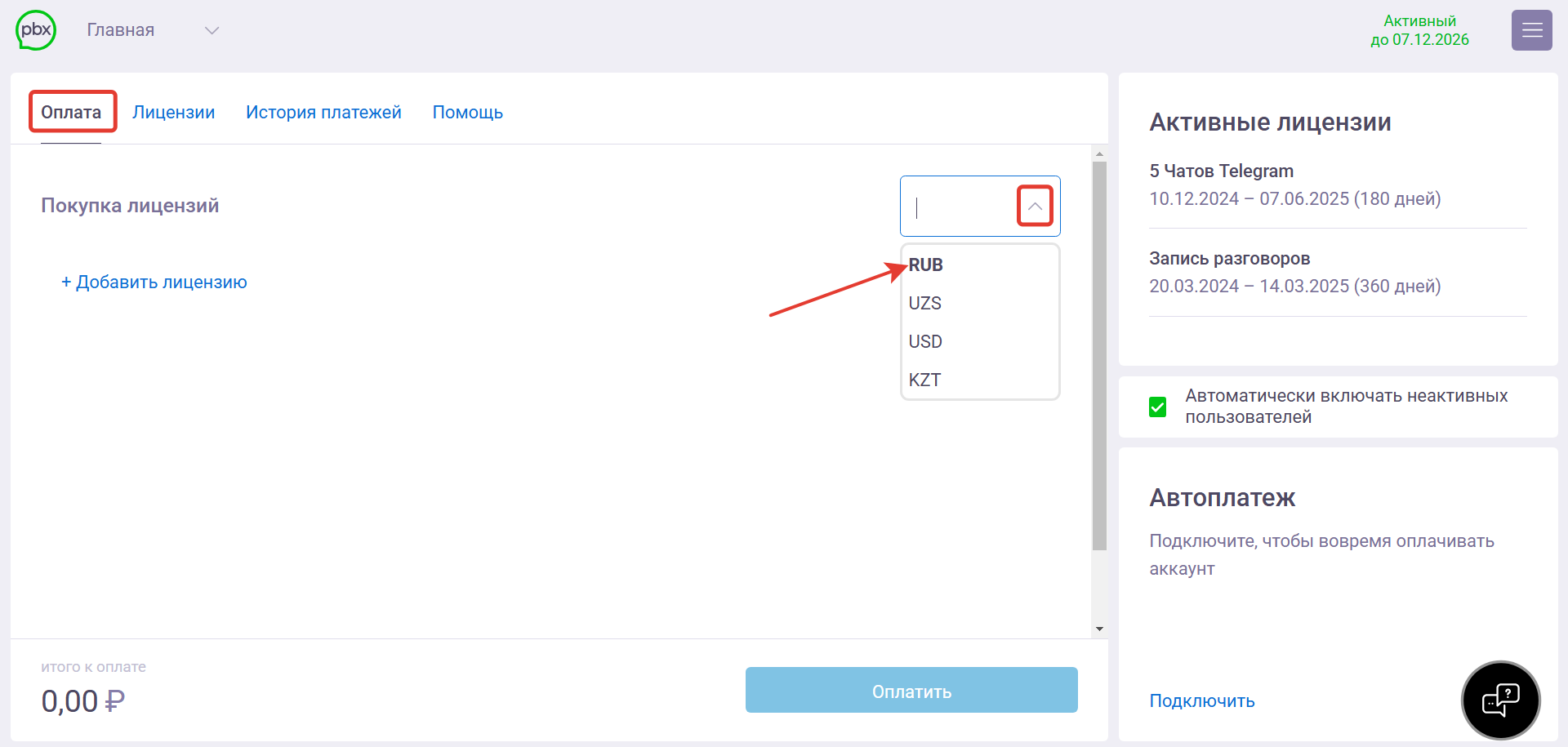
Оплата показана на примере покупки лицензии за российский рубль.
Из-за особенностей платёжных систем оплата картой возможна только для заказов в рублях и сумах. Для оплаты в иной валюте выберите рубли и оплатите, списание будет в валюте счёта вашей карты.
Нажав на «+ Добавить лицензию», выберите нужную вам лицензию.
Оплата показана на примере покупки лицензии за пользователя.
Выберите количество пользователей, период времени для оплаты лицензии. После нажмите «Оплатить».
Если добавленные лицензии будут с разными датами окончания, откроется модальное окно с предложением синхронизировать их по дате окончания. Воспользуйтесь этой функцией, чтобы минимизировать количество платёжных операций.
Продление лицензий
Для продления существующих лицензий отметьте нужные и нажмите на «Продлить выбранные лицензии».
В открывшемся разделе проверьте верность выбранных лицензий и валюты. После нажмите «Оплатить».
Если добавленные лицензии будут с разными датами окончания, откроется модальное окно с предложением синхронизировать их по дате окончания. Воспользуйтесь этой функцией, чтобы минимизировать количество платёжных операций.
После выбора вида оплачиваемой лицензии нажмите «Оплатить картой».
Если вы ещё не заполняли данные владельца аккаунта, после выбора способа оплаты появится окно с формой. Заполните необходимые поля и подтвердите действие.
При использовании браузера Safari отключите функцию «Блокировать всплывающие окна», иначе при переходе по ссылке ничего не произойдёт. Подробнее об отключении функции на устройствах Mac в статье. На устройствах iPhone перейдите в Настройки > Safari. Отключите функцию «Блокировка всплывающих окон».
В новом окне нажмите «Перейти к оплате».
При оплате картой, если выбрана валюта RUB, оплата происходит в сервисе CloudPayments. Если выбрана валюта UZS, оплата происходит в сервисе Payme.uz.
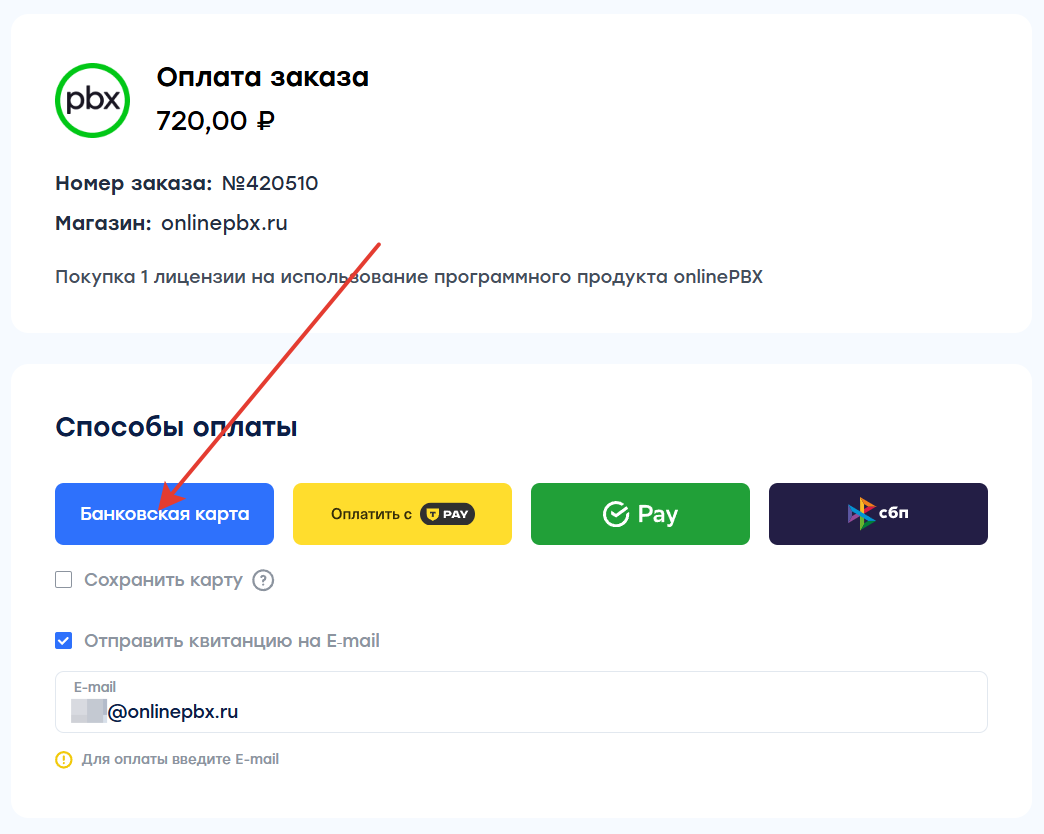
В открывшемся окне платёжной системы проверьте сумму и адрес электронной почты. Нажмите «Банковская карта».
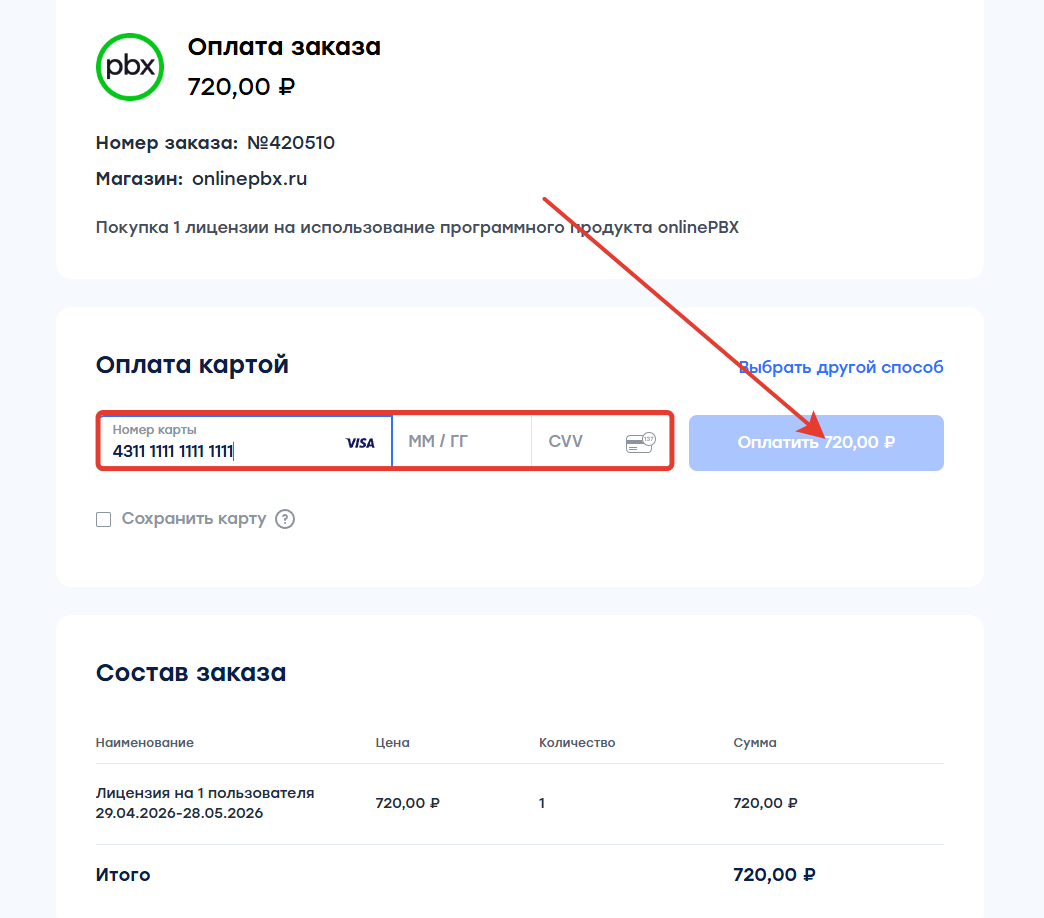
В новом окне введите данные банковской карты. После этого нажмите «Оплатить XXXX рублей».
Особенности оплаты корпоративной банковской картой:
- Отчётным/закрывающим документом будет являться только кассовый чек.
- Неоплаченные платежи удалятся автоматически через 14 дней после создания.
- Лицензию также можно оплатить с карты в иностранной валюте. В этом случае будет произведена конвертация валюты по курсу вашего банка.
Юридические лица могут производить оплату с помощью личной банковской карты. Кассовый чек будет являться документом, подтверждающим расход, и будет оформляться в бухгалтерском учёте через авансовый отчёт подотчётного лица. Подробности в статье.