Kotib Analytics
Содержание 6
Kotib Analytics — мультиязычный сервис речевой аналитики на базе искусственного интеллекта. Платформа автоматически анализирует и оценивает звонки, структурирует их содержание и формирует отчётность для контроля, обучения и повышения эффективности коммуникаций с клиентами.
Сервис работает только с клиентами из Узбекистана и Казахстана.
У пользователей из РФ могут возникать проблемы с доступом к сервису Kotib Analytics из-за особенностей маршрутизации интернет-трафика к зарубежным доменным зонам (.com, .ai и другие).
Возможности интеграции:
- поддержка узбекского, русского и английского языков, по запросу возможно добавление новых языков;
- анализ и отчёты по загруженным звонкам;
- создание портретов сотрудников и клиентов;
- оценка звонков и формирование рекомендаций;
- создание и добавление необходимых критериев.
Что понадобится для настройки интеграции:
- Административный доступ в личный кабинет onlinePBX;
- Административный доступ в личный кабинет Kotib Analytics.
Настройка интеграции
Шаг 1. Настройка в onlinePBX
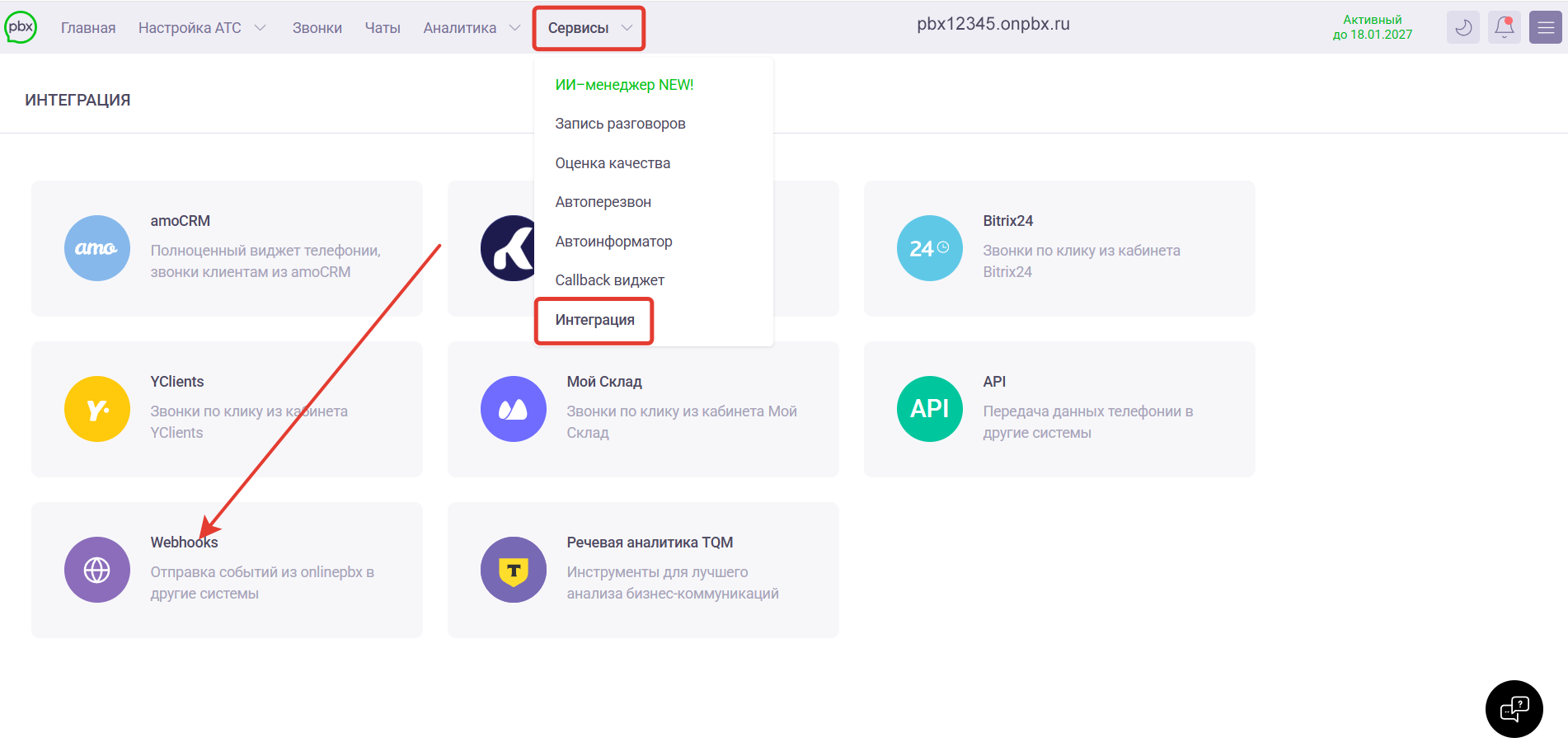
Для работы интеграции в панели управления onlinePBX перейдите в Сервисы > Интеграция, нажмите «Webhooks».
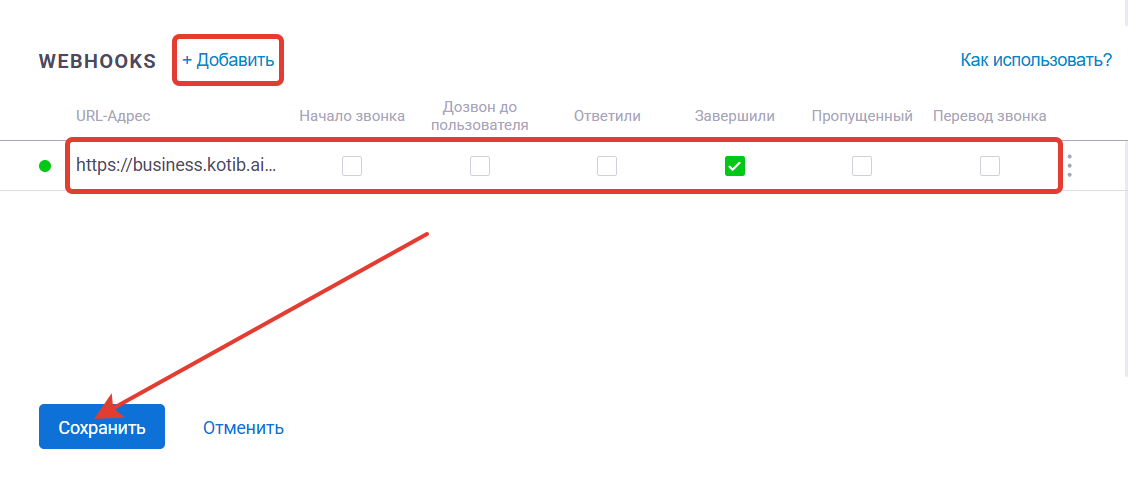
 Нажмите «+ Добавить», затем в поле «URL-Адрес» вставьте ссылку https://business.kotib.ai/api/v1/integration/onlinepbx/webhook и отметьте только одно событие «Завершили», остальные галки снимите. Нажмите «Сохранить».
Шаг 2. Получение данных для подключения интеграции
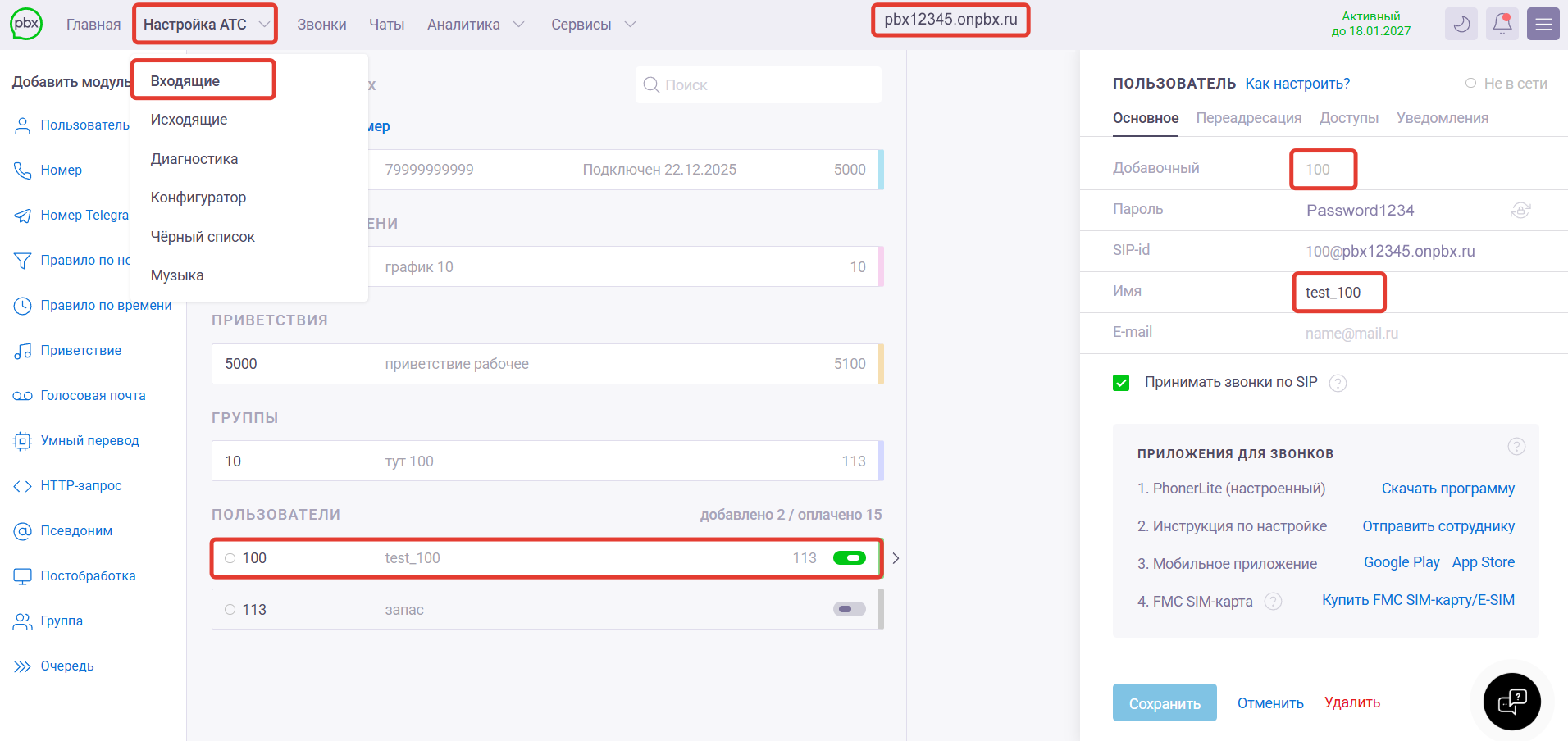
Для дальнейшей настройки понадобятся домен и данные сотрудников, включая добавочные номера пользователей. Для получения данных перейдите в Настройка АТС > Входящие, нажмите на нужного пользователя, справа откроется окно с настройками — нам нужно будет значение из поля «Добавочный» и «Имя». Название домена будет в верхней части панели. Сохраните данные у себя.
Шаг 3. Настройка в Kotib Analytics
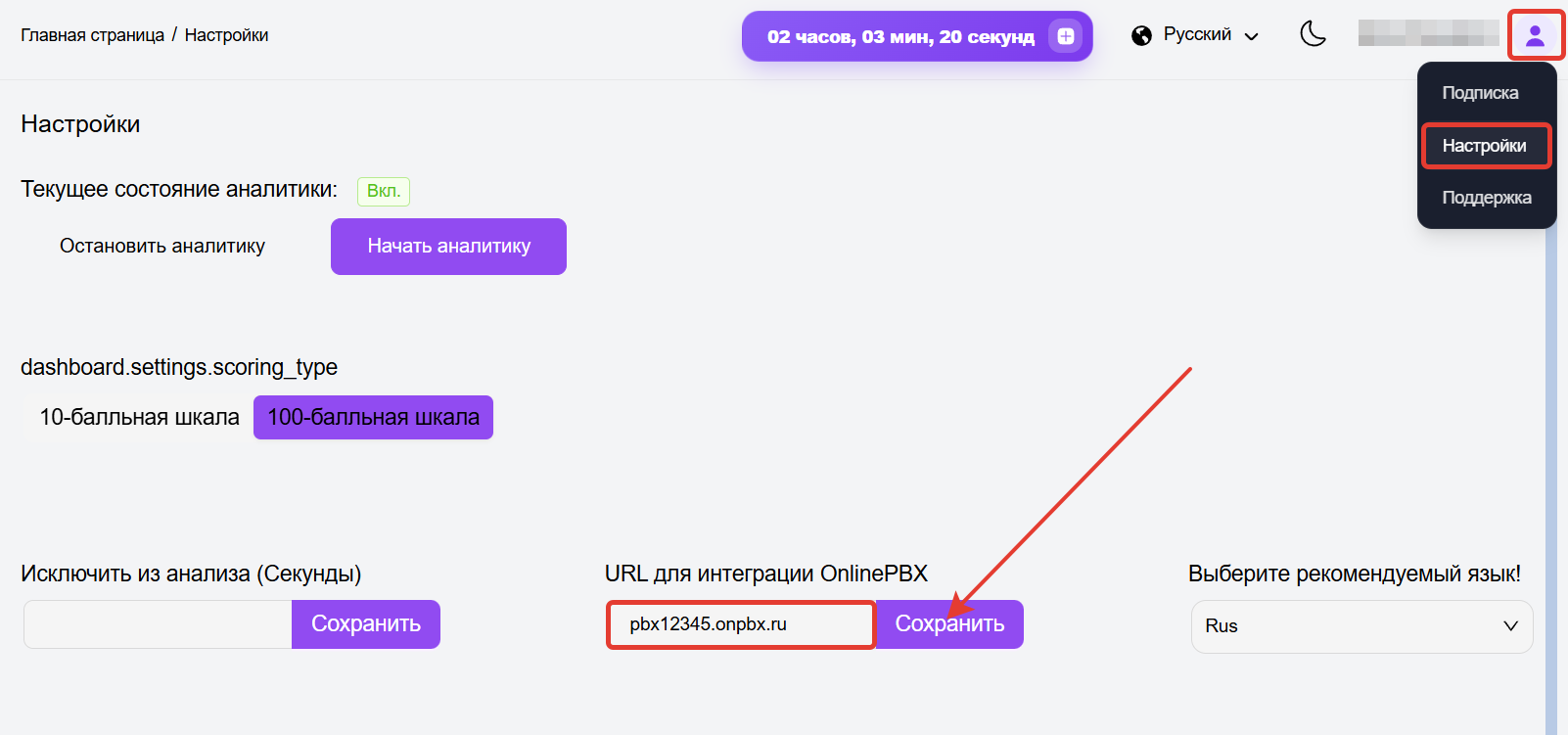
В личном кабинете Kotib Analytics нажмите на иконку профиля в правом верхнем углу, выберите в меню «Настройки» и в строке «URL для интеграции OnlinePBX» укажите название домена из «Шаг 2». Нажмите «Сохранить».
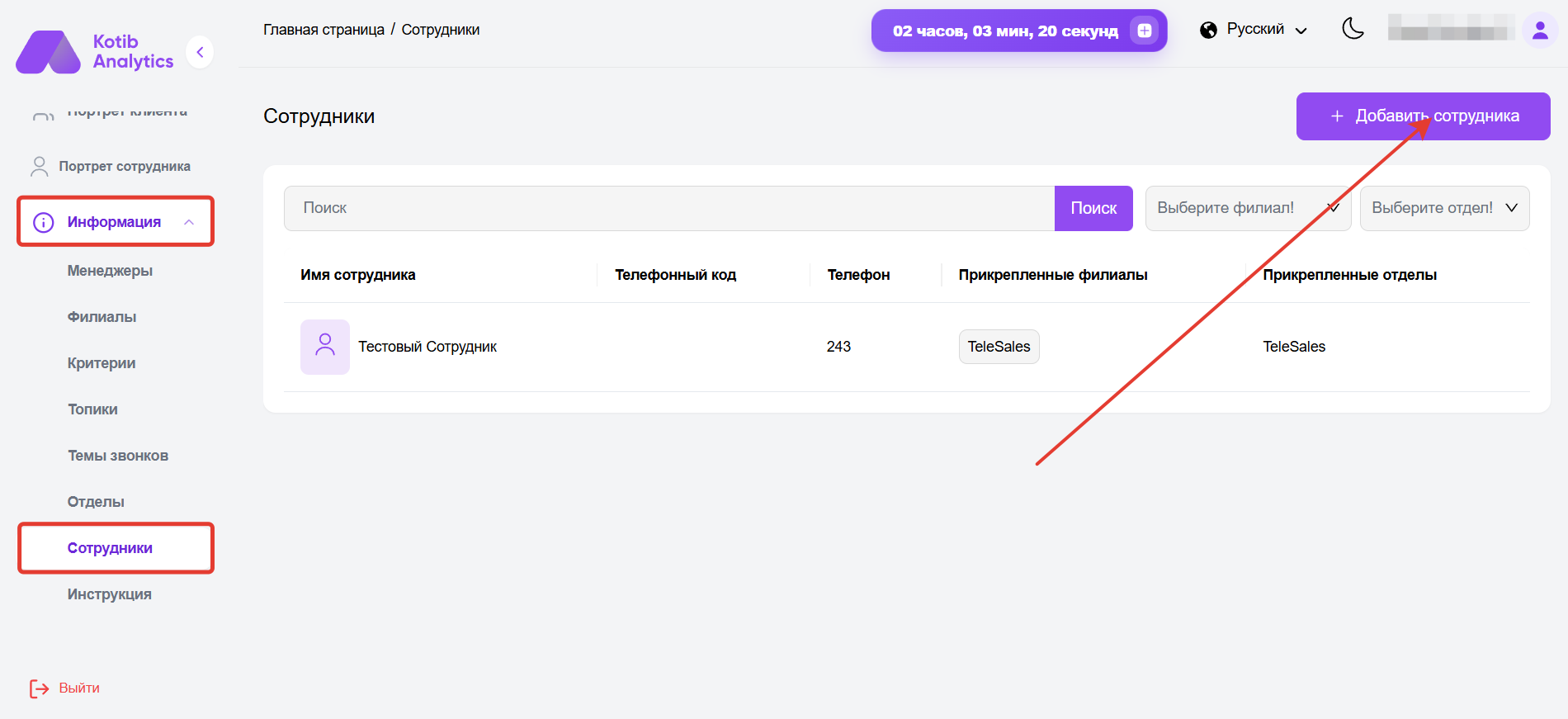
Далее необходимо сопоставить пользователей onlinePBX и Kotib Analytics. Перейдите в Информация > Сотрудники. Нажмите «+ Добавить сотрудника».
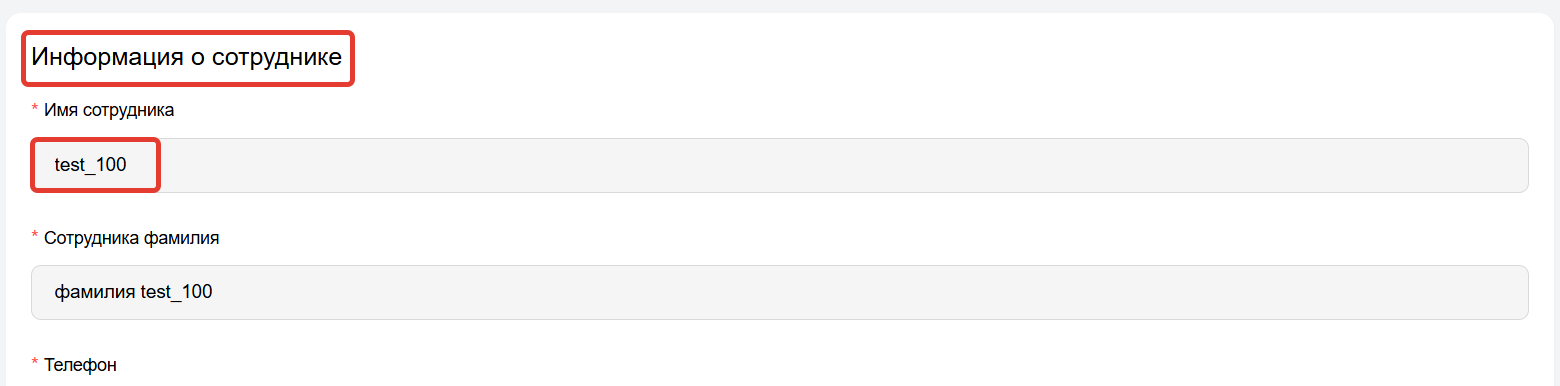
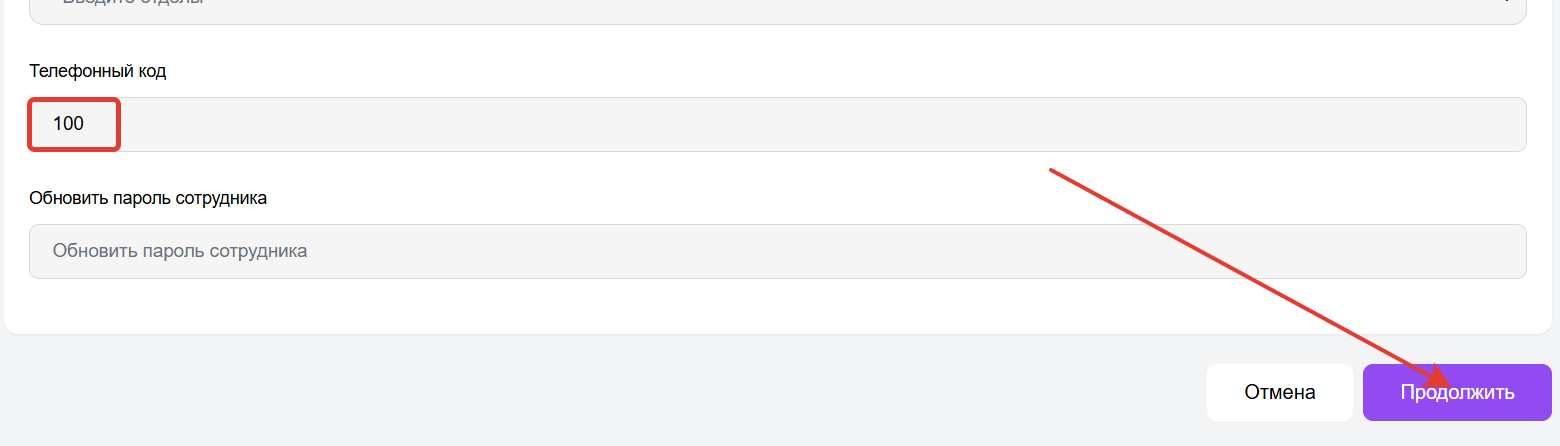
Откроется окно с информацией о сотруднике. Заполните информацию о сотруднике, используя данные из «Шаг 2»: в строке «Имя сотрудника» укажите имя пользователя, в строке «Телефонный код» укажите добавочный. Для сохранения информации нажмите «Продолжить».
Готово!
Для корректной работы интеграции необходимо включить и оплатить модули «Запись» и «Стереозапись», подробнее в статье.