Описание приложения onlinePBX. Панель администратора для Android
Содержание 8
Приложение onlinePBX-panel — это полноценный административный доступ в панель управления на Android (версия системы 10 и выше) для клиентов onlinePBX.
Содержание
В приложении вы сможете:
- Посмотреть историю звонков, с применением всех фильтров.
- Прослушать записи звонков.
- Просмотреть графики статистики по каждому типу звонка.
- Настроить логику входящих звонков.
Как установить
Шаг 1. Установите приложение на Android, для этого пройдите по ссылке или наберите в Goggle Play в поиске приложений «onlinepbx-panel».
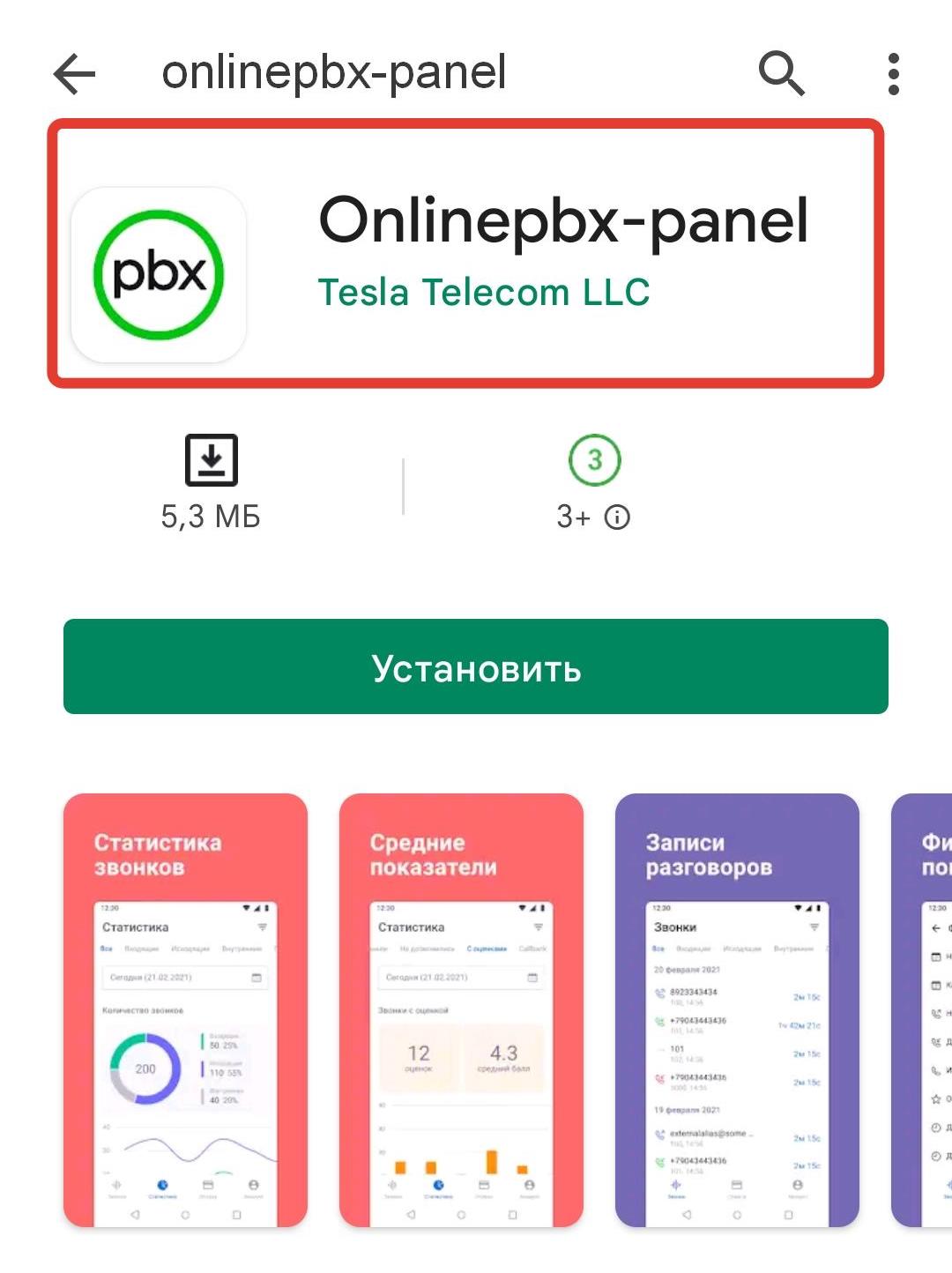
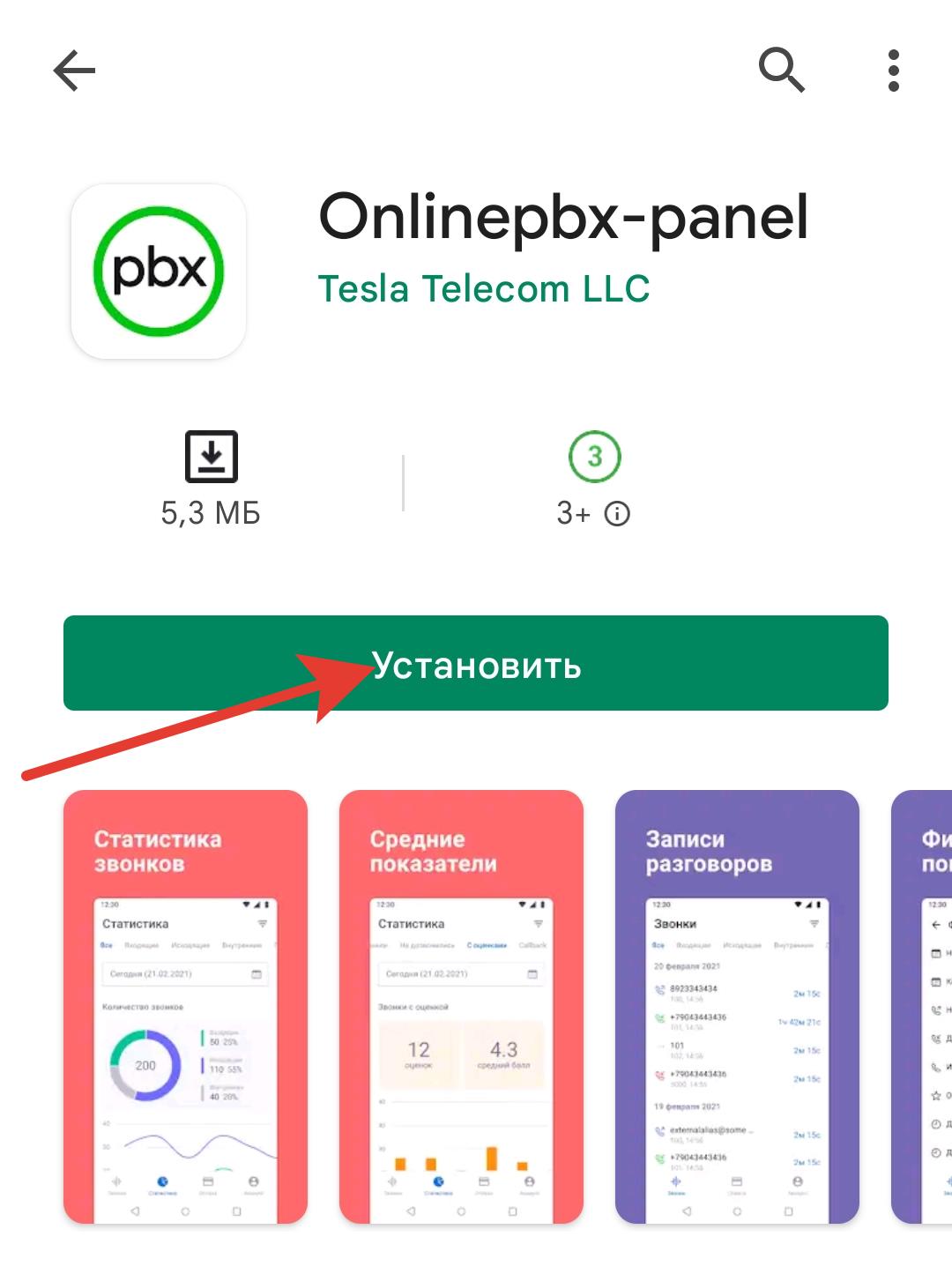
Шаг 2. Нажмите на «Установить» и дождитесь установки приложения.
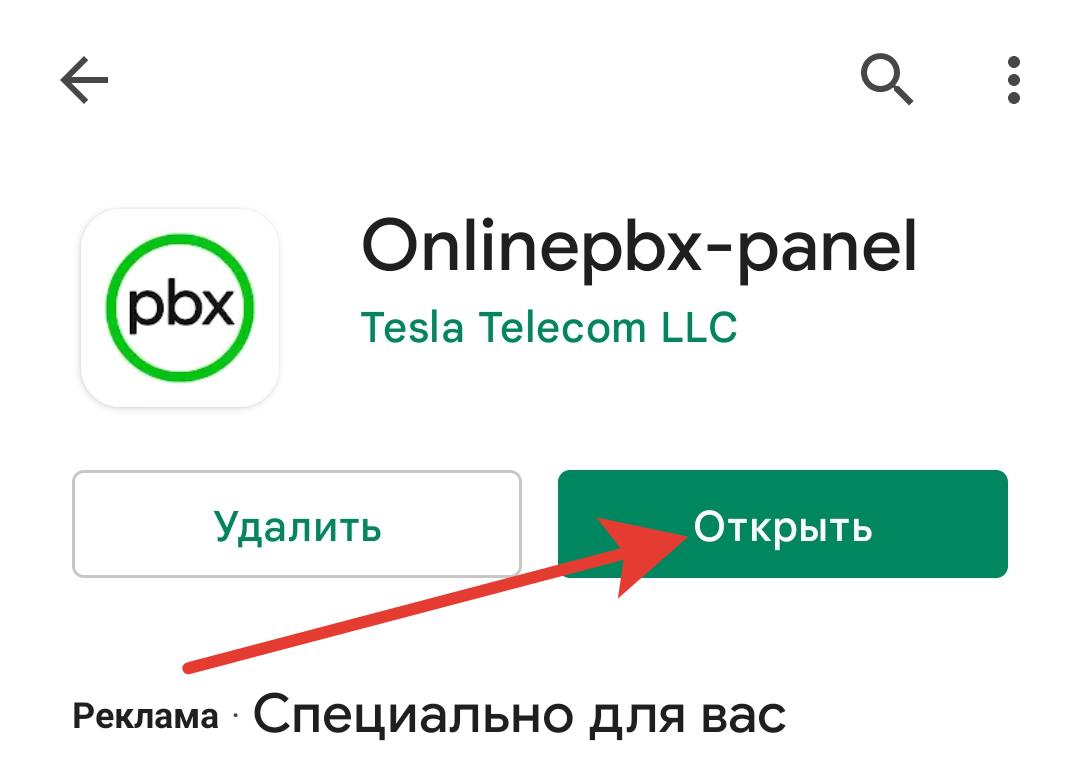
Шаг 3. После установки нажмите «Открыть».
Как войти в приложение
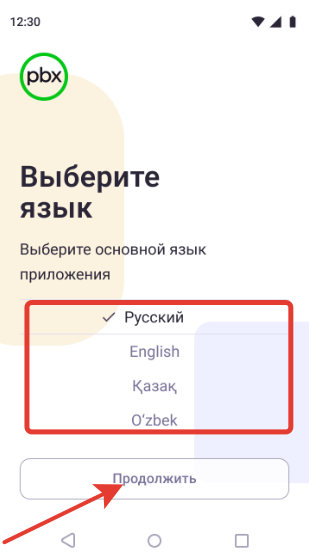
После открытия приложения появится окно с выбором языка интерфейса. На выбор есть четыре языка: русский, английский, казахский и узбекский. Выберите язык и нажмите «Продолжить».
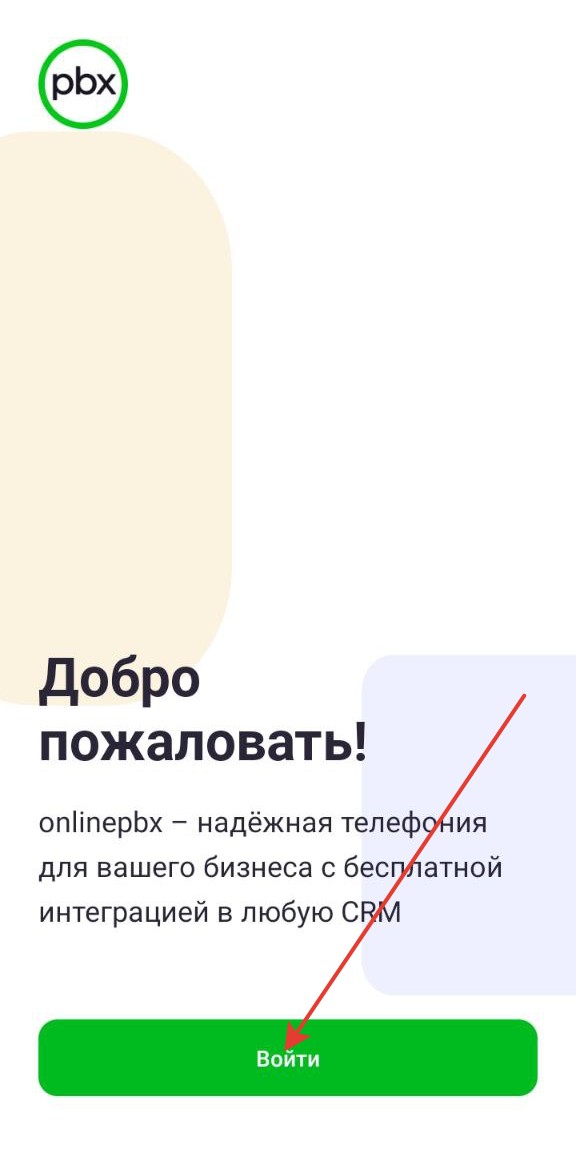
Для входа в программу понадобятся данные администратора панели управления onlinePBX: электронная почта и пароль, которые были указаны при регистрации. Откройте приложение. Нажмите «Войти».
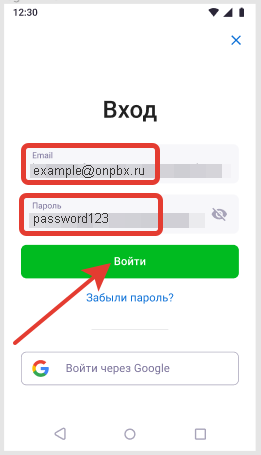
Введите в программу данные администратора панели управления onlinePBX: электронная почта и пароль. Нажмите «Войти».
Если вы не помните данные, подробнее об их восстановлении в статье.
Раздел «Настройки»
Для перехода нажмите «Настройки» в нижней части экрана.
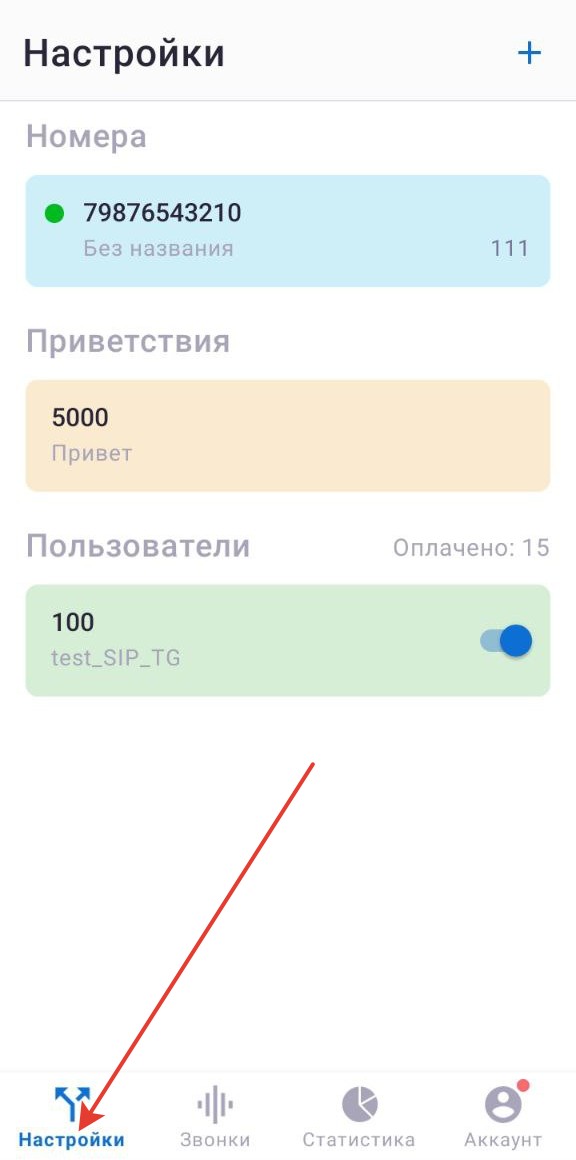
В этом разделе вы можете:
- Добавить модули: «Номер», «Приветствие», «Пользователь», «Правило по номеру», «Правило по времени», «Группа», «Очередь».
- Настроить логику входящих звонков.
Подробнее о настройке аккаунта читайте в статье.
Раздел «Звонки»
Раздел содержит всю информацию о звонках на аккаунте.
Для перехода нажмите «Звонки» в нижней части экрана.
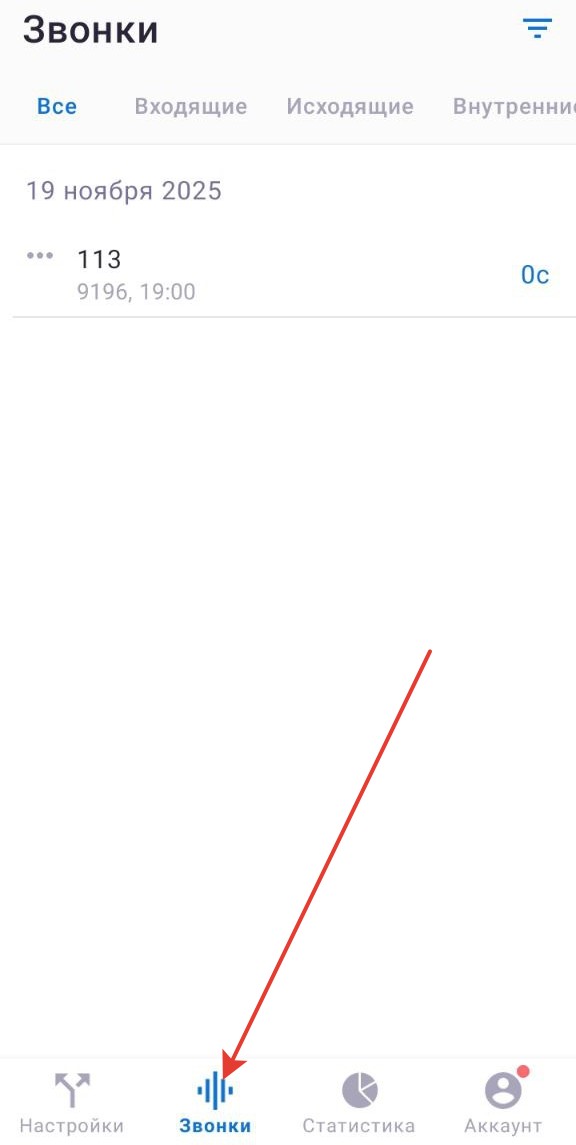
Здесь вы можете переключать отображение звонков по их типу:
- Все (все звонки на аккаунте).
- Входящие (состоявшиеся звонки от одной секунды).
- Исходящие (состоявшиеся звонки от одной секунды: номера, до которых дозвонились и не дозвонились).
- Внутренние (звонки между коллегами, звонки на внутренние функции и внутреннюю нумерацию АТС. Также в этот раздел могут попасть некорректные исходящие вызовы).
- Пропущенные (фиксируются звонки, которые были пропущены).
- Не перезвонили (фиксируются пропущенные звонки, по которым не перезвонили).
- Не дозвонились (фиксируются звонки, по которым не дозвонились).
- С оценками (фиксируются звонки, которым клиенты поставили оценки).
- Callback (фиксируются все звонки клиентов по заявкам виджета обратного звонка с сайта).
В верхней правой части экрана можно настроить параметры для сбора информации по звонкам.
Подробнее о разделе читайте в статье.
Раздел «Статистика»
Для перехода нажмите «Статистика» в нижней части экрана.
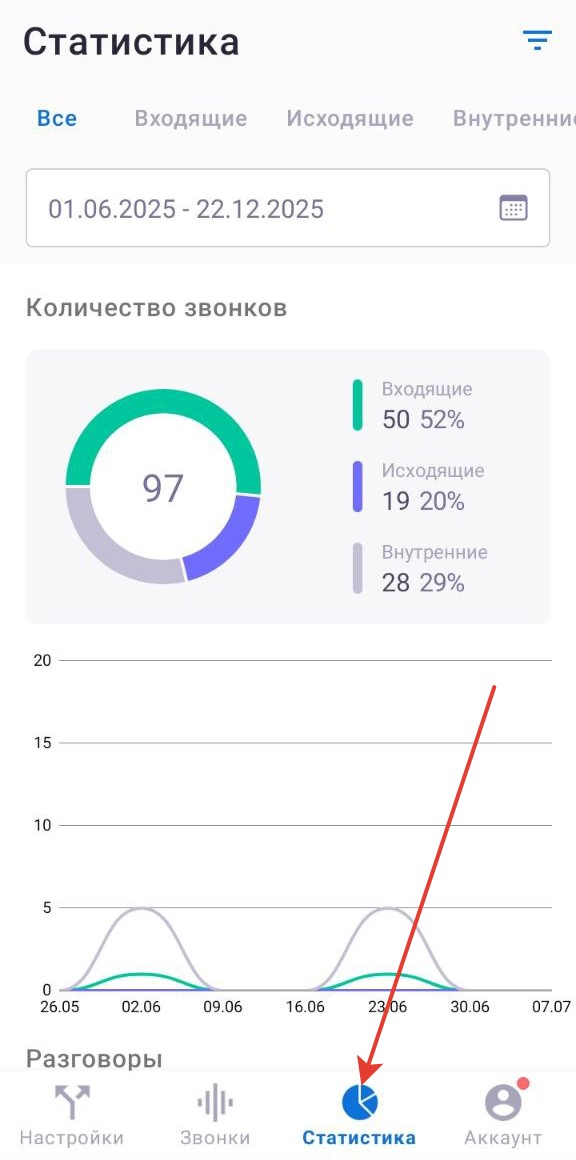
Здесь вы можете переключать отображение графиков по типу звонков:
- Все (все звонки на аккаунте).
- Входящие (состоявшиеся звонки от одной секунды).
- Исходящие (состоявшиеся звонки от одной секунды: номера, до которых дозвонились и не дозвонились).
- Внутренние (звонки между коллегами, звонки на внутренние функции и внутреннюю нумерацию АТС. Также в этот раздел могут попасть некорректные исходящие вызовы).
- Пропущенные (фиксируются звонки, которые были пропущены).
- Не перезвонили (фиксируются пропущенные звонки, по которым не перезвонили).
- Не дозвонились (фиксируются звонки, по которым не дозвонились).
- С оценками (фиксируются звонки, которым клиенты поставили оценки).
- Callback (фиксируются все звонки клиентов по заявкам виджета обратного звонка с сайта).
В верхней правой части экрана можно настроить параметры для сбора информации по звонкам.
Подробнее о разделе читайте в статье.
Раздел «Аккаунт»
Раздел содержит основную информацию об аккаунте, а также дополнительные функции.
Для перехода нужно нажать «Аккаунт» в правом нижнем углу.
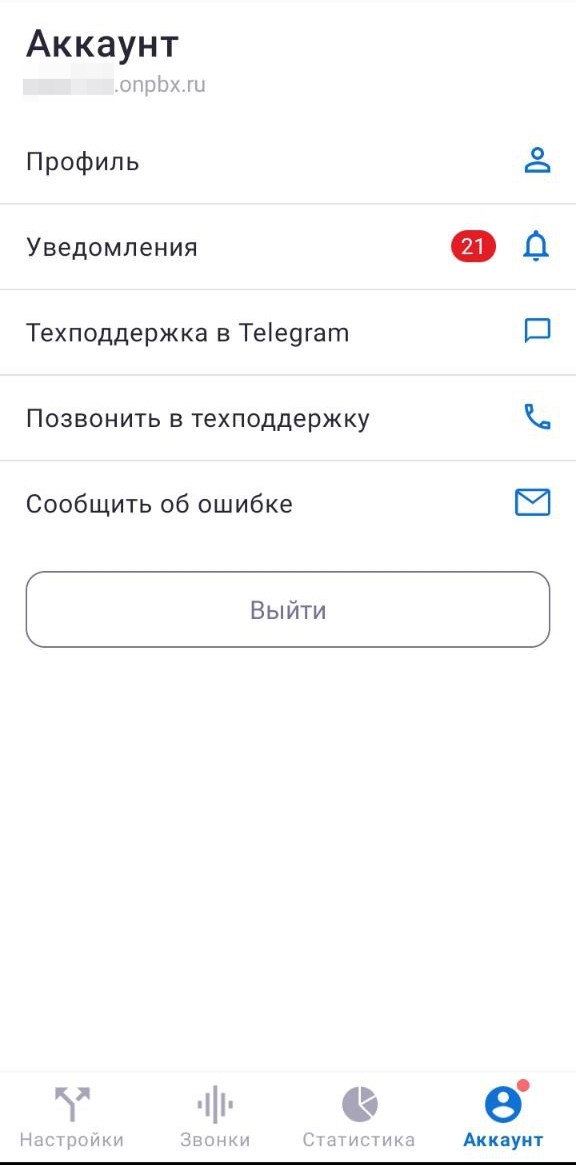
В этом разделе вы можете:
- Увидеть название аккаунта (домен).
- Перейти в раздел «Профиль» (в разделе можно выбрать язык интерфейса: русский, английский, казахский или узбекский).
- Перейти в раздел «Уведомления».
- Написать в техническую поддержку onlinePBX в Telegram.
- Позвонить в техническую поддержку onlinePBX.
- Сообщить об ошибке в работе приложения.
- Выйти из аккаунта.
Подробнее в статье.