Панель управления в onlinePBX
Содержание 4
Основные разделы, расположенные в верхней информационной панели личного кабинета onlinePBX.
Содержание:
В любом разделе панели управления onlinePBX верхняя информационная панель остается неизменной.

Информационная панель
Левая часть:
- Логотип onlinePBX — при нажатии на логотип вы попадёте в раздел «Настройка входящих».
- Главная страница— отображается основная информация по аккаунту (пользователи, лицензии, номера, действия и т. д.).
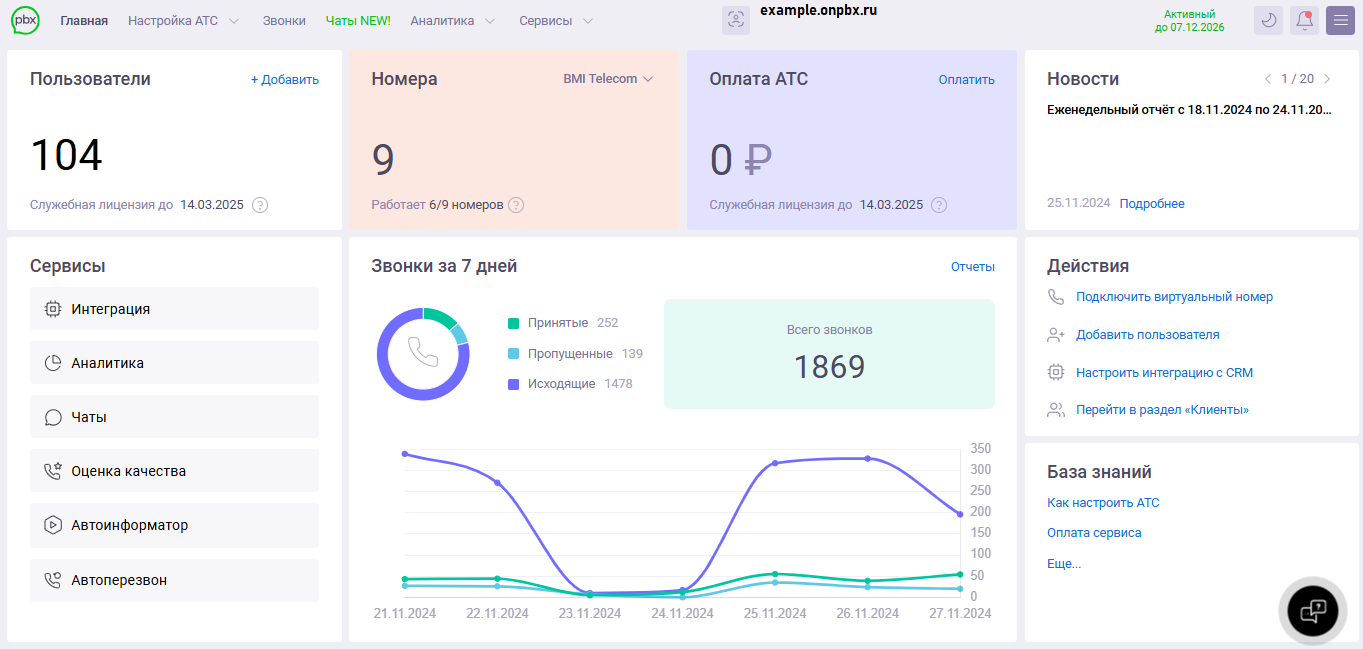
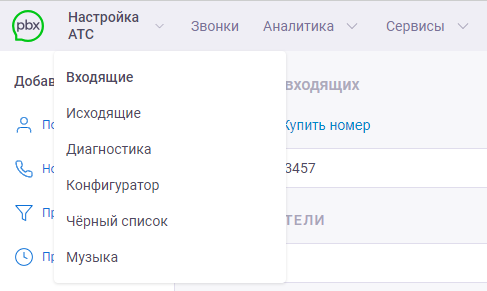
- Настройка АТС — для настройки логики входящих и исходящих звонков, чёрного списка, музыки на удержании и вместо гудков. Здесь же находится раздел для быстрой и удобной настройки некоторых рекомендуемых моделей — «Конфигуратор».
- Звонки — для хранения записей и истории звонков.
- Чаты — раздел для настройки интеграции с чатами (Telegram/WhatsApp): позволит вашим менеджерам вести переписку с клиентами прямо из CRM-системы
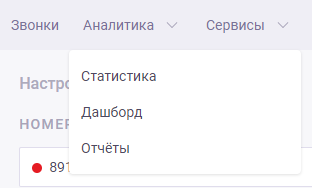
- Аналитика:
- Статистика — для анализа всех звонков, поступающих в АТС.
- Дашборд — для анализа текущей нагрузки на сотрудников: количества пропущенных и входящих звонков в режиме реального времени.
- Отчёты — для анализа работы сотрудников по количеству принятых и совершённых звонков.
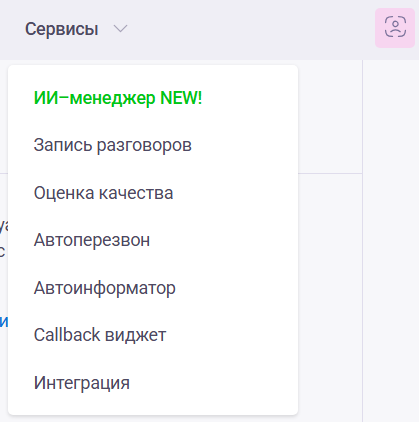
- Сервисы:
- ИИ-менеджер NEW! — новый сервис Селарти, который создаёт виртуальный отдел продаж с
ИИ–менеджерами. Они обучаются, работают с клиентами через мессенджеры и помогают заключать сделки. - Запись разговоров — для анализа записанных звонков, поступающих в АТС.
- Оценка качества — для анализа звонков, поступающих в АТС и получения обратной связи от клиентов.
- Автоперезвон — для контроля пропущенных звонков. .
- Автоинформатор — для автоматического обзвона клиентов.
- Callback виджет — для повышения объёма продаж.
- Интеграция — для подключения интеграции с CRM-системами, настройки веб-хуков и получения API-ключа.
- ИИ-менеджер NEW! — новый сервис Селарти, который создаёт виртуальный отдел продаж с
- Код авторизации — инструмент для идентификации клиента — способ подтвердить доступ администратора аккаунта для оказания технической поддержки. Продиктуйте сгенерированный код специалисту СТП для внесения изменений на аккаунте.
Правая часть:
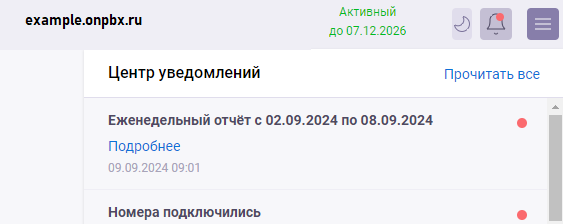
- Домен аккаунта — служит идентификатором клиента при обращении в техническую поддержку.
- Оплата сервиса (Статус аккаунта) — количество дней до окончания действия лицензий на пользователей или уведомление _«Не активен», _«Нет активных лицензий»__.
- Тема — позволяет выбрать удобную для вас тему меню.
- Центр уведомлений — изображение колокола. Служит для информирования об уведомлениях, изменениях, обновлениях и важных новостях в сервисе onlinePBX. Непрочитанные уведомления обозначаются красной точкой. Каждый пользователь получает свой набор уведомлений.
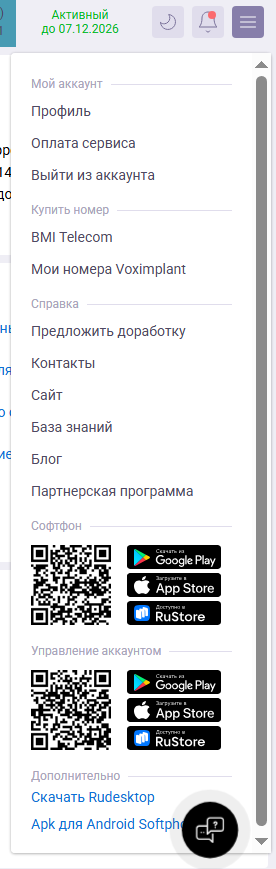
- Раздел с тремя горизонтальными линиями:
- Профиль — настраиваются: профиль, права доступа, события аккаунта и уведомления.
- Оплата сервиса — для оплаты АТС.
- Выйти из аккаунта.
- BMI Telecom — для приобретения номера от оператора связи BMI.
- Мои номера Voximplant — для приобретения номера от оператора связи Voximplant.
- Справка: Предложить доработку (ссылка где вы можете написать ваши пожелания по улучшению нашего сервиса). Контакты (если есть сомнения, куда конкретно писать — пишите на support@onlinepbx.ru). Ссылки на сайт, базу знаний, блог и партнёрскую программу.
- Наведите камеру вашего телефона на QR-код или нажмите на «Google Play» или «App Store», чтобы скачать приложение для звонков onlinePBX или приложение onlinePBX.panel для административного доступа в личный кабинет.
- Ссылка для скачивания программы для удаленного подключения («Скачать RuDesktop»).
- Ссылка для скачивания файла APK — софтфон для Android.