Регистрация в onlinePBX
Содержание 3
Основные варианты регистрации в onlinePBX.
Содержание:
Как войти в личный кабинет onlinePBX
Регистрация в onlinePBX
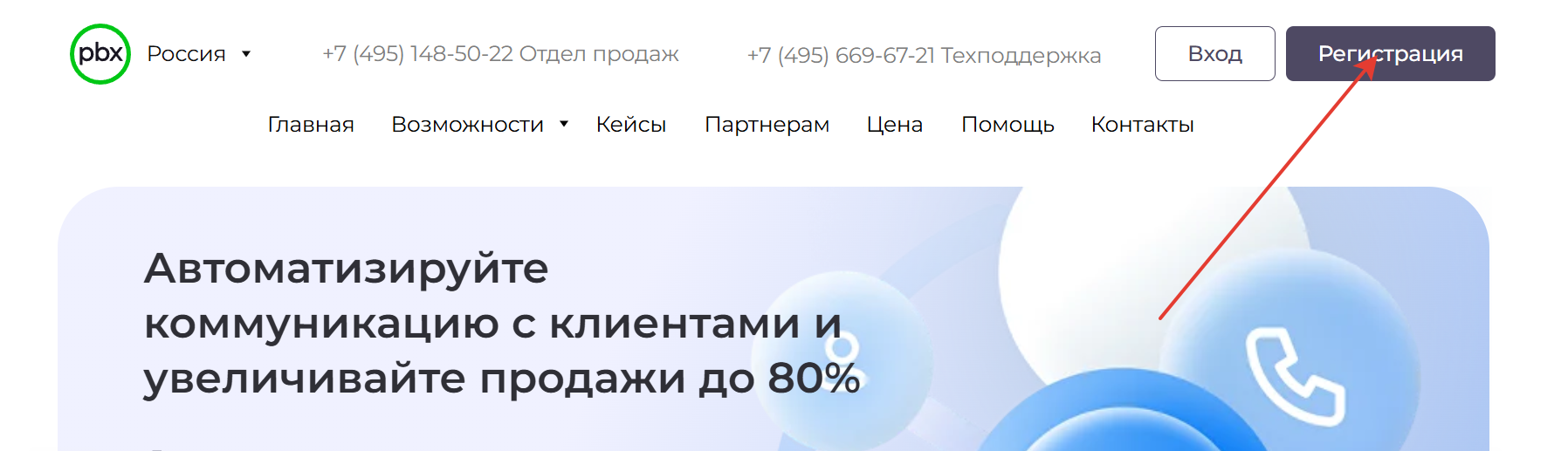
Перейдите на сайт onlinePBX. В верхней правой части экрана нажмите «Регистрация».
В открывшемся окне в поле «Электронная почта» введите почту. Она понадобится для доступа в личный кабинет и для восстановления пароля. В поле «Ваше имя» введите своё имя или имя коллеги — того, кто будет заниматься настройкой виртуальной АТС. В поле «Контактный номер» введите номер телефона для связи по настройке и по финансовым вопросам. В поле «Придумайте пароль» задайте пароль для входа в панель управления. Нажмите «Создать аккаунт».
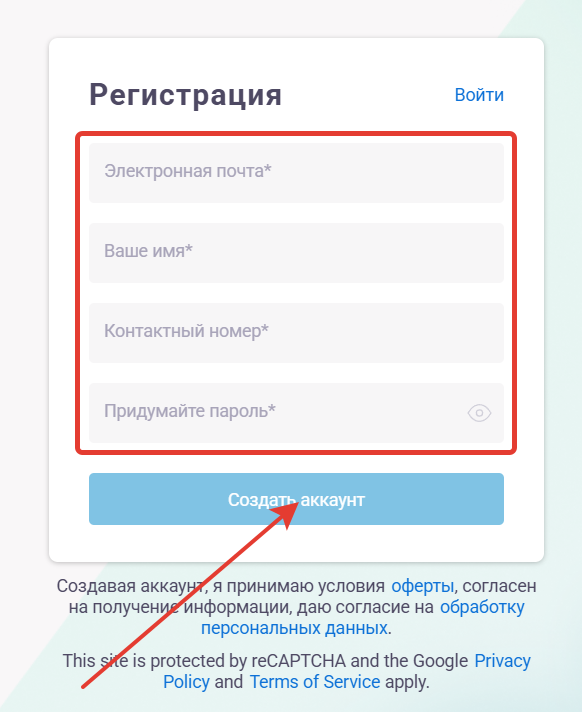
Обязательно ознакомьтесь с условиями публичной оферты.
Номер должен содержать не менее 11 цифр.
На один адрес электронной почты можно зарегистрировать только один аккаунт onlinePBX.
При переходе на страницу регистрации по реферальной ссылке появится дополнительное поле «Промокод» — при наличии впишите промокод.
Если адрес электронной почты не существует или на указанный адрес уже зарегистрирован другой аккаунт, появится ошибка «Используйте незанятую постоянную почту для создания аккаунта» — укажите адрес существующей свободной почты.
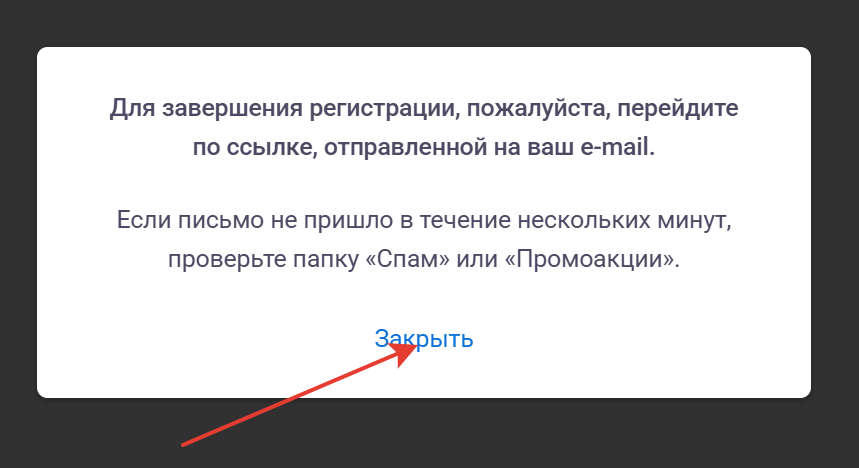
После заполнения формы появится окно с уведомлением об отправке на почту письма для подтверждения регистрации. Нажмите «Закрыть».
Откройте почту, которую указали в форме регистрации. Во входящих откройте письмо с заголовком «Завершение регистрации onlinePBX». Нажмите на «Завершить регистрацию».
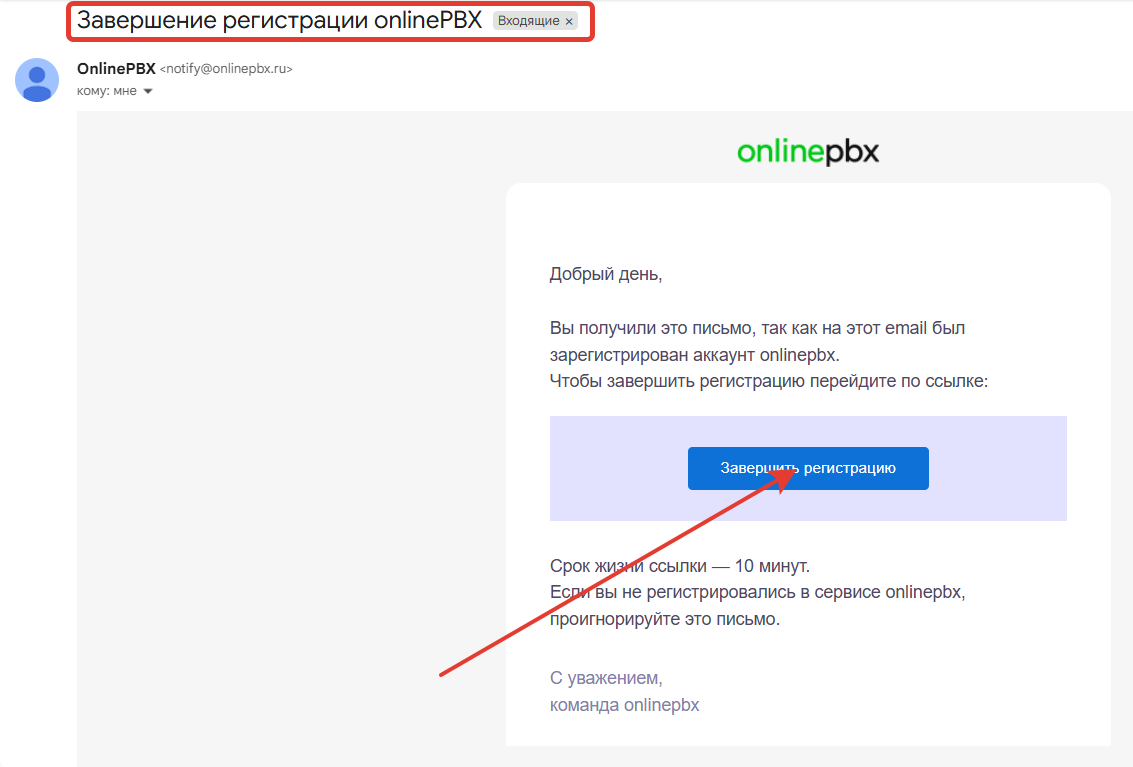
Срок действия ссылки — 10 минут. Если время истекло, заполните форму повторно.
Далее откроется дополнительный краткий опрос. В первой строке опроса укажите число пользователей, которые будут совершать звонки. Во второй — сервис, если необходима интеграция с ним. В третьей строке впишите информацию о телефонном номере, через который сотрудники будут совершать звонки. Нажмите «Готово».
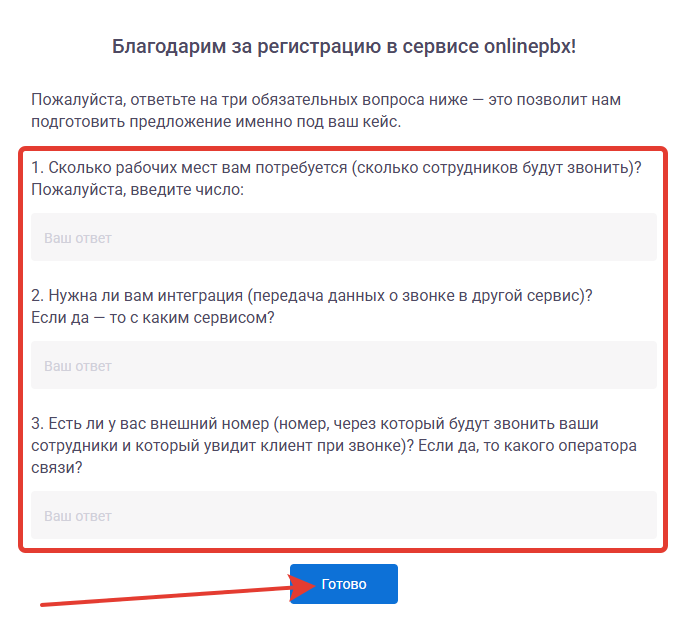
Опрос не появится при регистрации:
- по реферальной ссылке;
- через мобильное приложение onlinePBX.panel;
- через сайт pbx.uz (сайт для Узбекистана).
После опроса откроется окно с информацией о том, что ответы записаны. Нажмите «Закрыть».
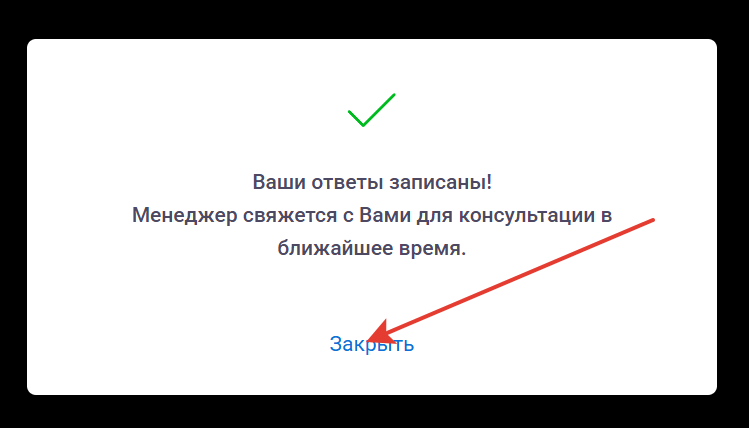
Можете приступить к настройке через «Быстрый старт» или по общей инструкции.
После регистрации и входа в личный кабинет в верхней правой части экрана отобразится название вашего домена в onlinePBX.
Название аккаунта назначается автоматически.
Как войти в личный кабинет onlinePBX
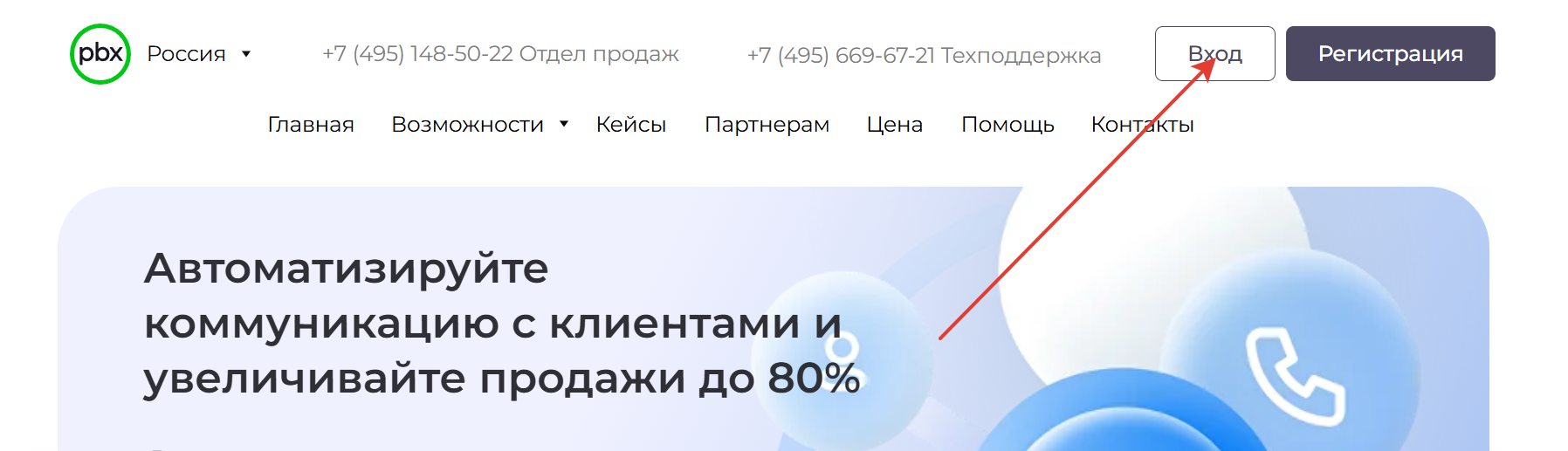
Чтобы войти в личный кабинет onlinePBX перейдите на сайт onlinePBX. В верхней правой части экрана нажмите «Вход».
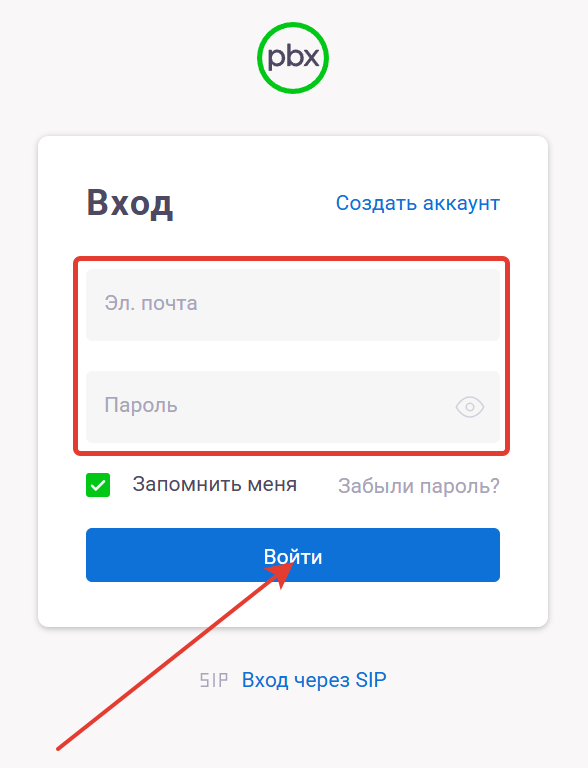
В новом окне введите логин и пароль. Логин — это адрес электронной почты, указанный при регистрации аккаунта onlinePBX. Нажмите «Войти».
Готово!
Тестовый период
С момента регистрации в onlinePBX на аккаунте автоматически активируется бесплатный тестовый период. Он предназначен для настройки и тестирования функционала АТС, включая сценарии и звонки. При переходе с тестового периода на оплату лицензий ранее выполненные настройки аккаунта сохраняются.
Длительность тестового периода составляет 7 дней. В рамках тестового периода доступно 100 успешных звонков. Успешным считается звонок, в котором длительность разговора составляет 30 секунд и более. После достижения указанного лимита возможность совершения звонков отключается.
Ограничение на количество звонков снимается после оплаты лицензий, оставшееся количество дней тестового периода при этом не сокращается.
Информация о сроке действия периода и доступном количестве звонков отображается в личном кабинете на главной странице в разделе «Оплата АТС».
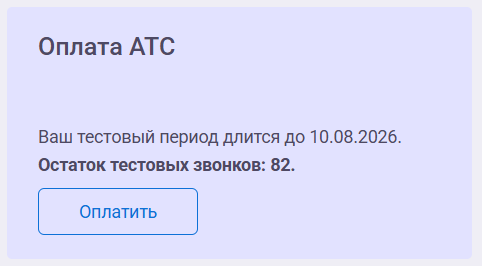
При остатке менее 25 звонков в личном кабинете отображается предупреждение о скором исчерпании лимита, а также отправляется уведомление на e-mail. После достижения лимита выводится уведомление о том, что лимит звонков в рамках тестового периода исчерпан, и дополнительно направляется уведомление на e-mail и в аудиосообщении при звонках.