Как пользоваться чатами в Битрикс24
Содержание 4
О нюансах использования чатов в Битрикс24: как первому написать клиенту и как отвечать на входящее сообщение.
Подключение чатов
Перед началом работы настройте интеграцию с одним из мессенджеров по инструкциям: WhatsApp или Telegram. Также необходимо настроить интеграцию onlinePBX + Битрикс24.
Не стоит подключать сразу оба канала (Telegram и WhatsApp), так как для Битрикс24 между ними разницы нет. Можно попасть в неприятную ситуацию, когда клиент написал в один канал, а ваш ответ пришёл ему в другой.
Как первому написать клиенту
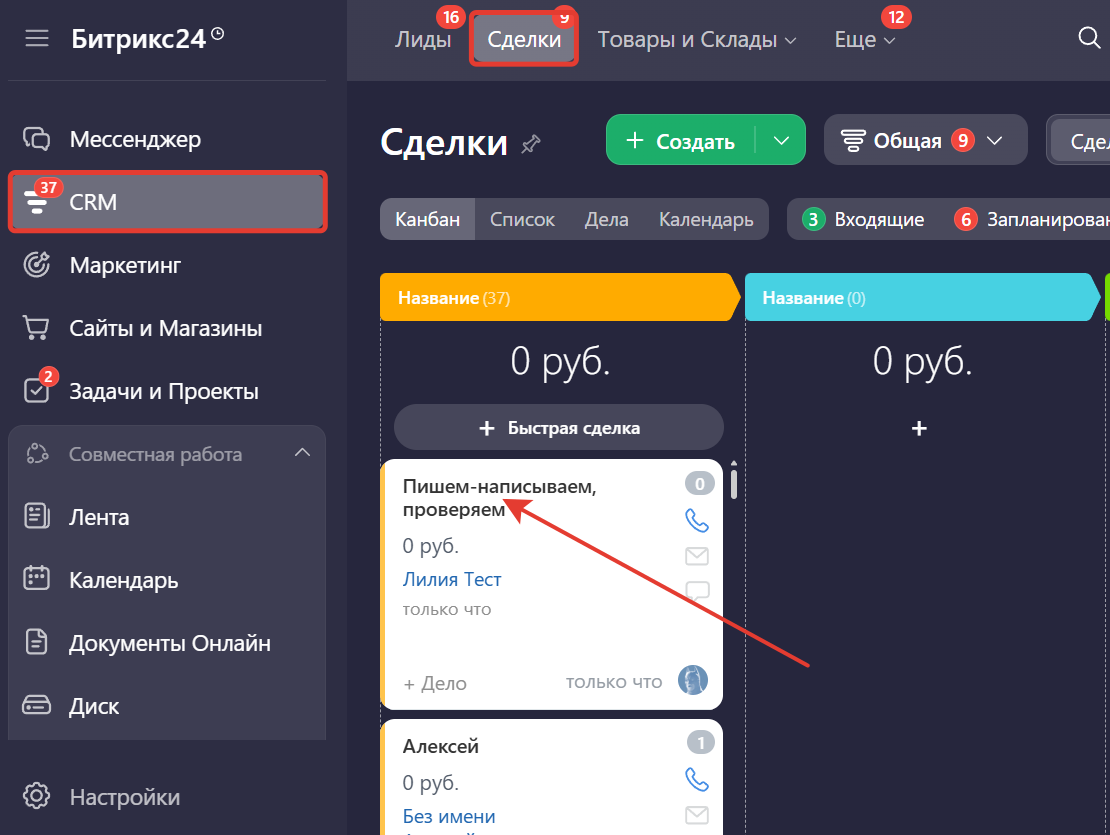
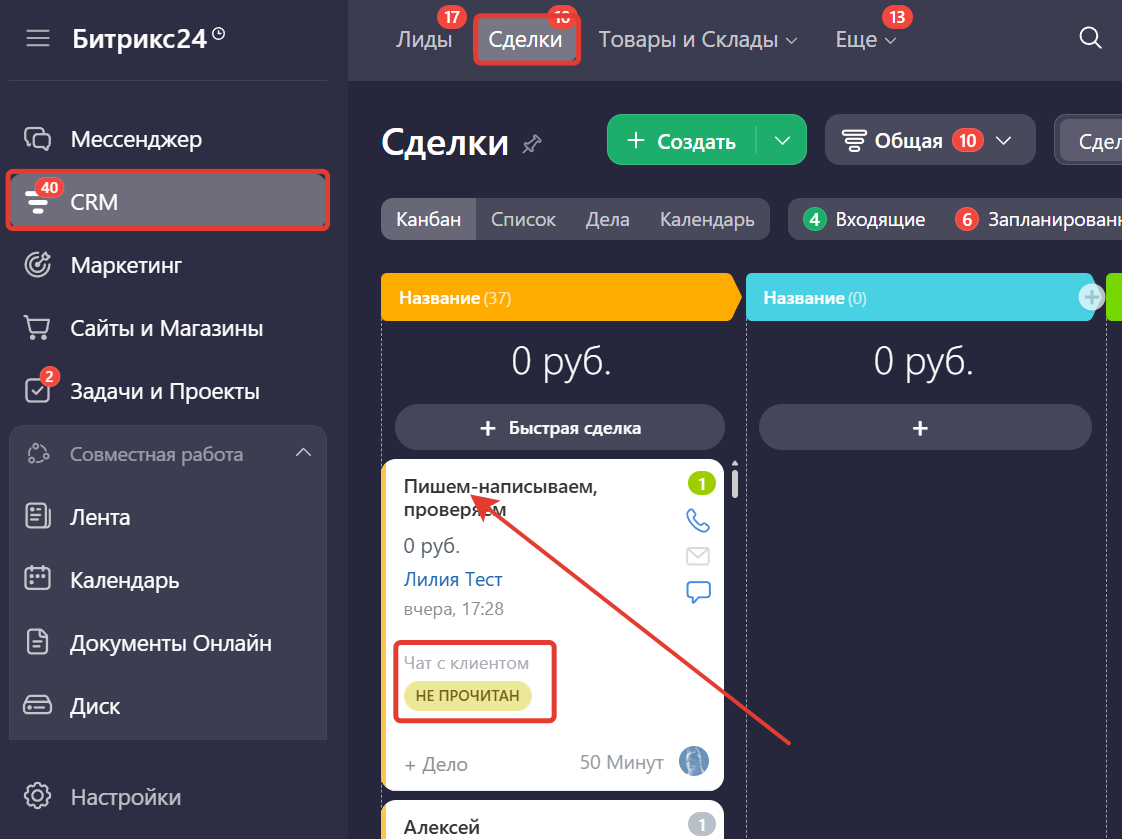
В Битрикс24 перейдите в «CRM», откройте «Сделки» (или «Лиды»), выберите нужную карточку клиента.
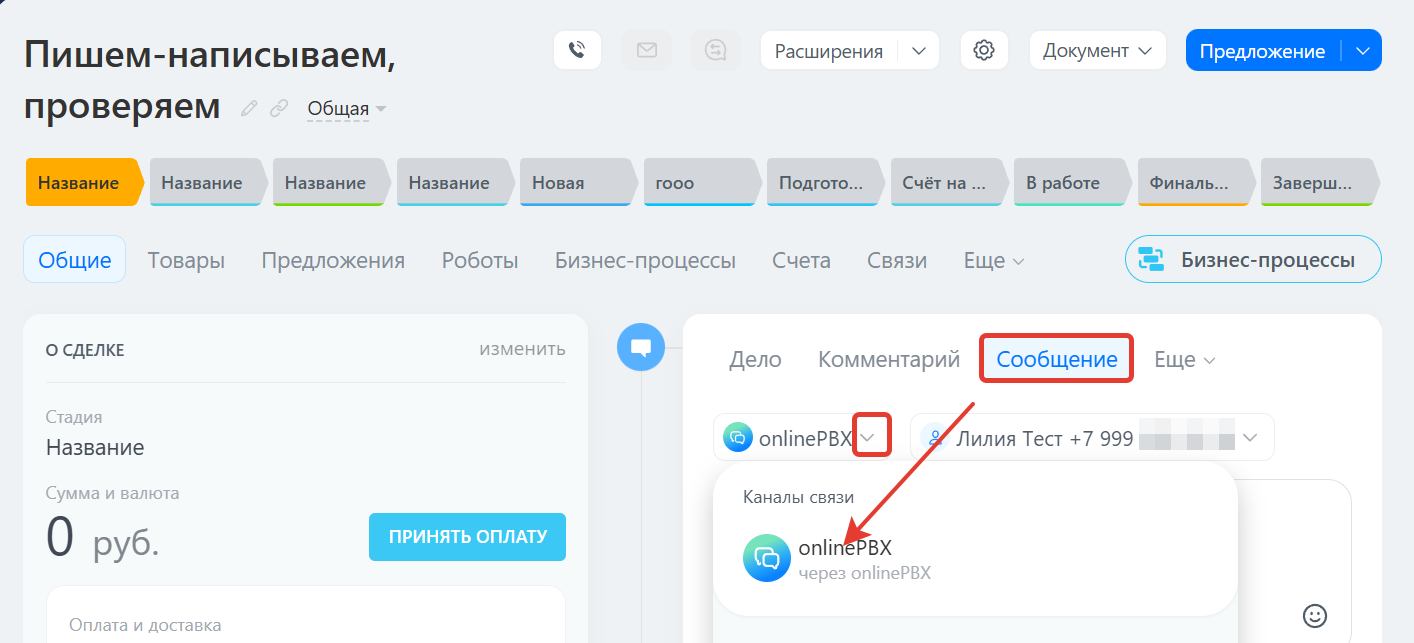
В открывшейся карточке перейдите в раздел «Сообщение» и выберите в выпадающем списке канал связи «onlinePBX».
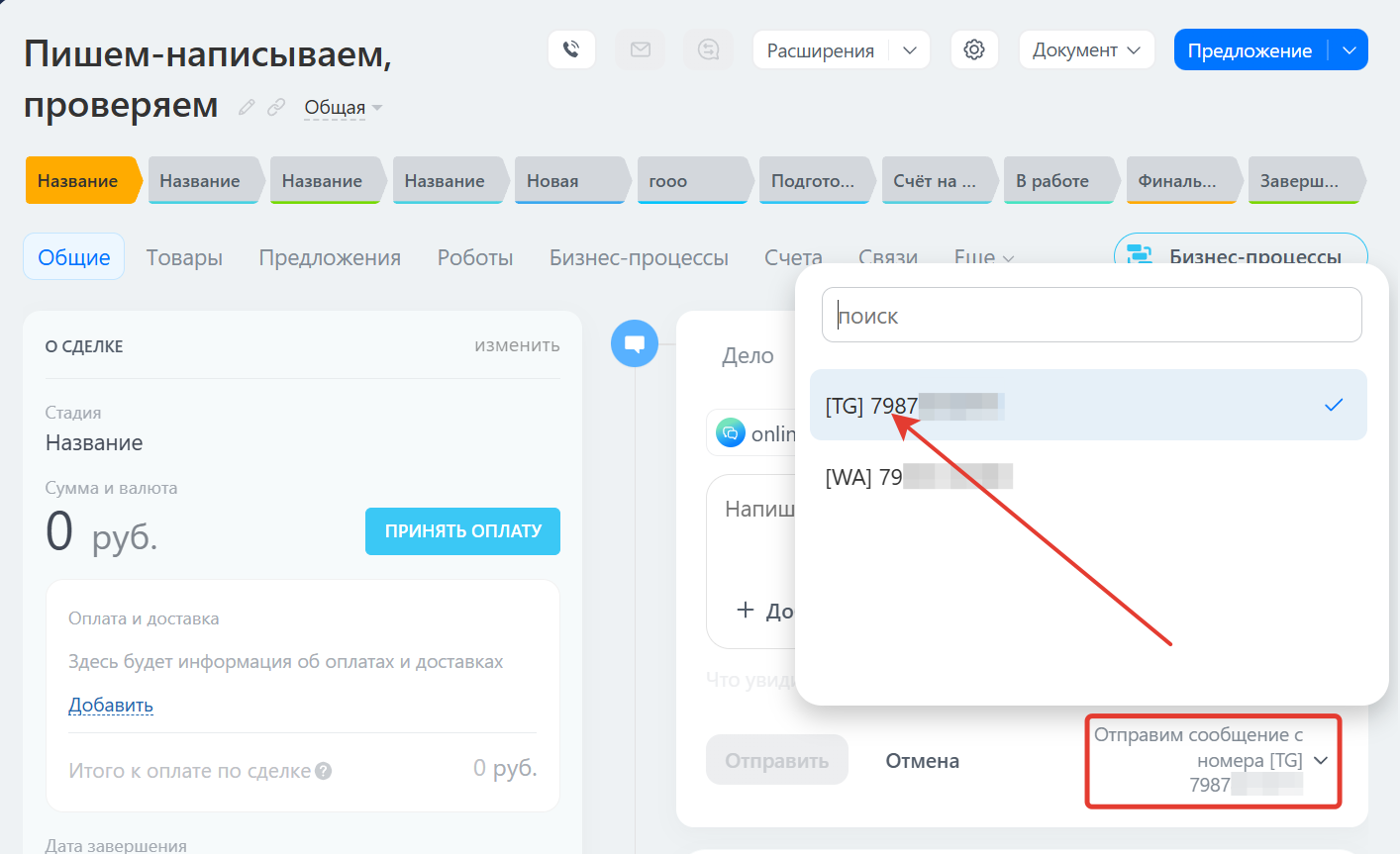
Далее нажмите на поле внизу «Отправим сообщение с номера...» и выберите номер, с которого необходимо отправить сообщение клиенту, например, [TG] 7987XXXXXXXX», где 7987XXXXXXXX — номер, который вы указали при подключении в панели управления onlinePBX в разделе «Чаты».
Введите текст сообщения и нажмите «Отправить».
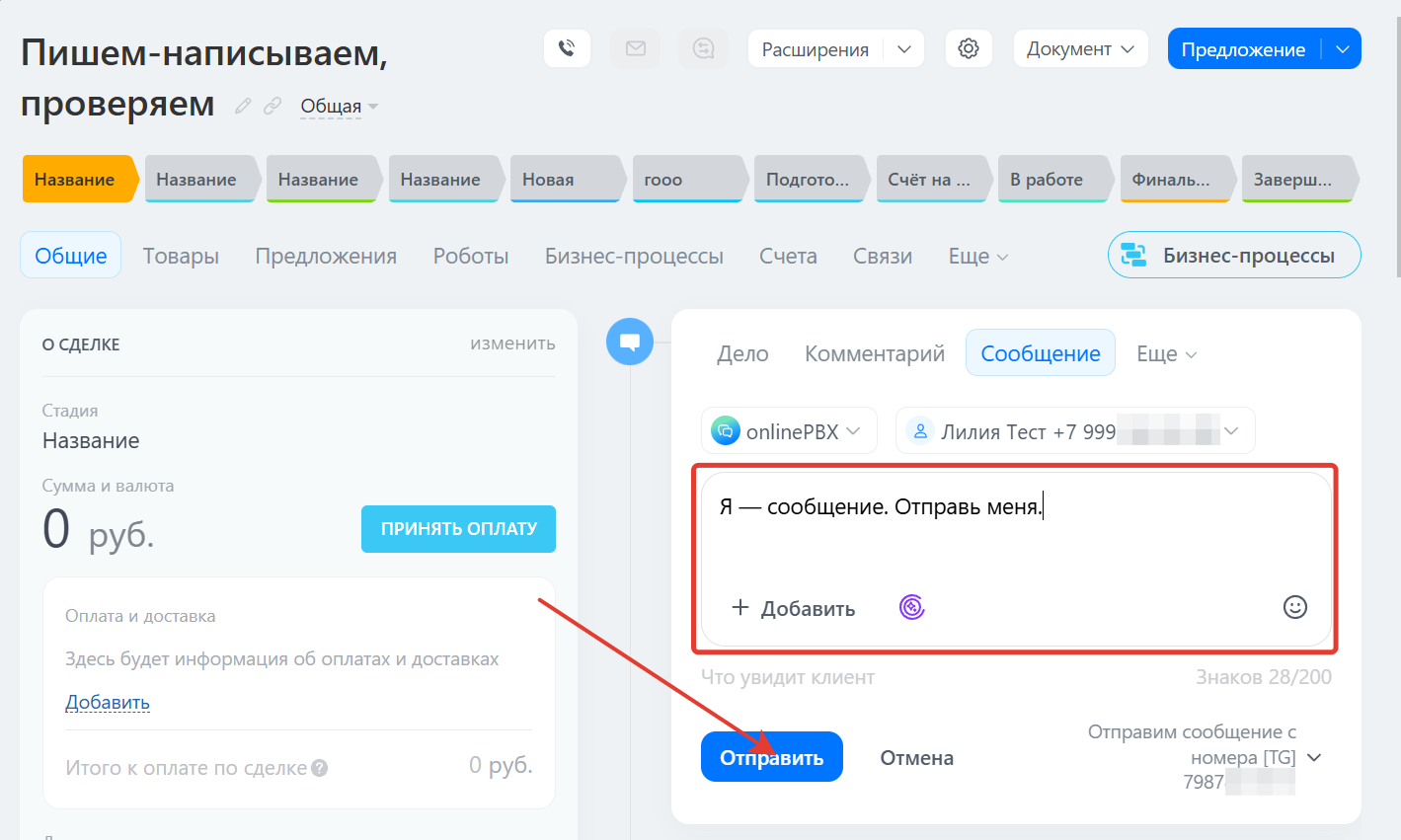
До первого ответа клиента действуют следующие ограничения:
- Можно отправить не более 200 символов.
- Нет возможности добавить вложения.
После ответа клиента ограничения снимутся.
Через несколько секунд в ленте событий сущности отобразится событие о вашем сообщении и статус доставки.
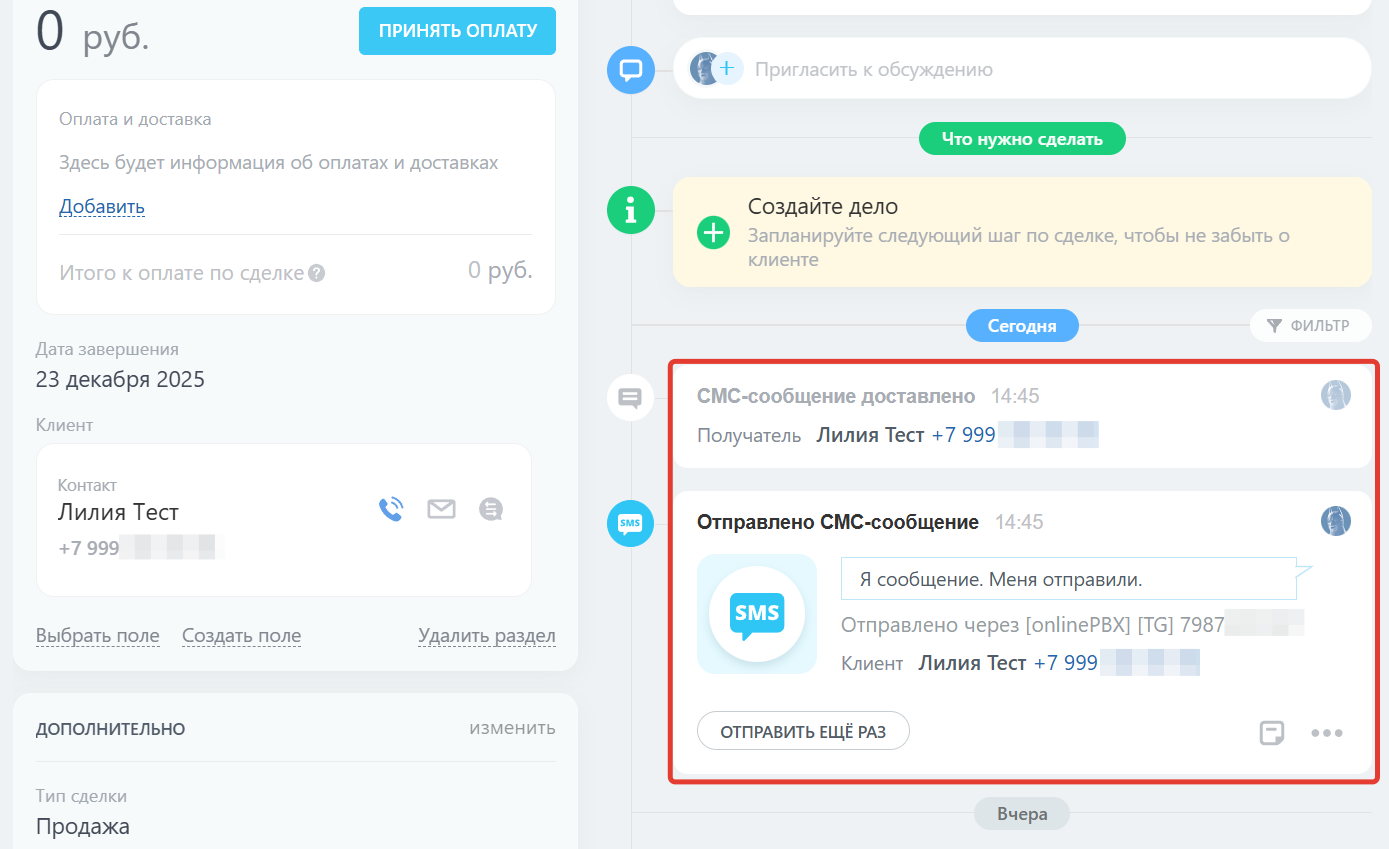
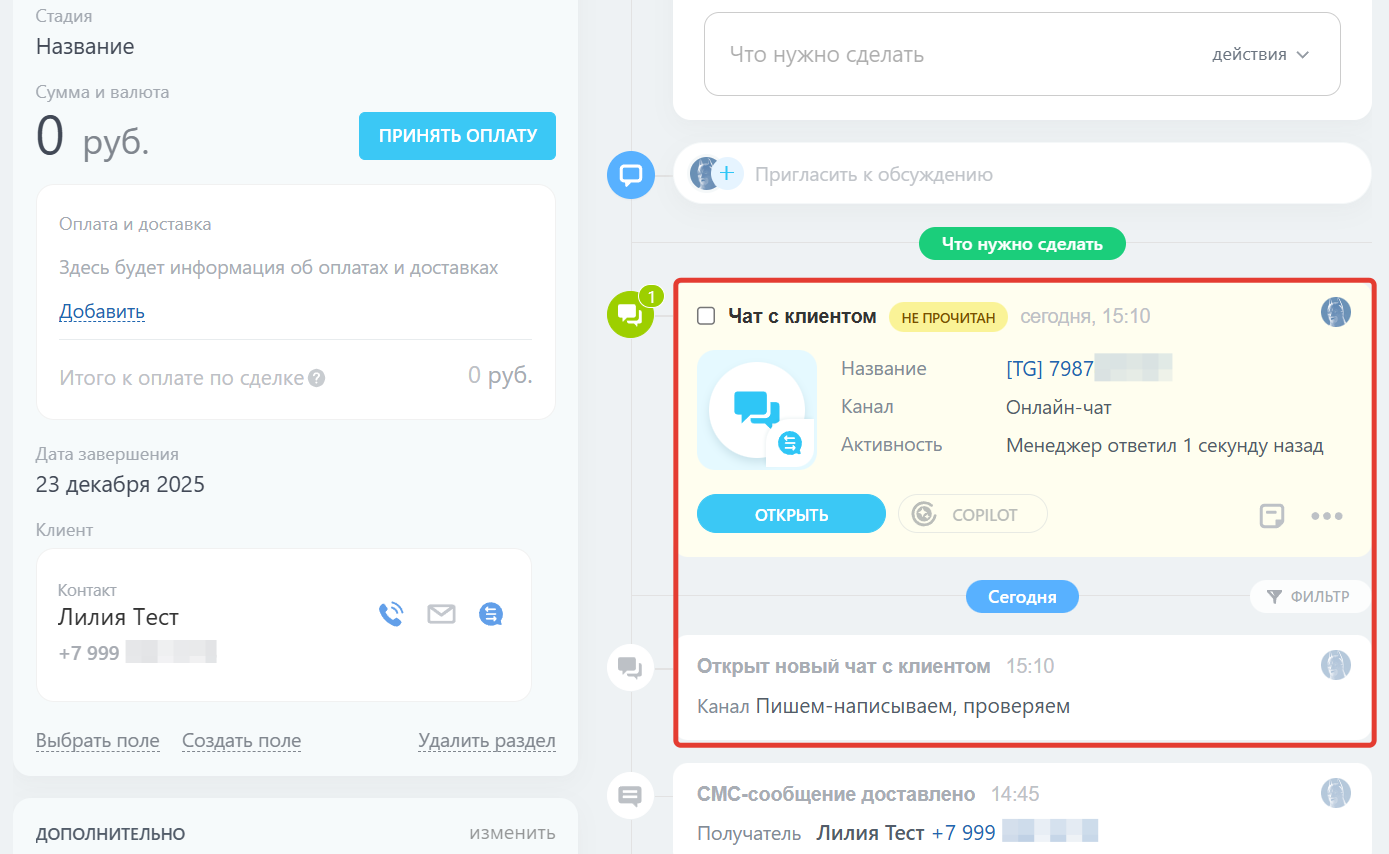
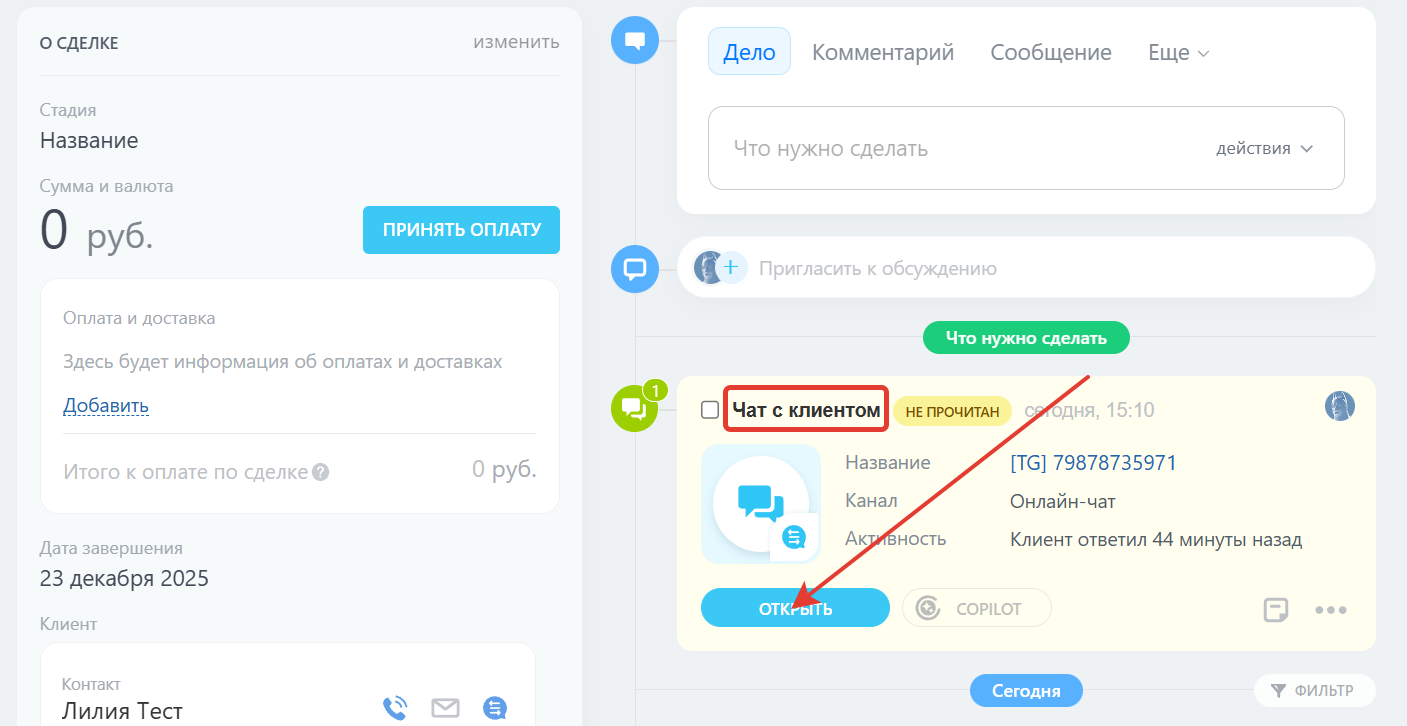
После того, как клиент ответит на приглашение в чат (ответит на сообщение) или при условии, что клиент напишет первым, сверху в подразделе «Что нужно сделать» появится дело «Чат с клиентом», куда вы сможете перейти для дальнейшей переписки.
Как отвечать на сообщения
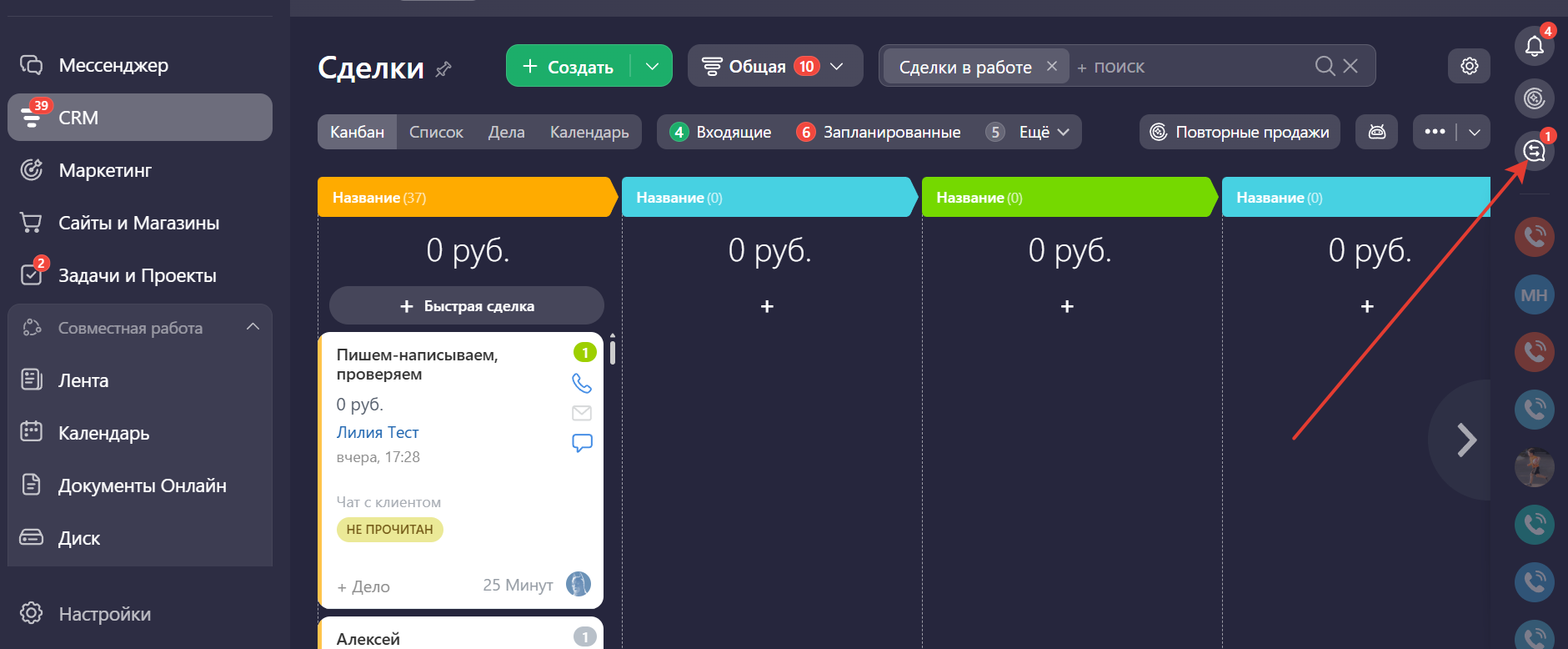
Для работы с полученными сообщениями перейдите в раздел «Контакт-центр» в правой части экрана.
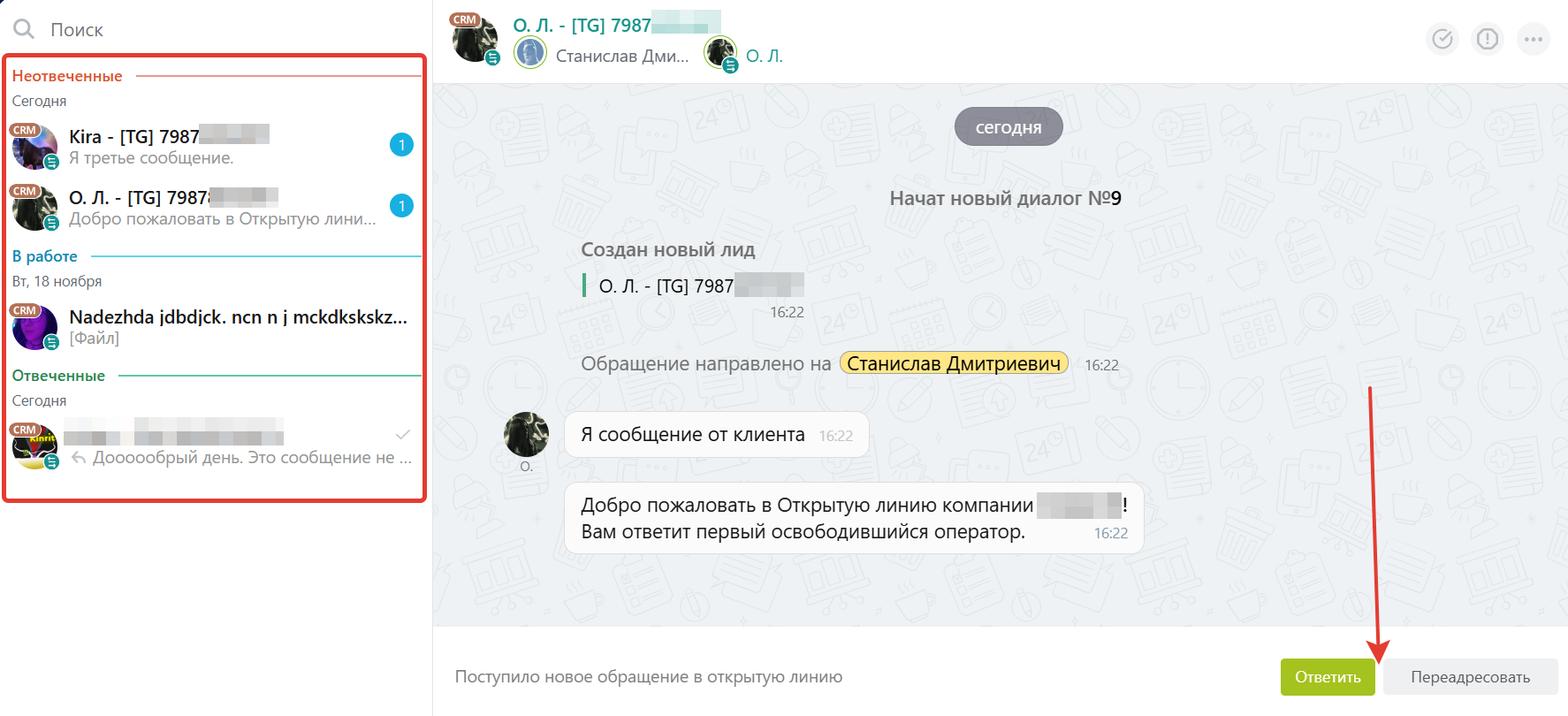
В открывшемся окне вы увидите диалог с клиентом, который написал последним, а слева будут отображаться чаты с другими клиентами. Чтобы обработать сообщение, в правом нижнем углу нажмите «Ответить» чтобы начать диалог с клиентом или «Переадресовать», если нужно передать сообщение коллеге.
Отображение чатов в списке лидов и сделок
Клиентов с чатами также можете увидеть через раздел «CRM». Для этого перейдите в раздел «CRM» и далее на вкладку «Сделки» (или «Лиды»). Если у карточки есть надпись «Чат с клиентом» — это значит, что клиент вам написал. Нажмите на название сделки (лида), чтобы перейти в неё.
Для перехода к диалогу, находящемуся в Контакт-центре, выберите дело «Чат с клиентом» и нажмите на кнопку «Открыть».
Ограничение на размер вложений при переписке с клиентом:
- В WhatsApp из Битрикс24 можно отправить до 120 Мбайт (свыше 70 Мбайт будут отправлены не файлом, а ссылкой на его скачивание).
- В Telegram из Битрикс24 можно отправить 500 Мбайт.
Рекомендации клиентам
Не гарантируют, но снижают вероятность блокировки номера следующие действия:
- Отправляйте сообщения порционно, а не всем подряд.
- Отправляйте в Битрикс24 не более одного сообщения в секунду.