Изменение личных и авторизационных данных
Содержание 12
Контактные данные и настройки для входа в панель управления вы указываете при регистрации. Однако при необходимости вы можете изменить их в панели управления, в разделе «Профиль». Также в данном разделе можно привязать социальные сети и добавить дополнительные контакты для связи.
Содержание
Смена пароля для учётной записи
Изменение контактных данных
В панели управления onlinePBX сверху справа нажмите на три горизонтальные линии и перейдите в «Профиль».
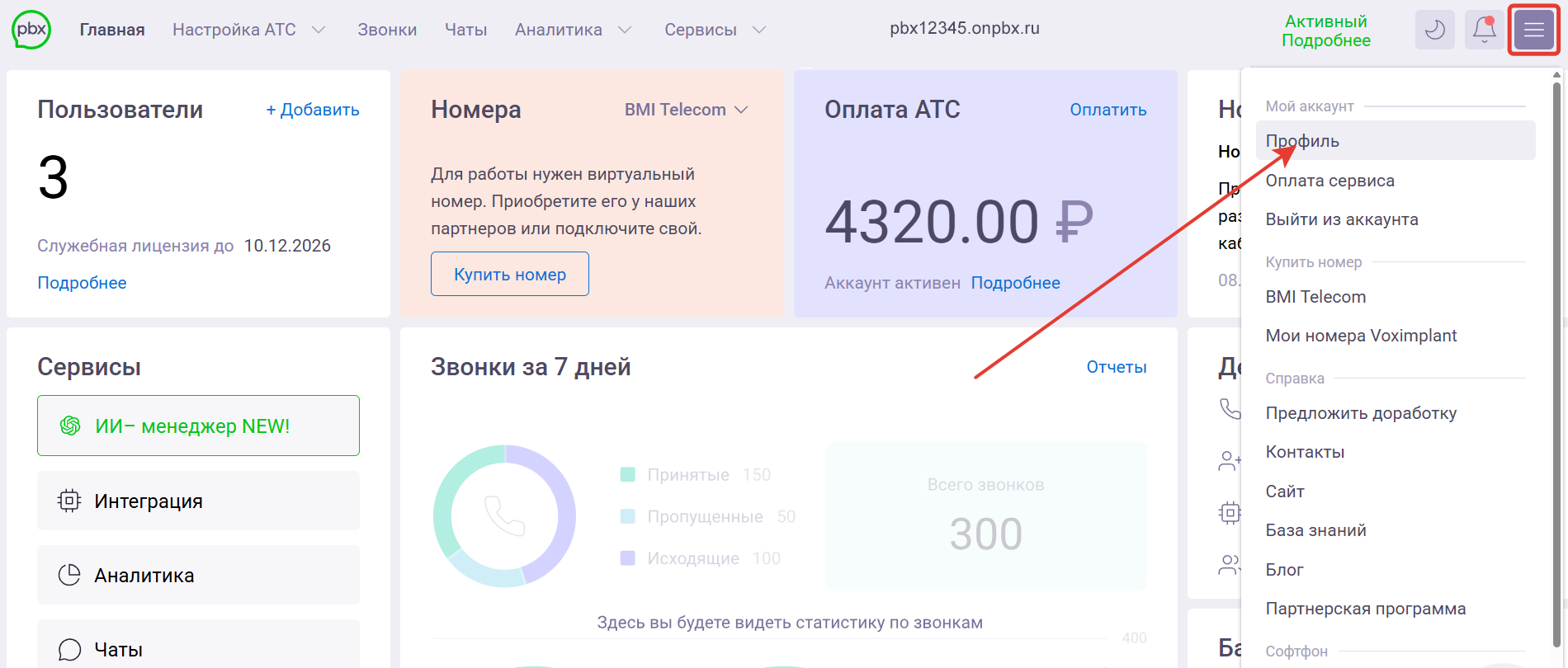
По умолчанию откроется раздел «Профиль» и вкладка «Администратор».
Далее в полях «Имя» и «Номер» введите новую информацию. Нажмите «Сохранить».
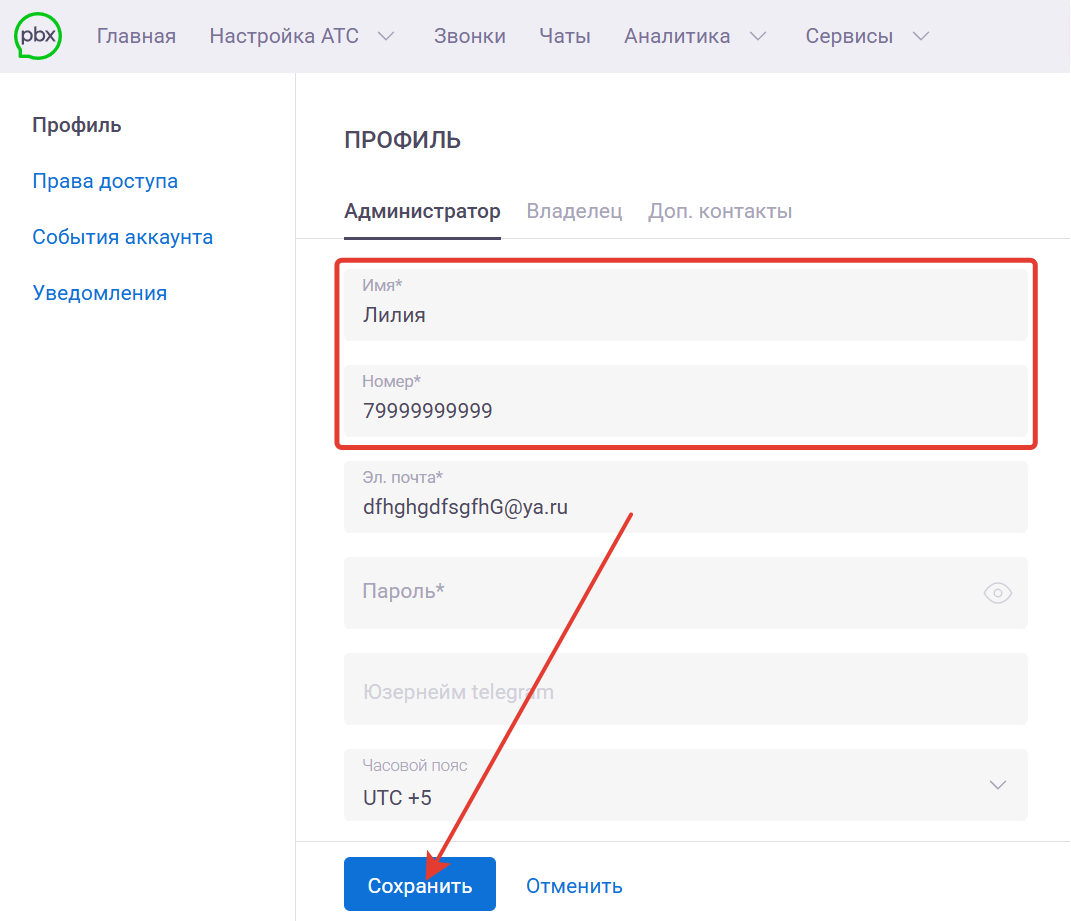
Если вы меняли номер администратора, на почту администратора аккаунта придёт письмо, где вы сможете подтвердить изменение. Готово!
Смена почты администратора
Как изменить почту для входа в панели управления onlinePBX.
Шаг 1. Ввод нового адреса электронной почты в onlinePBX
Перейдите в раздел «Профиль». В поле «Эл. почта» введите новый адрес, нажмите «Cохранить».
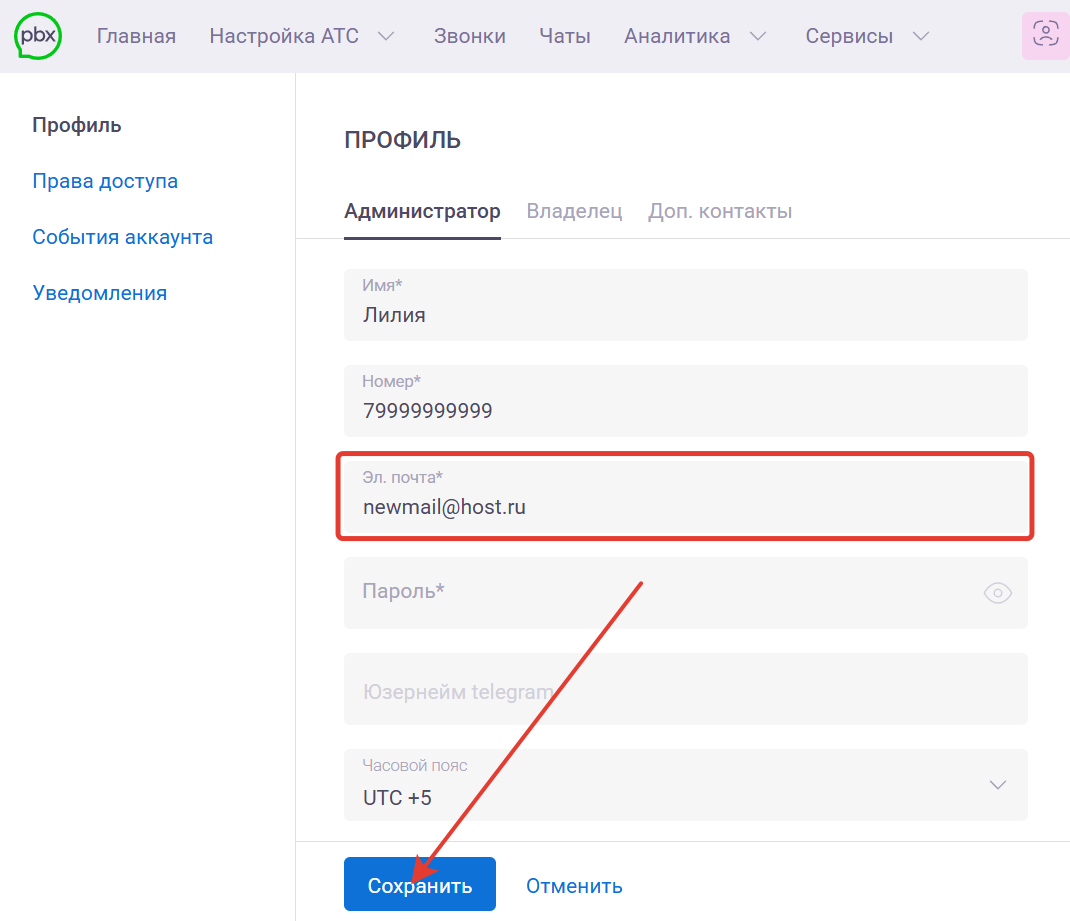
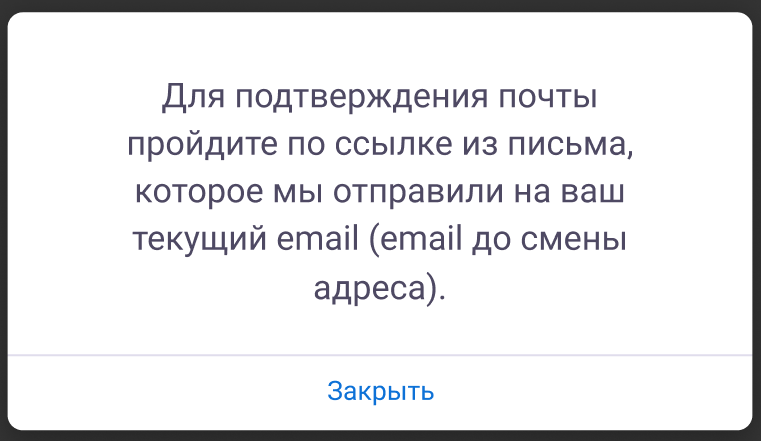
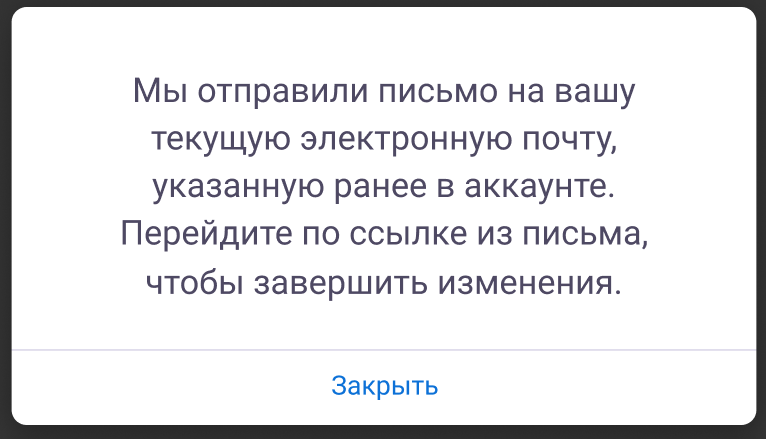
После сохранения в браузере всплывёт окно с уведомлением о том, что на вашу текущую почту выслано оповещение о смене адреса.
Шаг 2. Подтверждение изменения
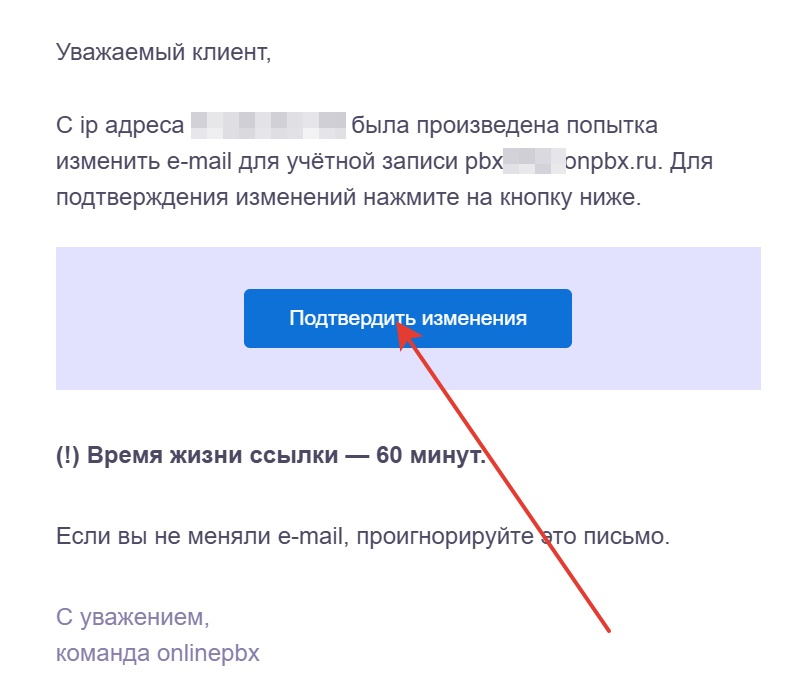
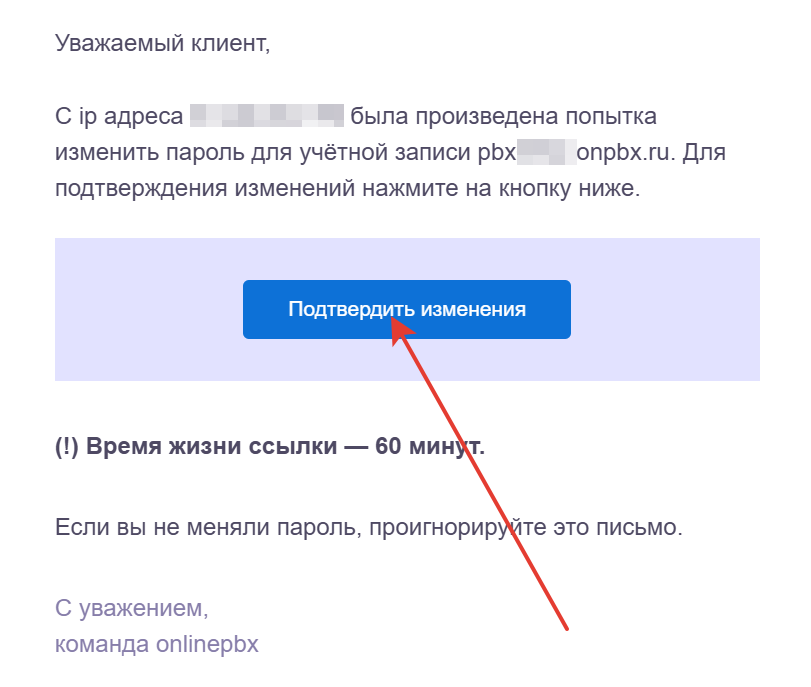
В письме, которое придёт на текущую почту, необходимо подтвердить изменение. Нажмите на кнопку «Подтвердить изменения».
Шаг 3. Вход в панель управления с измененными данными
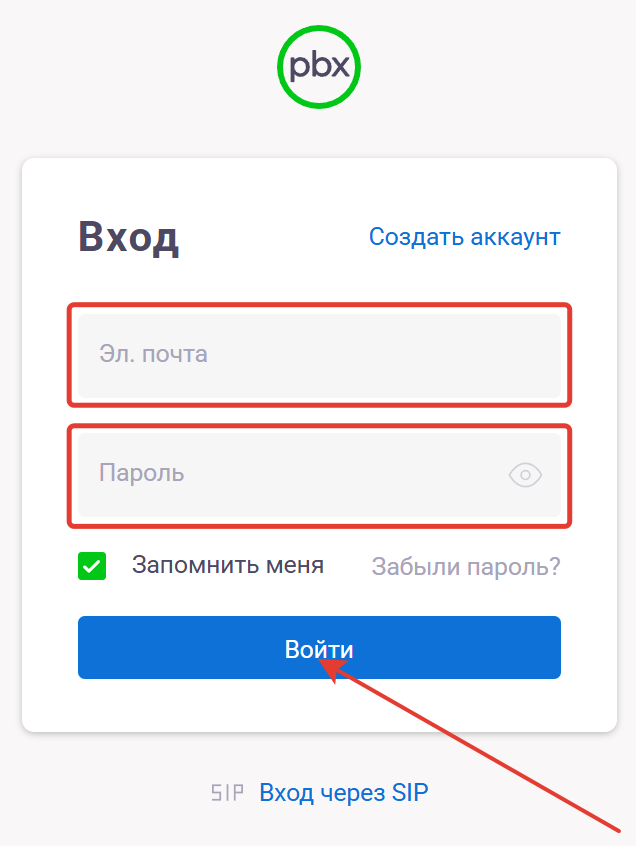
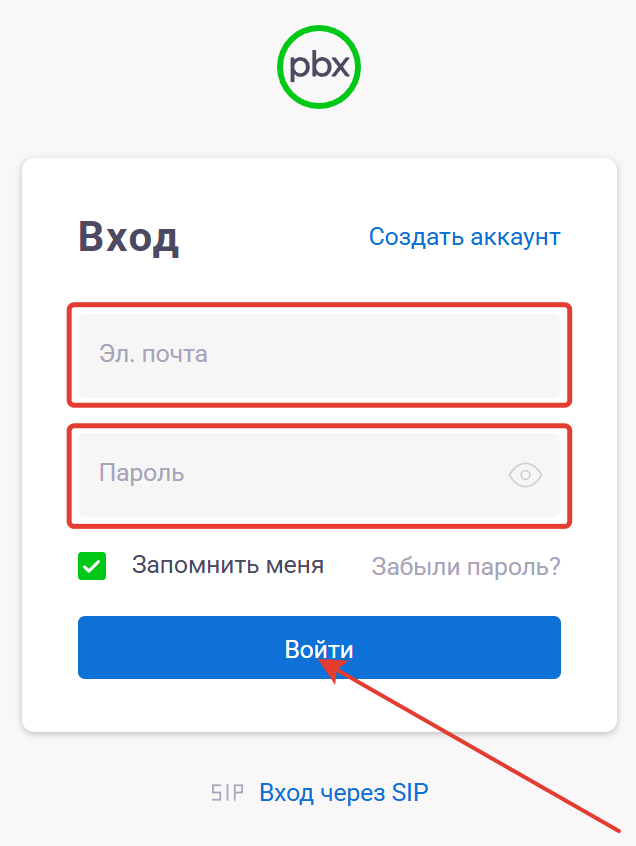
Откроется новое окно, через некоторое время вас перенаправит на страницу входа в панель управления onlinePBX. Здесь укажите уже новый адрес электронной почты, пароль остаётся тот же. Нажмите «Войти».
Смена пароля для учётной записи
Смена пароля для входа в панель управления за три шага.
Шаг 1. Ввод нового пароля
Перейдите в раздел «Профиль», в поле «Пароль» введите новый пароль, нажмите «Сохранить».
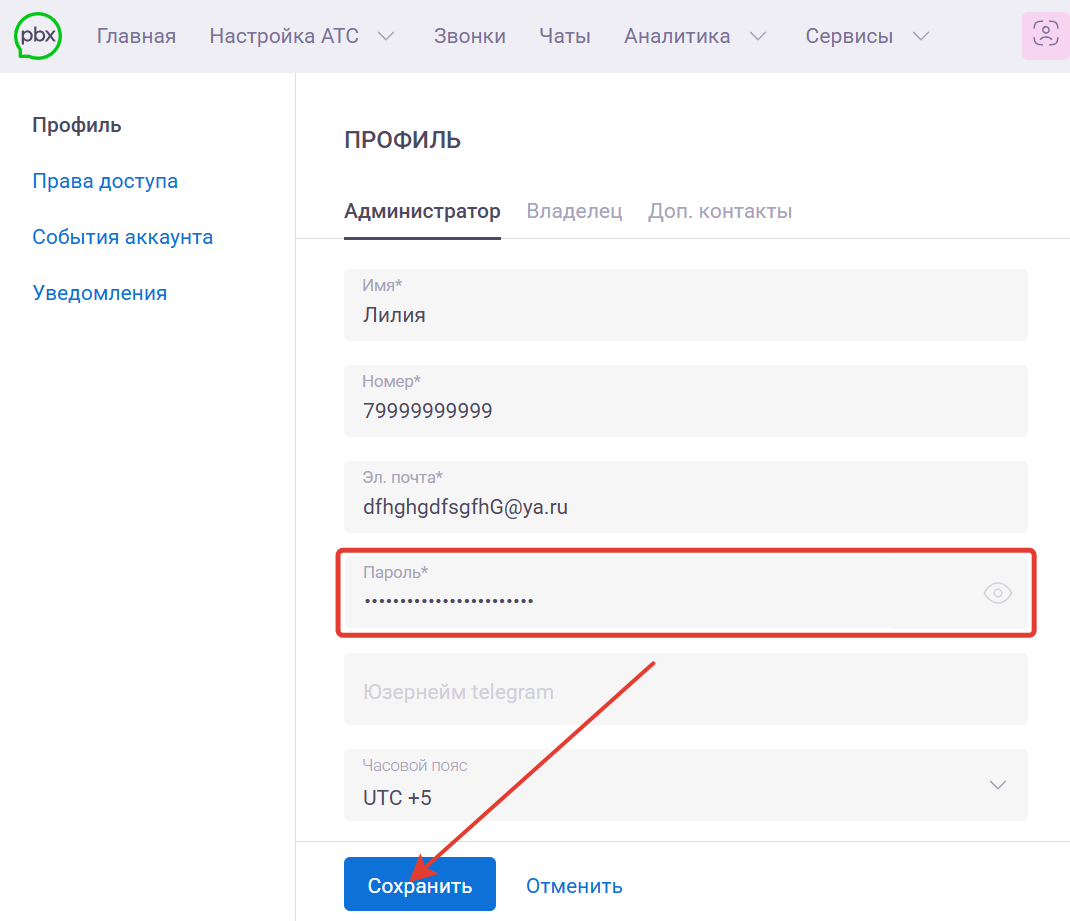
После сохранения в браузере всплывет окно с уведомлением о том, что на почту администратора выслано оповещение о смене пароля.
Шаг 2. Подтверждение изменения
В письме, которое придёт на текущую почту, необходимо подтвердить изменение. Для этого нажмите на кнопку «Подтвердить изменения».
Шаг 3. Вход в панель управления с измененными данными
Откроется новое окно, через некоторое время вас перенаправит на страницу авторизации в onlinePBX. Здесь укажите адрес почты и новый пароль. Затем нажмите «Войти».
Вкладка «Владелец»
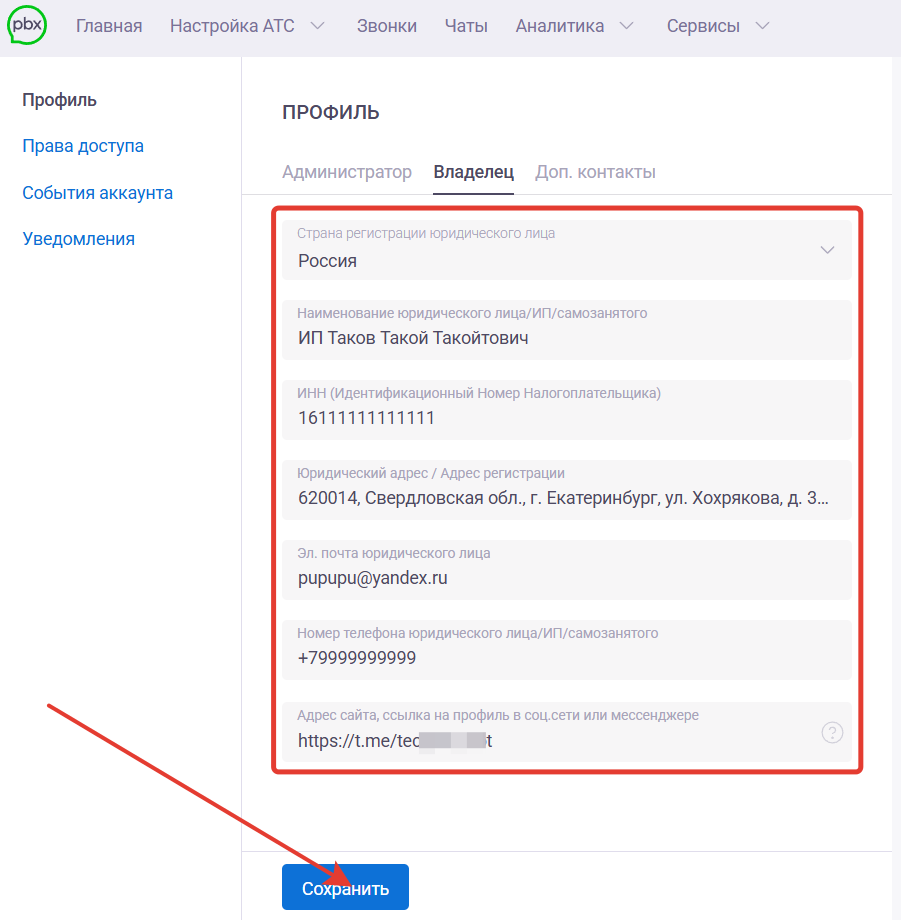
Здесь отображается информация о владельце аккаунта — юридическом или физическом лице. Теперь проще будет восстановить данные и доступы в onlinePBX в случаях смены администратора, настройщика, доработчика и других обстоятельствах. В разделе заполните следующие данные:
- Страна регистрации юридического лица.
- Наименование юридического лица / ИП / самозанятого.
- ИНН (идентификационный номер налогоплательщика).
- Юридический адрес / Адрес регистрации.
- Эл. почта юридического лица.
- Номер телефона юридического лица / ИП / самозанятого.
- Адрес сайта, ссылка на профиль в соц. сети или в мессенджере.
После заполнения нажмите «Сохранить».
Далее на почту администратора аккаунта придёт письмо для подтверждения введённых данных.
Вкладка «Доп. контакты»
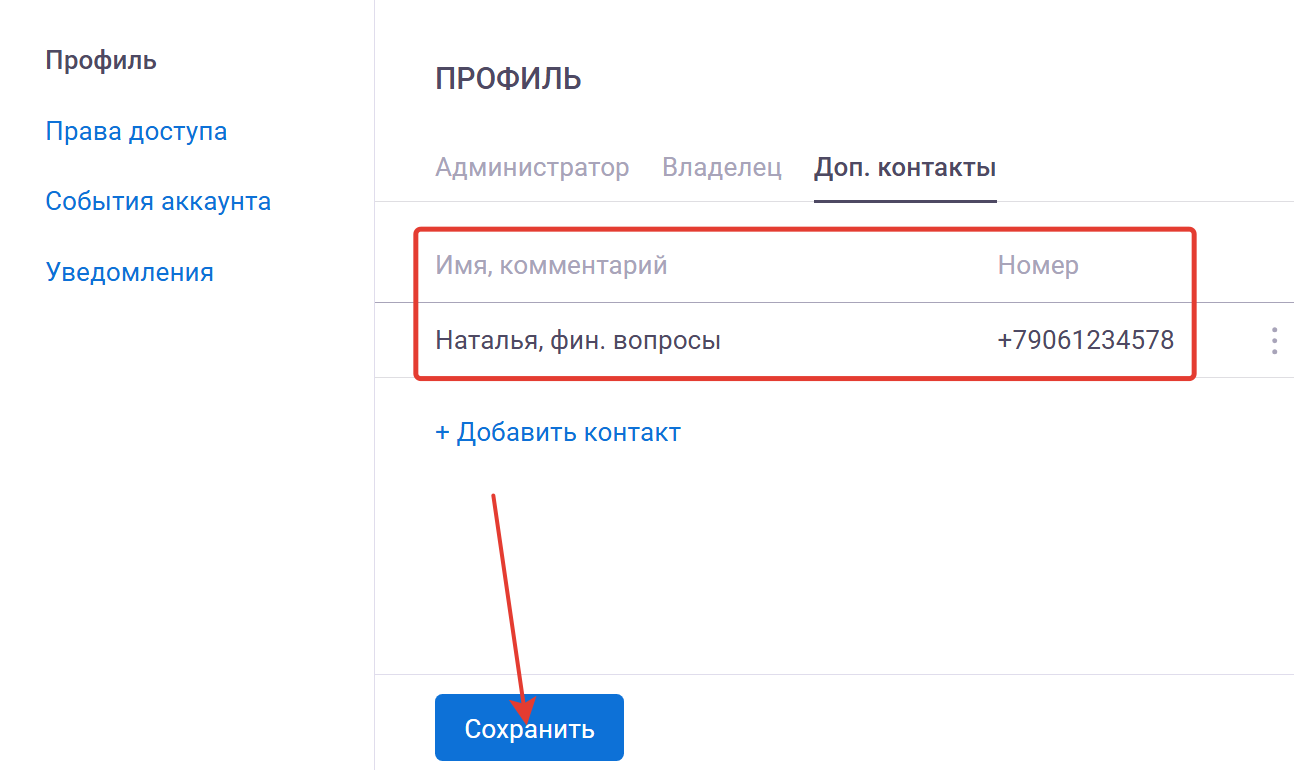
Теперь вы можете добавить дополнительный контакт для связи, помимо номера администратора. Для этого сверху справа нажмите на три горизонтальные линии и перейдите в Профиль > Доп. контакты. Далее нажмите «+Добавить контакт».
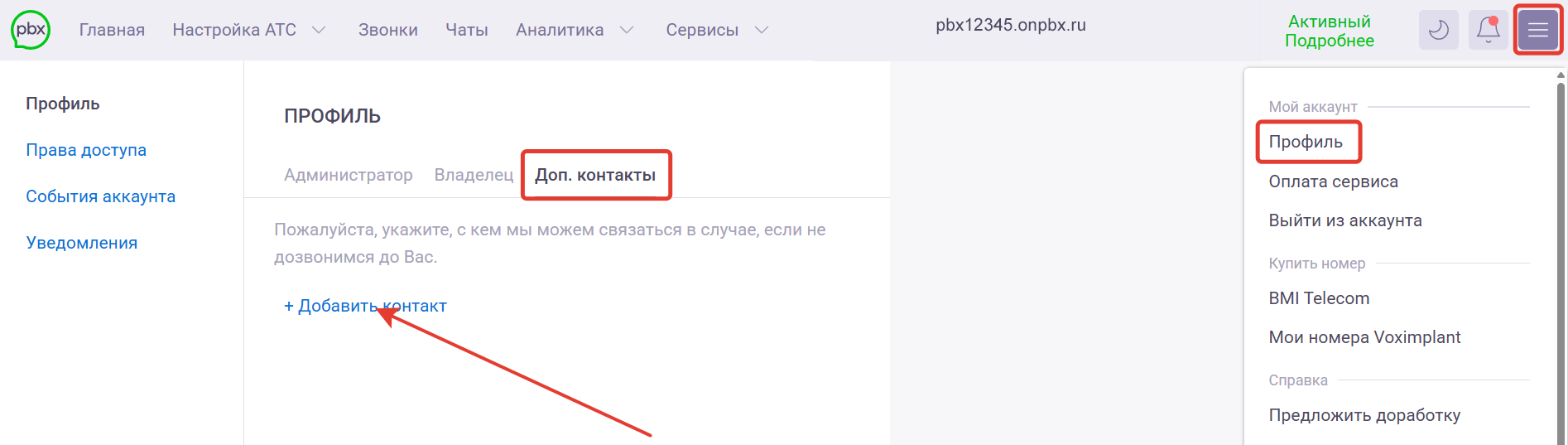
В специальном поле введите данные дополнительного контакта и номер для связи. Нажмите «Сохранить».