АЛЛОСТАТ / ALLOSTAT
Содержание 6
Allostat — это сервис коллтрекинга, который позволяет более продуктивно использовать вашу рекламу. После подключения коллтрекинга вы будете видеть: какой из ваших номеров пользуется большей популярностью у клиентов и ключевые слова, которые позволяют найти ваш продукт.
Возможности интеграции с Allostat:
- Настраиваемые отчёты.
- Использование подменных номеров.
- Подключение ваших городских и мобильных номеров.
- Расчёт цены клика по ключевым словам.
Что понадобится для интеграции:
Настройка интеграции
Шаг 1. Настройка в кабинете Allostat
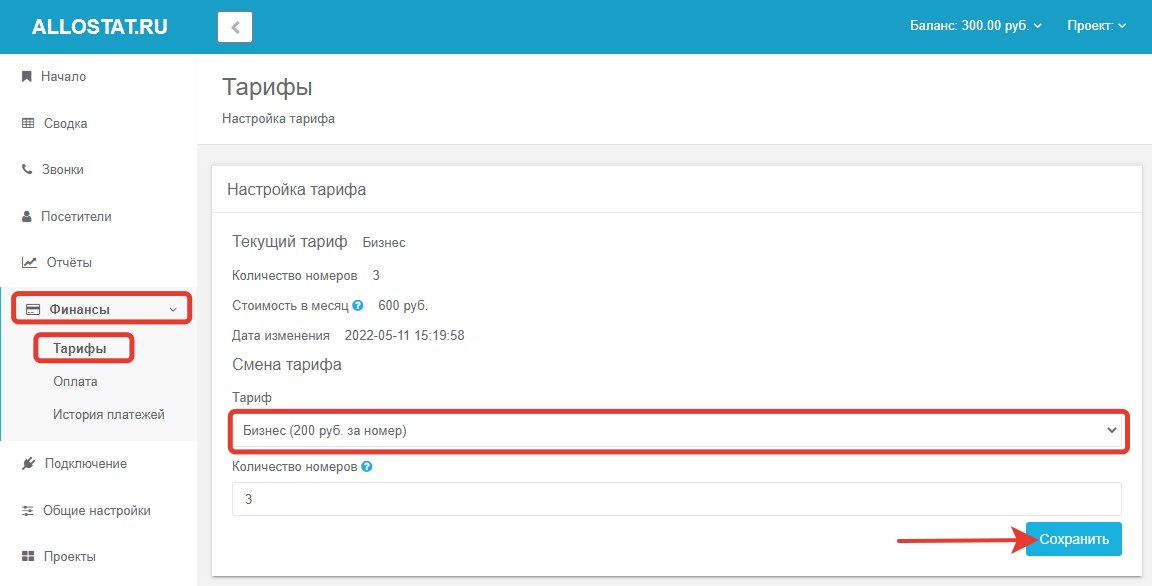
В личном кабинете слева откройте раздел «Финансы», перейдите на вкладку «Тарифы». Выберите тариф. Если вам будут необходимы записи разговоров, то выберите тариф «Бизнес (200 руб. за номер)». Нажмите «Сохранить».
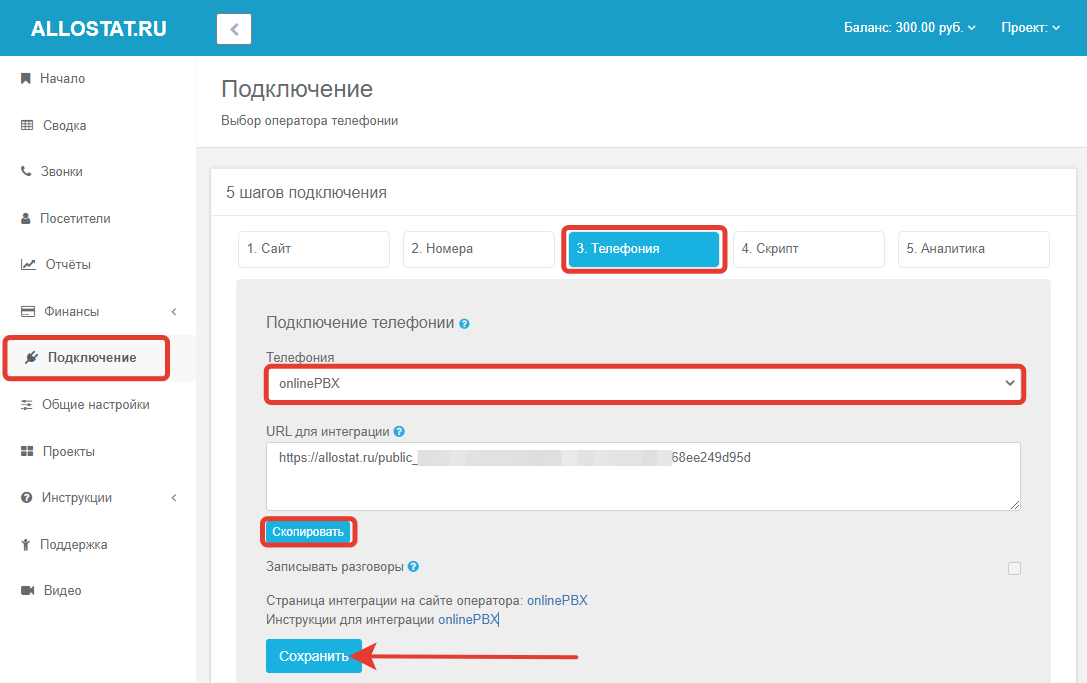
Перейдите в раздел «Подключение», откройте третий шаг «Телефония». В поле «Телефония» выберите оператора «onlinePBX». Нажмите на «Скопировать» внизу поля «URL для интеграции», нажмите «Сохранить».
Шаг 2. Настройка в кабинете onlinePBX
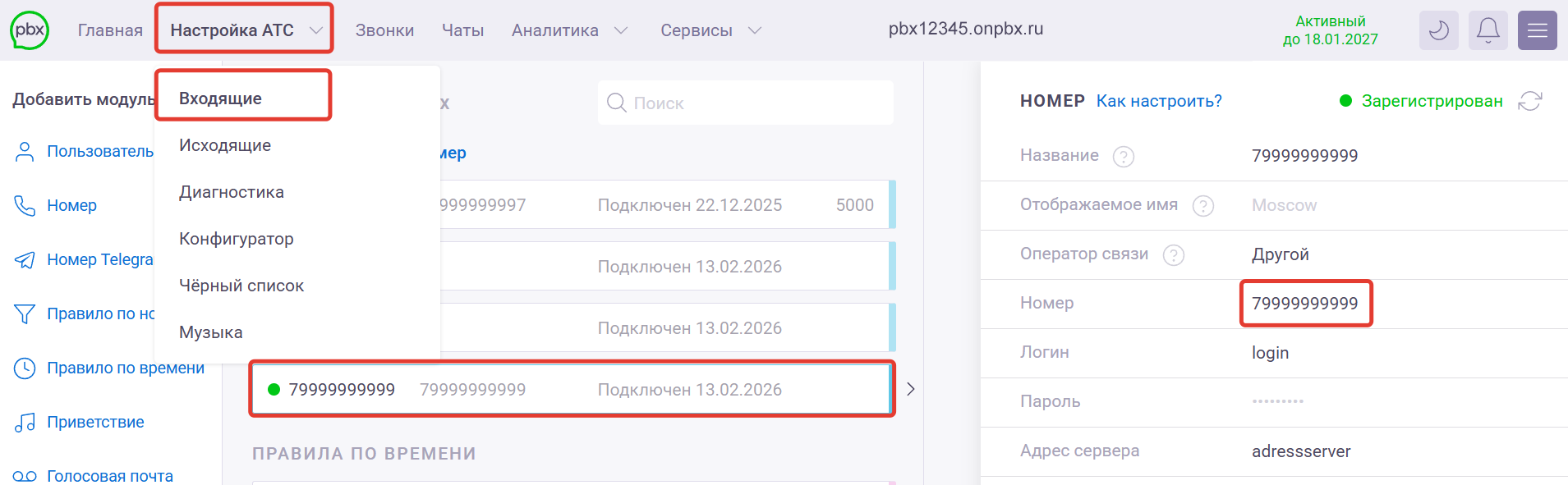
В личном кабинете onlinePBX перейдите в Настройка АТС > Входящие. Нажмите на номер и убедитесь, что в поле «Номер» номер указан с префиксом «8», «7» или «+7».
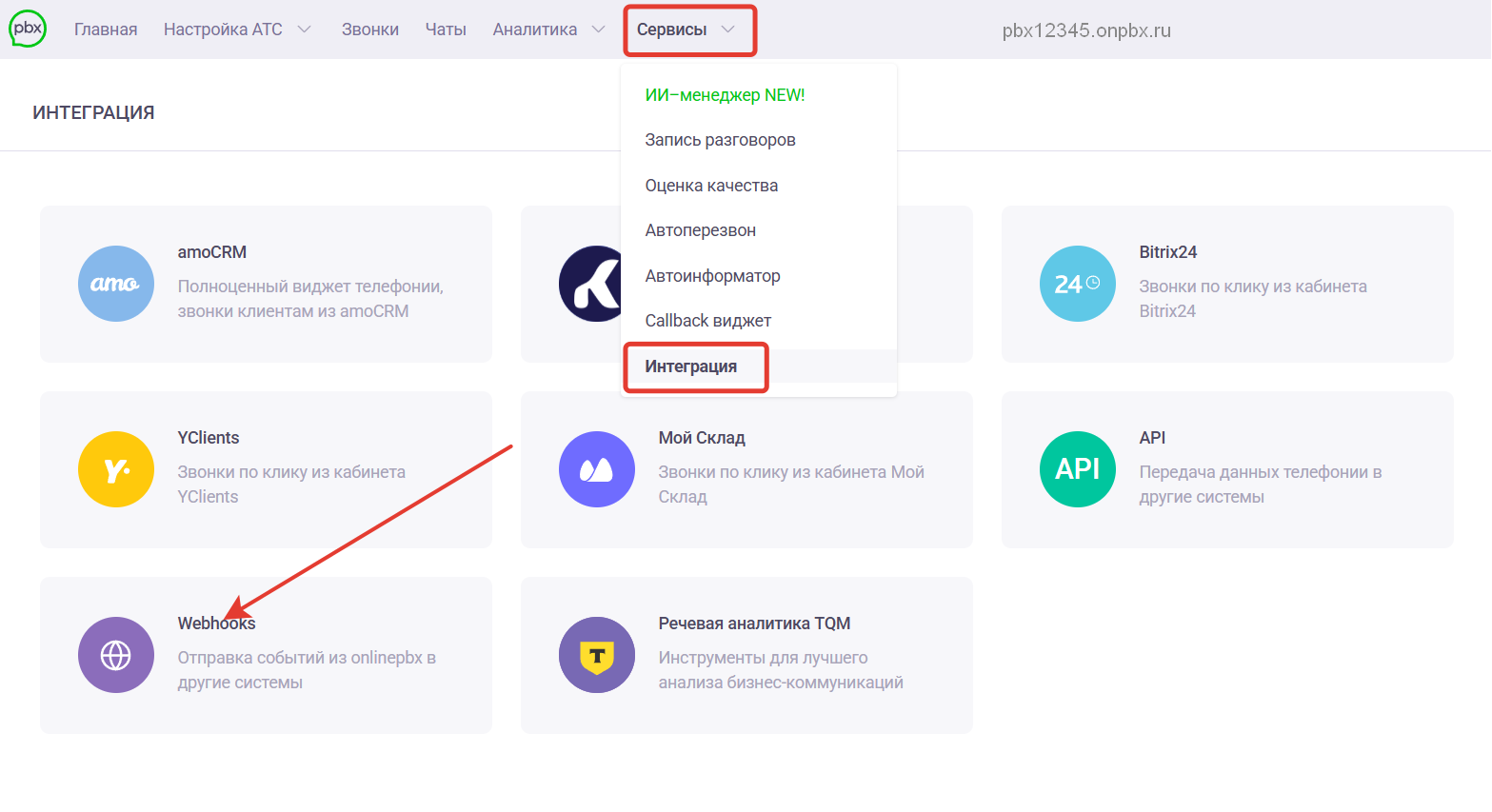
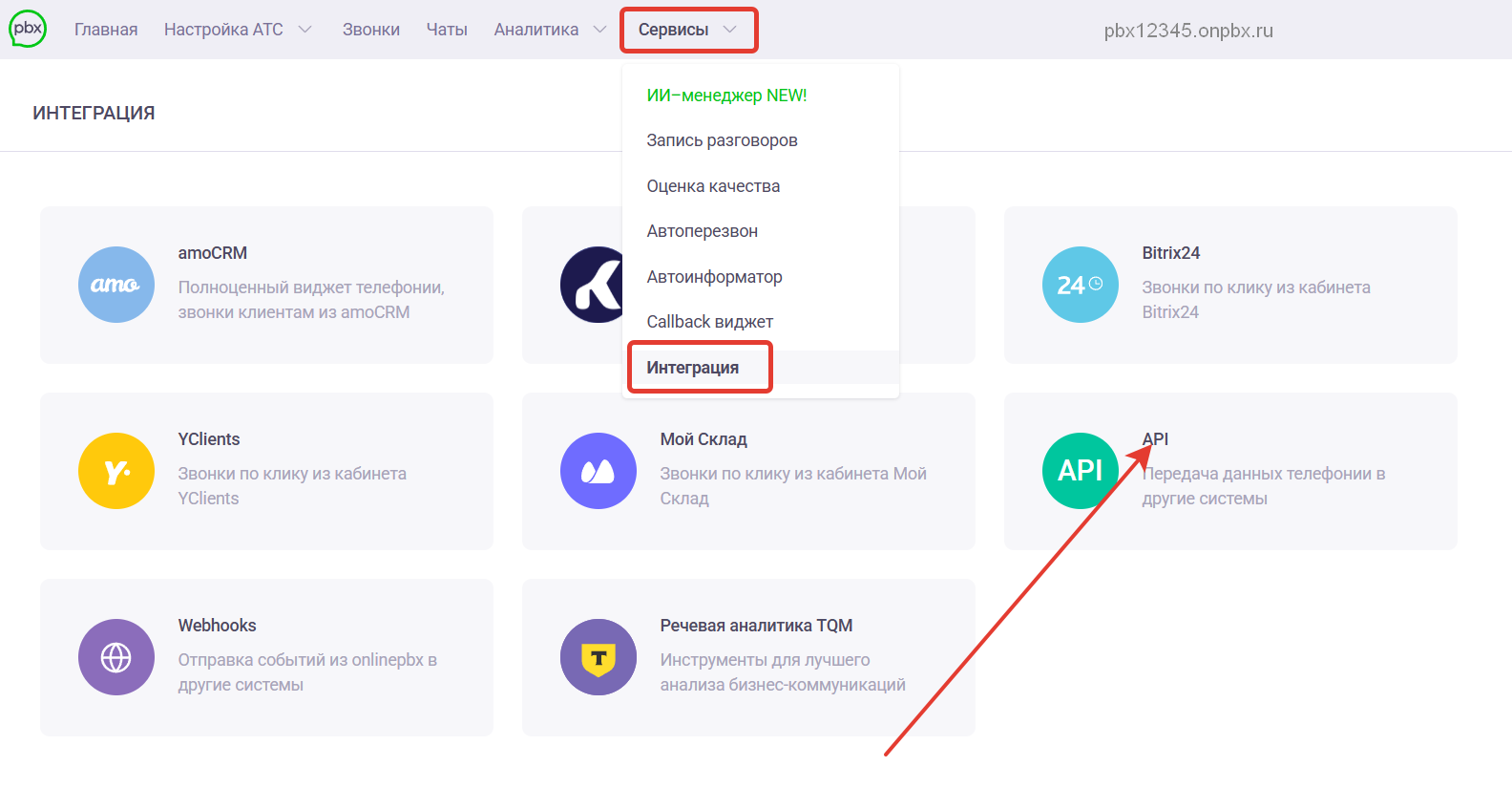
Далее перейдите в Сервисы > Интеграция, нажмите «Webhooks».
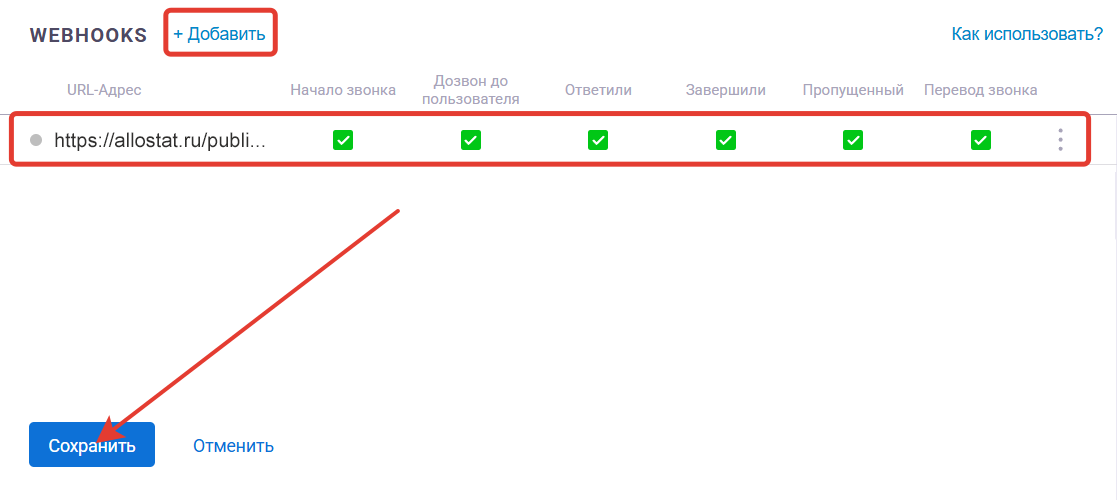
Нажмите «+ Добавить», вставьте в поле «URL-Адрес» ссылку из «Шаг 1». Отметьте все пункты, нажмите «Сохранить».
Шаг 3. Настройка записи разговоров
Для настройки из панели управления onlinePBX потребуются домен и API-ключ. Перейдите в Сервисы > Интеграция, нажмите «API».
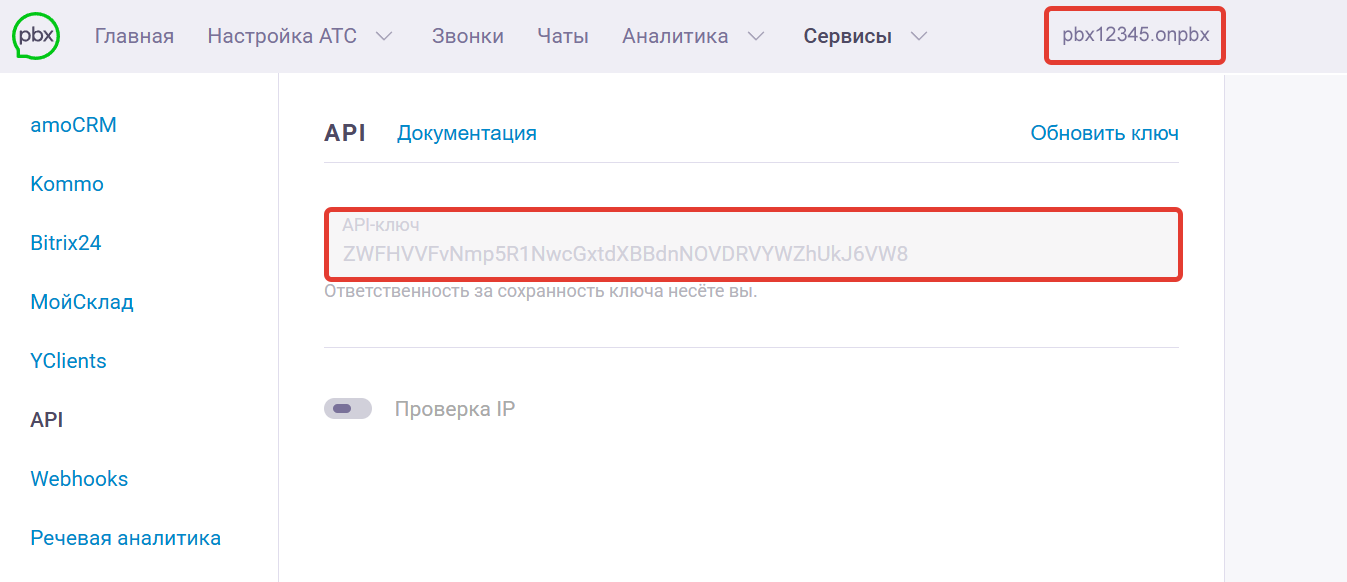
Скопируйте API-ключ, а название домена будет в верхней части панели. Оно имеет вид «pbx12345.onpbx.ru».
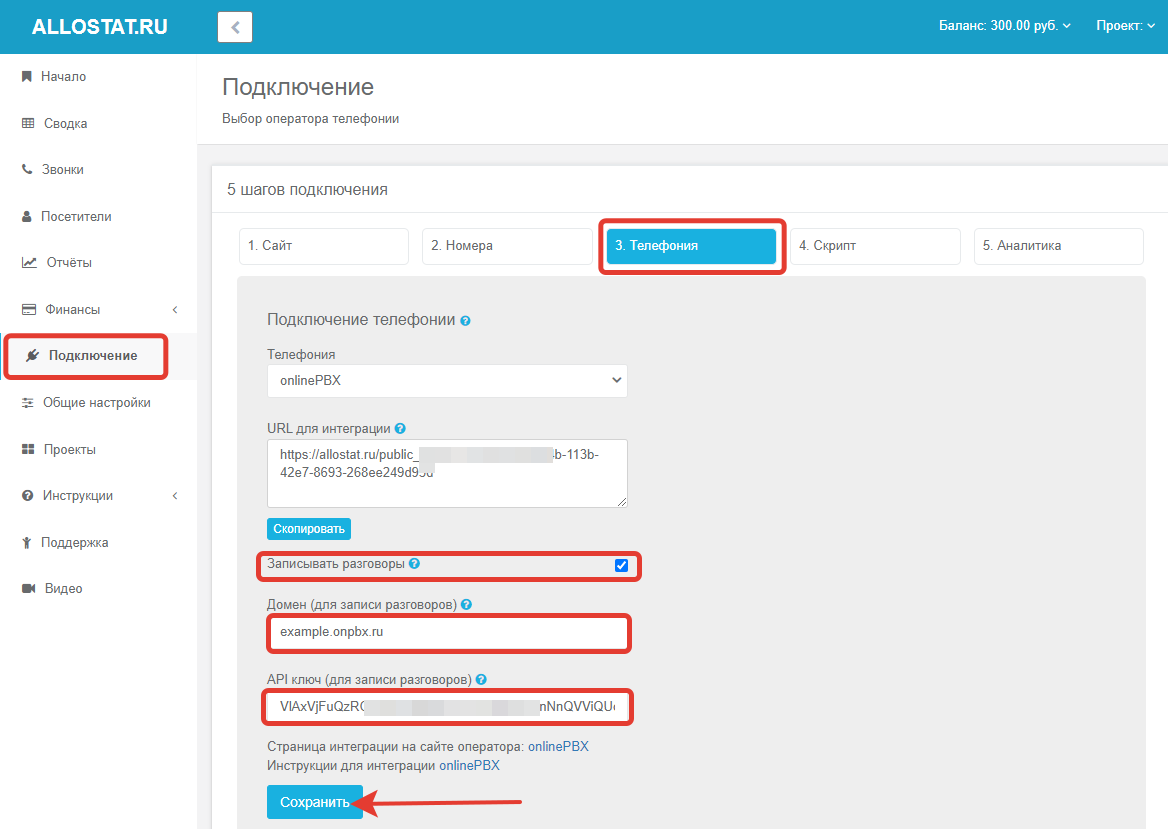
В личном кабинете Allostat перейдите в раздел «Подключение», откройте третий шаг «Телефония». Выберите поле «Записывать разговоры». В поле «Домен (для записи разговоров)» впишите название домена из личного кабинета onlinePBX. В поле «API-ключ (для записи разговоров)» вставьте скопированный API-ключ из личного кабинета onlinePBX. Нажмите «Сохранить».
Готово!