ЭнвиЦРМ / EnvyCRM
Содержание 5
EnvyCRM — первая CRM-система, в которой не нужно обучать менеджеров по продажам. Благодаря настройке CRM-системы под себя, достаточно отправить менеджерам логин и пароль. EnvyCRM — один из продуктов компании Envybox.
Содержание
Что понадобится для интеграции
Возможности интеграции
- Автоматическое создание контактов при входящем звонке.
- Всплывающая карточка при входящем звонке.
- Хранение и прослушивание звонков из карточки контакта.
- Совершение исходящих звонков по клику.
- Уведомление о задачах.
Что понадобится для интеграции
Настройка интеграции
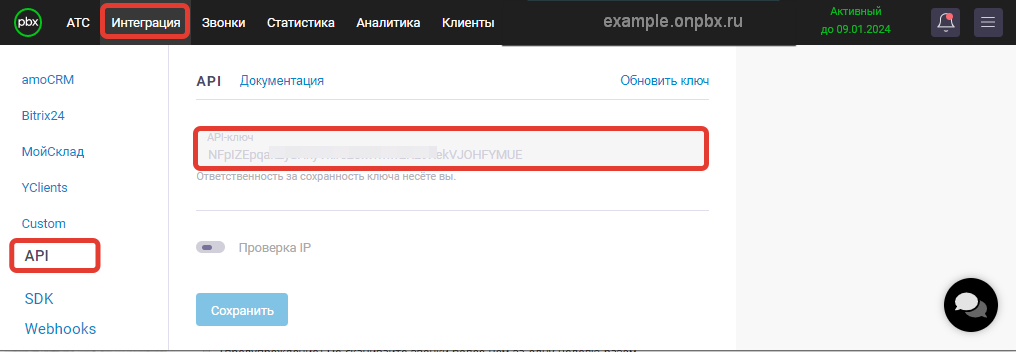
Шаг 1. Для настройки интеграции понадобятся домен и API-ключ из аккаунта onlinePBX. Зайдите в личный кабинет onlinePBX. Перейдите в Интеграция > API. Скопируйте API-ключ, название домена будет в верхней части панели.
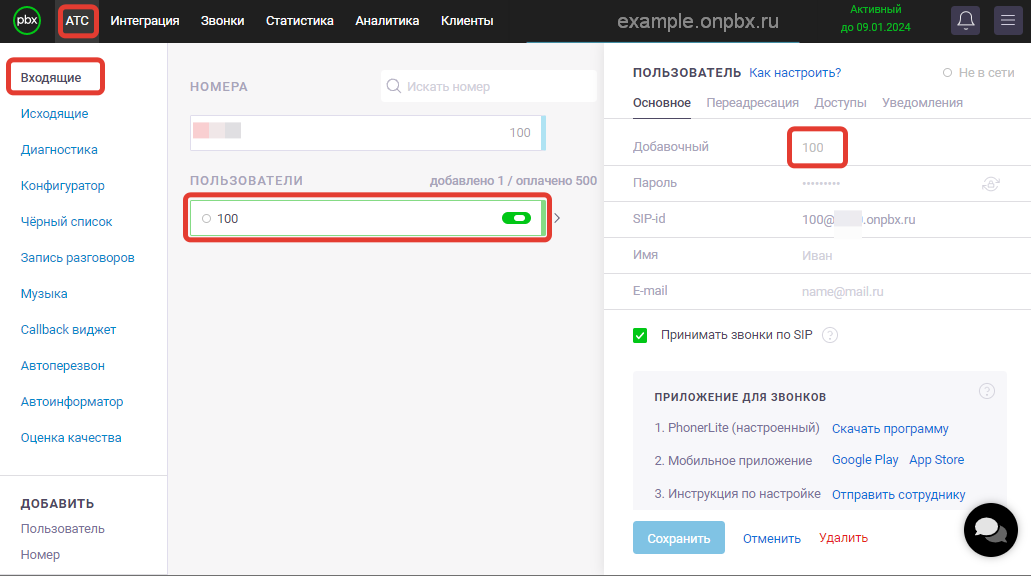
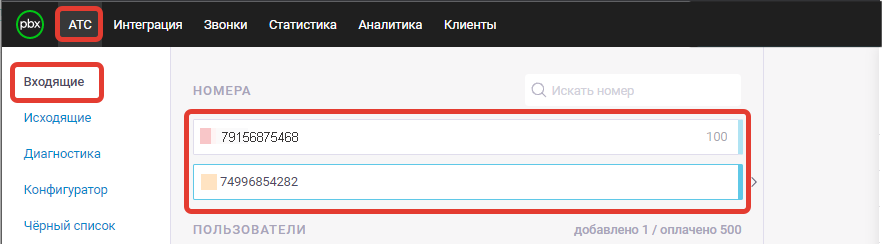
Далее перейдите в АТС > Входящие, выберите пользователя, который будет совершать звонки. В дальнейшем при настройке вам понадобится добавочный номер пользователя.
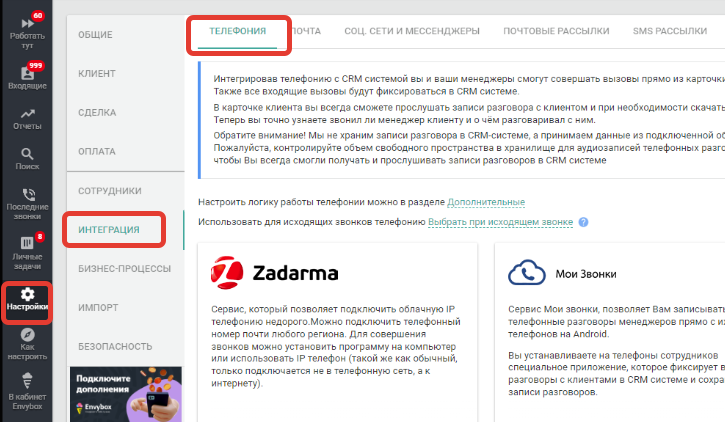
Шаг 2. Авторизуйтесь в EnvyCRM и пройдите в Настройки > Интеграция > Телефония.
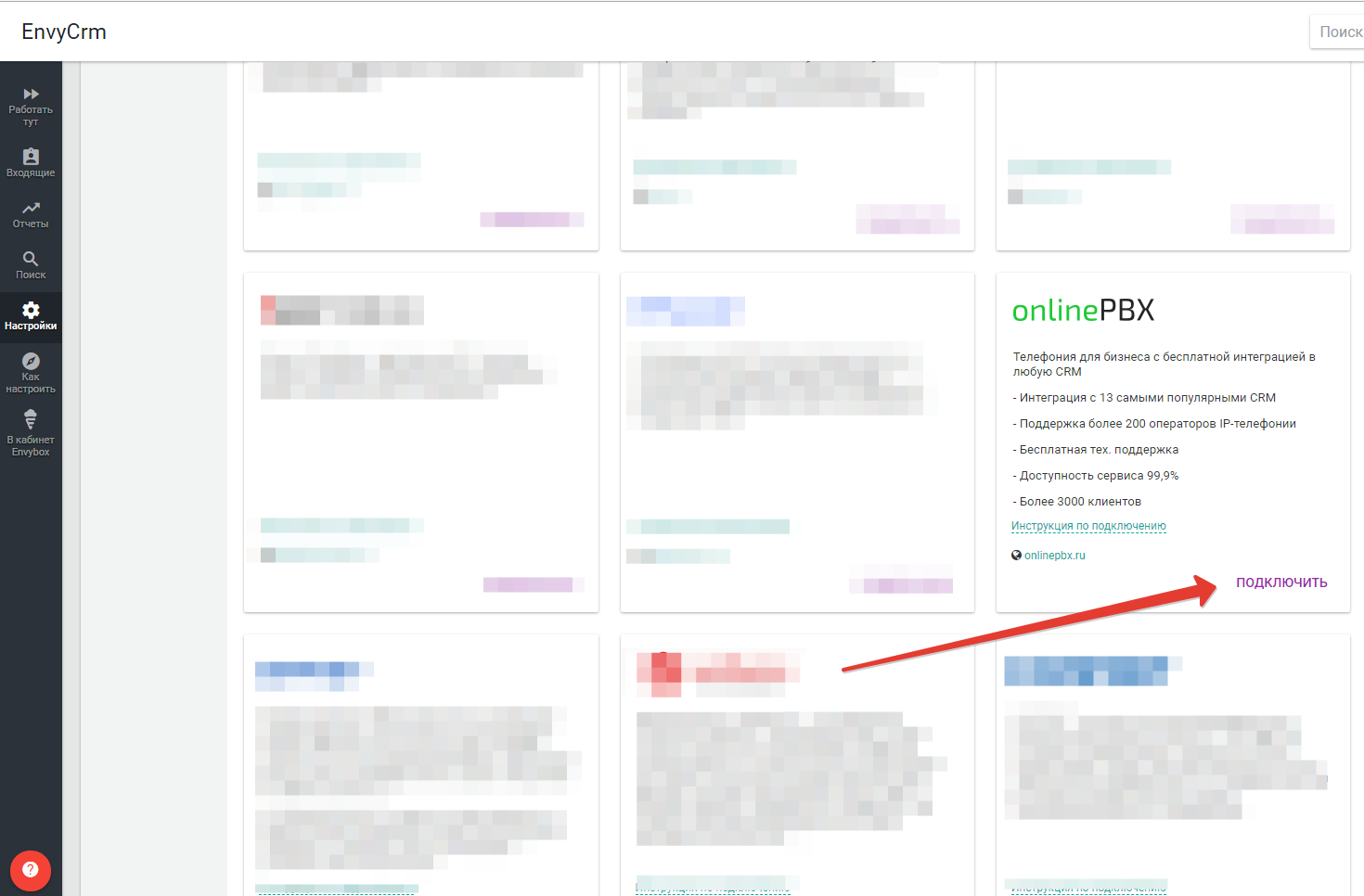
Прокрутите чуть ниже и найдите модуль onlinePBX. Нажмите «Подключить».
В поле «SIP домен» укажите домен из onlinePBX, в поле «API key» введите API-ключ из «Шаг 1», после чего нажмите «Обновить данные». Далее проставьте соответствие сотрудников из EnvyCRM с пользователями onlinePBX из «Шаг 1». Нажмите «Сохранить».
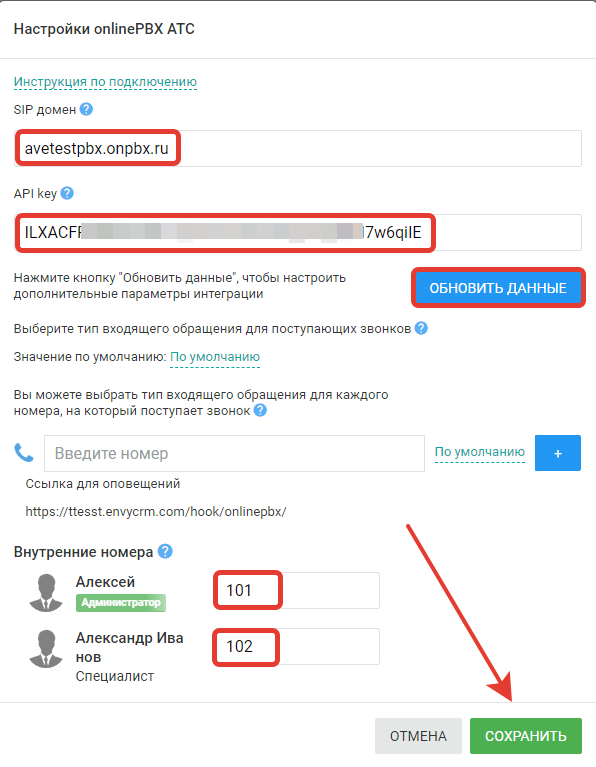
Если после нажатия кнопки «Обновить данные» не появится окно с ошибкой, значит интеграция подключена корректно, если ошибка всё же появилась, проверьте введённые данные. Окно с ошибкой также может появиться, если на аккаунте в onlinePBX закончился срок лицензии или тестовый период.
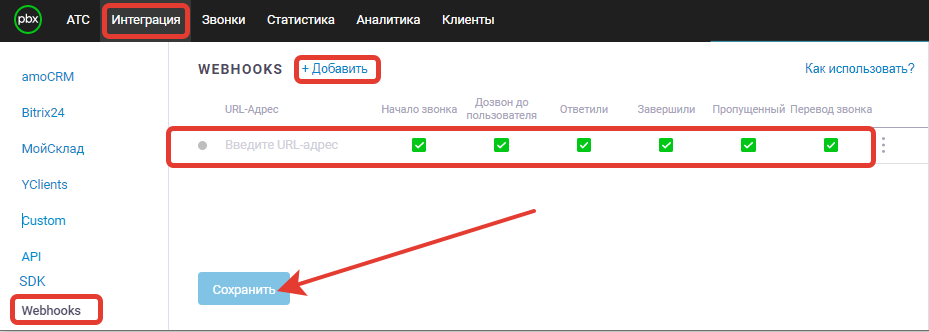
Шаг 3. Перейдите в кабинет onlinePBX. Откройте Интеграция > Webhooks, нажмите «+Добавить». В поле «URL-Адрес» введите https://ttesst.envycrm.com/hook/onlinepbx/ (ссылка для оповещений на третьем скриншоте из «Шаг 2»). По умолчанию все уведомления подключены, не убирайте их. Нажмите «Сохранить».
Дополнительные настройки
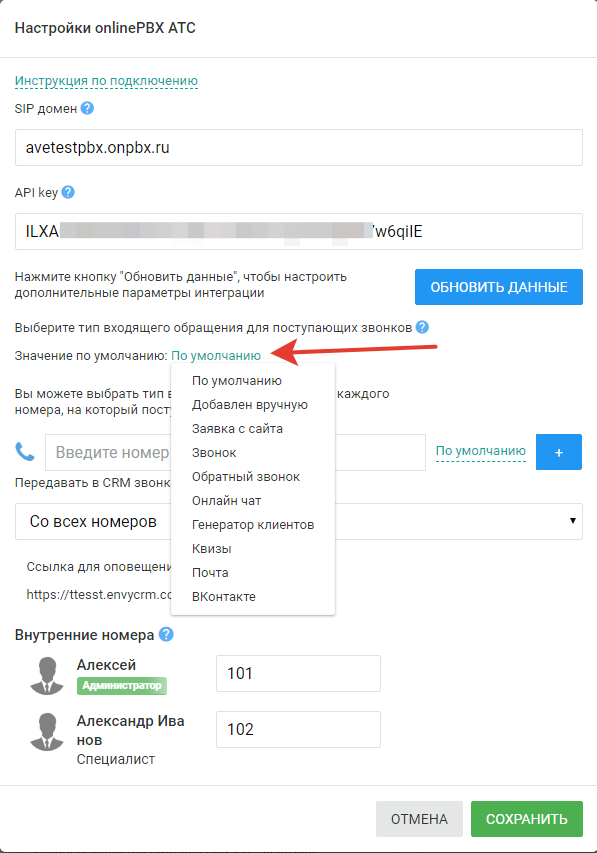
В настройках интеграции можно задать тип обращения для вызовов, это поможет отследить, откуда был звонок.
Тип обращения для всех номеров
В поле «Значение по умолчанию» нажмите «П_о умолчанию_» и в открывшемся окне выберите необходимый тип обращения. Настройка будет применяться ко всем звонкам.
Тип обращения для разных номеров
Если необходимо задать тип звонка для каждого номера, в поле «Введите номер» укажите подключенный номер из onlinePBX, нажмите «П_о умолчанию_», выберите тип обращения. Для добавления дополнительных номеров, нажмите синюю кнопку с плюсом и повторите процедуру.
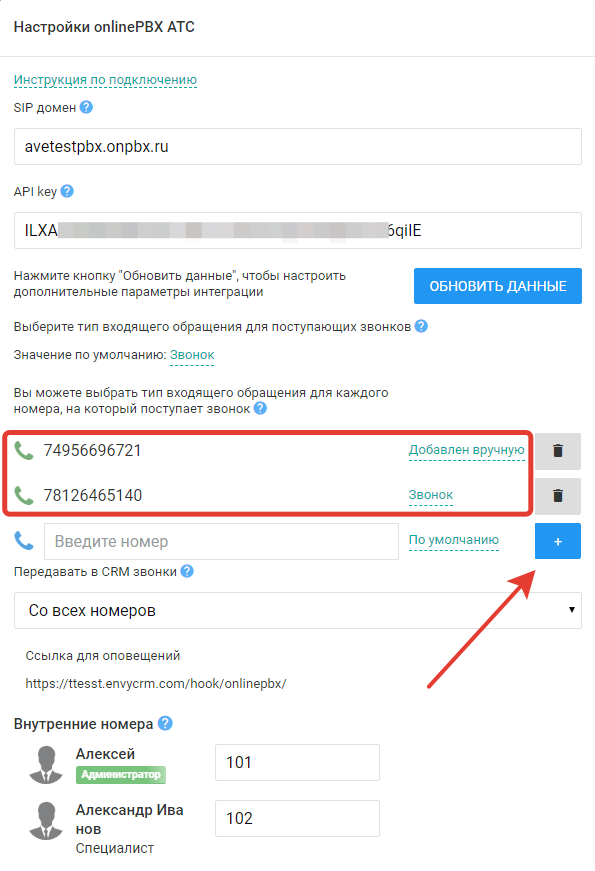
Номера телефонов, которые нужно вводить, можно узнать в личном кабинете onlinePBX, для этого перейдите в АТС > Входящие > Номера.
С каких номеров фиксировать звонки
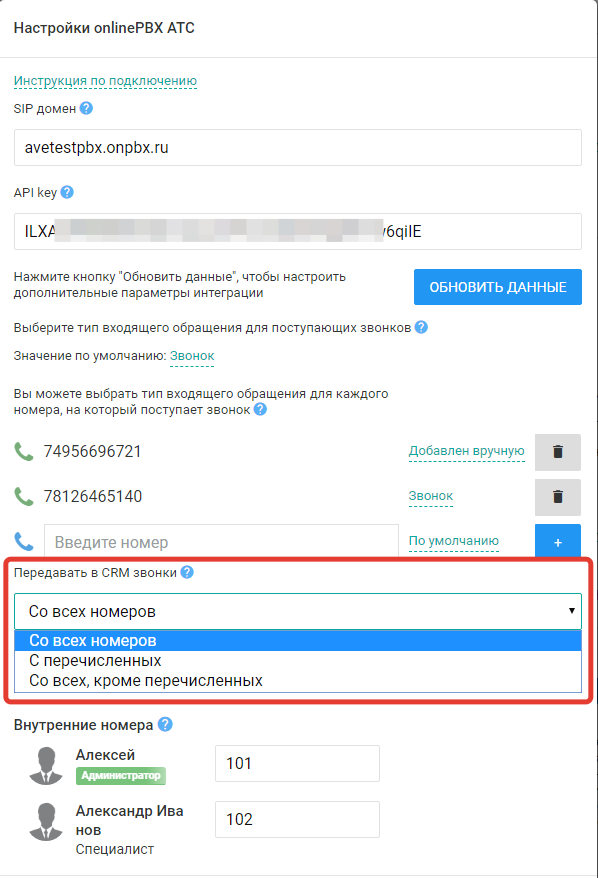
В настройках интеграции выберите, с каких номеров звонки будут зафиксированы в CRM, а с каких нет. Есть три варианта работы:
- Со всех номеров.
- С перечисленных номеров.
- Со всех, кроме перечисленных.
При выборе вариантов «С перечисленных номеров» и «Со всех, кроме перечисленных» появится дополнительное поле, куда необходимо вписать телефонный номер, подключенный в onlinePBX.
Готово!
Есть особенности использования звонка по клику. Подробнее в статье.