«Быстрый старт» в onlinePBX
Содержание 7
Основные этапы быстрой настройки в панели управления в onlinePBX.
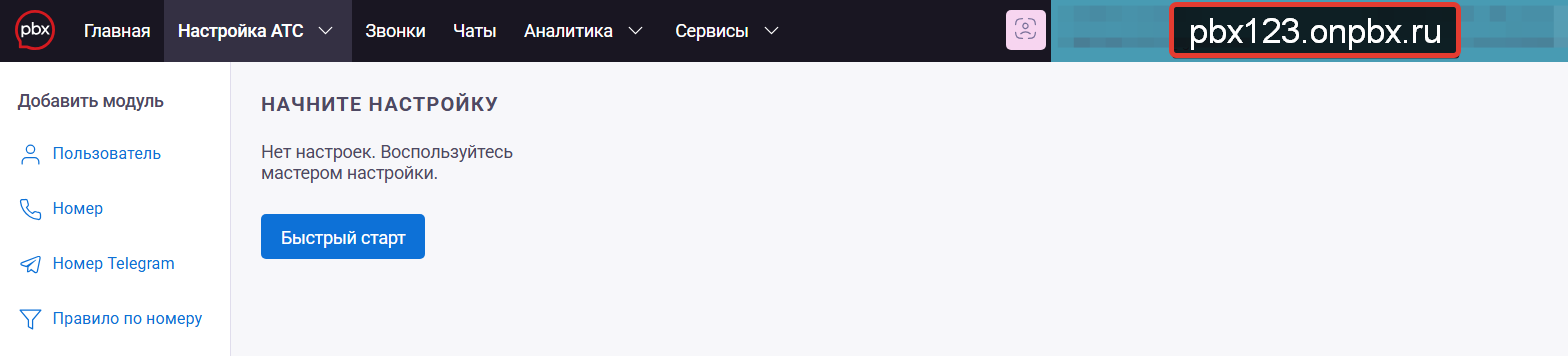
После регистрации на сайте начните настройку личного кабинета. Так выглядит новый аккаунт. В правом верхнем углу указано название аккаунта (домен).
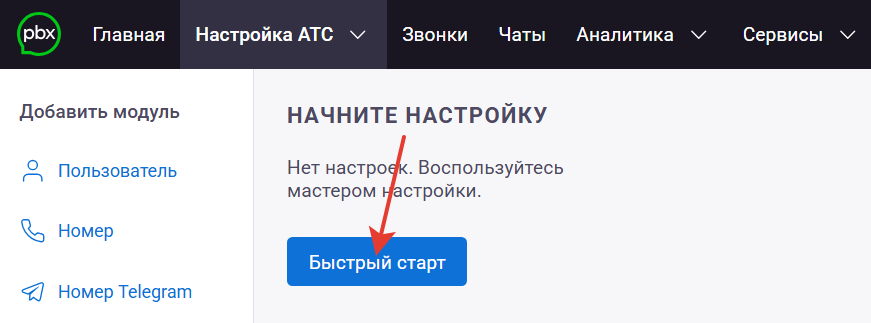
В разделе «Входящие» в левой верхней части нажмите «Быстрый старт».
Шаг 1. Пользователи
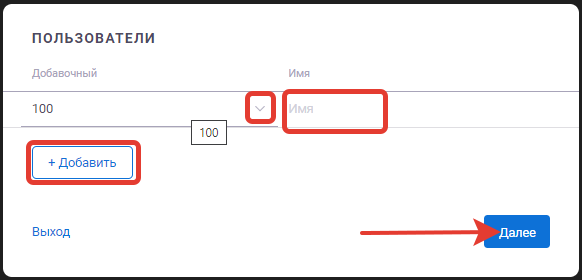
В появившемся окне создайте пользователей. В поле «Добавочный» выберите добавочный номер. В поле «Имя» укажите имя вашего сотрудника. Для создания нового пользователя нажмите «+ Добавить» и заполните данные нового сотрудника. Нажмите «Далее».
Подробнее о настройке пользователей читайте в инструкции.
Шаг 2. Рабочее время
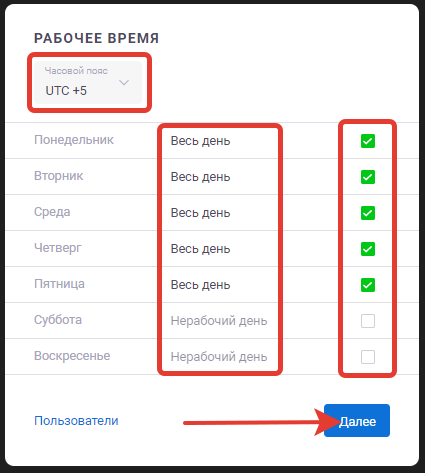
В появившемся окне настройте «Рабочее время». В поле «Часовой пояс» впишите свой часовой пояс. В центральной части экрана выберите нужный график работы: выберите часы работы и дни недели. Нажмите «Далее».
Подробнее о настройке правила по времени читайте в инструкции.
Шаг 3. Голосовое приветствие
В открывшемся окне создайте «Голосовое приветствие». Нажмите «Использовать голосовое приветствие». Если у вас есть готовый аудиофайл, — загрузите его, для этого нажмите «Загрузить» и выберите нужный аудиофайл. Нажмите «Далее».
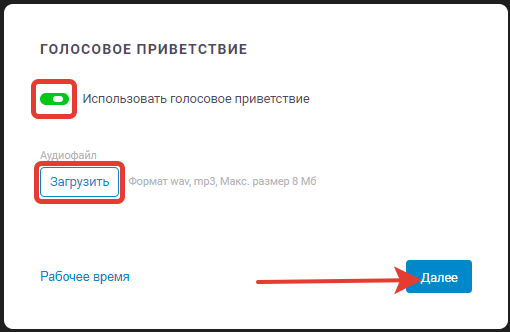
Подробнее о настройке голосового приветствия читайте в инструкции.
Шаг 4. Интеграция с amoCRM
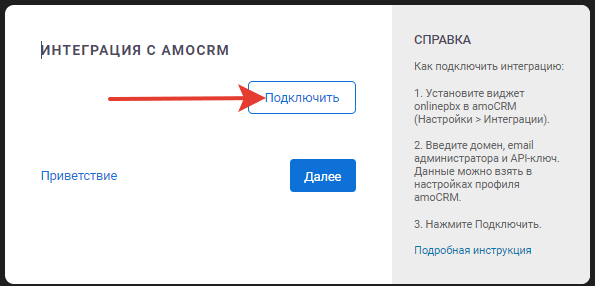
В открывшемся окне настройте интеграцию с аmоCRM. Нажмите «Подключить».
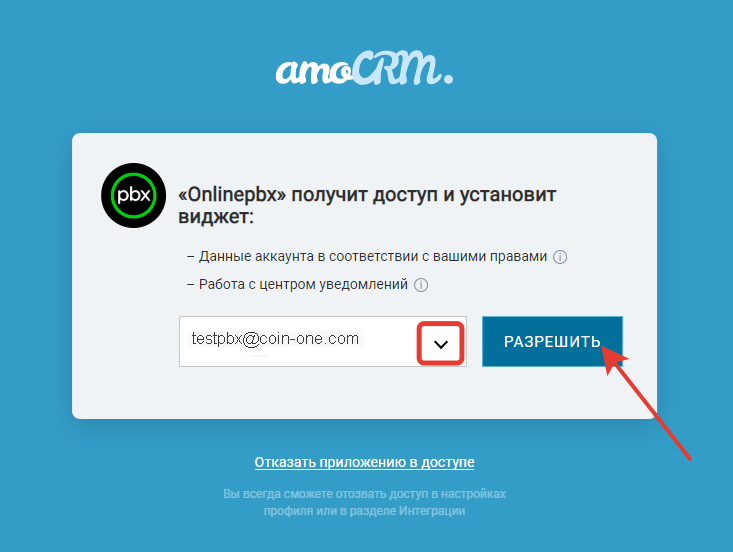
В новом окне выберите почту, на которую зарегистрирован аккаунт в amoCRM. Нажмите «Разрешить».
Нажмите «Далее».
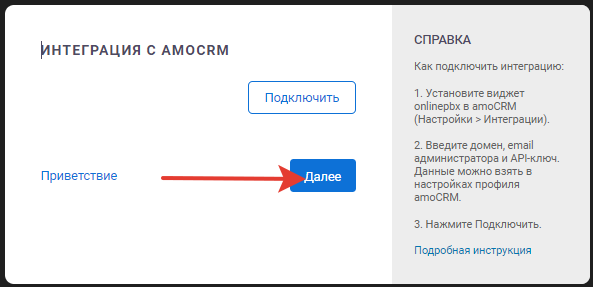
Пропустите «Шаг 4», если у вас другая CRM-система.
Подробнее о настройке интеграции с amoCRM читайте в инструкции.
Шаг 5. Распределение звонков
В открывшемся окне настройте распределение звонков. Для распределения входящих звонков на ответственных сотрудников выберите «Использовать умный перевод». В поле «Пользователь» выберите добавочный номер пользователя. В поле «Устройство» выберите устройство, которое будет использоваться для совершения звонков. Нажмите «Далее».
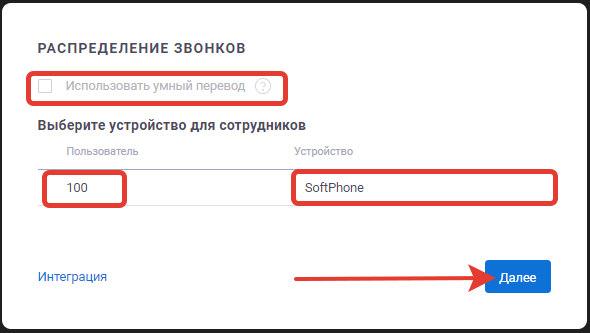
Подробнее о настройке умного перевода читайте в инструкции.
Шаг 6. Подключение номера
В открывшемся окне подключите номера. Номер можно купить у наших партнёров — операторов VoxImplant и BMI. Если номер уже есть, нажмите «Подключить свой номер».
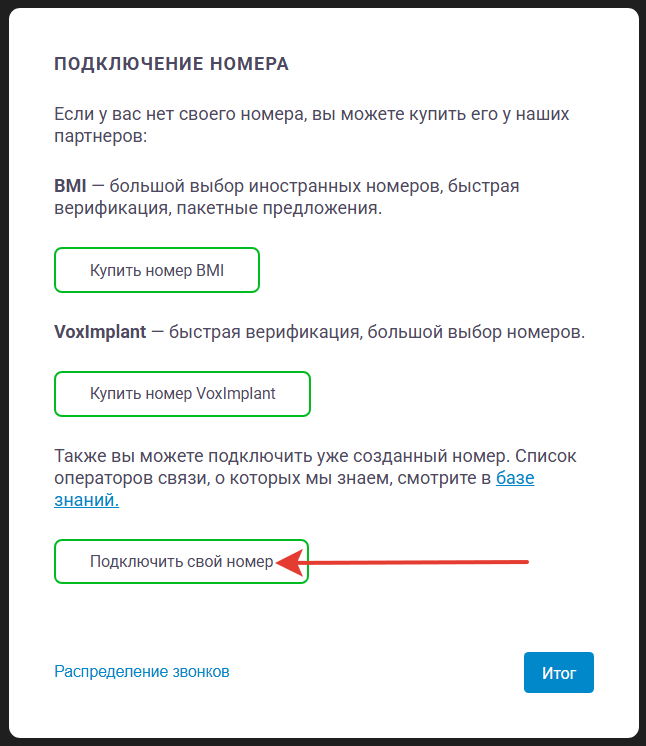
Подробнее о покупке номера у наших партнёров: VoxImplant и BMI.
В открывшемся окне в поле «Название» впишите название номера для удобства восприятия. В поле «Номер телефона» впишите номер. В поле «Логин» впишите логин, полученный от вашего оператора связи (SIP-настройки номера). В поле «Пароль» впишите пароль, полученный от вашего оператора связи. В поле «Адрес подключения» впишите адрес сервера вашего оператора связи. В поле «SIP-proxy» впишите дополнительный сервер вашего оператора связи, если он есть. Нажмите «Итог».
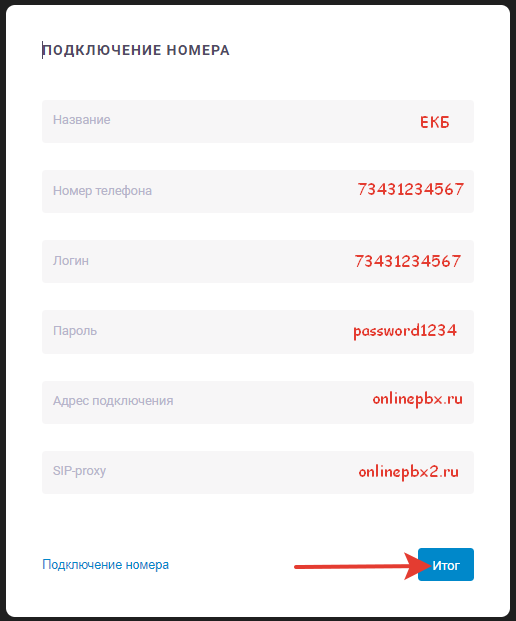
SIP-настройки номера получите у вашего оператора связи.
Подробнее о настройке номера читайте в инструкции.
Шаг 7. Завершение
В открывшемся окне посмотрите, какие настройки осуществлены. Нажмите «Завершить».
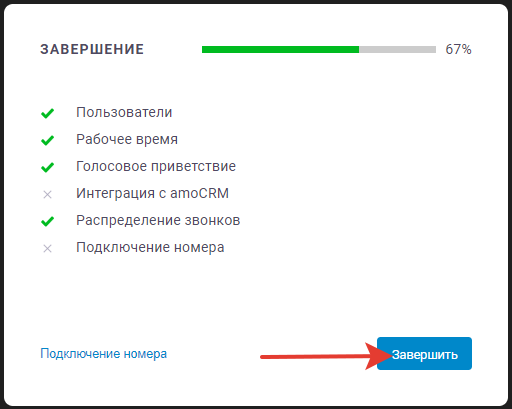
В панели управления onlinePBX отобразится выполненная настройка. Для дальнейшей настройки используйте инструкцию.