Alaman CRM
Содержание 8
Alaman CRM — CRM-система для управления таксопарками и работы с водителями.
Возможности интеграции:
- Звонок из CRM в один клик через встроенный виджет.
- Всплывающая карточка при звонке.
- История и статистика звонков.
- Возможность прослушивать и скачивать звонки.
- Автоматические задачи по пропущенным звонкам.
Что понадобится для настройки интеграции:
- Административный доступ в личный кабинет onlinePBX.
- Административный доступ в личный кабинет Alaman CRM.
Настройка интеграции
Шаг 1. Получение API-ключа в личном кабинете onlinePBX
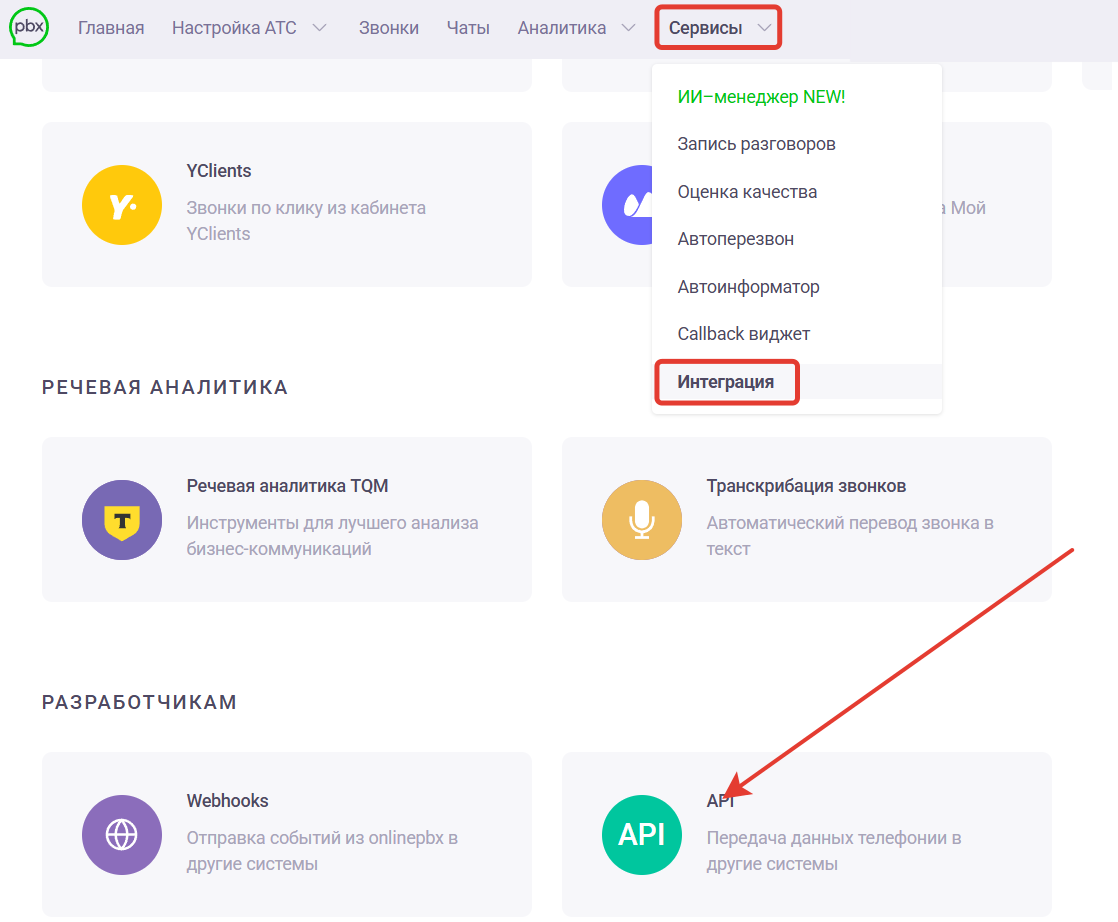
Для настройки интеграции понадобятся домен и API-ключ из личного кабинета onlinePBX. В панели управления onlinePBX перейдите в Сервисы > Интеграция, выберите «API».
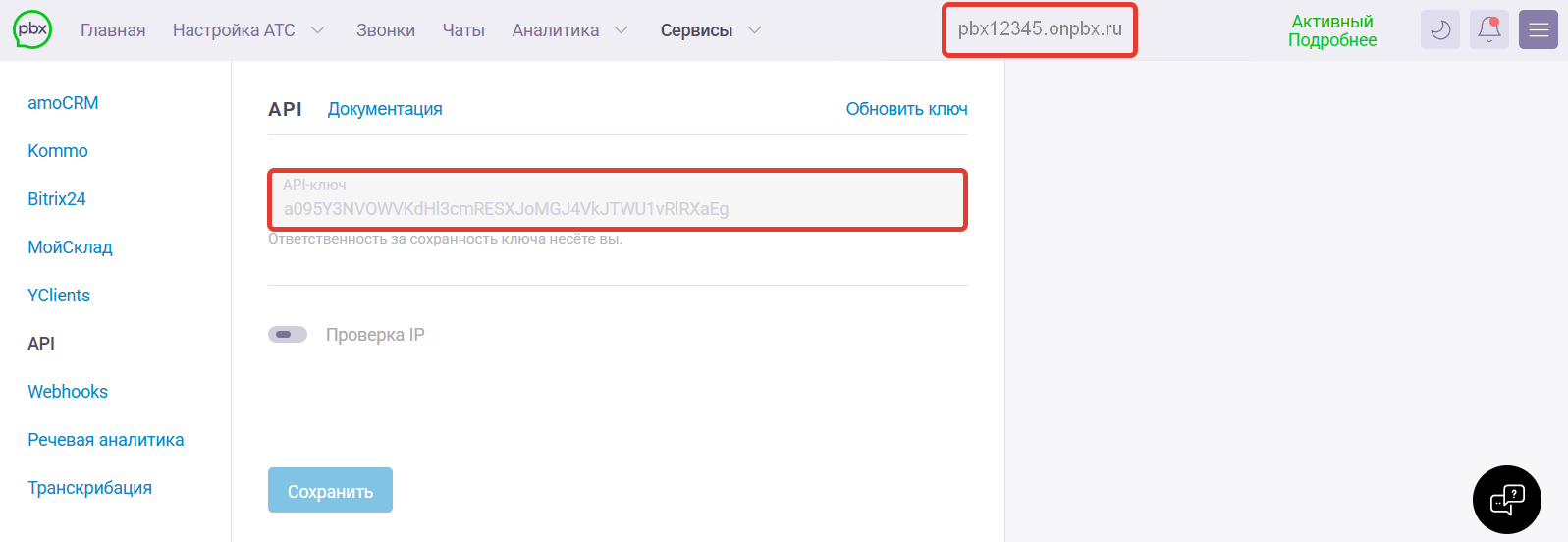
В открывшемся разделе скопируйте API-ключ. Для настройки также понадобится название аккаунта, которое располагается в верхней части панели (имеет вид pbx123.onpbx.ru).
Шаг 2. Подключение интеграции в личном кабинете Alaman CRM
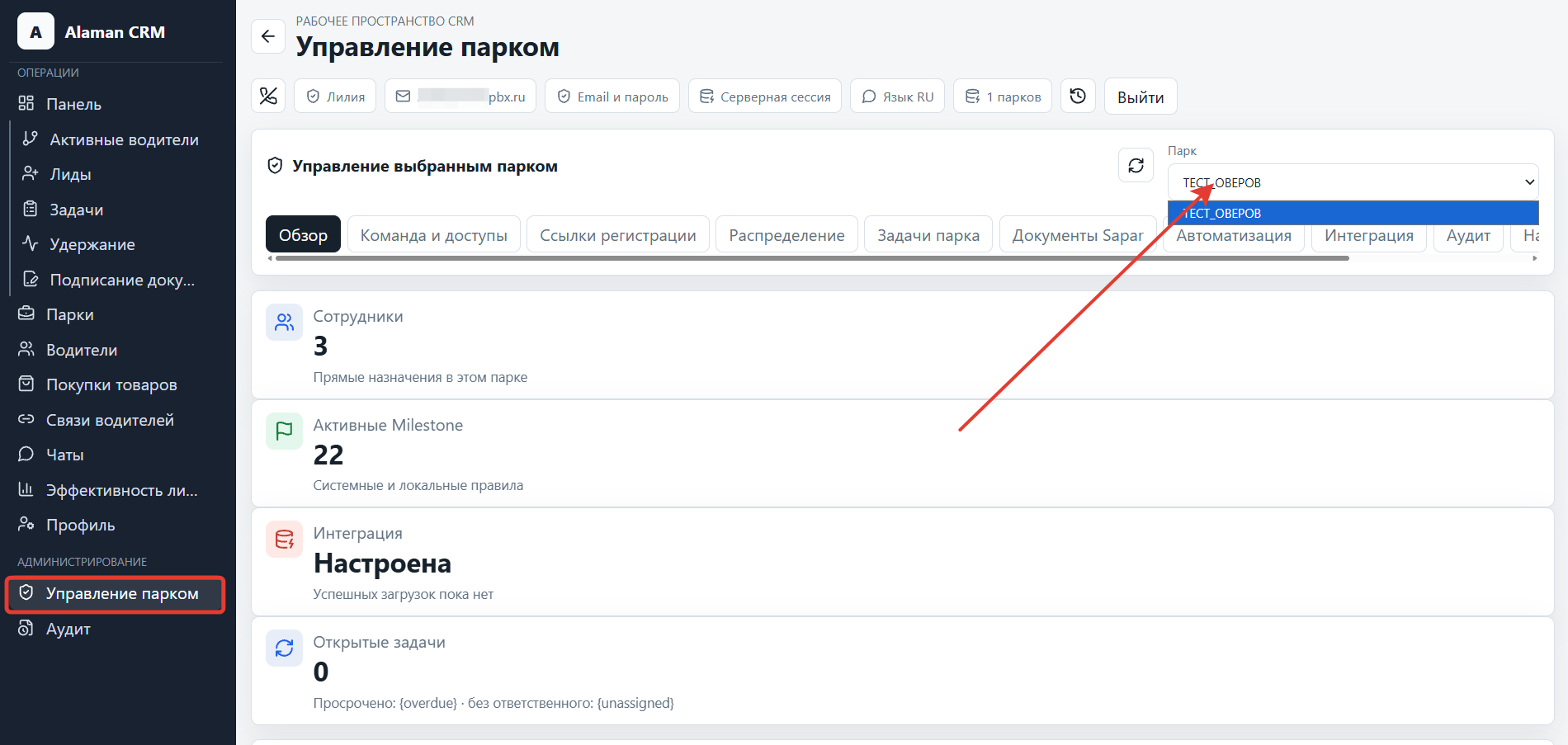
В личном кабинете Alaman CRM откройте раздел «Управление парком». Перейдите в парк, в котором будет проводиться настройка, — для этого в правом верхнем углу в выпадающем меню выберите нужный парк из списка.
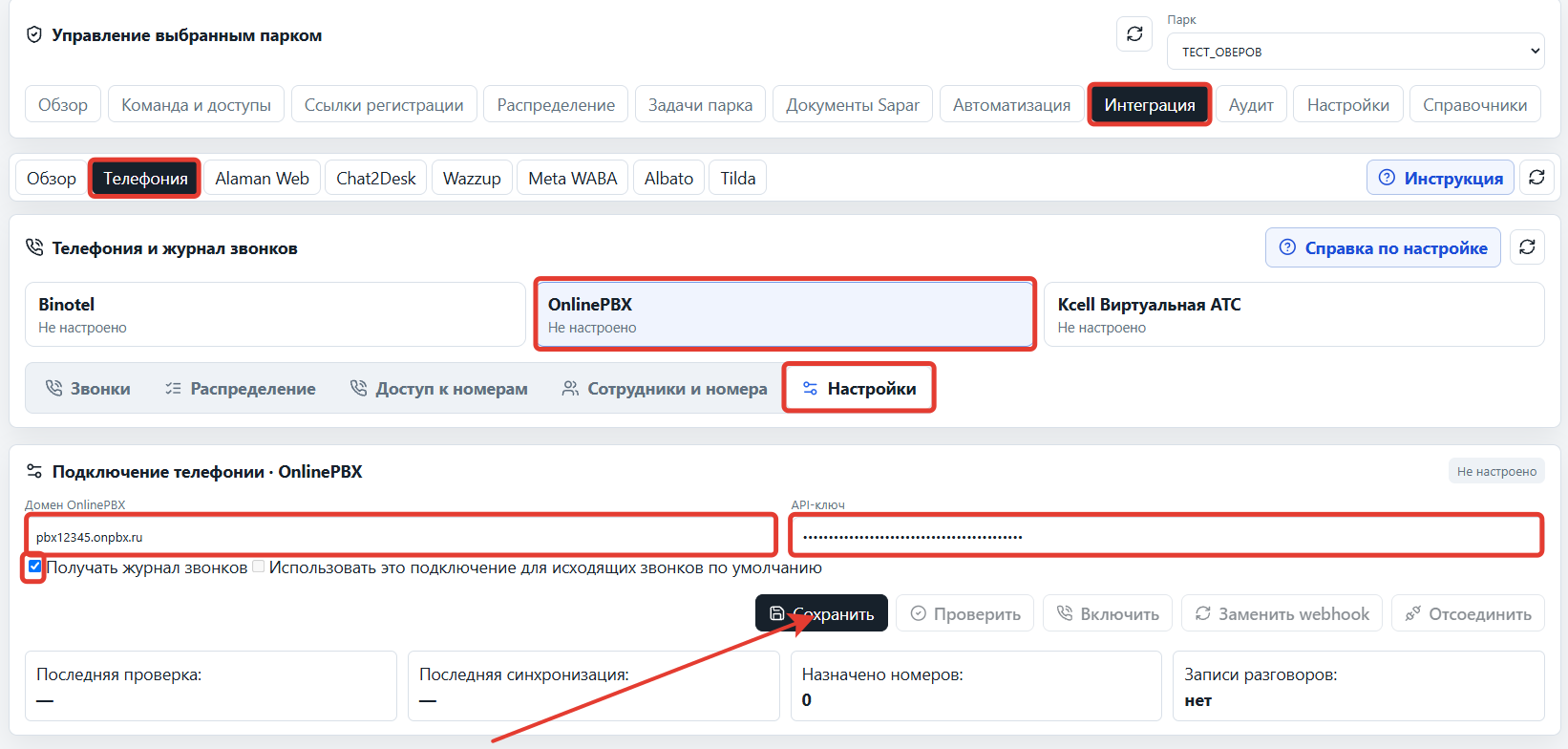
Далее перейдите в Интеграция > Телефония > OnlinePBX > Настройки. Выполните следующие настройки:
- Домен OnlinePBX — укажите название аккаунта onlinePBX из «Шаг 1».
- API-ключ — вставьте скопированный в «Шаг 1» API-ключ.
- Получать журнал звонков — оставьте чекбокс отмеченным, чтобы работать с журналом звонков в CRM.
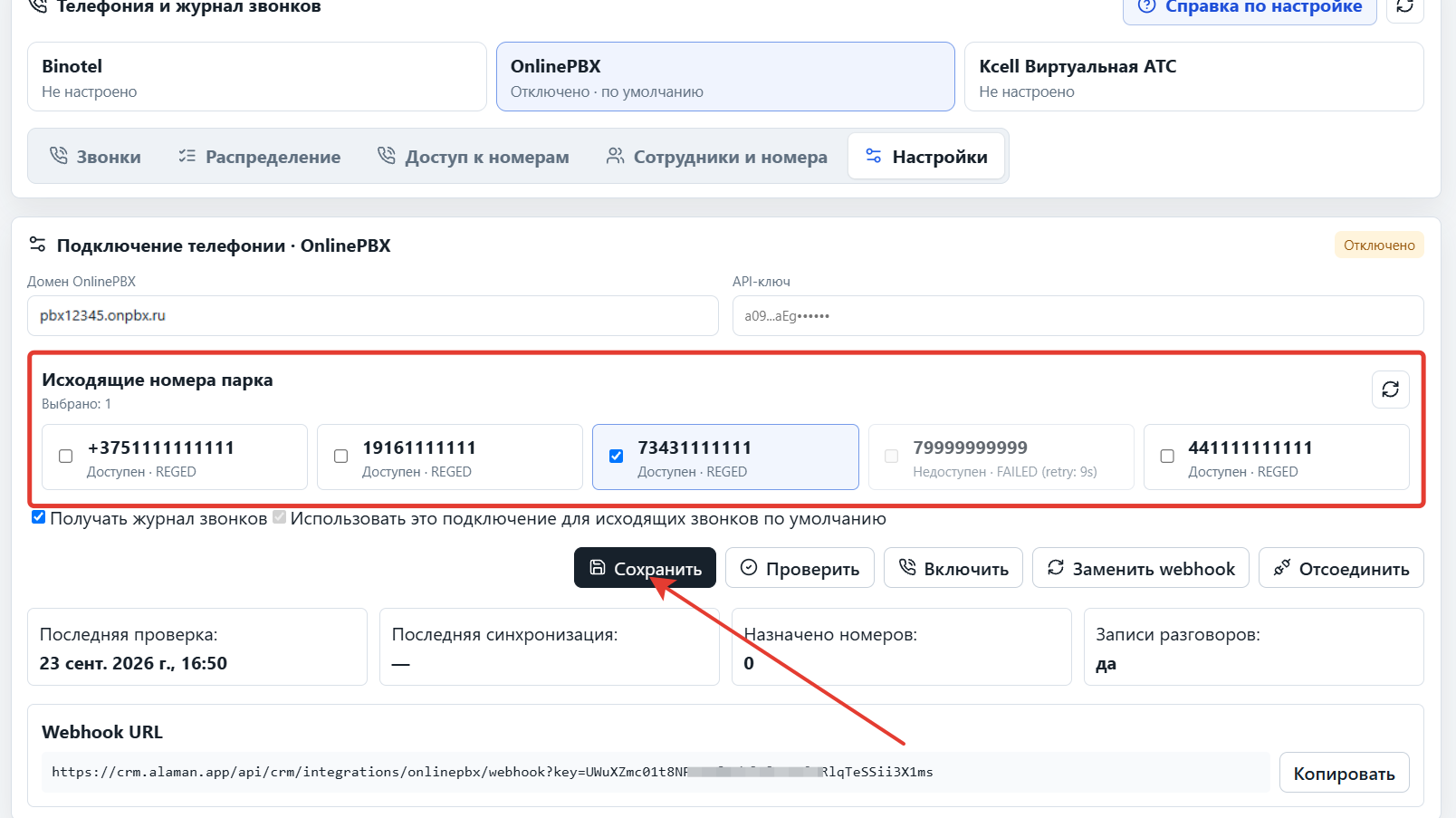
Нажмите «Сохранить».
Если несколько парков используют один аккаунт, укажите для каждого парка те же домен и API-ключ.
После сохранения в поле «Исходящие номера парка» отобразятся внешние номера, подключённые в onlinePBX. Отметьте чекбоксом номера, которые планируете использовать в этом парке. Нажмите «Сохранить».
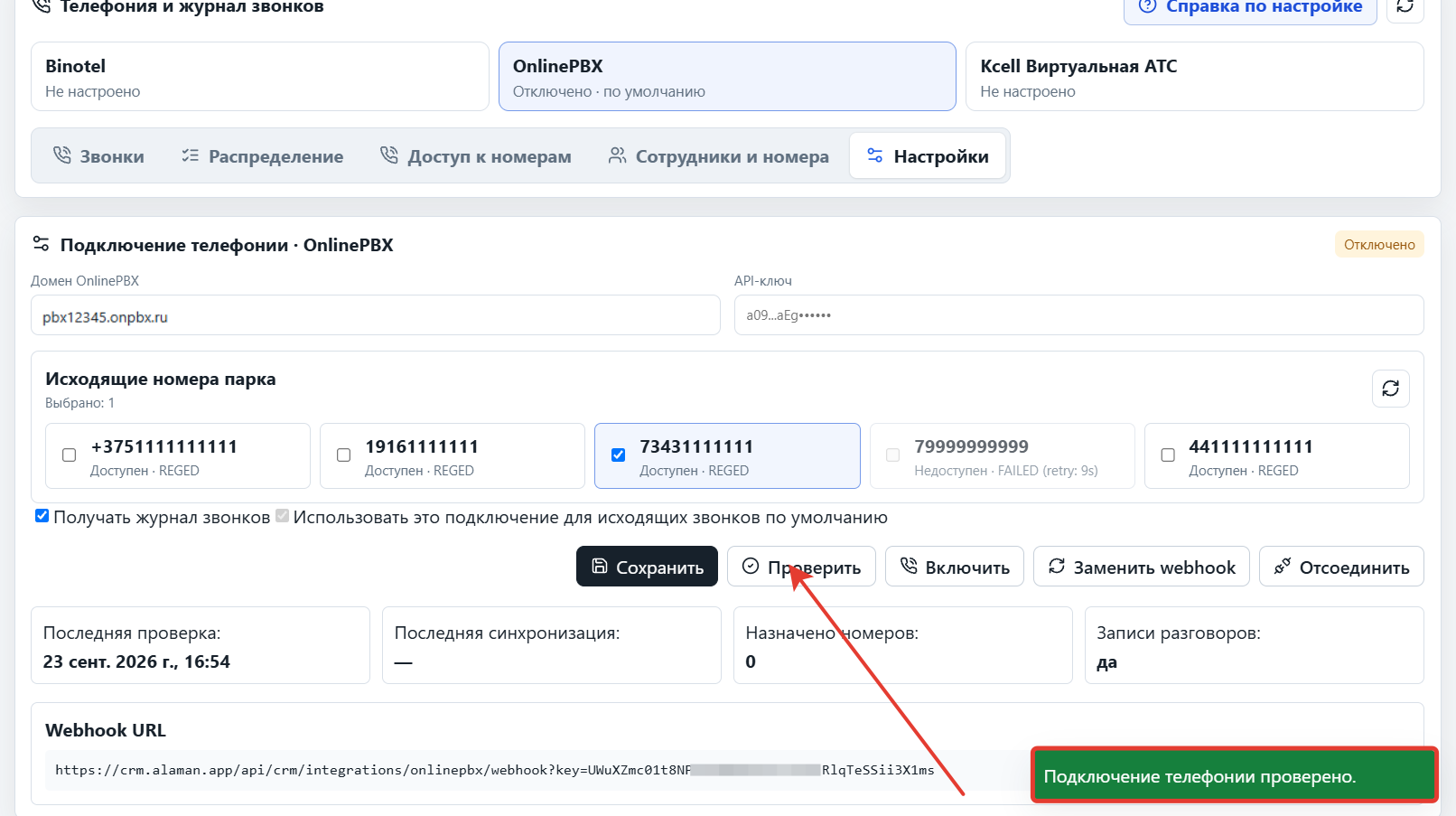
Нажмите «Проверить», чтобы CRM получила информацию о пользователях и номерах — в нижнем правом углу появится уведомление об успешной проверке подключения.
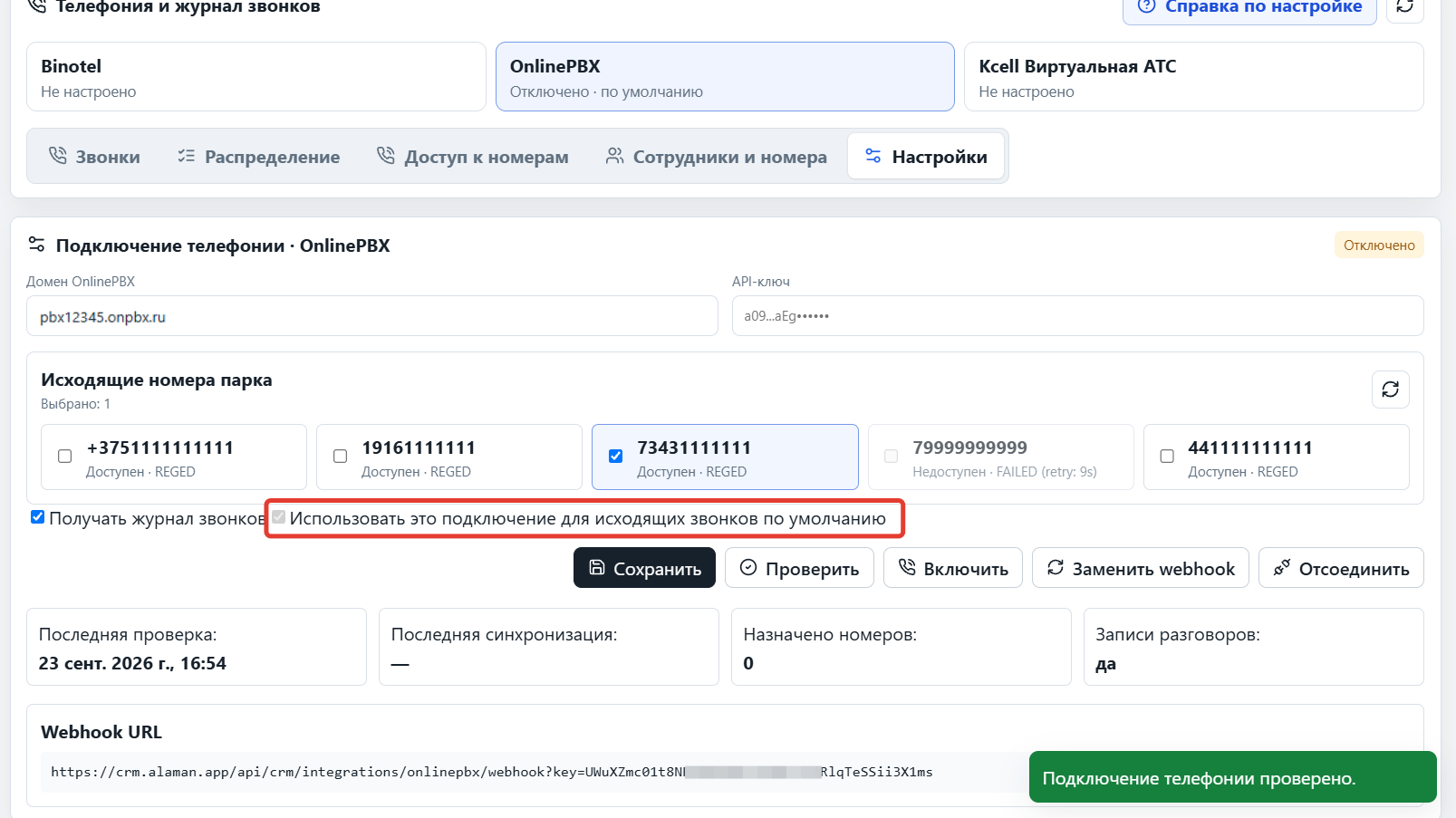
Если в CRM подключено несколько сервисов телефонии, включите «Использовать это подключение для исходящих звонков по умолчанию», чтобы звонки выполнялись через onlinePBX.
Шаг 3. Настройка соответствия пользователей
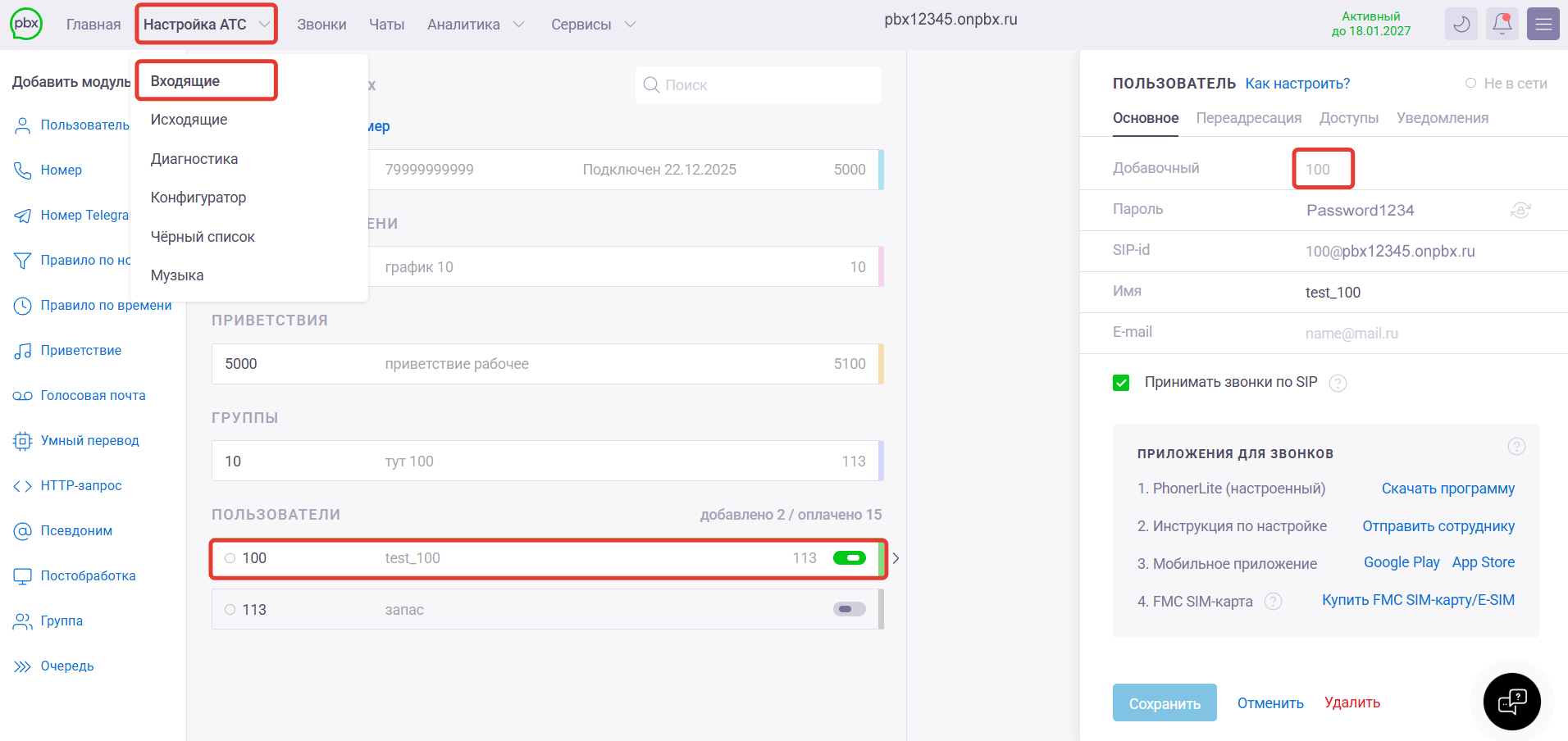
Проставьте соответствие пользователей в Alaman CRM и onlinePBX. Для этого в личном кабинете onlinePBX перейдите в Настройка АТС > Входящие, выберите пользователя, который будет совершать звонки. Вам понадобится добавочный номер пользователя.
Затем в Alaman CRM перейдите на вкладку «Сотрудники и номера». Напротив сотрудника выберите из выпадающего списка соответствующий ему добавочный номер из onlinePBX и нажмите «Сохранить».
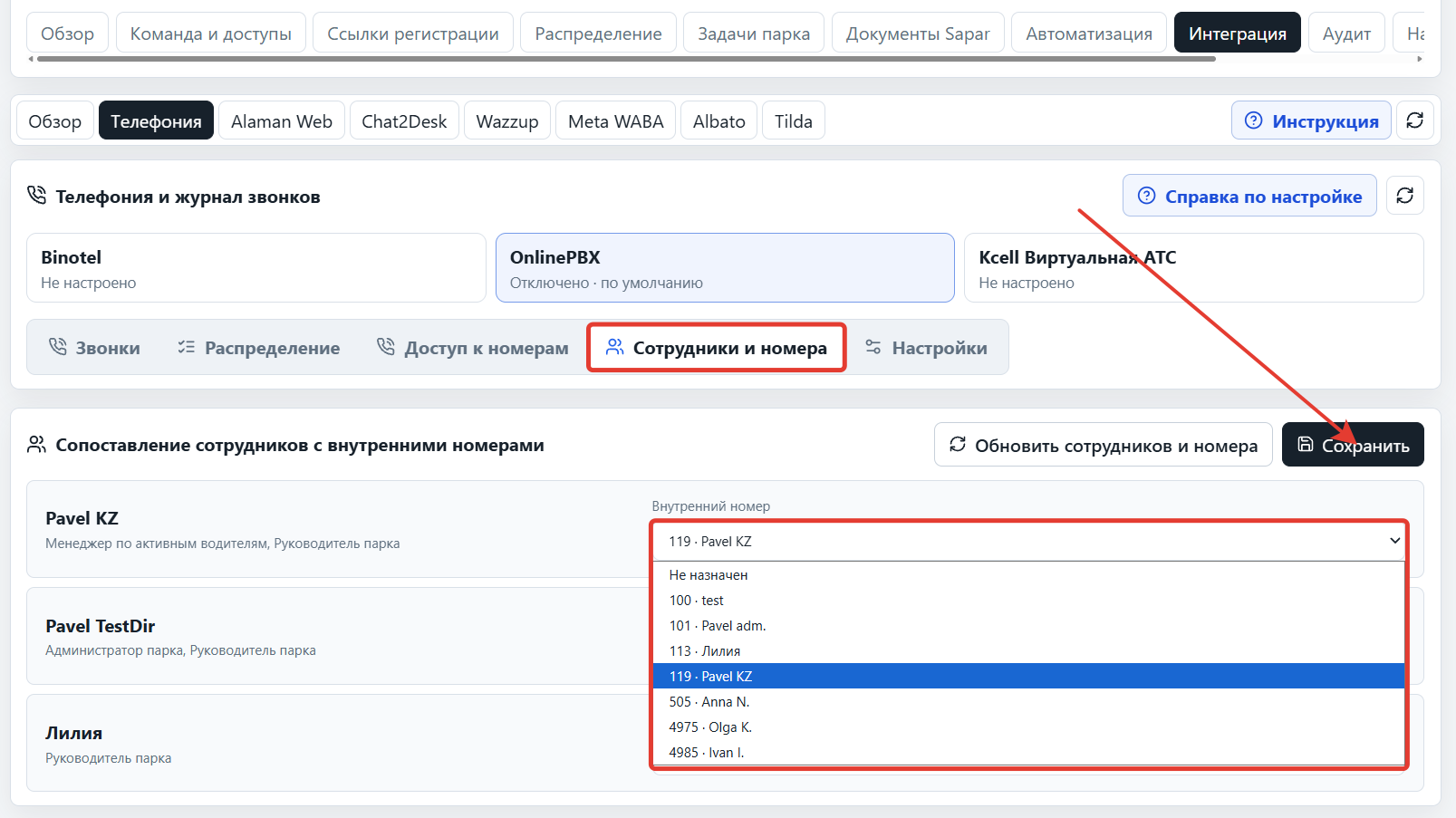
Соответствие пользователей нужно настроить для всех сотрудников, которые будут совершать звонки.
При необходимости настройте доступ сотрудников к номерам.
Шаг 4. Настройка вебхуков
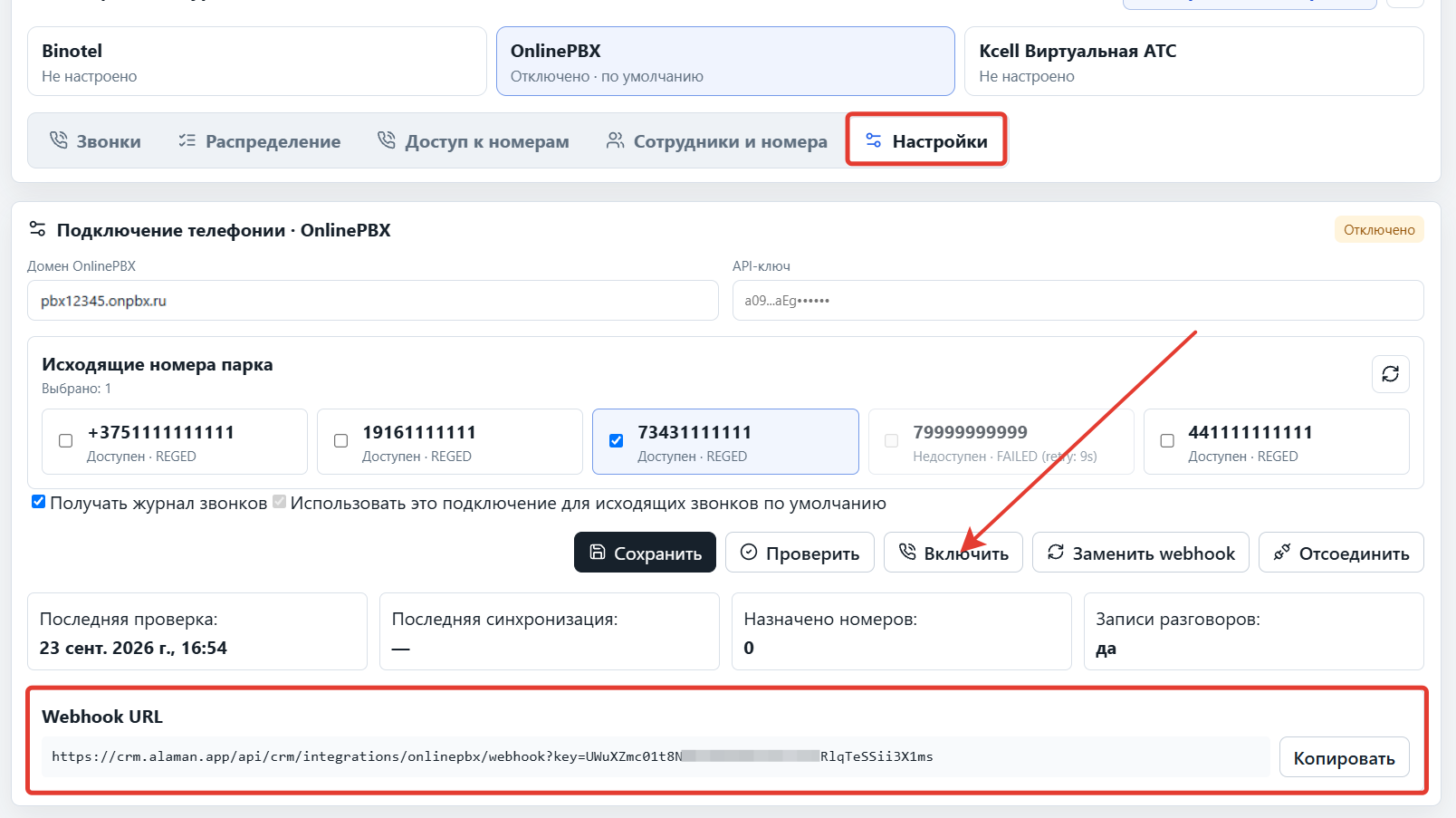
В Alaman CRM перейдите во вкладку «Настройки». Ниже в поле «Webhook URL» скопируйте ссылку для настройки вебхуков. Нажмите «Включить».
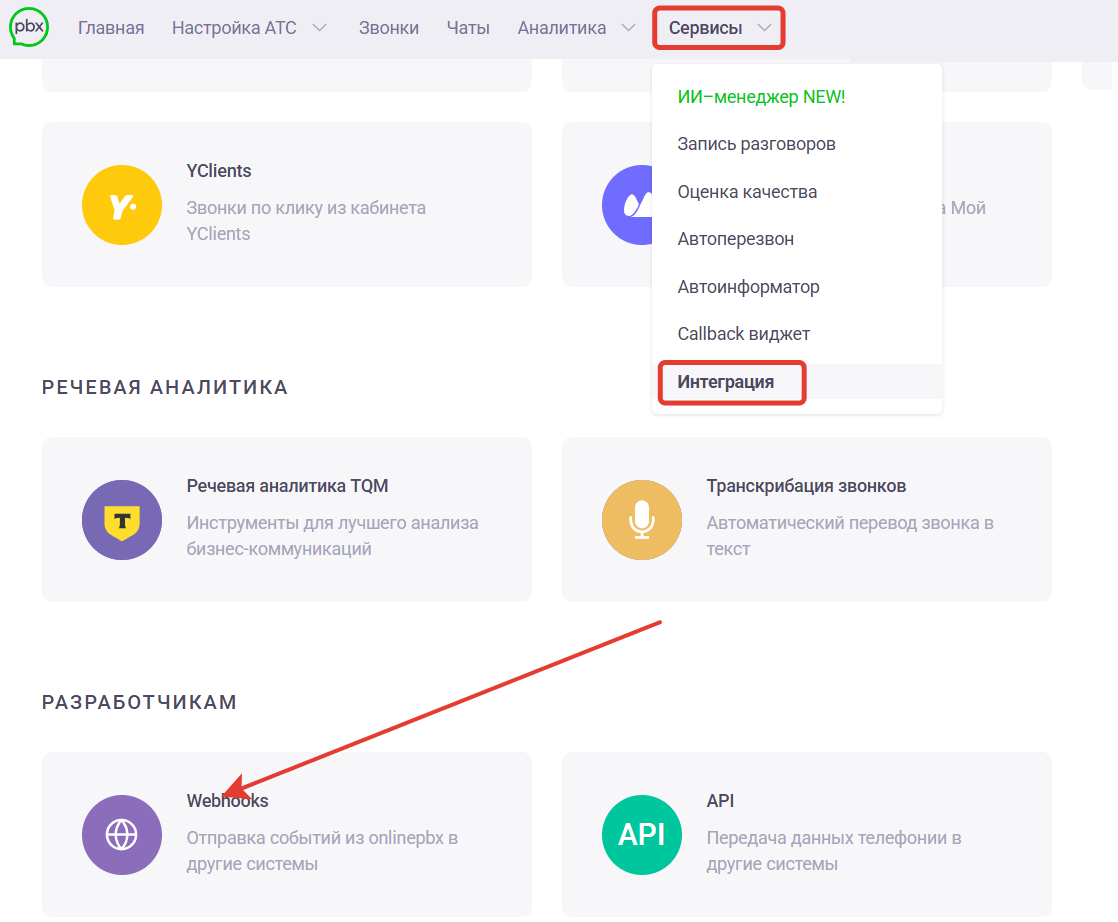
В панели управления onlinePBX перейдите в Сервисы > Интеграция, нажмите «Webhooks».
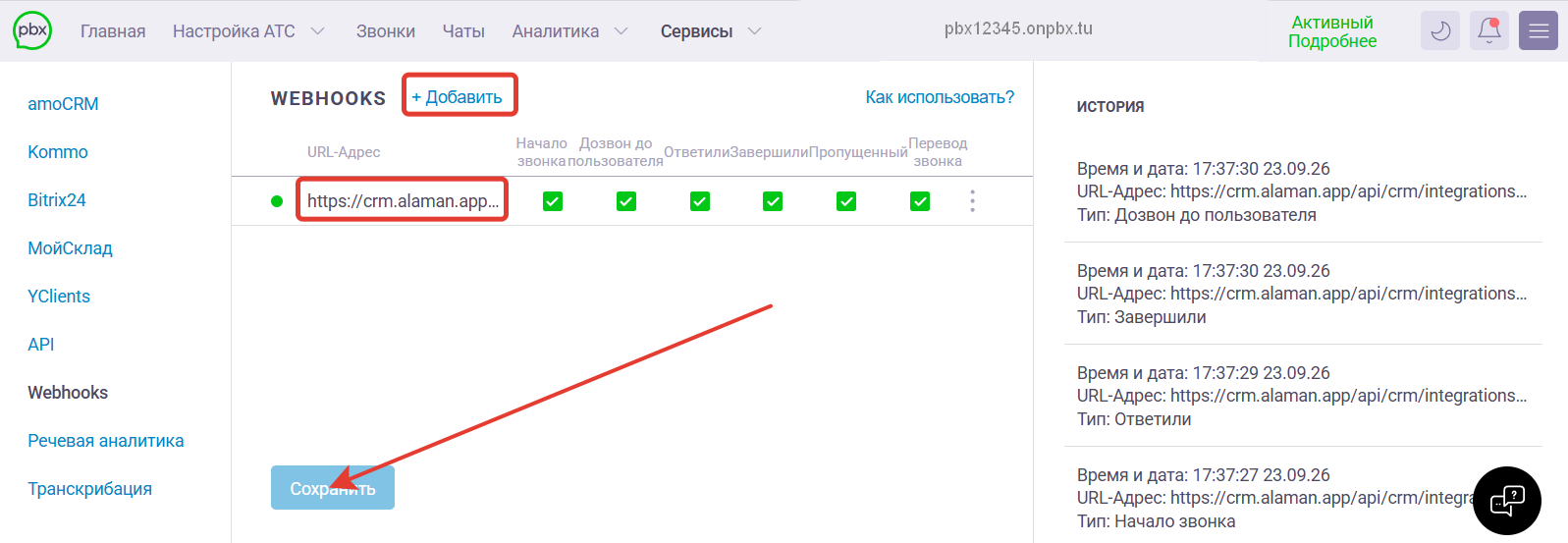
Нажмите «+ Добавить». В появившемся поле «URL-Адрес» вставьте скопированную ссылку. Нажмите «Сохранить».
Готово!
Как звонить
После подключения телефонии звонить из CRM можно двумя способами:
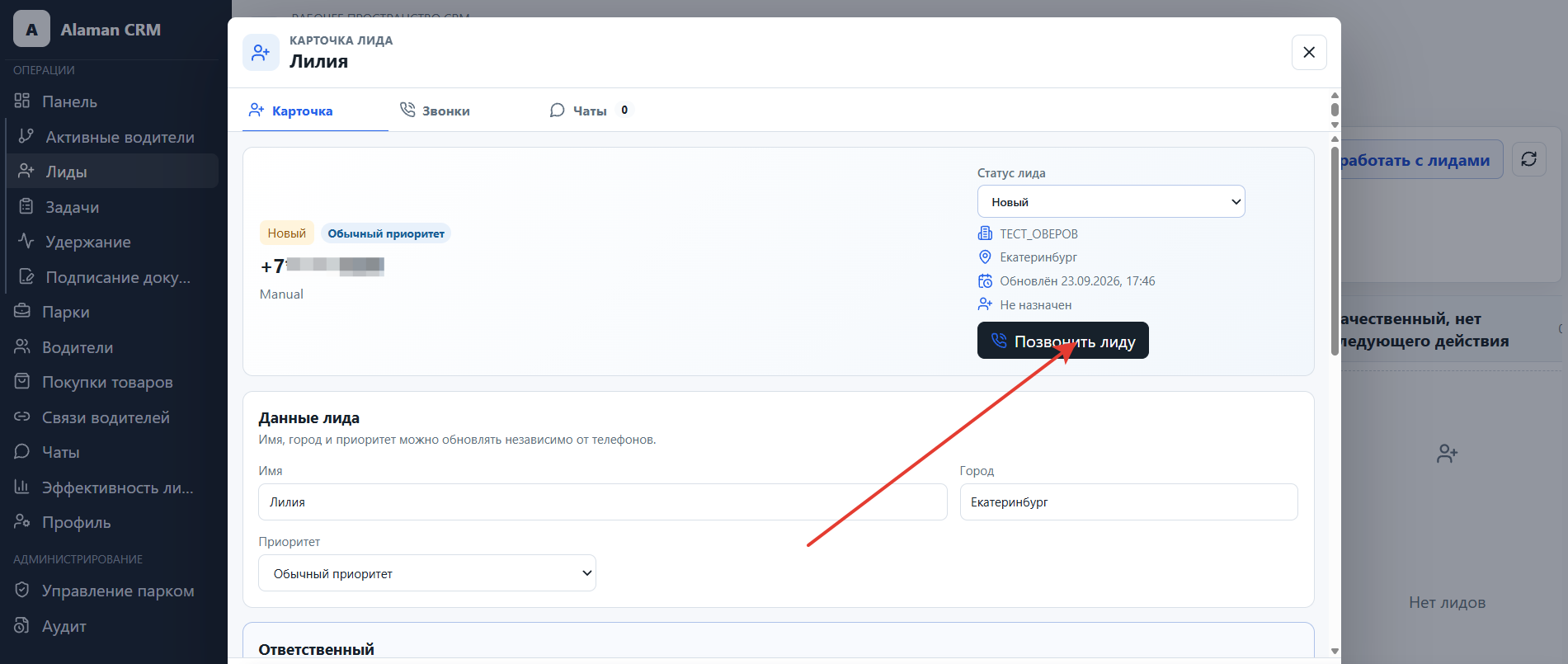
- По сохранённому номеру — в разделе или карточке с нужным контактом нажмите «Позвонить лиду» («Позвонить»).
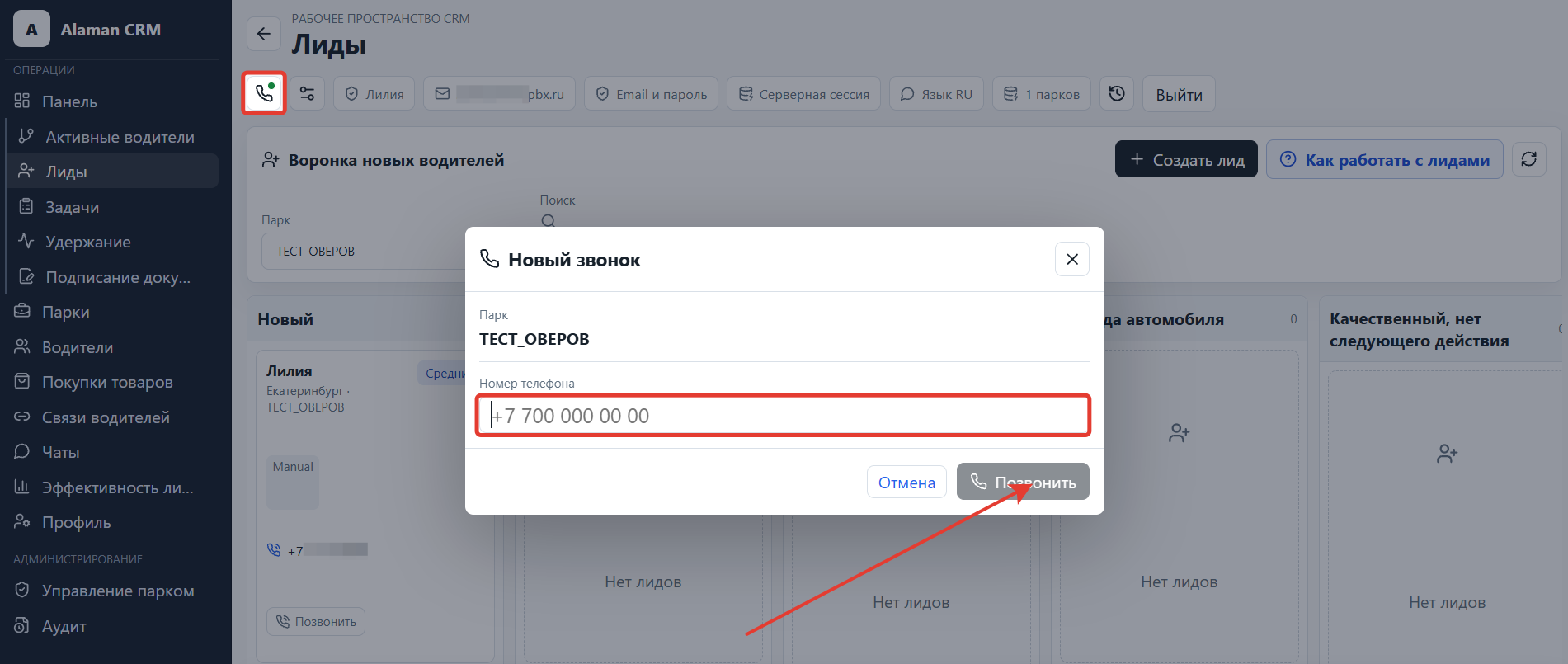
- На любой номер — нажмите на значок трубки в левом верхнем углу, введите номер и нажмите «Позвонить».
При первом звонке разрешите браузеру доступ к микрофону — в Alaman CRM звонки совершаются непосредственно из браузера.