ABCP. Платформа для автомагазинов
Содержание 3
ABCP — это платформа для автомагазинов. Позволяет организовывать онлайн и оффлайн продажи автозапчастей, поиск предложений поставщиков, ведение заказов, склада. Имеет интегрированную CRM-систему, которая позволяет повысить продажи и качество оказания услуг.
Возможности интеграции
- Всплывающее оповещение о звонке со ссылкой в карточку клиента.
- Создание сущностей по звонку.
- Загрузка в карточки записей разговоров.
- Звонок по клику.
- Отчёт по пропущенным звонкам.
- Автоматическая обработка (перезвон) пропущенных звонков очередью.
Что понадобится для настройки
Настройка интеграции
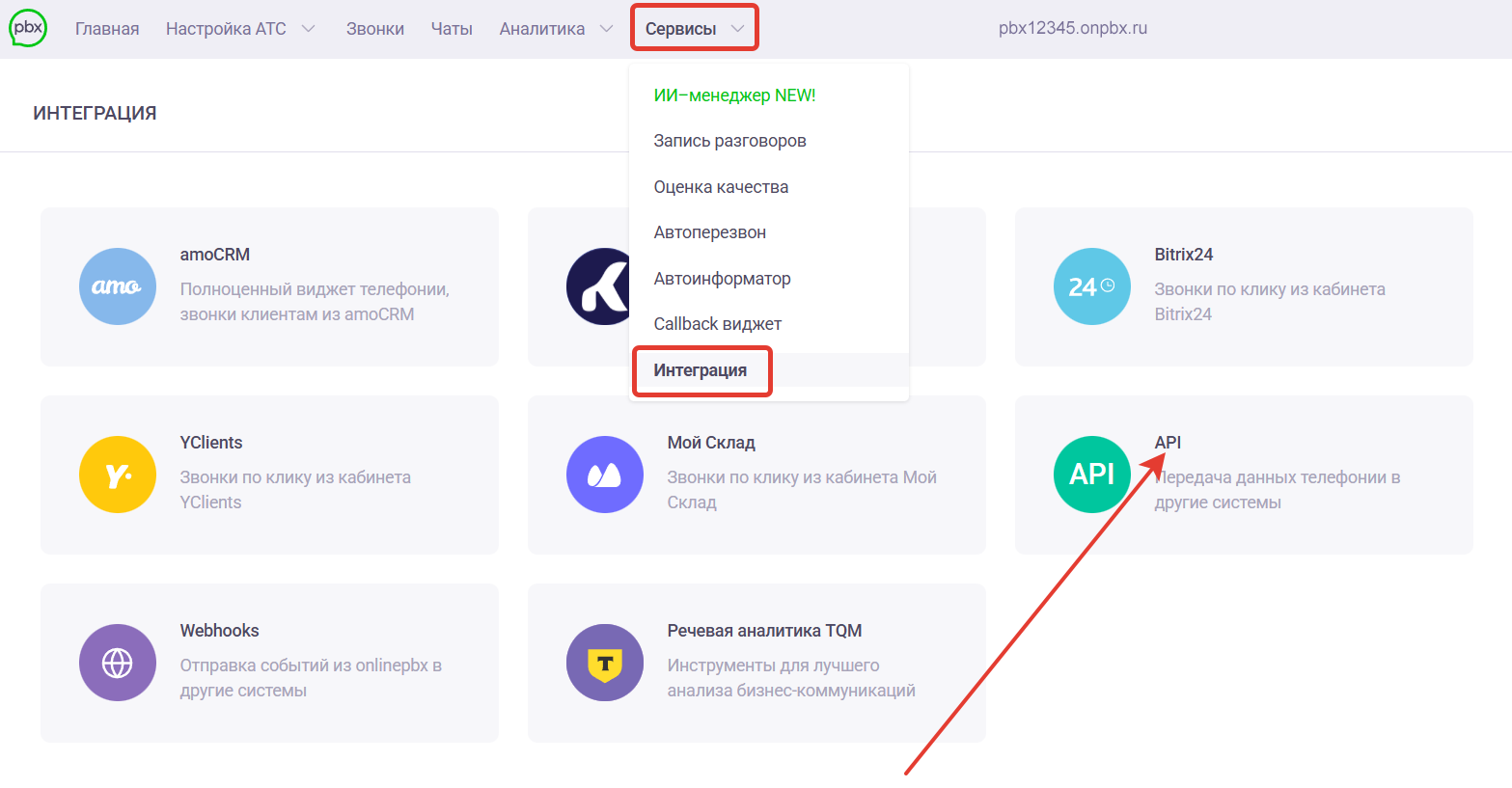
Для настройки интеграции понадобятся домен и API-ключ из аккаунта onlinePBX. В панели управления onlinePBX перейдите в Сервисы > Интеграция, выберите «API».
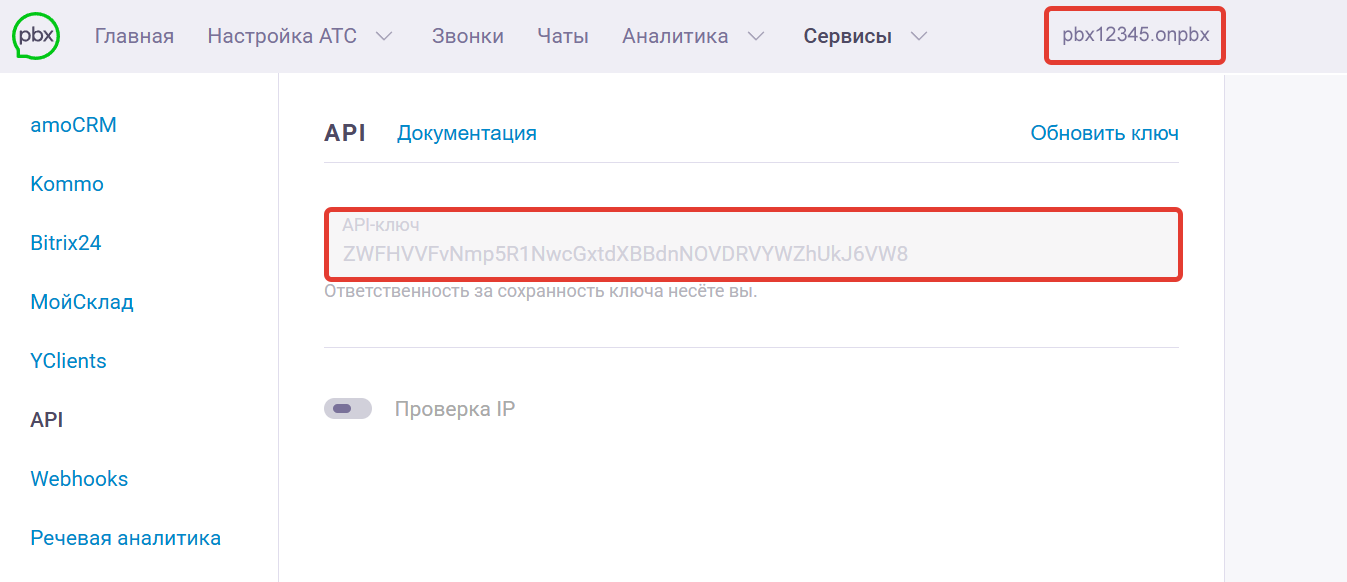
В открывшемся разделе скопируйте API-ключ, название домена будет в верхней части панели.
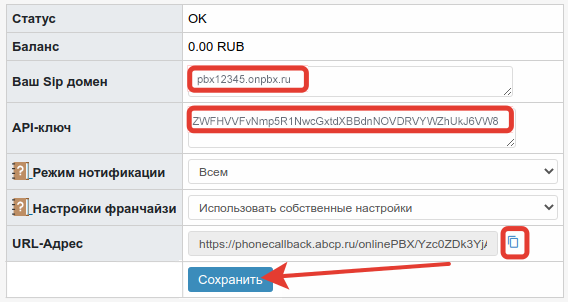
Затем в личном кабинете ABCP откройте настройки телефонии для провайдера onlinePBX. Введите в поле «Ваш Sip домен» домен onlinePBX. В поле «API-ключ» вставьте скопированный API-ключ из панели управления onlinePBX. В поле «URL-Адрес» скопируйте данные для дальнейшей настройки вебхуков. Нажмите «Сохранить».
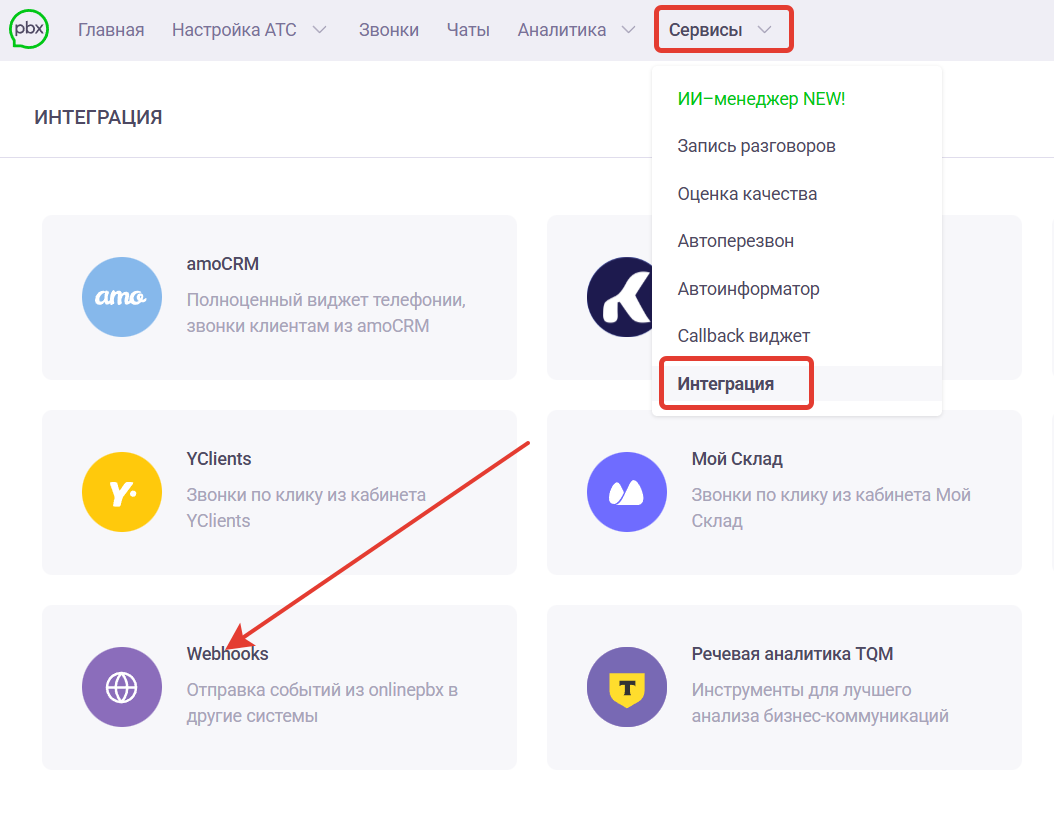
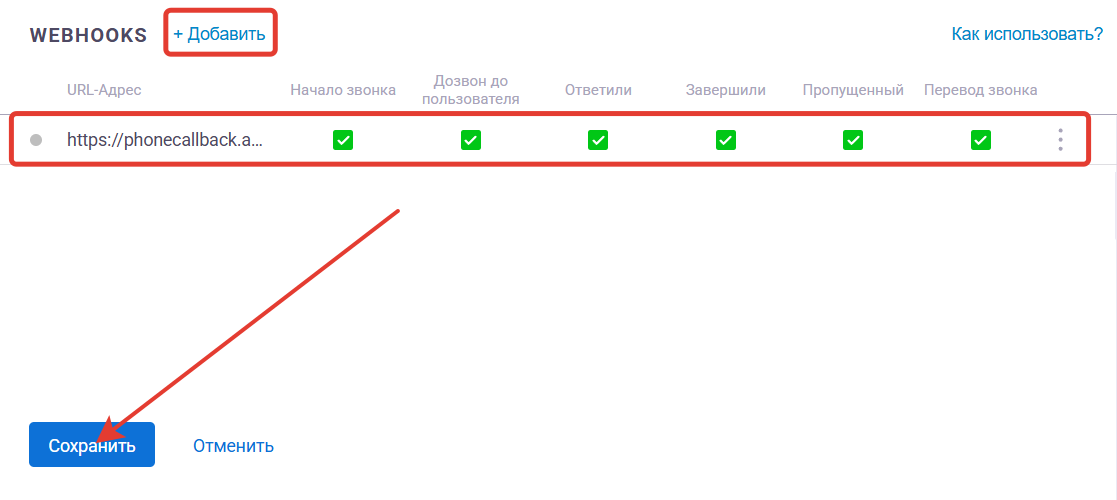
В личном кабинете onlinePBX перейдите в Сервисы > Интеграция, выберите «Webhooks».
Нажмите «+ Добавить», вставьте в поле «URL-Адрес» адрес, скопированный из личного кабинета ABCP. Отметьте все пункты, нажмите «Сохранить».
Дополнительные настройки интеграции
1. Вы можете настроить дополнительные функции в личном кабинете ABCP (Настройка > Настройки телефонии) для провайдера onlinePBX:
- Режим нотификации — включите оповещение о звонке всем сотрудникам панели управления или только тем, у кого звонит телефон. Чтобы оповещение о звонке работало корректно, нужно указать внутренние номера сотрудников в их карточках. Сотрудник, принимающий звонок, может сразу перейти в карточку клиента, чтобы увидеть его запросы, заказы и другую полезную информацию.
- Настройка франчайзи — можете указать собственные настройки телефонии для франчайзи (в его панели управления) или включить всем франчайзи настройки телефонии головной компании (ГК). В последнем случае головная компания настраивает всё сама и присваивает внутренние номера сотрудникам франчайзи.

В Webhooks не отправляется один сквозной идентификатор входящего звонка, поэтому при обработке звонков клиентов с внутренним переводом звонка на другого сотрудника, часть уведомлений о звонке может не отображаться.
2. Настройка в личном кабинете onlinePBX.
- Проверка IP — для дополнительной безопасности в разделе API включите функцию «Проверка IP» и укажите IP-адреса, с которых будут поступать запросы: 185.187.91.146; 5.9.75.202. На других IP-адресах интеграция работать не будет. Нажмите «Сохранить».
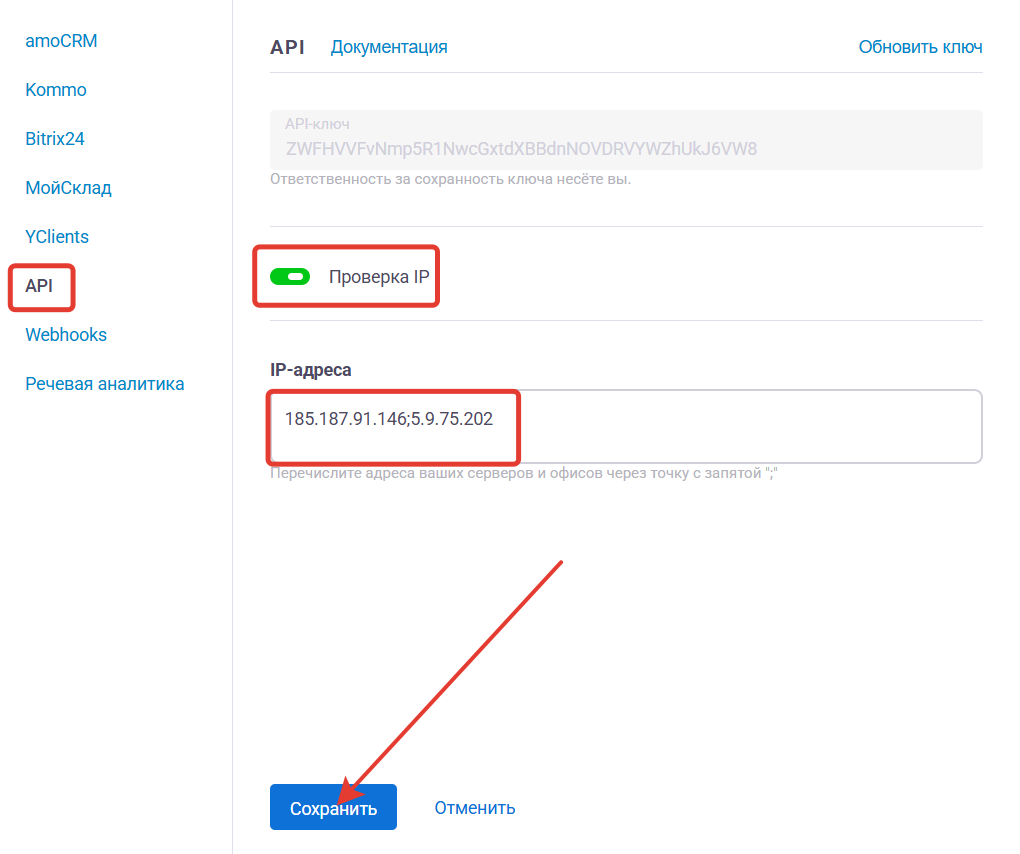
Обратите внимание, что адреса могут меняться и вам нужно самостоятельно периодически сверять их с указанными на странице сервиса ABCP.
Настройка соответствия пользователей
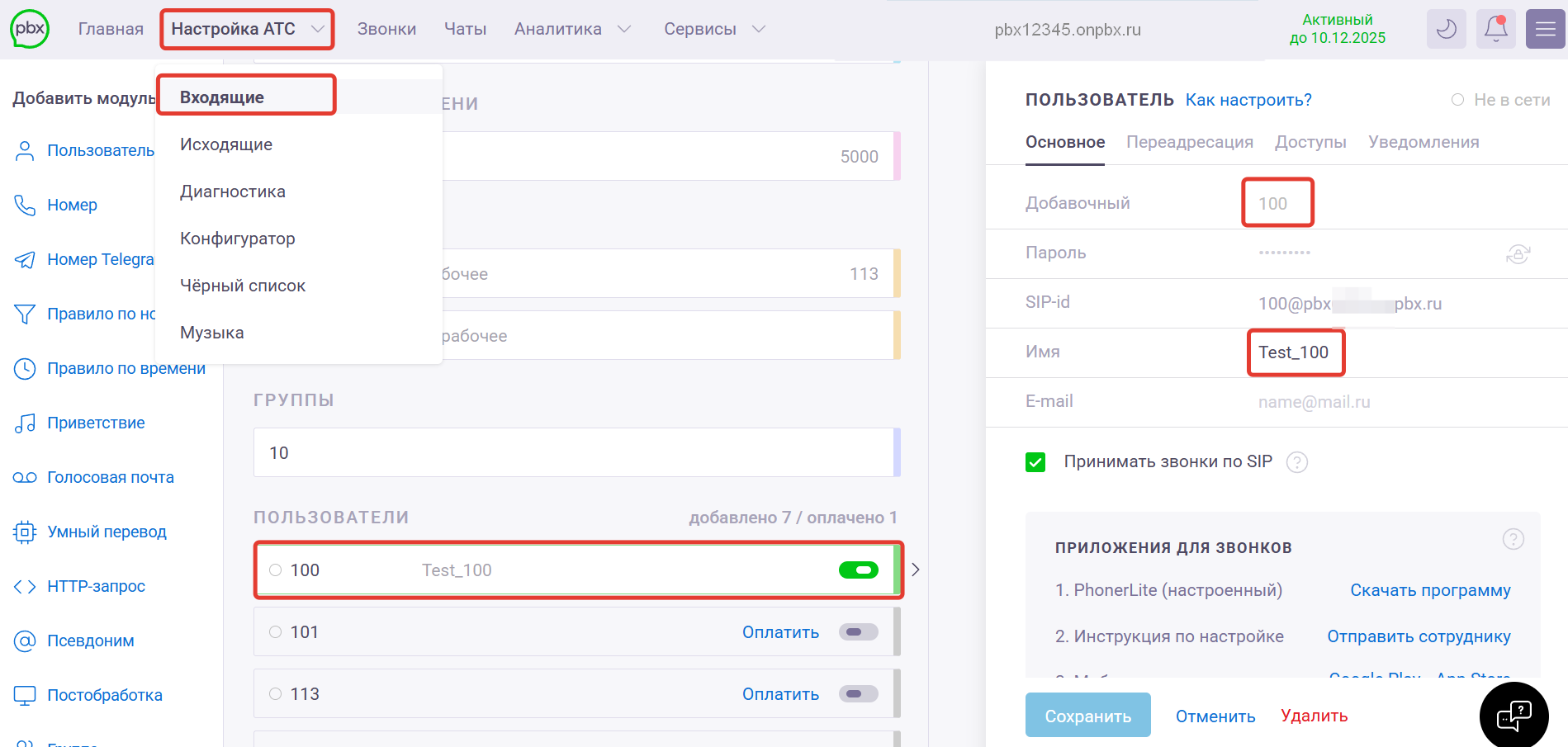
Проставьте соответствие пользователей в ABCP и onlinePBX. Для этого в личном кабинете onlinePBX перейдите в Настройка АТС > Входящие, выберите пользователя, который будет совершать звонки. Вам понадобится добавочный номер и имя пользователя.
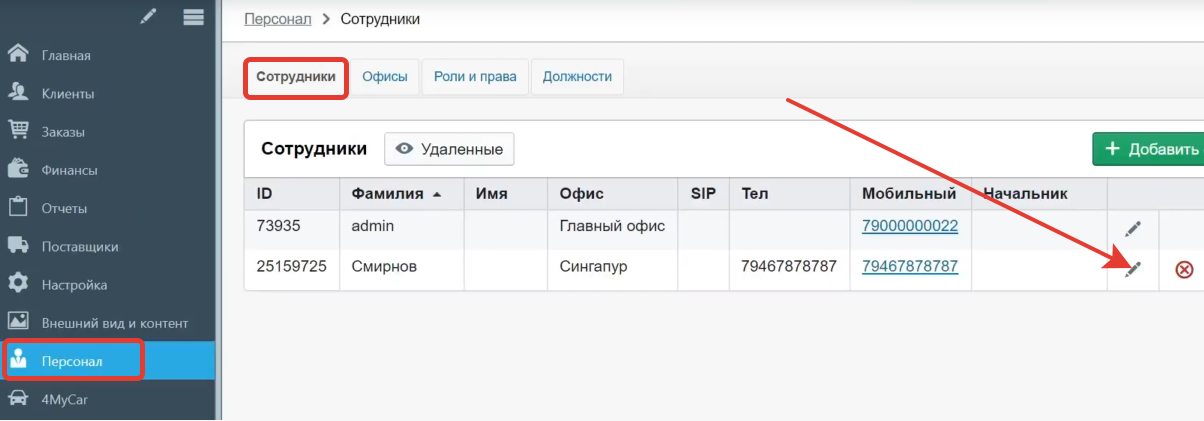
В личном кабине ABCP перейдите в раздел «Персонал» и во вкладке «Сотрудники» выберите сотрудника, которому нужно настроить соответствие. Нажмите на иконку карандаша напротив выбранного сотрудника.
В открывшемся окне в поле «SIP» вставьте добавочный номер пользователя из onlinePBX. Нажмите «Сохранить».
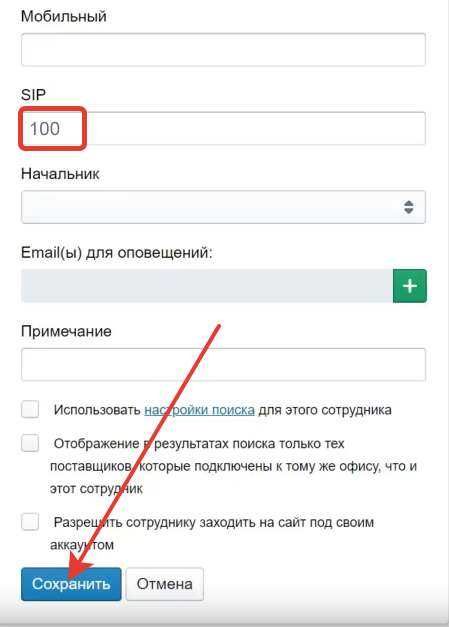
Настройку внутренних номеров необходимо провести для всех сотрудников, которые будут совершать звонки.
Есть особенности использования звонка по клику. Подробнее в статье.
Готово!