EdproBiz
Содержание 6
EdproBiz — это платформа для запуска онлайн-школы: размещения обучающих материалов, взаимодействия с пользователями и последующего контроля прохождения обучения.
Что может интеграция:
- Загрузка в карточки записей разговоров.
Настройка интеграции
Что понадобится для настройки интеграции:
- Административный доступ в личный кабинет onlinePBX.
- Административный доступ в личный кабинет EdproBiz.
Шаг 1. Добавление пользователя в личном кабинете onlinePBX
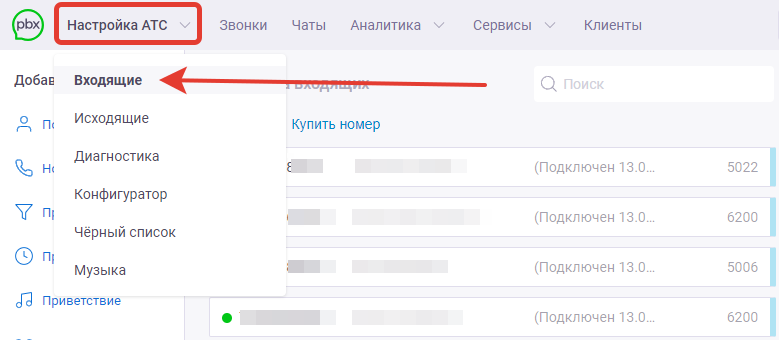
В дальнейшем при настройке вам понадобится добавочный номер пользователя. Для настройки интеграции зайдите в личный кабинет onlinePBX. Перейдите в Настройка АТС > Входящие.
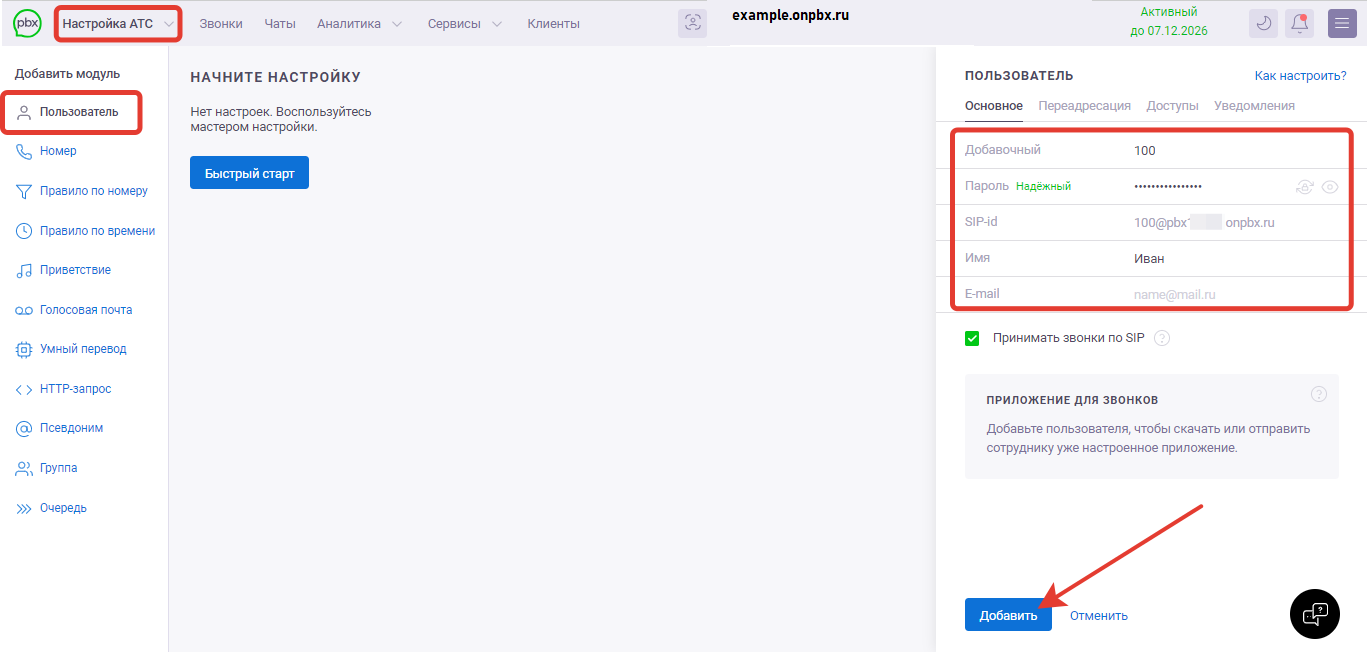
Затем перейдите в модуль «Пользователь», добавьте пользователя, который будет совершать звонки. После заполнения всех полей нажмите «Добавить».
Шаг 2. Добавление менеджера в личном кабинете EdproBiz
В административной панели EdproBiz, в разделе «Продажи» нужно выбрать «Менеджеры». Далее нажмите «Добавить менеджера».
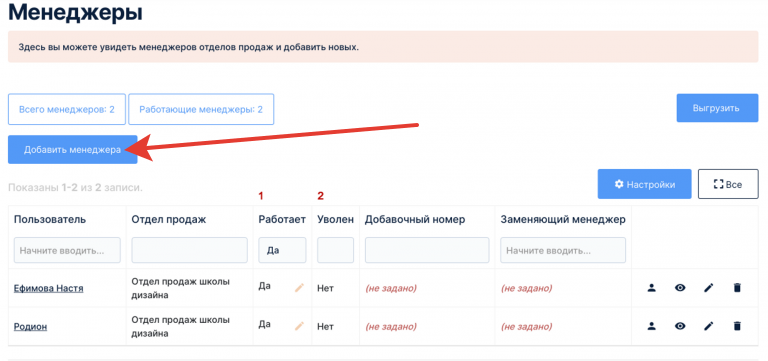
В открывшемся окне заполните все необходимые поля. В поле «Добавочный номер» необходимо указать добавочный номер пользователя onlinePBX из «Шаг 1». Сохраните настройки.
Шаг 3. Подключение Webhooks
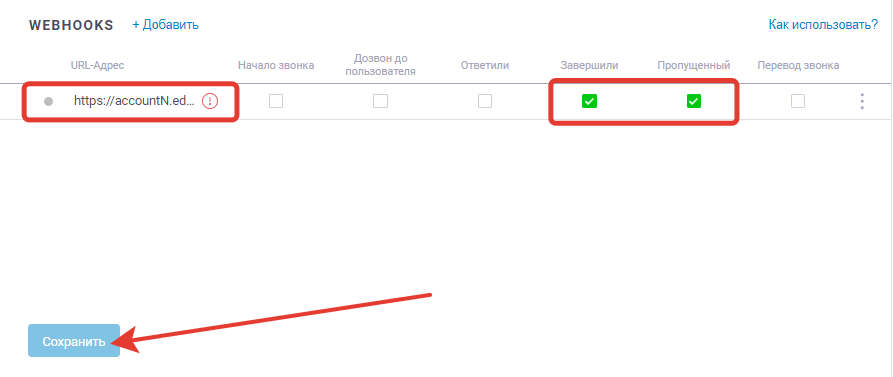
В панели управления onlinePBX onlinePBX перейдите в Сервисы > Интеграция > Webhooks, нажмите «+ Добавить».
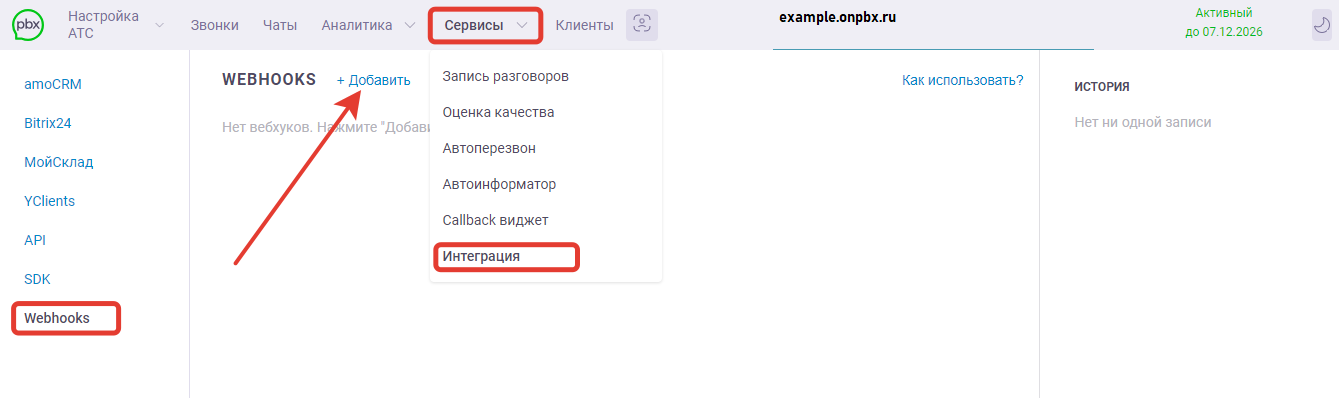
В открывшейся строке в поле «URL-Адрес» вставьте https://accountN.edpro.biz/api/v1/onlinepbx/create и отметьте чекбоксы «Завершили» и «Пропущенный». Нажмите «Сохранить».
Шаг 4. Завершение настройки
Для завершения настройки в административной панели EdproBiz нужно перейти в раздел «Интеграция», далее раздел «Настройки интеграции». В поле «Домен» введите домен (название аккаунта) вашего личного кабинета onlinePBX, оно имеет вид «example.onpbx.ru» и располагается в правой верхней части экрана панели управления.
Сохраните изменения и подключите интеграцию.