Фитбэйс / FITBASE
Содержание 6
FITBASE — это облачный сервис для управления фитнес-клубом и спортивной студией.
Что может интеграция:
- История звонков.
- Возможность прослушивать записи звонков из CRM-системы.
- Звонок по клику из Fitbase.
- Статистика по всем звонкам.
- Вплывающая карточка клиента при входящем звонке.
Что понадобится для настройки интеграции:
Настройка интеграции
Шаг 1. Получение данных в личном кабинете onlinePBX
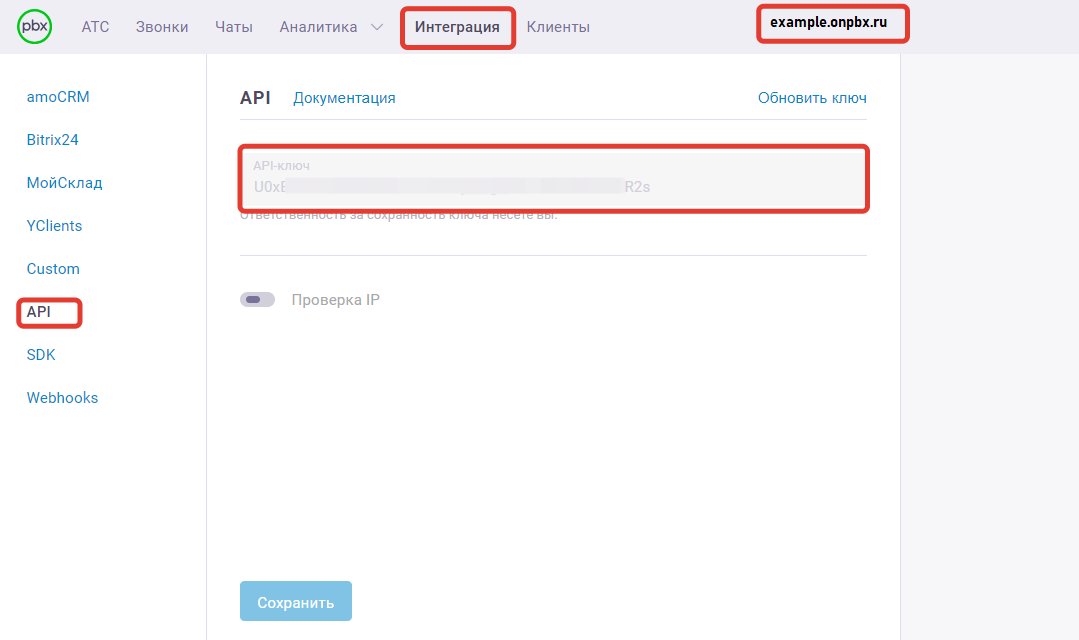
Для настройки интеграции понадобятся домен и API-ключ из аккаунта onlinePBX. Зайдите в личный кабинет onlinePBX. Перейдите в Интеграция > API. Скопируйте API-ключ, название домена будет в верхней части панели.
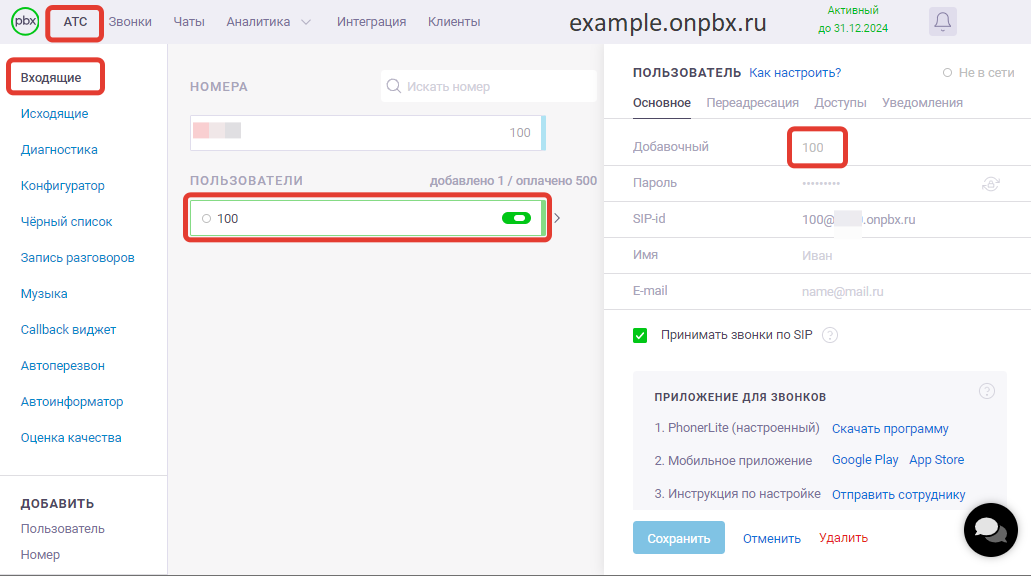
Далее перейдите в АТС > Входящие, выберите пользователя, который будет совершать звонки. В дальнейшем при настройке вам понадобится добавочный номер пользователя.
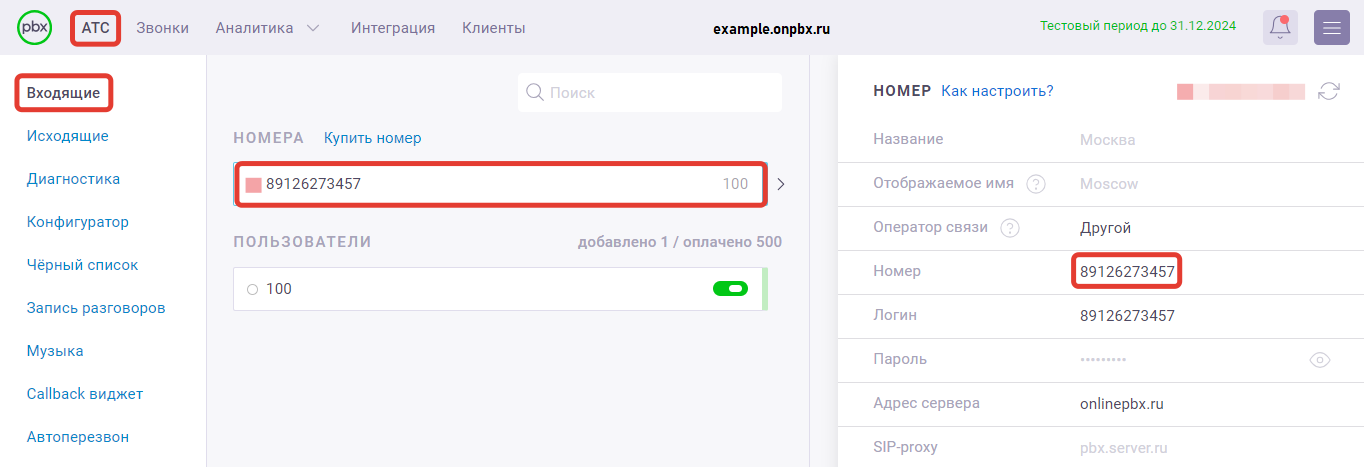
В том же разделе «Входящие» выберите услугу «Номер». Для настройки понадобятся данные из поля «Номер».
Шаг 2. Настройка в личном кабинете FITBASE
В личном кабинете FITBASE в левой части экрана перейдите в Настройки > Интеграции.
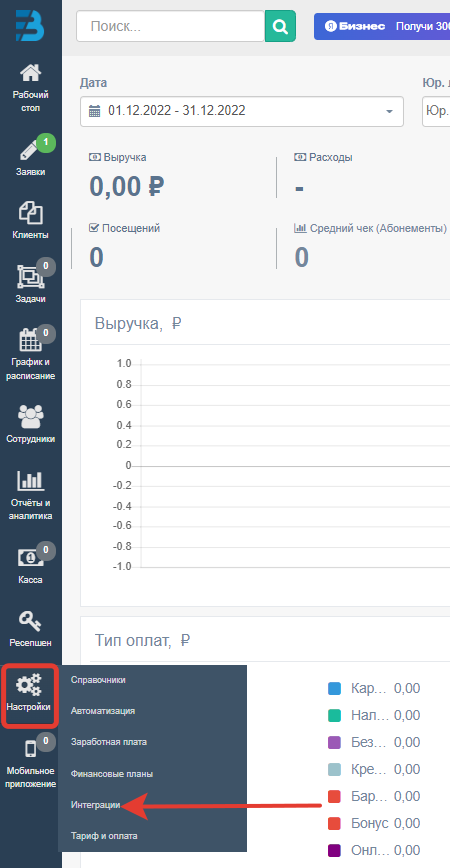
В новом окне появится список всех доступных интеграций.
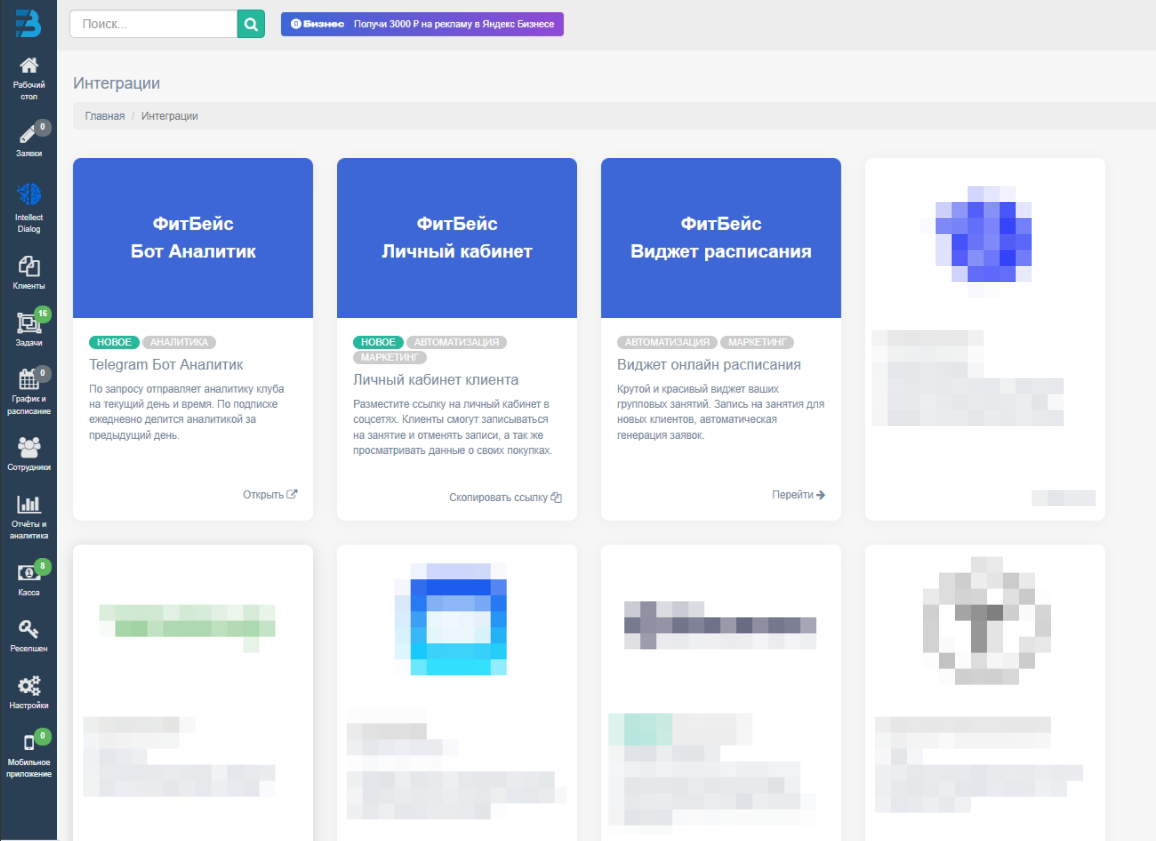
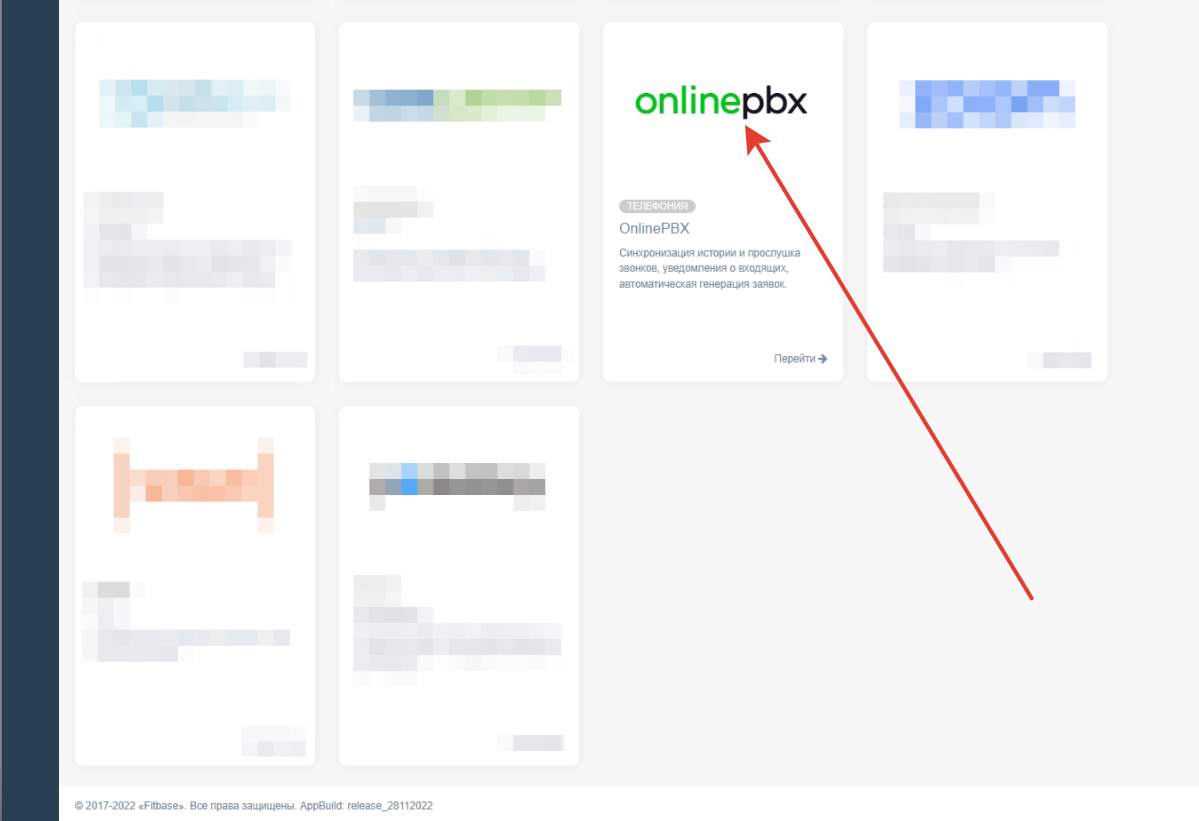
Найдите в списке onlinePBX, нажмите на «onlinepbx».
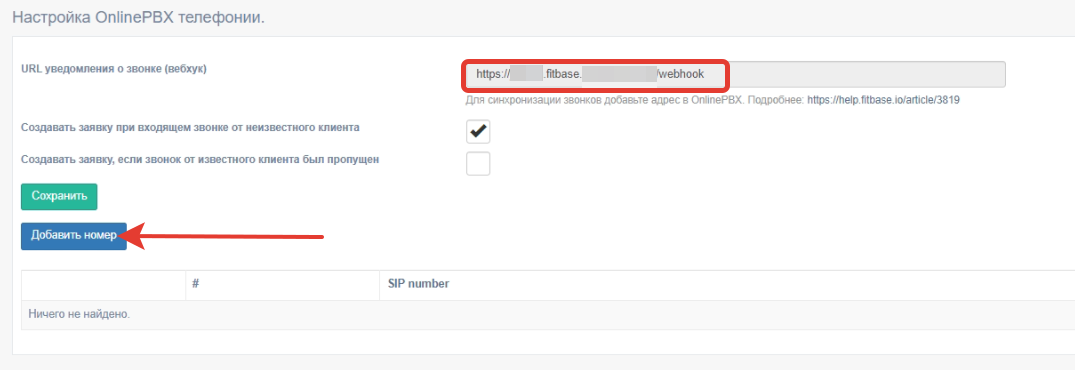
В новом окне в поле «URL уведомления о звонке (вебхук)» скопируйте ссылку. нажмите «Добавить номер».
В появившемся окне в поле «SIP number» впишите внешний номер из личного кабинета onlinePBX из «Шаг 1». В поле «Домен» впишите название аккаунта onlinePBX, в поле «API-ключ» впишите скопированный API-ключ из «Шаг 1». Нажмите «Сохранить».
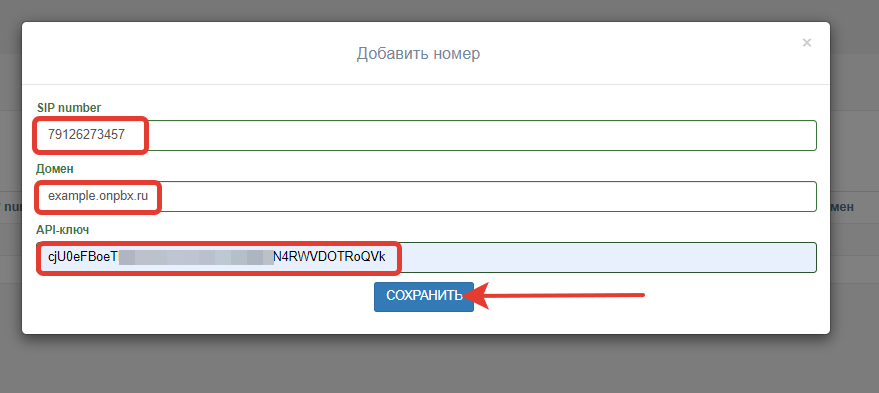
Таким же образом вы можете добавить любое нужное количество номеров.
Далее перейдите в раздел _«_Сотрудники». Выберите нужного пользователя и нажмите на знак «Карандаш».
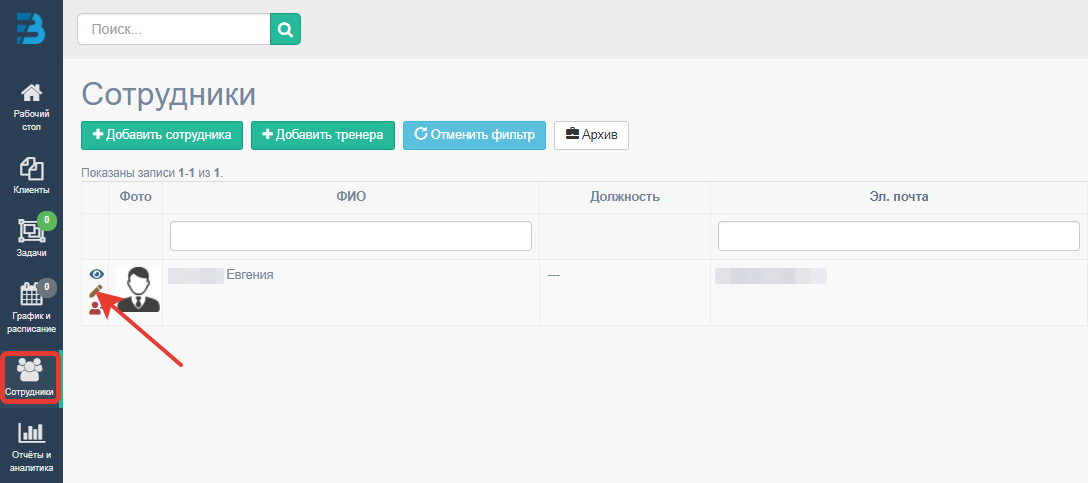
В новом окне в поле «Доб. №» укажите внутренний номер сотрудника onlinePBX из «Шаг 1». Нажмите «Сохранить».
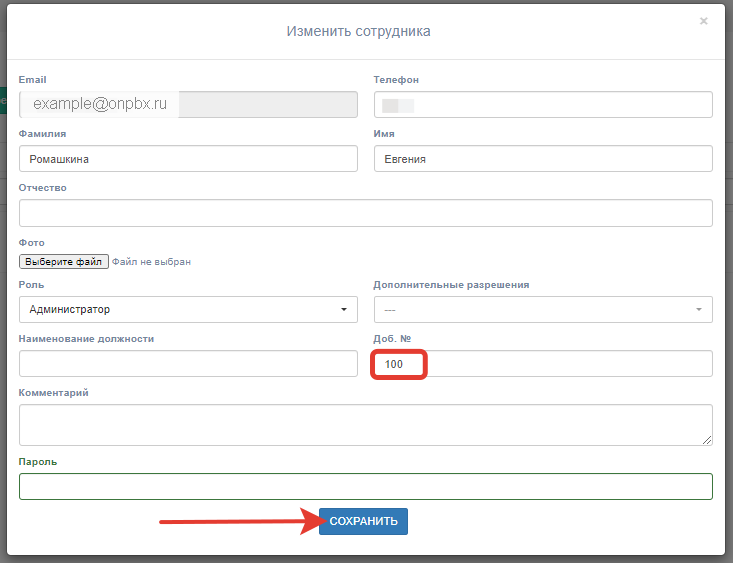
Повторите настройку в разделе _«_Сотрудники» для остальных пользователей, проставив соответствия с пользователями из личного кабинета onlinePBX.
Шаг 3. Настройка в личном кабинете onlinePBX
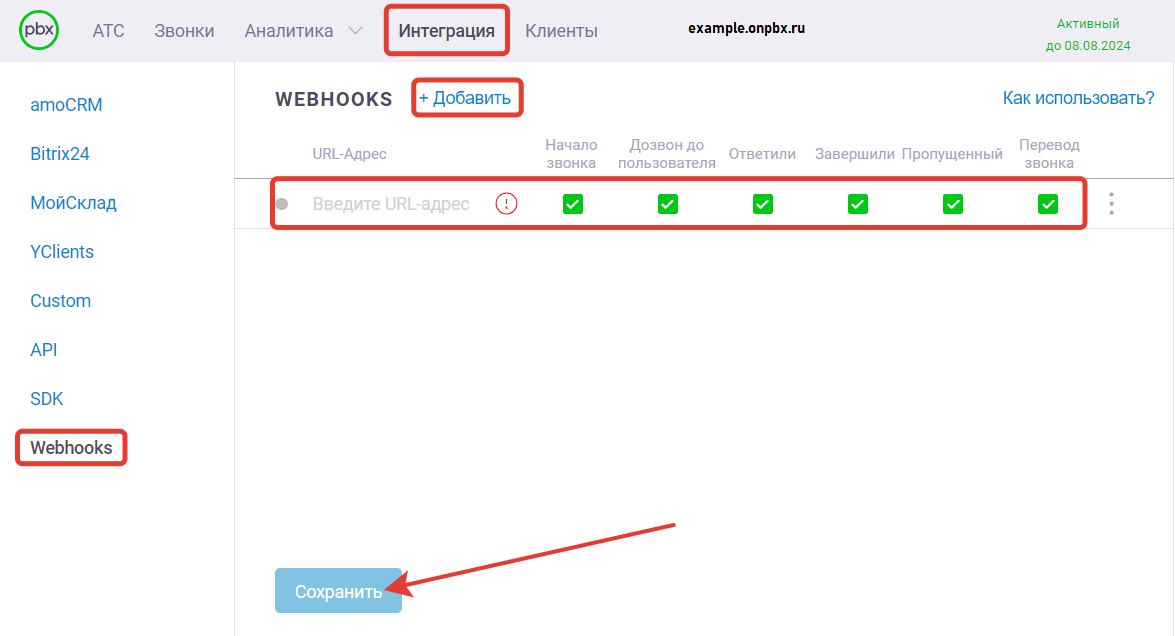
В личном кабинете onlnePBX перейдите в Интеграция > Webhooks. Нажмите «+ Добавить». В поле «URL-Адрес» вставьте скопированную ссылку из шага 2. Выберите события, которые будут передаваться в CRM-систему при помощи Webhook. Нажмите «Сохранить».
Готово!
Есть особенности использования звонка по клику. Подробнее в статье.