ФрешОфис / FreshOffice
Содержание 3
FreshOffice — с__истема управления бизнесом в режиме одного окна.
Что понадобится для интеграции
- Администраторский доступ к аккаунту FreshOffice.
- Администраторский доступ в панель управления onlinePBX.
Настройка интеграции
Шаг 1. Для настройки интеграции из панели управления onlinePBX потребуются домен и данные пользователей. Зайдите в личный кабинет onlinePBX. Перейдите в АТС > Входящие, выберите пользователя, который будет совершать звонки. Для настроек понадобятся данные из полей «Добавочный» и «Пароль». Название домена будет в верхней части панели.
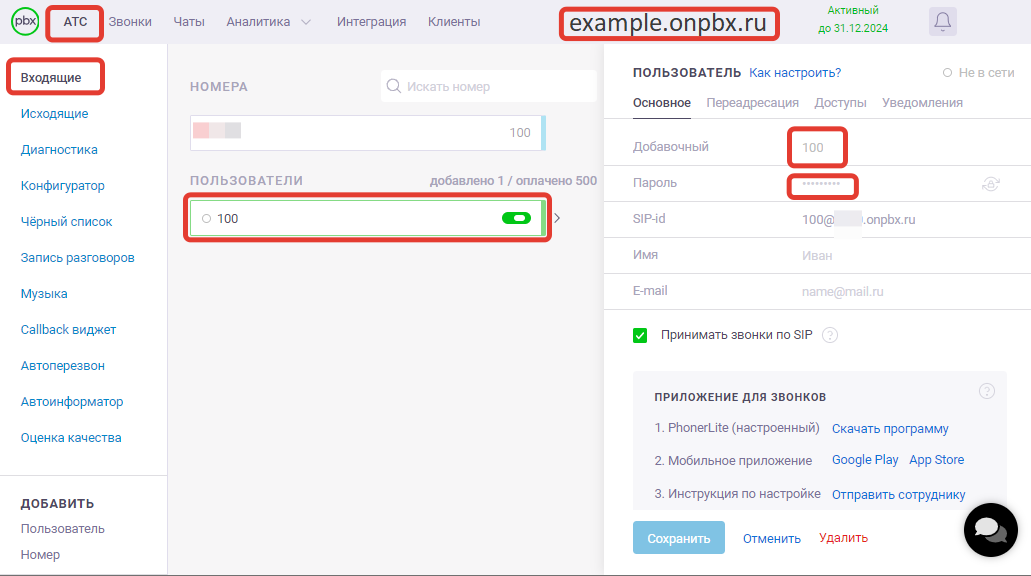
Если пользователь был создан ранее, пароль не будет отображаться. Если пароль известен, то в дальнейшей настройке используйте его. Если не помните пароль, то для создания нового пароля нажмите кнопку «Сгенерировать» или придумайте собственный пароль.
Нажмите «Сохранить», чтобы настройки вступили в силу.
Шаг 2. Авторизуйтесь в FreshOffice и пройдите в Настройки > Интеграция > Телефон.
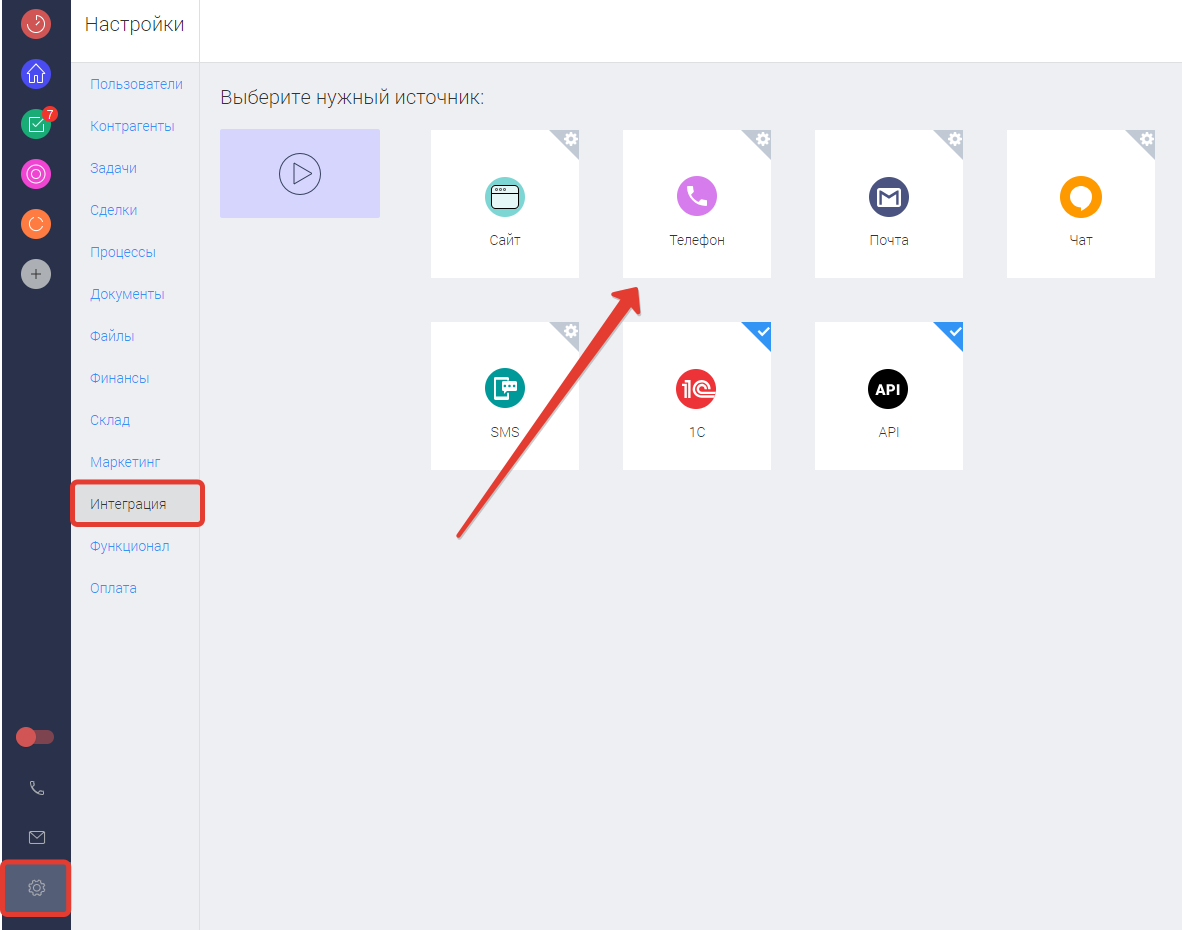
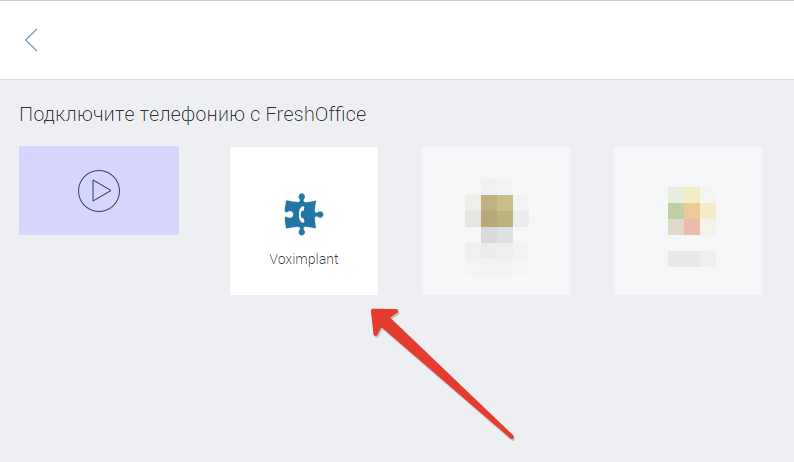
Выберите Voximplant.
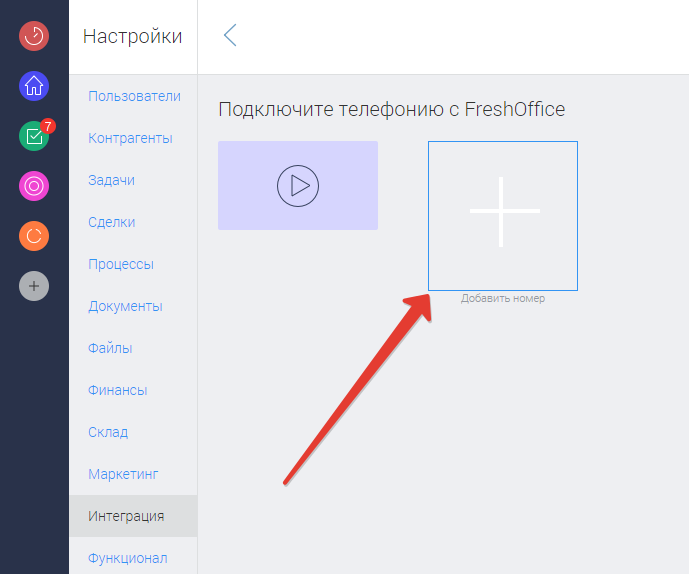
Нажмите «Добавить номер».
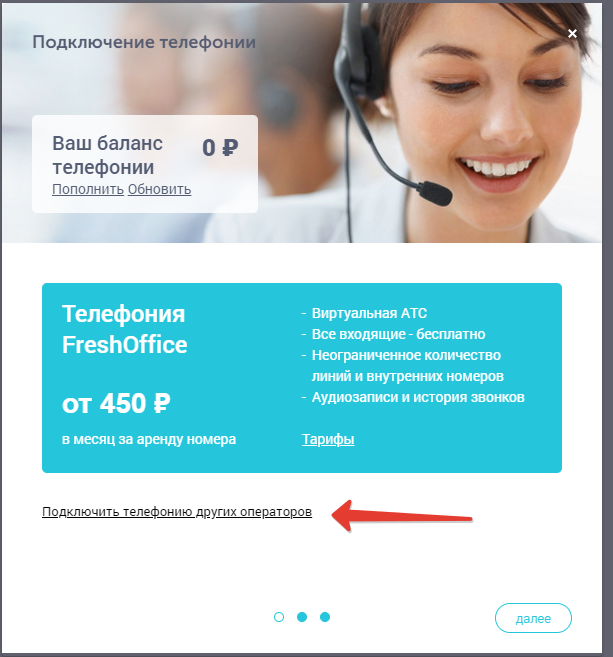
Перейдите в «Подключить телефонию других операторов».
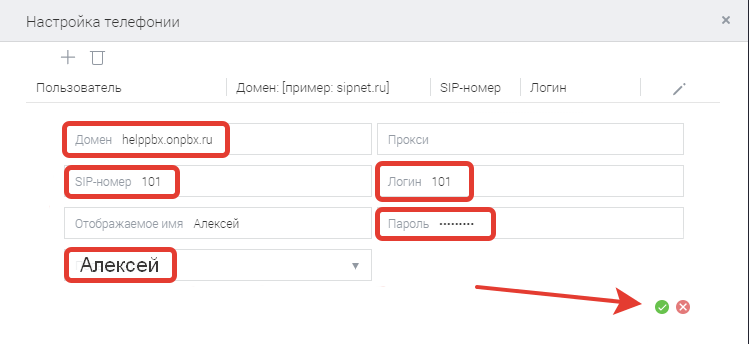
В поле «Домен» укажите домен из onlinePBX, в поле «SIP-номер» и «Логин» укажите добавочный пользователя, в поле «Пароль» впишите пароль пользователя, также добавьте сотрудника из FreshOffice, которому соответствует настраиваемый пользователь из onlinePBX. Нажмите зелёную галочку, чтобы сохранить настройки.
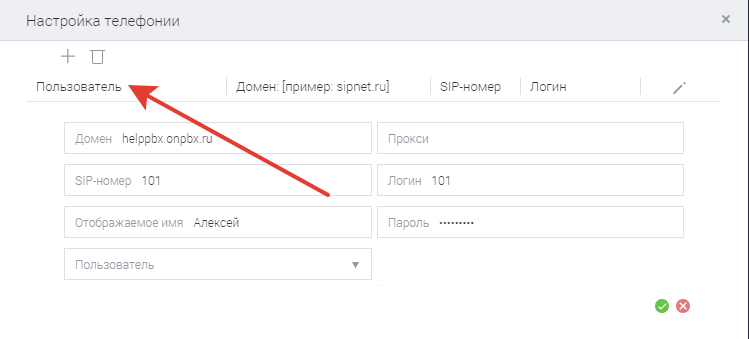
Чтобы настроить интеграции для остальных пользователей, нажмите кнопку «+Пользователь» и повторите процедуру.
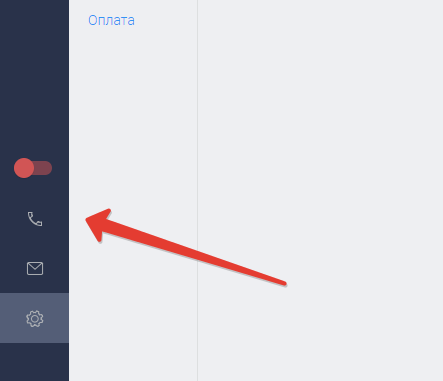
Включите встроенный софтфон (программный телефон)
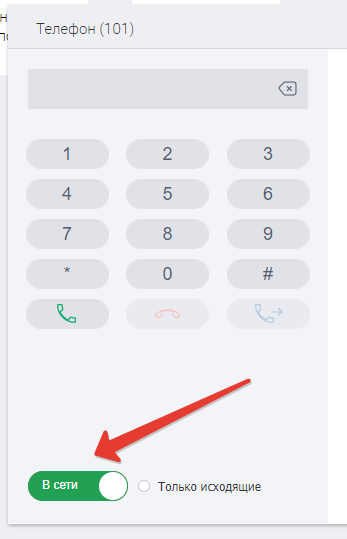
Откройте софтфон.
Переключите софтфон в режим «В сети».
Как звонить
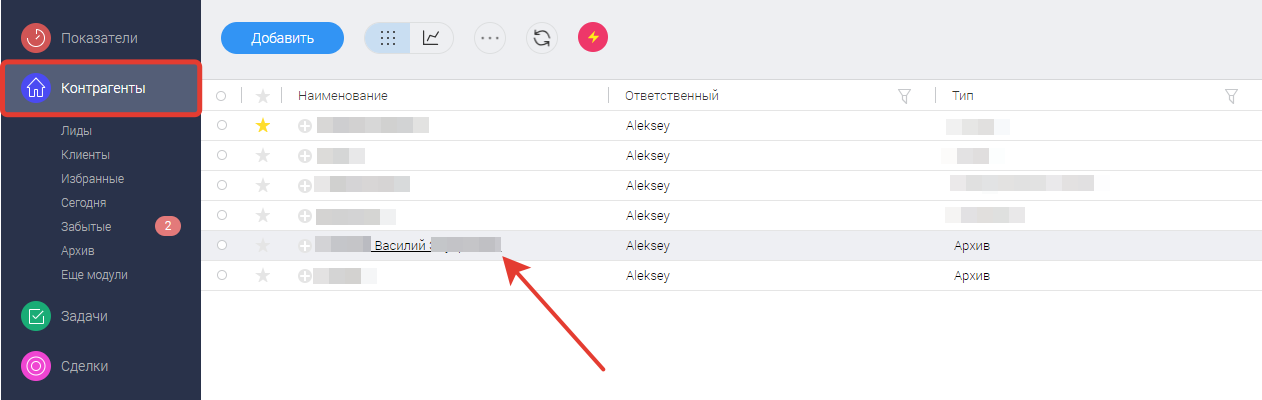
Пройдите в «Контрагенты» и выберите нужный контакт.
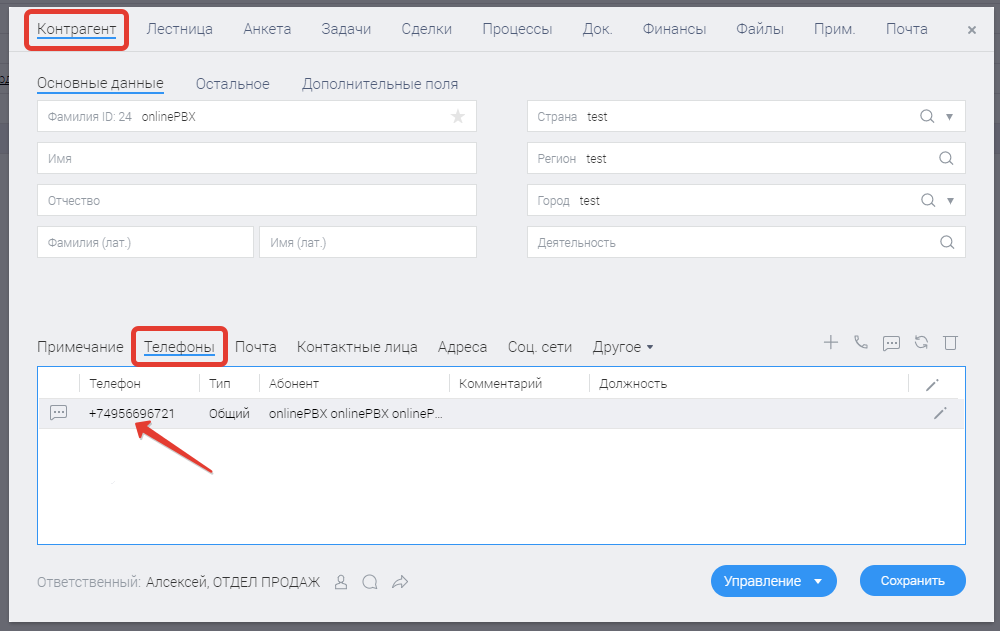
Пройдите во вкладку «Телефоны» и нажмите на номер, чтобы позвонить.
Готово!