АльфаЦРМ / AlfaCRM
Содержание 3
АльфаCRM — CRM-система для детского центра, языковой школы, музыкальных школ, подготовки к ЕГЭ, кружков робототехники и скорочтения. Воронка продаж, автоматизированное расписание, абонементы и простой интерфейс.
Для настройки интеграции необходимо подключить платную функцию «Телефония» в АльфаCRM.
Что может интеграция:
- Звонки из карточки клиента.
- Всплывающая карточка при звонке.
- Автоматическое создание лидов.
- История и запись звонков в CRM.
Что понадобится для интеграции:
- Администраторский доступ к аккаунту АльфаCRM.
- Администраторский доступ в панель управления onlinePBX.
Как настроить интеграцию
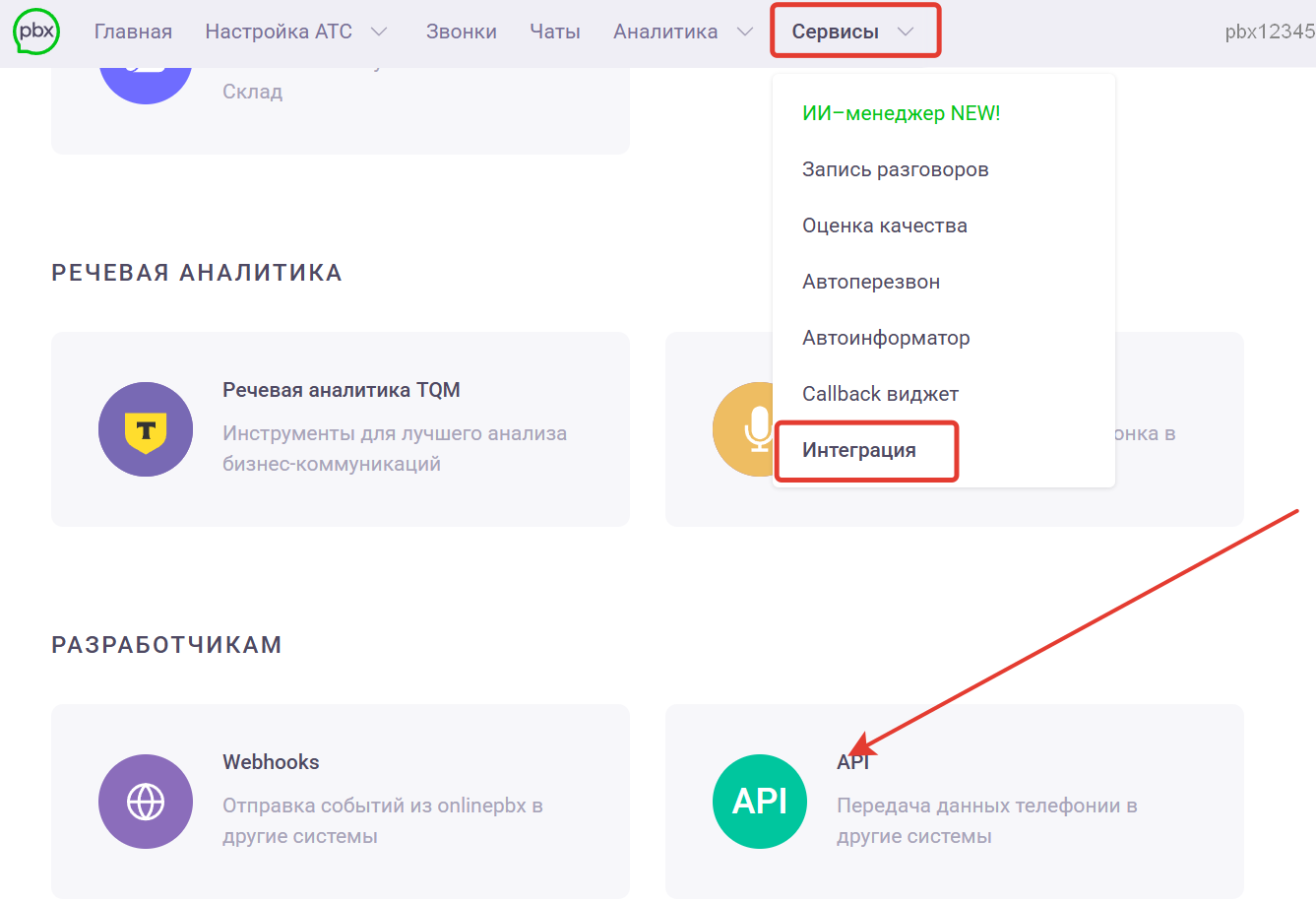
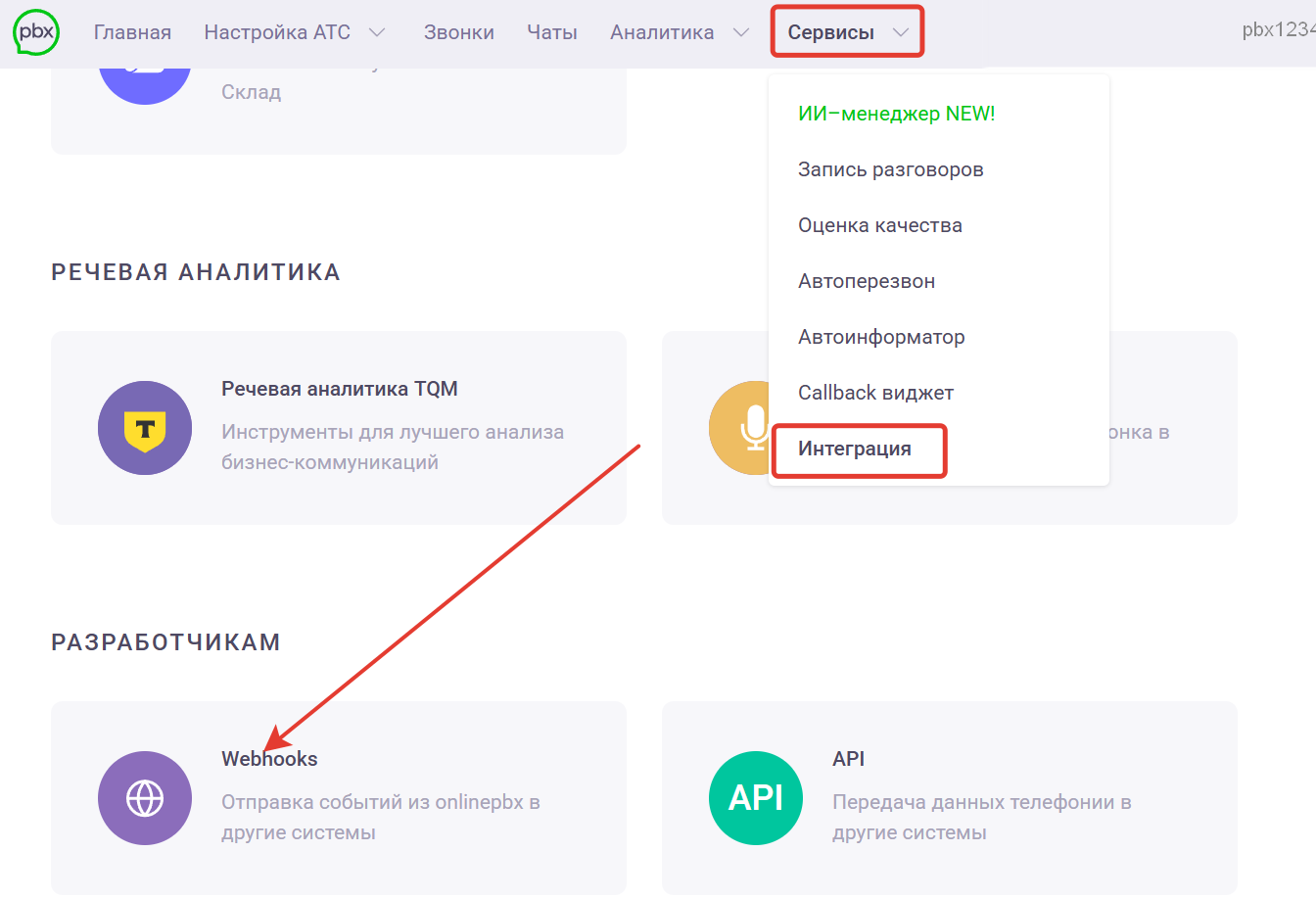
Шаг 1. Для подключения интеграции потребуются домен и API-ключ из панели управления onlinePBX. Перейдите в Сервисы > Интеграция, выберите «API».
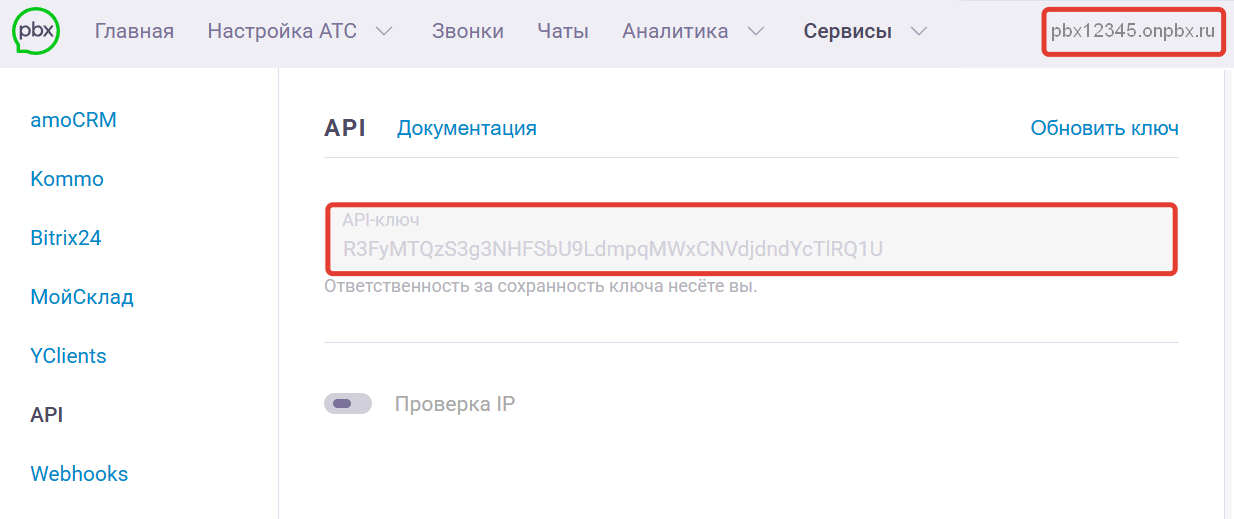
В открывшемся разделе скопируйте API-ключ, название домена будет в верхней части панели.
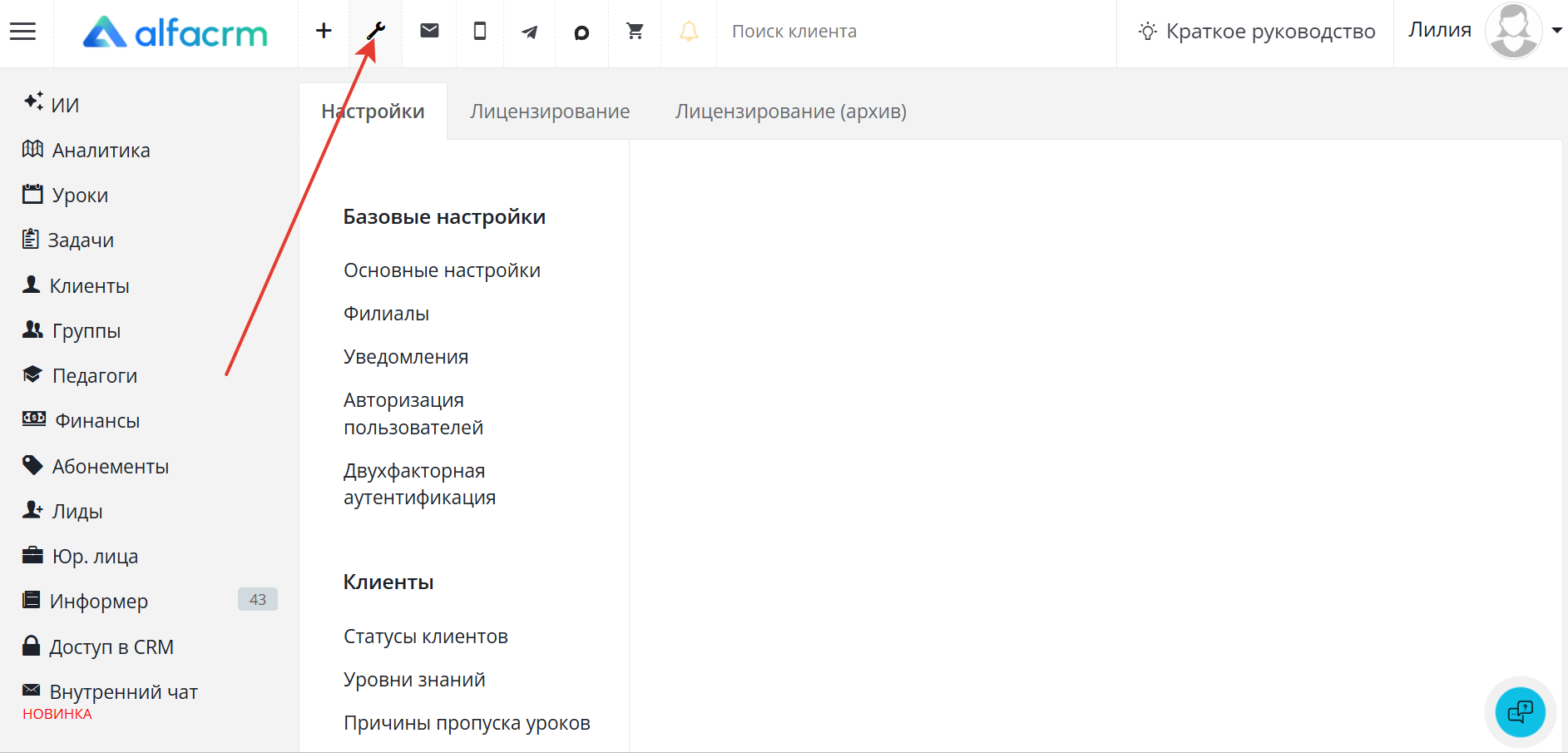
Шаг 2. В АльфаCRM перейдите в раздел «Настройки», нажав на гаечный ключ, расположенный в верхней части экрана.
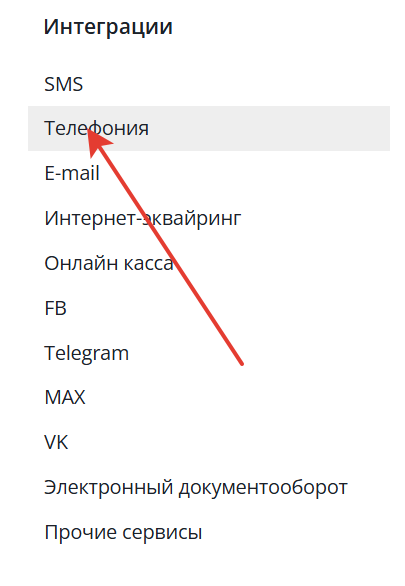
Ниже на экране в блоке «Интеграции» нажмите на «Телефония».
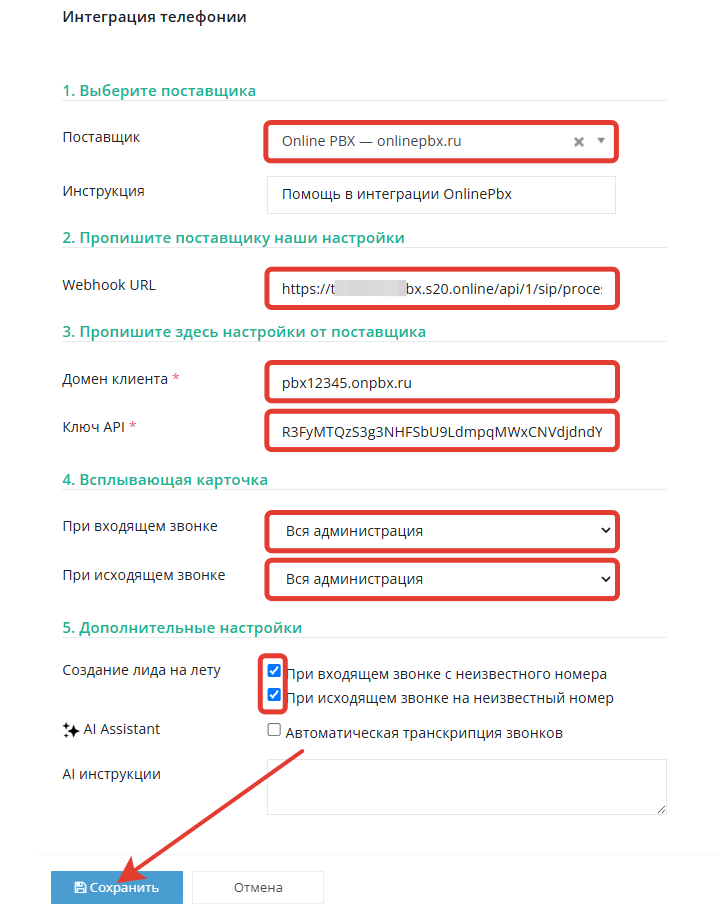
Откроется окно для настройки интеграции:
- «Выберите поставщика» — выберите «Online PBX — onlinepbx.ru».
- «Пропишите поставщику наши настройки» — скопируйте ссылку из «Webhook URL», она понадобится для дальнейшей настройки.
- «Пропишите здесь настройки от поставщика» — укажите домен из onlinePBX и API-ключ из «Шаг 1».
- «Всплывающая карточка» — настройте условия, при которых должны показываться всплывающие карточки.
- «Дополнительные настройки» — укажите, при каких условиях должны автоматически создаваться лиды.
Нажмите «Сохранить».
Шаг 3. В личном кабинете onlinePBX перейдите в Сервисы > Интеграция, выберите «Webhooks».
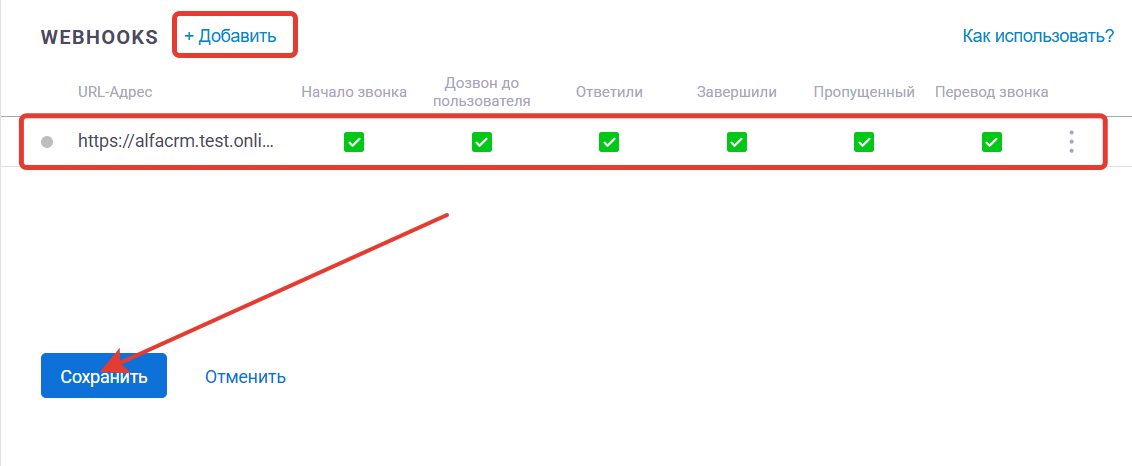
Нажмите «+ Добавить», в поле «URL-Адрес» вставьте скопированную ссылку из настройки интеграции АльфаCRM в «Шаг 2». Выберите события, которые будут передаваться в CRM-систему при помощи Webhook. Нажмите «Сохранить».
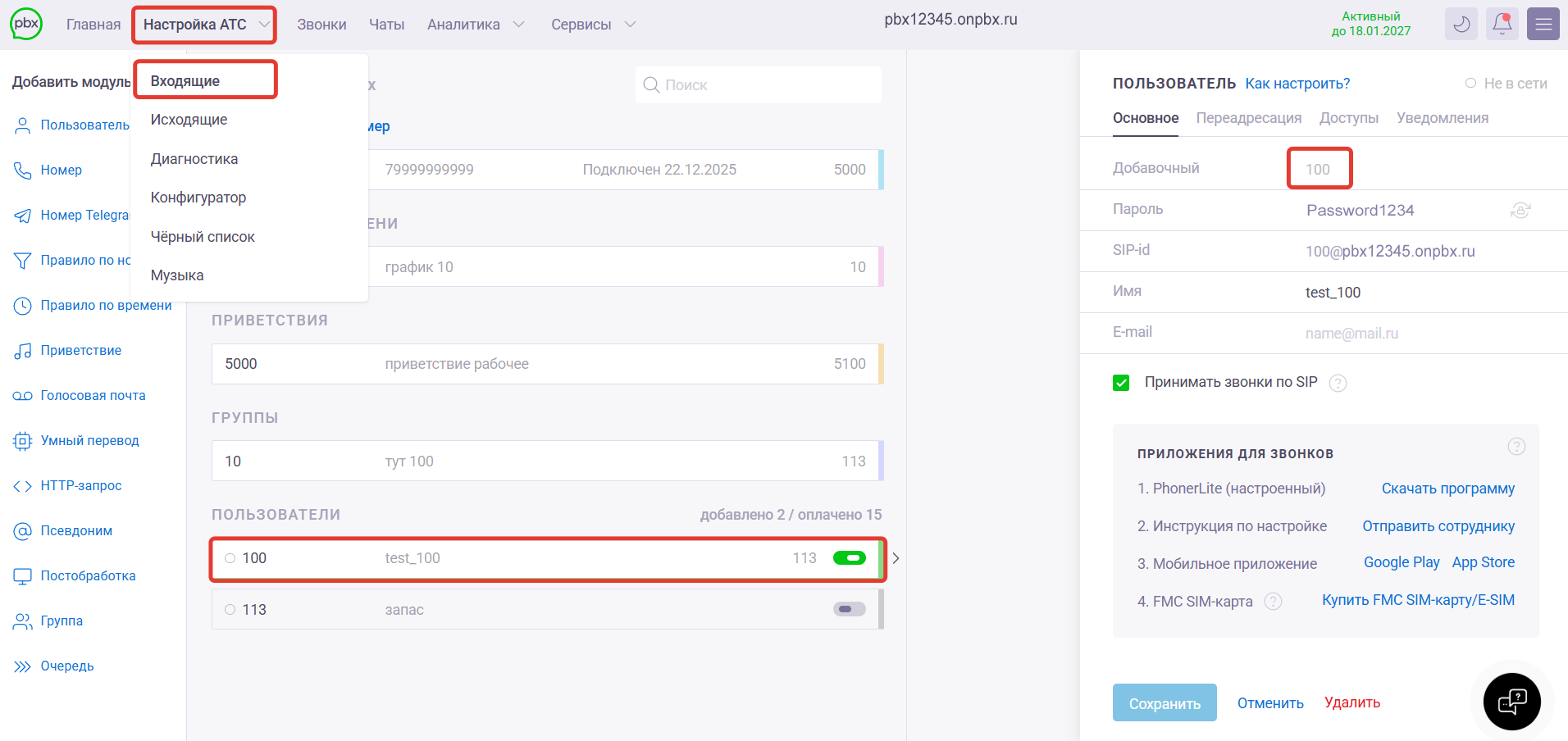
Шаг 4. После основной настройки обязательно проставьте соответствие пользователей в АльфаCRM и onlinePBX. В личном кабинете onlinePBX перейдите в Настройка АТС > Входящие, нажмите на нужного пользователя, который будет совершать звонки. Справа откроется поле с настройками — в дальнейшем понадобится добавочный номер пользователя.
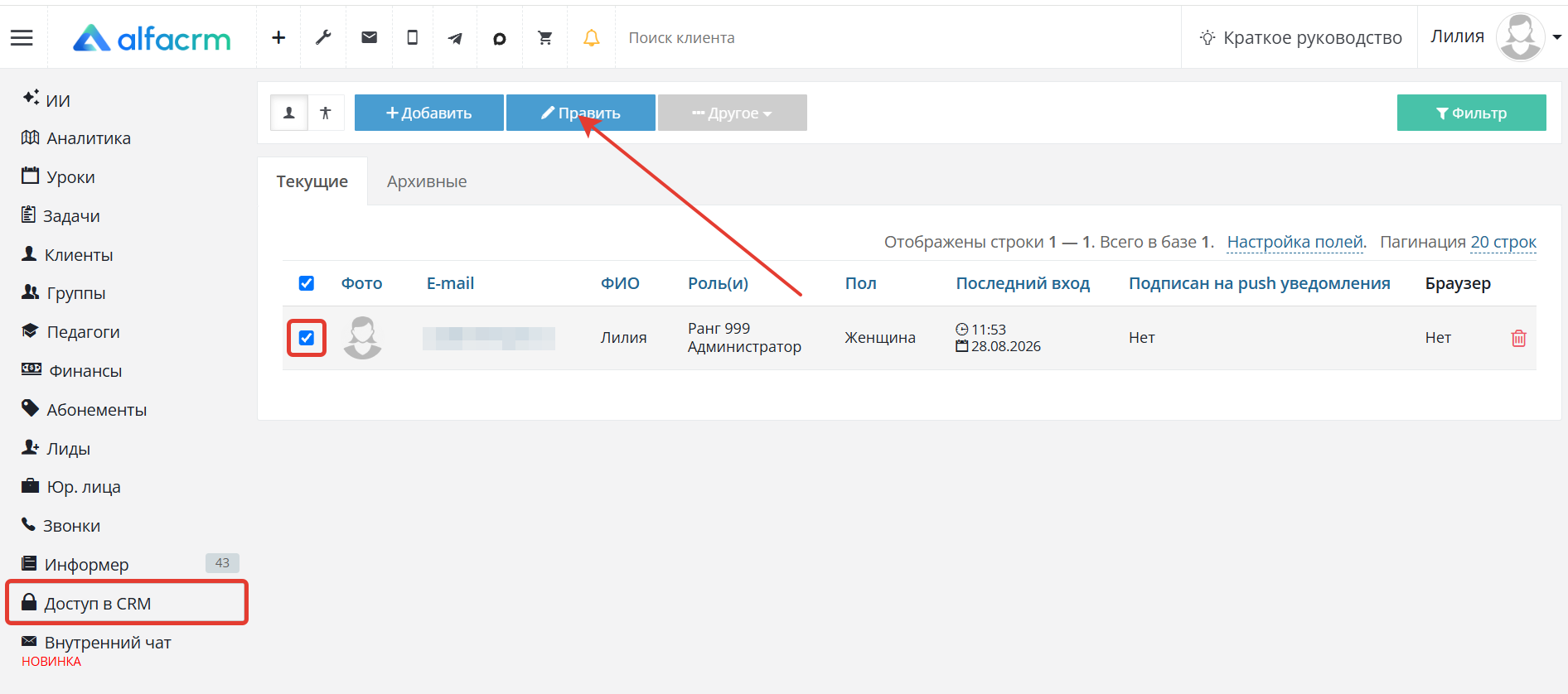
В АльфаCRM перейдите в раздел «Доступ в CRM». Слева при помощи чекбокса выберите нужного сотрудника, нажмите «Править».
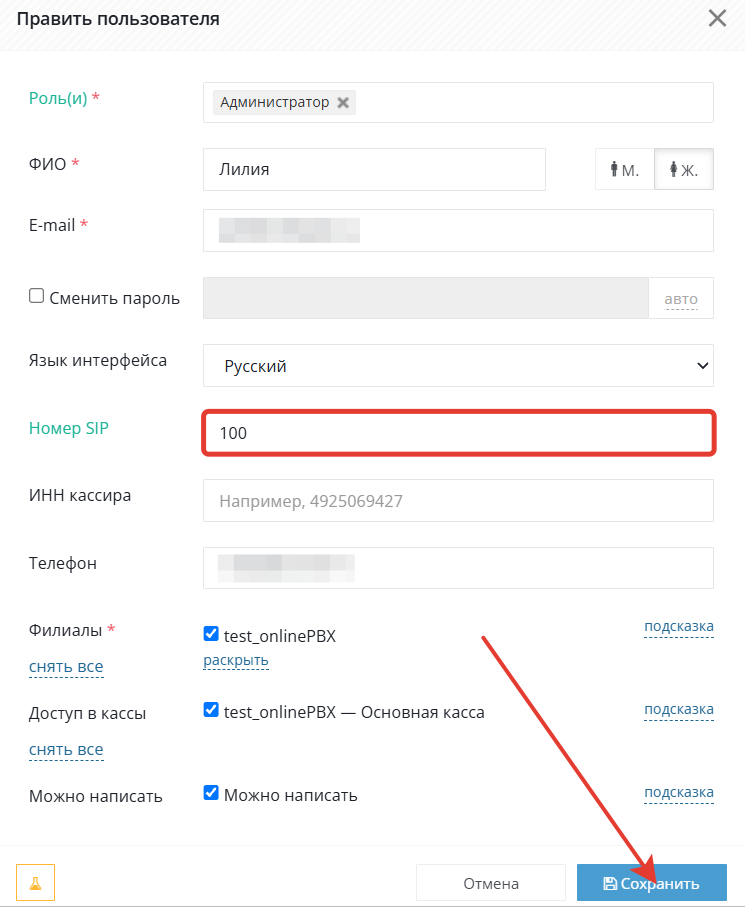
В открывшемся окне в поле «Номер SIP» впишите добавочный номер сотрудника из onlinePBX. Нажмите «Сохранить».
Соответствие пользователей нужно настроить для всех сотрудников, кто будет совершать звонки.
Есть особенности использования звонка по клику. Подробнее в статье.
Записи звонков доступны в карточке лида и в разделе «Звонки».
Готово!
Дополнительно. Управление ролями и доступы
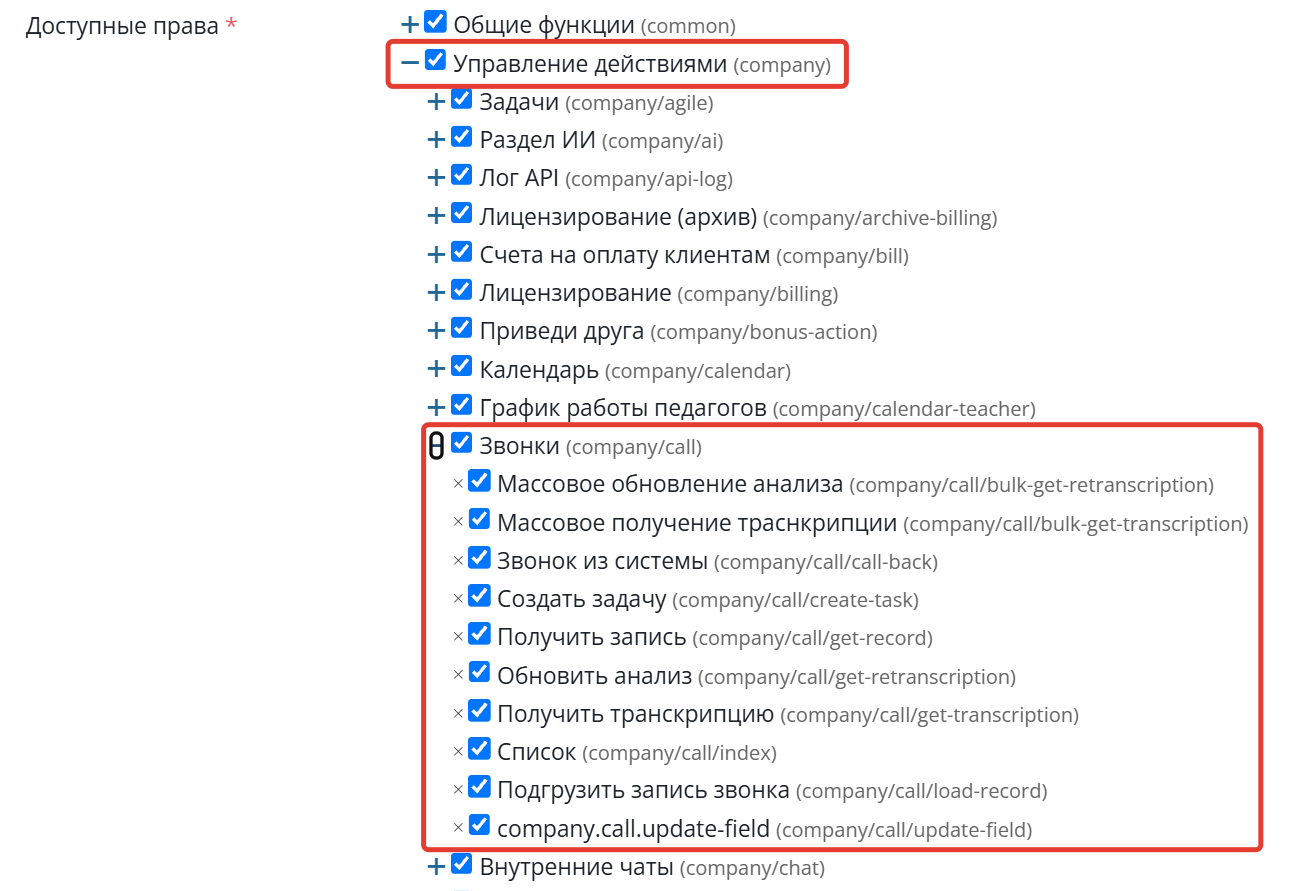
В АльфаЦРМ существует управление ролями пользователей. Чтобы звонки работали корректно и была возможность слушать записи звонков — проверьте доступы у этих ролей.
Для этого перейдите в раздел Доступы в CRM > Управление ролями, слева при помощи чекбокса выберите роль и нажмите «Править».
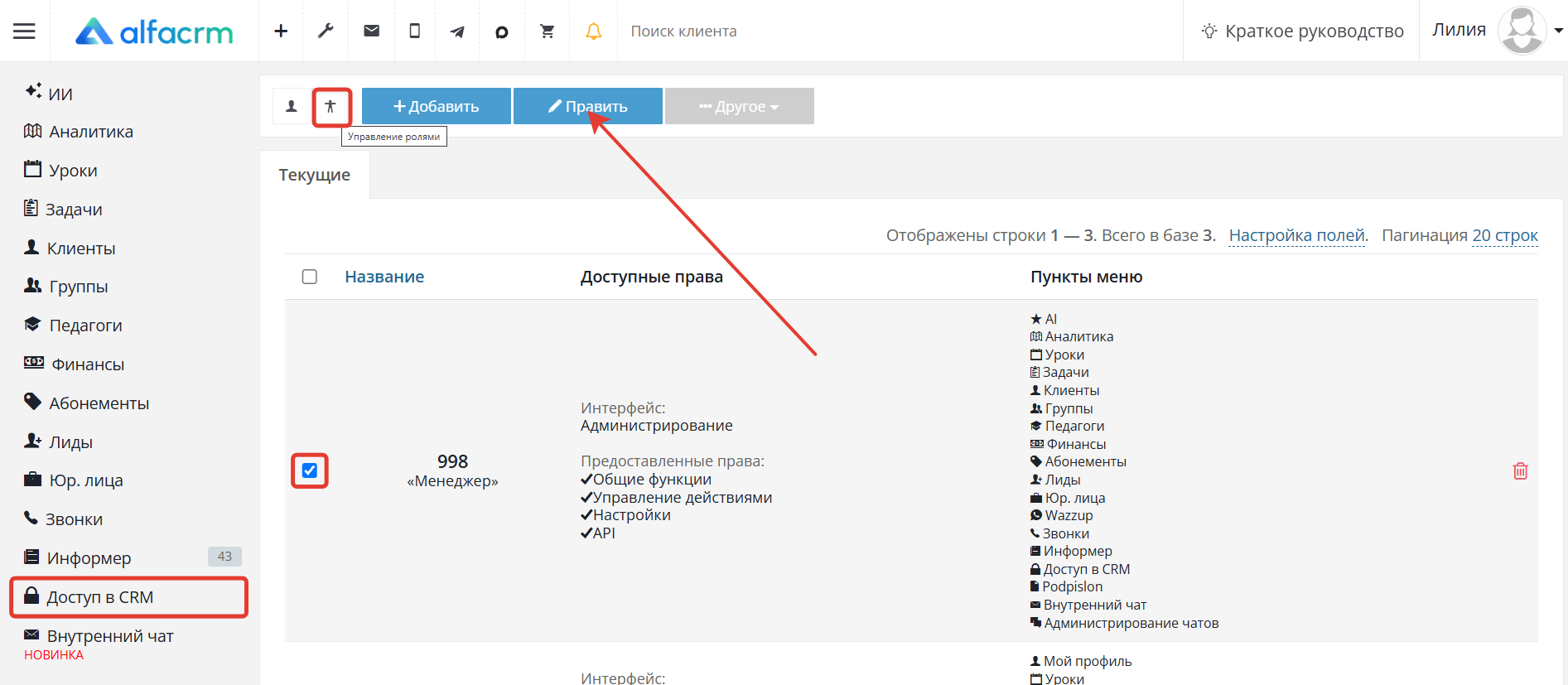
В открывшемся окне в блоке «Доступные права» разверните «Управление доступами» и далее «Звонки». Убедитесь, что необходимые доступы выданы.