Синтез речи и аудиофайлы
Содержание 8
Раздел «Синтез речи и аудиофайлы» позволяет создавать аудиофайлы с помощью синтеза речи без записи голоса, загружать собственные аудиофайлы и использовать их в модулях АТС.
Релиз запланирован на ближайшие дни.
Модуль синтеза речи реализован с использованием сервиса Yandex SpeechKit.
Для работы с разделом необходимы лицензии «Синтез речи», «Доступ к платформе» и «Пользователь». Подробнее о лицензиях.
Подключение и настройка
Для начала работы перейдите в панели управления onlinePBX в «Сервисы», выберите «Синтез речи и аудиофайлы».
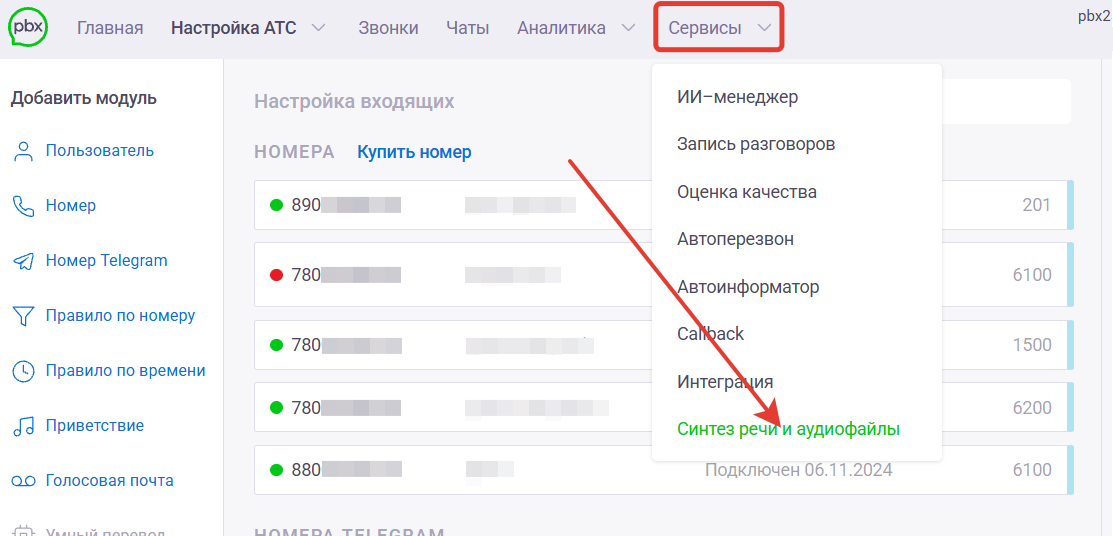
Если лицензия «Синтез речи» не оплачена, перейдите к её приобретению. Подробнее об оплате в статье.
Раздел «Синтез речи»
В разделе можно создать аудиофайл из текста и сразу применить его к одному или нескольким модулям АТС.
При переходе к модулю откроется раздел «Синтез речи».
Кратко порядок действий для создания в нём аудиофайла:
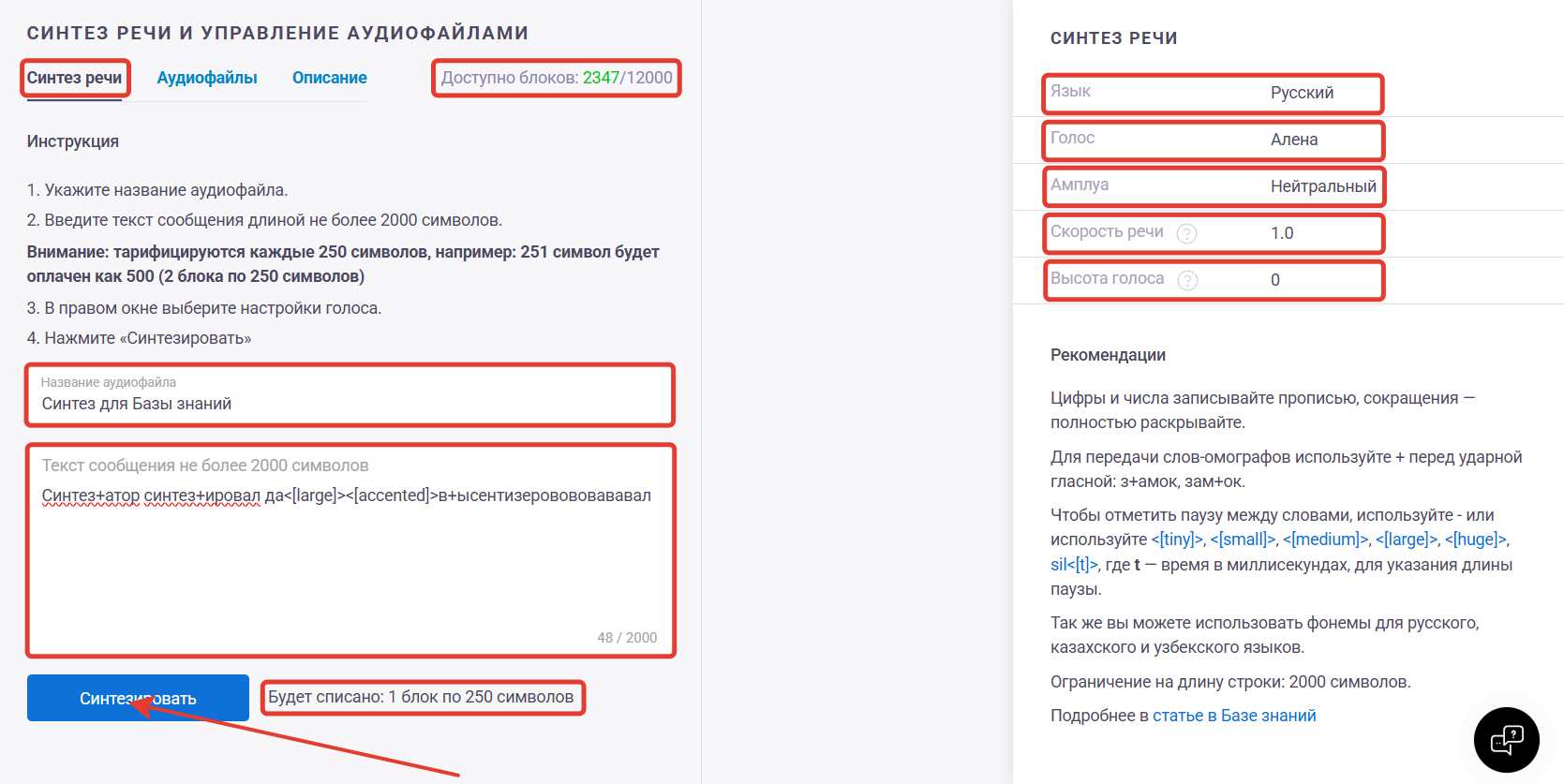
- Укажите название аудиофайла.
- Введите текст сообщения.
- В блоке справа «Синтез речи» выберите параметры голоса.
- Нажмите «Синтезировать».
- Прослушайте созданный аудиофайл.
- Выберите модули, в которых необходимо использовать аудиофайл или сохраните аудио в библиотеке без применения в конкретном модуле.
- Нажмите «Сохранить в библиотеку».
Ниже рассмотрим подробнее.
Шаг 1. Настройка и синтез аудиофайла
Название аудиофайла — по центру в поле «Название аудиофайла» укажите название записи. Максимальная длина — 50 символов.
Текст сообщения — в поле для текста сообщения введите текст, который необходимо озвучить. Максимальная длина текста — 2000 символов.
В правом нижнем углу текстового поля расположен счётчик символов. Количество списываемых блоков рассчитывается по количеству символов. Один блок содержит 250 символов. Если количество символов не кратно 250, оно округляется в большую сторону. Например, текст из 251 символа списывается как два блока — 500 символов.
Для управления произношением и паузами в тексте можно использовать TTS-разметку. С её помощью можно задавать ударения, паузы и другие параметры произношения. Подробнее о TTS-разметке и поддерживаемых фонемах (классе звуков для различия смысла слов) в статьях сервиса SpeechKit «TTS-разметка текста» и «Список поддерживаемых фонем в TTS».
TTS-разметка (паузы, ударения) не учитывается в количестве символов и не списывается из доступного остатка. Есть символы-исключения, которые также не учитываются непосредственно в сервисе синтеза речи.
При наличии активной лицензии в верхней части раздела отображается, сколько доступно блоков символов для синтеза.
После ввода текста внизу отобразится количество пакетов, которое будет списано за синтез.
В правой части раздела настройте параметры голоса:
- Язык — английский, казахский, русский или узбекский.
- Голос — доступный голос для выбранного языка. Голоса отличаются тембром, полом и языком говорящего.
- Амплуа — нейтральный, радостный, раздражённый и другие доступные варианты настроения, характера произношения.
- Скорость речи — скорость воспроизведения от 0,25× до 3×, рекомендуемая скорость — 1,0×.
- Высота голоса — смещение высоты относительно базового тембра выбранного голоса от -1000 до 1000. Положительные значения делают голос выше, отрицательные — ниже. Рекомендуемое значение равно нулю.
Доступность параметров зависит от выбранного голоса.
После всех настроек нажмите «Синтезировать».
Шаг 2. Применение и сохранение аудиофайла
После завершения синтеза под кнопкой появится созданный аудиофайл. Если синтезировали несколько файлов, но не сохранили — отметьте чекбокс слева у необходимого файла для последующей работы с ним.
Нажмите «Прослушать», чтобы проверить запись — появится плеер, в котором можно прослушать и скачать аудиофайл.
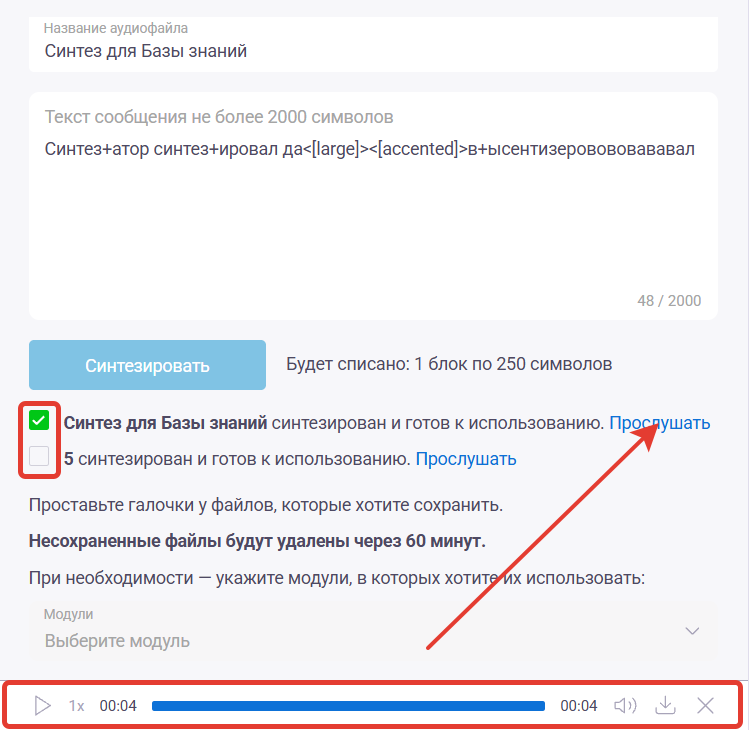
После синтеза можете выбрать один или несколько модулей, в которых необходимо использовать аудиофайл или сохранить файл в АТС без применения в модуле.
Аудиофайл можно применить к следующим модулям:
- Автоинформатор — для отправки индивидуальных сообщений.
- Голосовая почта — аудио до или после сообщения.
- Приветствие.
- Музыка при дозвоне.
- Музыка при удержании.
- Оценка качества — аудио до или после оценки.
- Очередь — музыка ожидания.
Если в выбранном модуле уже используется другой аудиофайл, система запросит подтверждение его замены.
Нажмите «Сохранить в библиотеку».
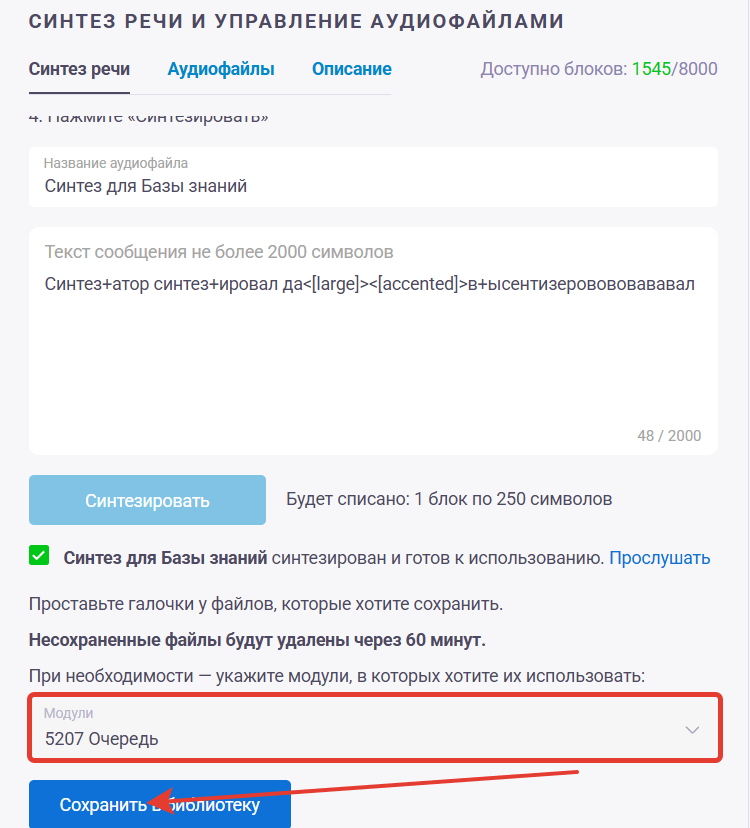
Несохранённые аудиофайлы автоматически удаляются через 60 минут.
После сохранения аудиофайл добавляется в библиотеку аудиофайлов, доступной в разделе «Аудиофайлы», а текст, использованный для синтеза, сохраняется вместе с ним.
Раздел «Аудиофайлы»
В разделе «Аудиофайлы» хранятся синтезированные и загруженные вручную аудиофайлы.
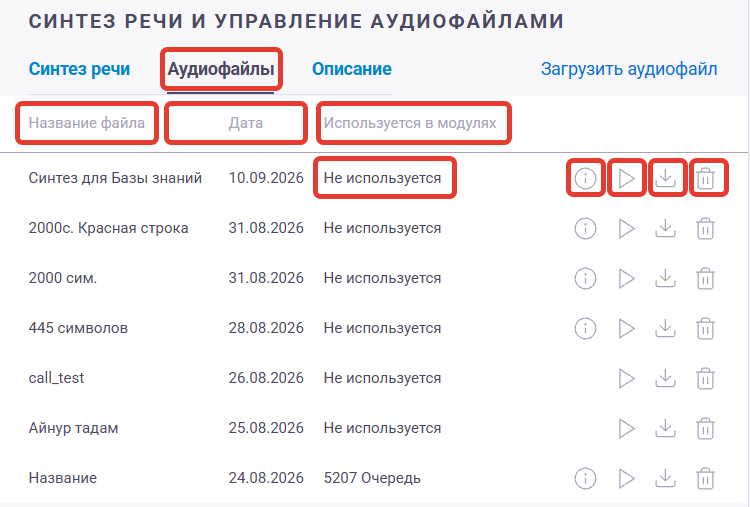
В списке файлов отображаются:
- Название файла — название созданного или загруженного аудиофайла.
- Дата — дата загрузки или синтеза.
- Используется в модулях — внутренние номера и названия модулей, в которых используется аудиофайл.
Список сортируется по дате добавления.
Для файлов в списке доступны действия:
- Применить аудиофайл при нажатии напротив в столбце «Используется в модулях» к модулю из раскрывающегося списка.
- Посмотреть текст — для синтезированных файлов доступен просмотр и копирование текста, который использовался для создания аудиофайла.
- Прослушать аудиофайл.
- Скачать аудиофайл.
- Удалить аудиофайл.
Неиспользуемые аудиофайлы хранятся в библиотеке в течение одного года.
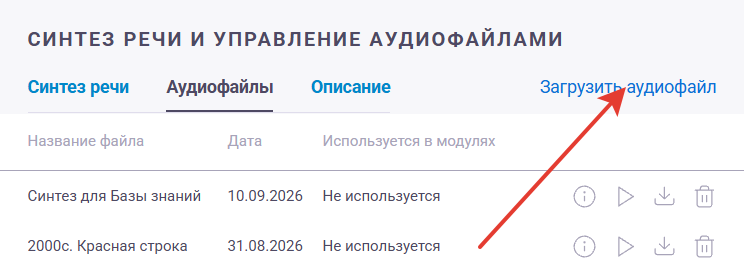
В библиотеку можно загрузить собственный аудиофайл. Для этого нажмите сверху кнопку «Загрузить аудиофайл».
Далее нажмите в поле «Выберите файл» или кнопку «Загрузить аудиофайл» и выберите файл на компьютере в формате WAV или MP3, объёмом не больше 8 Мб. При необходимости выберите модули, в которых будет использоваться файл. Нажмите «Сохранить».
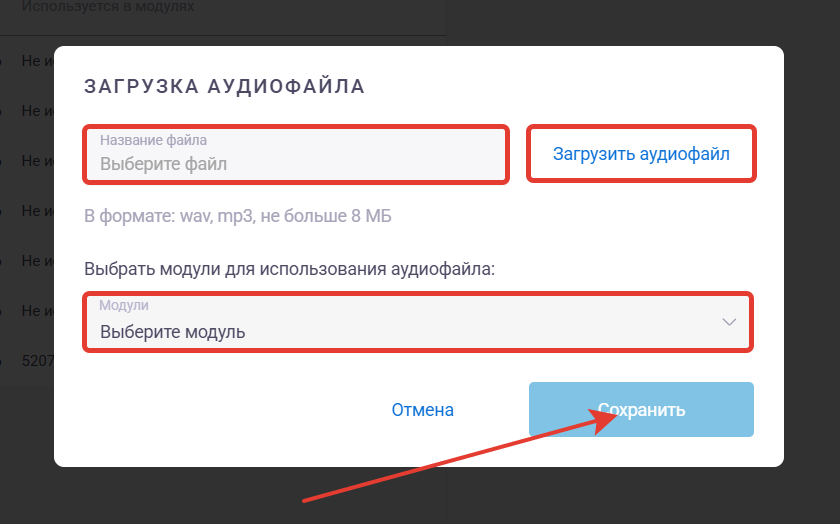
Если в выбранном модуле уже используется другой аудиофайл, при сохранении появится предупреждение о его замене.
Если модуль не выбран, файл будет сохранён только в библиотеке.
Загрузка аудиофайла из настроек модуля
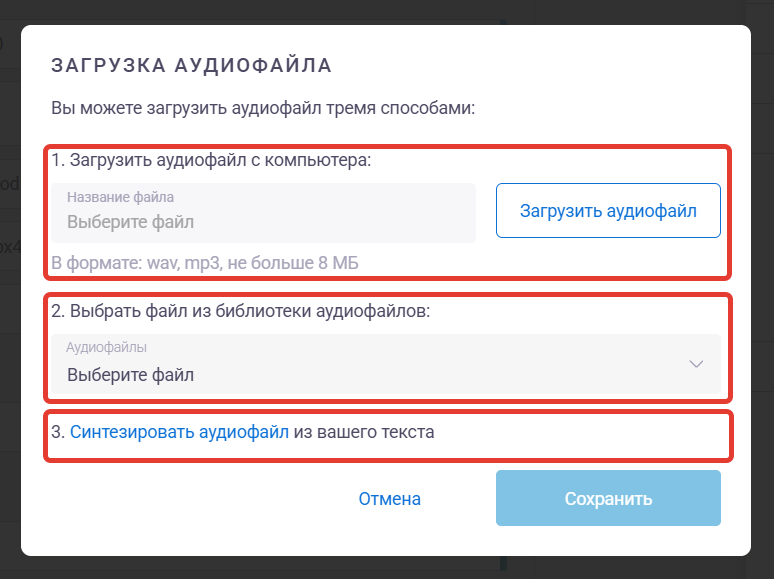
Собственный аудиофайл можно загрузить и непосредственно из настроек модулей, в которых предусмотрена загрузка аудиофайлов.
Откройте настройку нужного модуля и нажмите «Загрузить».
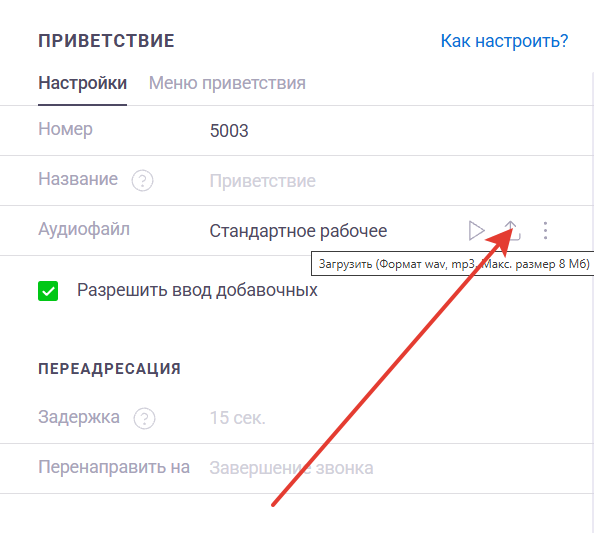
В открывшемся окне выберите способ:
- Загрузить аудиофайл с компьютера.
- Выбрать файл из библиотеки аудиофайлов.
- Синтезировать аудиофайл из вашего текста. При выборе синтеза система переходит в раздел «Синтез речи».
Синтез речи в автоинформаторе
Синтез речи можно использовать в модуле «Автоинформатор» также для создания индивидуальных аудиосообщений для клиентов.
Подробнее о настройке и работе с модулем — в статье про автоинформатор.
Особенности работы
- После синтеза текст и настройки не очищаются автоматически для возможности изменения готового аудиофайла. При переходе между разделами панели управления введённый текст и настройки также сохраняются в рамках текущей сессии.
- Доступ к библиотеке аудиофайлов при отсутствии лицензии «Синтез речи» сохраняется.
- При удалении аудиофайла из библиотеки он также удаляется из модулей, в которых использовался, и заменяется в модуле на стандартный аудиофайл.
- Если удалить аудиофайл, используемый в автоинформаторе, обзвон ставится на паузу.
- Предусмотрено максимум четыре лицензии на аккаунте в статусах: «Активная», «Ожидает активации» и «Ожидает оплаты».
- Нельзя использовать несколько лицензий «Синтез речи» одновременно. Работа осуществляется по очереди (статус «Ожидает активации»), начиная с первой оплаченной.
- Автоплатёж срабатывает когда остаётся менее 400 символов в блоках текущей лицензии и если нет другой лицензии со статусом «Ожидает активации».