AmoCRM + чаты. Возможности Salesbot в amoCRM
Содержание 14
Salesbot — это бот, которого можно запрограммировать на выполнение определенных действий. С его помощью можно автоматически отвечать клиентам в чатах, в частности в Telegram и в WhatsApp.
Salesbot может работать только со сделками. Если у сделки нет активного канала с мессенджерами, Salesbot все равно будет работать. Можно настроить сценарий бота, который добавит примечание к любой сделке при переводе ее в определенный статус.
Бота можно настроить в визуальном редакторе или написать код. Настраивая бота в визуальном редакторе, вы выбираете сценарий работы бота.
Если написать код бота, то вернуться в визуальный редактор возможности не будет.
Настройка действий
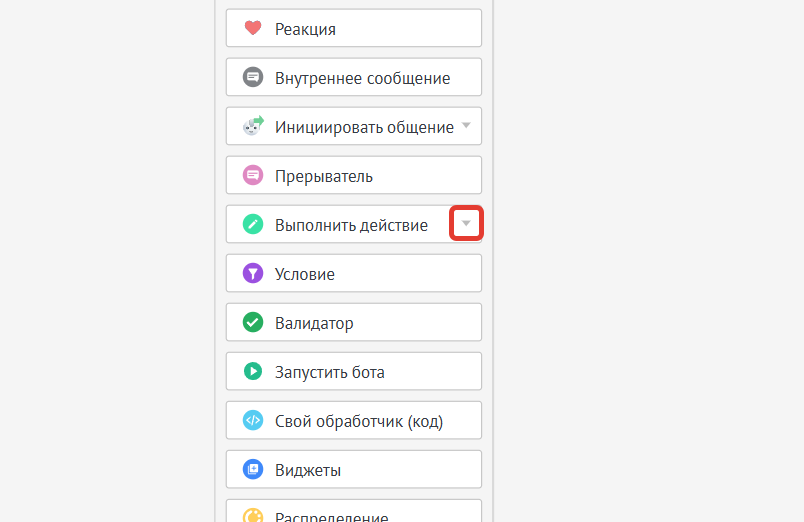
Добавление бота доступно в настройках amoCRM (Настройки > Чаты и мессенджеры). Здесь можно создать или выбрать уже созданного бота. Для настройки доступны следующие действия:
- Отправить сообщение;
- Реакция;
- Внутреннее сообщение;
- Инициировать общение;
- Прерыватель;
- Выполнить действие;
- Условие;
- Валидатор;
- Запустить бота;
- Свой обработчик (код);
- Виджеты;
- Распределение;
- Остановка бота.
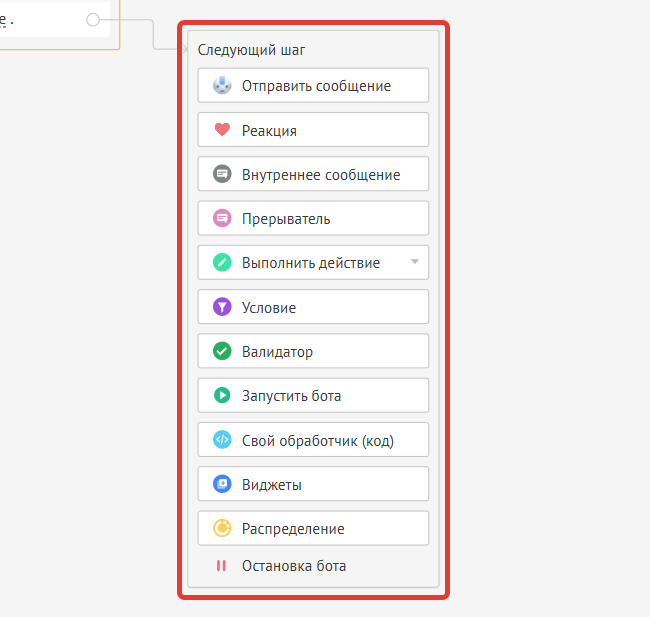
Любой шаг можно скопировать, переименовать или удалить. Далее кратко рассмотрим каждый из шагов.
Отправить сообщение
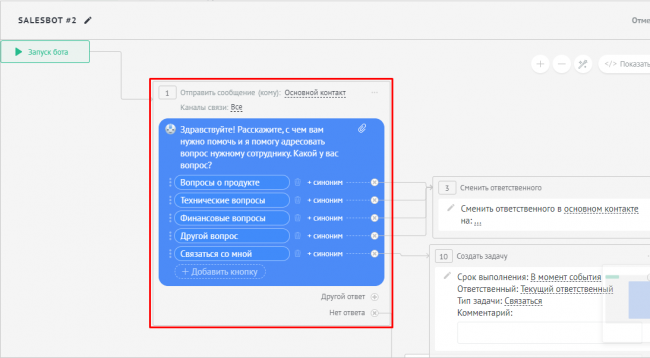
В этом блоке можно подготовить текст для отправки клиенту. Если у мессенджера нет ограничений на количество кнопок в одном сообщении, бот может отправлять более трех кнопок. При наличии ограничения, сообщение будет автоматически разделено на несколько.
Реакция
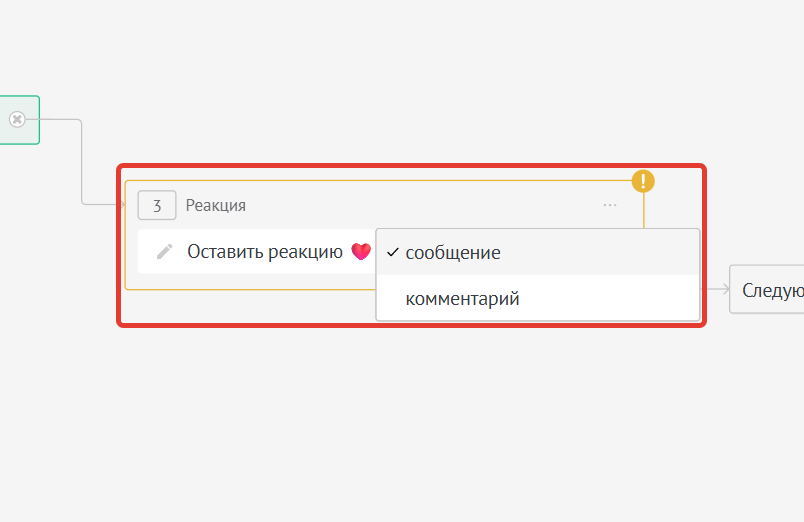
В этом блоке можно настроить отправку позитивной реакции-эмодзи в виде сердечка. Оставить реакцию можно на сообщение или комментарий.
Внутреннее сообщение
В данном блоке возможно подготовить текст для отправки сообщений себе или коллегам. Отправка сообщений возможна для конкретного пользователя, группы пользователей или ответственного. Они получат уведомление по каждому из таких сообщений, как если бы клиент написал в чат.
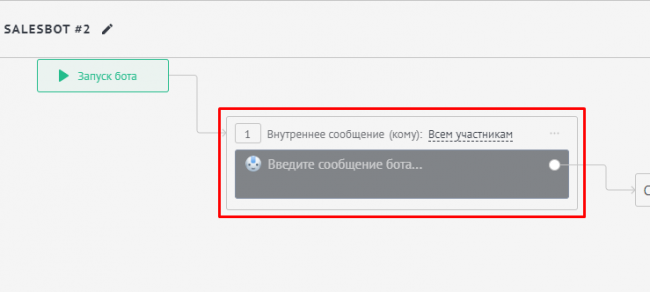
Инициировать общение
В этом блоке указывается текст для исходящего сообщения. Инициация произойдёт только в том случае, если в карточке контакта заполнено поле с рабочим телефоном клиента. Если подключено более одного виджета для текстовой коммуникации, то при выборе «Инициировать общение» будет выбор, через какой из виджетов начинать чат.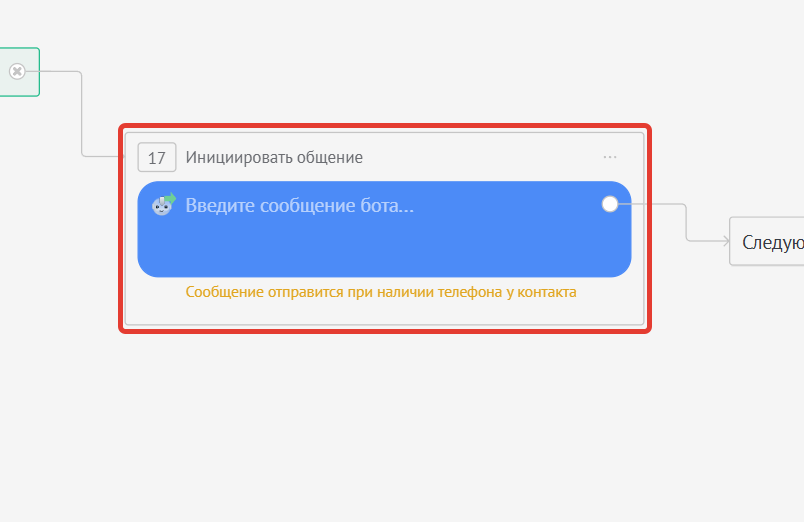
Прерыватель
Этот блок можно использовать, если вам необходимо, чтобы следующий шаг бота выполнялся не сразу, а спустя определенное количество времени. Доступные условия: «Получен ответ клиента», «Таймер», «Рабочее время», «Открыто видео», «Закрыто видео».
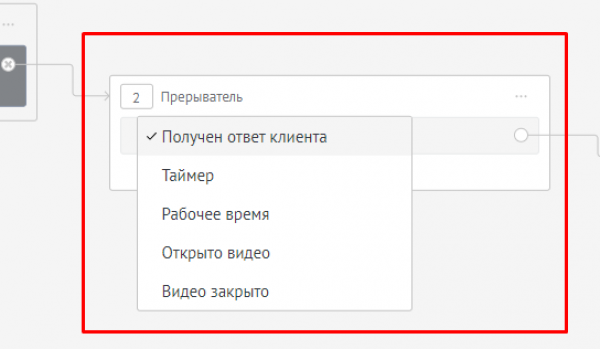
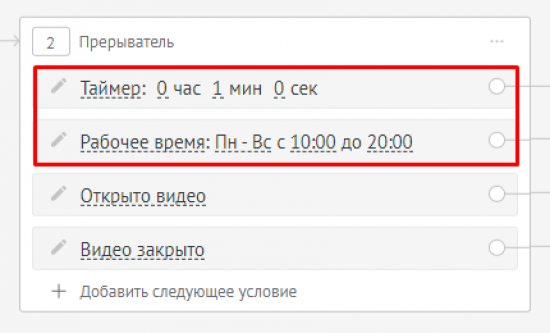
В условии «Таймер» можно указать время в секундах, минутах и часах, по прошествии которых бот выполнит следующее действие. В условии «Рабочее время» можно настроить остановку работы бота вне рабочего времени.
Выполнить действие
В данном блоке можно выбрать действие, которое выполнит бот. Действия, доступные для настройки бота:
- Генерация анкеты — позволяет сгенерировать индивидуальную или реферальную анкету по форме, чтобы отправить её клиенту и затем на её основе обновить данные сделки или создать новую сделку;
- Добавить примечание — автоматическое добавление примечания в карточку сделки, контакта или покупателя;
- Завершить задачи — выбор типа и срока задачи для автоматического закрытия задач с возможностью указать комментарий;
- Изменить статус беседы — возможность пометить беседу закрытой или прочитанной;
- Отправить webhook — отправка вебхука на указанный адрес URL;
- Отправить письмо — отправка письма по шаблону;
- Сменить ответственного — изменение ответственного за сделку или контакт;
- Сменить этап сделки — перенос сделки на другой этап;
- Создать задачу — создаётся задача с выбранными параметрами;
- Создать покупателя — создается карточка покупателя;
- Создать сделку — создается карточка сделки;
- Создать счет — создастся счет в карточке сделки;
- Управление сегментами — добавляет или убирает клиента из сегмента (список сделок, контактов по критериям);
- Управление тегами — добавление или удаление выбранного тега для сделки или контакта;
- Управление участниками — бот подпишет на карточку сделки выбранную группу пользователей;
- Установить значение поля — бот добавит значение в выбранное пустое поле в карточке сделки или контакта.
Условие
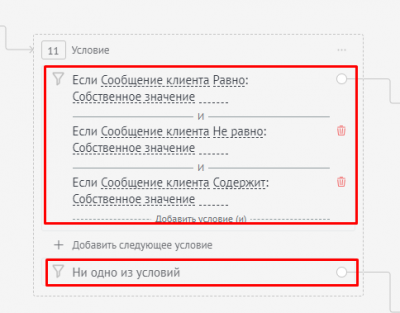
В блоке «Условие» можно выставить условия для дальнейшего сценария работы бота. Условий может быть несколько, они могут взаимоисключать друг друга.
Установив значение, вы выбираете параметр «Равно», «Не равно» или «Содержит» и указываете собственное значение, по которому будет проведена проверка условия. Также возможно выбрать сценарий, при котором ни одно из условий не соблюдено.
Валидатор
Блок «Валидатор» удобен для фильтрации сообщений клиента и выставления дополнительных фильтров в сценарии бота.
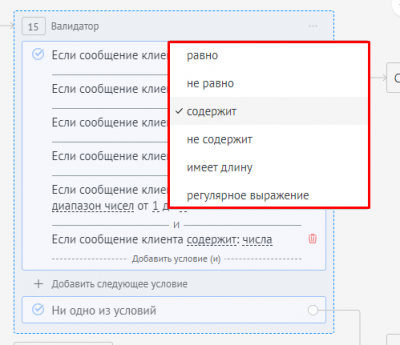
Доступны параметры «Равно», «Не равно», «Содержит», «Не содержит», «Имеет длину» или «Регулярное выражение». Также возможно выбрать сценарий, при котором ни одно из условий не соблюдено.
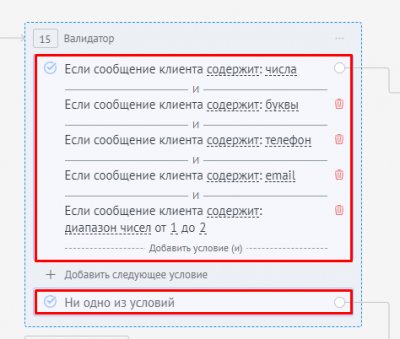
Имеющиеся фильтры: «Телефон», «Числа», «Буквы», «Email», «Диапазон чисел».
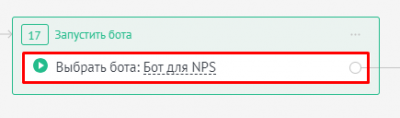
Запустить бота
В этом блоке можно выбрать запуск бота, который продолжит работу в карточке сделки.
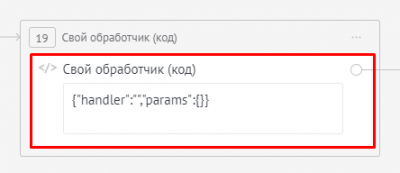
Свой обработчик (код)
Используя «Свой обработчик», вы можете продолжить настраивать бота в визуальном редакторе.
Виджеты
В данном блоке можно выбрать виджеты для отработки ботом определенного действия. Список всех доступных виджетов в боте откроется в отдельном окне после нажатия.
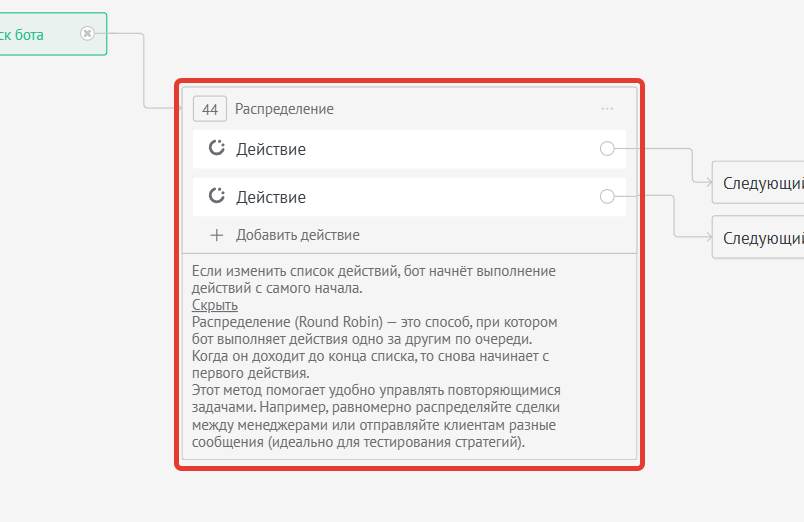
Распределение
Блок настройки очереди действий, которые бот будет выполнять последовательно одно за другим. Когда бот дойдёт до конца списка, выполнение продолжится с первого действия. Используется для распределения повторяющихся рабочих заданий.
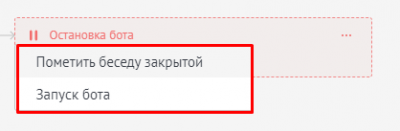
Остановка бота
Последний блок позволяет выбрать один из двух сценариев остановки бота — «Пометить беседу закрытой» или «Запуск бота».