Юздеск / UseDesk
Содержание 7
Юздеск — это система учета и обработки заявок, сосредоточена на решении задач поддержки и консультациях клиентов.
Что может интеграция:
- Автоматическое создание тикета при звонке.
- Возможность скачивать записи звонков.
- Добавление комментариев и тегов к звонкам для получения подробной статистики.
- Звонок по клику из Юздеск.
Что понадобится для настройки интеграции:
Настройка интеграции
Шаг 1. Получение данных в личном кабинете onlinePBX
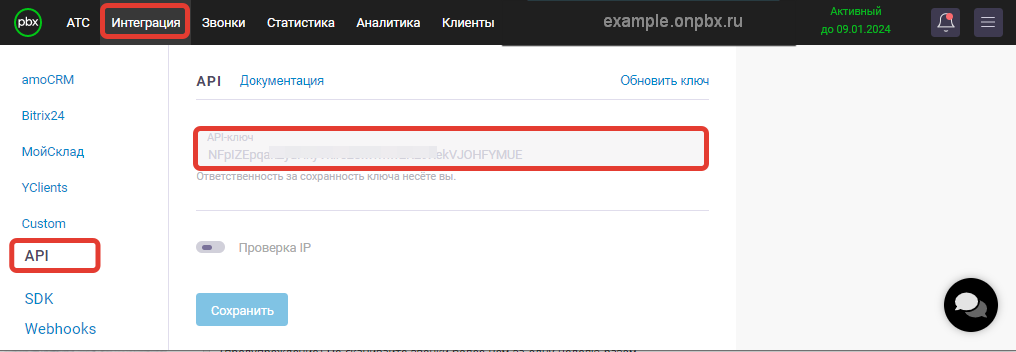
В личном кабинете onlinePBX перейдите в Интеграция > API, скопируйте API-ключ. Для настройки также вам понадобится название личного кабинета onlinePBX, которое располагается в верхнем правом углу экрана и имеет вид: example.onpbx.ru или pbx123.onpbx.ru.
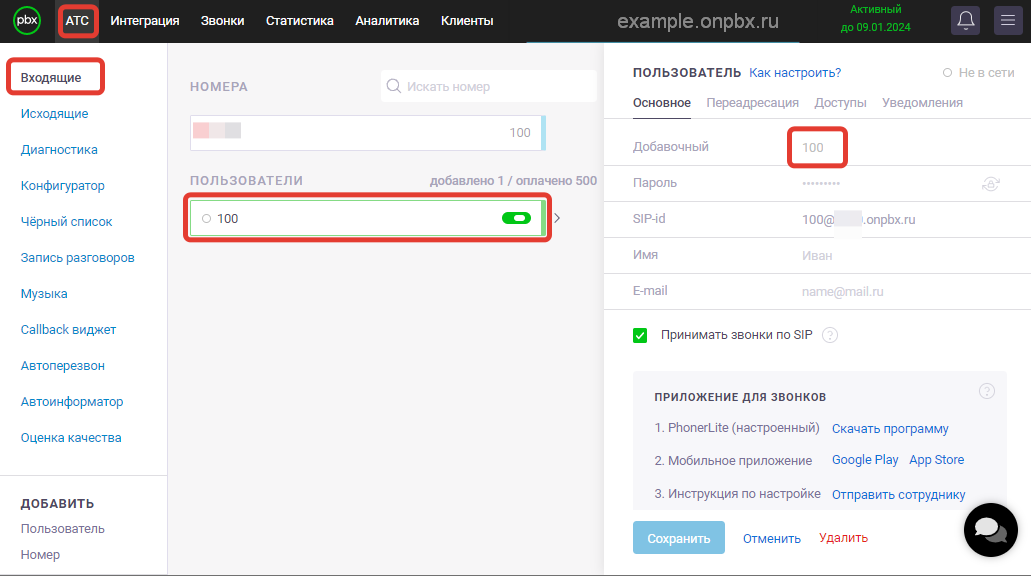
Далее перейдите в АТС > Входящие, выберите пользователя, который будет совершать звонки. В дальнейшем при настройке вам понадобится добавочный номер пользователя.
Шаг 2. Настройка в личном кабинете Юздеск
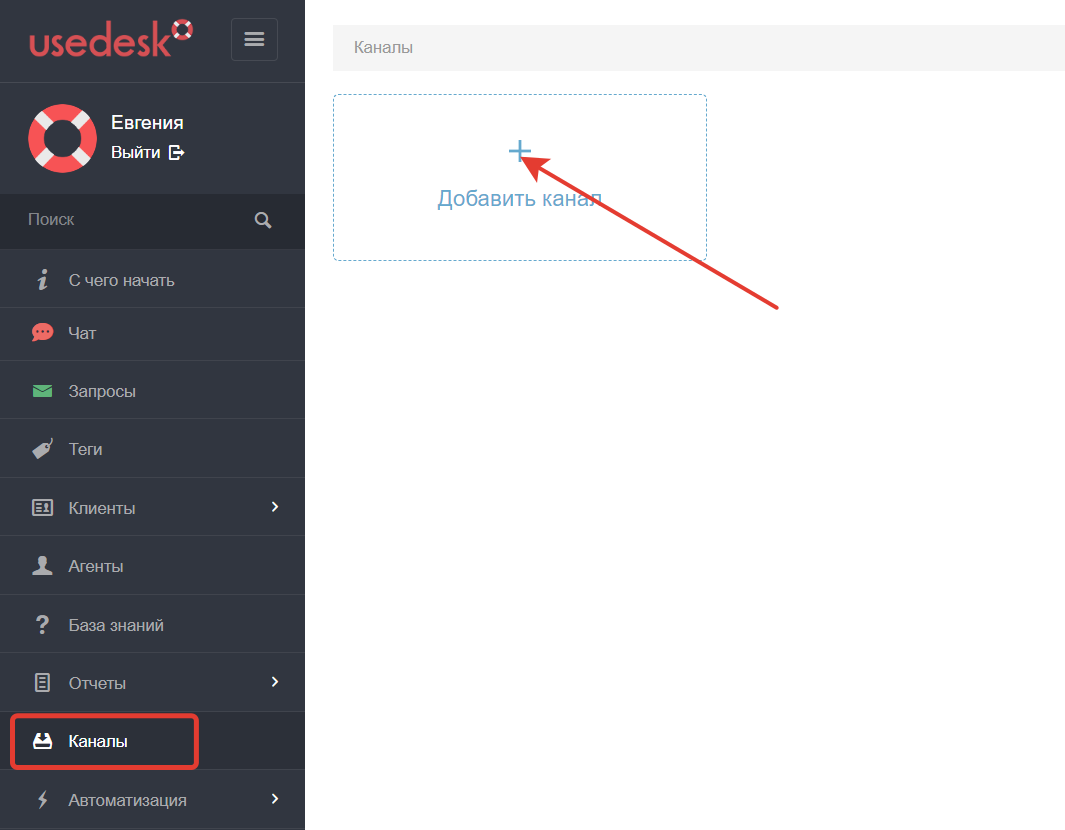
В личном кабинете Юздеск в левой части экрана нажмите _«_Каналы». В новом окне нажмите на «__+ Добавить канал».
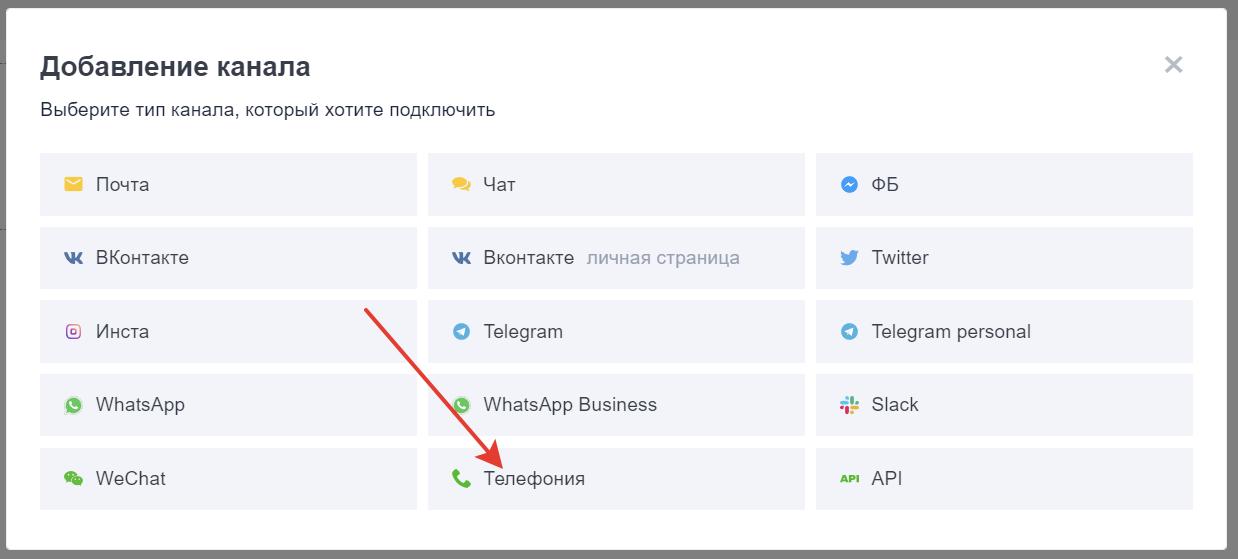
Далее нажмите на «Телефония».
В новом окне заполните поле «Н__азвание канала». В поле «Телефония» выберите «OnlinePBX». Нажмите «Сохранить».
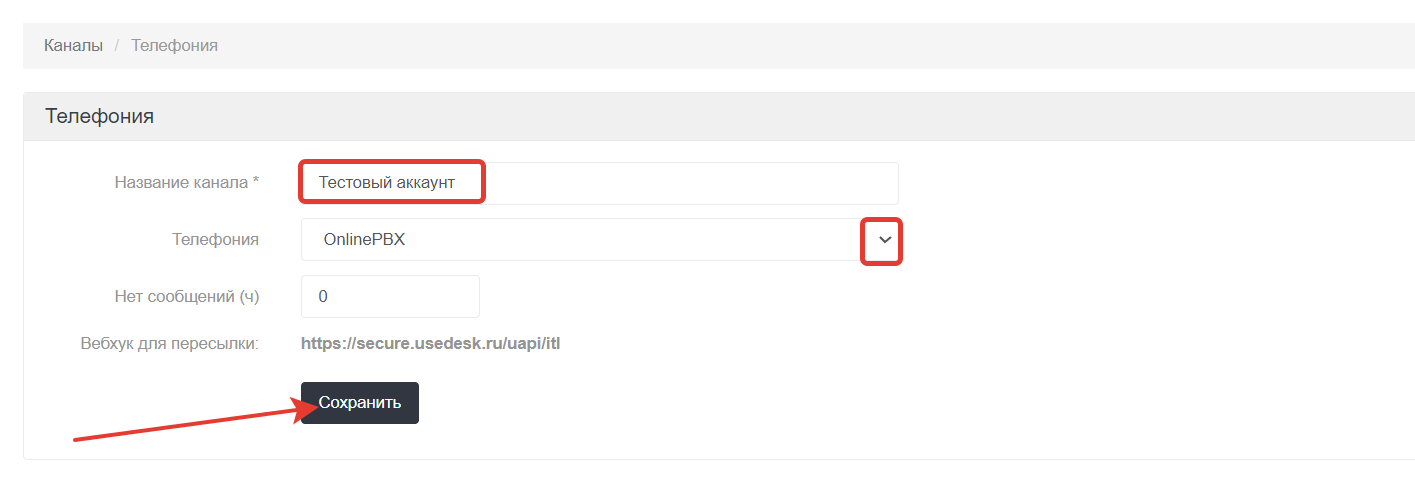
Поле «Название канала» обязательное, оно будет отображаться в общем списке каналов в разделе «Каналы» и при работе с обращениями.
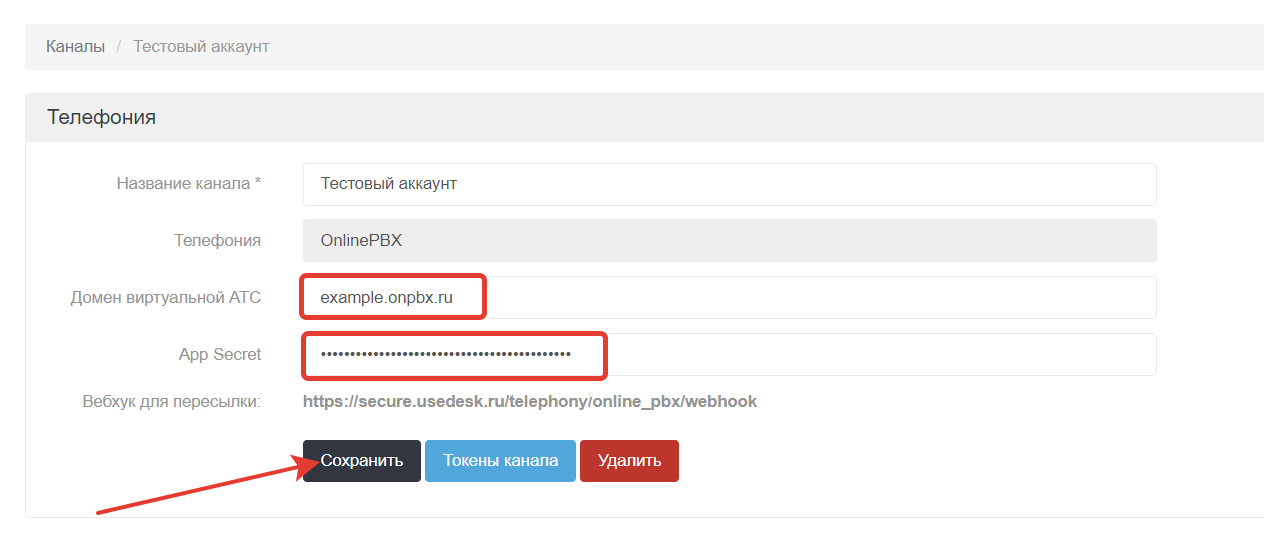
В поле «Домен виртуальной АТС» впишите название аккаунта onlinePBX из «Шаг 1». В поле «App Secret» впишите скопированный API-ключ из «Шаг 1». Нажмите «Сохранить».
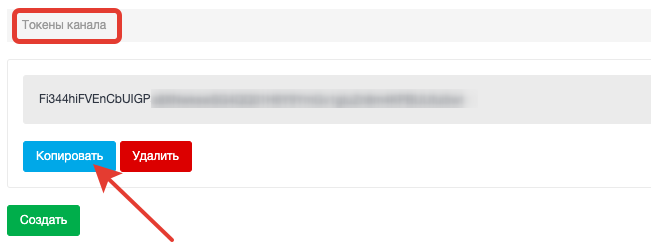
Далее перейдите в раздел «Токены канала» и нажмите «Копировать».
Шаг 3. Подключение webhooks
В личном кабинете onlinePBX перейдите в Интеграция > Webhooks > +Добавить.
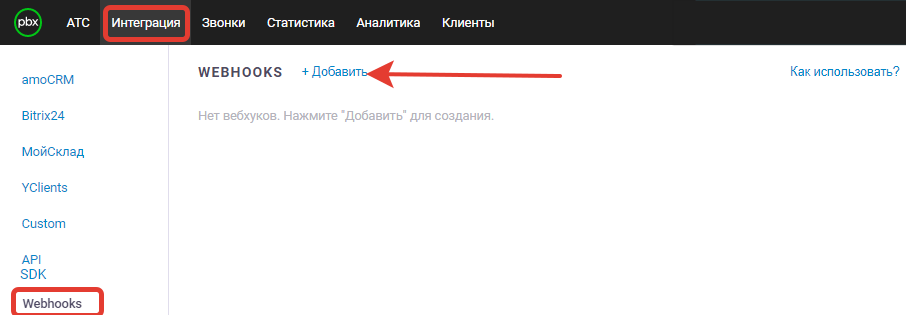
Далее показана настройка определённых событий:
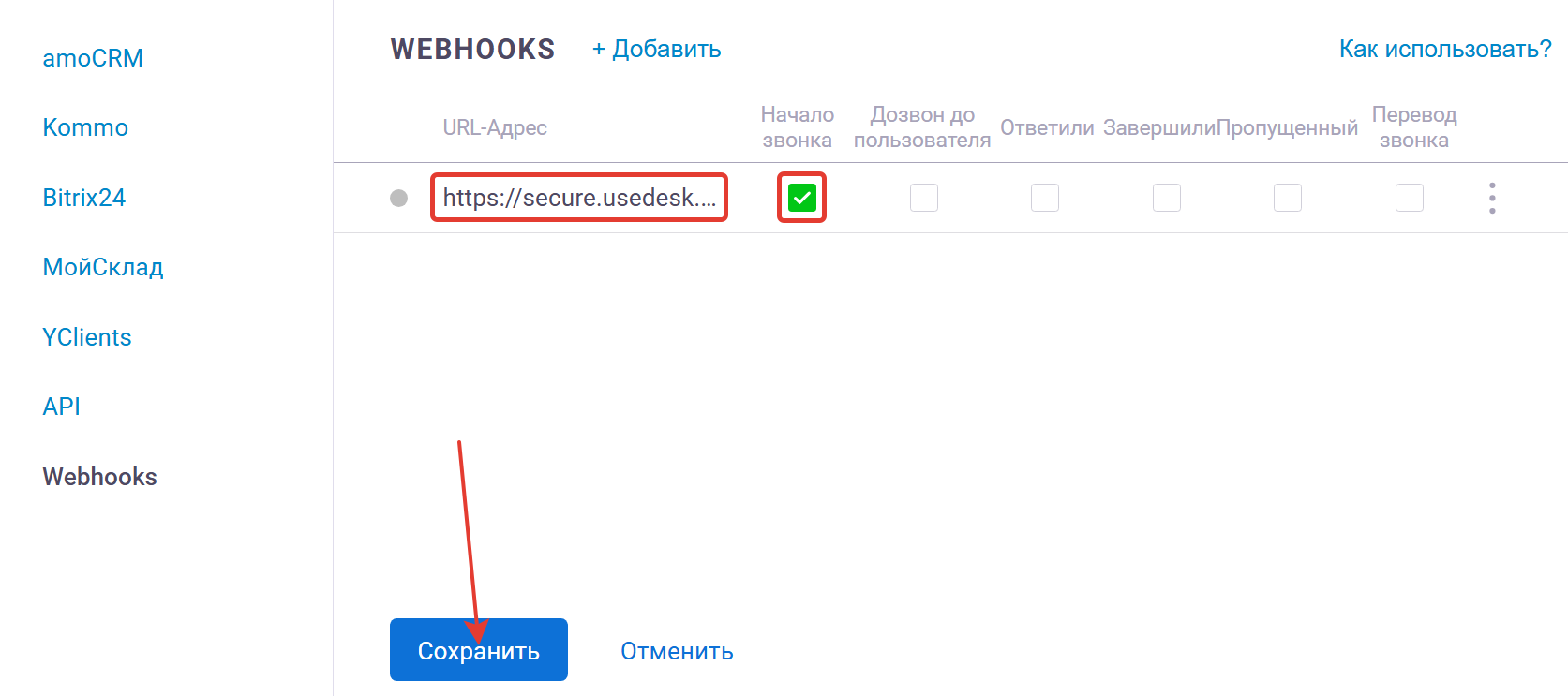
Начало звонка
В поле «URL-адрес» вставьте: https://secure.usedesk.ru/telephony/online\_pbx/webhook/call\_started?ud\_channel\_token=**\[токен канала из «Шаг 2»].** В поле «Начало звонка» поставьте галку. Нажмите «Сохранить».
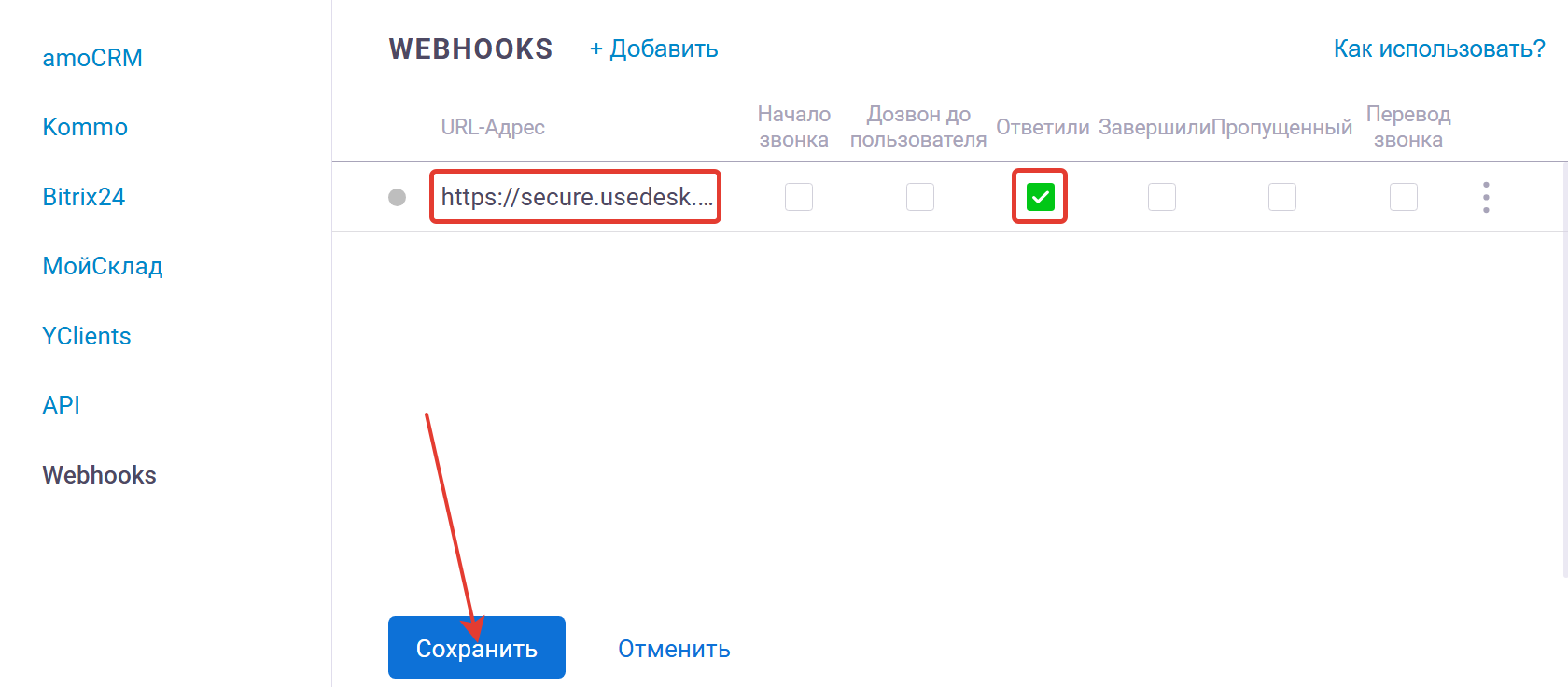
На звонок ответили
В поле «URL-адрес» вставьте: https://secure.usedesk.ru/telephony/online\_pbx/webhook/conversation\_started?ud\_channel\_token=**\[токен канала из «Шаг 2»].** В поле «Ответили» поставьте галку. Нажмите «Сохранить».
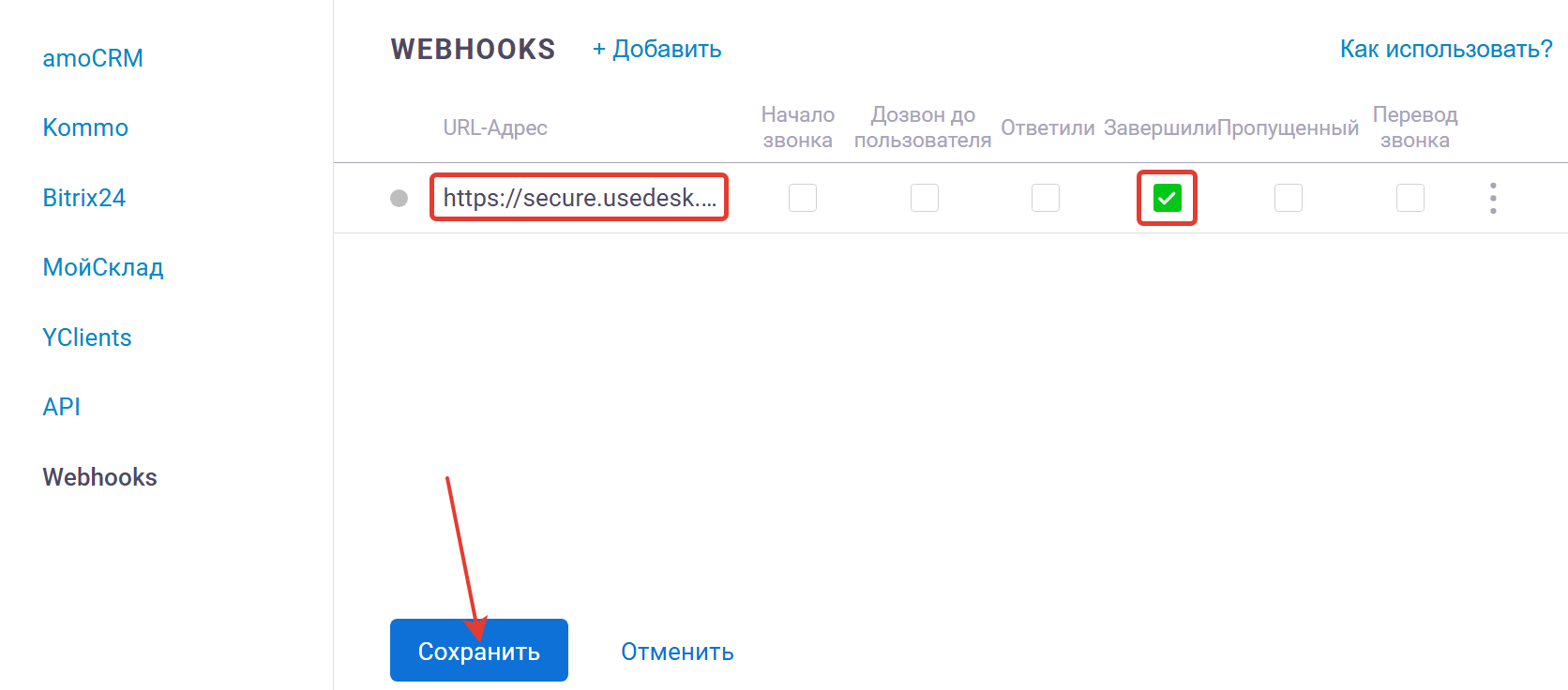
Завершение звонка
В поле «URL-адрес» вставьте: https://secure.usedesk.ru/telephony/online\_pbx/webhook/call\_finished?ud\_channel\_token=**\[токен канала из «Шаг 2»].** В поле «Звершили» поставьте галку. Нажмите «Сохранить».
Пропущенный звонок
В поле «URL-адрес» вставьте: https://secure.usedesk.ru/telephony/online\_pbx/webhook/call\_lost?ud\_channel\_token=**\[токен канала из «Шаг 2»]**. В поле «Пропущенный» поставьте галку. Нажмите «Сохранить».
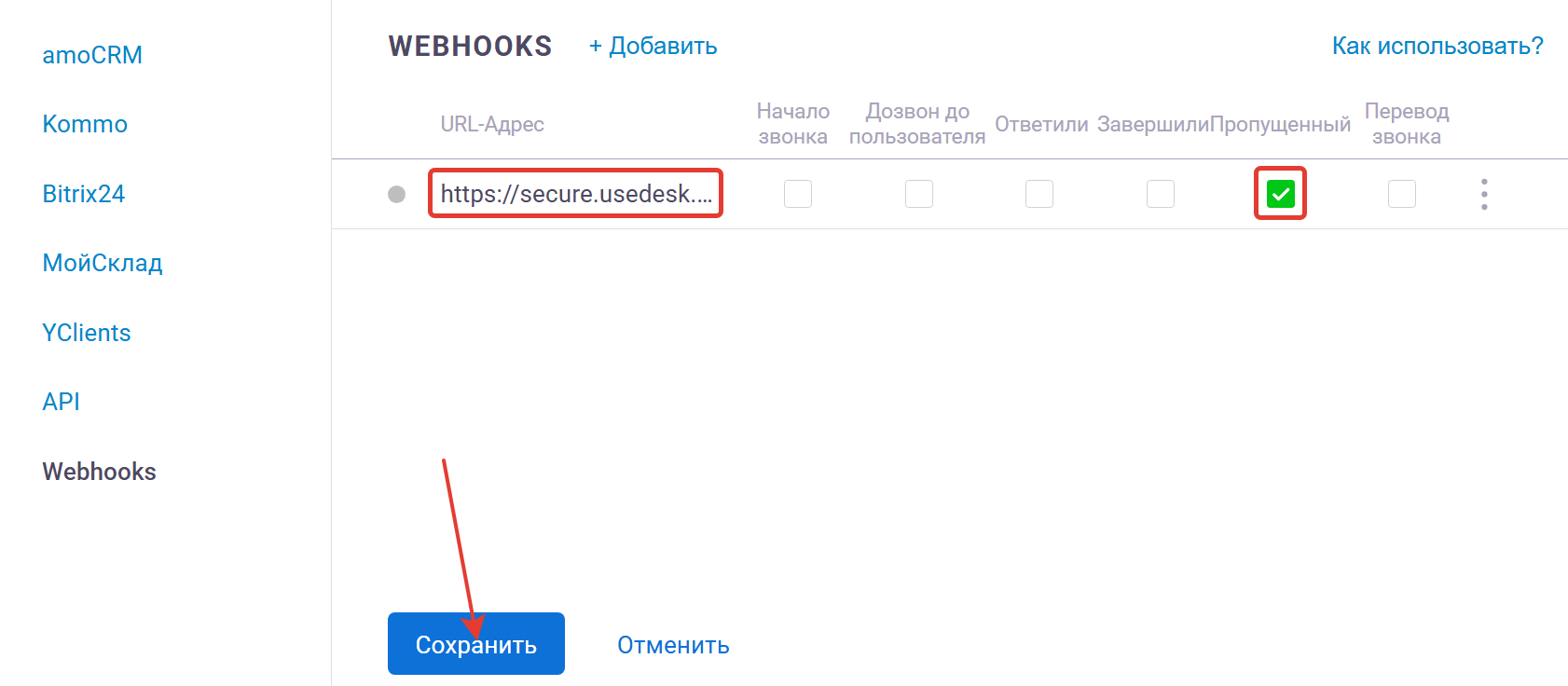
Входящий звонок, разговор в котором длится менее шести секунд, считается пропущенным.
Шаг 4. Настройка звонка по клику
В личном кабинете Юздеск перейдите в «Профиль» (знак спасательного круга). В разделе «Телефония» выберите «online_pbx». В поле «ID оператор» укажите добавочный сотрудника из «Шаг 1». Прокрутите экран ниже, и сохраните настройки.
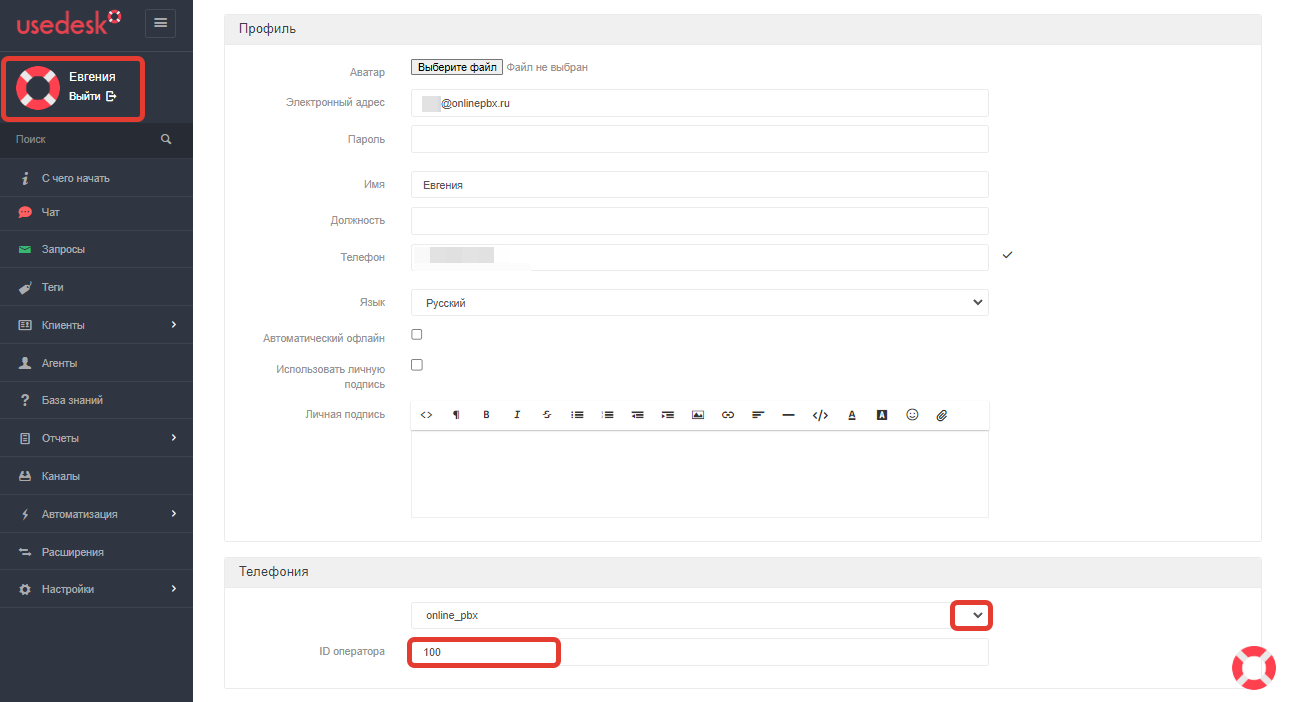
Повторите данную настройку для каждого сотрудника, который будет совершать звонки.
Для звонка по клику откройте тикет. В правой части экрана, под полем «Телефоны», нажмите на номер телефона. После придёт входящий на IP-телефон, ответьте на звонок, вызов отправится клиенту.
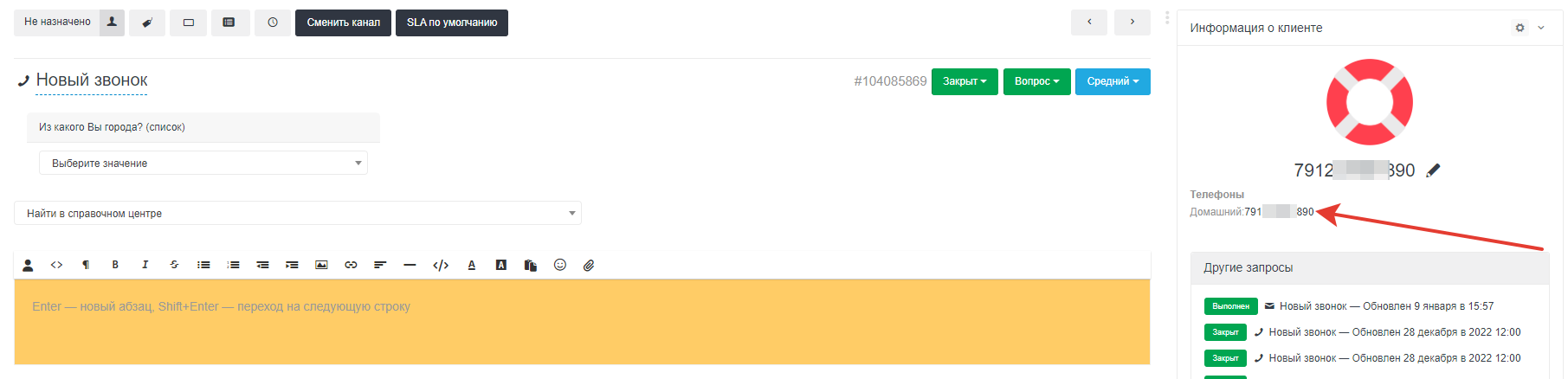
Есть особенности использования звонка по клику. Подробнее в статье.
Готово! Подробнее о работе и возможностях в инструкции.