ПродюсерЦРМ / ProducerCRM
Содержание 4
ProducerCRM — CRM-система для онлайн-школ по увеличению продаж и интеграции с другими софтами.
Что понадобится для настройки интеграции:
- Административный доступ в ProducerCRM.
- Административный доступ в onlinePBX.
Настройка интеграции
Шаг 1. Получение настроек в личном кабинете onlinePBX
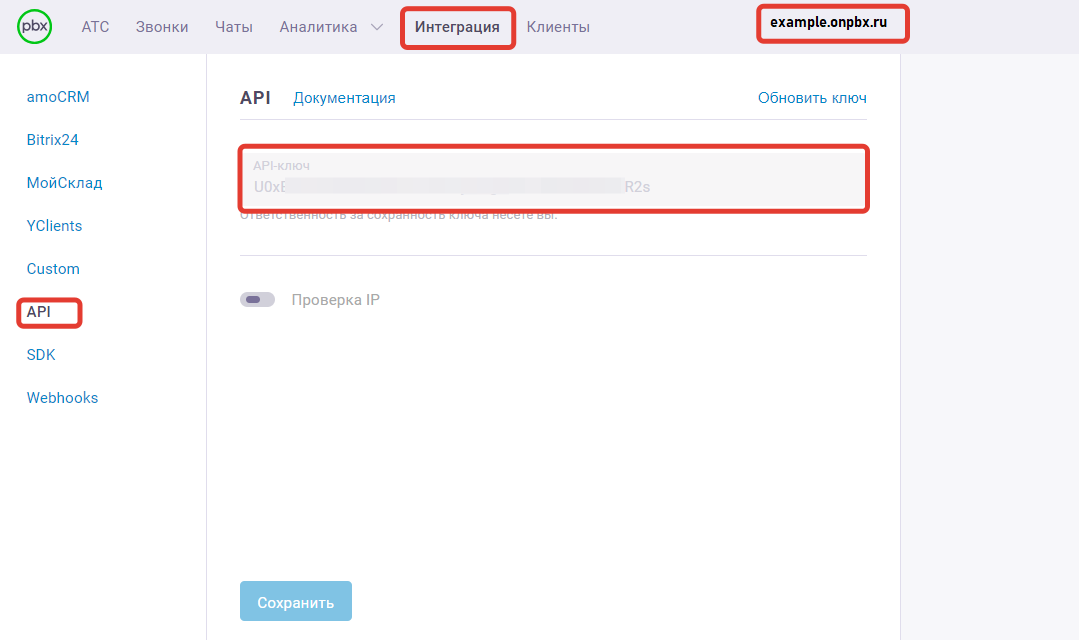
В личном кабинете onlinePBX перейдите в Интеграция > API. Скопируйте API-ключ.
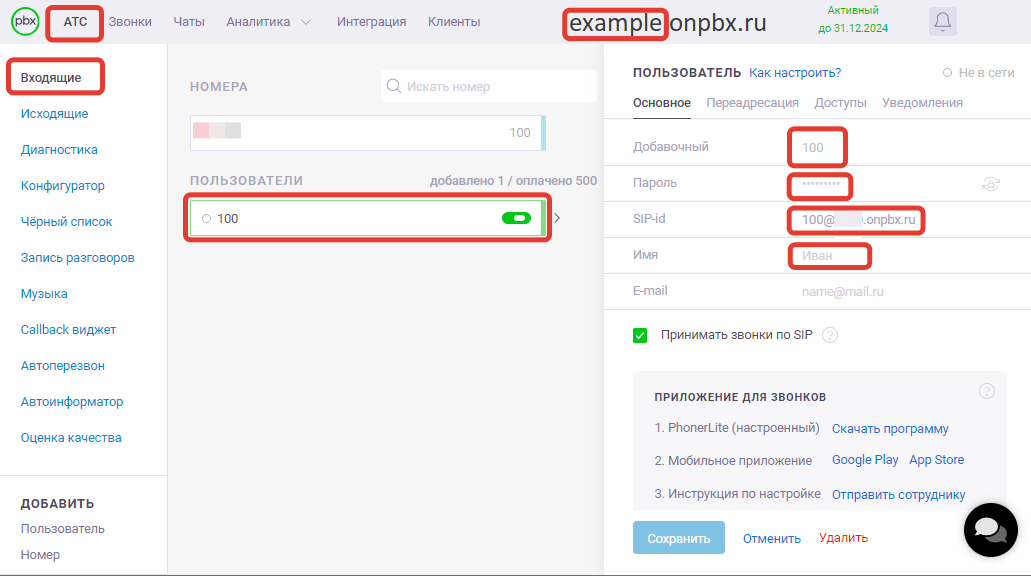
Перейдите в АТС > Входящие > Пользователь. Для настройки понадобятся данные из полей «Добавочный», «Пароль», «SIP-id», «Имя» и название домена в onlinePBX, которое располагается в верхней части панели управления, имеет вид example.onpbx.ru
Шаг 2. Настройка в личном кабинете ProducerCRM
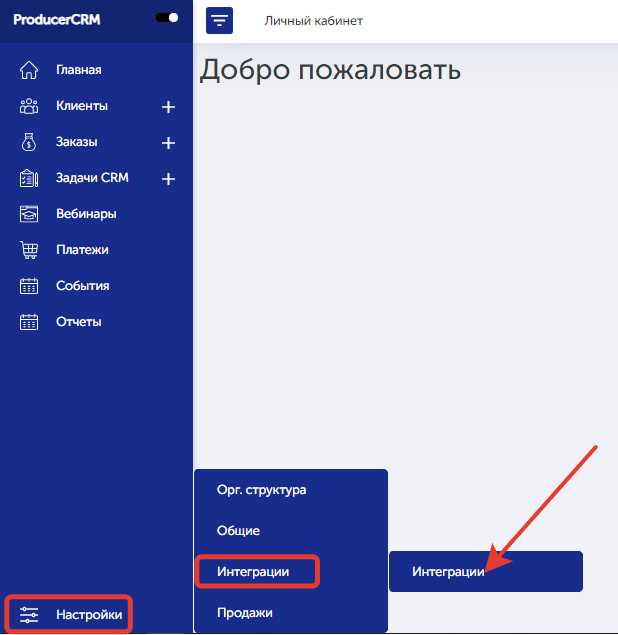
В личном кабинете ProducerCRM в левой части экрана перейдите в Настройки > Интеграции > Интеграции.
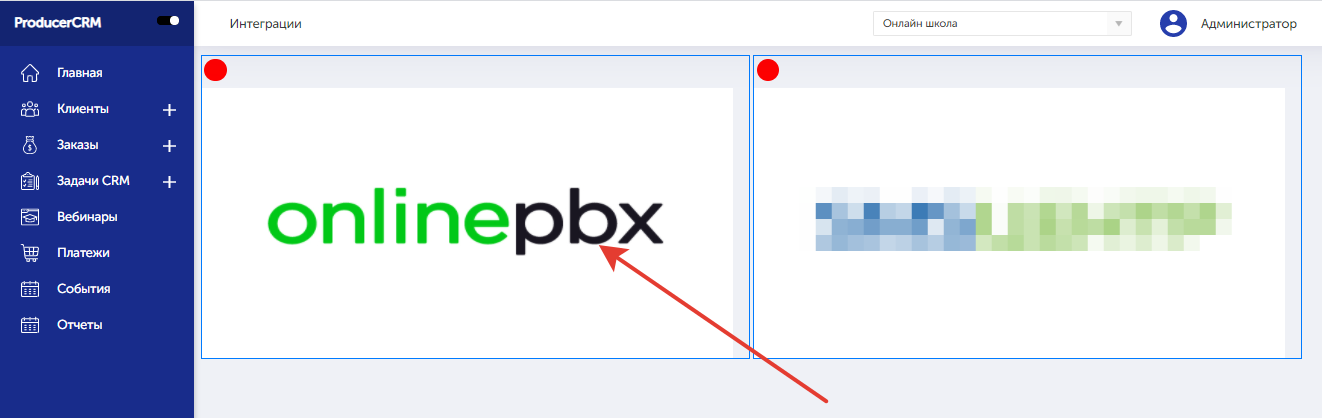
В новом окне нажмите «onlinepbx».
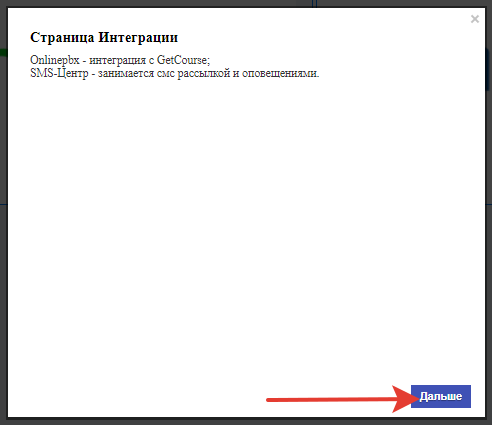
В новом окне нажмите «Дальше».
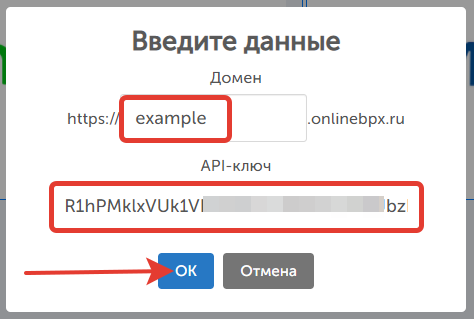
В появившемся окне в поле «Домен» ruвпишите название аккаунта onlinePBX до .onpbx.ru, в поле «API-ключ» впишите скопированный API-ключ из «Шаг 1». Нажмите «ОК».
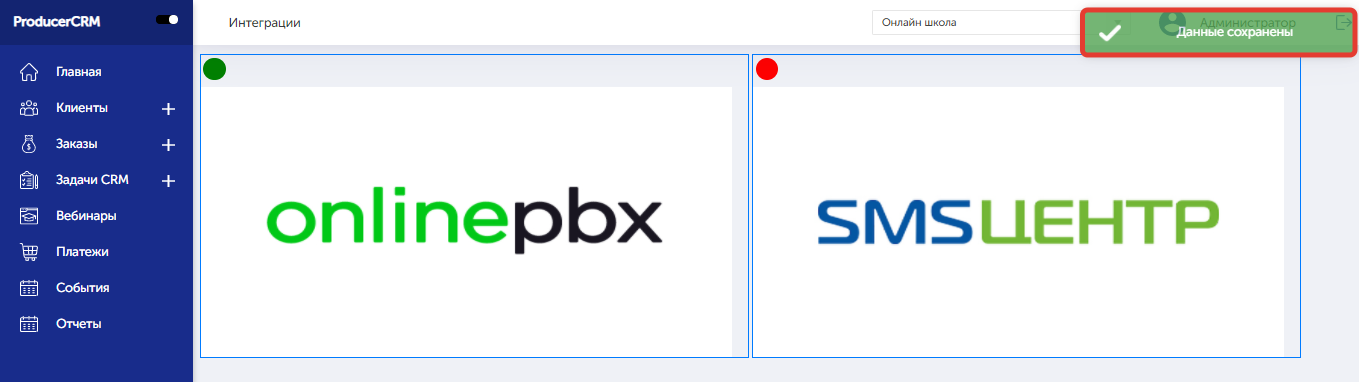
Если настройка произведена верно, в правой части экрана вы увидите сообщение: «Данные сохранены».
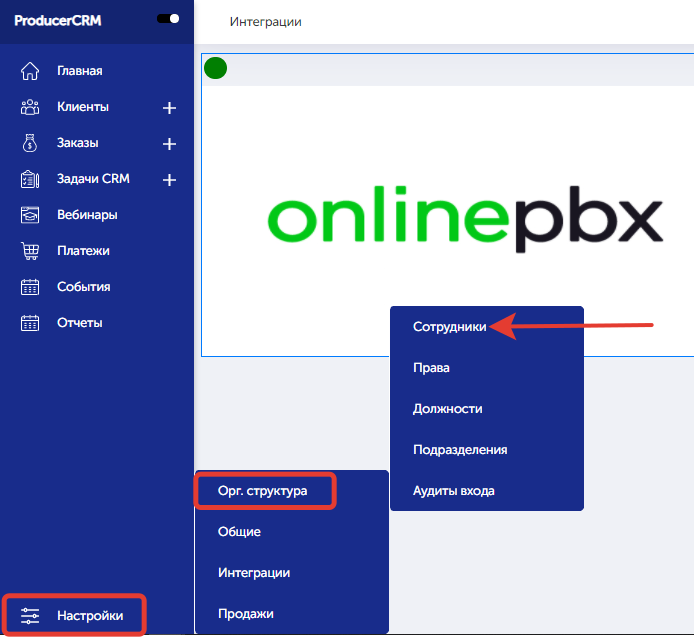
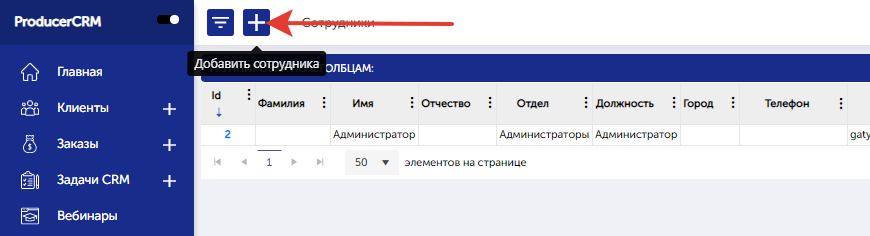
Далее перейдите в Настройки > Орг. структура > Сотрудники.
В верхней левой части экрана нажмите «Добавить сотрудника».
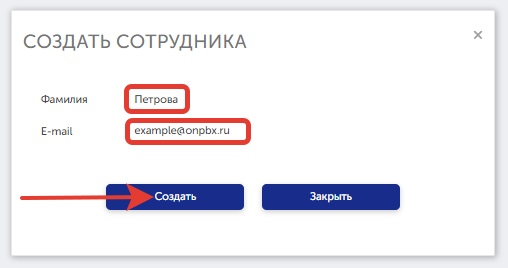
В новом окне в поле «Фамилия» впишите фамилию сотрудника, в поле «E-mail» впишите почту сотрудника. Нажмите «Создать».
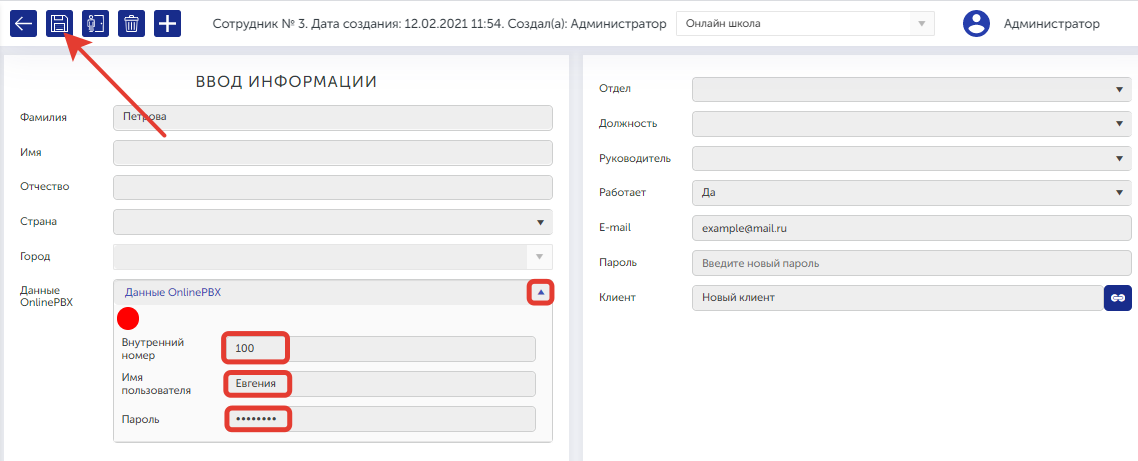
В новом окне разверните выпадающий список «Данные OnlinePBX», для этого нажмите на стрелку. В поле «Внутренний номер» впишите добавочный номер пользователя из «Шаг 1». В поле «Имя пользователя» впишите имя пользователя из «Шаг 1». В поле «Пароль» впишите пароль от пользователя из «Шаг 1». Нажмите на знак «Дискета».
Есть особенности использования звонка по клику. Подробнее в статье.
Готово! Повторите настройку в разделе _«_Сотрудники» для остальных пользователей, проставив соответствия с пользователями из личного кабинета onlinePBX.