ИмпульсЦРМ / impulseCRM
Содержание 3
ImpulseCRM — CRM-система учёта клиентов для спортивных и учебных центров. Позволяет клиентам самостоятельно записываться на занятия, использовать личный кабинет, который работает на любом устройстве.
Что может интеграция:
- Звонки из карточки клиента.
- Всплывающая карточка при входящем звонке.
- Автоматическое создание лидов.
- Прослушивание звонков из CRM.
- Просмотр журнала звонков.
Что понадобится для интеграции
- Администраторский доступ к аккаунту ИмпульсЦРМ.
- Администраторский доступ в панель управления onlinePBX.
Как настроить интеграцию
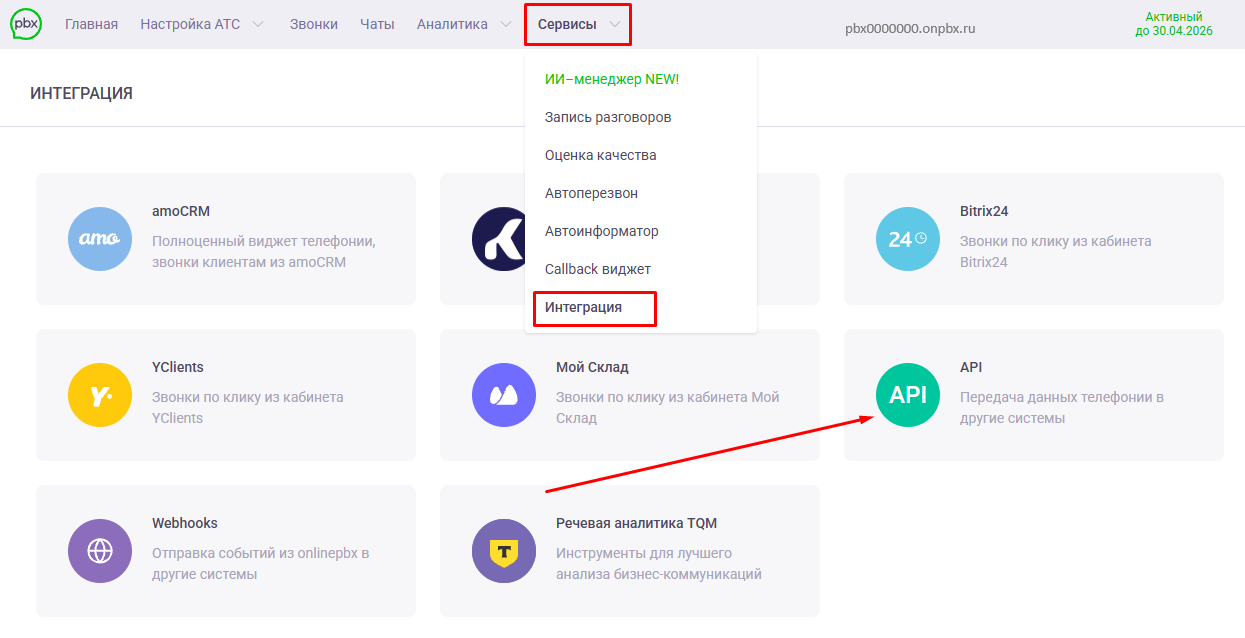
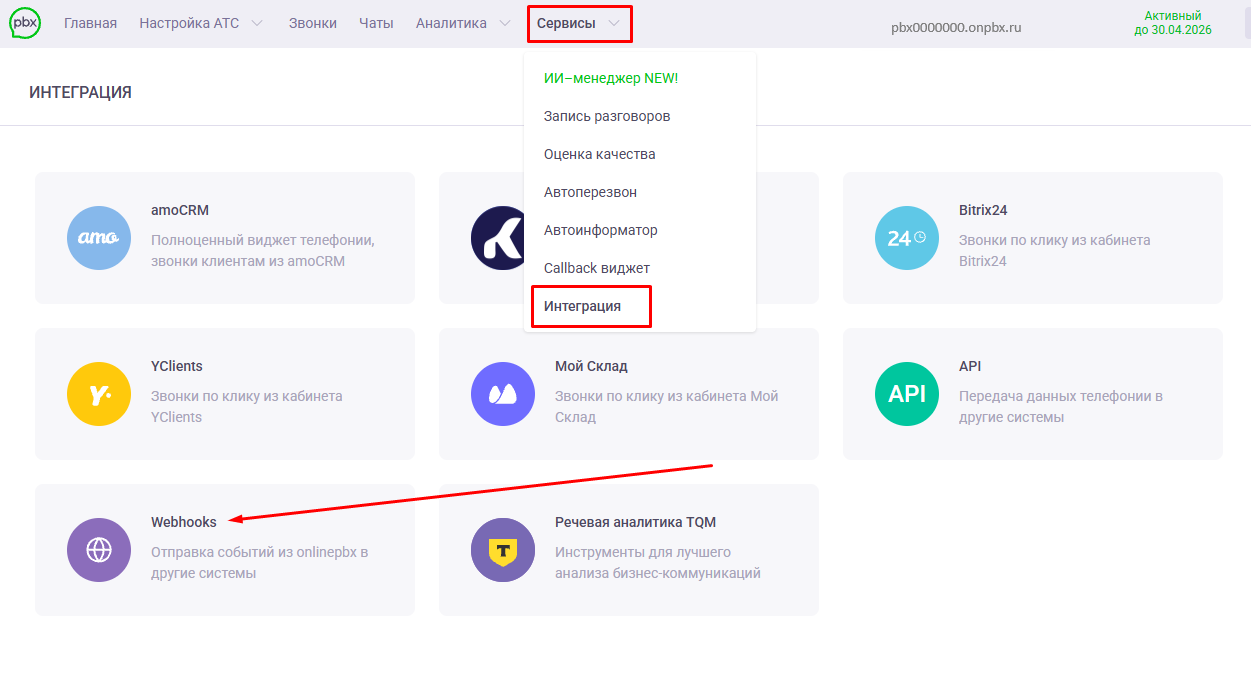
Шаг 1. Для настройки из панели управления onlinePBX потребуются домен и API-ключ. Перейдите в Сервисы > Интеграция > API.
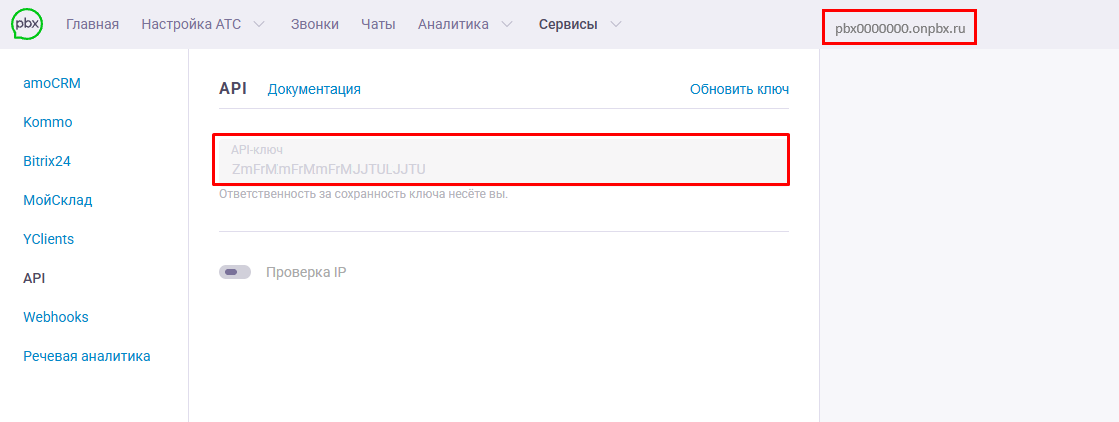
Скопируйте API-ключ, а название домена будет в верхней части панели.
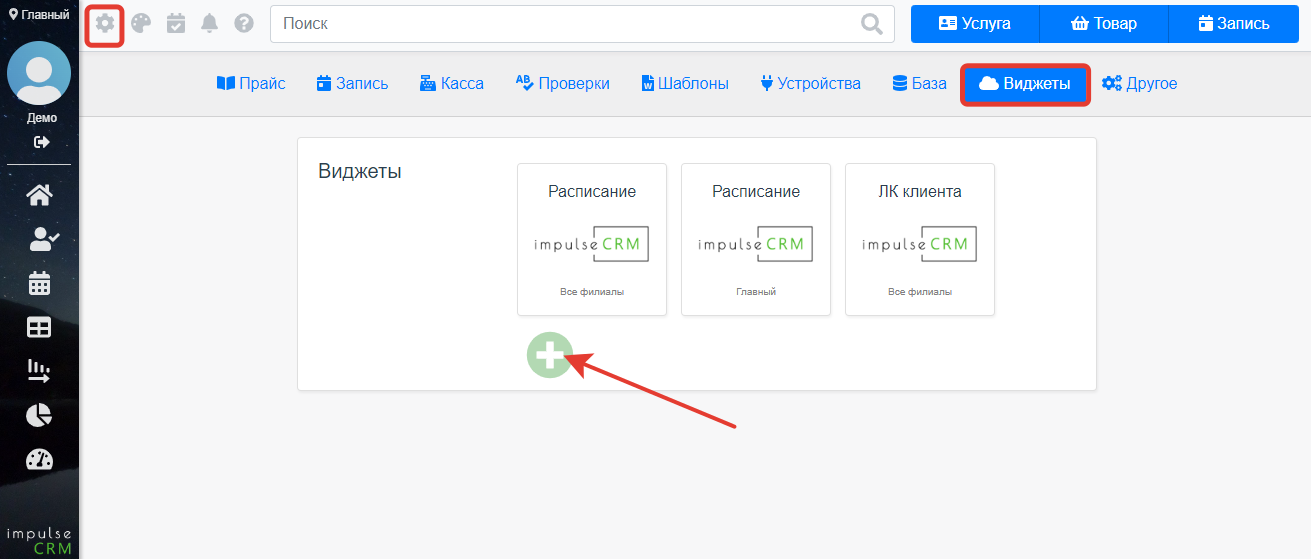
Шаг 2. В ИмпульсЦРМ перейдите в раздел «Настройки», для этого нажмите на шестерёнку, расположенную в верхней части экрана. Далее перейдите в раздел «Виджеты» и нажмите на знак «+».
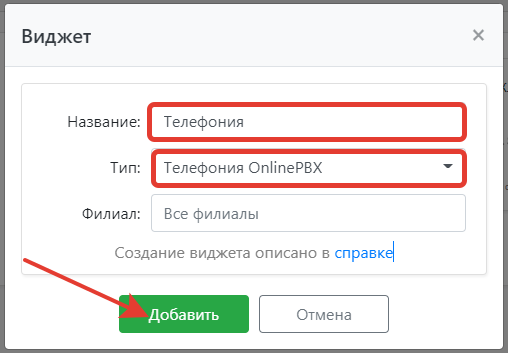
Откроется окно настройки интеграции. В поле «Название» впишите выбранное вами название. В поле «Тип» выберите «Телефония OnlinePBX». Далее нажмите на «Добавить».
В новом окне выберите только что созданный виджет onlinePBX. Нажмите на него используя двойной клик.
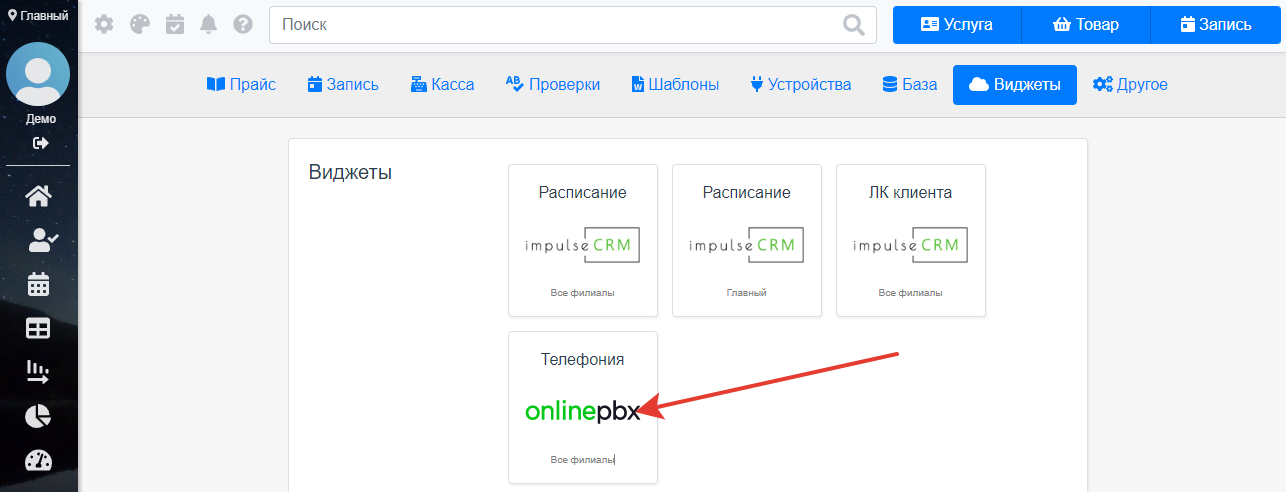
В новом окне перейдите в раздел «Настройки».
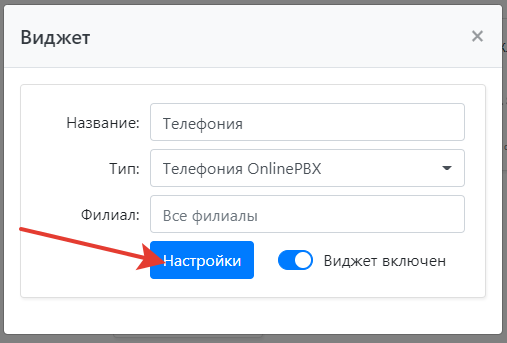
В поле «Доменное имя» введите домен onlinePBX из «Шаг 1». В поле «API-ключ» вставьте скопированный API-ключ из «Шаг 1». В поле «Webhook адрес» скопируйте адрес. Далее нажмите «ОК».
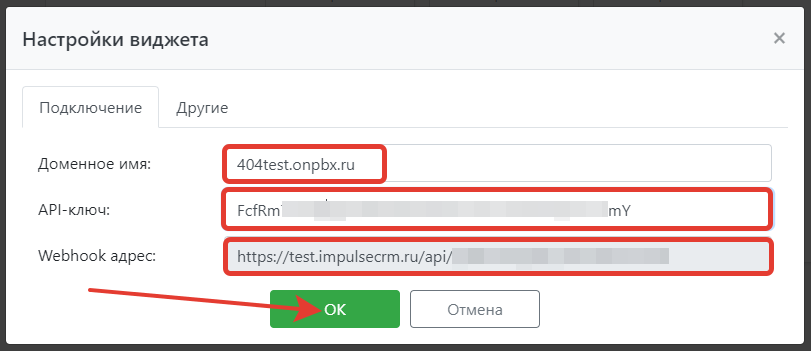
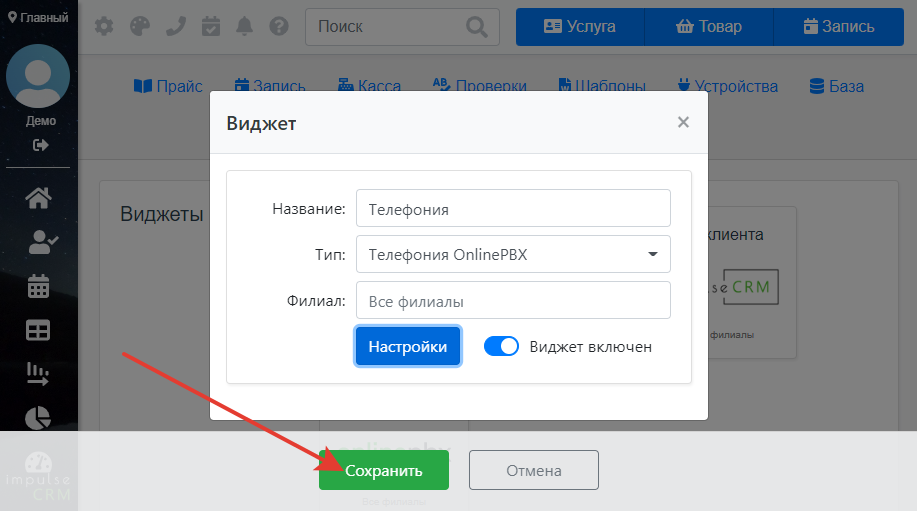
В новом окне нажмите «Сохранить».
Шаг 3. В личном кабинете onlnePBX перейдите в Сервисы > Интеграция > Webhooks.
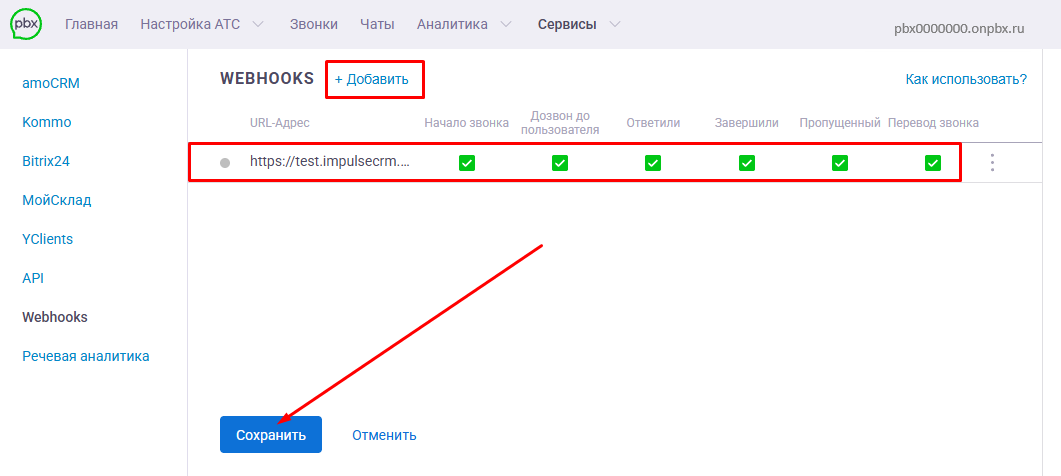
Нажмите «+ Добавить». В поле «URL-Адрес» вставьте скопированный Webhook адрес из «Шаг 2». Выберите события, которые будут передаваться в CRM-систему при помощи webhooks. Нажмите «Сохранить».
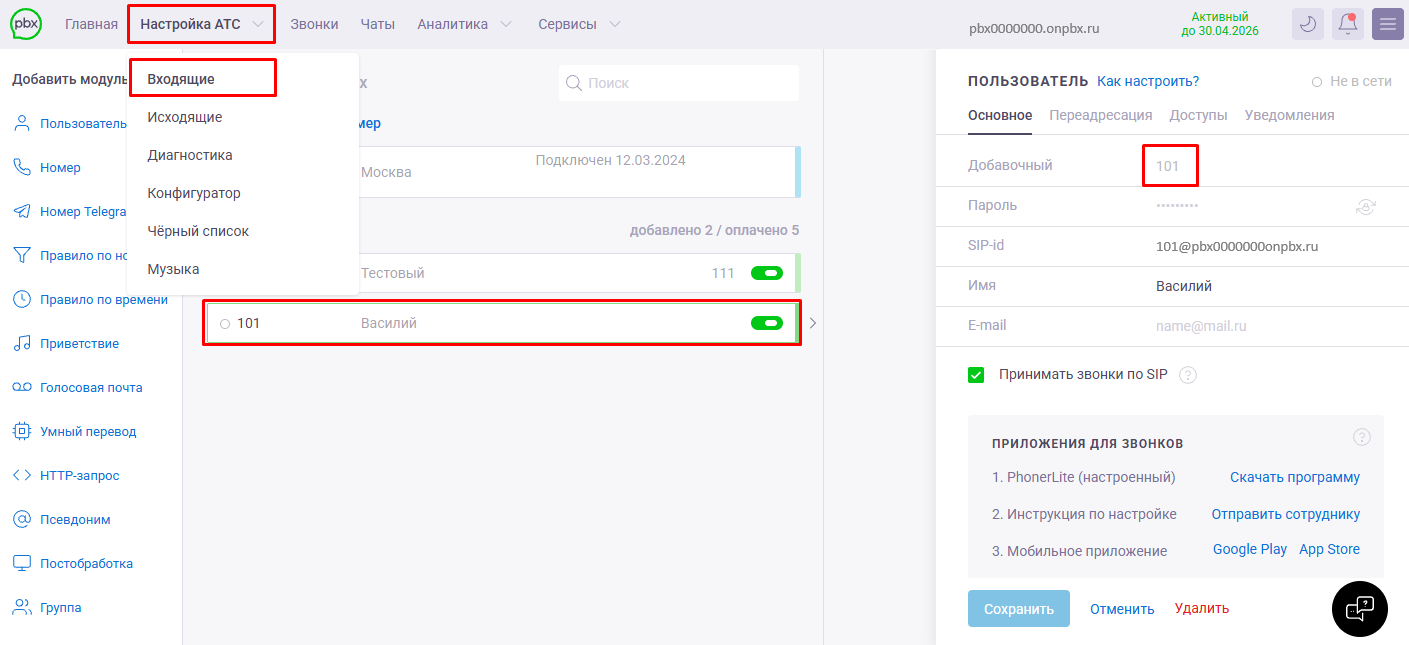
Шаг 4. После основной настройки обязательно проставьте соответствие пользователей в ИмпульсЦРМ и onlinePBX. Перейдите в Настройка АТС > Входящие, выберите пользователя, который будет совершать звонки. В дальнейшем при настройке вам понадобится добавочный номер пользователя.
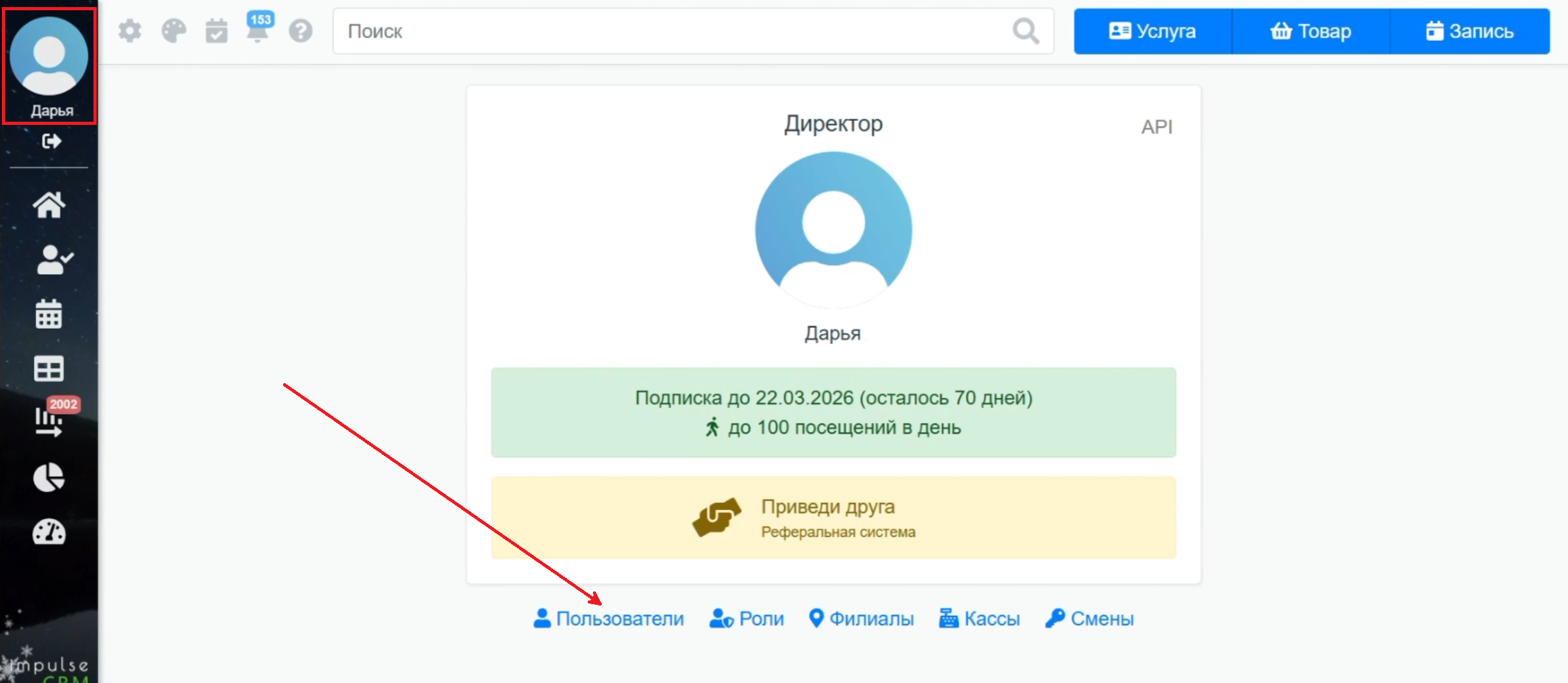
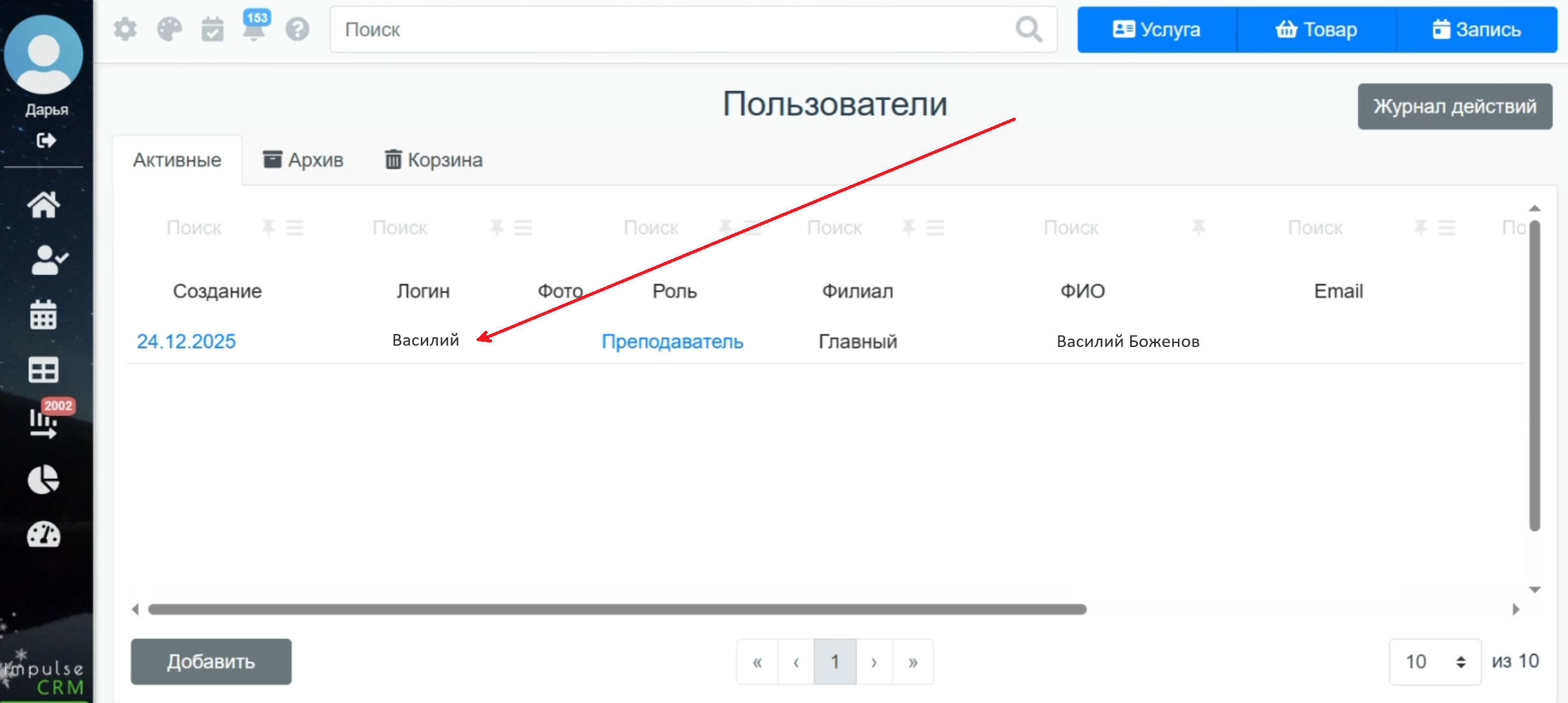
В ИмпульсЦРМ перейдите в раздел с пользователями, для этого нажмите на круглую иконку в левом верхнем углу и выберите «Пользователи».
Найдите в списке сотрудника, для которого настраиваете соответствие, и нажмите на строку с его логином.
В поле «Номер SIP» вставьте добавочный номер сотрудника из личного кабинета onlinePBX, затем сохраните изменения.
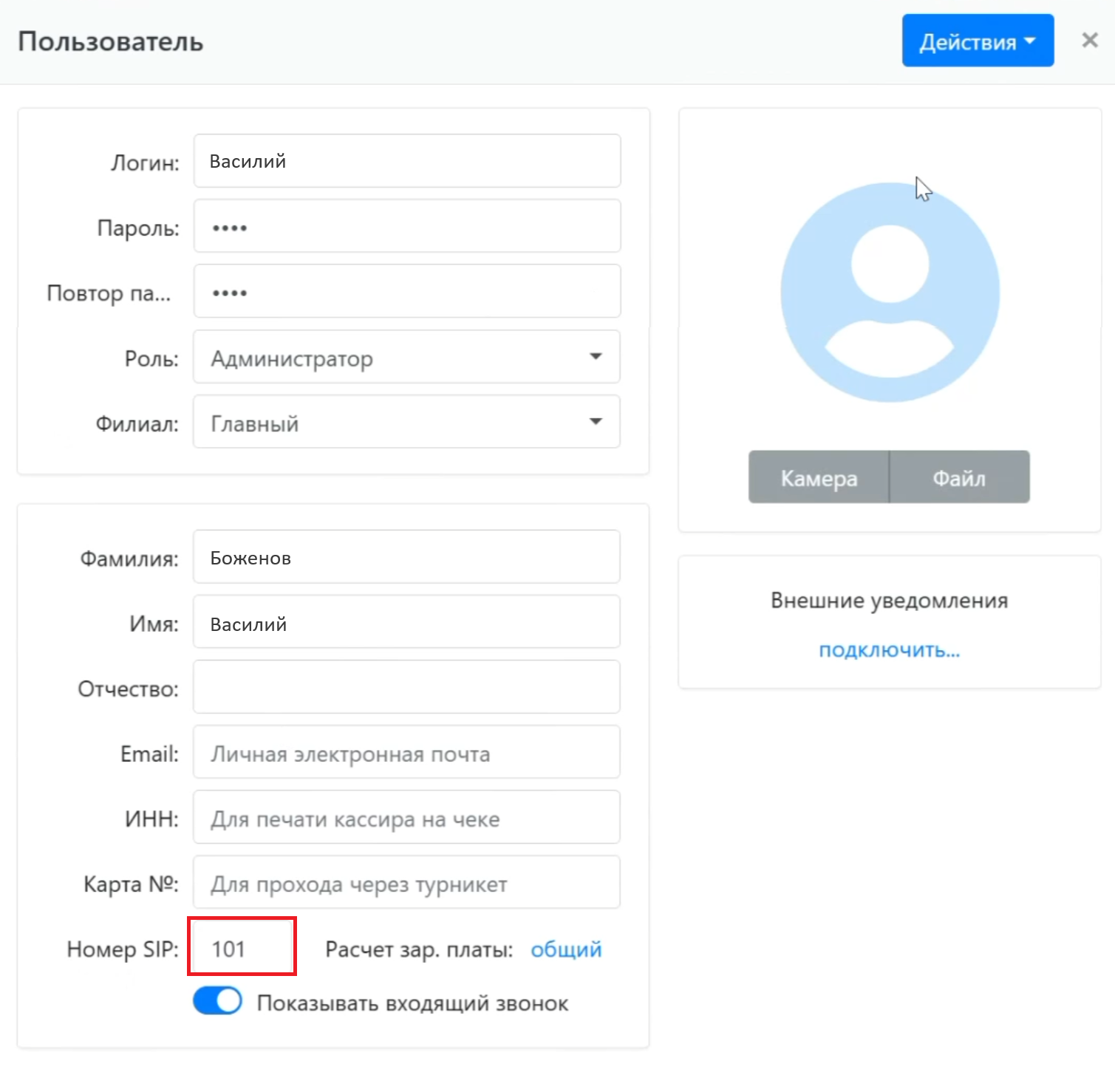
При использовании демо-версии нельзя редактировать пользователя.
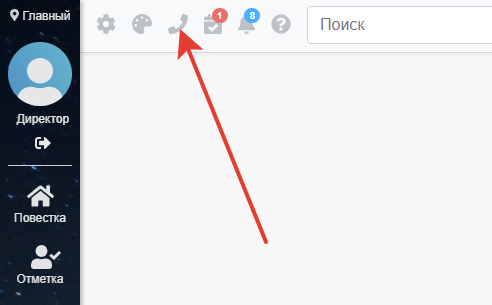
Настройка завершена. Перезагрузите страницу и сверху появится иконка журнала звонков в виде трубки. Теперь вы сможете совершать звонки прямо из карточки клиента.
Есть особенности использования звонка по клику. Подробнее в статье.
Готово!