TQM / Речевая аналитика Т-Банк
Содержание 8
TQM — сервис речевой аналитики от Т-Банка. Можно использовать сервис как для перевода речи в текст, так и для автоматизации контроля качества.
Что нужно знать об интеграции с TQM
Интеграция onlinePBX и TQM может:
- Переводить звонки в текст — выборочно или автоматически загружая их в TQM.
- Искать в загруженных звонках стоп-слова, например слова паразиты или ключевые элементы вашего чек-листа.
- Составлять отчёты по загруженным звонкам.
- Работать с русским языком. Если есть необходимость — обратитесь в TQM, возможно нужный вам язык уже в разработке.
Что потребуется для интеграции:
- Администраторский доступ в личный кабинет T-Bank Software.
- Администраторский доступ в панель управления onlinePBX.
- Оплаченные лицензии onlinePBX: «Запись разговоров», «Стереозапись», «Речевая аналитика TQM», «Пользователь», «Доступ к платформе». Проверьте, оплачены ли они в разделе оплаты.
Настройка интеграции
Шаг 1. Получение API-ключа в TQM
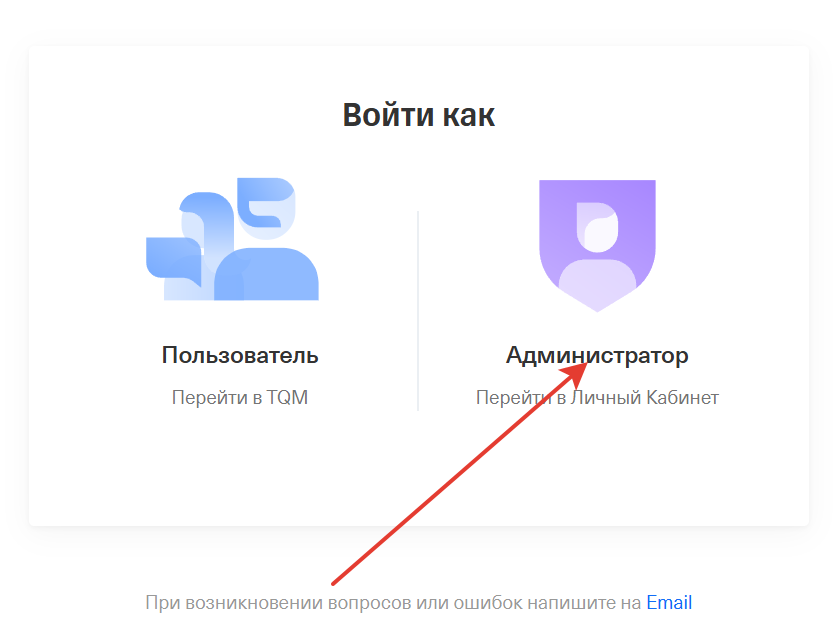
Откройте личный кабинет T-Bank Software, войдите как «Администратор».
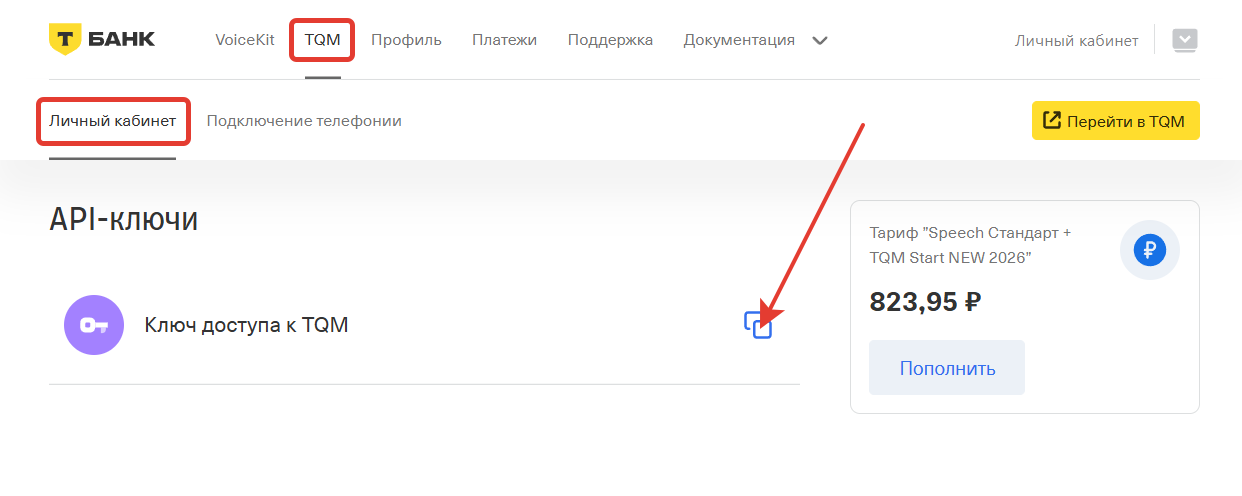
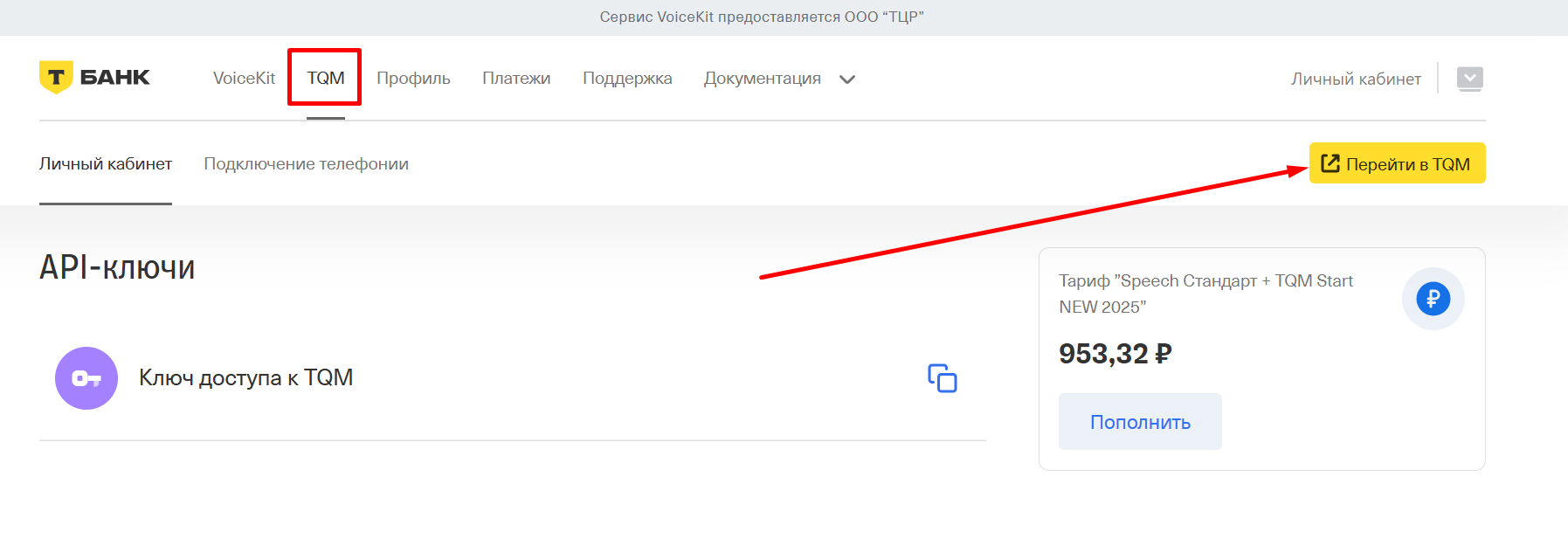
Далее перейдите в TQM > Личный кабинет и скопируйте API-ключ кнопкой напротив «Ключ доступа к TQM».
Шаг 2. Настройка на стороне onlinePBX
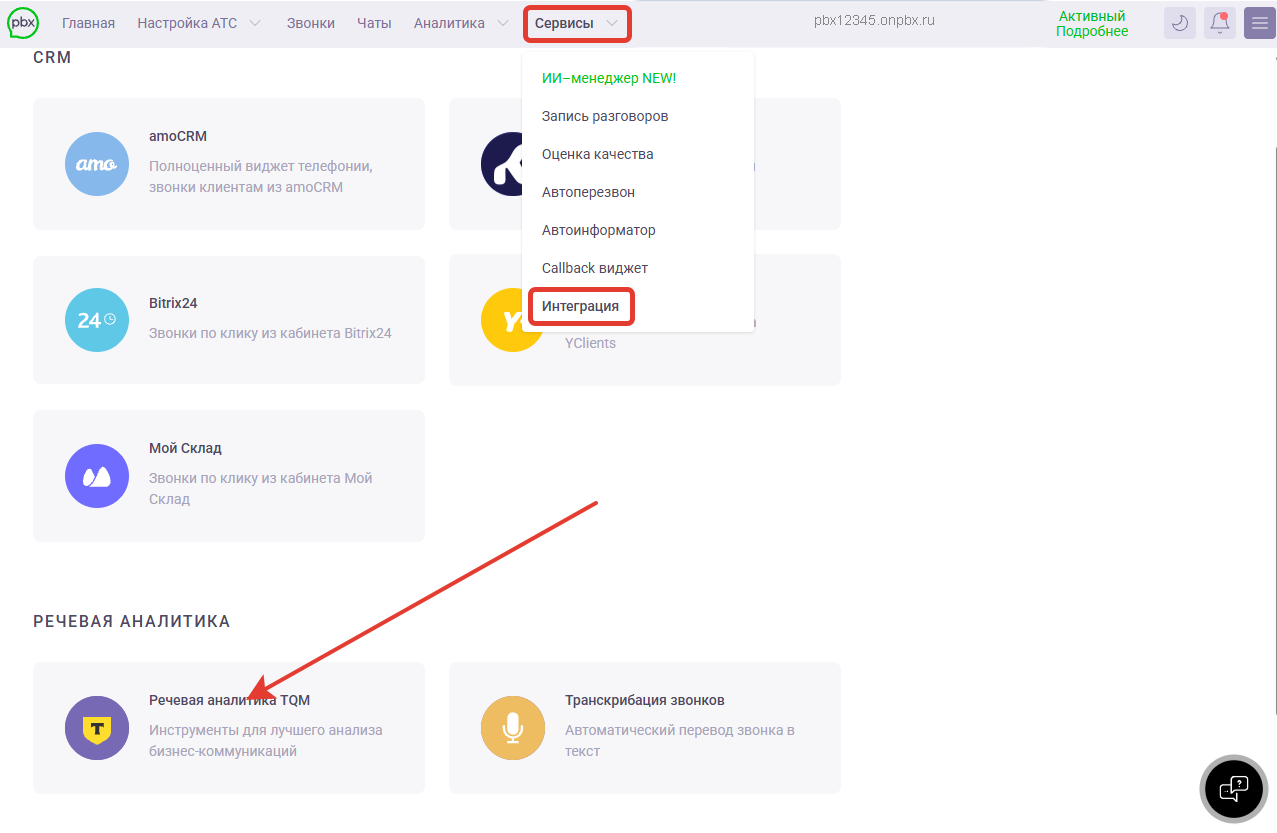
Откройте панель управления onlinePBX. Перейдите в Сервисы > Интеграция, выберите «Речевая аналитика TQM».
Если на аккаунте нет нужных лицензий — сначала оплатите их, недостающие лицензии будут показаны списком со ссылкой на оплату. Также оплатить лицензии можно в личном кабинете в разделе «Оплата».
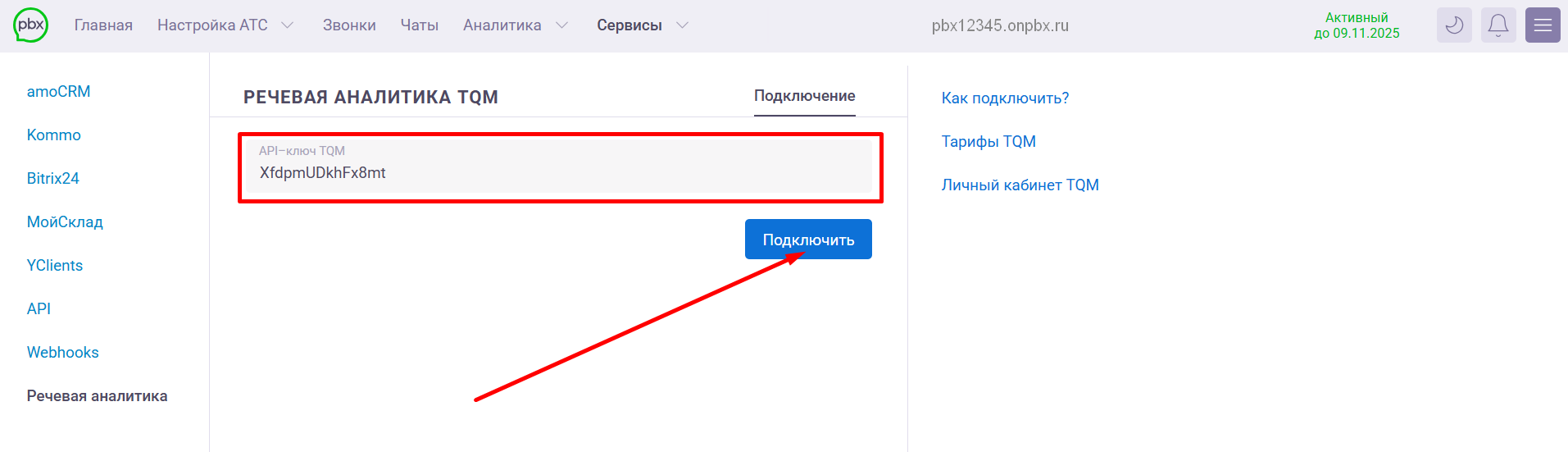
В поле «API-ключ TQM» введите ключ, скопированный в «Шаг 1», нажмите «Подключить».
Откройте вкладку «Настройки» и выберите подходящий режим работы:
- Ручной — вы будете самостоятельно выбирать звонки, которые надо направить в TQM, в разделе «Звонки». Это потребует больше усилий, но будет дешевле.
- Автоматический — все звонки будут отправляться в TQM без вашего участия, согласно вашим настройкам. Этот вариант будет дороже. При выборе этого пункта отобразятся дополнительные настройки.
Дополнительные настройки автоматического режима
Выберите дополнительные фильтры, по которым будут загружаться звонки:
- Оценивать звонки с номеров — выберите внешние номера, звонки с которых будут загружаться в TQM.
- Оценивать звонки — выберите какие: все, только входящие, только исходящие или никакие. Вариант «Никакие» можно выбирать в том случае, когда нужно временно отключить загрузку, но не сбрасывать настройки.
- Длительность звонка от — укажите минимальное время звонка на загрузку в секундах.
- Длительность звонка до — укажите максимальное время звонка на загрузку в секундах.
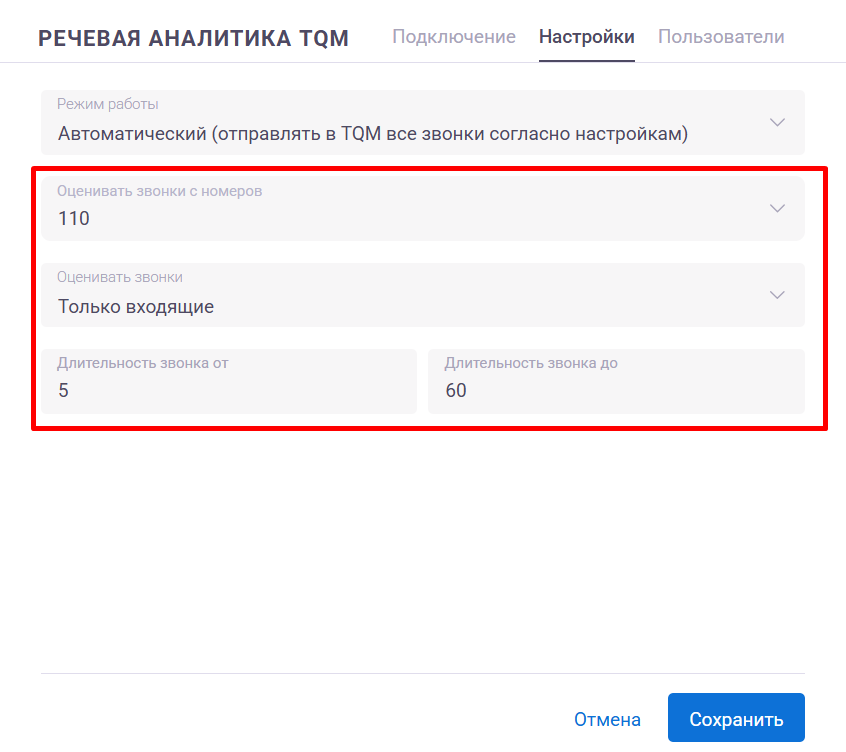
Чтобы посмотреть выпадающий список, кликните на значок «>» слева от названия.
После выбора нажмите «Сохранить».
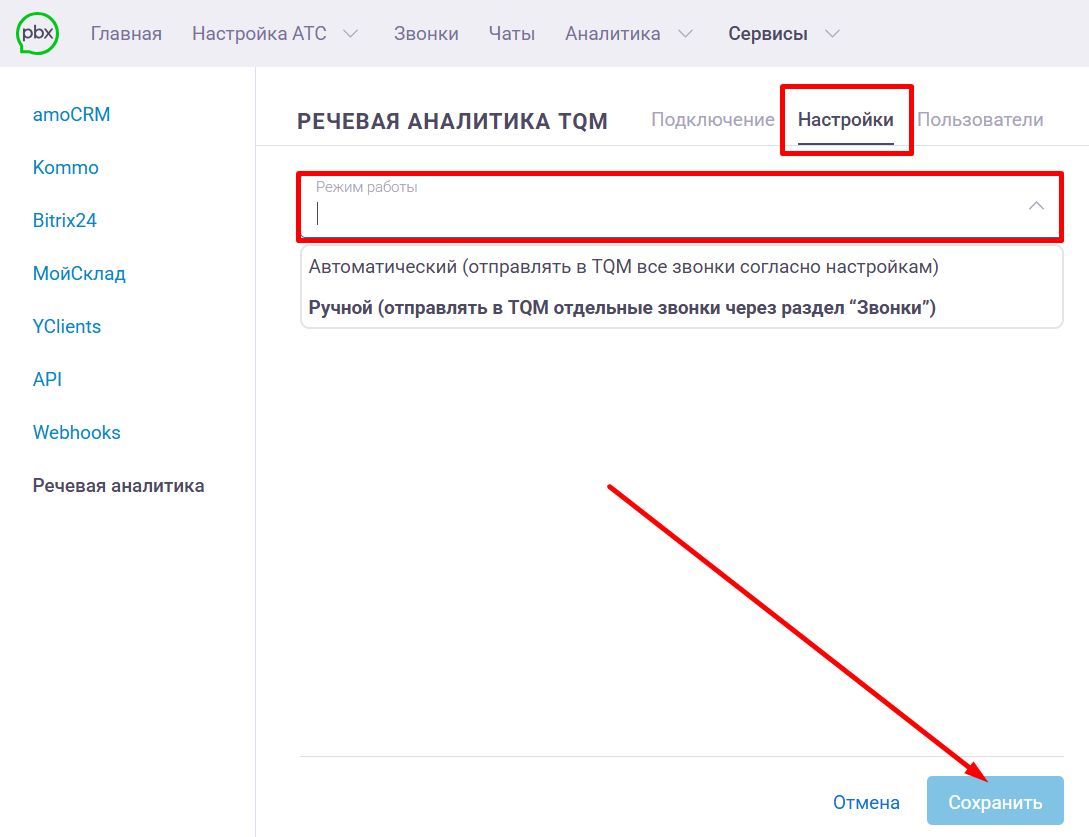
Шаг 3. Настройка соответствия пользователей
Перейдите в «Пользователи» и укажите соответствие пользователей в onlinePBX и TQM. Соответствие необходимо для того, чтобы звонки определённых пользователей могли обрабатываться.
Вы можете вручную напротив добавочных назначить нужных пользователей, если они уже созданы, или синхронизировать и создать недостающих пользователей на стороне TQM автоматически.
Чтобы синхронизировать одного пользователя — нажмите на три точки напротив него, выберите «Создать пользователя». Для синхронизации всего списка нажмите на кнопку внизу «Синхронизировать пользователей», в TQM создадутся пользователи для всего списка. После настройки соответствия нажмите «Сохранить».
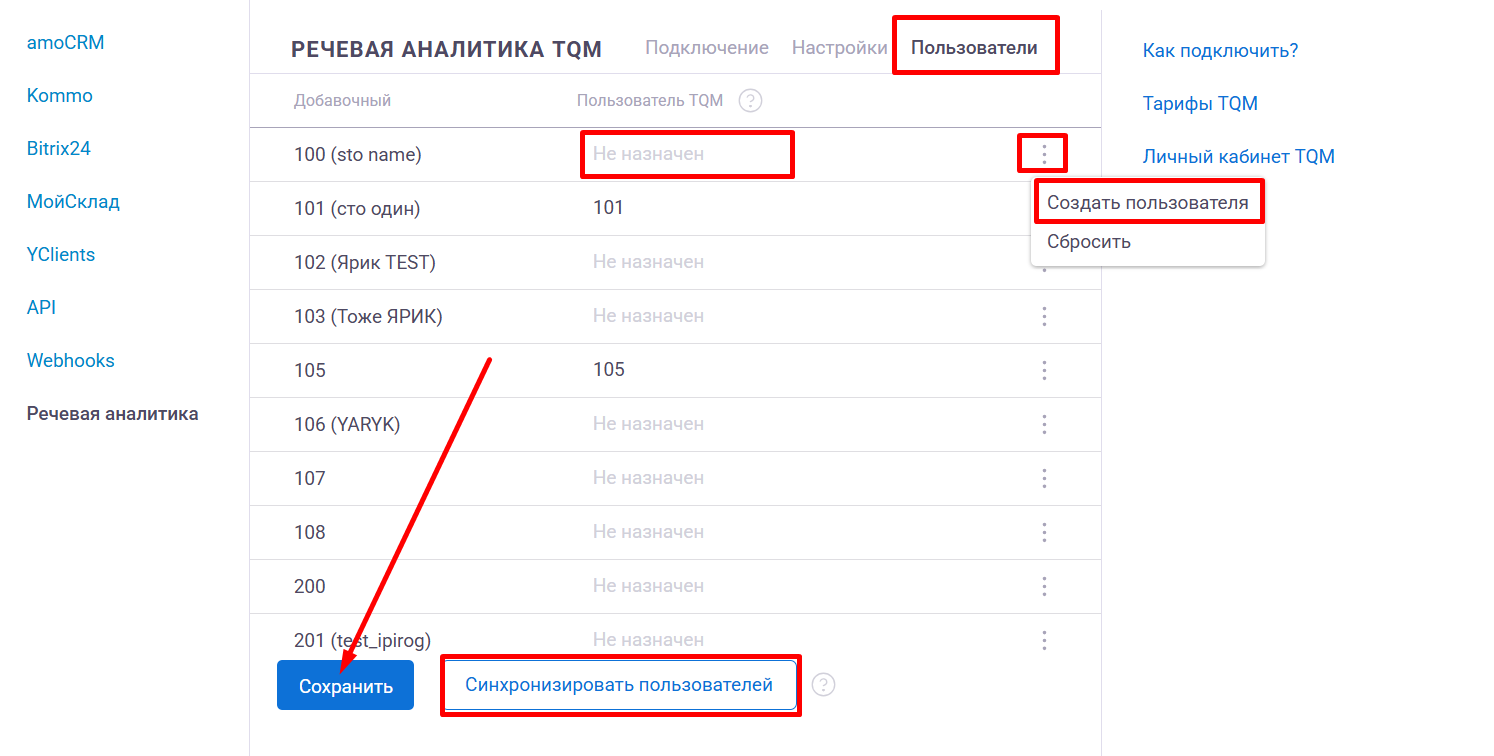
Интеграция настроена!
Загрузка звонков
Если вы выбрали ручной способ загрузки, то для загрузки звонков откройте панель управления onlinePBX, перейдите в раздел «Звонки». При подключенной интеграции справа от звонка будет отображаться пиктограмма Т-Банка. Цветная пиктограмма — звонок уже загружен в TQM, на серую нажмите, чтобы загрузить звонок вручную.
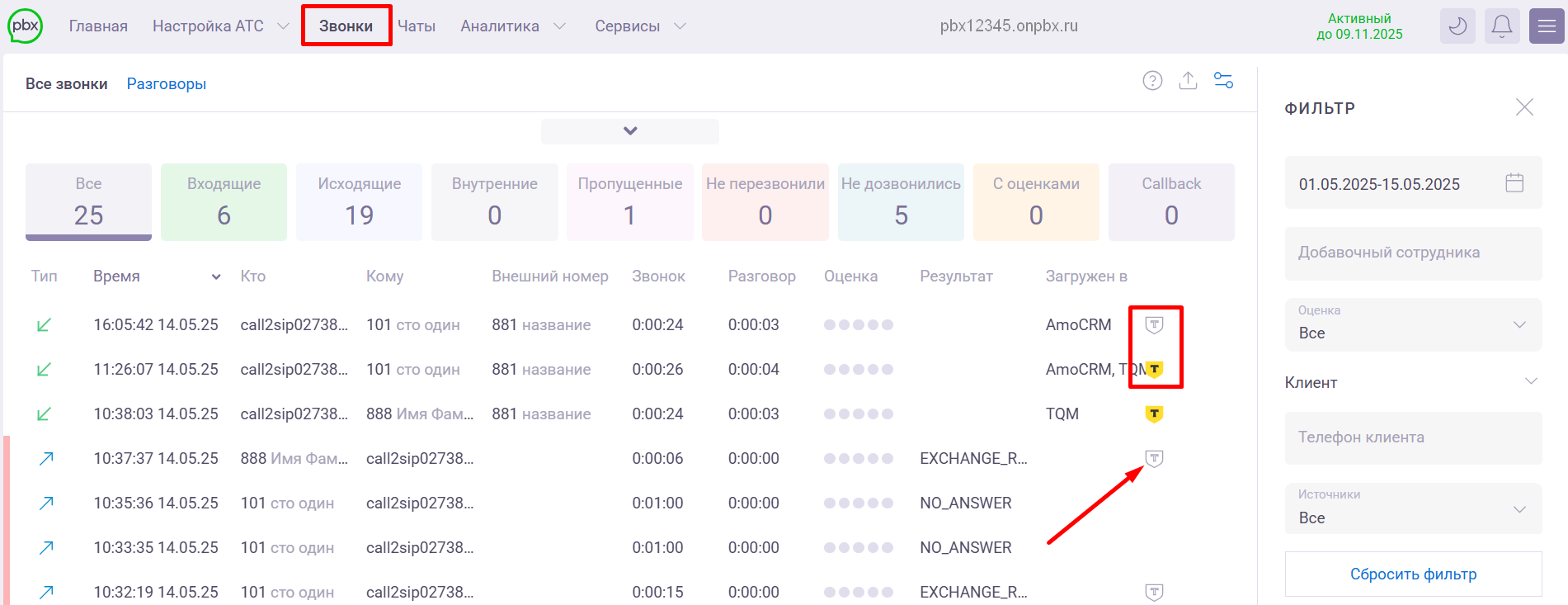
Где найти звонки и отчёты в TQM
Откройте личный кабинет Т-Банка, перейдите во вкладку «TQM» и нажмите «Перейти в TQM».
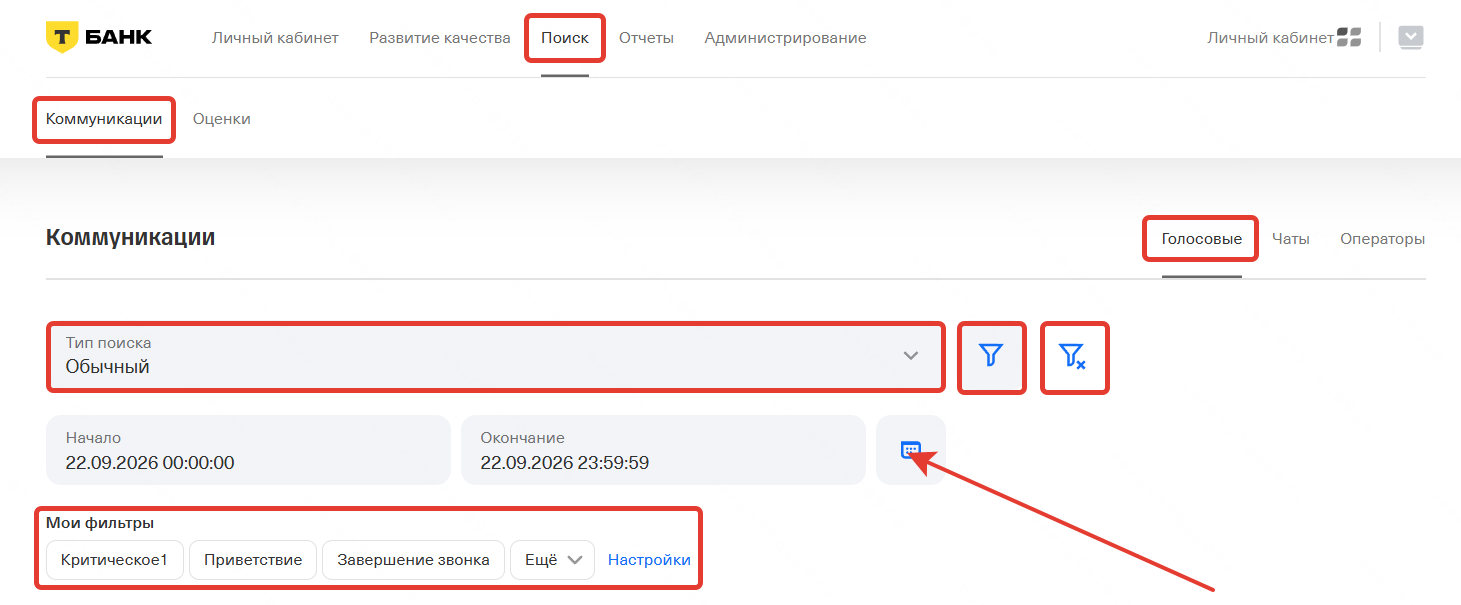
В открывшемся окне перейдите в Поиск > Коммуникации > Голосовые, выберите тип поиска, добавьте или сбросьте параметры стандартных фильтров через иконки фильтров и собственных фильтров в «Мои фильтры» и укажите нужный календарный период для поиска.
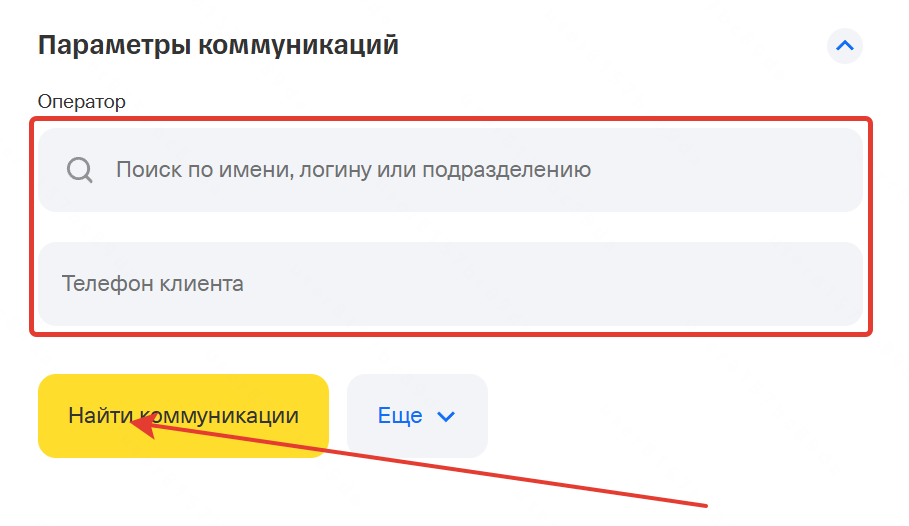
При необходимости укажите дополнительные параметры поиска, например, добавочный оператора или номер клиента, затем нажмите «Найти коммуникации».
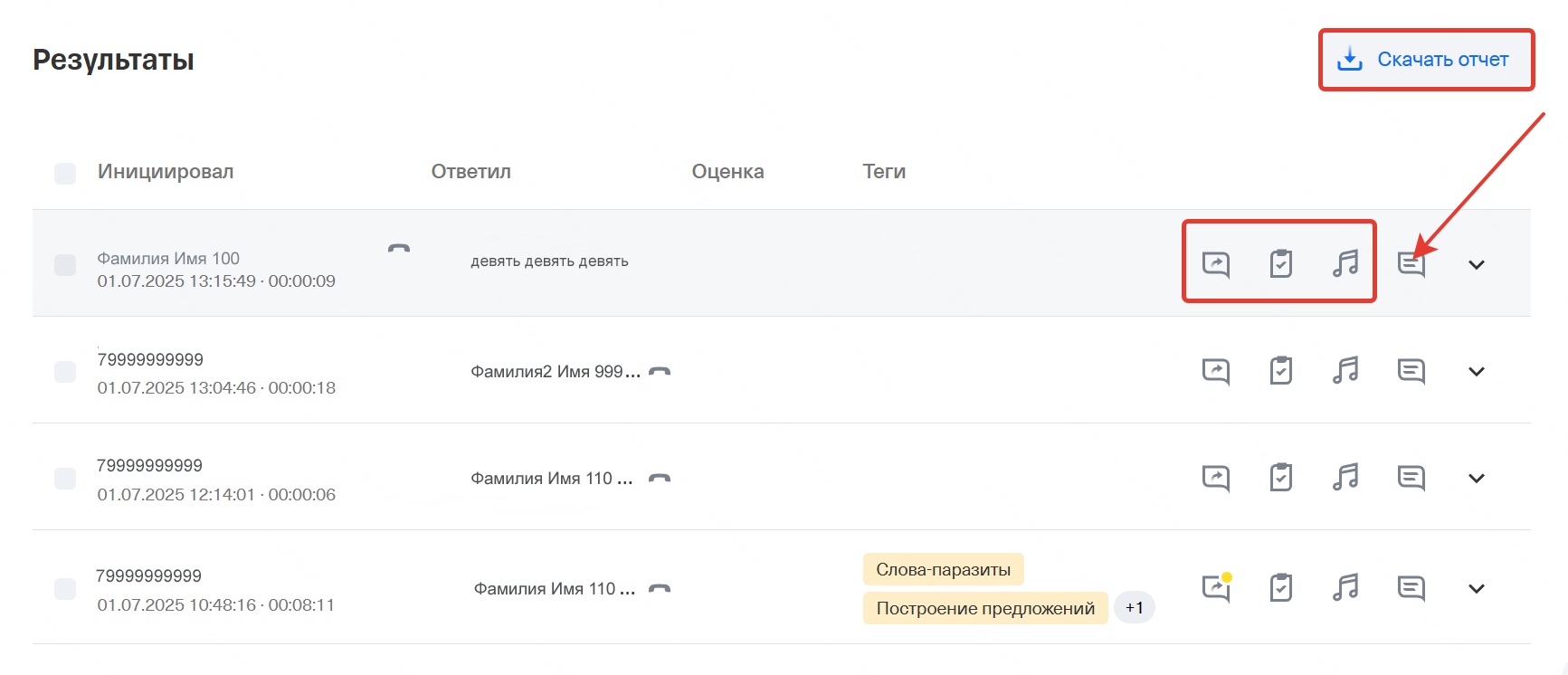
Ниже отобразятся результаты поиска. На странице можно скачать отчёт по всем найденным звонкам или работать с каждым звонком отдельно.
Справа отображаются пиктограммы:
- Комментарии к коммуникации — оставьте свой комментарий к разговору.
- Оценить коммуникацию — поставьте оценку этому разговору.
- Аудиозапись — нажмите на пиктограмму, чтобы прослушать звонок.
Чтобы прочитать текстовую расшифровку, нажмите на пиктограмму сообщения.
Отчёт формируется с учётом выбранного периода и всех применённых фильтров. Перед выгрузкой выберите формат отчёта — XLSX или CSV. Отметьте чекбоксами данные, которые будут включены в отчёт, — всё сразу или выборочно: оценки, дата начала, дата окончания, длительность звонка, ответил, звонил, номер оператора (ответил), номер оператора (звонил), направление, ИД сегмента в TQM, внешний ID, кто положил трубку, причина коммуникации, результат коммуникации, тип задания, тип коммуникации. Затем нажмите «Скачать файл».
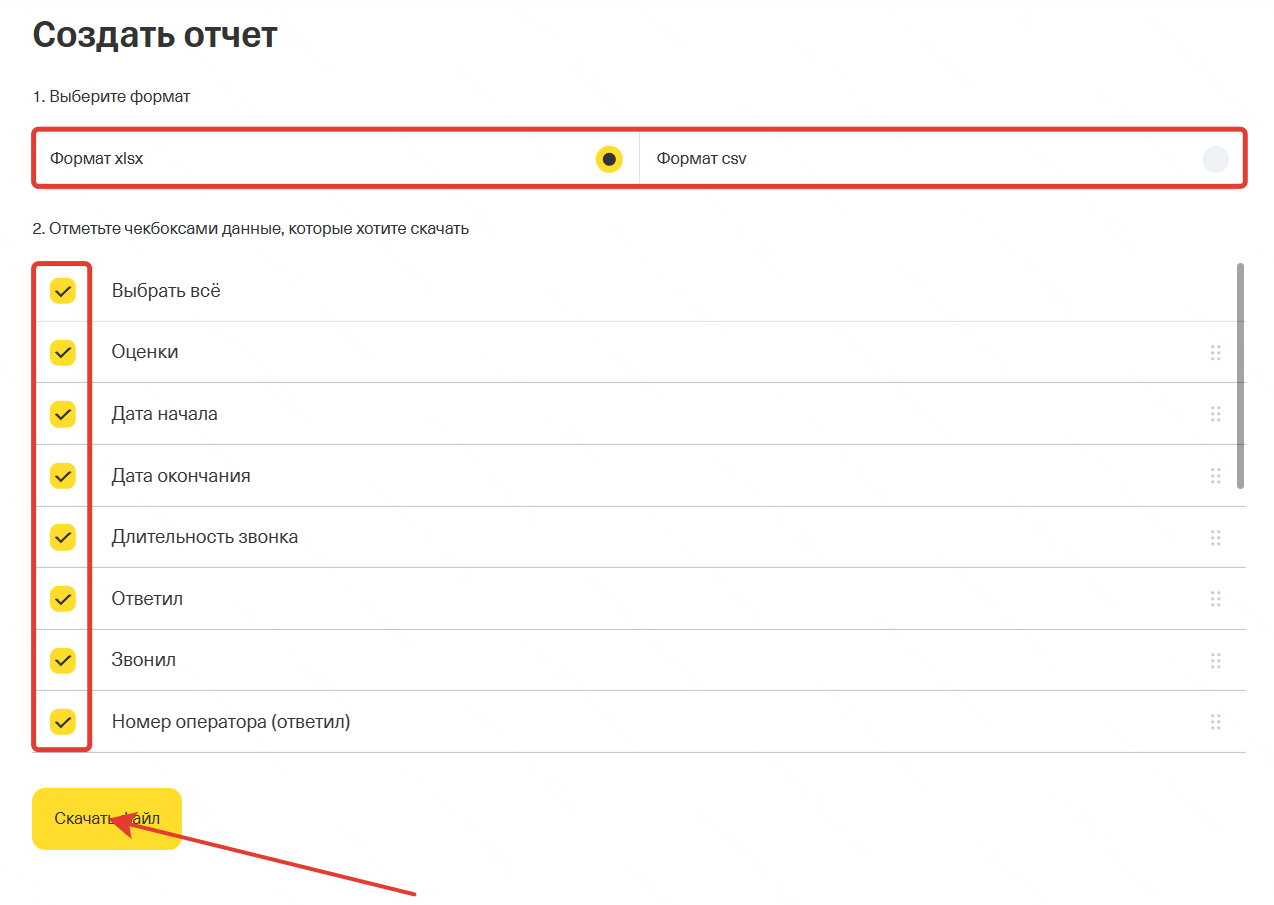
За один раз можно выгрузить до 10 000 коммуникаций. При больших объёмах данных сервис рекомендует использовать фильтры по дате и типу коммуникаций.
Полная текстовая расшифровка разговора доступна при просмотре отдельного звонка в TQM, но в стандартный отчёт XLSX или CSV она не включается.
Подробнее о работе с TQM — в руководстве пользователя.