Тезариус / Tezarius
Содержание 3
Tezarius — облачная программа для автоматизации бизнеса. В системе можно найти решение вопросов, связанных с остатками на складе, торговлей, продвижением, клиентским обслуживанием и работы с сотрудниками.
Что может интеграция:
- Звонки из карточки клиента.
- Всплывающая карточка при звонке.
- При поступлении звонка можно создать карточку клиента и создать запрос от клиента.
Что понадобится для интеграции
- Администраторский доступ к аккаунту Tezarius.
- Администраторский доступ в панель управления onlinePBX.
Настройка интеграции
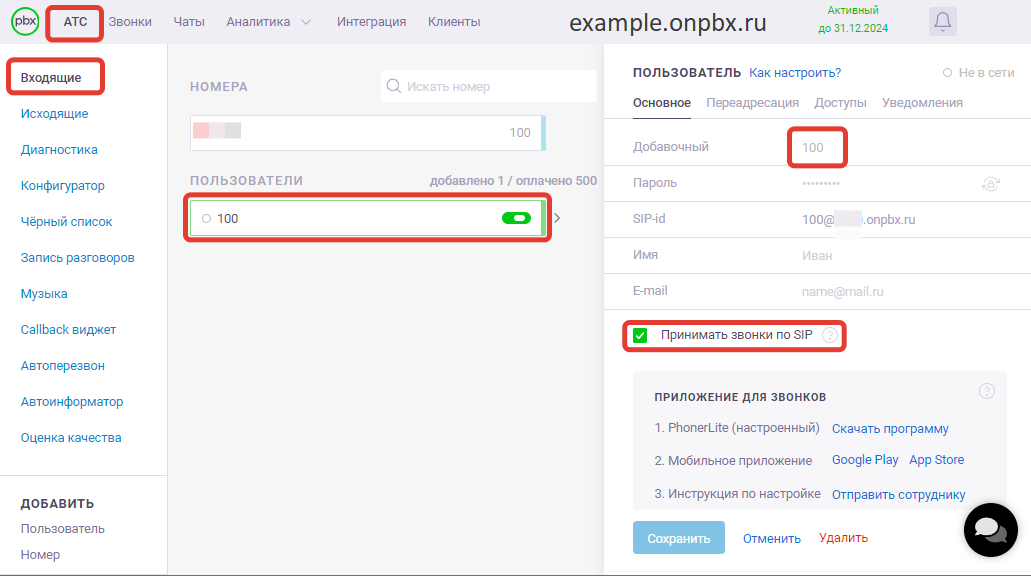
Шаг 1. В личном кабинете onlinePBX перейдите в АТС > Входящие, выберите пользователя, который будет совершать звонки. В дальнейшем при настройке вам понадобится поле _«_Добавочный». В поле «Принимать звонки по SIP» поставьте галочку. Нажмите «Сохранить».
Шаг 2. Установите программу для звонков на ваш компьютер. Подробнее про настройку софтфонов в статье.
Есть особенности использования звонка по клику. Подробнее в статье.
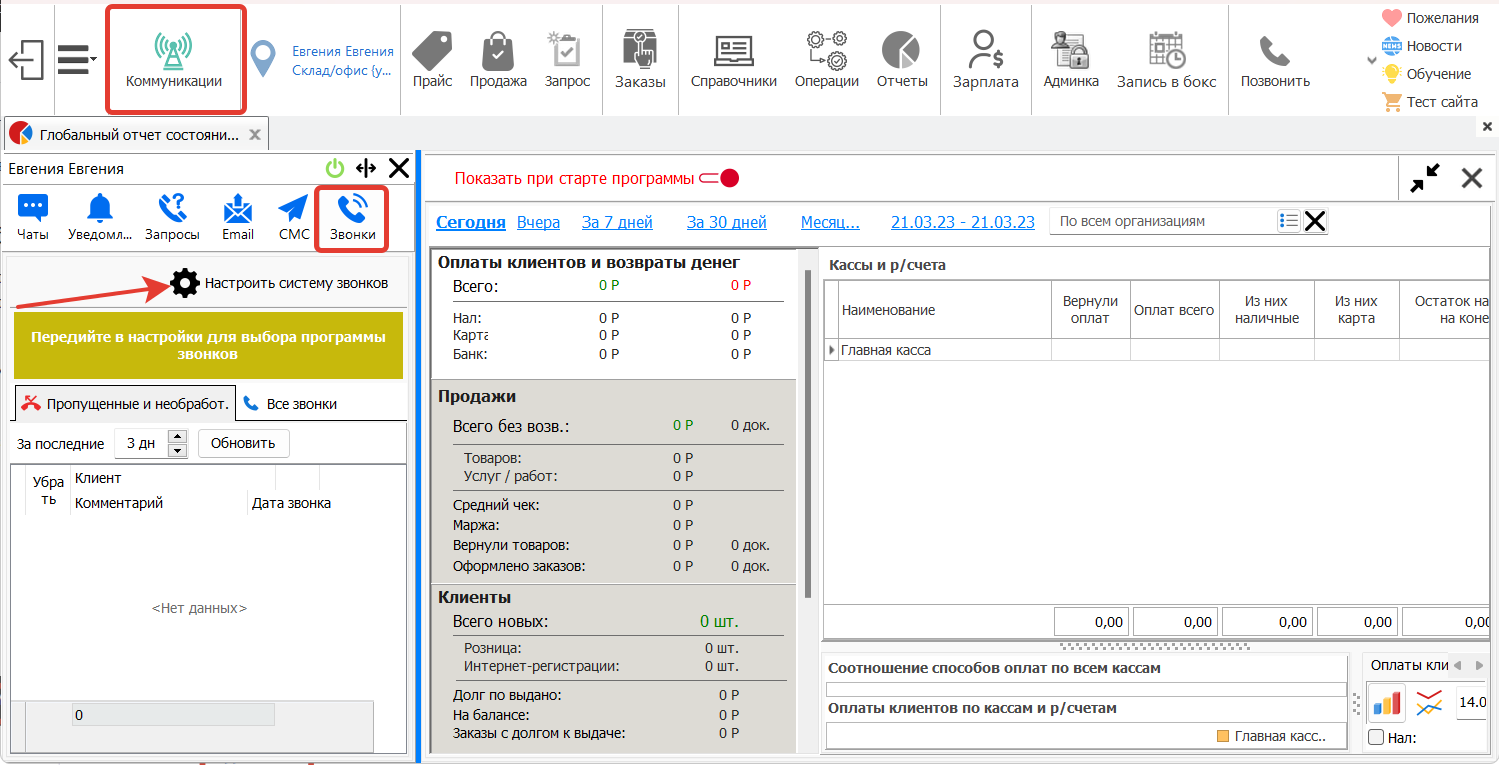
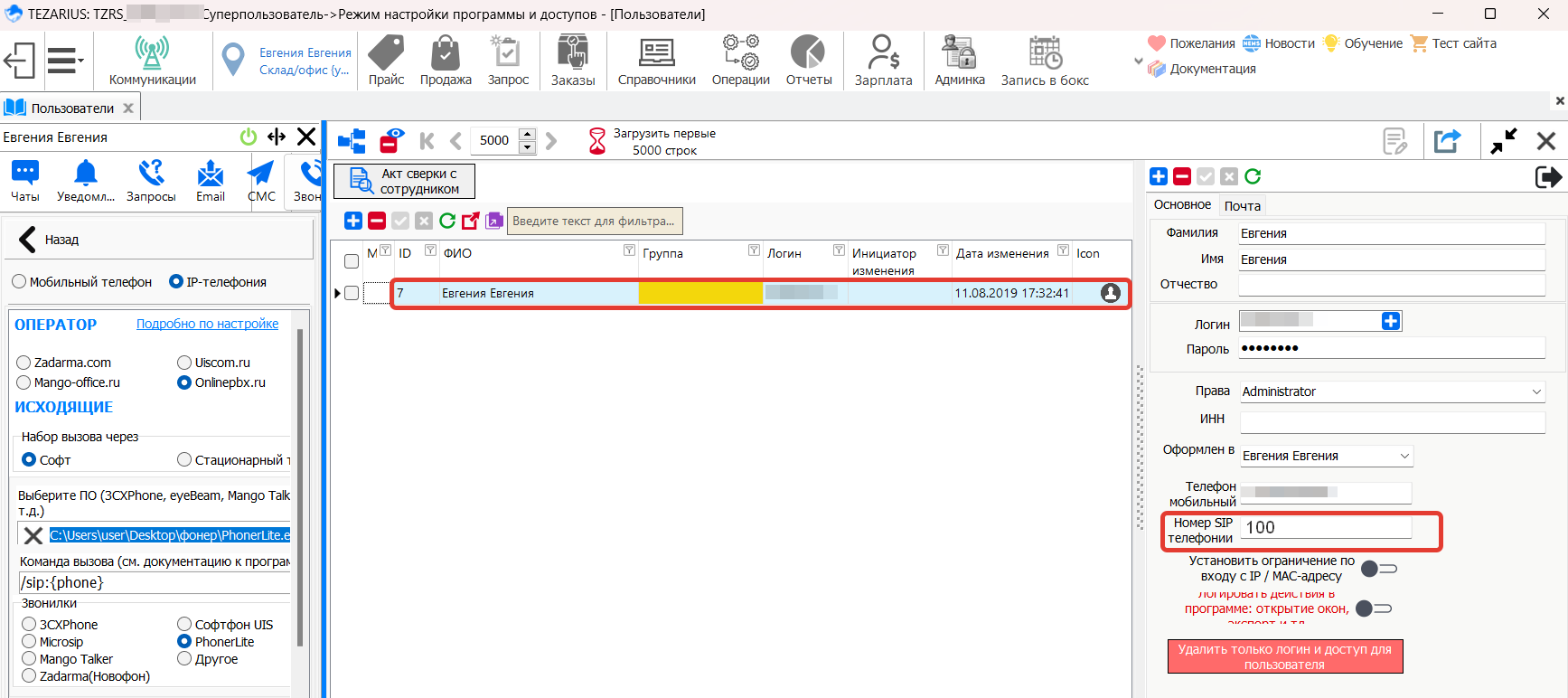
Шаг 3. Авторизуйтесь в программе Tezarius и пройдите в Коммуникации > Звонки > Настроить систему звонков.
В новом окне выберите поле «IP-телефония». В поле «Оператор» выберите «Onlinepbx». В поле «Набор вызова через» выберите «Софт». В поле «Выберите ПО...» выберите скачанную в «Шаг 2» программу. В поле «Звонилки» выберите установленную ранее программу. В поле «Входящие» поставьте галочку «Перехватывать звонки в программе» и скопируйте ссылку в поле «Адрес указания у оператора для фиксации звонков».
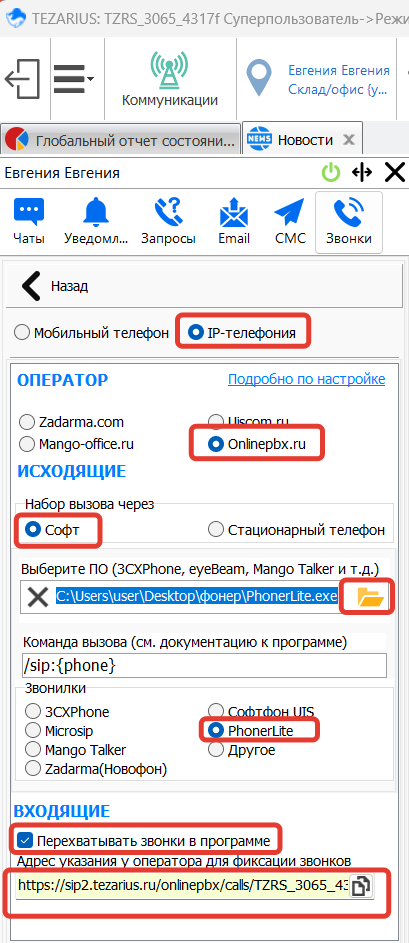
Настройка показана на примере использования программы PhonerLite.
Шаг 4. В верхней части экрана перейдите в Справочники > Пользователи.
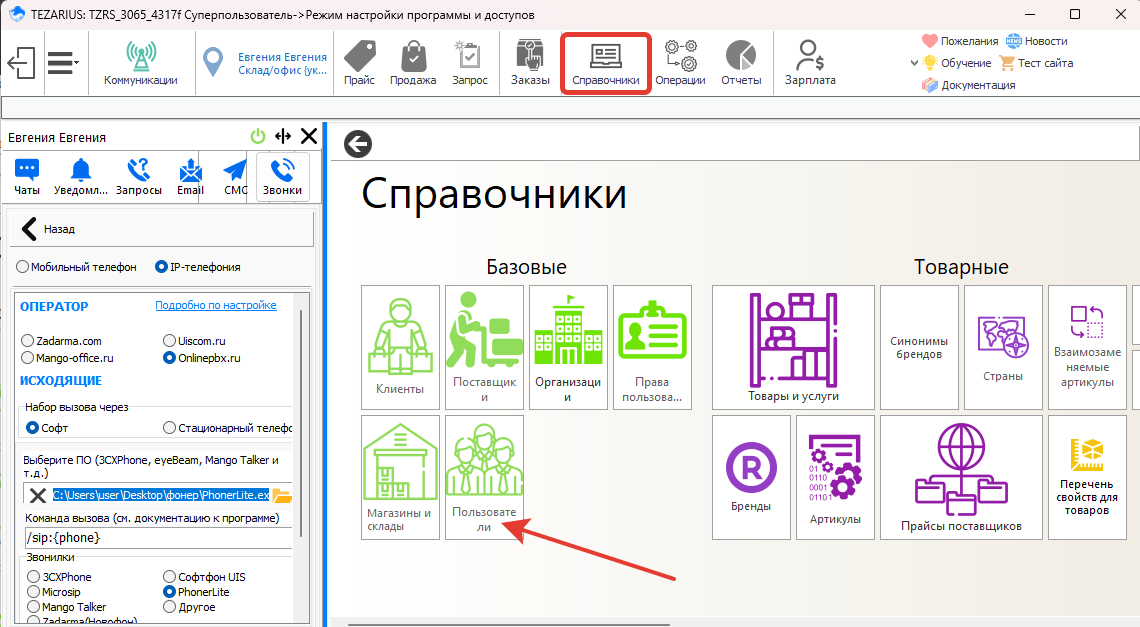
В новом окне выберите нужного пользователя. В открывшемся окне настроек в поле «Номер SIP телефонии» впишите добавочный номер пользователя из «Шаг 1».
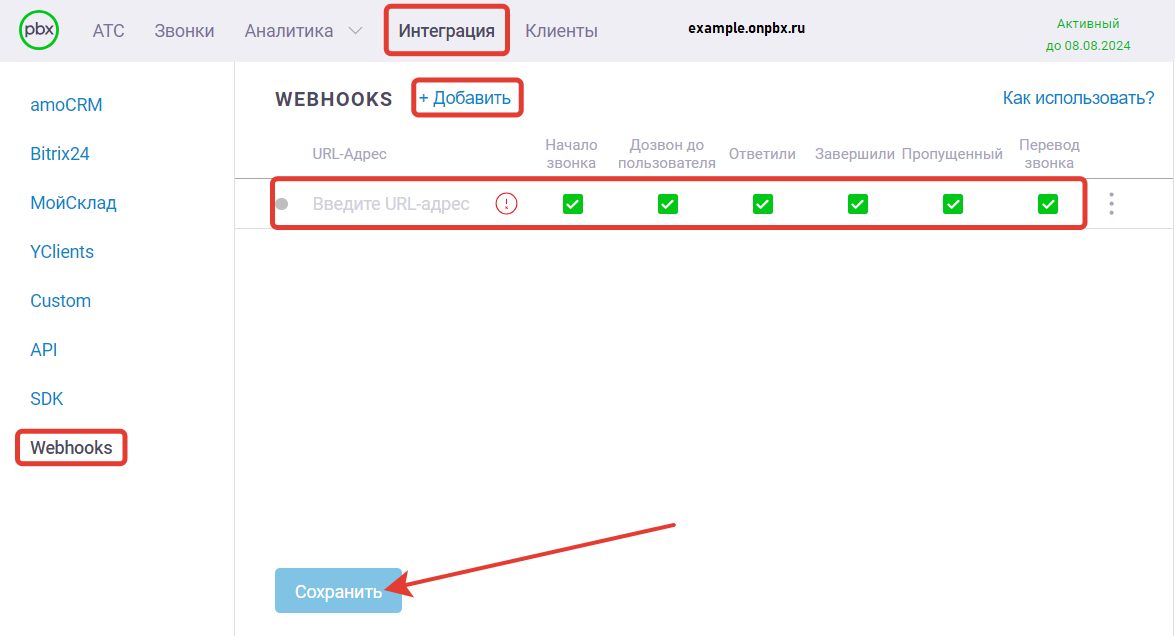
Шаг 5. В личном кабинете onlinePBX перейдите в Интеграция > Webhooks > +Добавить. Далее в поле «URL-Адрес» вставьте ссылку, скопированную в «Шаг 3». Выберите события, которые будут передаваться в CRM-систему при помощи Webhooks. Нажмите «Сохранить».
Готово!