AmoCRM + чаты. Панель создания бота Salesbot
Содержание 3
В статье подробно о функциях панели создания бота для продаж в amoCRM.
Общий обзор панели
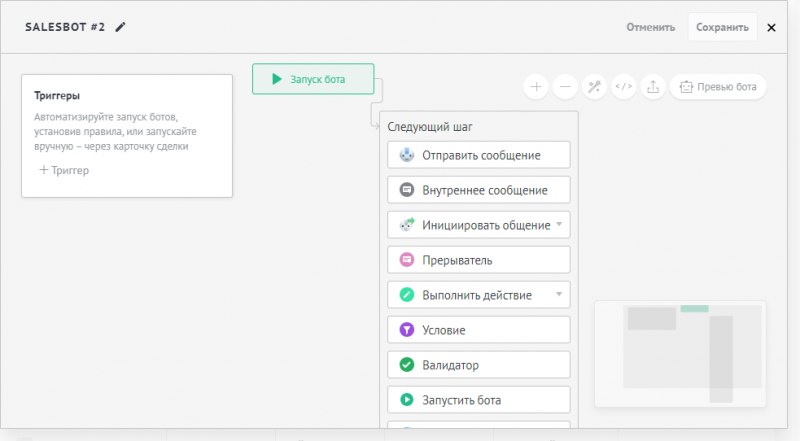
На панели создания есть:
- Слева окно для настройки триггеров, которые будут запускать бота или его определённые действия;
- В центре — настройка дерева элементов бота, ознакомиться с созданием элементов можно в статье;
- Справа вверху кнопки «Отменить», «Сохранить» и «Х», для отмены, сохранения или закрытия созданного бота;
- Ниже кнопки меню управления — подробнее ниже в статье;
- Справа внизу превью карты, если бот очень большой, то с её помощью можно переместиться в нужный участок.
Триггеры
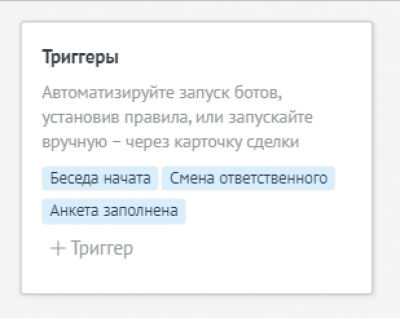
Триггер — событие, которое будет запускать действие бота. Для одного бота можно добавить сразу несколько триггеров, а можно не добавлять ни одного — в таком случае нужно будет запускать его вручную из сделки.
Уже настроенные триггеры отображаются в плашке «Триггеры».
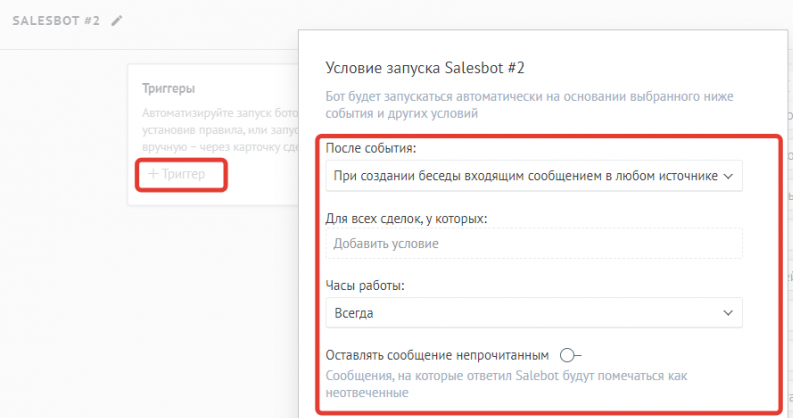
Для добавления триггера нажмите «+Триггер», откроется окно с настройками. За раз можно настроить только один триггер, если требуется несколько — сохраняете первый, добавляете второй с помощью этой же кнопки.
В триггере всего четыре параметра, но вариантов настройки очень много.
Сначала выберите событие, после которого будет запускаться бот в пункте «После события:».
Триггеры воронки:
- После создания в этапе — в этом пункте надо выбрать, сразу или через какое-то время сработает триггер;
- После перехода сделки в этап — в этом пункте надо выбрать, сразу или через какое-то время сработает триггер;
- После перехода или создания сделки в этапе — в этом пункте надо выбрать, сразу или через какое-то время сработает триггер;
- При смене ответственного в сделке;
- При добавлении счёта/покупки;
- При оплате счёта/покупки.
Триггеры по времени:
- В какое-то время до или после совершения оплаты;
- В точное заданное время;
- С периодичностью раз в день, неделю, месяц или год в определённое время.
Триггеры по действиям клиента:
- При заполнении анкеты;
- При входящем письме;
- При входящем звонке;
- После захода на сайт — в этом пункте надо выбрать сразу или через какое-то время сработает триггер.
Триггеры по беседам:
- При создании беседы в источнике — в этом пункте нужно выбрать тип сообщения (входящее, исходящее, любое) и источник;
- Часов с последнего входящего сообщения — в этом пункте нужно выбрать время и источник сообщения;
- При первом сообщении в источнике за период — в этом пункте нужно выбрать тип сообщения (входящее, исходящее, любое), источник и период (день, пять минут, другой интервал);
- При прочтении сообщения клиентом в источнике за период — в этом пункте нужно выбрать источник сообщения и период;
- После закрытия беседы в источнике — в этом пункте нужно выбрать интервал, через какое время сработает бот и источник.
После нужно выбрать, какие сделки подойдут под этот триггер в пункте «Для всех сделок, у которых:». В этом пункте выбираются определённые этапы сделок и дополнительные условия, например:
- Ответственный менеджер — можно выбрать нескольких;
- Теги — тоже можно выбрать несколько;
- Бюджет — указывается вилка от и до;
- Пользовательские пункты позволяют указать соответствие определённым компаниям или клиентам. Таких дополнительных параметров может быть несколько, будут подбираться сделки, подходящие под все пункты.
Затем указываются часы работы бота. По умолчанию новый бот работает всегда, но можно указать ему определённые временные интервалы или дни.
Последний шаг настройки триггера — выбрать, будут ли сообщения, на которые реагировал бот, непрочитанными. Это удобно, если клиент хочет контролировать весь процесс общения с покупателями, даже если с ними общался бот.
Обязательно сохраните изменения после настройки триггера.
Меню управления
Справа вверху есть ряд кнопок, которые нужны для управления.
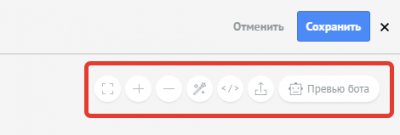
Функции кнопок:
- Первая кнопка выравнивает масштаб, если вы слишком сильно отдалили или приблизили отдельные элементы;
- «+» и «-» — кнопки для изменения масштаба;
- Упорядочить связи — кнопка в виде волшебной палочки наводит порядок в вашем дереве элементов. Если какие-то из элементов наезжают на другие, возникла путаница со связями — нажатие на эту кнопку выровняет все элементы и создаст более логичную структуру;
- Показать код — кнопка для перехода из визуального редактора в режим кода. Будьте внимательны, после перехода вернуться в визуальный редактор нельзя;
- Экспорт — если бот вышел таким отличным, что страшно его потерять, то с помощью этой кнопки можно его скачать и потом передать коллеге для импорта или восстановить, если по какой-то причине он будет удалён;
- Превью бота — этот пункт позволяет не выходя из редактора и не создавая тестовые чаты посмотреть на вашего бота глазами клиента.