амоЦРМ / amoCRM / Kommo
Содержание 16
Интеграция с amoCRM (Kommo) позволяет повысить эффективность работы менеджеров за счёт объединения возможностей виртуальной АТС с функциональностью CRM-системы для управления вашими продажами.
Помимо этого, вы получаете все преимущества нашей виртуальной АТС:
- Возможность подключить любого оператора связи IP-телефонии.
- Множество услуг: голосовое приветствие и меню, правила по времени и номерам, голосовая почта и другое.
- Функциональное API.
- Собственное мобильное приложение для звонков.
- Мобильное приложение для администраторов onlinePBX.
Система простая и с приятным интерфейсом. У неё низкий порог входа: менеджеры могут разобраться в ней самостоятельно. Благодаря этому, переход из Excel на полноценную CRM-систему проходит быстро.
Для нас интеграция с amoCRM – флагманская. Остальные интеграции уступают по возможностям.
Что вам нужно знать об интеграции с amoCRM?
Интеграция onlinePBX с amoCRM предоставляет следующие возможности:
- Ведение истории звонков в карточке клиента.
- Возможность прослушивать записи разговоров прямо из истории.
- Всплывающая карточка с возможностью быстро создать контакт.
- Распределение входящих вызовов по ответственным лицам.
- Звонок по клику.
- Автоматическое создание сделок при исходящих, входящих и пропущенных звонках.
- Автоматическое создание задач по пропущенным звонкам.
- Эксклюзивная встроенная программа для звонков из amoCRM. Понадобится только гарнитура.
- Автоматическое создание контактов для входящих и исходящих звонков.
- «Неразобранное» для входящих и пропущенных звонков.
- «Мультиворонки»: настройка воронок для внешних номеров.
Настройка интеграции
Интеграция не подключается на аккаунтах amoCRM с отрицательным балансом.
Сервис Kommo — amoCRM для иностранных доменов. Настройка аналогична российской версии. Англоязычная инструкция (English version of the instructions) — в отдельной статье.
Что понадобится:
Шаг 1. Подключение виджета onlinePBX в amoCRM
Перейдите в amoМаркет > Телефония, найдите виджет onlinePBX и нажмите «Установить бесплатно».
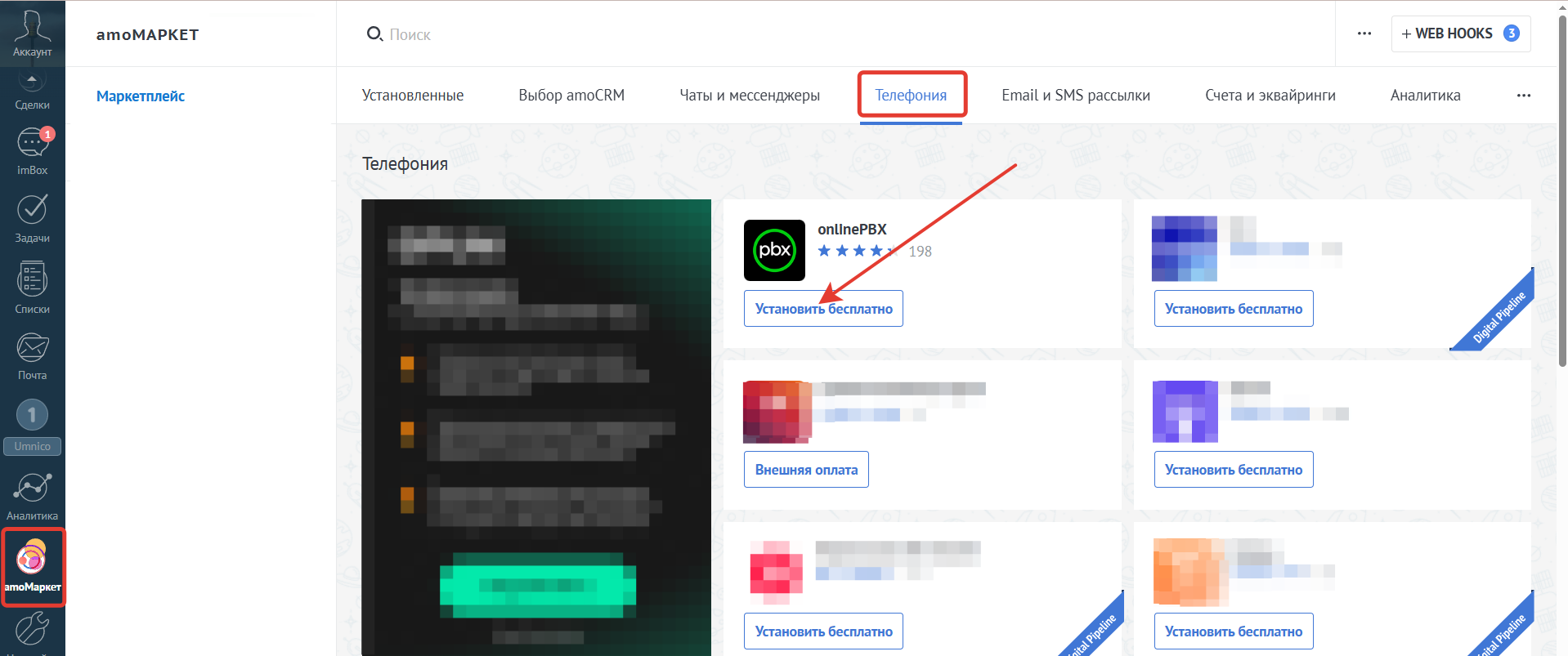
Если у вас старая версия AmoCRM, то перейдите в Настройки > Интеграции. Далее найдите раздел «Телефония», выберите виджет onlinePBX.
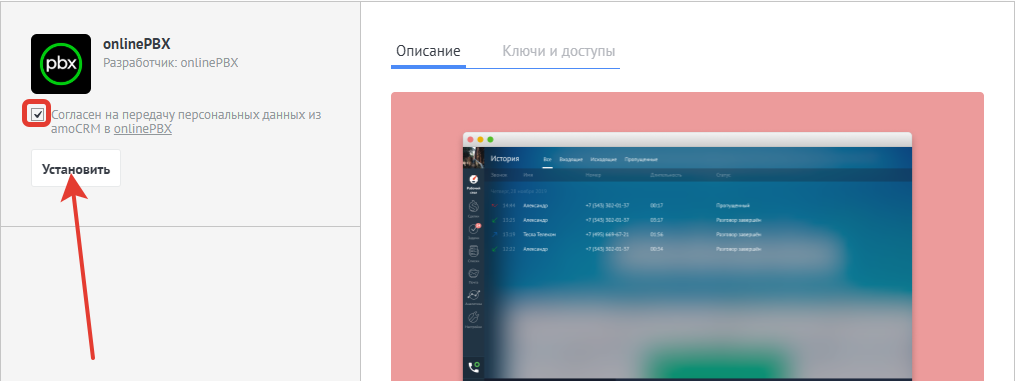
Откроется окно виджета. Поставьте галочку напротив _«_Согласен на передачу персональных данных из amoCRM в onlinePBX». Нажмите «Установить».
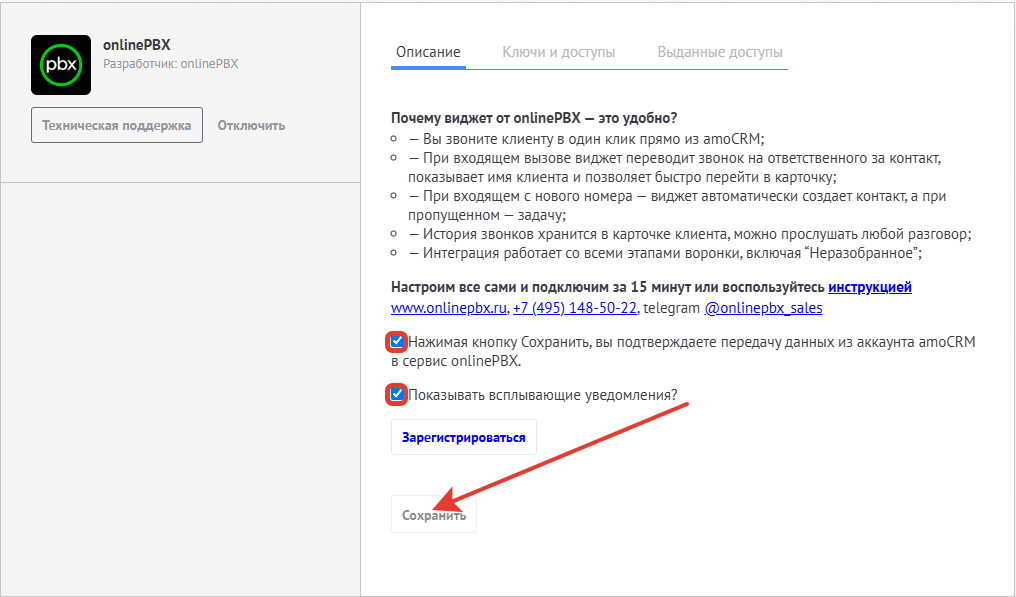
Откроется окно с описанием. Внизу описания поставьте обе галочки. Нажмите «Сохранить».
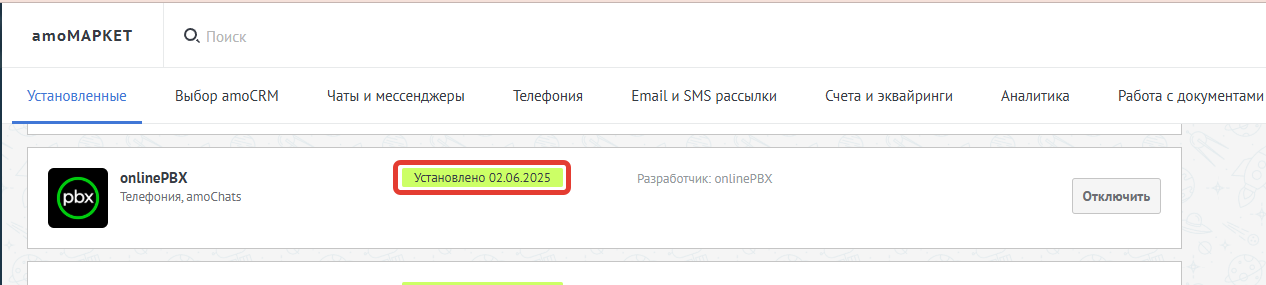
После сохранения появится статус «Установлено».
Используйте только один виджет из раздела «Телефония». Если включить одновременно два виджета и более (makeROI: Telegram web и подобные), работа интеграции будет некорректной.
Шаг 2. Подключение интеграции в onlinePBX
В браузере должны быть рядом открыты страницы: панель управления onlinePBX и административный доступ к аккаунту amoCRM.
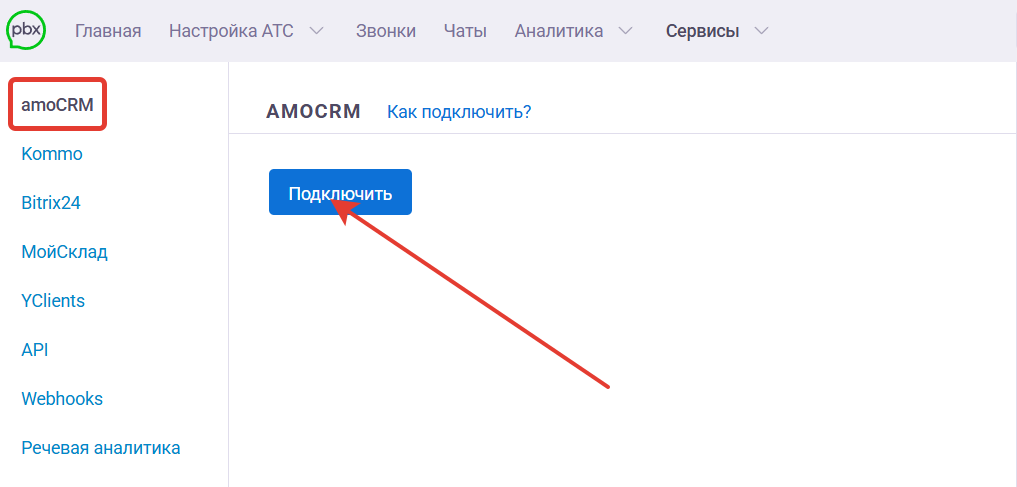
Откройте панель управления onlinePBX. Перейдите в Сервисы > Интеграция > amoCRM.
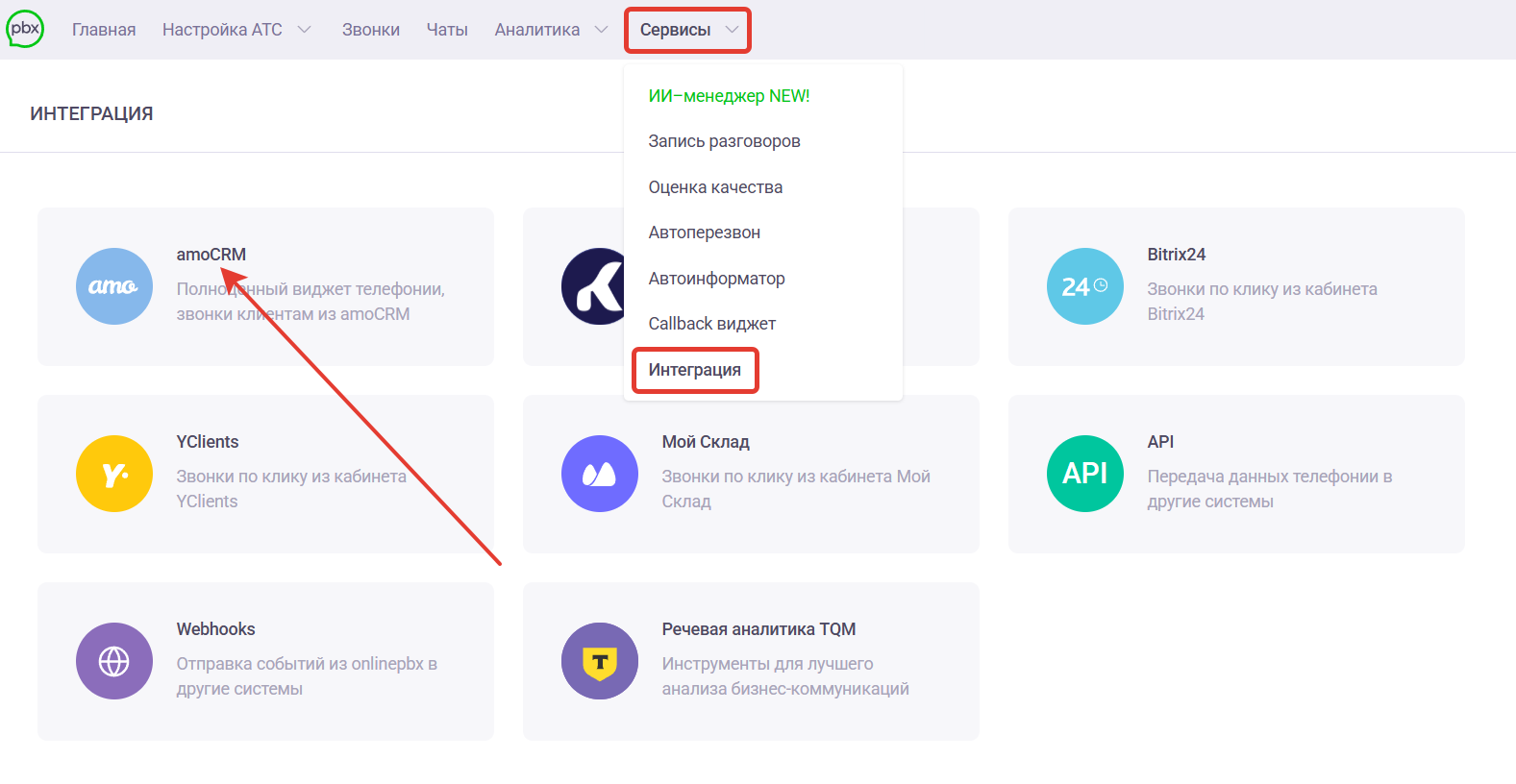
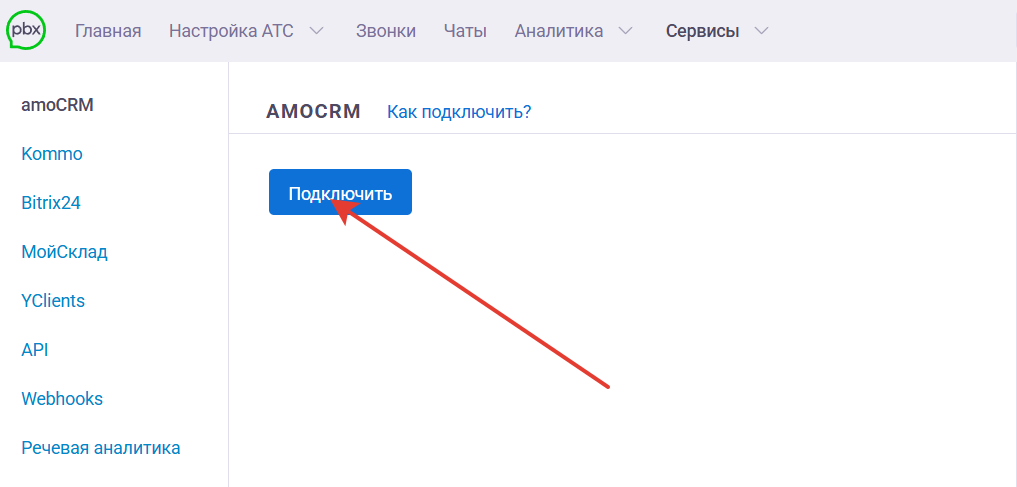
Нажмите «Подключить».
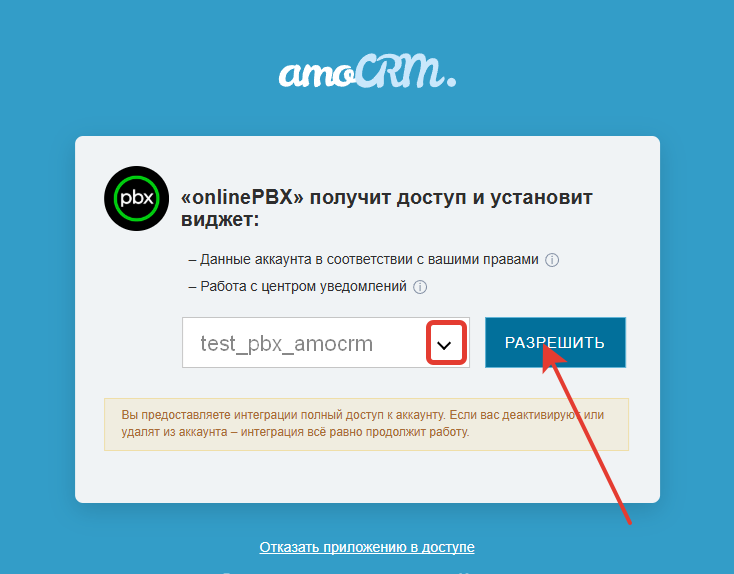
В новом окне выберите название нужного аккаунта amoCRM. Нажмите «Разрешить».
Готово. Интеграция подключена.
Шаг 3. Настройки интеграции в onlinePBX
Если «Шаг 2» выполнен правильно, в подразделе amoCRM появятся две новые вкладки — «Настройки» и «Пользователи».
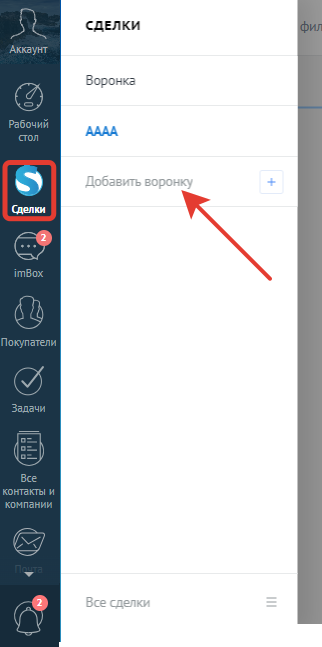
В личном кабинете amoCRM зайдите в раздел «Сделки». Далее нажмите «Добавить воронку». Создайте воронки, необходимые для вашей работы.
В личном кабинете onlinePBX откройте в разделе «amoCRM» вкладку «Настройки». В поле «Воронка» выберите воронку, для которой нужно выполнить настройку сущностей. Рядом с названием воронки автоматически указываются внешние номера, которые привязываются к выбранной воронке. В поле «Внешние номера» выберите номер, события о звонках на этот номер будут фиксироваться в выбранной воронке.
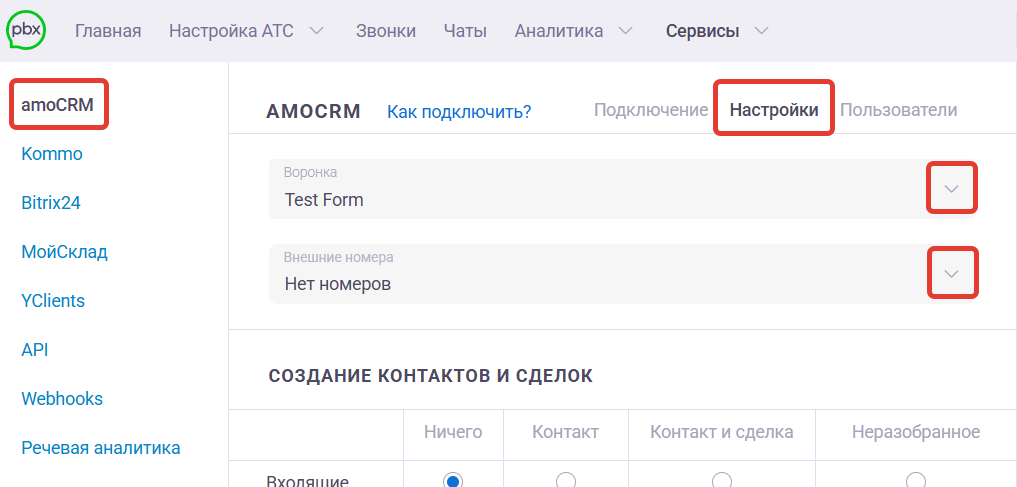
Особенности настройки воронки:
- Если внешний номер не будет указан ни в одной воронке, для него не будет работать интеграция.
- Внешний номер можно указать только для одной воронки.
- В одной воронке может быть указано несколько внешних номеров.
- Каждая воронка настраивается отдельно.
- По умолчанию номера не выбраны.
Далее выберите и заполните необходимые пункты:
- «Входящие» — настройка для входящих звонков. Выберите, что создавать в amoCRM при входящих вызовах: контакты, сделки и контакты, либо «Неразобранное».
- «Исходящие» — настройка для исходящих звонков. Выберите, что создавать в amoCRM при исходящих вызовах: только контакты или сделки и контакты.
- «Пропущенные» — непринятые входящие звонки. Выберите, что создавать в amoCRM при пропущенных вызовах: контакты, сделки и контакты, либо «Неразобранное».
- «Ответственный по умолчанию» — назначьте ответственного по умолчанию. На него будут записываться уникальные пропущенные вызовы и он будет ответственным за созданные по звонку сущности.
- «Этап воронки для сделки» — новые сделки будут попадать в указанный вами этап.
- «Дополнительно»:
- «Загружать записи разговоров» — выберите, в каком формате должны загружаться звонки в amoCRM: «Не загружать» — запись звонков загружаться не будет_;_ «Весь звонок» — загружается весь звонок (гудки, разговор, удержание) и отображается время всего звонка; «Только разговор» — загружается весь звонок (гудки, разговор, удержание), а отображается только время разговора.
- «Создавать задачи по пропущенному» — включите, если вы хотите автоматически получать задачи по пропущенным звонкам. Будет создаваться задача с типом «Связаться» со сроком выполнения в течение одного часа от пропущенного звонка.
- «Указывать ответственного по умолчанию, если нет соответствия» — включите, чтобы при отсутствии соответствия указывался ответственный по умолчанию. Если пункт не выбран — не будут загружаться звонки и создаваться контакты/сделки в amoCRM.
- «Создавать новую сделку, если предыдущая закрыта и успешно реализована» — включите, если хотите чтобы создавалась новая сделка, если по контакту сделка успешно реализована.
- «Создавать новую сделку, если предыдущая закрыта и не реализована» — включите, если хотите чтобы создавалась новая сделка, если по контакту сделка не реализована.
- «Добавлять тег с типом звонка» — в созданных сущностях: контактах, компаниях и сделках, будут добавляться теги. Если ответили на входящий — теги с названиями «Входящий» + «Ответили». Если не ответили на входящий — теги с названиями «Входящий» + «Пропущенный». Если звонок исходящий — тег «Исходящий». Теги обновляются согласно типу последнего звонка.
- «Добавлять название внешнего номера в качестве тега» — добавляется тег с названием внешнего номера (из поля «Название» в настройках внешнего номера). Если названия нет, добавляется внешний номер (данные из поля «Номер»).
- «Объединять новые контакты и сделки с существующими» — новые контакты и сделки будут автоматически объединяться с уже существующими, при этом не будут создаваться дубли. Если функция отключена, будут создаваться дубли сделок (если у существующих нет связанных контактов или компаний), звонок будет загружаться в контакт/компанию и задача по пропущенному будет загружена в созданную сделку.
Нажмите «Сохранить».
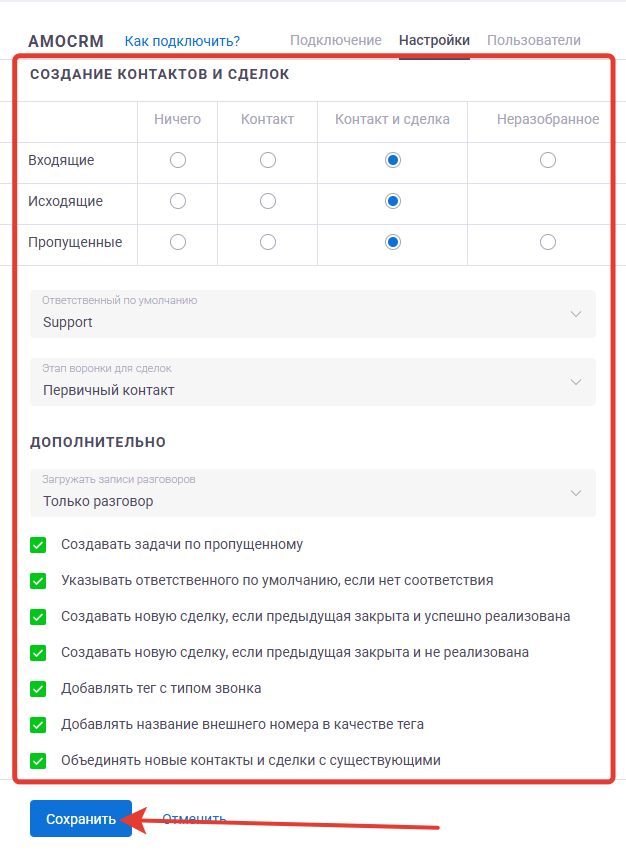
Воронку для «Неразобранного» указать нельзя. Все сущности «Неразобранное» будут попадать в первый этап воронки по умолчанию.
Если для пропущенных выбрано «Неразобранное» и звонок был уникальным — задача по пропущенному создаваться не будет. В остальных случаях задача будет создана.
При большом количестве звонков будет формироваться очередь на загрузку в CRM. В среднем один звонок загружается за 20 секунд.
Если в amoCRM отсутствуют сущности с номером клиента и в настройках интеграции указано, что контакты, сделки или «Неразобранное» не должны создаваться автоматически при звонках — звонок не будет загружен в amoCRM.
Особенности работы со сделкой:
- Ответственным за автоматически созданную сделку по завершению разговора будет тот пользователь, кто последний поговорил с клиентом.
- Во время разговора изменение ответственного в сделке не сохранится.
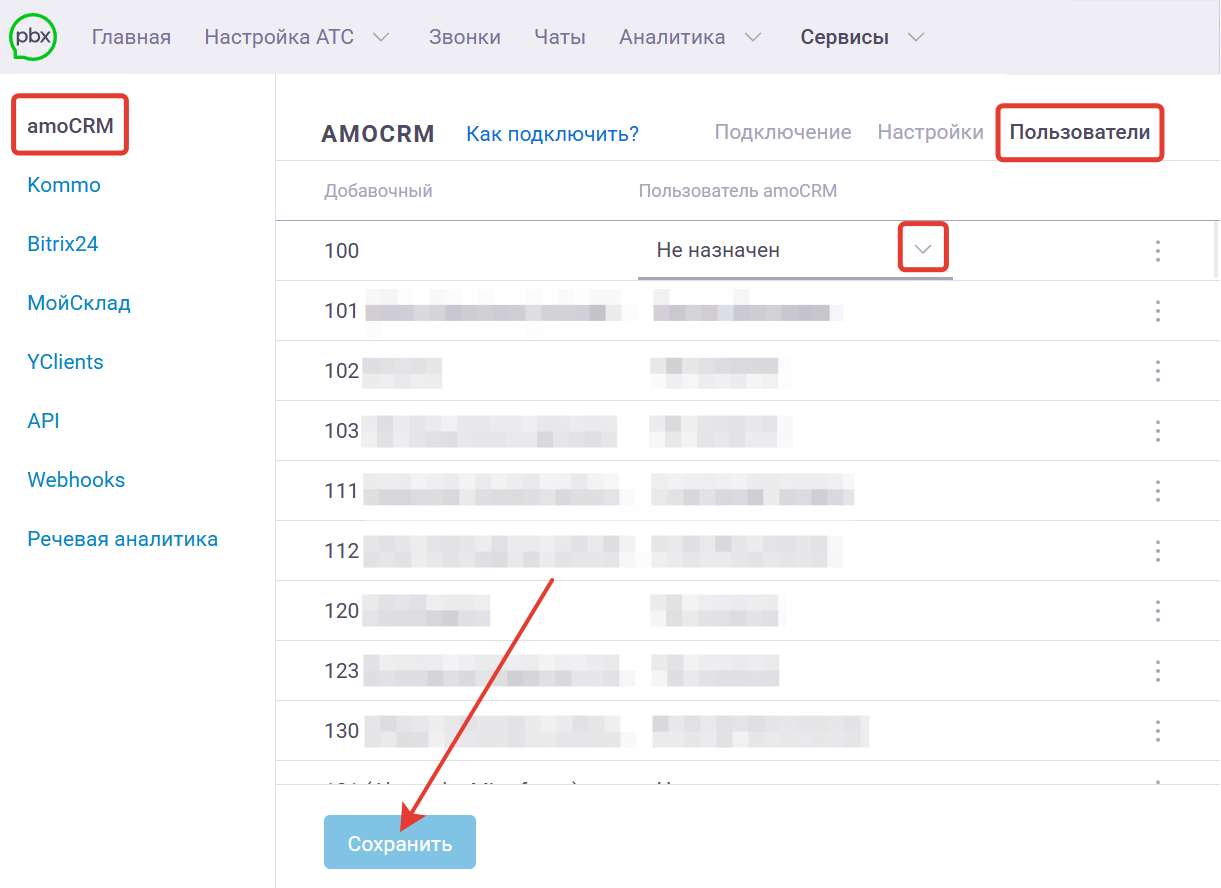
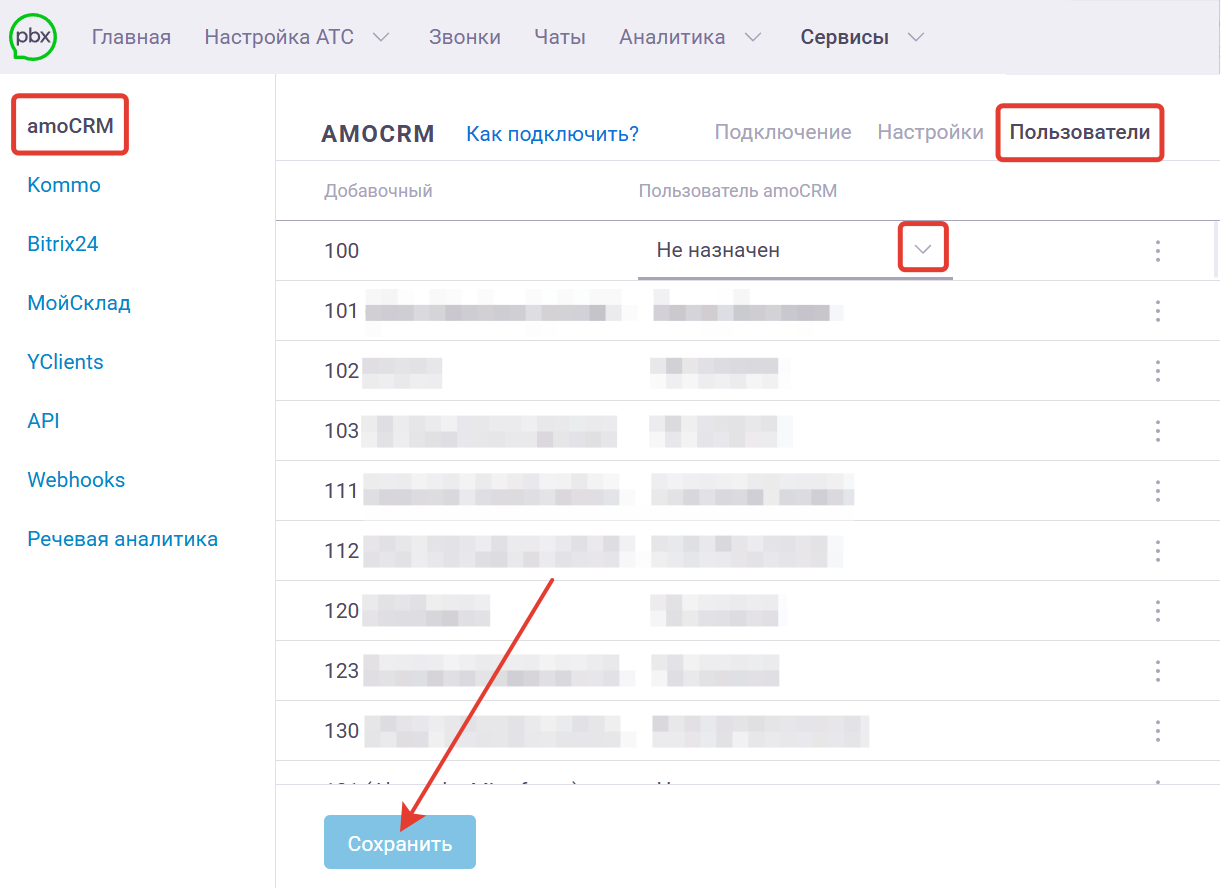
Далее перейдите во вкладку «Пользователи». Проставьте соответствие пользователей onlinePBX и сотрудников в amoCRM. Нажмите «Сохранить».
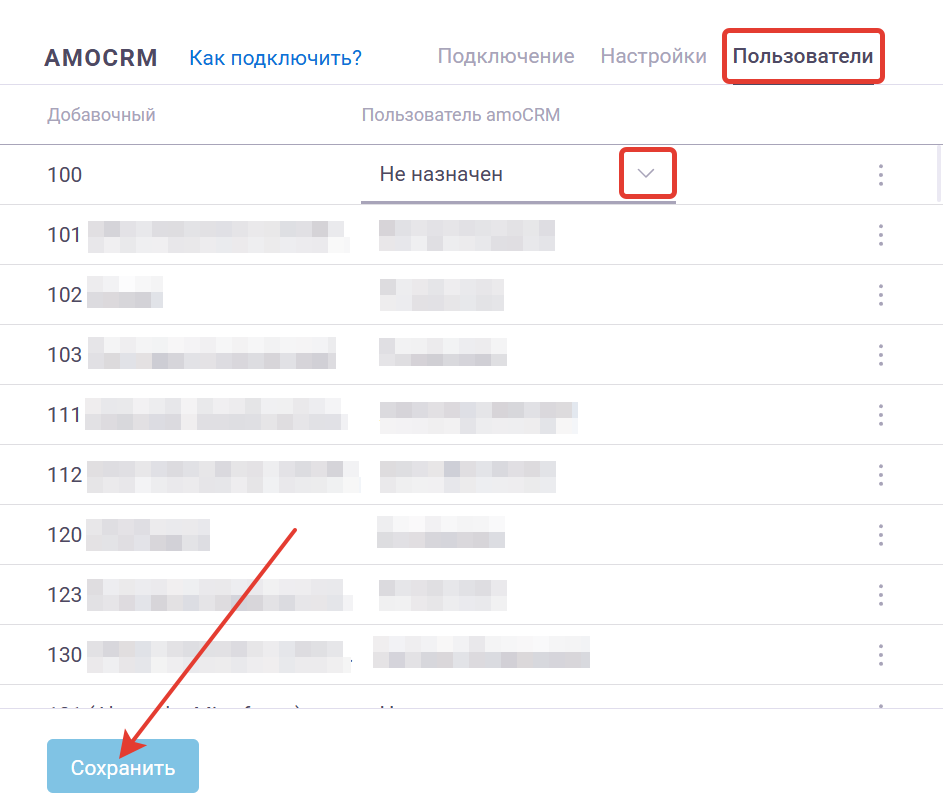
При смене настроек интеграции изменения вступят в силу в течение 10 минут.
Интеграция не будет работать корректно, если в контактах amoCRM будет создано пользовательское поле PHONE.
Если использовать модуль «Чёрный список» то заблокированные звонки не будут загружаться в amoCRM (данное правило начинает работать через 10 минут после добавления номера в чёрный список). Подробнее в статье.
Работа с этапом воронки «Неразобранное»
«Неразобранное» — это этап воронки, в который попадают все звонки по новым клиентам, которые можно перенести в воронку и начать работу со сделкой.
Как работать с этапом воронки «Неразобранное»
Для работы с неразобранным включите «Неразобранное для входящих» и/или «Неразобранное для пропущенных», затем выберите ответственного по умолчанию и укажите воронку для неразобранного («Шаг 3»). После этого выбранный тип звонков по новым контактам (которых нет в amoCRM) будет попадать в указанную воронку. У события будут следующие параметры:
- дата звонка.
- имя сотрудника, с которым поговорили, либо администратор аккаунта.
- номер, с которого звонили.
- время разговора.
- запись разговора.
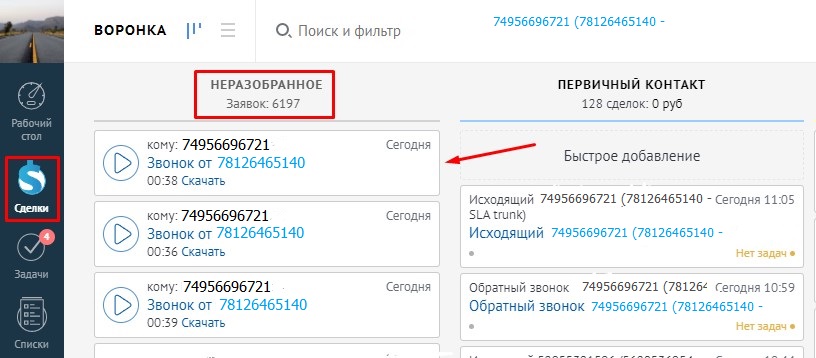
Сущность в «Неразобранном» можно удалить или передвинуть на выбранный этап воронки. При переносе в воронку, автоматически создастся сделка и контакт с событием о звонке.
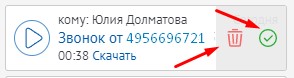
Если включено «Неразобранное для входящих», то нельзя:
- Создавать контакты для входящих звонков.
- Создавать сделки при уникальном пропущенном звонке.
Особенности сущности «Неразобранное»:
- Для сущности «Неразобранное» автоматическое добавление тегов не работает.
- Если не выбрать ответственного по умолчанию, события не будут создаваться в «Неразобранное».
- При создании сущности «Неразобранное» в качестве даты и времени создания сущности указываются дата и время звонка. Если впоследствии принять «Неразобранное», чтобы перевести его в контакт и сделку, для контакта и сделки сохраняются дата и время создания исходного «Неразобранное». При этом событие размещения на этапе сделки отображается с фактическими датой и временем перевода «Неразобранное» в сделку.
Как звонить из amoCRM?
Выберите способ получения информации: видеоинструкция или текст с изображениями ниже.
Далее представлена инструкция по работе виджета.
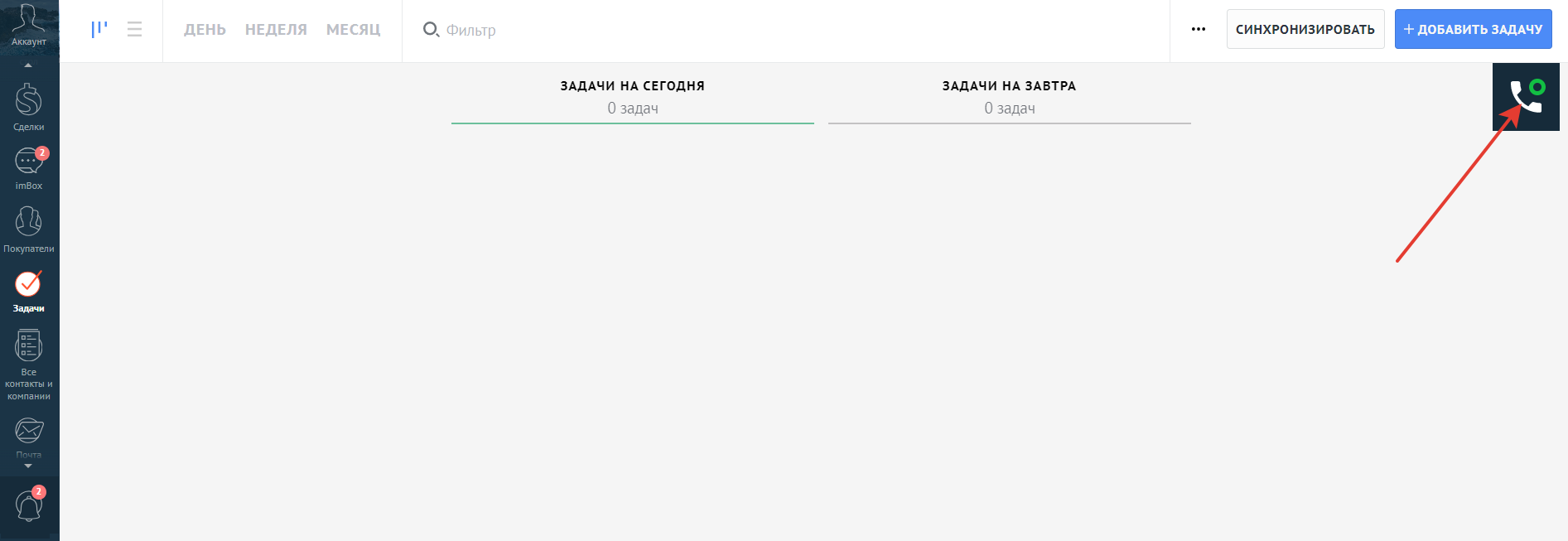
Web-клиент для звонков из amoCRM (WebRTC) появляется в правой верхней части экрана автоматически в случае, если вы используете виджет onlinePBX. Чтобы раскрыть виджет, нажмите на изображение трубки.
OnlinePBX не поддерживает девелоперские версии браузеров.
Виджет для звонков разработан для работы в веб-браузере, в мобильных браузерах и в мобильном приложении amoCRM он отсутствует. Для звонков с мобильных устройств используйте программные телефоны.
Как совершать звонки
Введите номер телефона и нажмите на значок зеленой трубки или клавишу Enter.
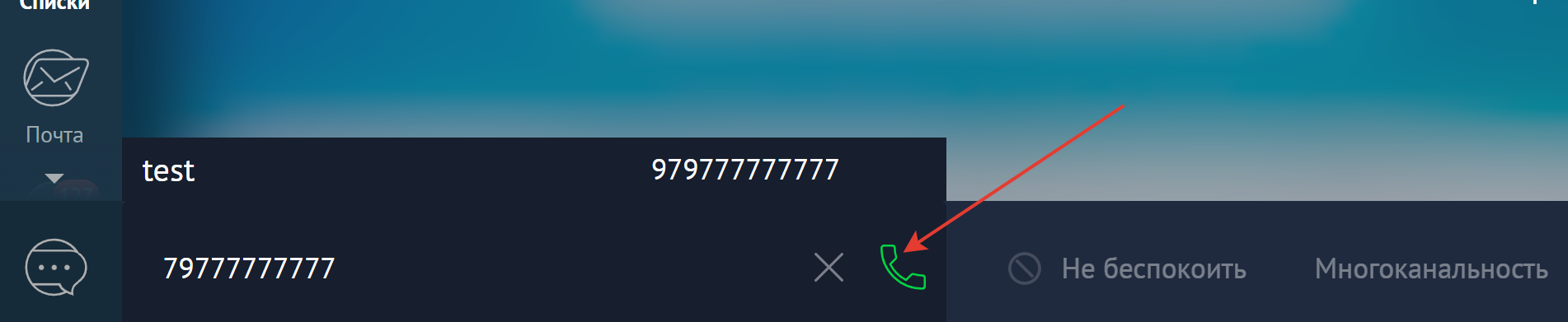
При наборе номера виджет будет искать подходящие контакты.
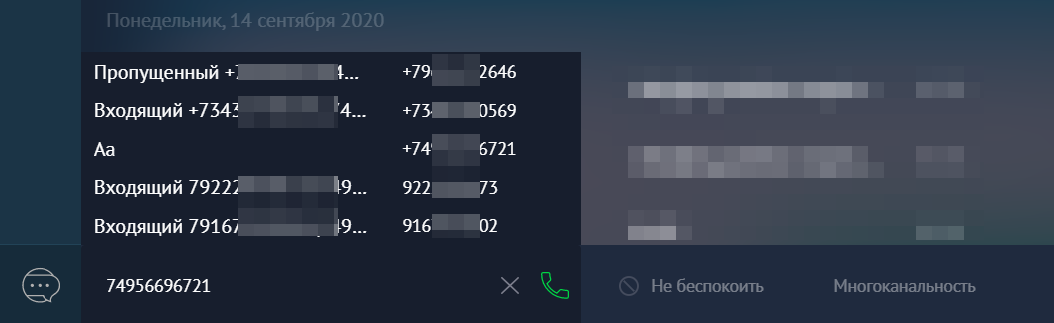
Также в поле ввода номера можно ввести имя или другую информацию, виджет найдёт подходящий контакт, в который можно перейти по клику.
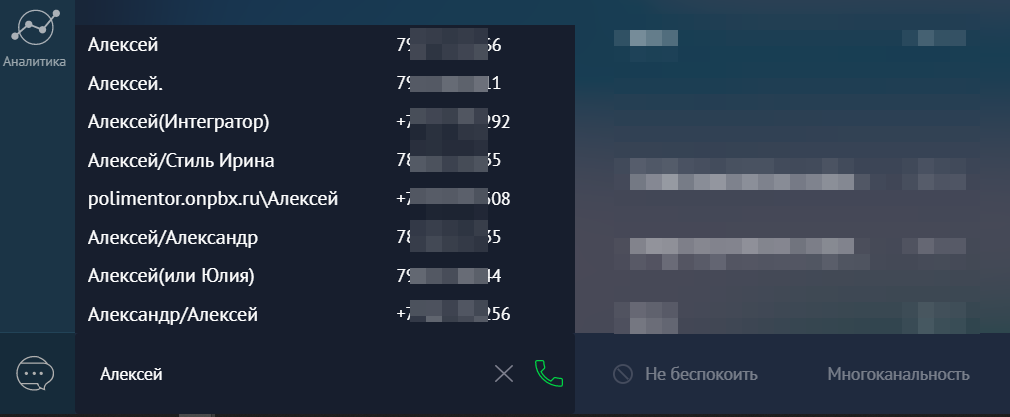
Чтобы стереть набранный по ошибке номер, нажмите на крестик слева от изображения трубки.
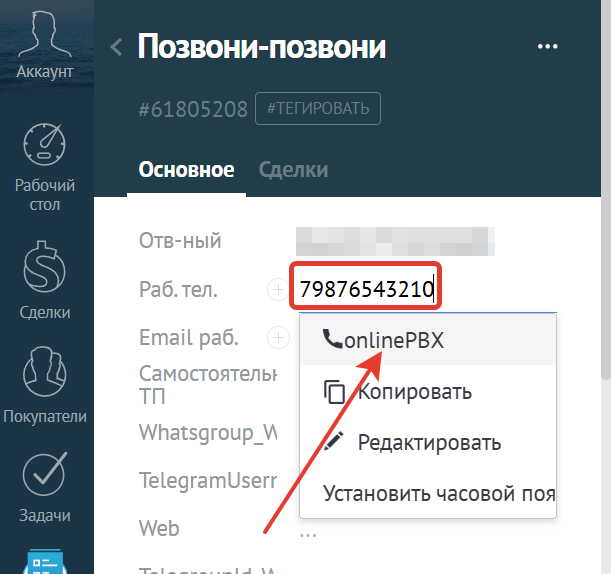
Чтобы позвонить из карточки клиента, откройте контакт или сделку в amoCRM, нажмите на телефонный номер и выберите onlinePBX.
Чтобы завершить разговор, нажмите на значок красной трубки.

Функции во время разговора
1. Возможность открыть существующий контакт при входящем звонке

2. Клавиатура для тонового набора
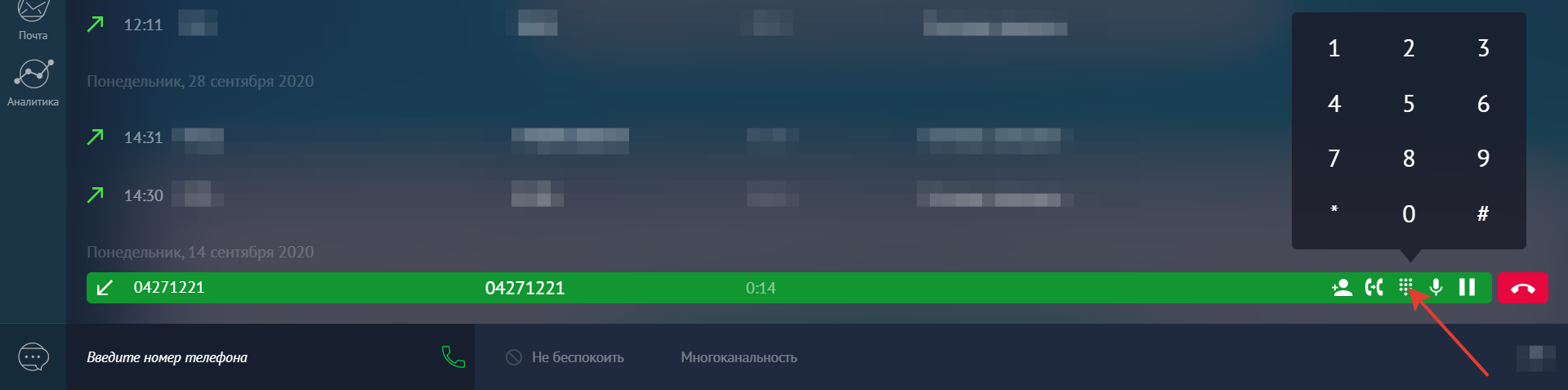
3. Перевод звонка
Перевод звонка можно осуществить на внутренний номер сотрудника, группу, очередь, мобильный.
В WebRTC можно делать два вида перевода: условный и безусловный.
Для безусловного перевода во время разговора нажмите на изображение двух трубок, в поле ниже наберите внутренний номер сотрудника и нажмите на знак перевода.

Для условного перевода поставьте на удержание первый звонок, начните второй разговор. Далее в активном разговоре нажмите на изображение двух трубок и после этого в разговоре, который находится на удержании, нажмите на изображение перевода звонка.

Безусловный перевод исходящего звонка на мобильный не работает. В таких случаях можно добавить мобильный номер в группу и совершать перевод на эту группу.
4. Удержание вызова
Во время разговора нажмите на «паузу». Повторное нажатие снимет звонок с удержания.

5. Отключение микрофона
Во время разговора нажмите на изображение микрофона. Повторное нажатие включит микрофон.

6. Создание контакта
Во время разговора нажмите на изображение профиля.

Дополнительные возможности
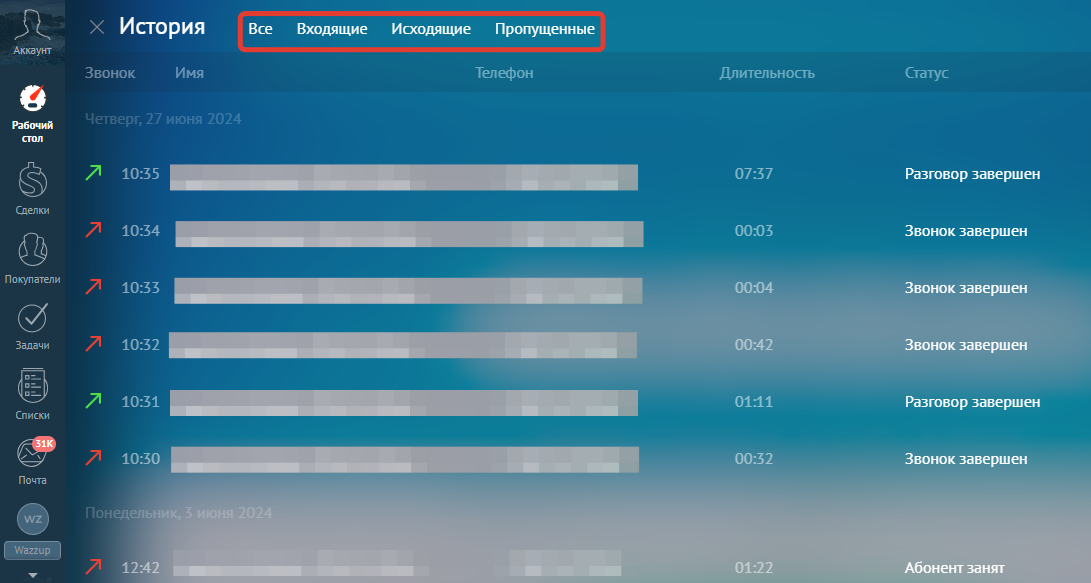
Чтобы просмотреть историю недавних вызовов, вы можете просто раскрыть виджет.
Также вы можете применять фильтры.
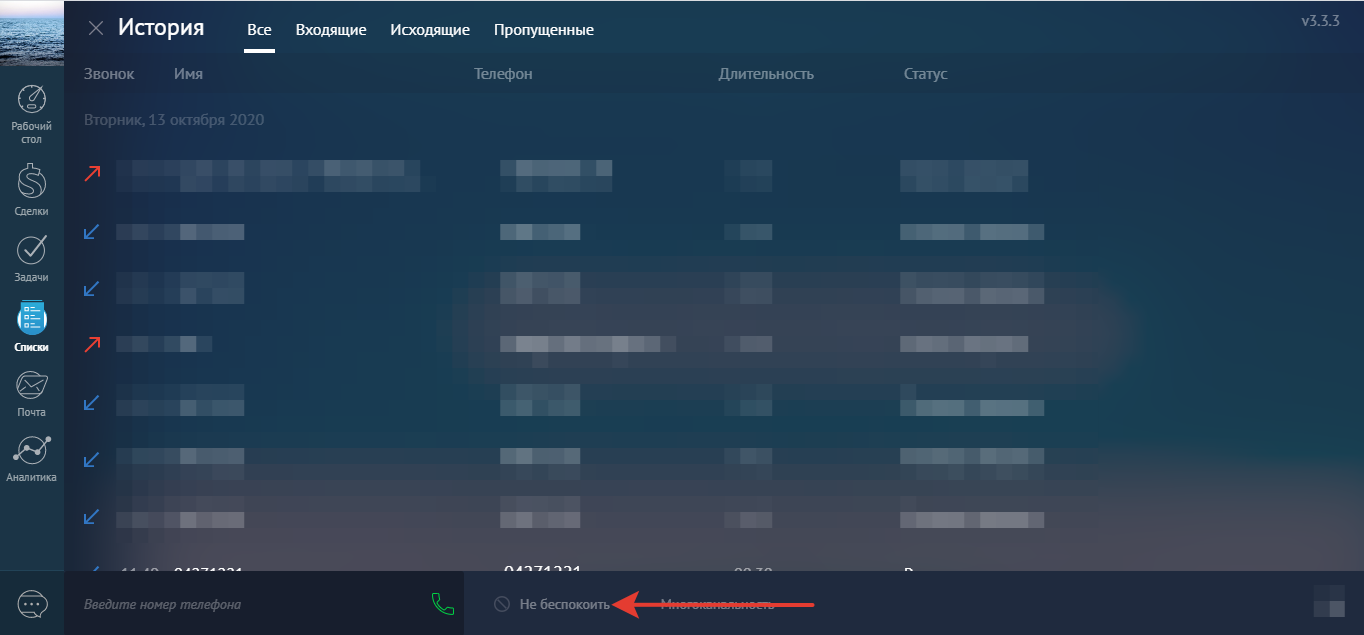
Чтобы запретить входящие звонки, нажмите на «Не беспокоить». Повторное нажатие отключит настройку.

Чтобы принимать звонки во время разговора, нажмите на «Многоканальность». Повторное нажатие отключит настройку.

Готово!
Ручная загрузка звонков в amoCRM
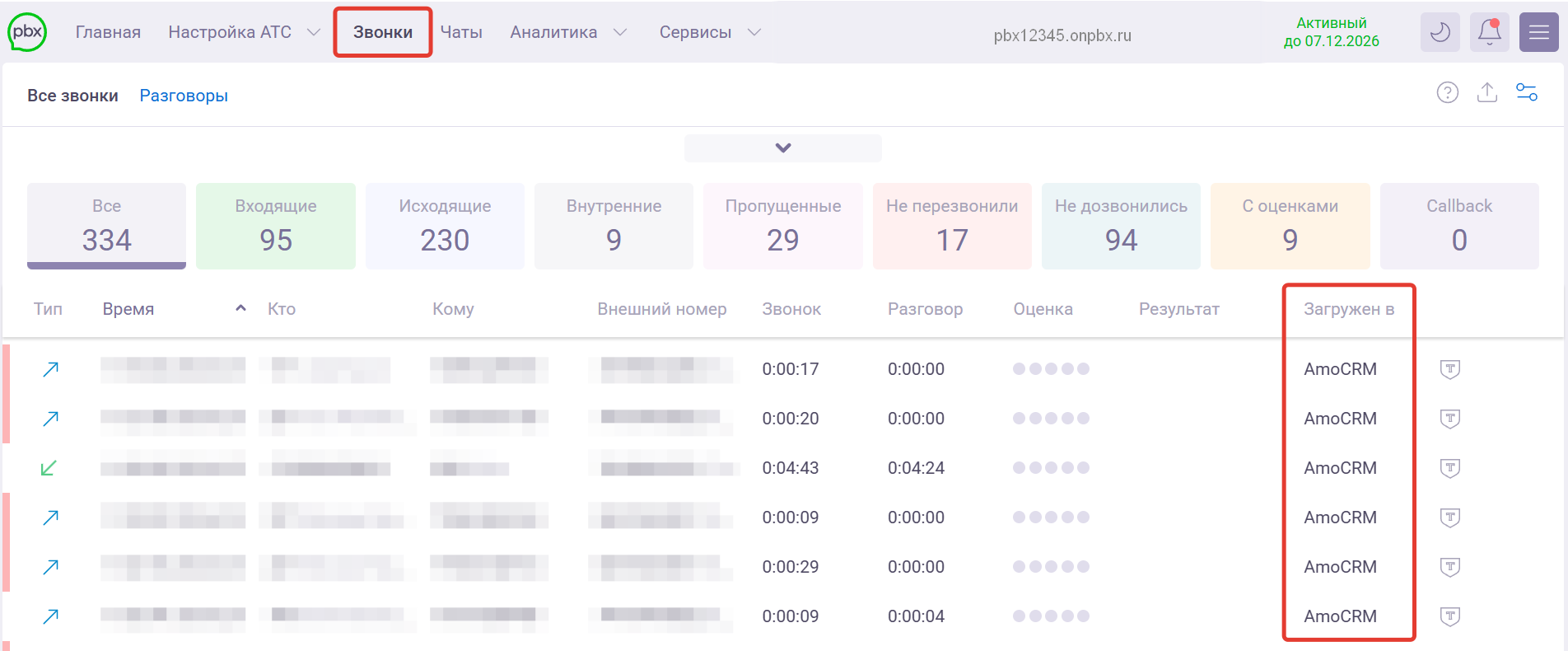
В личном кабинете onlinePBX перейдите в раздел «Звонки». Информацию о загрузке звонка можно увидеть в столбце «Загружен в».
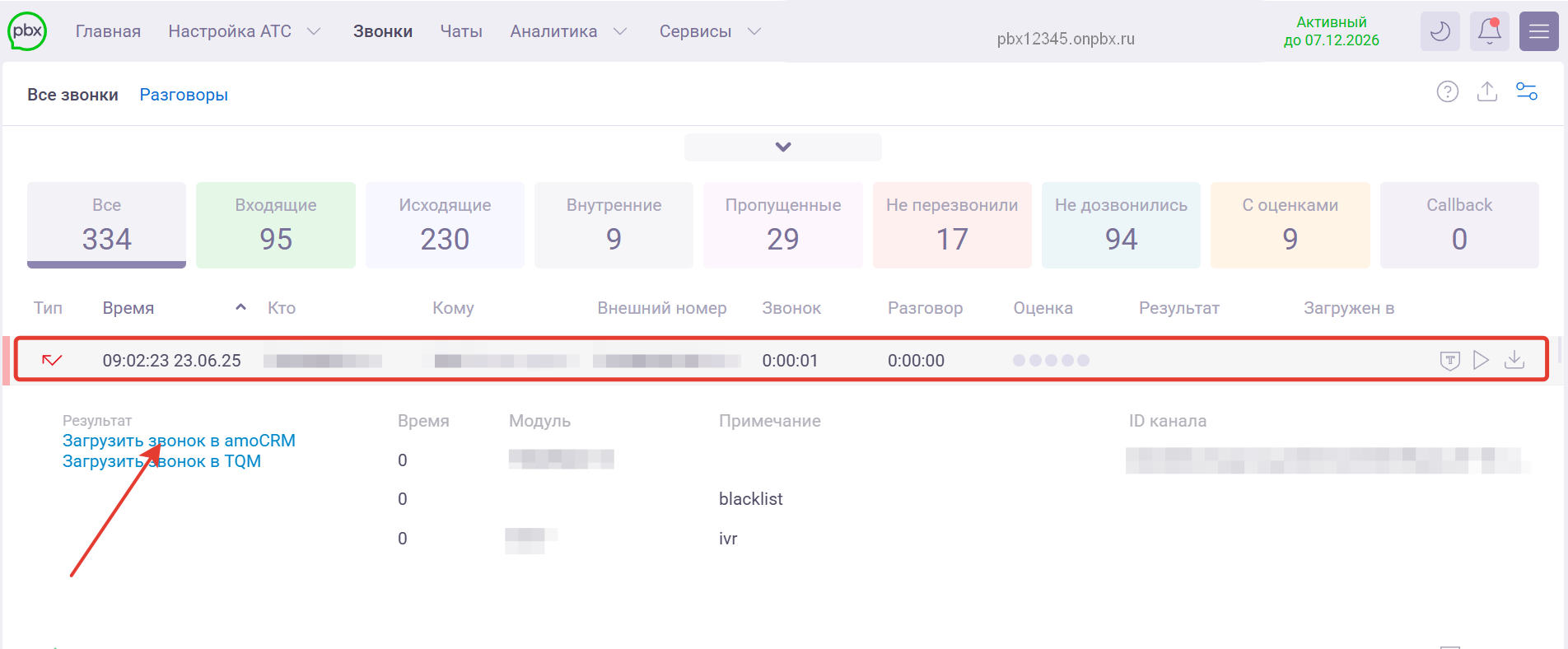
При нажатии на строку со звонком откроется подробный лог звонка (путь звонка). В поле «Результат» нажмите на «Загрузить звонок в amoCRM».
Статусы загрузки звонка:
- «Загрузить звонок в amoCRM» — необходимо нажать на статус, чтобы звонок начал загружаться в CRM.
- «Звонок загружен в amoCRM» — звонок успешно загружен.
- «Звонок не загружен» — произошла ошибка при загрузке.
- «Звонок загружается» — звонок находится в очереди на загрузку.
- Нет информации — звонок не загрузился и нет настроек интеграции.
Особенности работы загрузки звонков:
- Если подключено несколько интеграций, то при открытии лога звонка (путь звонка) указывается в разных строках возможность загрузить звонок в разные СRM-системы
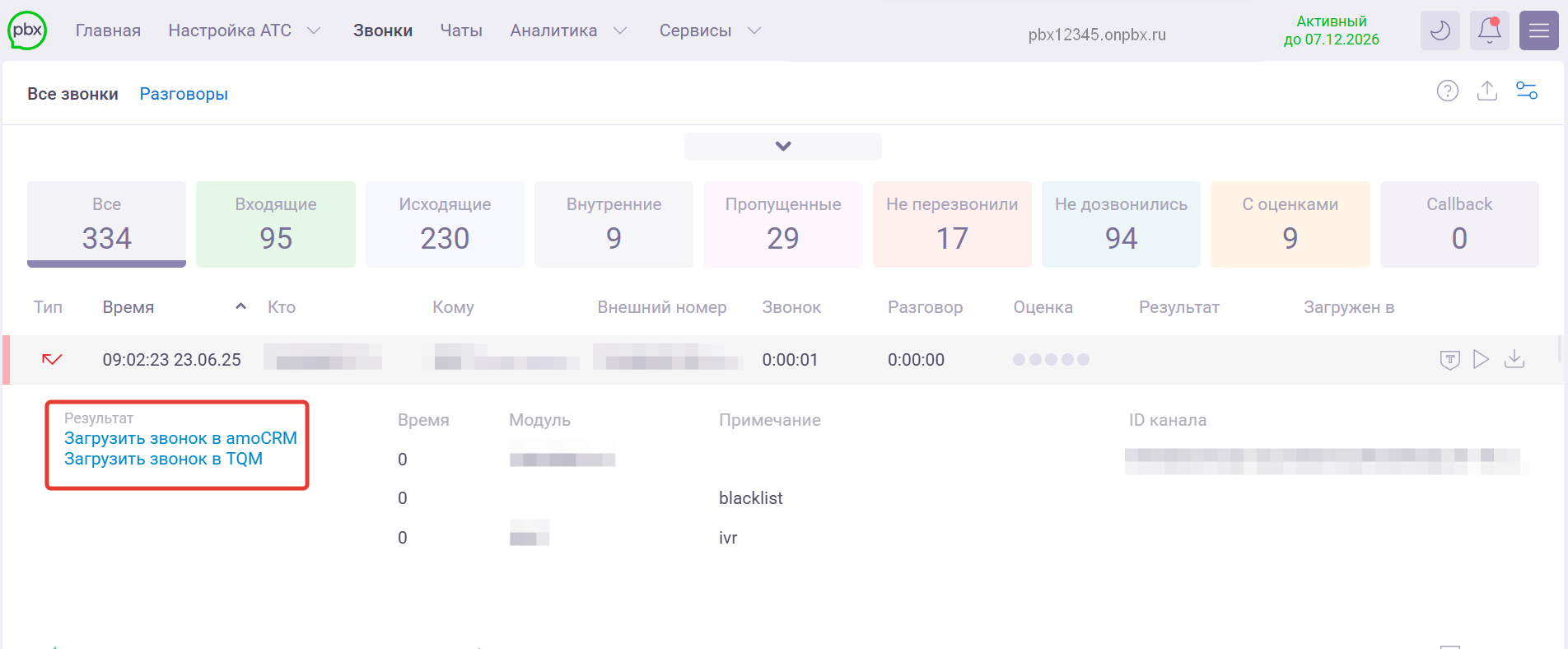
- Загрузить звонок можно в любой вкладке раздела «Звонки».
- Если звонок дублируется в карточке лида, то дубль можно удалить. При этом кнопка дозагрузки в разделе «Звонки» не появится.
- Если нет доступов в раздел «АТС и интеграция», то кнопка дозагрузки будет недоступна.
Не работает виджет для звонков. Что делать?
Наиболее частые проблемы и способы их решения.
Рекомендуем использовать Google Chrome, работа виджета в других браузерах может быть некорректной.
Кликните на неполадку и раскроется решение:
Не появляется виджет
1. Обновите страницу amoCRM в браузере (это может решить проблему).
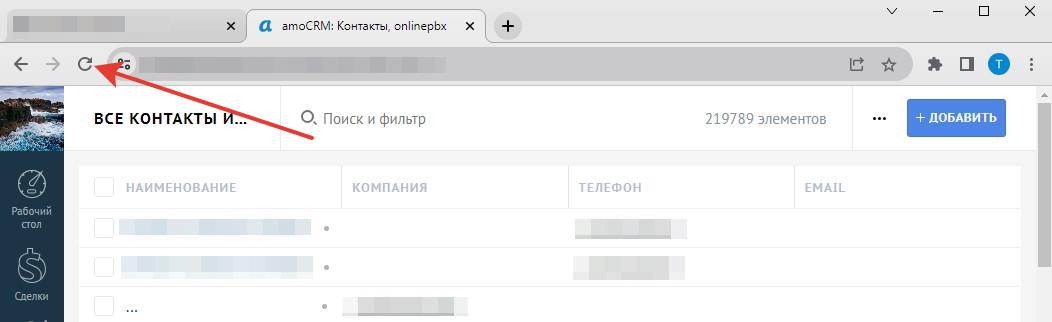
2. Виджет может не появляться из-за загруженности кэша. Для очистки можно использовать два способа:
- Нажмите клавиши Ctrl + F5.
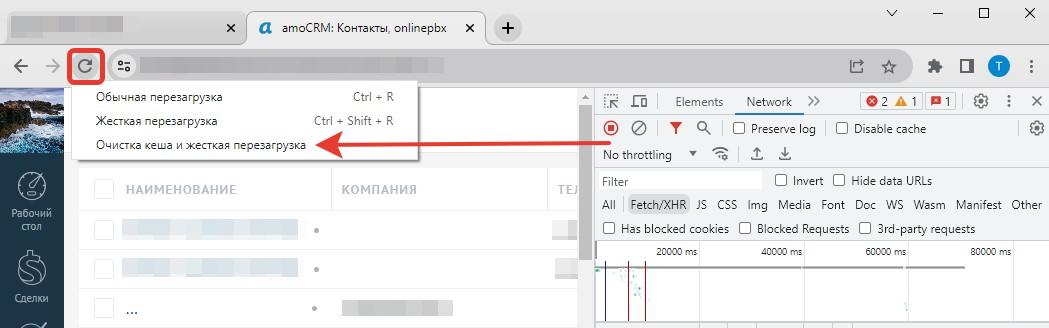
- Нажмите клавишу F12. В правой части экрана откроется окно. Обновите страницу. Дождитесь полной загрузки страницы, затем правой кнопкой мыши нажмите на знак «Перезагрузить страницу», в открывшемся окне выберите «Очистка кеша и жёсткая перезагрузка».
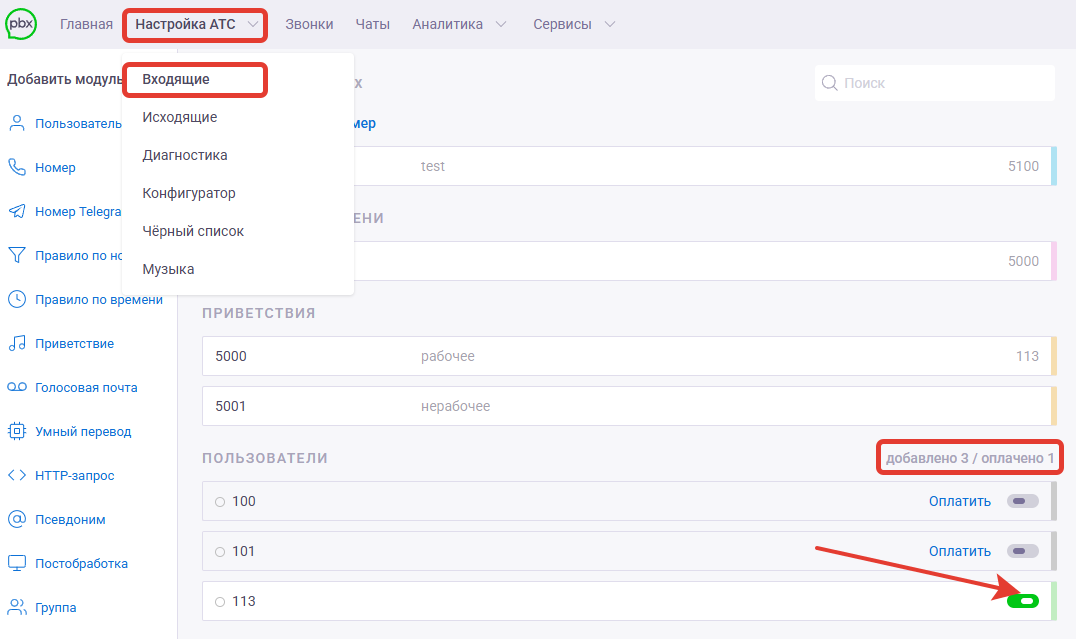
3. Проверьте, оплачен и активен ли пользователь. В панели управления onlinePBX перейдите в Настройка АТС > Входящие, пролистайте страницу до пользователей. При необходимости включите пользователя. Для включения и выключения пользователей переключайте положение тумблера на «Включён/Выключен».
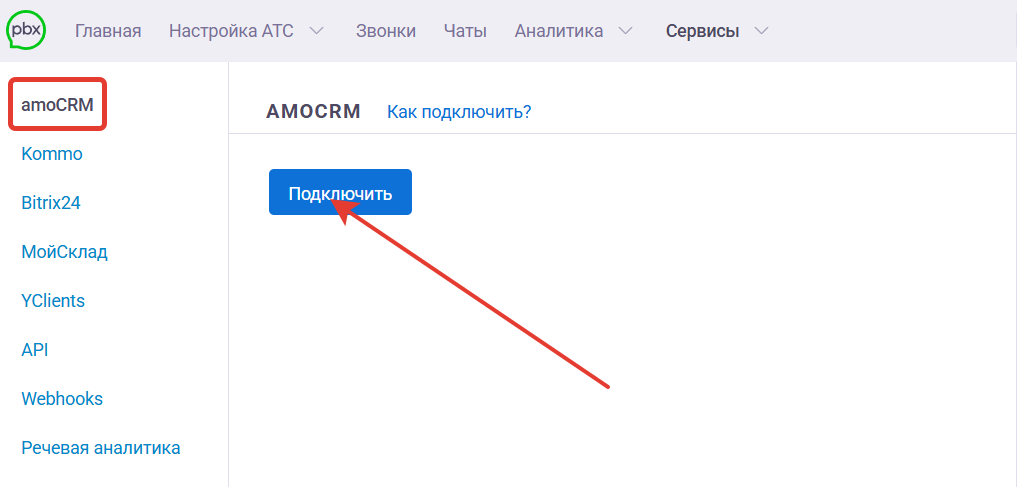
4. Проверьте подключение интеграции в onlinePBX. В личном кабинете onlinePBX откройте раздел «amoCRM». Если интеграция не подключена, нажмите «Подключить». Перезагрузите страницу.
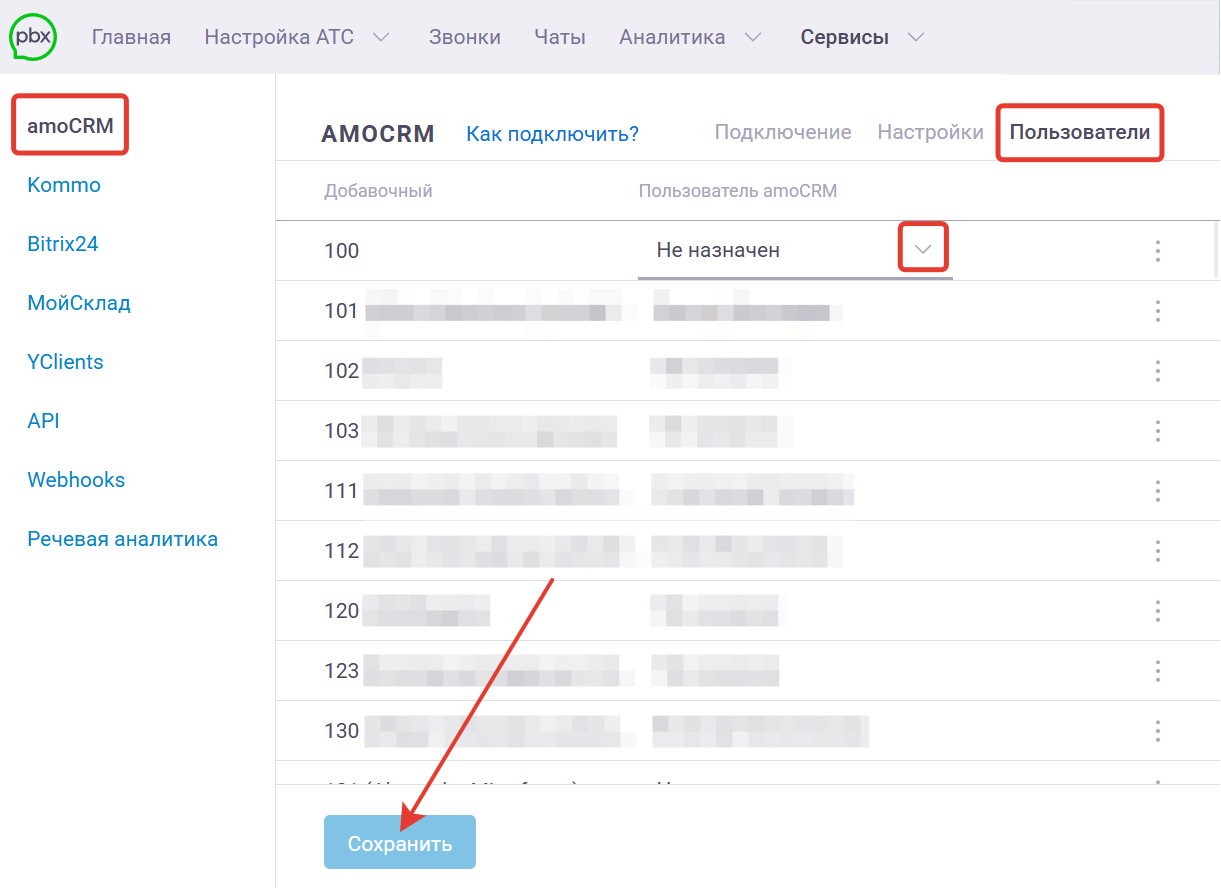
5. Проверьте, верно ли проставлены все соответствия в интеграции в onlinePBX. В личном кабинете onlinePBX откройте раздел «amoCRM». Выберите вкладку «Пользователи». Если необходимо, внесите изменения и нажмите «Сохранить».
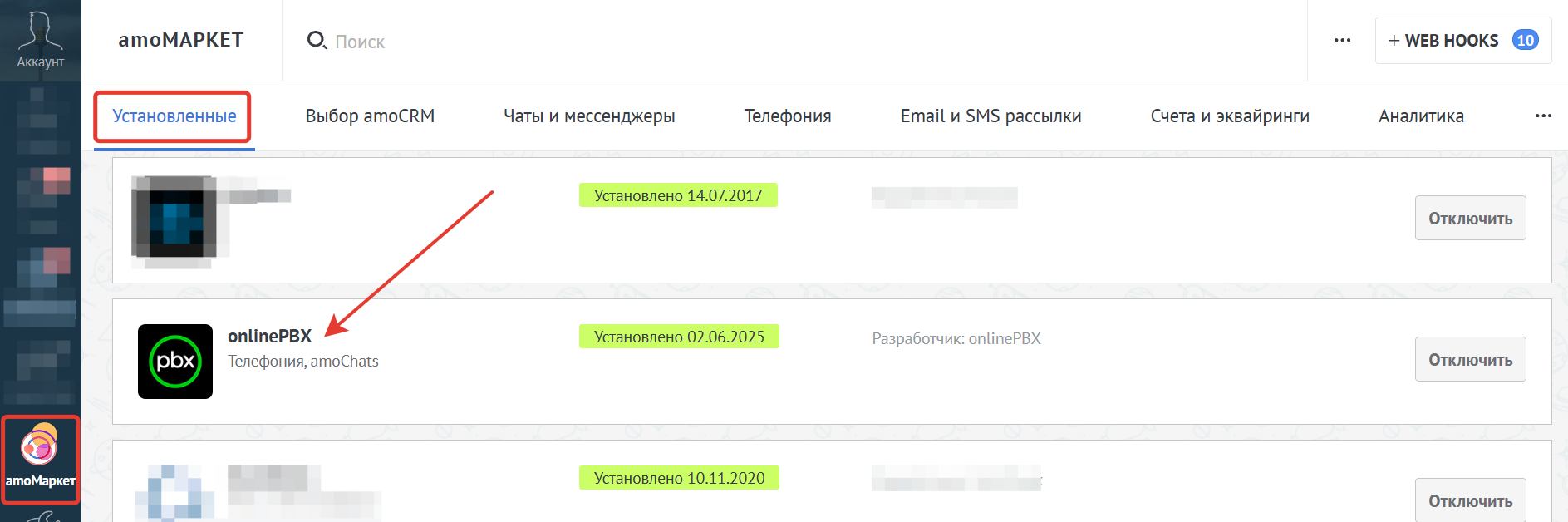
6. Проверьте наличие разрешений в установленном в amoCRM приложении onlinePBX. Для этого в amoCRM перейдите в amoМаркет > Установленные, выберите виджет onlinePBX.
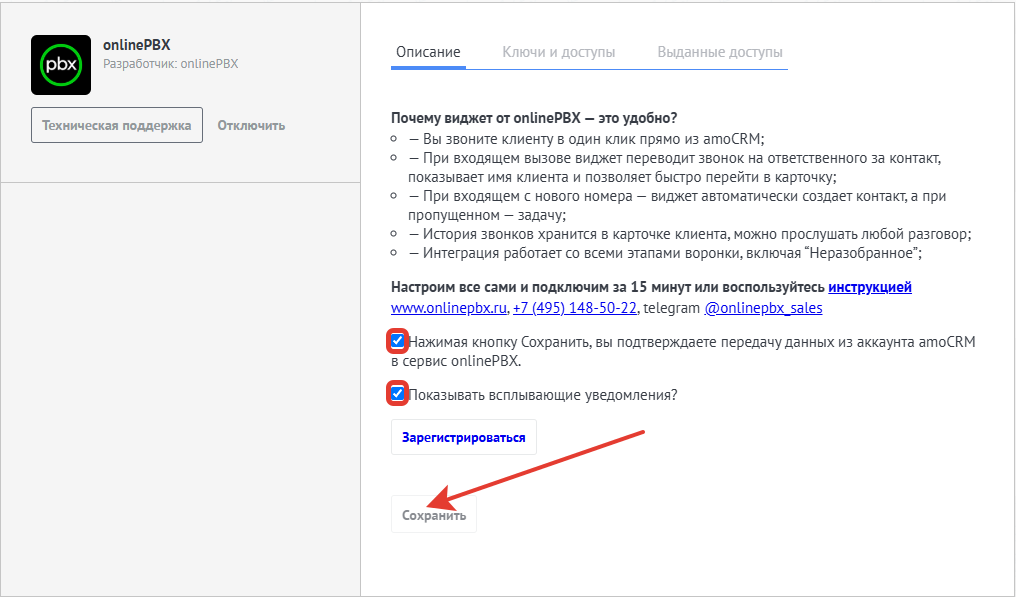
Откроется окно с описанием. Под описанием отметьте обе галки. Нажмите «Сохранить».
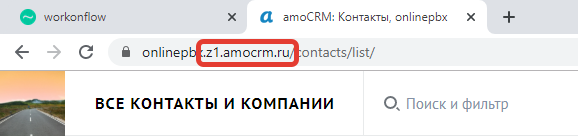
7. Иногда виджет сохраняет работоспособность на так называемых «сайтах-зеркалах». Чтобы перейти на такой сайт, в адресной строке к названию домена в amoCRM нужно добавить **.z1.**amocrm.ru
8. В некоторых случаях помогает переустановка виджета в amoCRM. Для этого в amoCRM перейдите в amoМаркет > Установленные, выберите виджет onlinePBX.
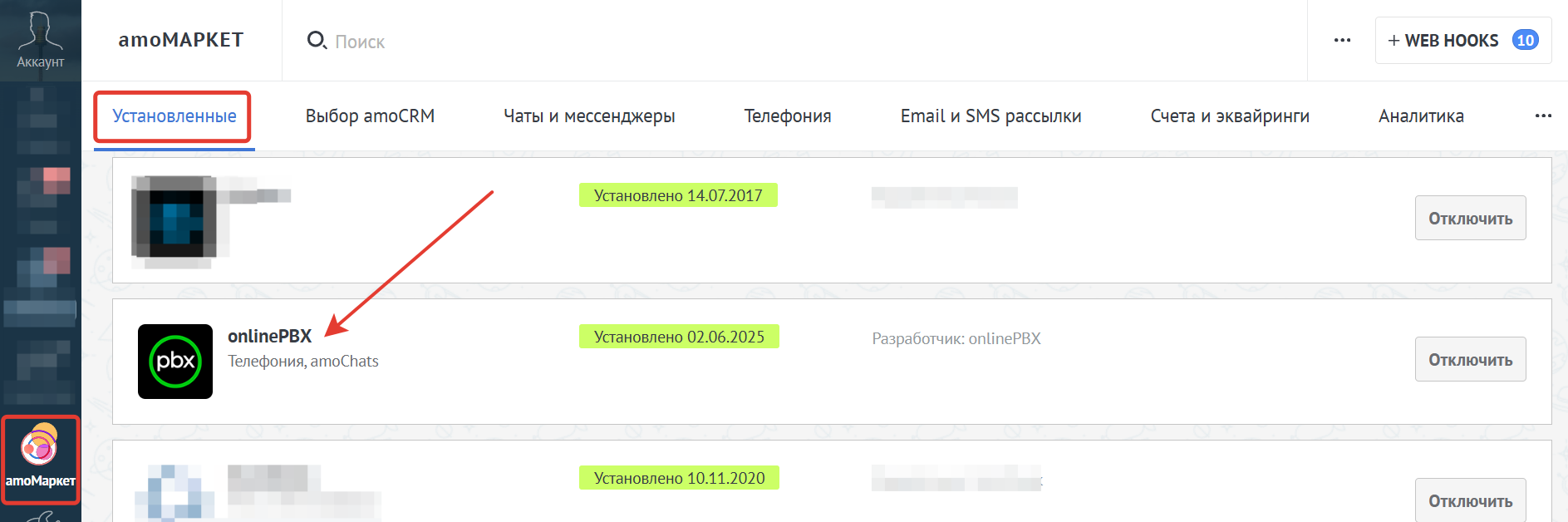
Откроется окно виджета. Нажмите «Отключить».
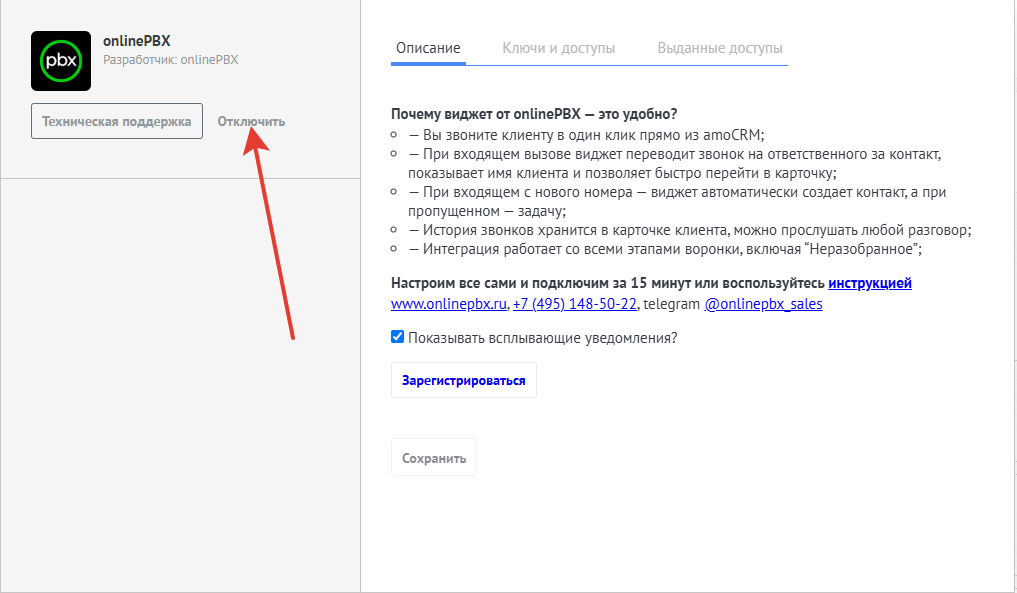
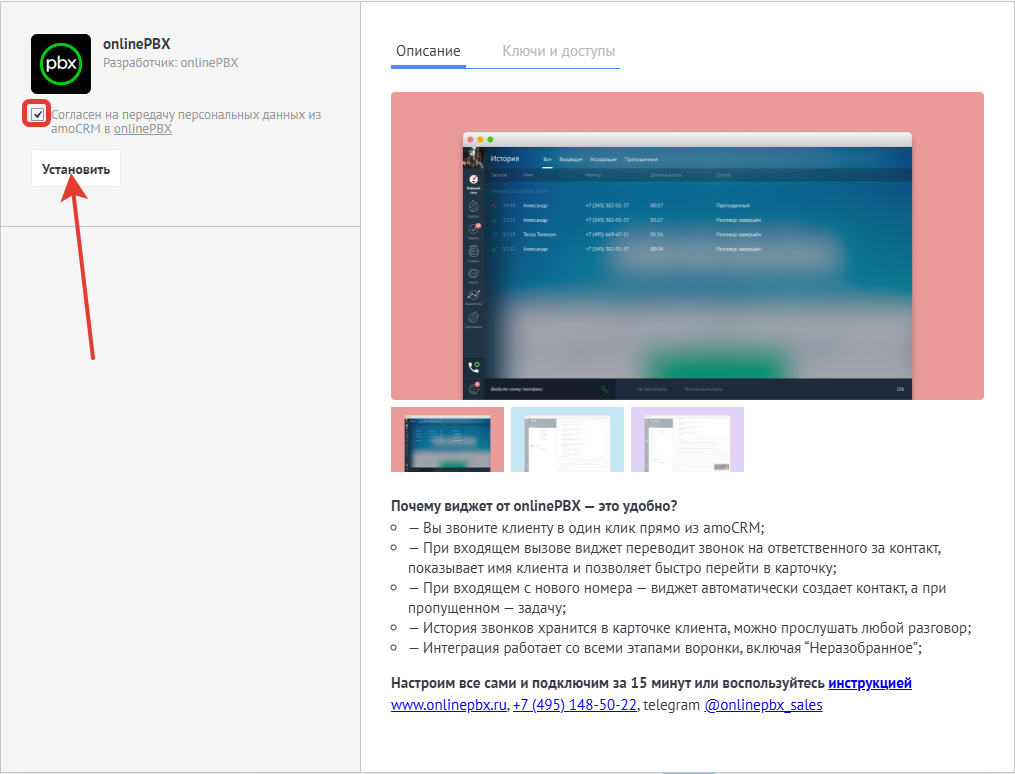
Обновится окно виджета. Поставьте галочку напротив _«_Согласен на передачу персональных данных из amoCRM в onlinePBX». Нажмите «Установить».
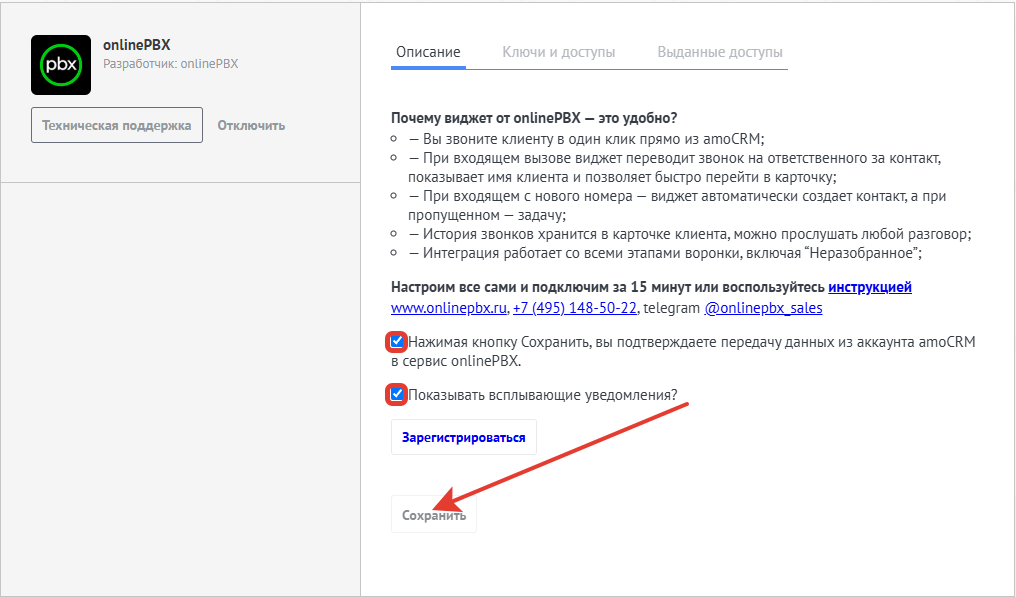
Откроется окно с описанием. Внизу описания поставьте обе галочки. Нажмите «Сохранить».
9. Виджет может не работать из-за установленных расширений в браузере, например, блокировщиков рекламы или меняющих IP-адрес сервисов. Отключите такие расширения. Для этого перейдите в меню браузера, выберите Расширения > Управление расширениями.
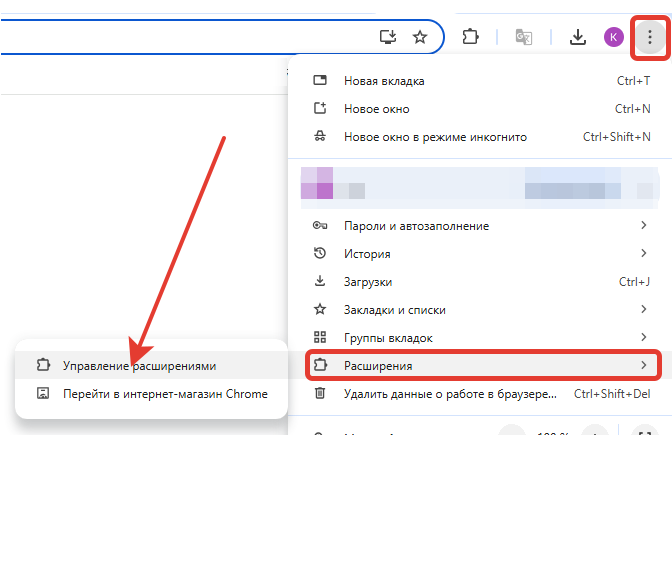
Найдите нужное расширение и отключите.
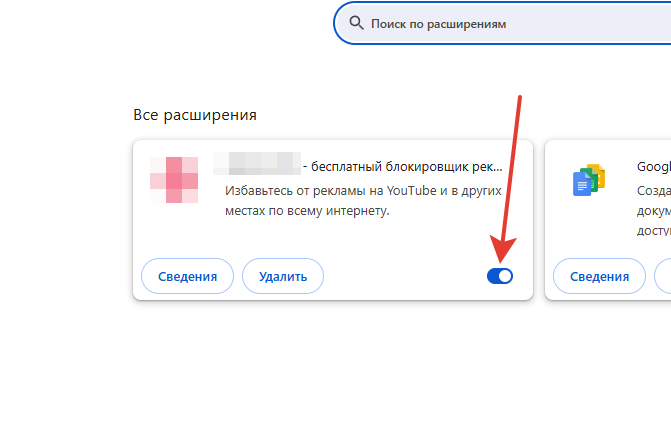
Перезагрузите страницу amoCRM, проверьте работу виджета для звонков.
Если виджет не появился, наберите телефон технической поддержки onlinePBX или напишите на почту: support@onlinepbx.ru.
Не приходят входящие звонки
1. Обновите страницу amoCRM в браузере (могла быть потеряна связь).
2. Проверьте, выключен ли режим «Не беспокоить» в amoCRM. Если подсвечено красным цветом — режим включён. Выключите его.
3. Виджет может не сработать из-за загруженности кэша. Для очистки можно использовать два способа:
- Нажмите клавиши Ctrl + F5.
- Нажмите клавишу F12. В правой части экрана откроется окно. Обновите страницу. Дождитесь полной загрузки страницы, затем правой кнопкой мыши нажмите на знак «Перезагрузить страницу», в открывшемся окне выберите «Очистка кеша и жёсткая перезагрузка».
4. Проверьте, включён ли пользователь в логику входящих звонков. При необходимости внесите изменения в настройку входящих звонков.
5. Проверьте подключение интеграции в onlinePBX. В личном кабинете onlinePBX откройте раздел «amoCRM». Если интеграция не подключена, нажмите «Подключить». Перезагрузите страницу.
6. Проверьте, верно ли проставлены все соответствия в интеграции в onlinePBX. В личном кабинете onlinePBX откройте раздел «amoCRM». Выберите вкладку «Пользователи». Если необходимо, внесите изменения и нажмите «Сохранить».
7. Виджет может не работать из-за установленных расширений в браузере, например, блокировщиков рекламы или меняющих IP-адрес сервисов. Отключите такие расширения. Для этого перейдите в меню браузера, выберите Расширения > Управление расширениями.
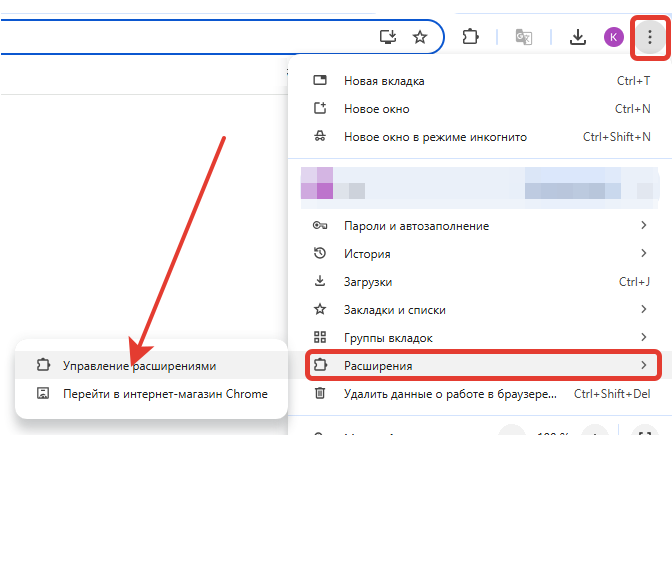
Найдите нужное расширение и отключите.
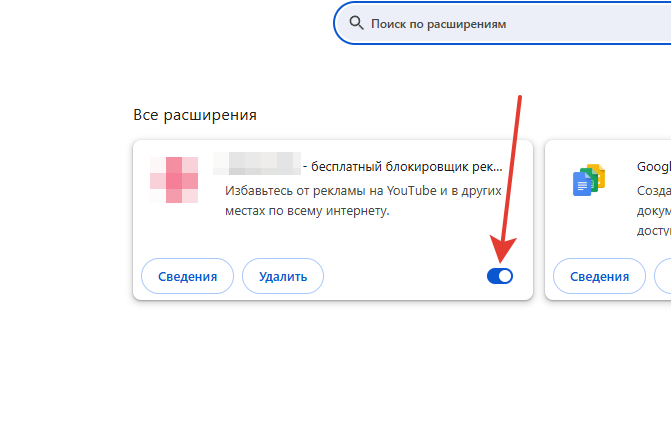
Перезагрузите страницу amoCRM, проверьте работу виджета для звонков.
Если входящие всё ещё не приходят, наберите телефон технической поддержки onlinePBX или напишите на почту: support@onlinepbx.ru.
Не проходят исходящие вызовы
1. Проверьте баланс на номере. Оператор связи может отбивать попытки звонков из-за отрицательного баланса.
2. Проверьте, указан ли внешний номер по умолчанию для исходящих звонков. В панели управления onlinePBX выберите Настройка АТС > Исходящие. Если внешний номер выбран неверно, или не выбран, внесите нужные изменения и нажмите «Сохранить».
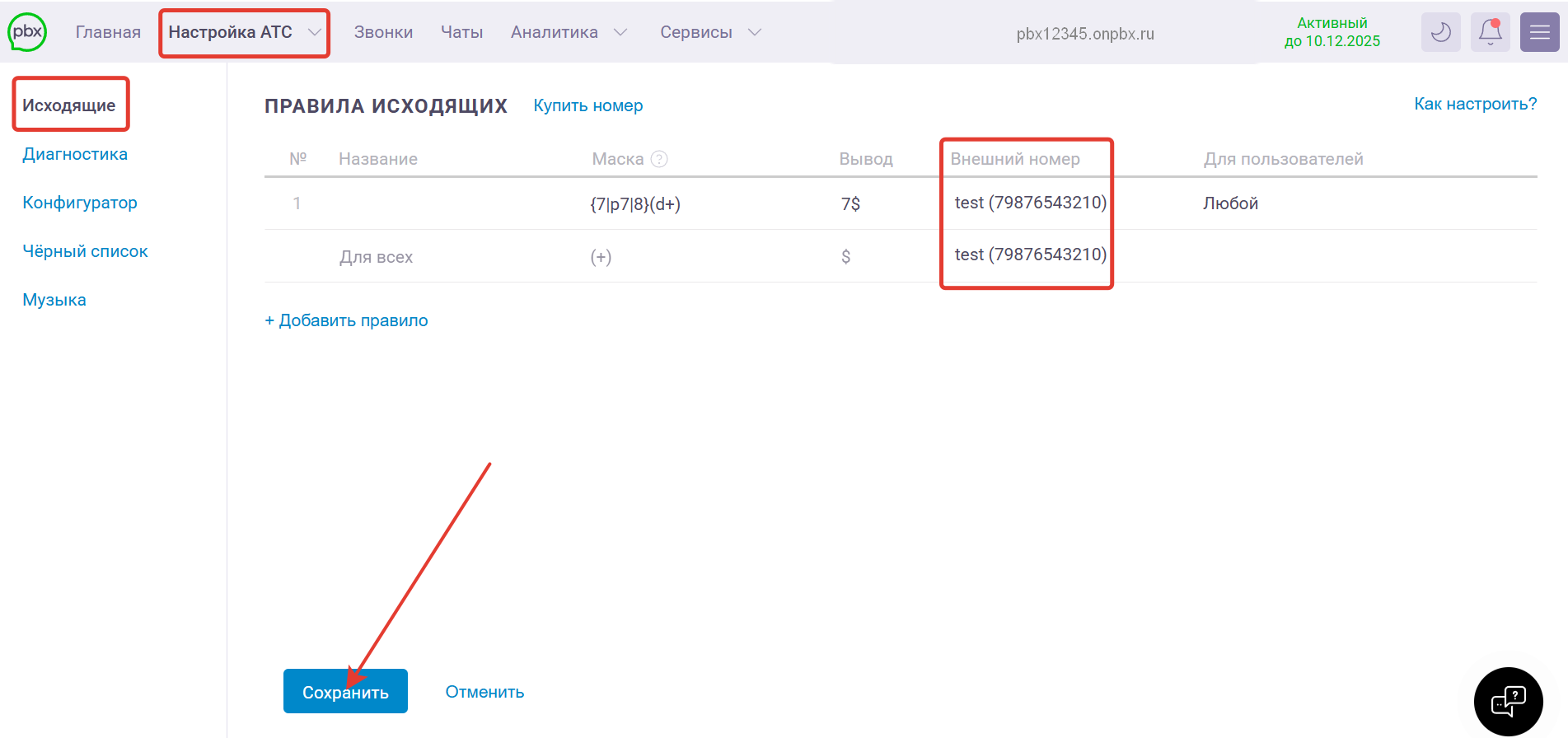
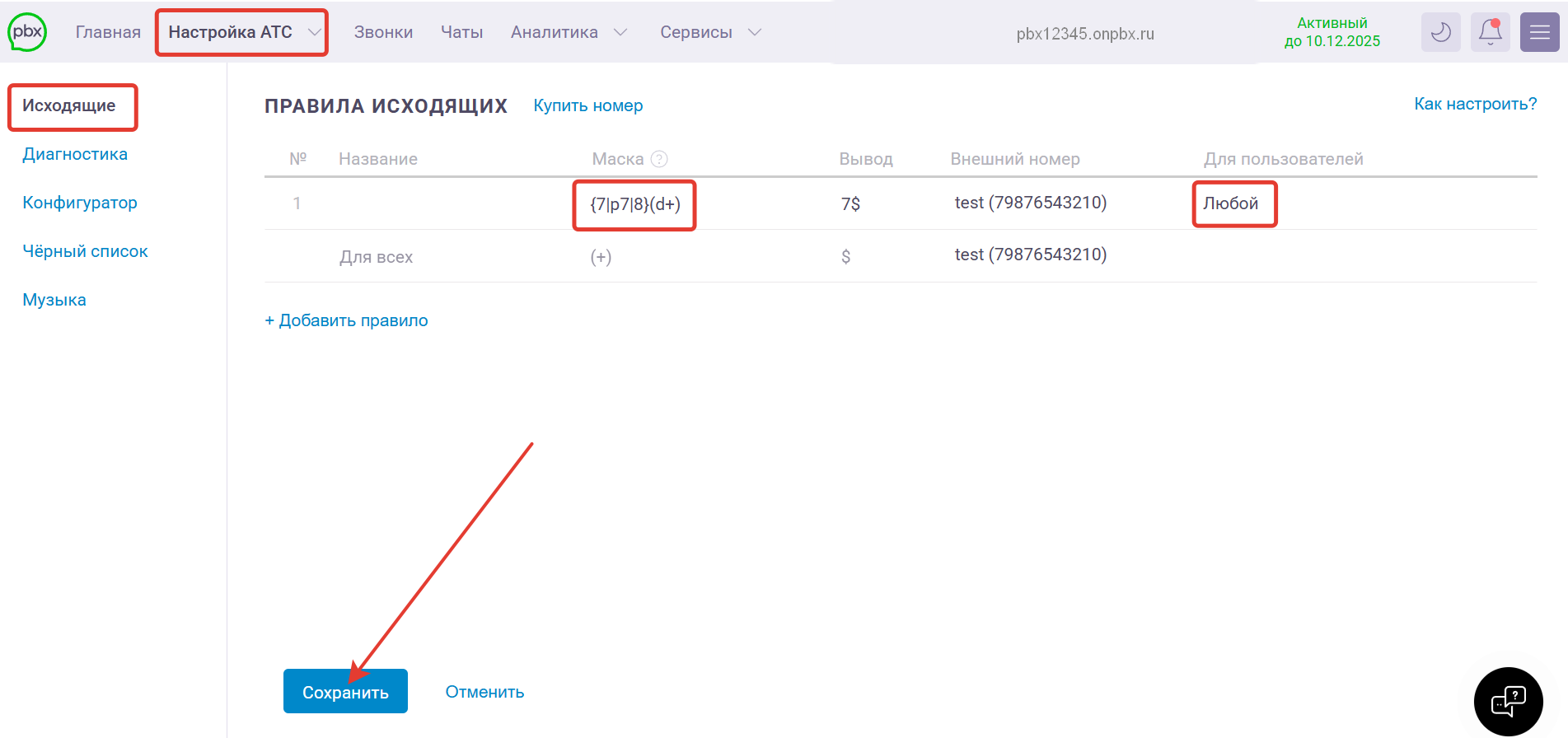
3. Проверьте настройку правил исходящих вызовов в onlinePBX.В панели управления onlinePBX перейдите в Настройка АТС > Исходящие. Убедитесь в верности настройки правил исходящих. Если нужны изменения, внесите их. Нажмите «Сохранить».
4. Проверьте, верно ли проставлены все соответствия в интеграции в onlinePBX. В личном кабинете onlinePBX откройте раздел «amoCRM». Выберите вкладку «Пользователи». Если необходимо, внесите изменения и нажмите «Сохранить».
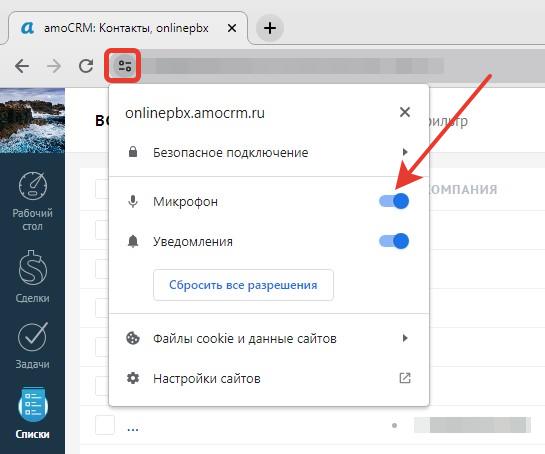
5. В amoCRM проверьте, включено ли разрешение для микрофона: в левом верхнем углу нажмите на «Сведения о сайте», включите пункт «Микрофон».
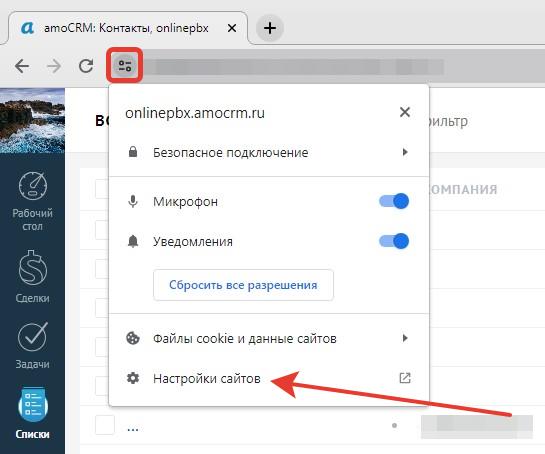
Если у вас не появилось поле _«_Микрофон», то выберите поле «Настройки сайтов».
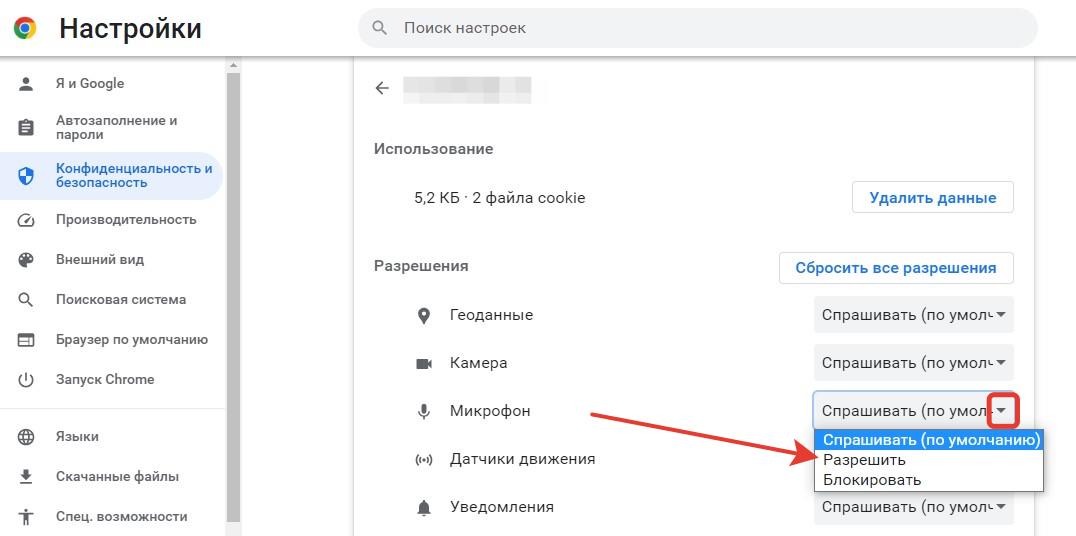
В открывшемся окне напротив _«_Микрофон» выберите «Разрешить».
Проверить работу микрофона можно, например, через этот сайт.
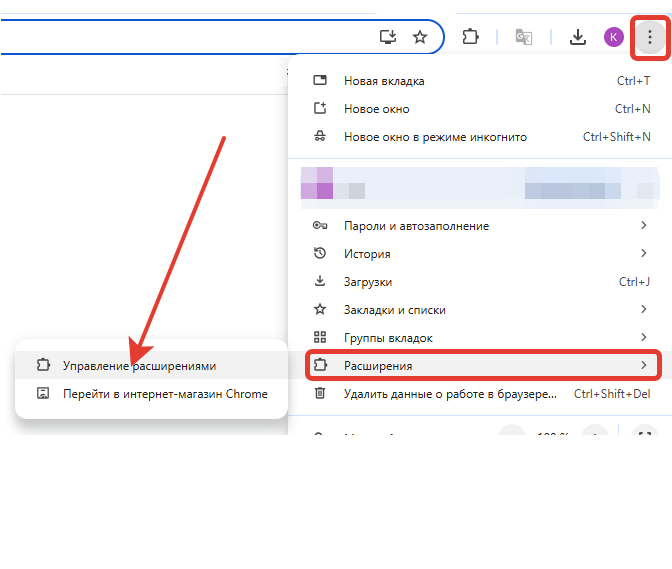
6. Виджет может не работать из-за установленных расширений в браузере, например, блокировщиков рекламы или меняющих IP-адрес сервисов. Отключите такие расширения. Для этого перейдите в меню браузера, выберите Расширения > Управление расширениями.
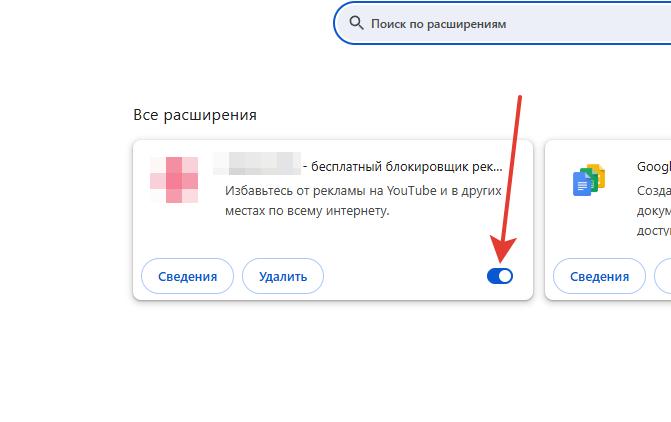
Найдите нужное расширение и отключите.
Перезагрузите страницу amoCRM, проверьте работу виджета для звонков.
Если исходящие всё ещё не проходят, наберите телефон технической поддержки onlinePBX или напишите на почту: support@onlinepbx.ru.
Не приходят уведомления при входящем звонке
Чаще всего это связано с тем, что открыто несколько вкладок в amoCRM. Звонок приходит только в активную на данный момент вкладку, в остальных уведомления не будет.
При использовании сочетания клавиш Alt+Enter и Ctrl+L для копирования вкладки в адресной строке, в конце адреса может появиться «&compact=yes», страница частично обрежется и часть функционала пропадет. Для исправления из адресной строки удалите «&compact=yes». Чтобы не сталкиваться с особенностью: открывайте новую вкладку через клик правой кнопки мыши по первой вкладке, выбрав «Открыть новую вкладку».
Если у вас другая проблема с виджетом, наберите телефон технической поддержки onlinePBX или напишите на почту: support@onlinepbx.ru.