СпортЦРМ / SportCRM
Содержание 9
SportCRM — это облачная система управления спортивными клубами и школами.
Что может интеграция:
- Звонок по клику;
- Сохраняется история звонков;
- Есть возможность прослушать записи звонков из CRM-системы.
Что понадобится для настройки интеграции:
- Административный доступ в SportCRM (обратитесь к менеджеру SportCRM для получения доступа);
- Административный доступ в onlinePBX.
Настройка интеграции
Шаг 1. Получение данных из onlinePBX
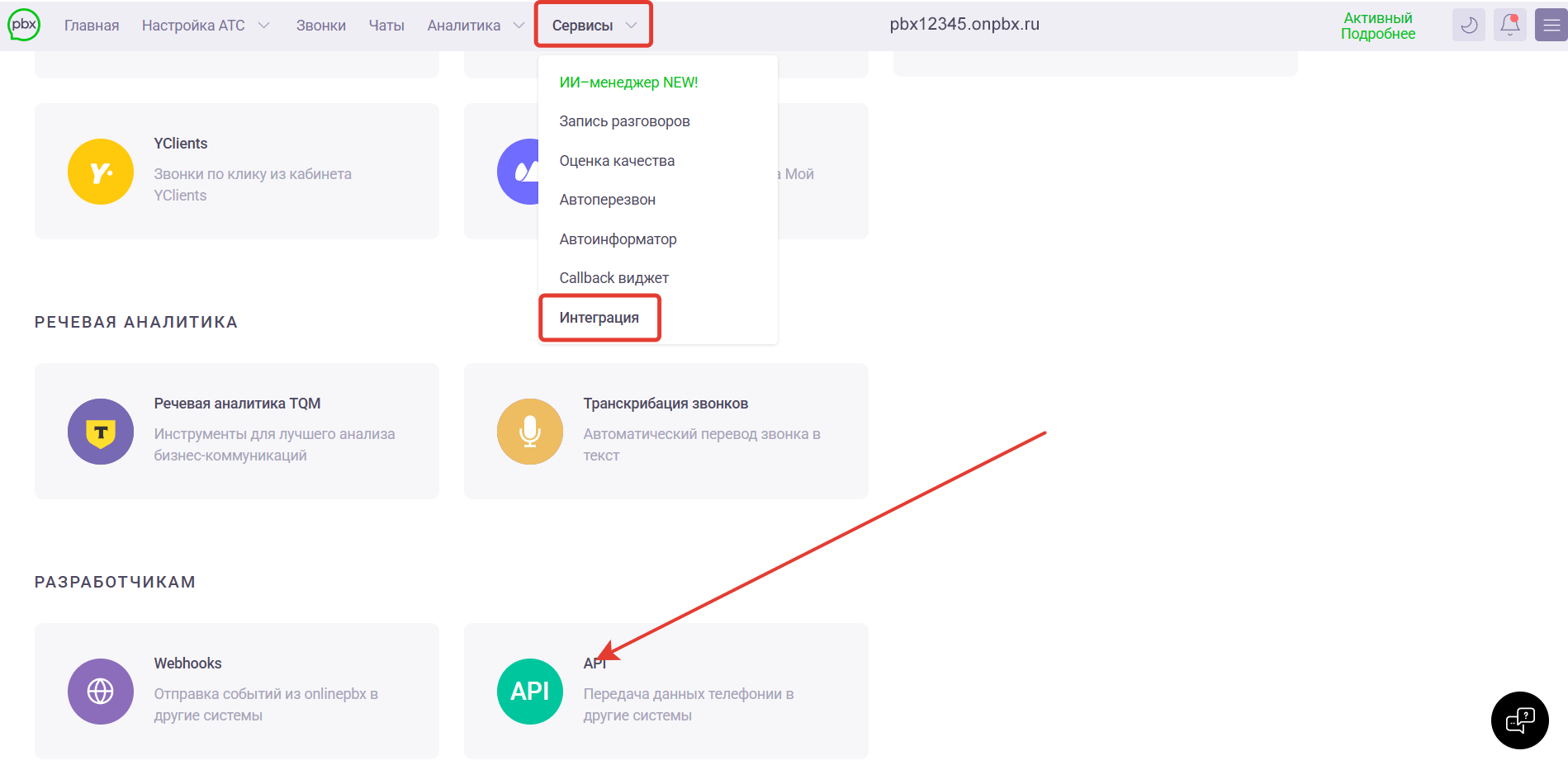
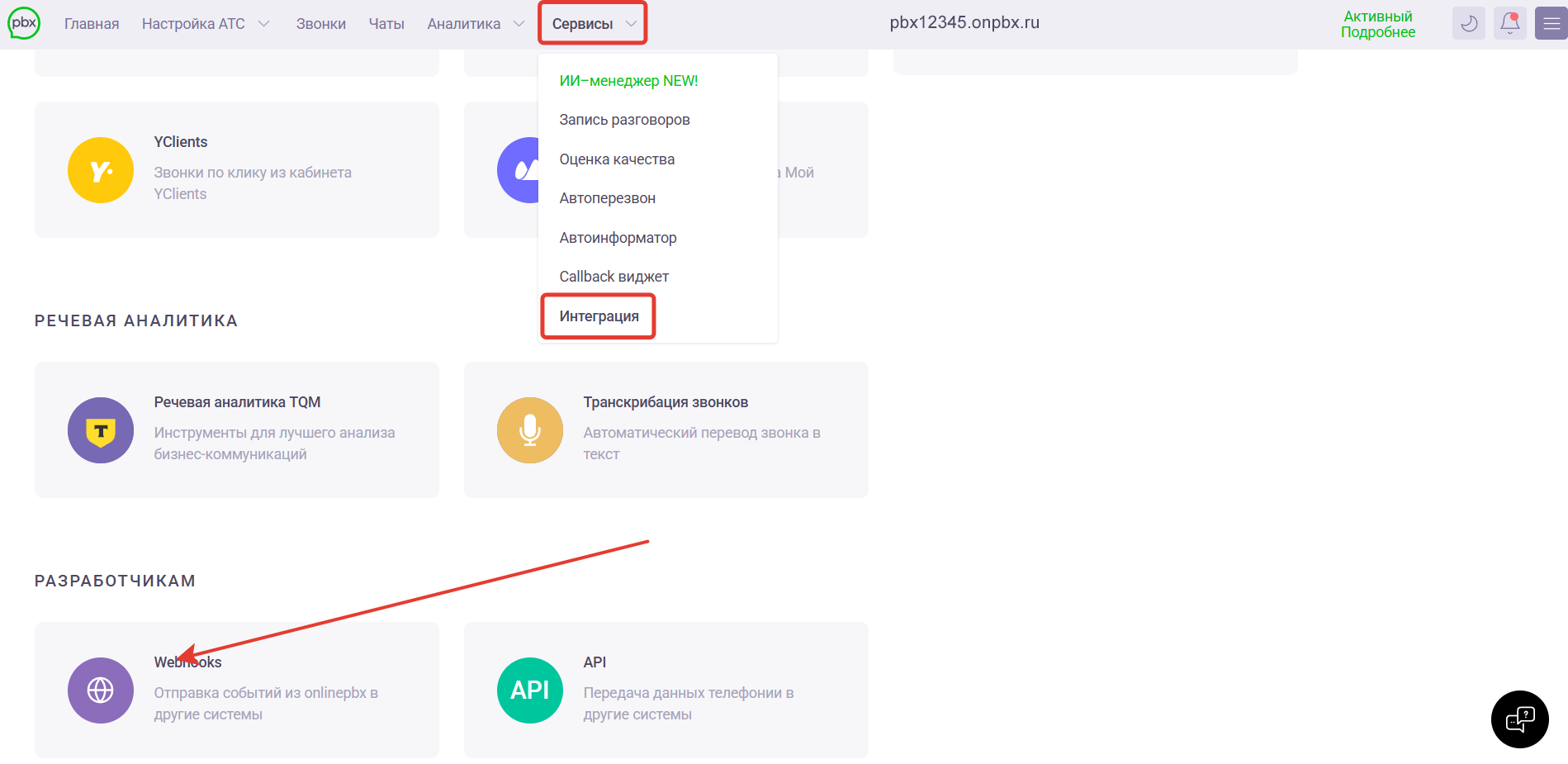
Для настройки интеграции понадобятся домен и API-ключ из аккаунта onlinePBX. В панели управления onlinePBX перейдите в Сервисы > Интеграция, в блоке «Разработчикам» нажмите на «API».
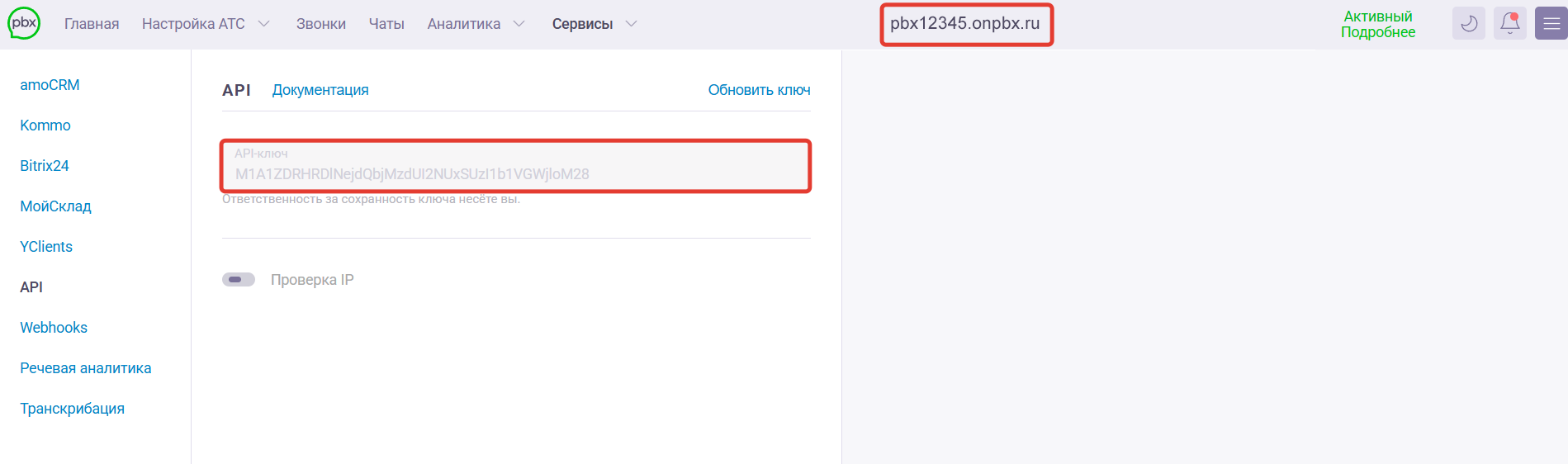
В открывшемся разделе скопируйте API-ключ, название домена будет в верхней части панели.
Шаг 2. Подключение интеграции в SportCRM
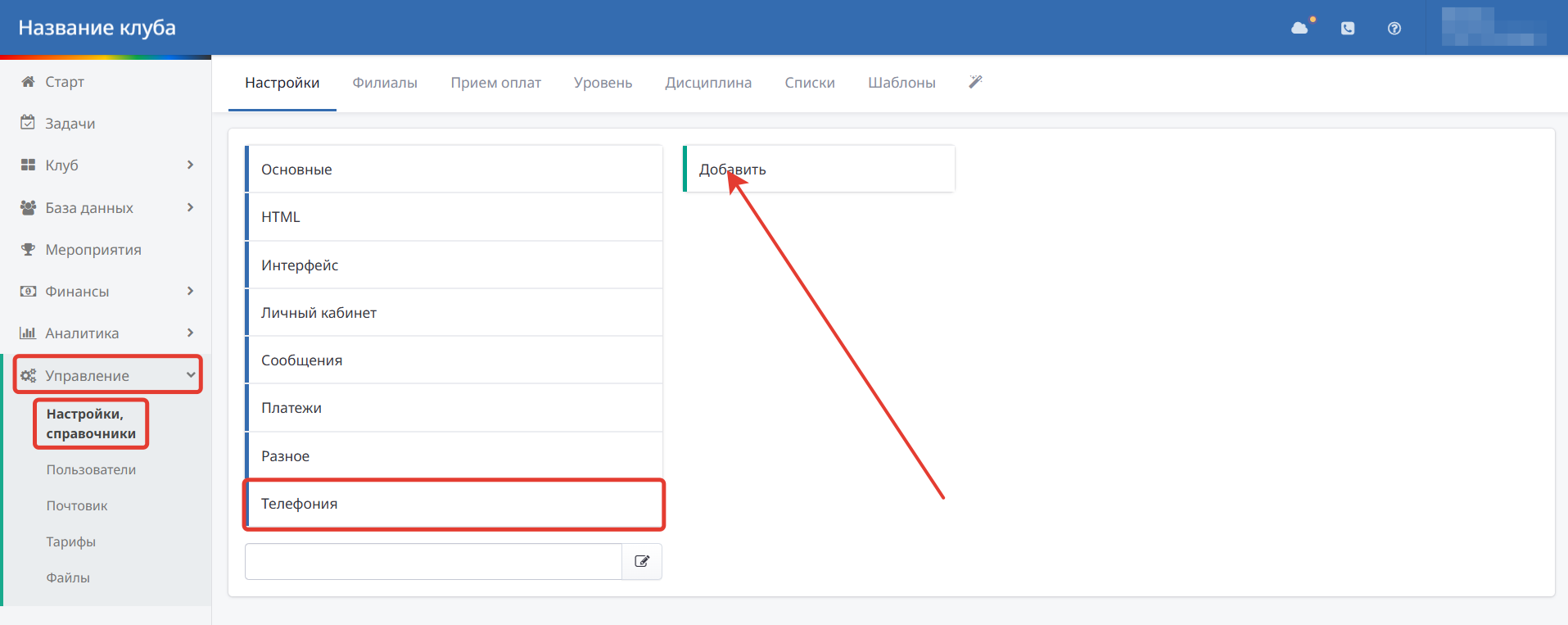
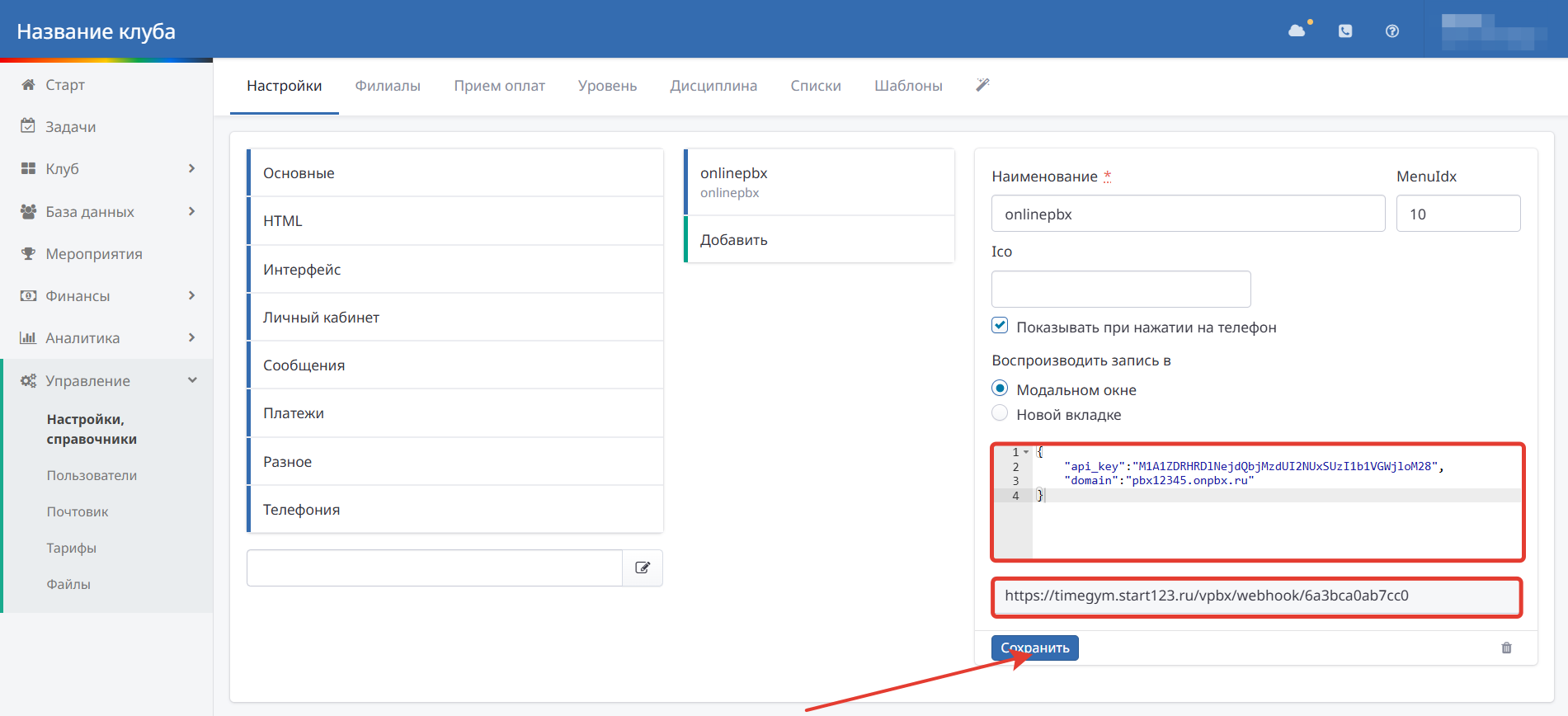
В личном кабинете SportCRM перейдите в Управление > Настройки, справочники > Телефония, нажмите «Добавить».
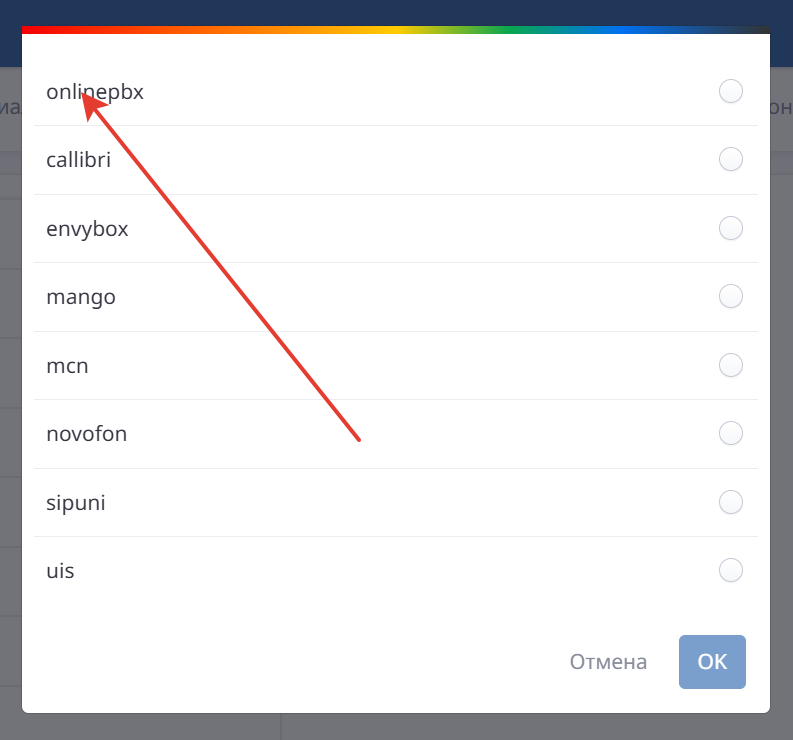
Во всплывающем окне нажмите на «onlinepbx».
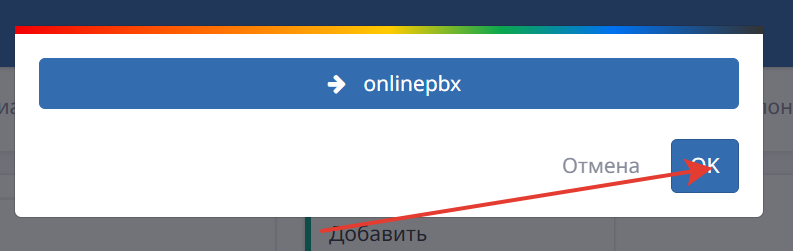
В следующем окне для подтверждения выбора нажмите «ОК».
В открывшемся справа поле укажите данные в формате JSON, заменив "API-ключ" на скопированный API-ключ из «Шаг 1», "ваш домен" на домен onlinePBX из «Шаг 1» (кавычки "" не удаляйте):
{
"api_key":"API-ключ",
"domain":"ваш домен"
}
Затем из нижней строки скопируйте URL — он понадобится для дальнейшей настройки вебхуков в панели управления onlinePBX. Нажмите «Сохранить».
Шаг 3. Настройка соответствия пользователей
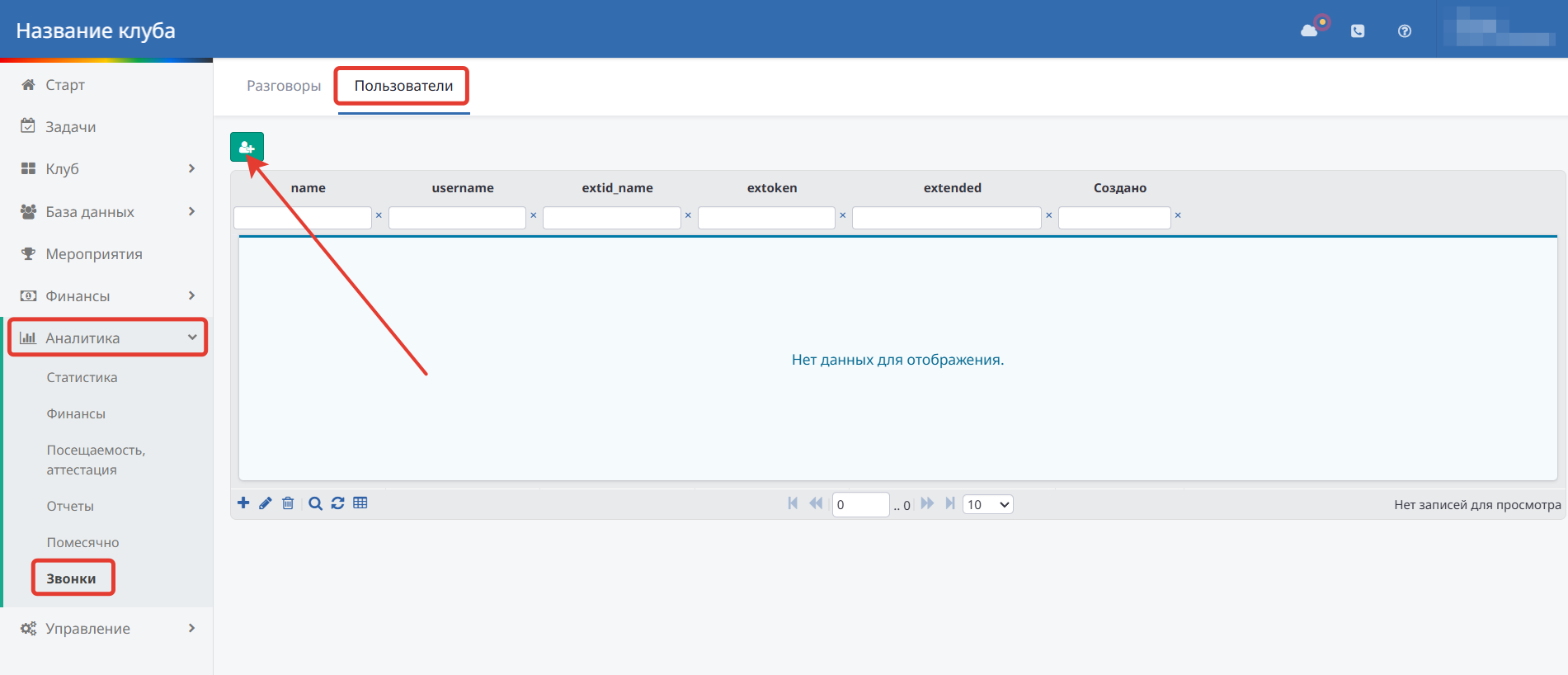
Перейдите в Аналитика > Звонки > Пользователи, нажмите на иконку добавления пользователя.
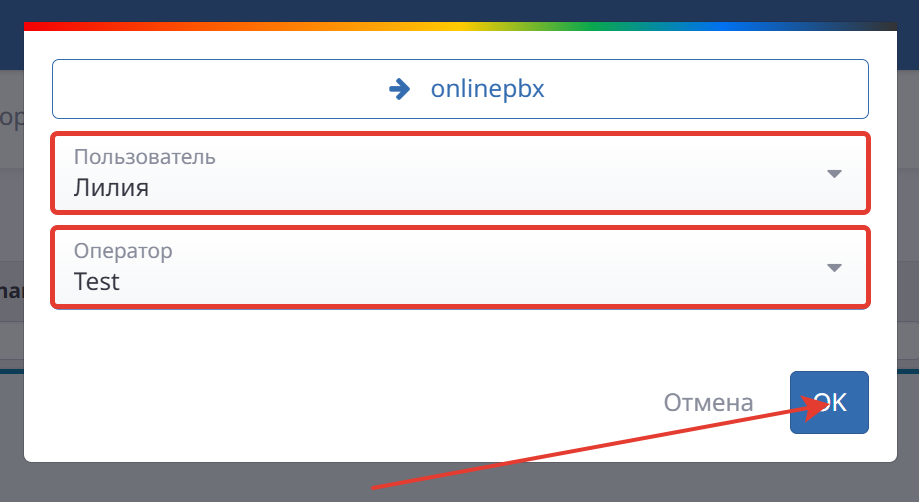
В открывшемся окне настройте соответствие пользователей. Для этого в строке «Пользователь» через поисковое окно найдите менеджера SportCRM и выберите его, а ниже в строке «Оператор» через выпадающий список выберите соответствующего ему пользователя onlinePBX. Нажмите «ОК».
Шаг 4. Настройка отправки событий из onlinePBX
В панели управления onlinePBX перейдите в Сервисы > Интеграция, в блоке «Разработчикам» нажмите «Webhooks».
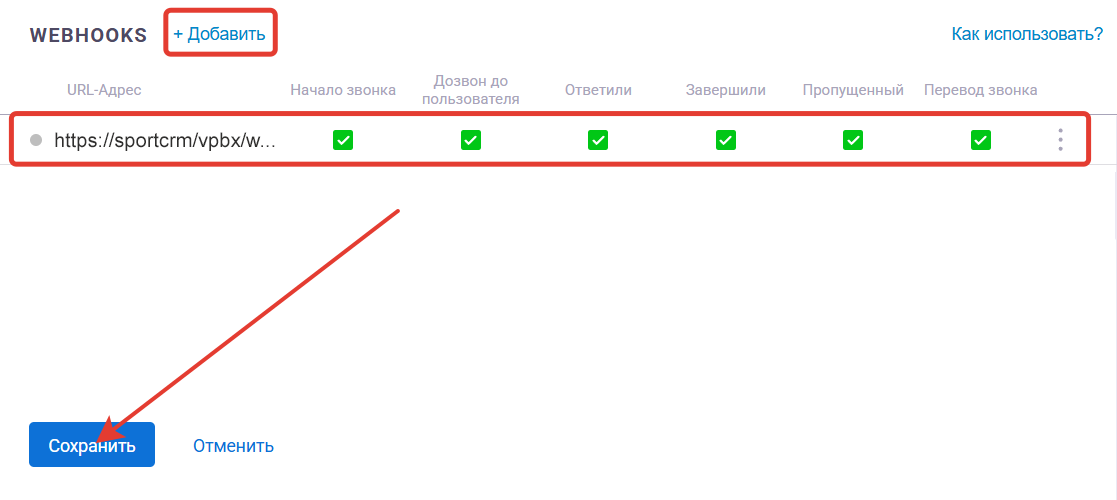
Нажмите «+ Добавить». В появившемся поле «URL-Адрес» вставьте скопированную ссылку для настройки вебхуков из «Шаг 2». Нажмите «Сохранить».
Настройка интеграции завершена!
Как совершать звонки
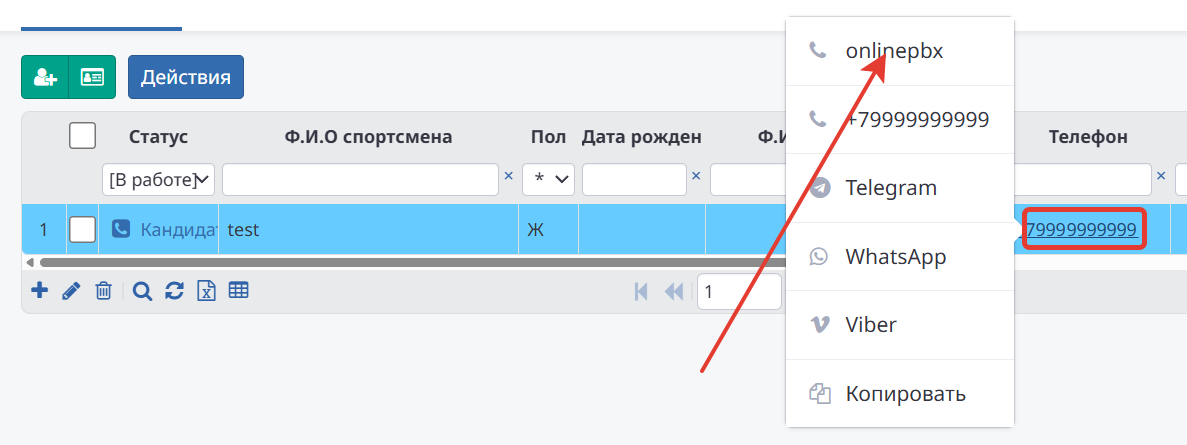
Для совершения звонка по клику нажмите на телефонный номер клиента в любом разделе CRM, в открывшемся меню нажмите на вариант «onlinepbx».
Есть особенности использования звонка по клику. Подробнее в статье.
Где слушать звонки
Звонки доступны для прослушивания в карточке контакта. Перейдите в База данных > Кандидаты, найдите строку с нужной карточкой, нажмите на неё, чтобы увидеть историю звонков по клиенту. Для прослушивания записи нажмите на кнопку воспроизведения.
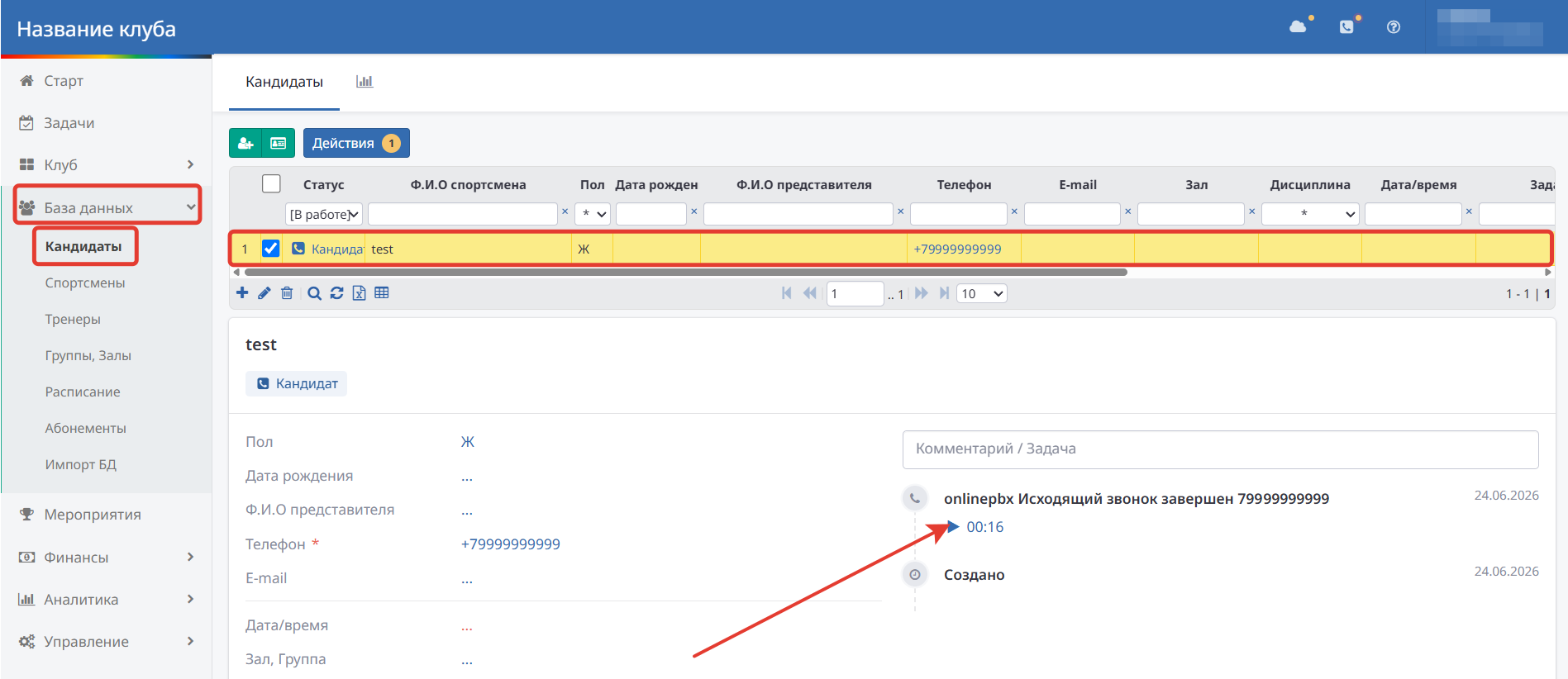
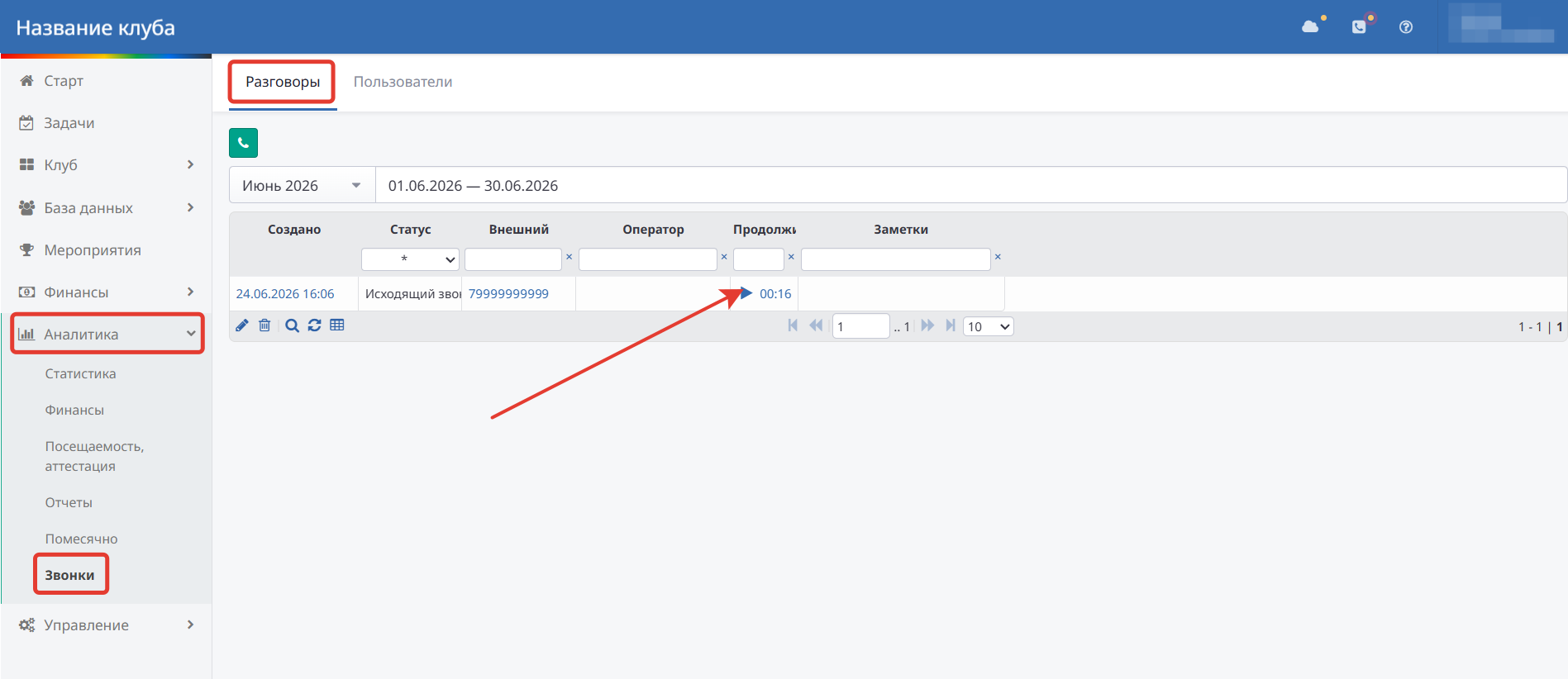
При наличии прав администратора доступна вся история звонков. Перейдите в Аналитика > Звонки > Разговоры. Для прослушивания записи нажмите на кнопку воспроизведения.