СэйлсМэн ЦРМ / SalesMan CRM
Содержание 5
SalesMan CRM — система для ведения клиентской базы и управления продажами.
Что нужно знать об интеграции со SalesMan CRM
- Звонки фиксируются в карточке контакта.
- Можно прослушать все записи разговоров в CRM-системе.
- Синхронизация истории звонков — загрузка информации о совершенных вызовах.
- Запрос обратного звонка по клику на номер в CRM-системе — ВАТС перезванивает сначала оператору, затем звонит вызываемому абоненту.
Настройка интеграции
Что понадобится:
- Административный доступ в SalesMan CRM.
- Административный доступ в панель управления onlinePBX.
Шаг 1. Получение данных в личном кабинете onlinePBX
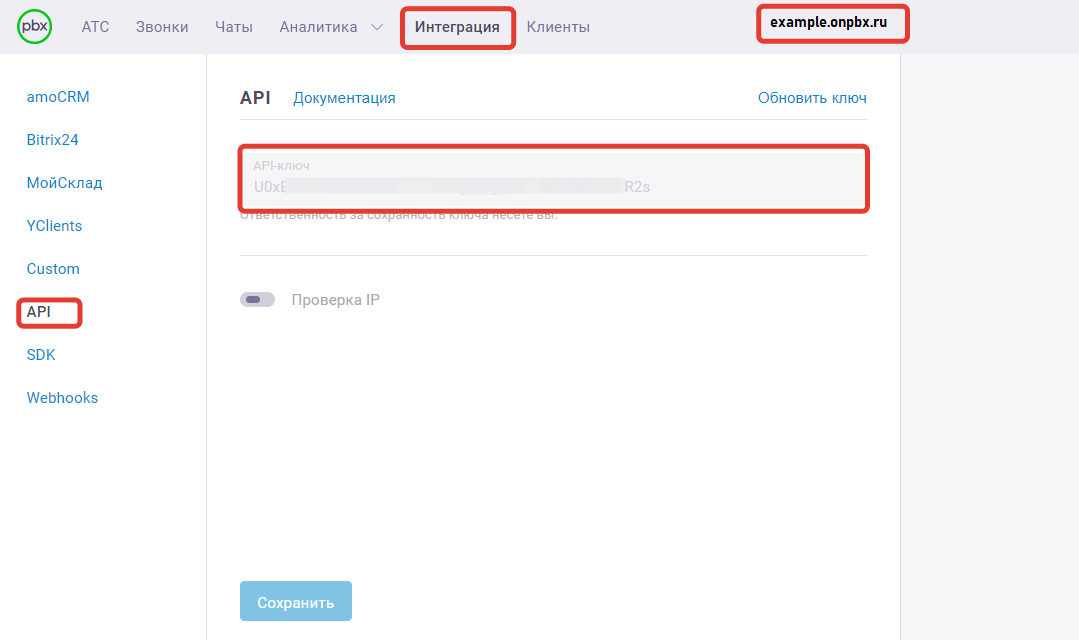
В панели управления перейдите в Интеграция > API. Скопируйте API-ключ и название домена.
Нажмите на переключатель «Проверка IP». В появившемся поле «IP-адреса» укажите адрес сервера, на котором развернута ваша CRM-система. Нажмите «Сохранить».
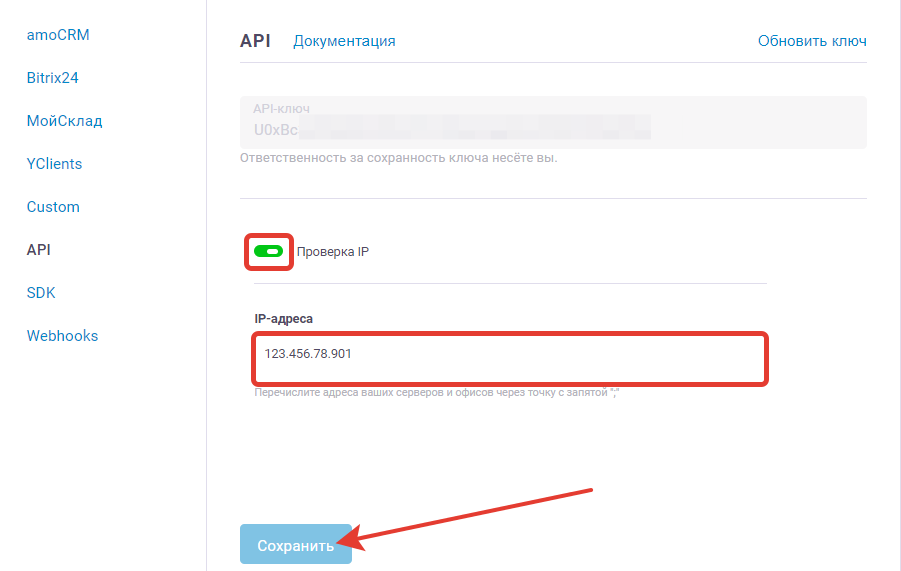
Адрес сервера CRM-системы вы можете уточнить у специалистов SalesMan.
Шаг 2. Настройка в SalesMan CRM
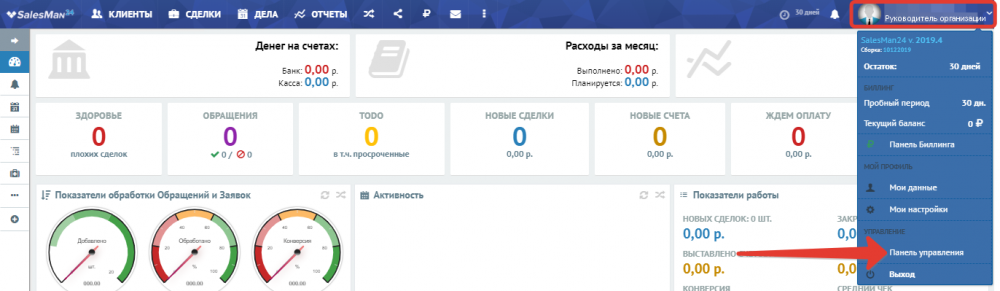
Авторизуйтесь в SalesMan CRM. В верхнем правом углу перейдите в «Руководитель организации», нажмите «Панель управления».
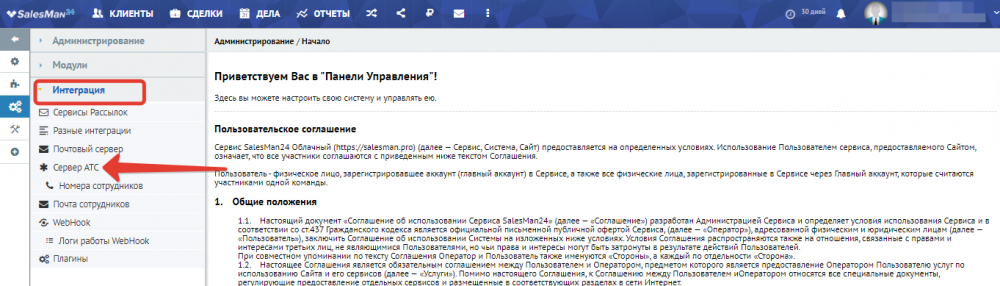
В появившемся окне, в левой части экрана перейдите в «Интеграция», нажмите «Сервер АТС».
В поле «Активен» выберите «Да». В поле «Провайдер телефонии» выберите «OnlinePBX». В появившемся ниже поле «SIP домен» впишите домен из onlinePBX. В поле «Ключ» вставьте скопированный API-ключ из «Шаг 1». Нажмите «Сохранить».
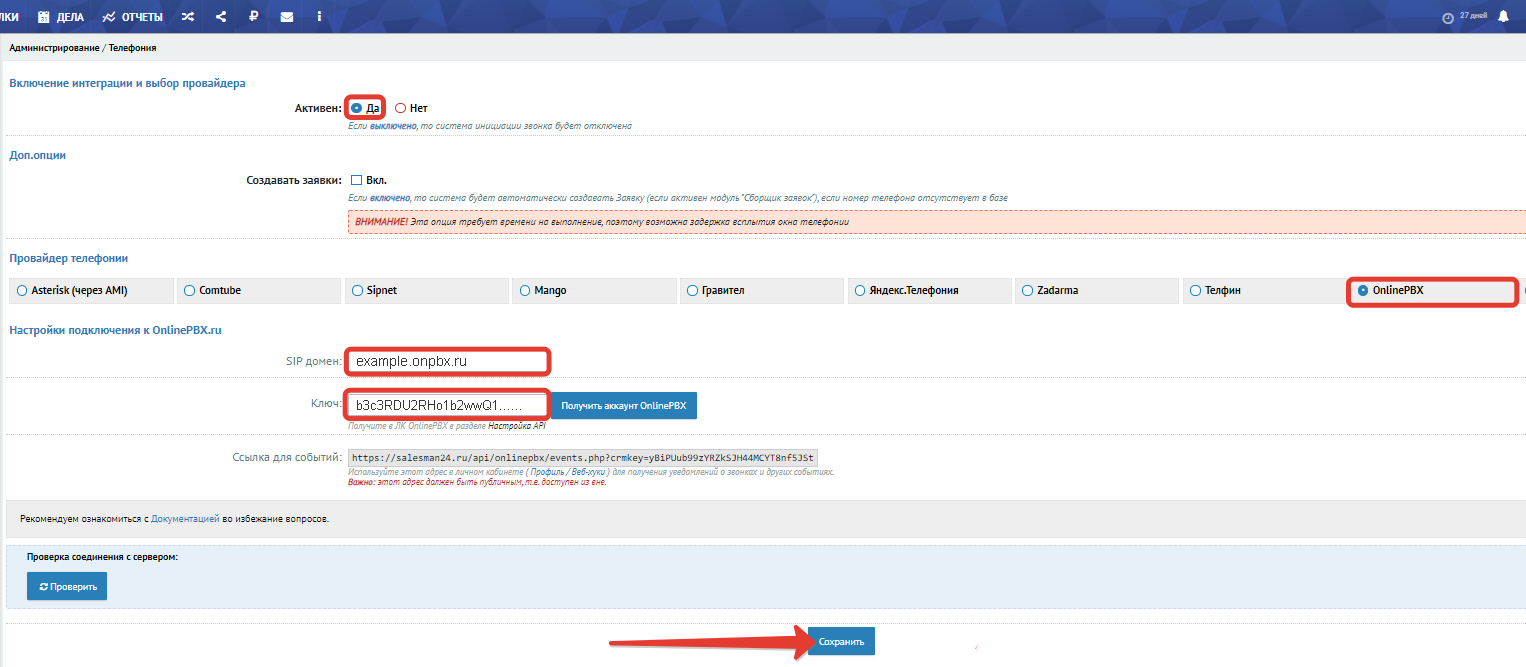
Далее нажмите «Проверить». В поле «Проверка соединения с сервером» появится сообщение «Соединение установлено». В поле «Ссылка для событий» скопируйте ссылку.
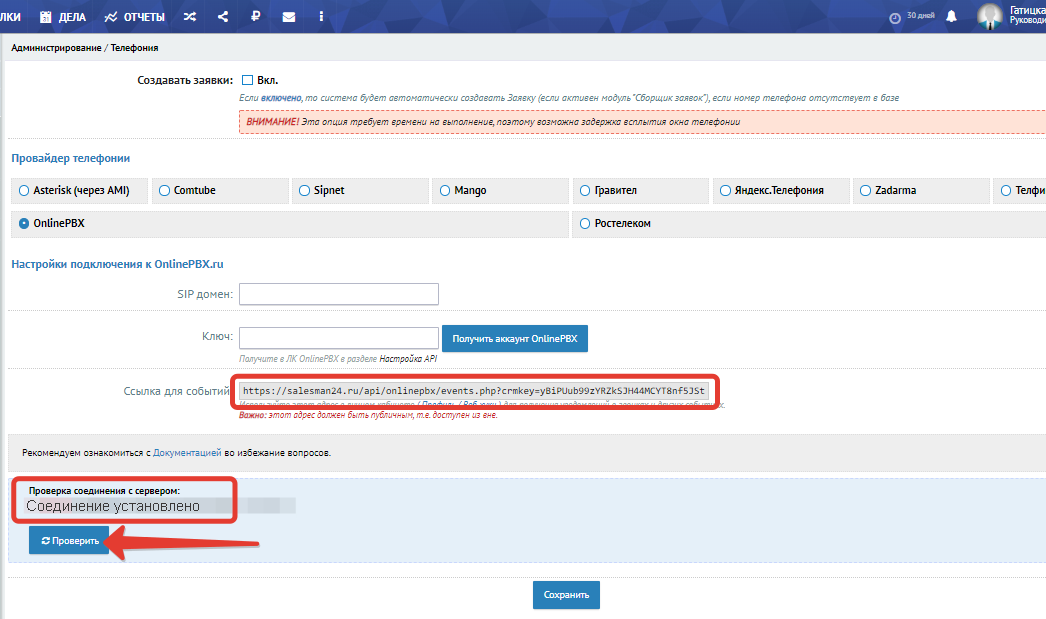
Если соединение установить не удалось, будет сообщение об ошибке или ответ будет пустым.
Шаг 3. Настройка в личном кабинете onlinePBX
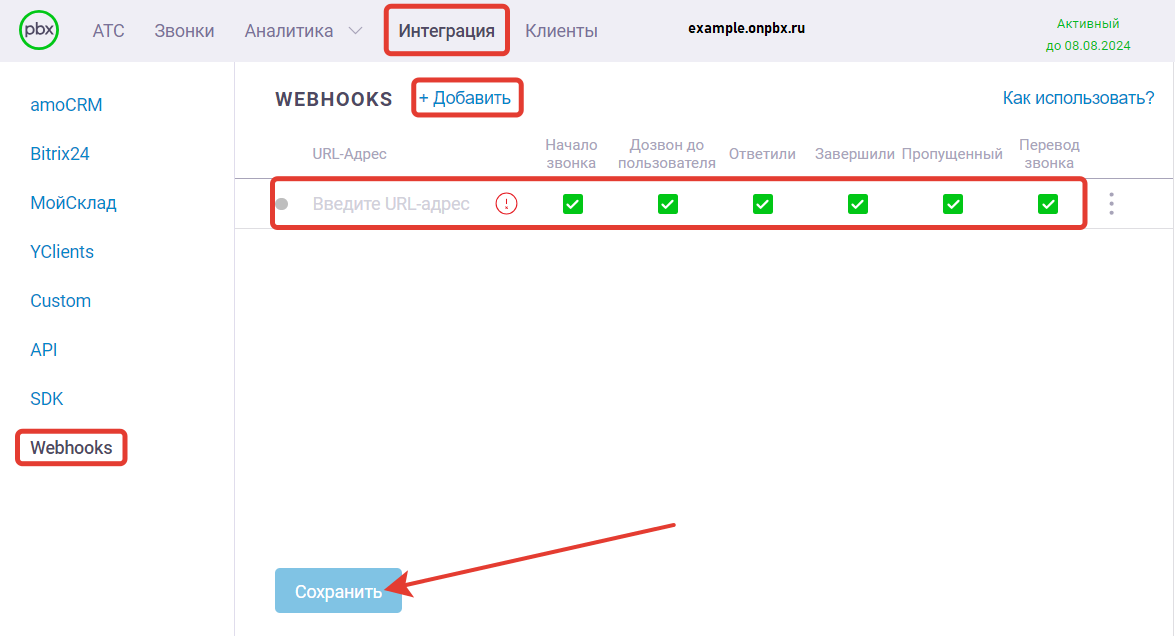
В панели управления onlinePBX перейдите в Интеграция > Webhooks. Нажмите «+ Добавить». В появившемся поле «URL-Адрес» вставьте скопированную ссылку для событий из «Шаг 2». Нажмите «Сохранить».
Готово!
Есть особенности использования звонка по клику. Подробнее в статье.