ХелпДескЭдди / HelpDeskEddy
Содержание 3
HelpDeskEddy — система, помогающая организовать процесс работы технической поддержки компании с клиентами. Подключите к одной платформе мессенджеры, чаты на сайте, электронную почту и телефонию для удобства работы.
Что может интеграция:
- Заявка с записью разговора создаётся после окончания звонка.
- В системе фиксируются все вызовы.
- Возможность прослушивать записи разговоров.
- Исходящий звонок по клику из CRM.
Что понадобится для интеграции:
- Администраторский доступ к аккаунту HelpDeskEddy.
- Администраторский доступ в панель управления onlinePBX.
Настройка интеграции
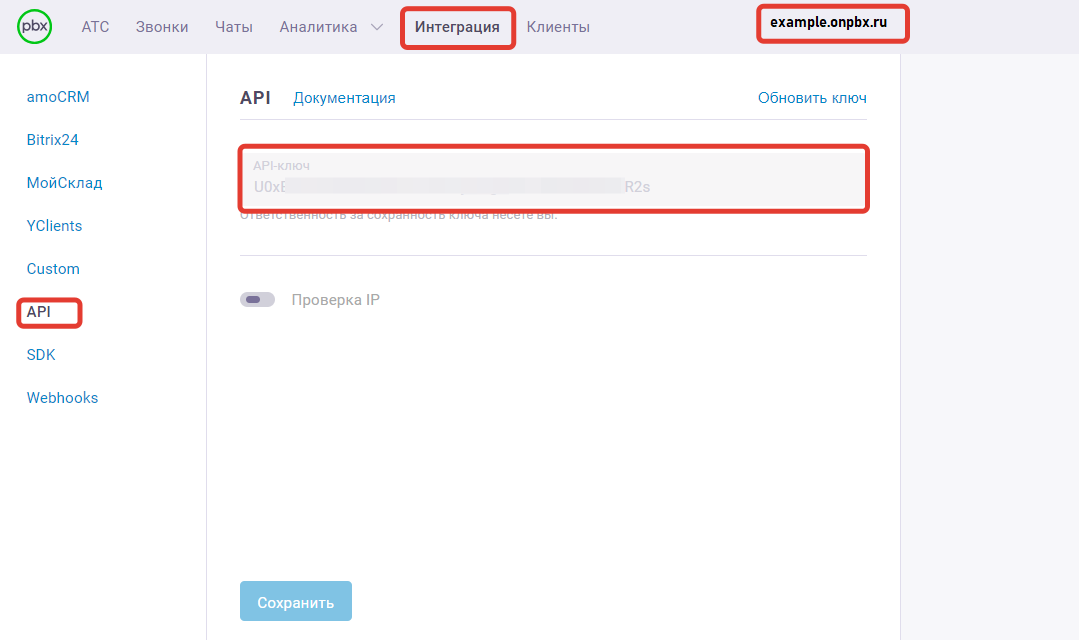
Шаг 1. Для настройки интеграции понадобятся домен и API-ключ из аккаунта onlinePBX. Зайдите в личный кабинет onlinePBX. Перейдите в Интеграция > API. Скопируйте API-ключ, название домена будет в верхней части панели.
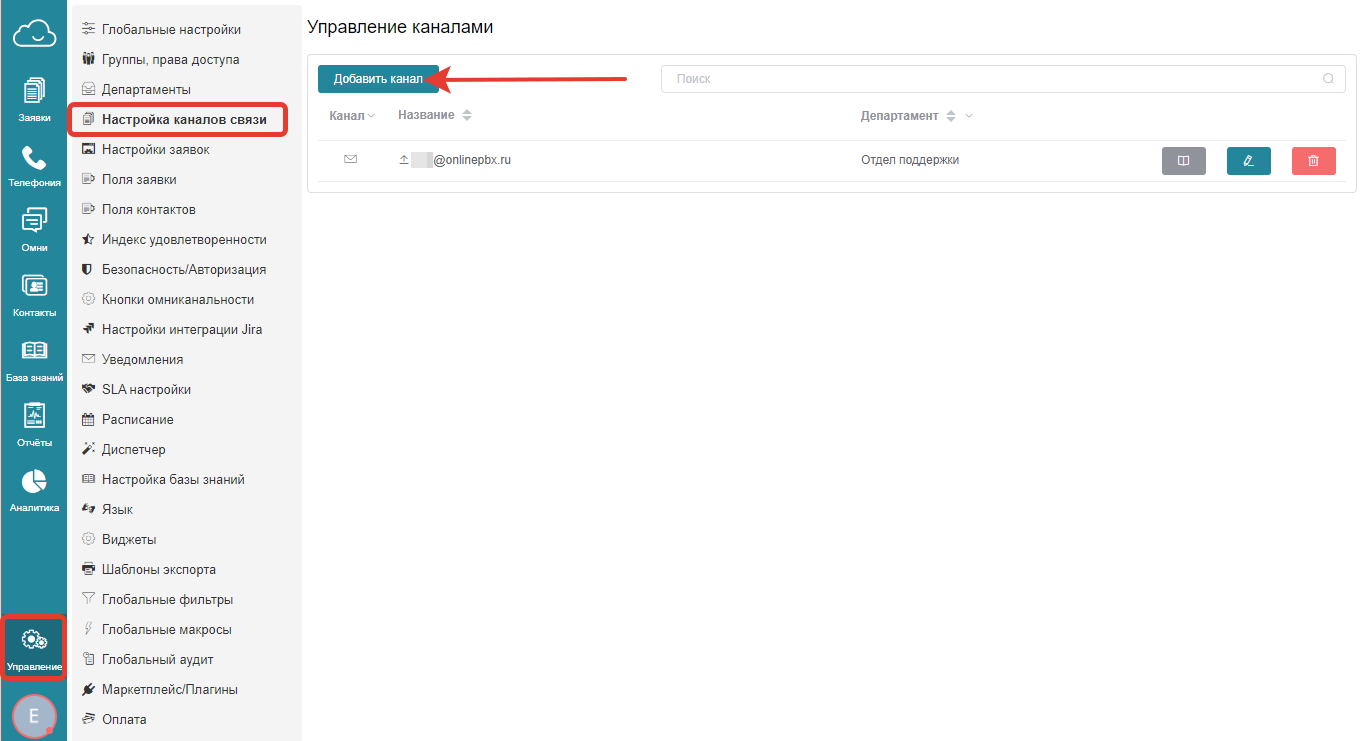
Шаг 2. В личном кабинете HelpDeskEddy перейдите в Управление> Настройка каналов связи. Нажмите на «Добавить канал».
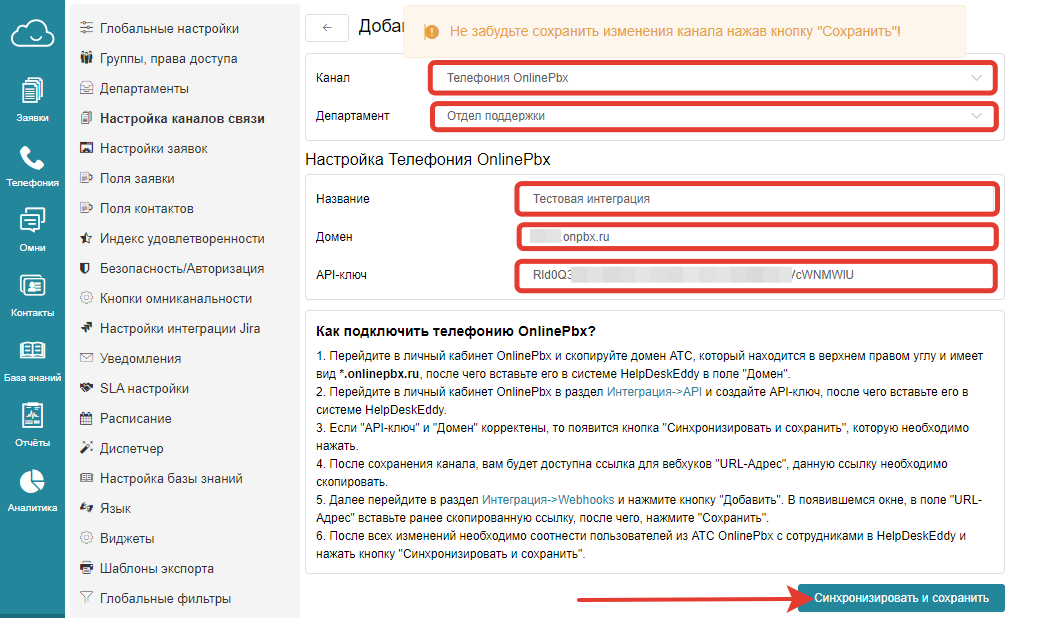
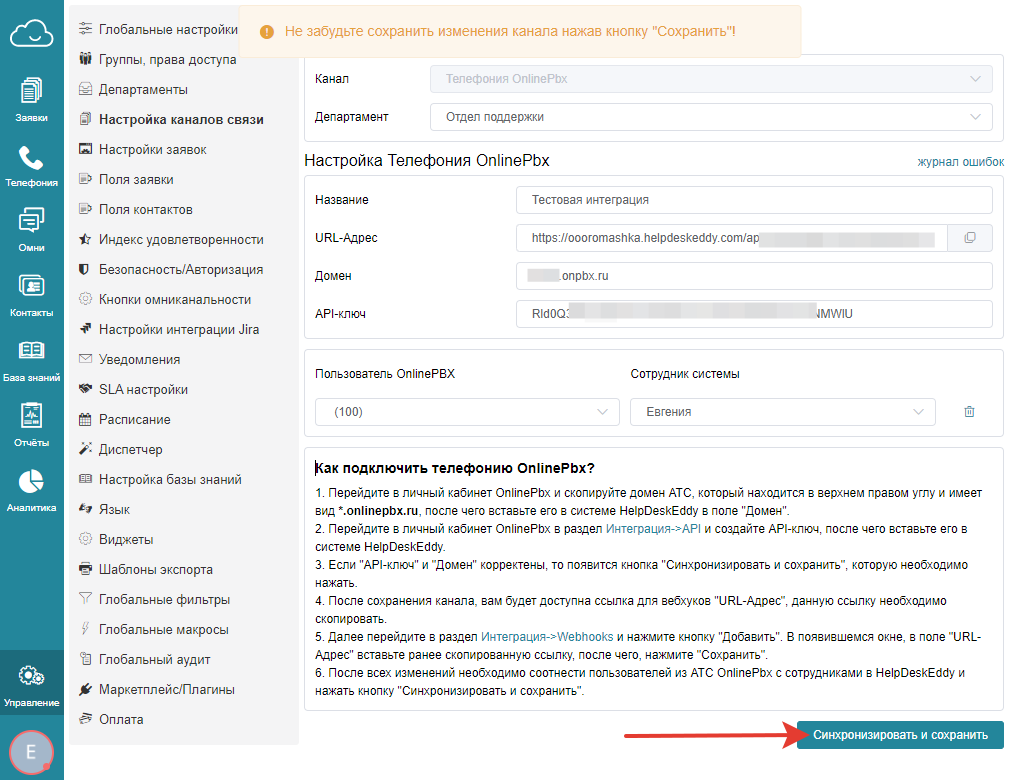
В новом окне в поле «Канал» выберите канал «Телефония OnlinePbx», в поле «Департамент» выберите департамент, где будут по умолчанию создаваться заявки после приёма звонка. В поле «Название» впишите выбранное вами название. В поле «Домен» впишите домен onlinePBX из «Шаг 1». В поле «API-ключ» введите скопированный API-ключ из «Шаг 1». Нажмите на _«_Синхронизировать и сохранить».
При настройке интеграции на аккаунте onlinePBX должен быть минимум один пользователь. Иначе при настройке интеграции появится предупреждение:

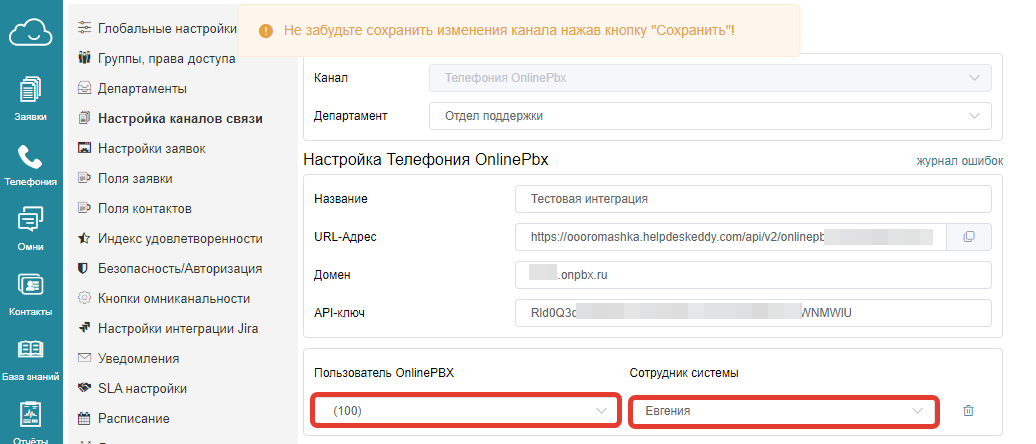
После сохранения канала, появится новое поле «URL-Адрес». Скопируйте ссылку в этом поле.
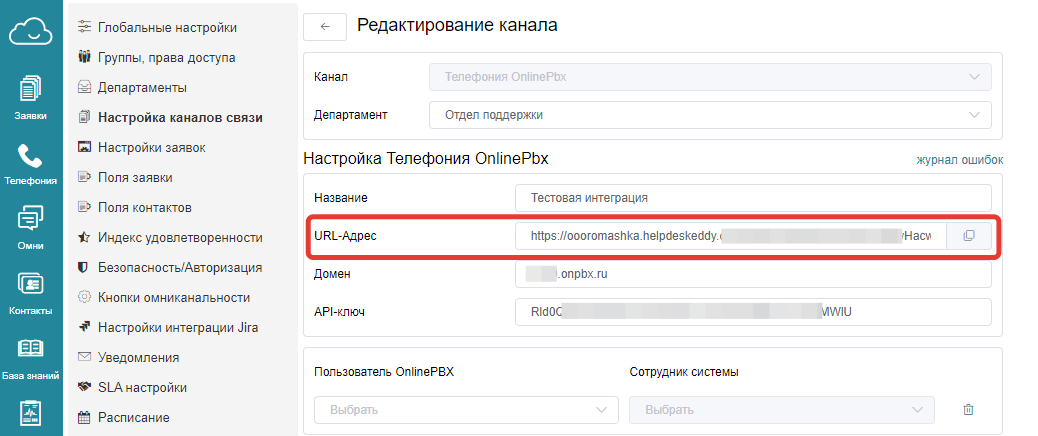
Проставьте соответствия между пользователями onlinePBX и пользователями CRM-системы.
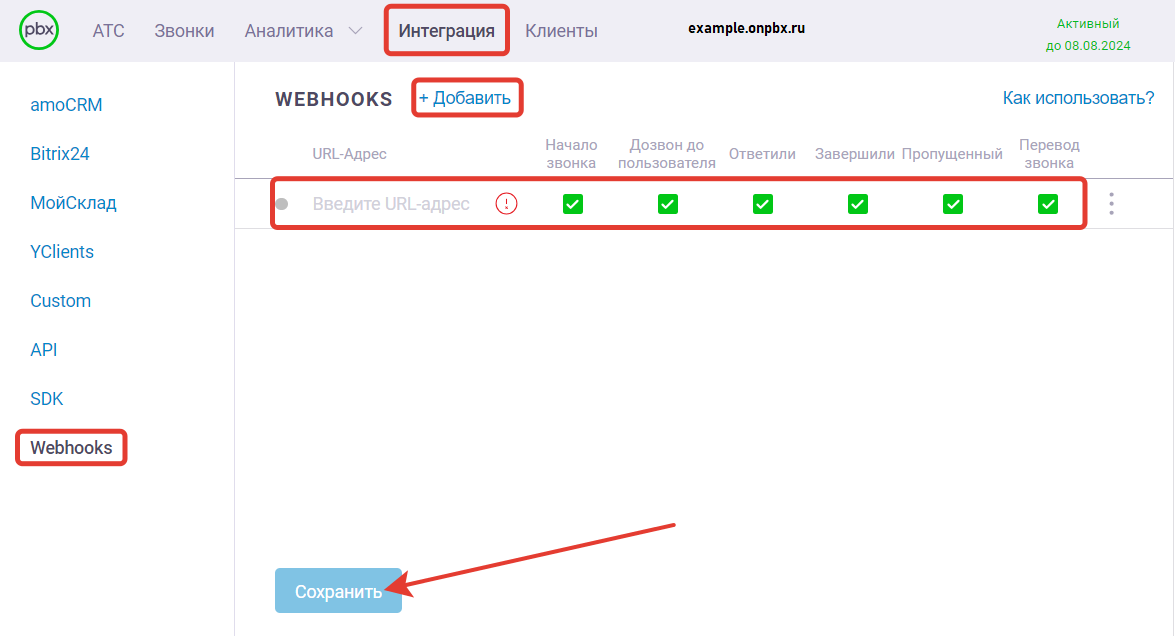
Шаг 3. В личном кабинете onlnePBX перейдите в Интеграция > Webhooks. Нажмите «+ Добавить». В поле «URL-Адрес» вставьте скопированную ссылку из шага 2. Выберите события, которые будут передаваться в CRM-систему при помощи Webhook. Нажмите «Сохранить».
Шаг 4. В личном кабинете HelpDeskEddy нажмите на «Синхронизировать и сохранить».
Есть особенности использования звонка по клику. Подробнее в статье.
Готово!