Битрикс24 / Bitrix24
Содержание 17
Битрикс24 помогает бизнесу работать и берет под контроль все каналы коммуникаций с клиентами, подсказывает что делать и автоматизирует продажи.
Интеграцию можно настроить только при наличии любого платного тарифа Битрикс24 + единой подписки BitrixGPT+Маркетплейс.
Интеграция не работает на доменах в зоне .com (например: onlinepbx.bitrix24.com).
Если нужно сменить тему оформления в Битрикс24 — нажмите на вашу фотографию в правом верхнем углу, далее «Сменить фон», выберите тему и нажмите «Сохранить». Важно не поставить галку «Включить всем по умолчанию».
Содержание
Что вам нужно знать об интеграции с Битрикс24?
Настройка в разделе «Детализация звонков»
Ручная загрузка звонков в Битрикс24
Дополнительно. Форматирование ссылок
Дополнительно. Обязательные поля
Что вам нужно знать об интеграции с Битрикс24?
- Звонки из Битрикс24 по клику.
- Всплывающая карточка при входящем звонке.
- Автоматическое создание лидов при уникальных звонках.
- Создание дел по пропущенным звонкам.
- Прослушивание записей звонков из карточки клиента.
- Просмотр звонков в Битрикс24.
- Распределение звонков по ответственным.
Настройка интеграции
Что понадобится:
Шаг 1. Установка приложения onlinePBX в Битрикс24
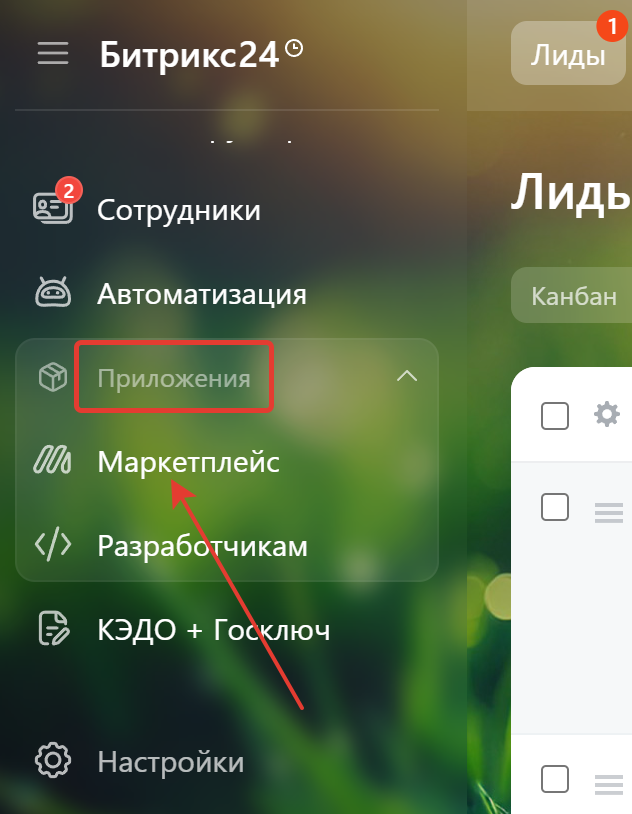
Авторизуйтесь в Битрикс24. В левой части экрана нажмите Приложения > Маркетплейс.
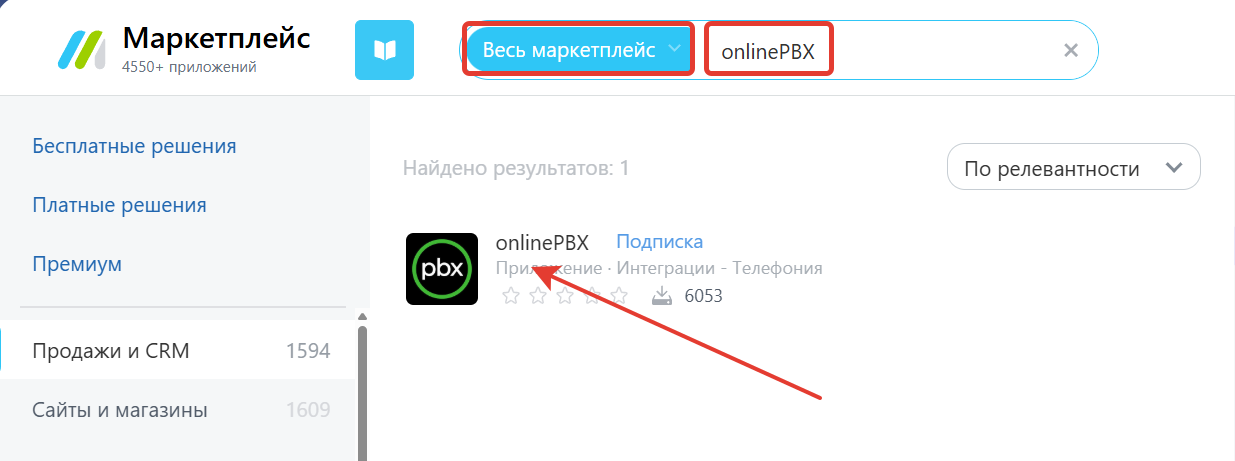
В разделе «Весь маркетплейс» в строке поиска введите «onlinePBX». Нажмите на найденное приложение.
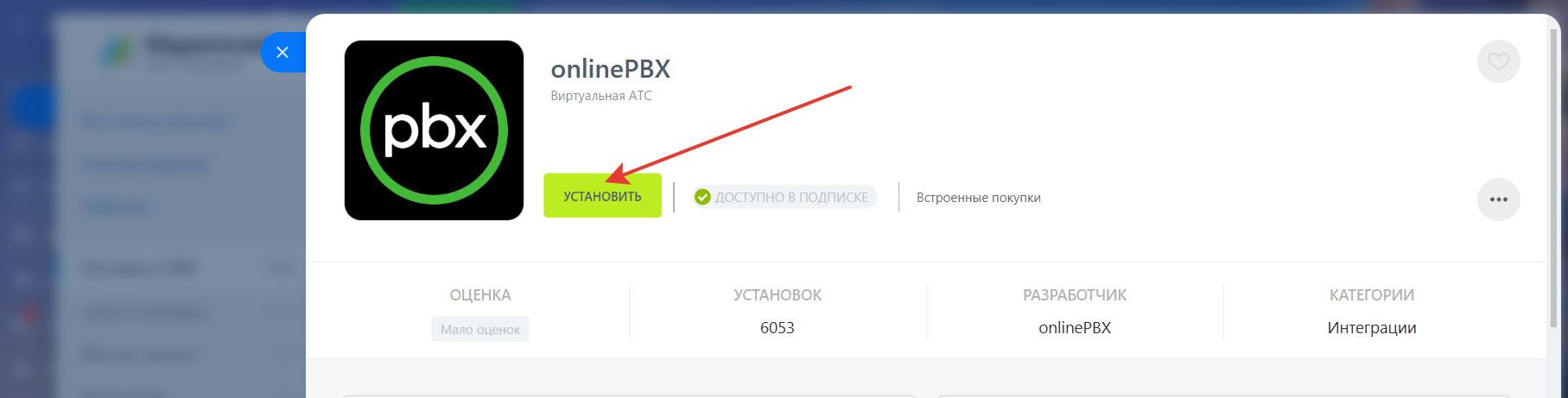
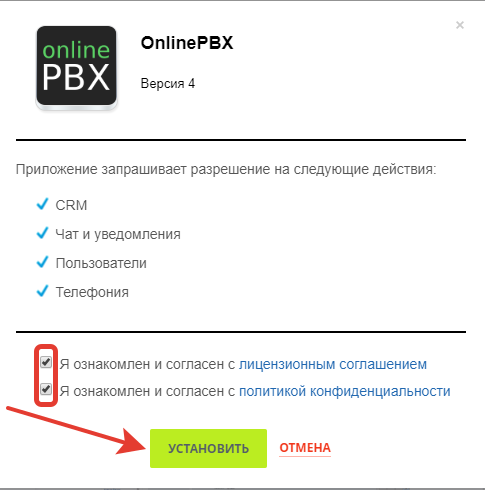
В открывшемся окне нажмите «Установить».
Поставьте галки, что ознакомлены и согласны с лицензионным соглашением и политикой конфиденциальности, после чего нажмите «Установить».
Шаг 2. Настройка номера для исходящих звонков
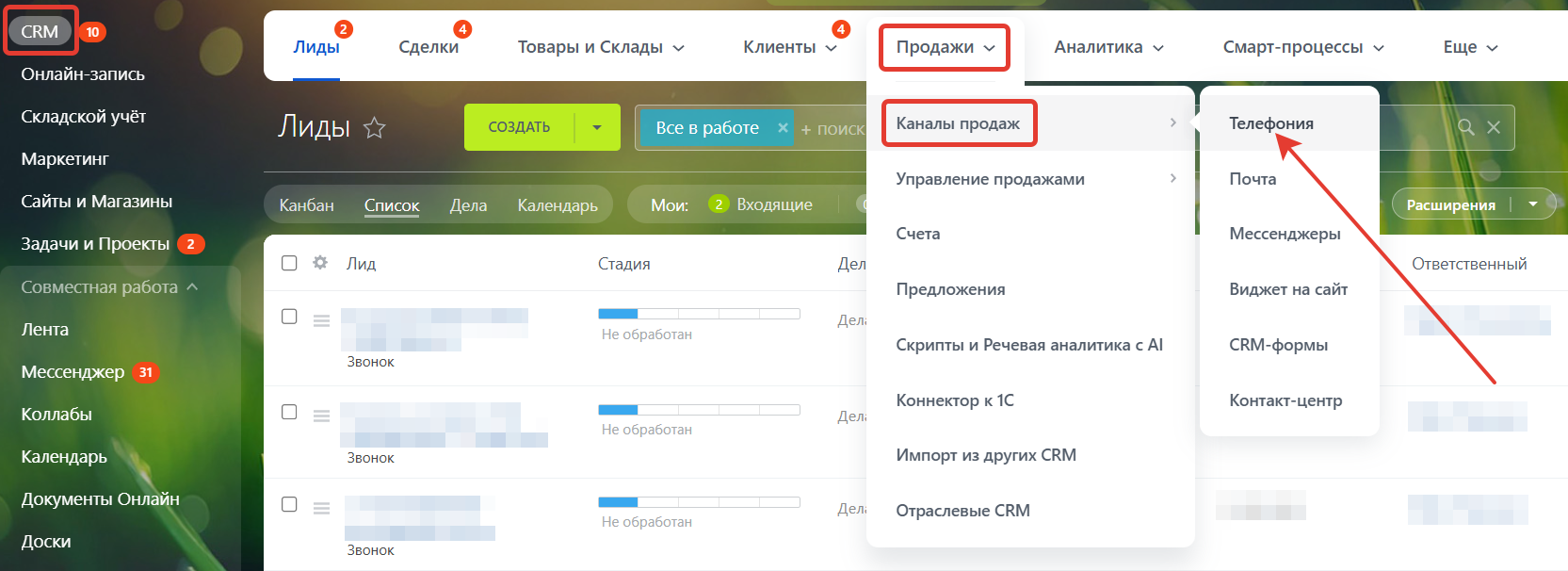
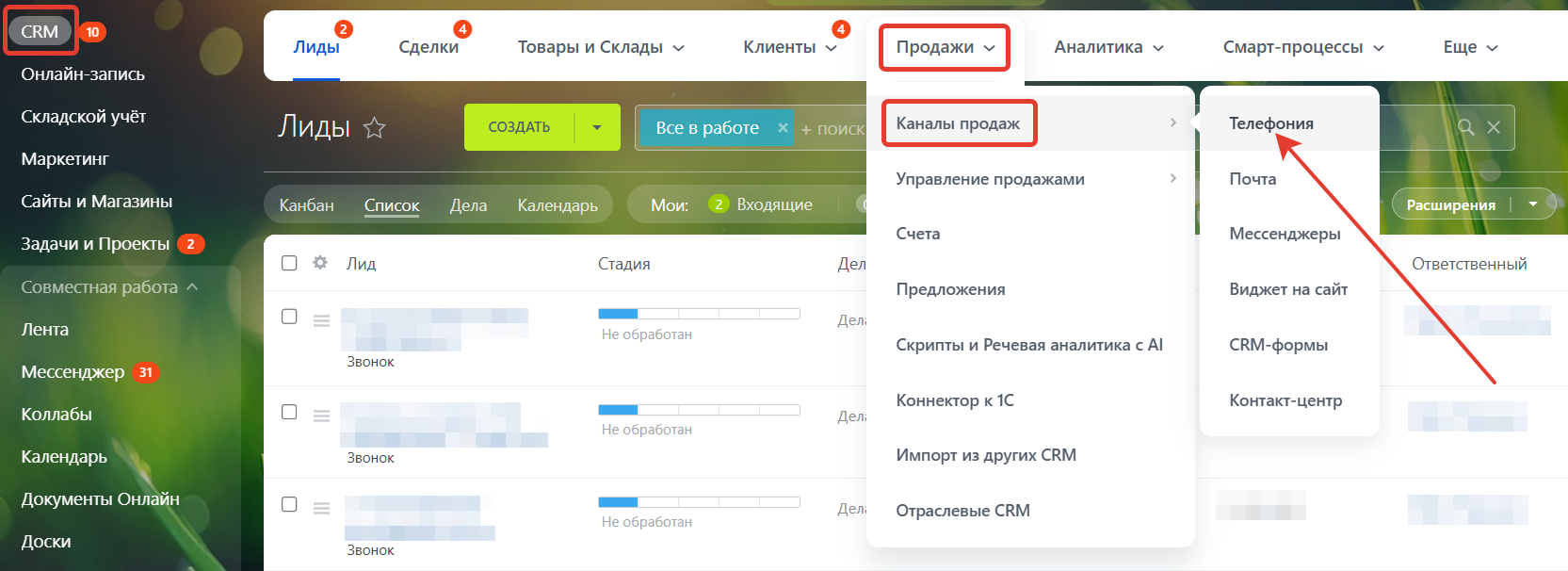
Для корректной работы интеграции установите номер для исходящего звонка по умолчанию. Для этого перейдите в CRM > Продажи > Каналы продаж, выберите раздел «Телефония».
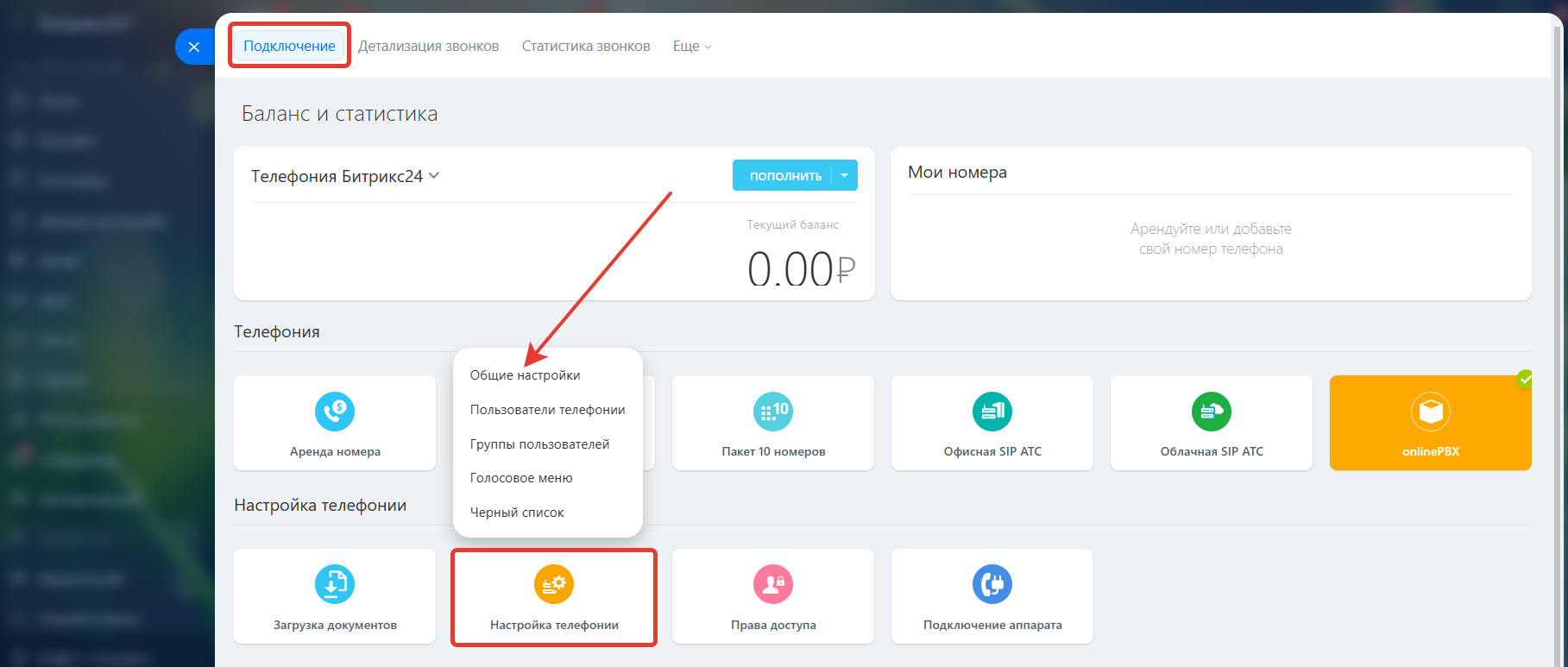
В открывшемся окне перейдите в Подключение > Настройка телефонии и нажмите «Общие настройки».
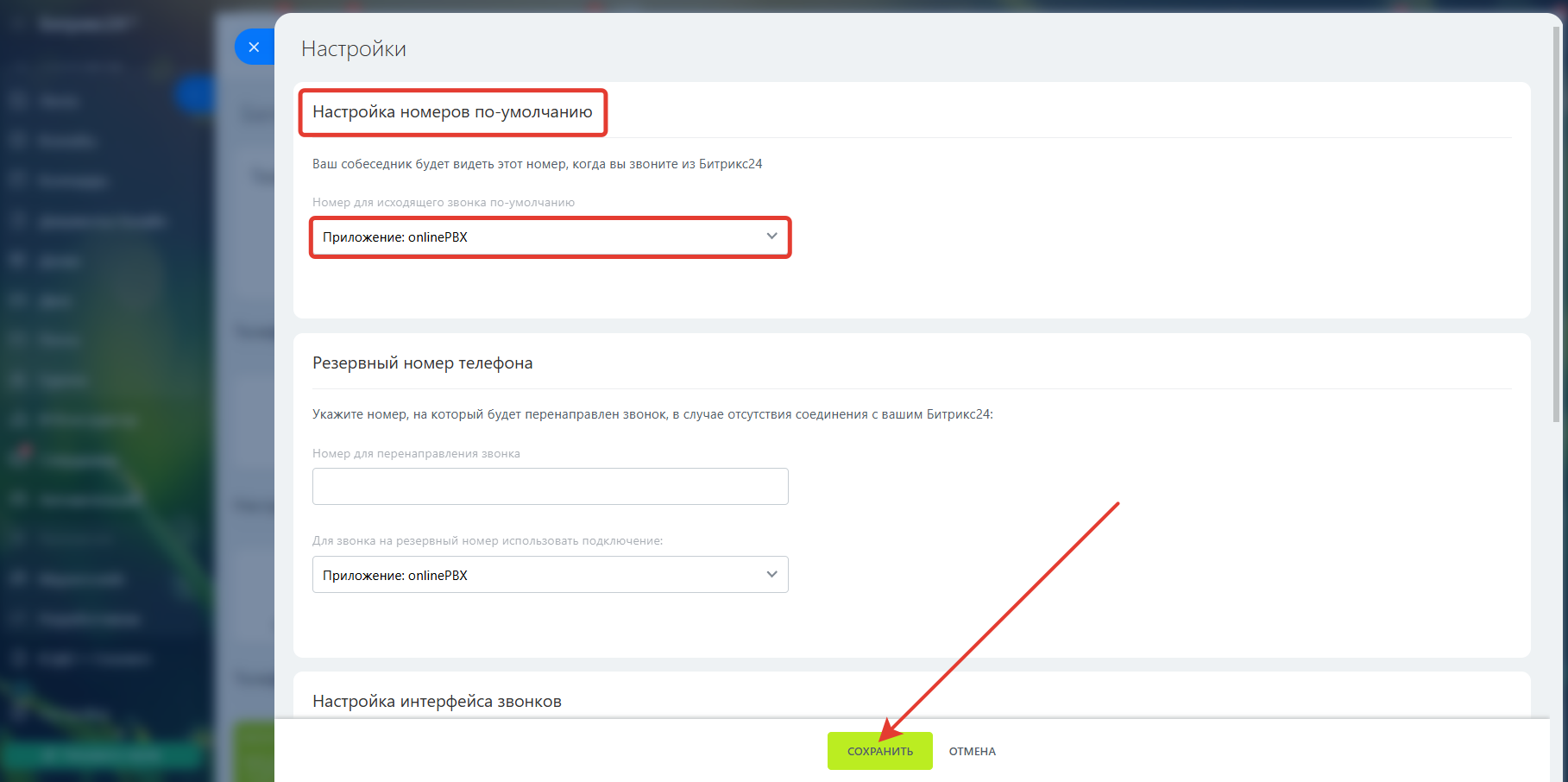
В поле «Настройка номеров по-умолчанию» из выпадающего списка выберите «Приложение: onlinePBX». Нажмите _«Сохранить».
_
Шаг 3. Выбор приложения для звонков
Чтобы работал звонок по клику, установите номер для исходящего звонка. Для этого перейдите в CRM > Продажи > Каналы продаж > Телефония.
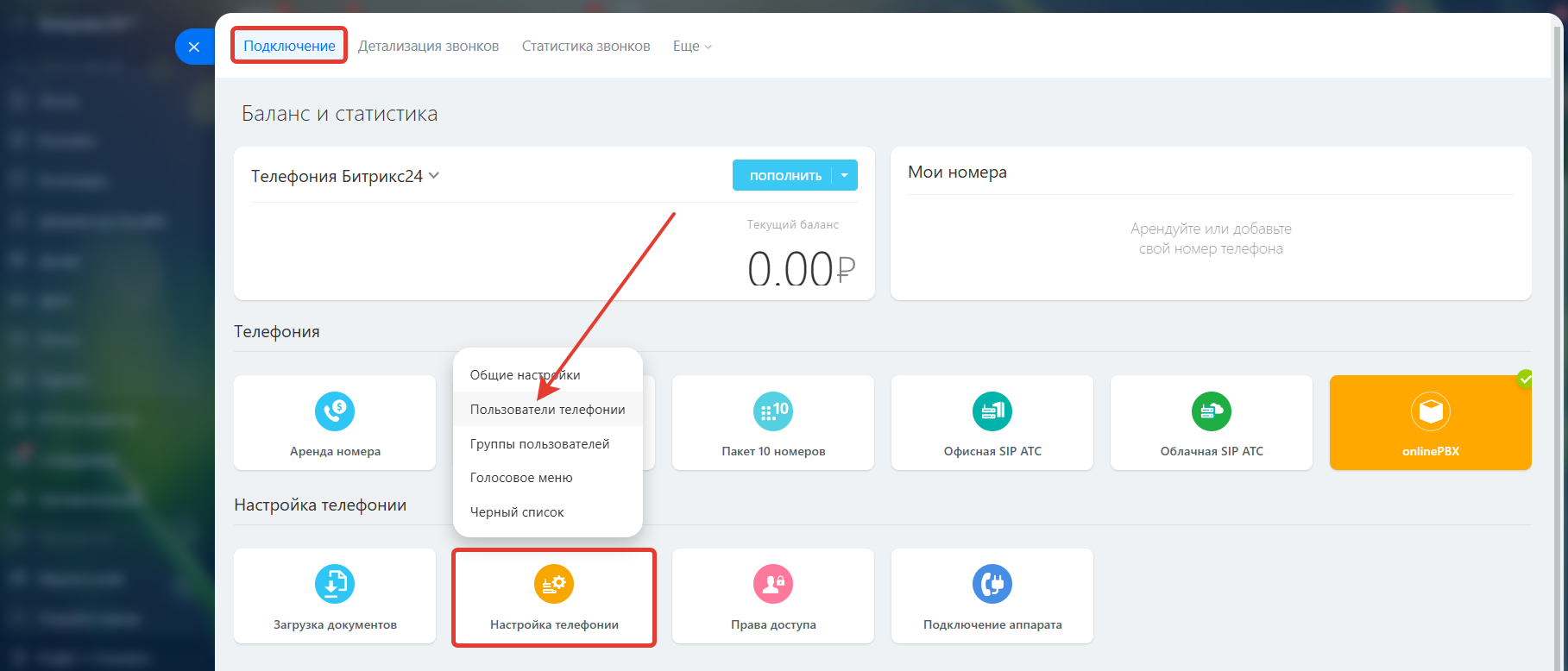
В открывшемся окне перейдите в Подключение > Настройка телефонии и нажмите «Пользователи телефонии».
Откроется окно со всеми пользователями Битрикс24. Далее дважды кликните по строке с пользователем, появится новое окно. В поле «Номер для исходящего звонка» выберите «Приложение: onlinePBX». Нажмите «Сохранить».
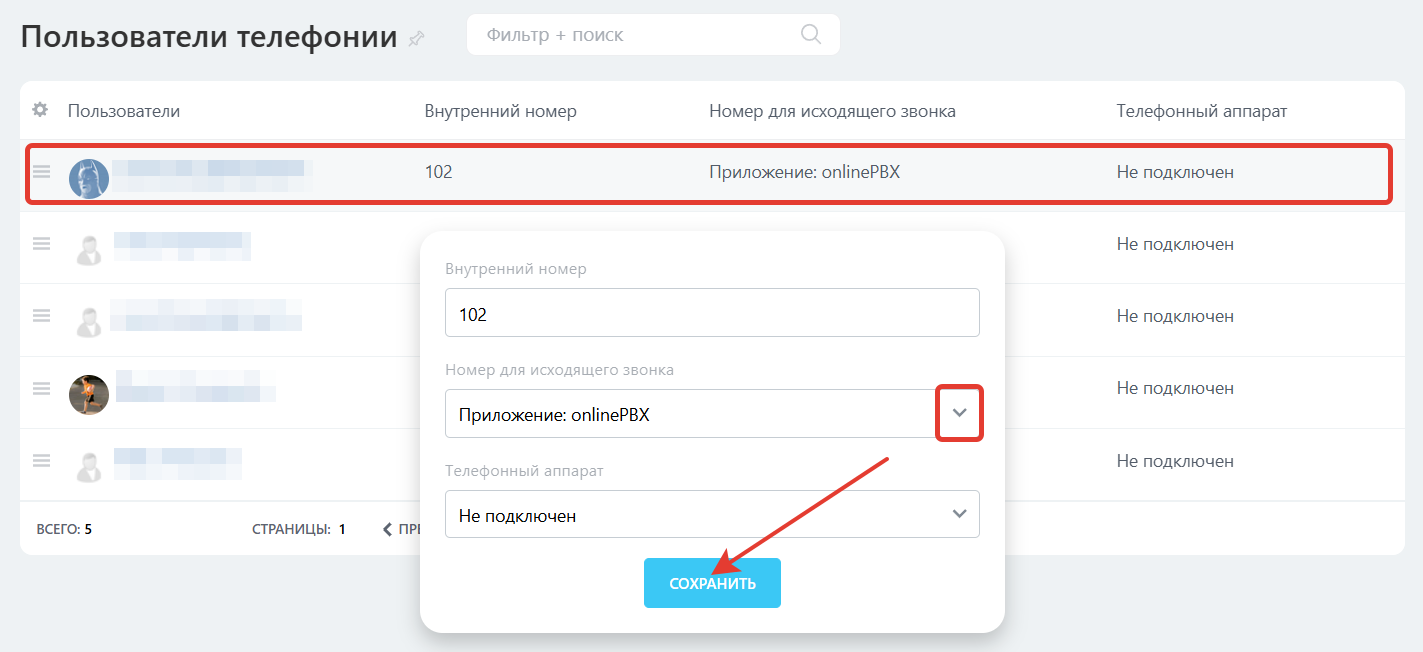
Эту настройку нужно повторить для всех сотрудников в Битрикс24, кто будет совершать/принимать звонки через ВАТС onlinePBX.
Шаг 4. Добавление внутреннего номера
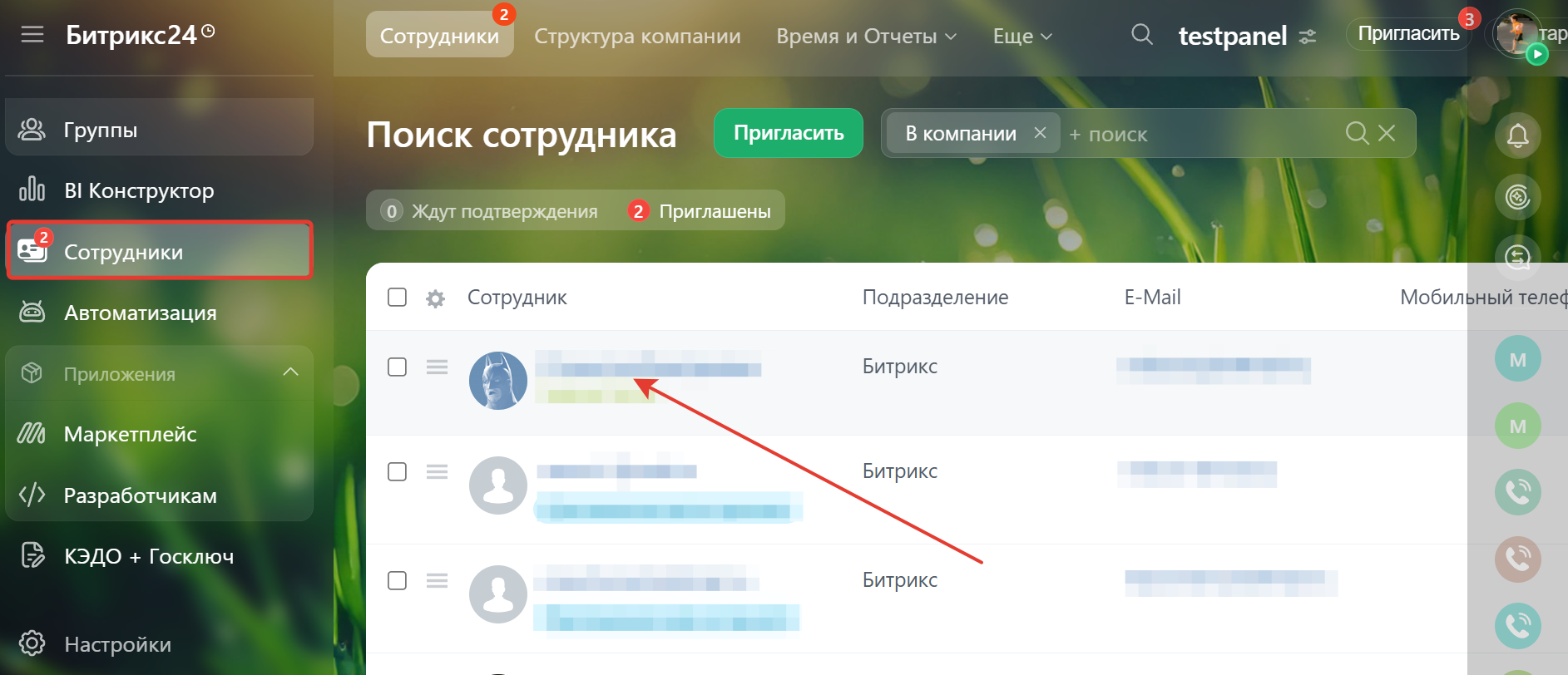
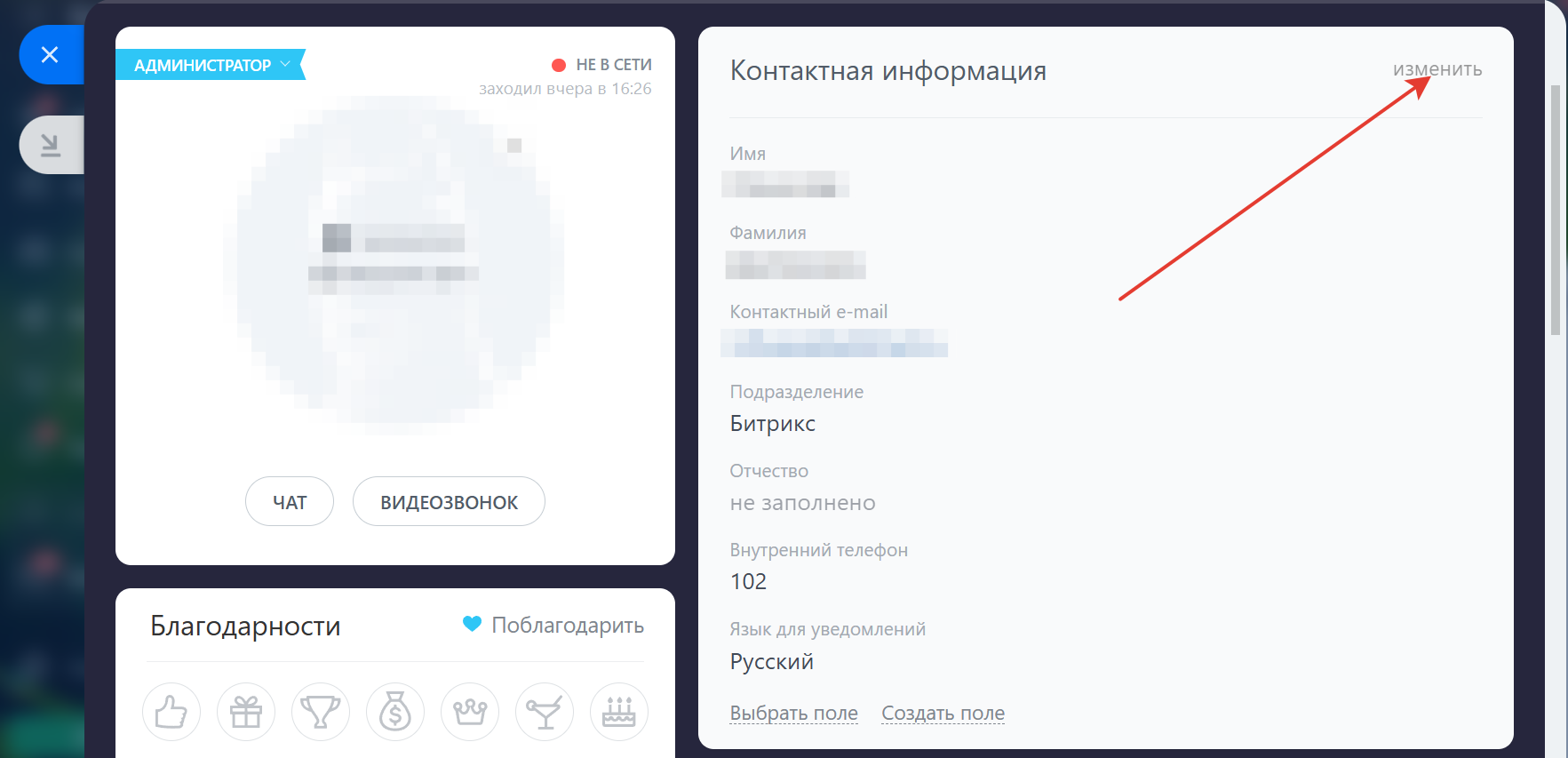
Перейдите в раздел Сотрудники. Далее нажмите на пользователя.
В новом окне нажмите «Изменить».
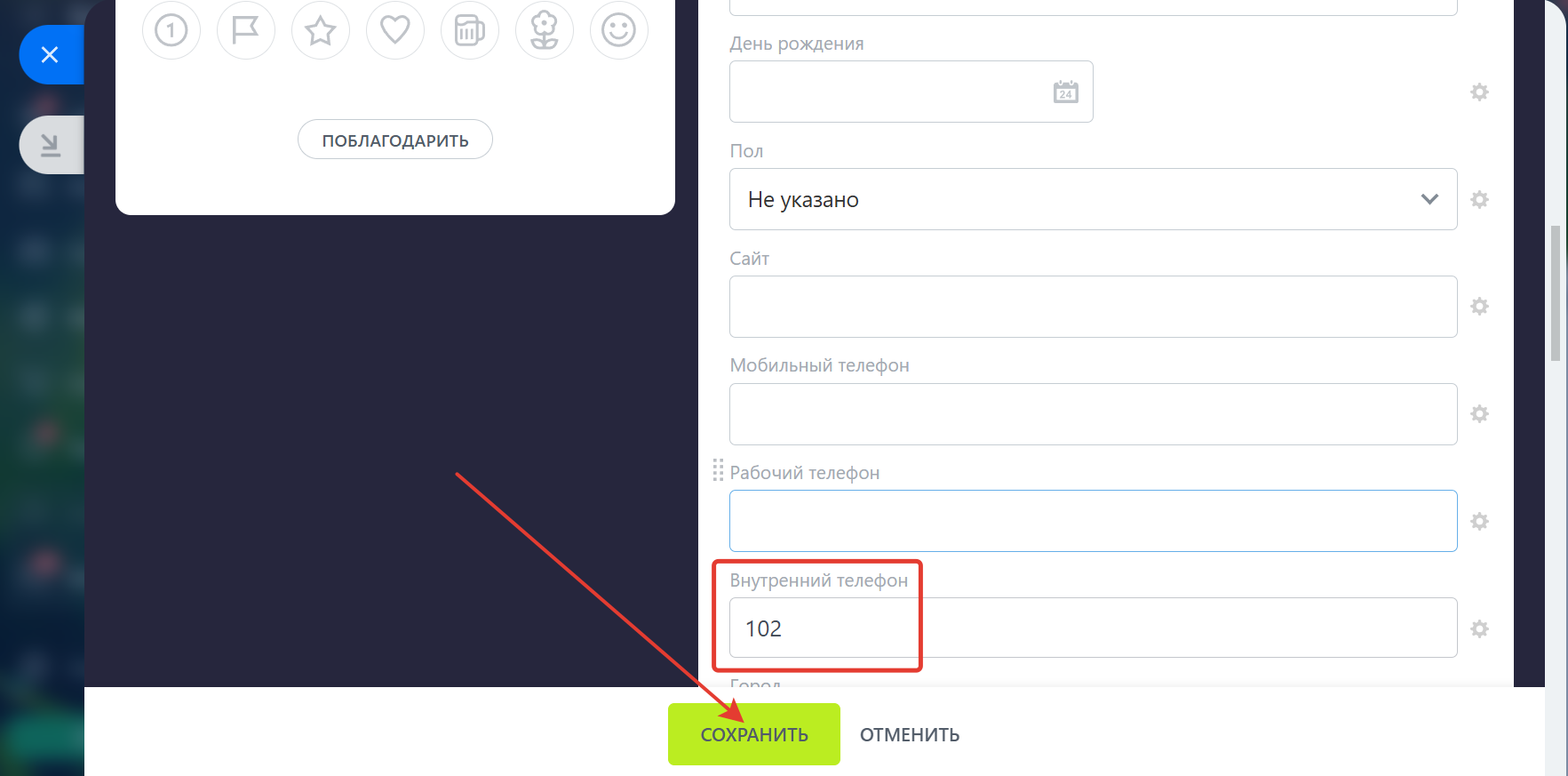
Прокрутите вниз, в поле «Внутренний телефон» введите добавочный сотрудника, нажмите «Сохранить».
Таким же образом для каждого сотрудника можно добавить мобильный телефон. В этом случае при входящем с этого мобильного не будут создаваться лиды и загружаться звонки.
При проставлении соответствия добавочного у активного пользователя, проверьте, удалено ли соответствие с добавочным уволенного пользователя в Битрикс24. Подробнее в статье.
Шаг 5. Настройка интеграции в панели управления onlinePBX
В аккаунте Битрикс24 скопируйте домен из адресной строки браузера.

В панели управления onlinePBX перейдите в Сервисы > Интеграция > Bitrix24.
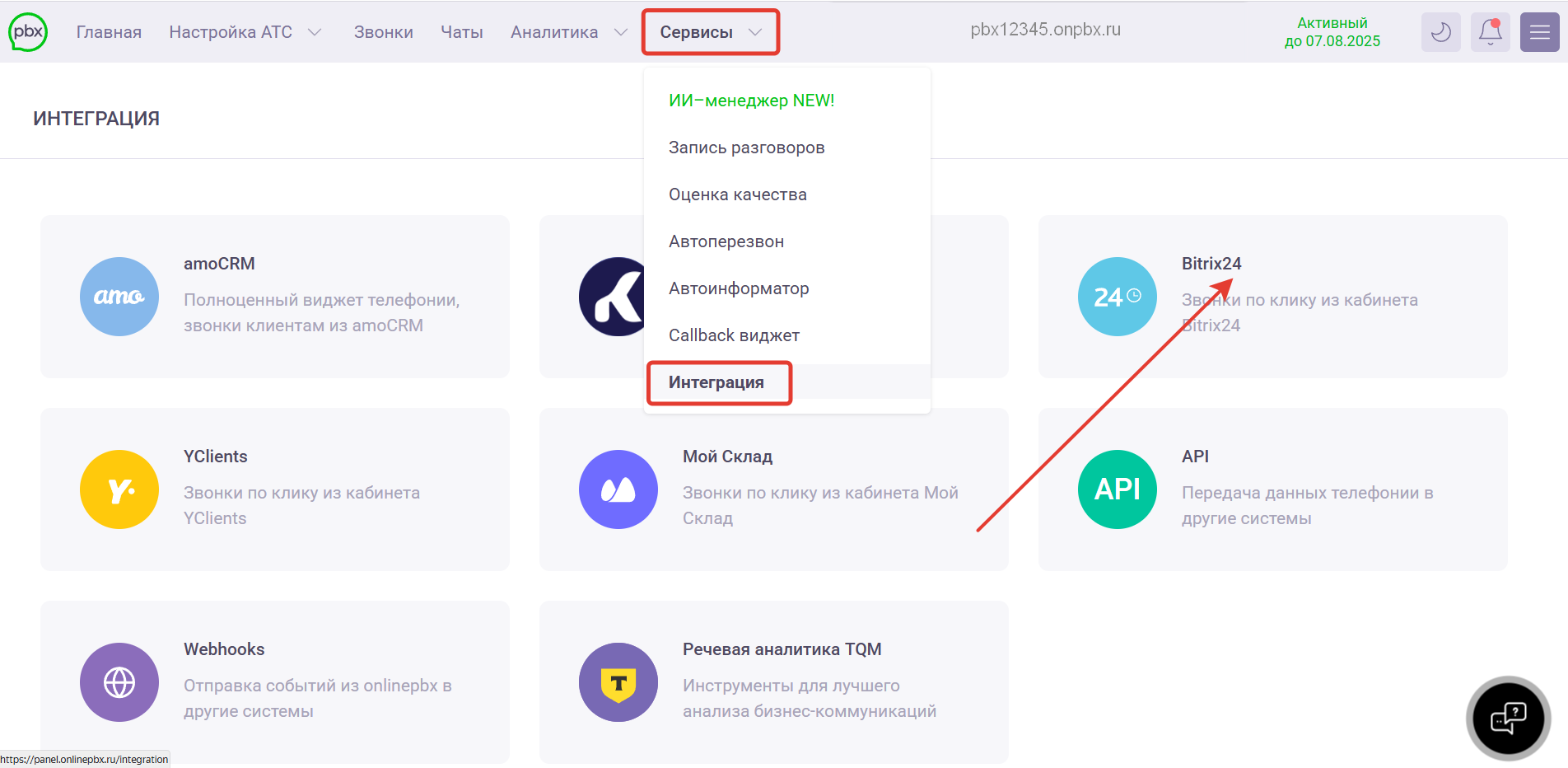
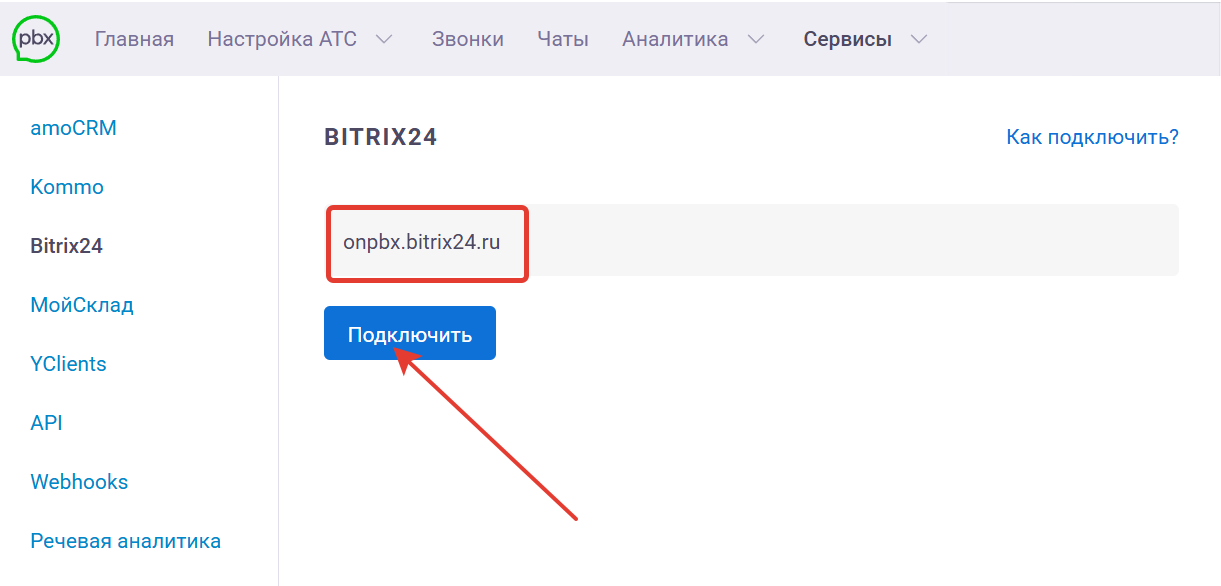
Вставьте скопированный домен, нажмите «Подключить».
Для доменов Битрикс24 других регионов, которые не заканчиваются на .ru, .by, .kz, .uz при невозможности автоматически определить регион — появится поле «Укажите ваш регион»__. Выберите в таком поле страну из списка (Россия, Беларусь, Казахстан, Узбекистан). Нажмите «Подключить».
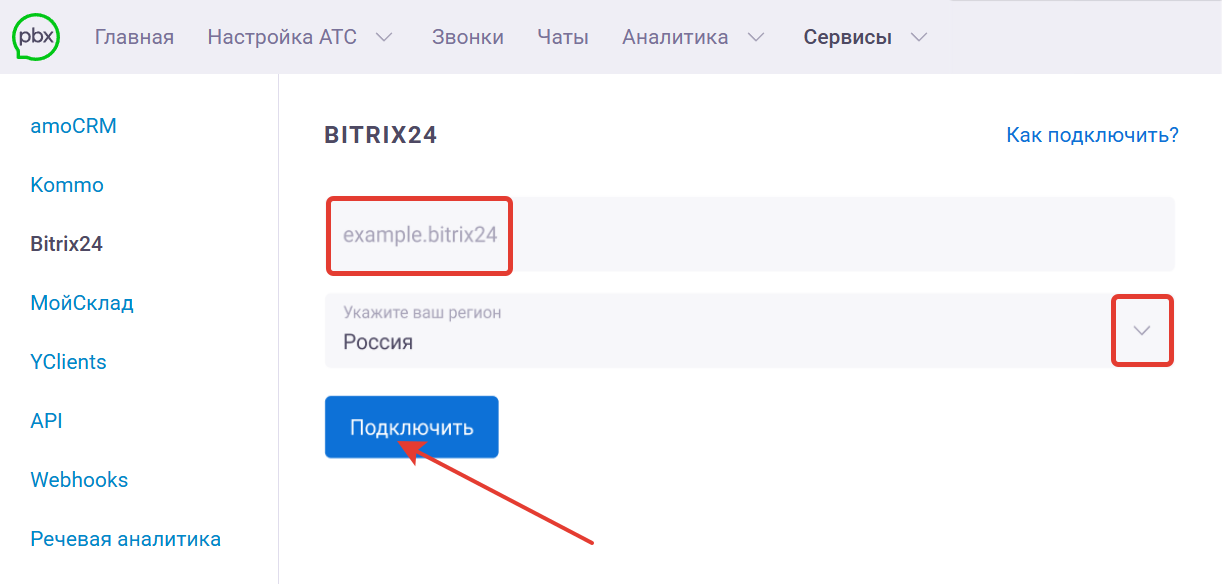
Если домен введён верно, в браузере откроется новая вкладка с информацией, что токен зарегистрирован. Закройте эту вкладку. После этого страница с настройкой перезагрузится.
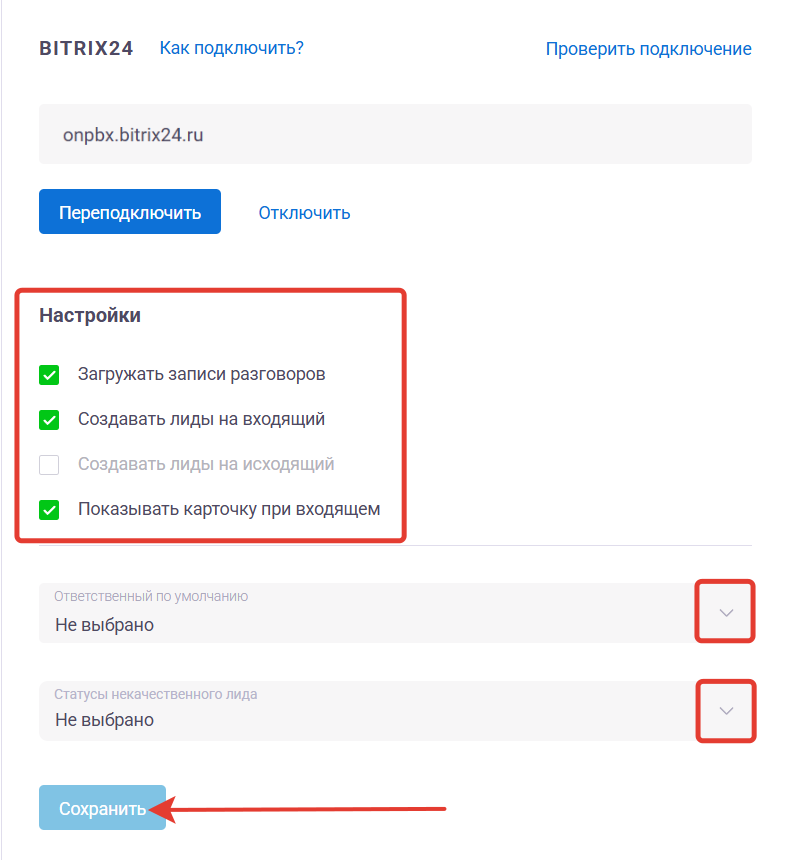
Выберите необходимые функции:
- «Загружать записи разговоров» — выберите, если хотите, чтобы запись звонка была загружена в Битрикс24.
- «Создавать лиды на входящий» — выберите, нужно ли создавать в Битрикс24 при уникальных входящих вызовах лид.
- «Создавать лиды на исходящий» — выберите, нужно ли создавать в Битрикс24 при уникальных исходящих вызовах лид.
- «Показывать карточку при входящем» — выберите, чтобы в Битрикс24 показывалась всплывающая карточка при входящих вызовах с информацией о клиенте. В такой карточке доступен переход к сущности с клиентом для создания новых элементов CRM и редактирования существующих.
- «Ответственный по умолчанию» — выберите, чтобы при отсутствии соответствия указывался ответственный по умолчанию.
- «Статусы некачественного лида» — выберите пользовательские статусы лидов, при которых лид будет считаться неуспешно обработанным и закрытым. Если звонок уникальный или лид закрыт, а с номером клиента нет компании, контакта и иной сущности — создастся новый лид.
Нажмите «Сохранить».
Далее нажмите «Проверить подключение». Сверху справа появится вопросительный знак. Кликните на него. При успехе будет надпись «С вашим соединением всё хорошо». Если будет другая надпись, то проверьте введённые данные и повторите попытку.
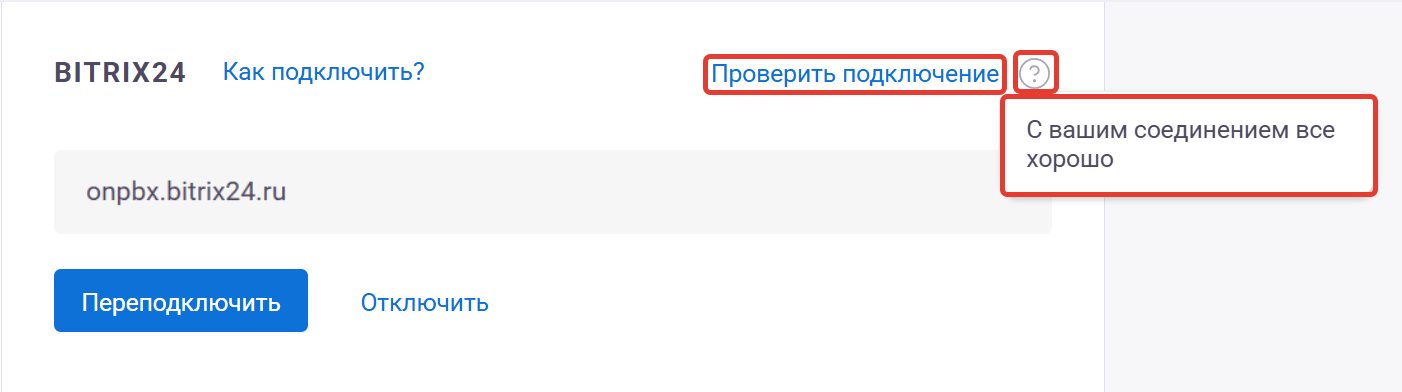
Готово! Настройка завершена.
В Битрикс24 есть возможность автоматического создания лидов, если у контакта нет активных сделок.
Настройка в разделе «Детализация звонков»
В панели управления onlinePBX перейдите в Сервисы > Оценка качества. Нажмите «Настройки».
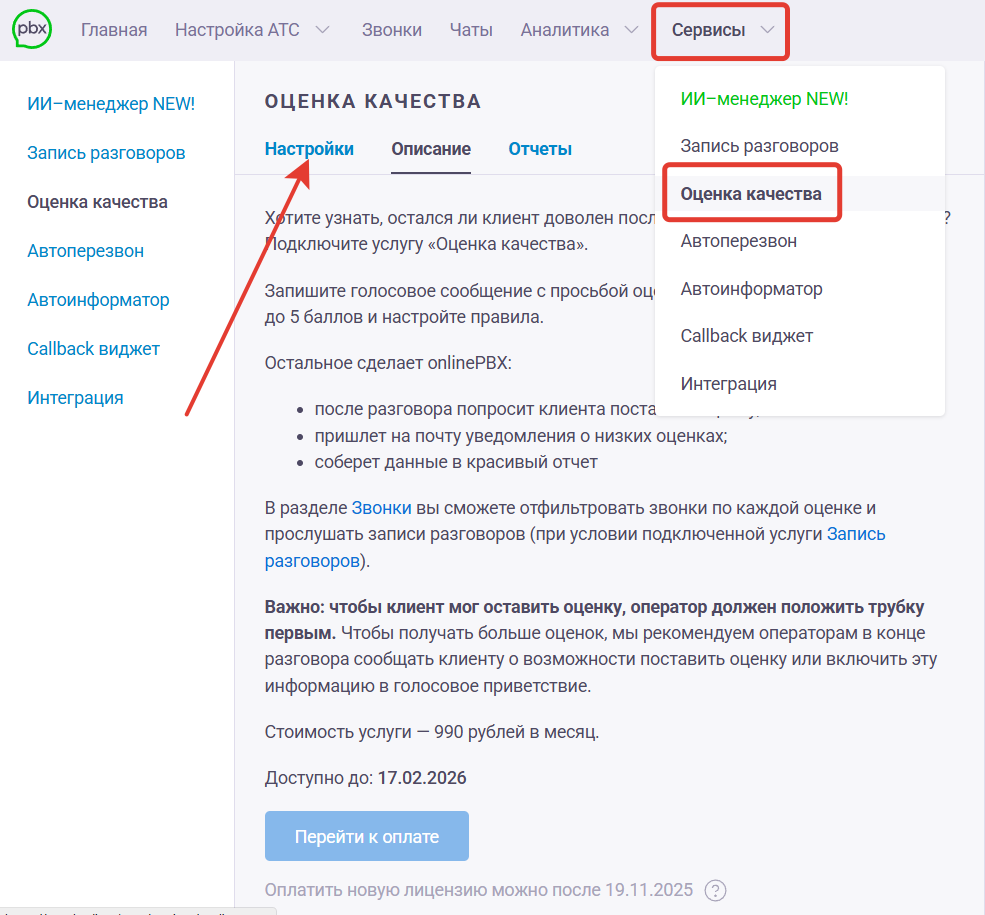
Если лицензия «Оценка качества» не оплачена, перейдите к оплате. Подробнее в статье.
Для добавления правила в правой части экрана нажмите «+ Добавить правило».

Оценку качества можно подключить при наличии оплаченной лицензии минимум на одного пользователя и подключённого внешнего номера (транка).
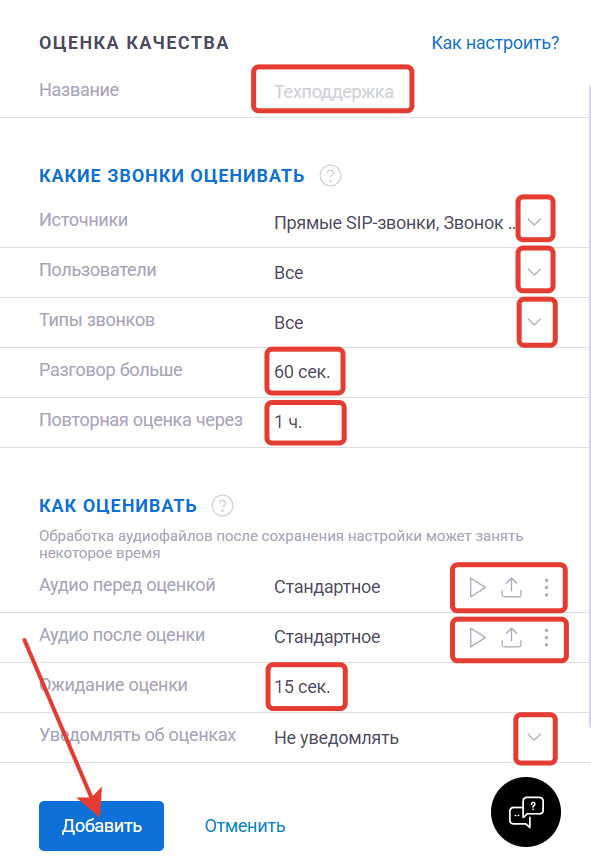
В правой части экрана появится новое окно, настройте параметры для нового правила, используя инструкцию. После настройки нажмите «Добавить».
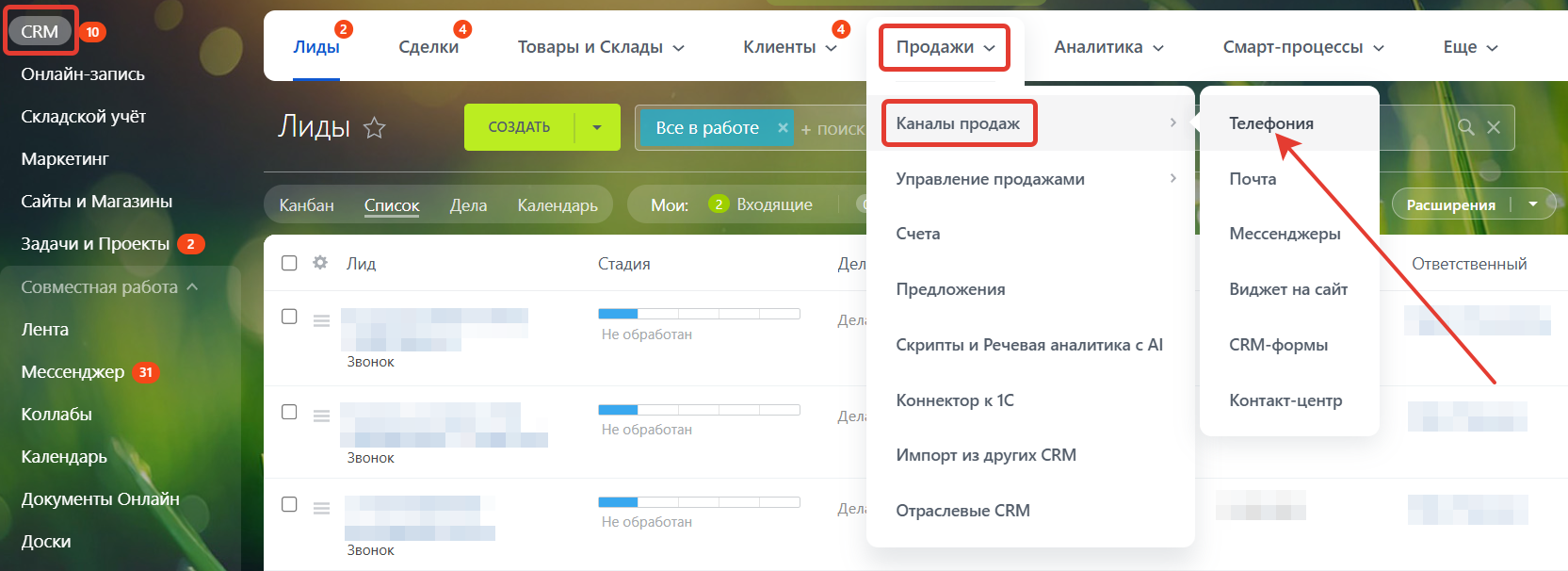
В личном кабинете Битрикс24 перейдите в CRM > Продажи > Каналы продаж > Телефония.
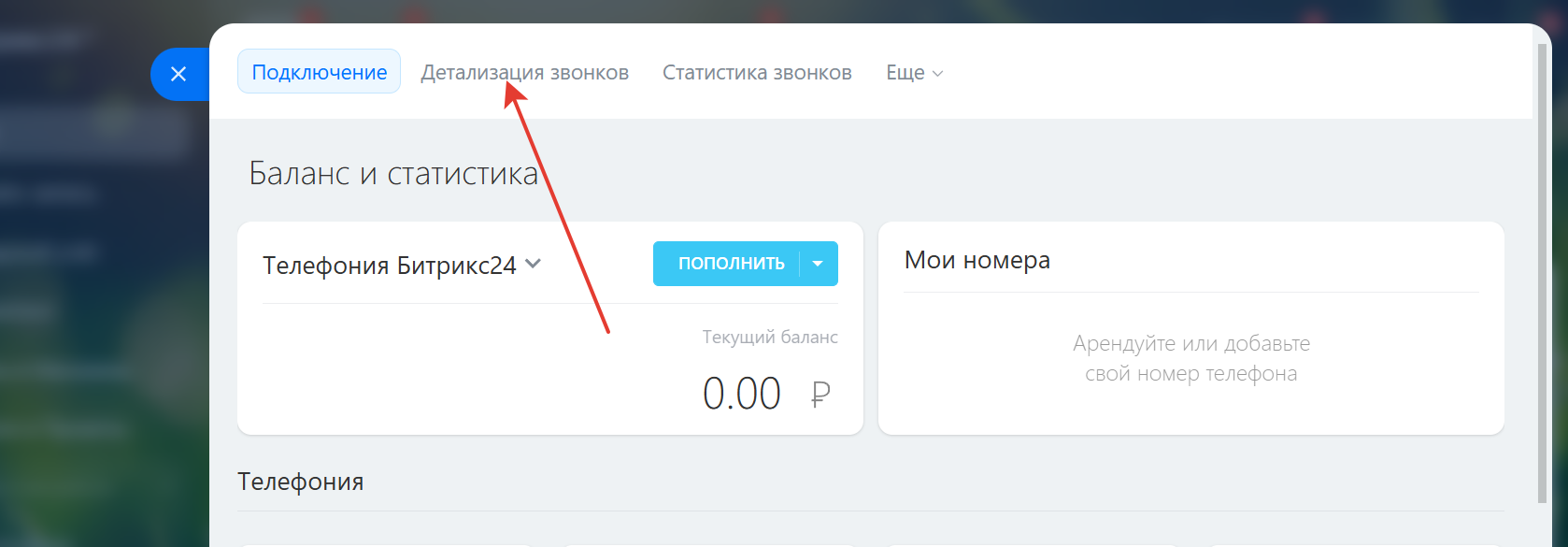
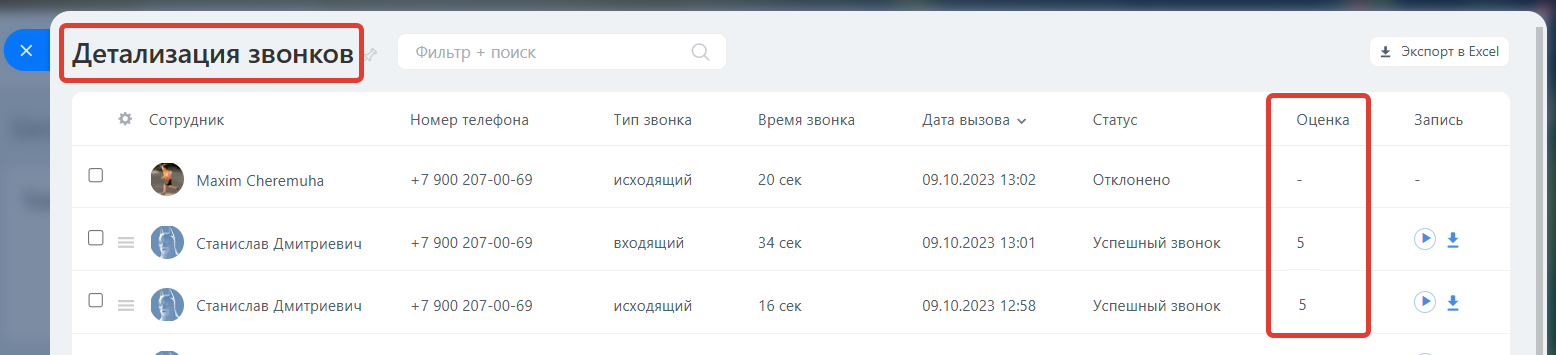
Нажмите «Детализация звонков»__.
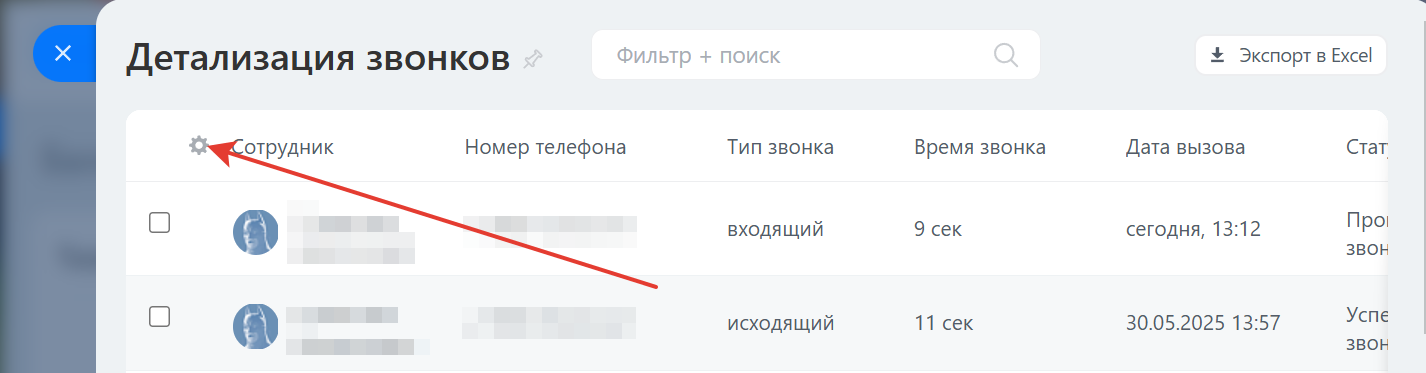
Нажмите на знак шестерёнки в верхнем левом углу экрана.
В новом окне в поле «Оценка» поставьте галку. Нажмите «Применить».
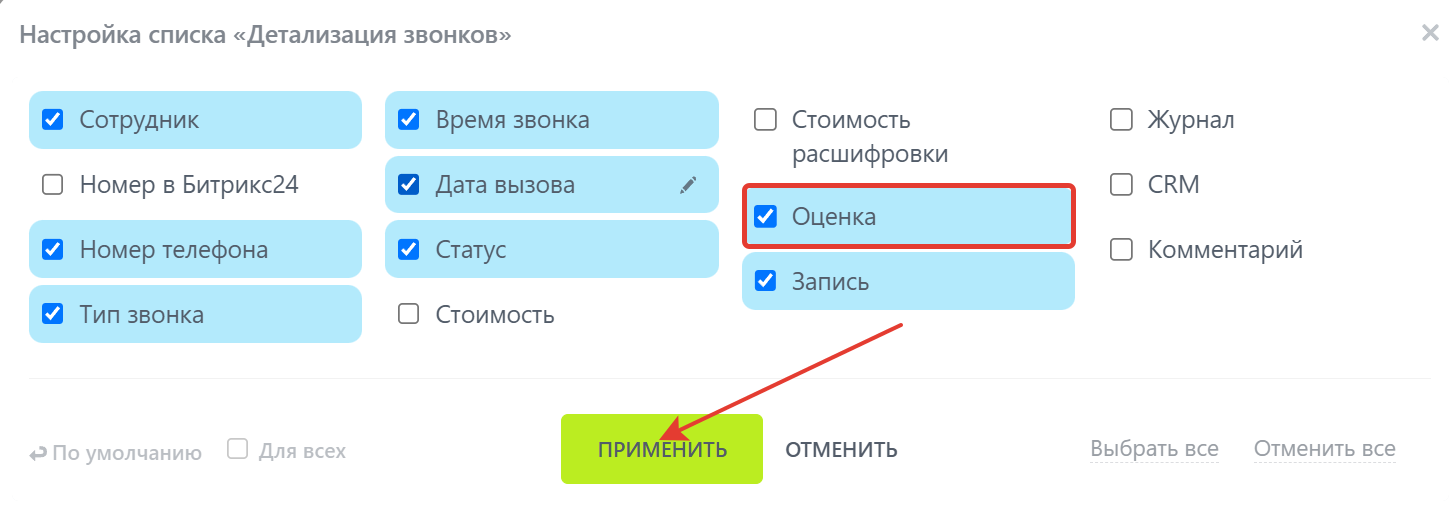
В разделе «Детализация звонков» в поле «Оценка» будут отображаться оценки, поставленные клиентами за разговор.
Как звонить из Битрикс24
Для совершения и приёма звонков необходимо использовать IP-телефон. Это может быть аппаратный IP-телефон, программа на компьютере/смартфоне, а также SIM-карты с поддержкой технологии FMC.
Подробнее о IP-телефонах — в разделе Оборудование.
Без использования IP-телефона (программного или аппаратного) интеграция работать не будет.
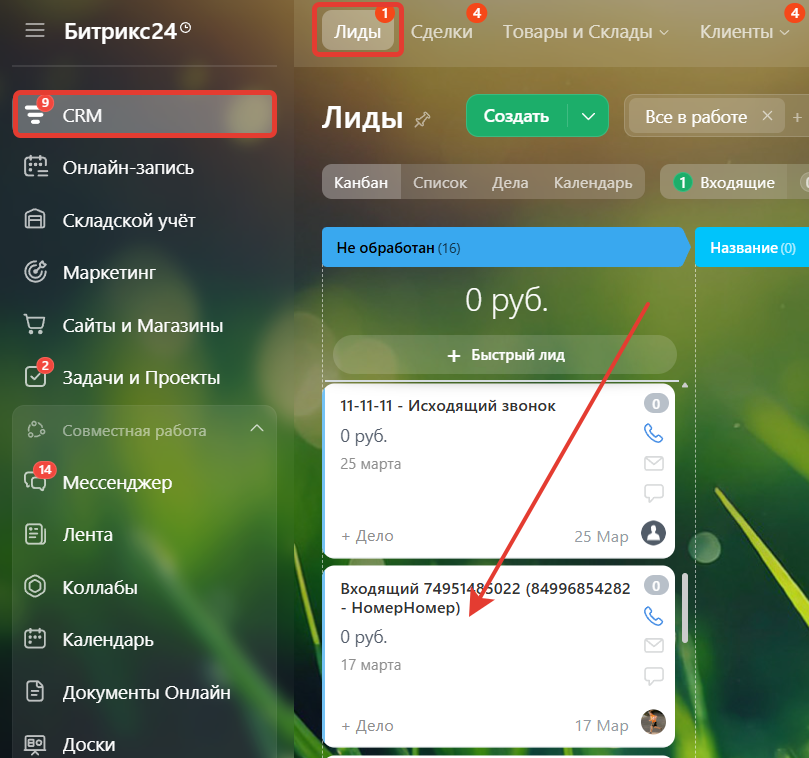
После настройки интеграции и IP-телефона, можно совершать звонки из Битрикс24. Для исходящего звонка перейдите в CRM > Лиды, выберите лид.
Затем нажмите на изображение трубки в верхней части карточки клиента.
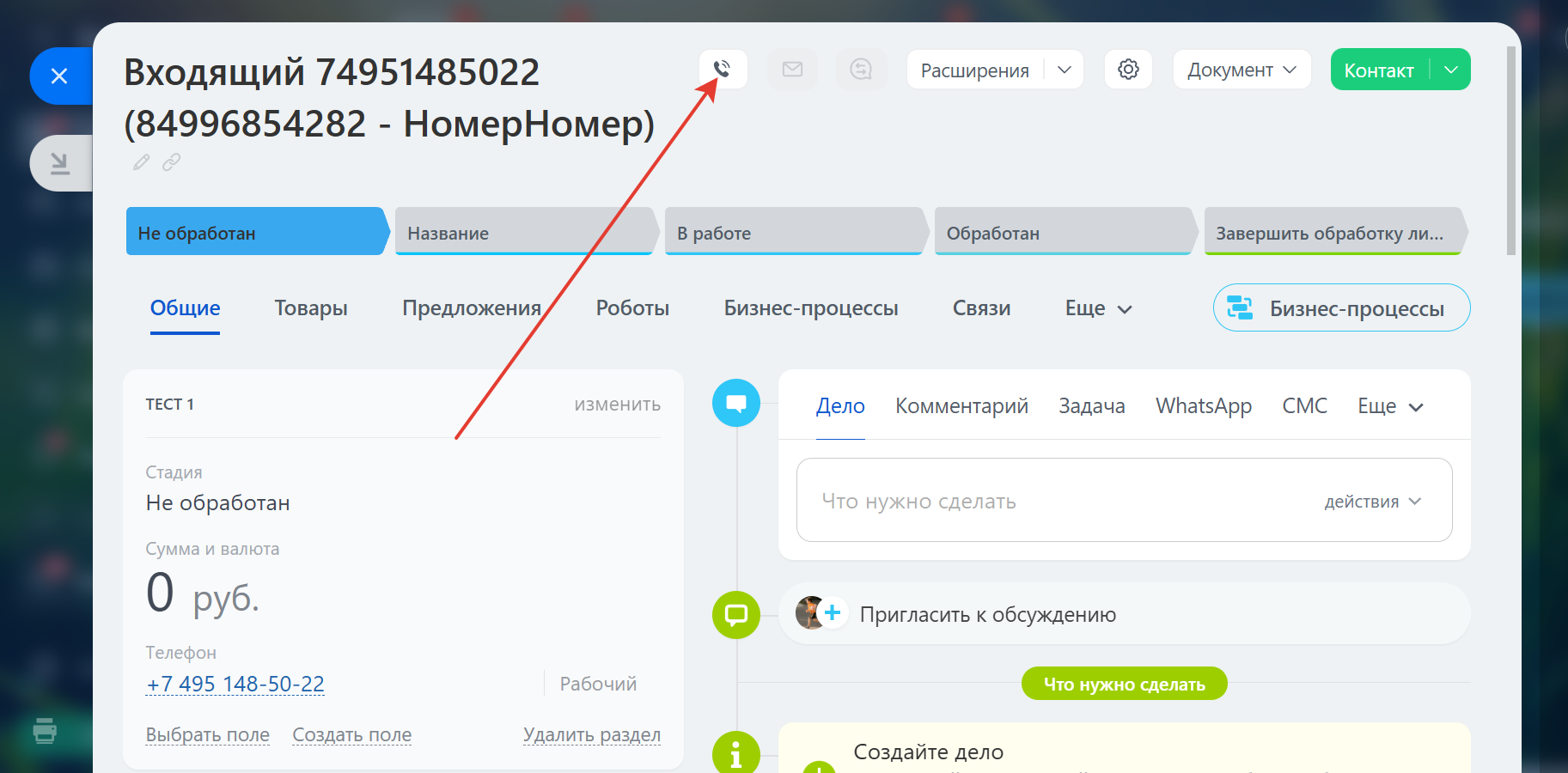
К вам на средство связи поступит входящий звонок. Примите его и дозвон пойдёт на выбранный номер. Подробнее о том, как совершить звонок по клику из CRM-системы в статье.
Особенности работы при использовании Teams и других программ для звонков
Особенности работы при использовании PhonerLite
Для того чтобы совершить вызов по клику на номер телефона при установленной программе Teams (или её аналогах), установите актуальную версию софтфона PhonerLite.
Далее в PhonerLite перейдите в Настройки > Обработчик протокола URL. Выберите «callto:».
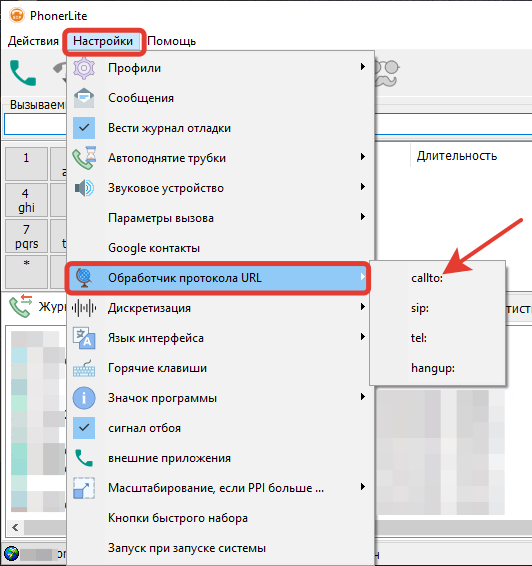
Далее совершите повторную попытку звонка, кликнув на номер телефона, и нажмите на кнопку «Открыть приложение «Выбор приложения»» во всплывающем окне браузера. В открывшемся меню выберите программу для звонков (в примере — это PhonerLite) и подтвердите выбор нажатием на кнопку «Ок».
Особенности работы при использовании MicroSIP
Для того чтобы совершить вызов по клику на номер телефона при установленной программе Teams (или её аналогах), установите актуальную версию софтфона MicroSIP.
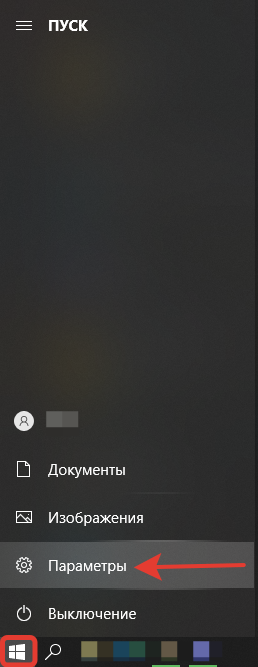
Далее перейдите в Пуск > Параметры.
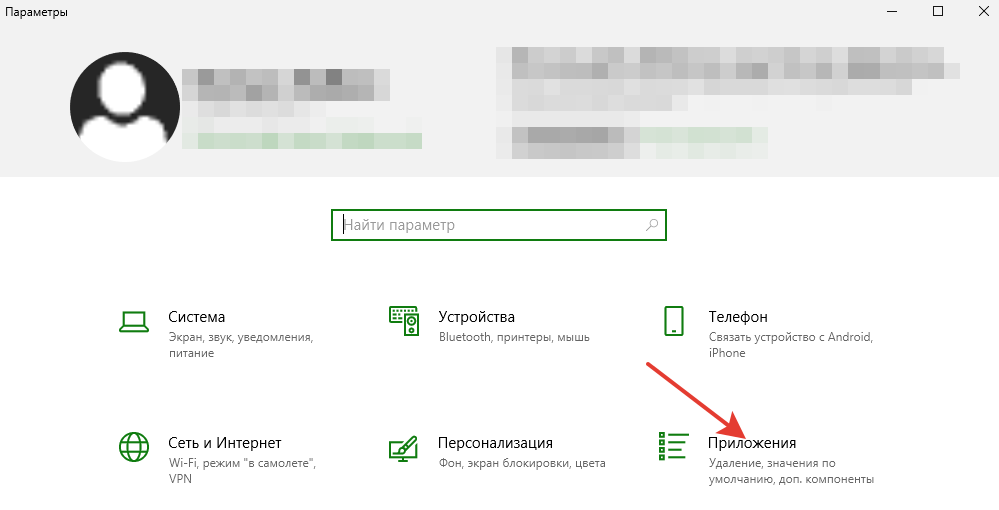
В новом окне выберите «Приложения».
Далее перейдите в «Приложения по умолчанию». Прокрутите вниз, и выберите «Выбор стандартных приложений для протоколов».
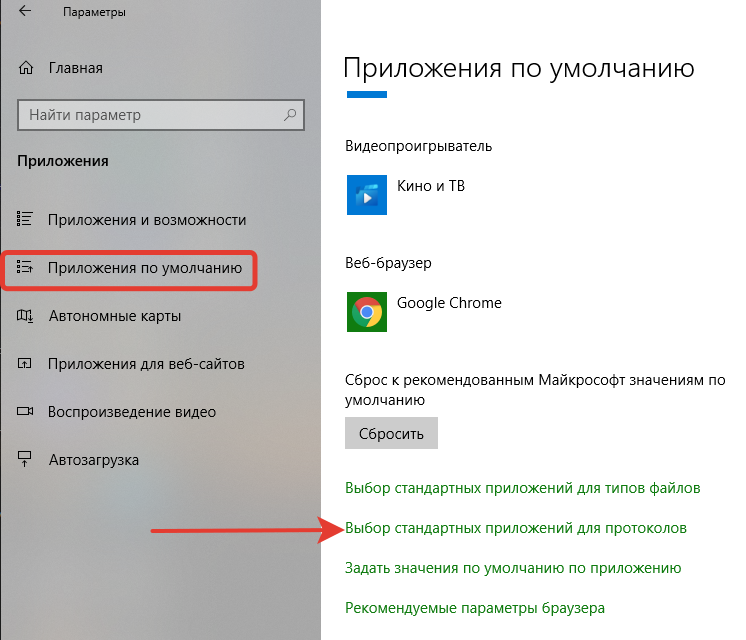
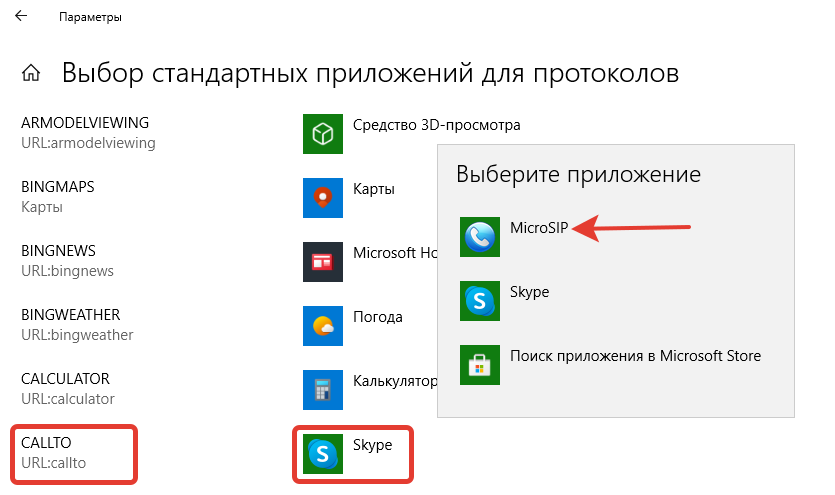
В новом окне напротив поля «CALLTO» нажмите на приложение, в новом окне выберите поле «MicroSIP».
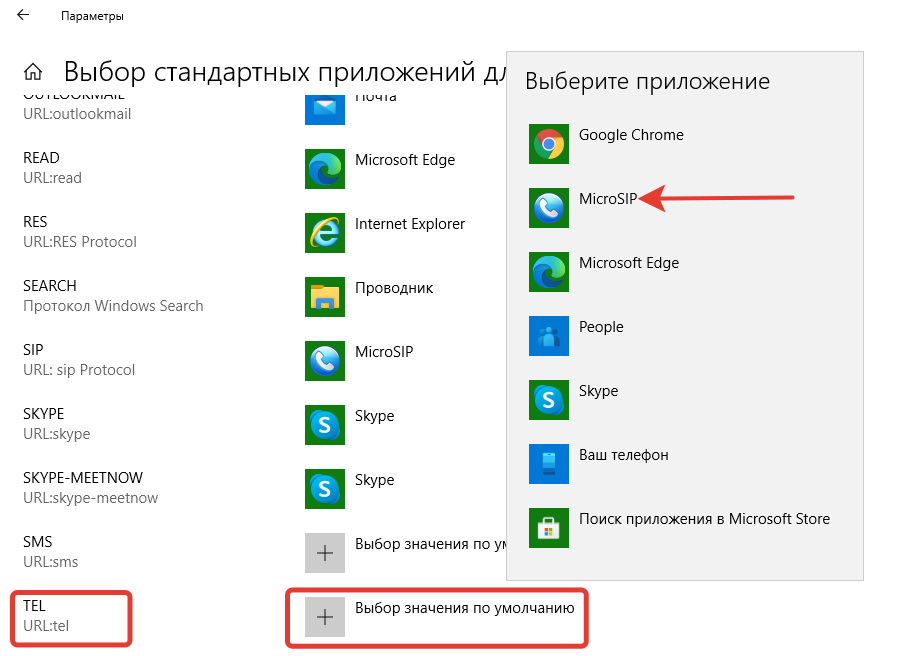
Прокрутите экран вниз. Напротив поля «TEL» нажмите на приложение (Выбор значения по умолчанию), и в новом окне выберите поле «MicroSIP».
Где прослушать звонки
После совершения звонка запись разговора полностью забирает Битрикс24. Есть ограничение на количество записей в Битрикс24 в зависимости от тарифа.
Перейдите в CRM > Лиды. Выберите Лид.
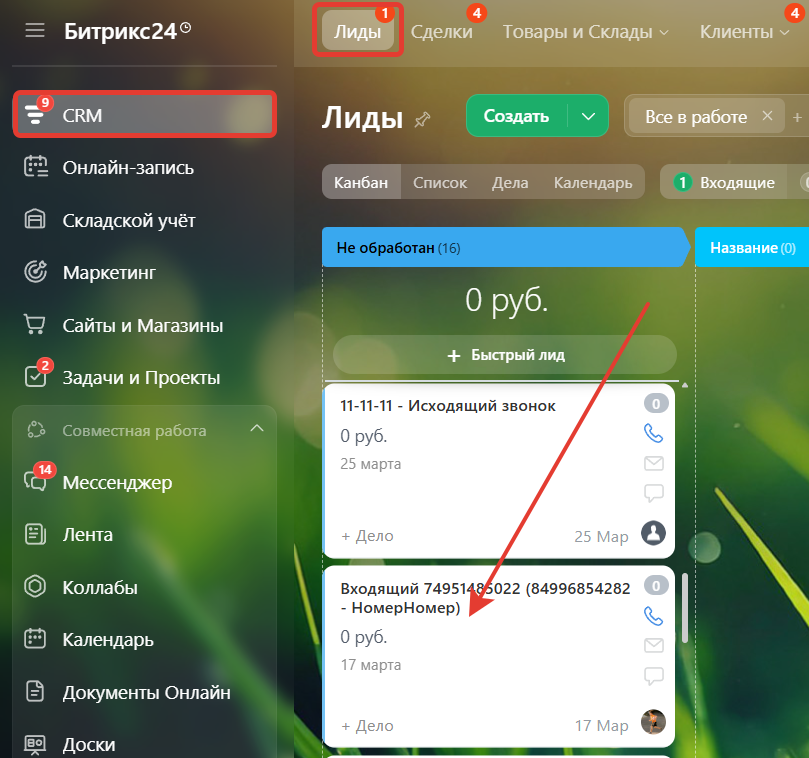
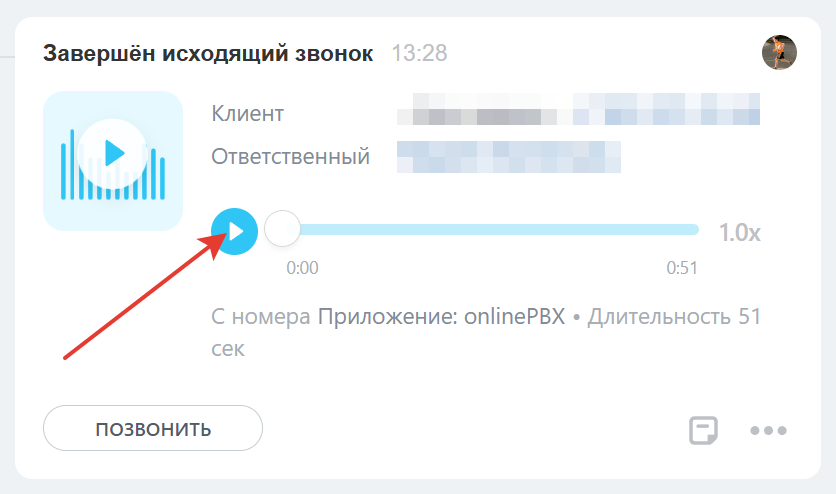
В новом окне нажмите на «play».
Порядок поиска: Лид — Компания — Контакт. При отсутствии всех трёх сущностей — создаётся новый лид на ответственного по умолчанию, если он не выбран, то на администратора аккаунта в Битрикс24.
При завершении звонка, если пользователь был найден по внутреннему номеру, ответственный меняется, если разговор состоялся.
OnlinePBX создаёт только две сущности: Лид и Дело. Если Дело не будет создано, то запись не будет загружена.
Если вы используете десктопное приложение Битрикс24 — карточка onlinePBX при входящем звонке не будет появляться.
Ручная загрузка звонков в Битрикс24
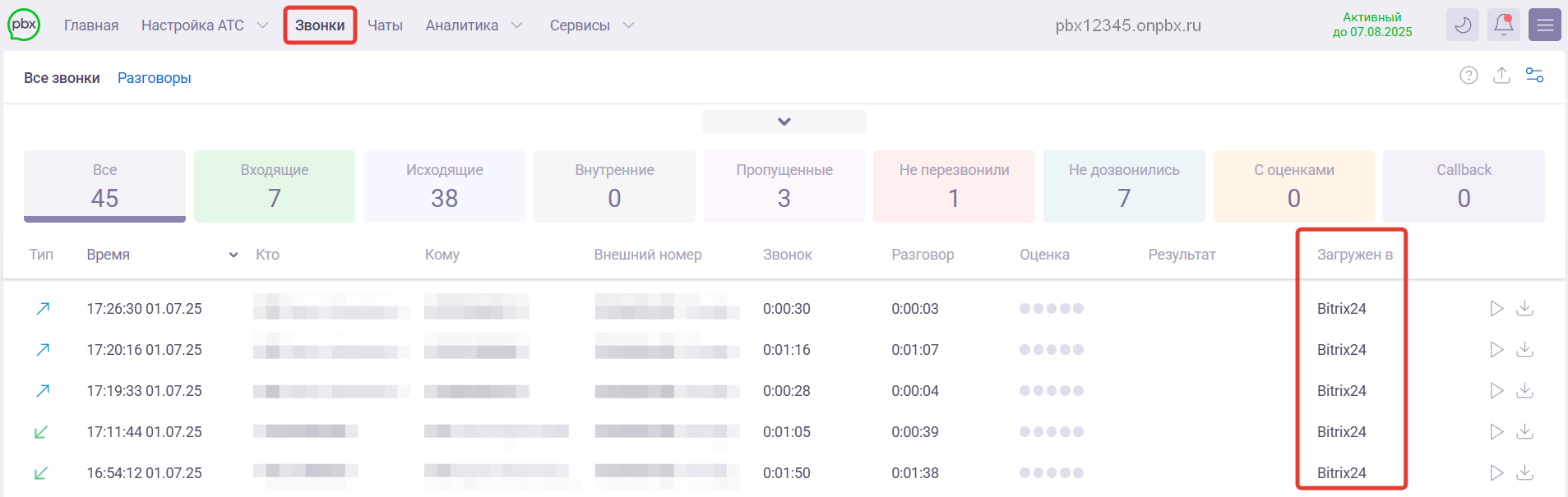
В личном кабинете onlinePBX перейдите в раздел «Звонки». Информацию о загрузке звонка можно увидеть в столбце «Загружен в CRM».
При нажатии на строку со звонком откроется подробный лог звонка (путь звонка). В поле «Результат» нажмите на «Загрузить звонок в Bitrix24».
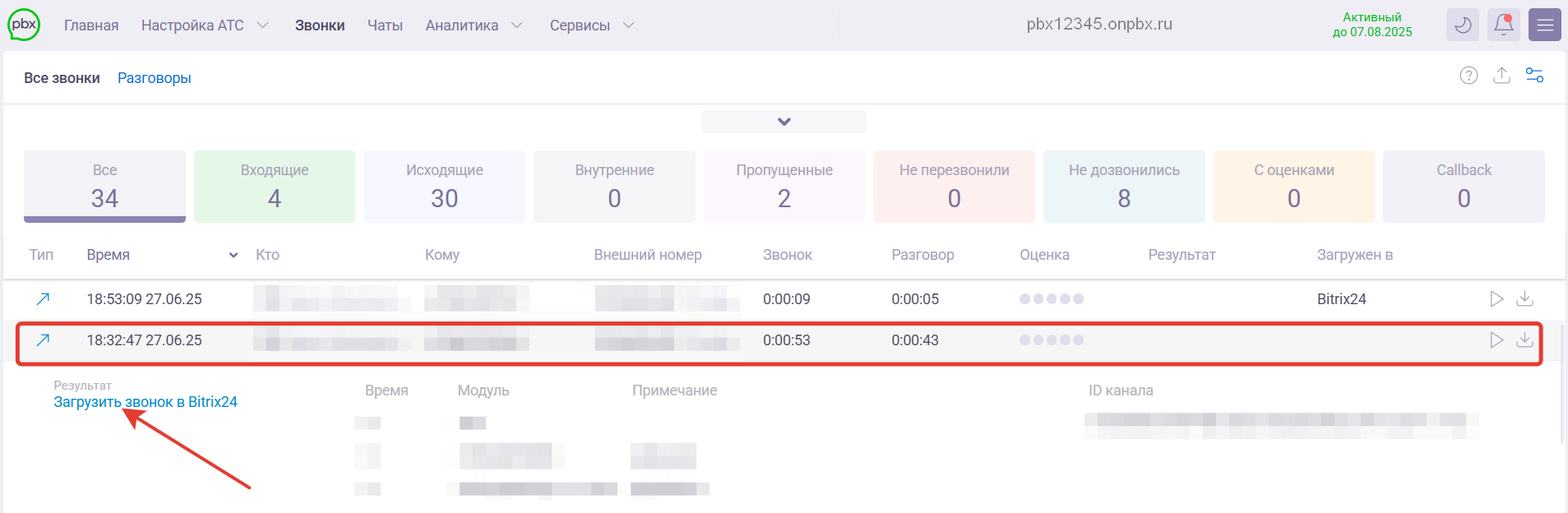
Статусы загрузки звонка:
- «Загрузить звонок в Bitrix24» — необходимо нажать на статус, чтобы звонок начал загружаться в CRM.
- «Звонок загружен в Bitrix24» — звонок успешно загружен.
- «Звонок не загружен» — произошла ошибка при загрузке.
- «Звонок загружается» — звонок находится в очереди на загрузку.
- Нет информации — звонок не загрузился и нет настроек интеграции.
Особенности работы загрузки звонков:
- Если подключено несколько интеграций, то при открытии лога звонка (путь звонка) указывается в разных строках возможность загрузить звонок в разные СRM-системы.
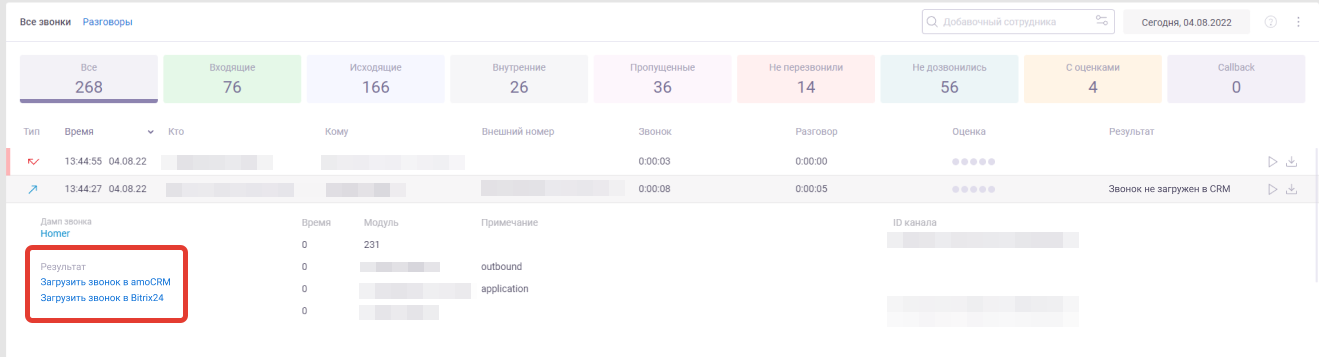
- Загрузить звонок можно в любой вкладке раздела «Звонки».
- Если звонок дублируется в карточке лида, то дубль можно удалить. При этом кнопка дозагрузки в разделе «Звонки» не появится.
- Если у сотрудника нет доступов в раздел «АТС и интеграция», то кнопка дозагрузки будет недоступна.
- Событие о звонке отображается по времени завершения разговора.
- Время самого звонка показывается в карточке под полосой воспроизведения.
Дополнительно. Форматирование ссылок
Если звонок по клику не проходит, проверка настройки и диагностика не помогли, — проверьте форматирование ссылок.
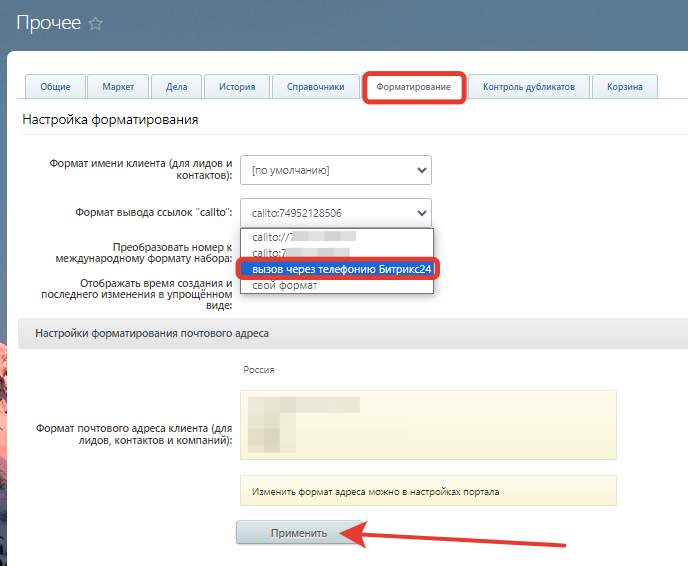
Перейдите в CRM > Настройки > Настройки CRM > Другое. Нажмите «Прочие настройки».
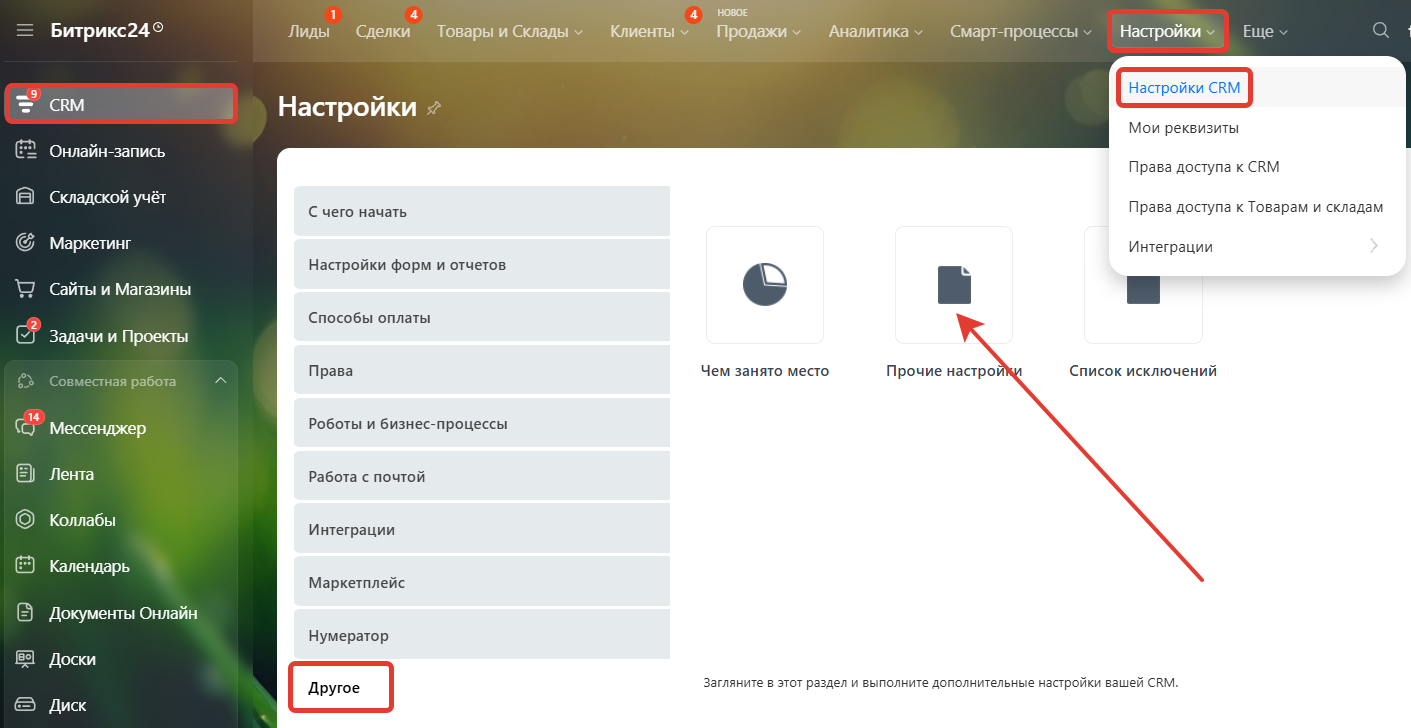
Во вкладке «Форматирование» выберите «вызов через телефонию Битрикс24» в выпадающем меню. Нажмите «Применить».
Дополнительно. Обязательные поля
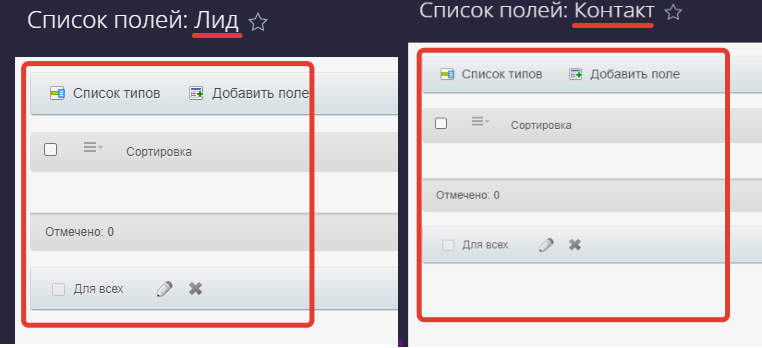
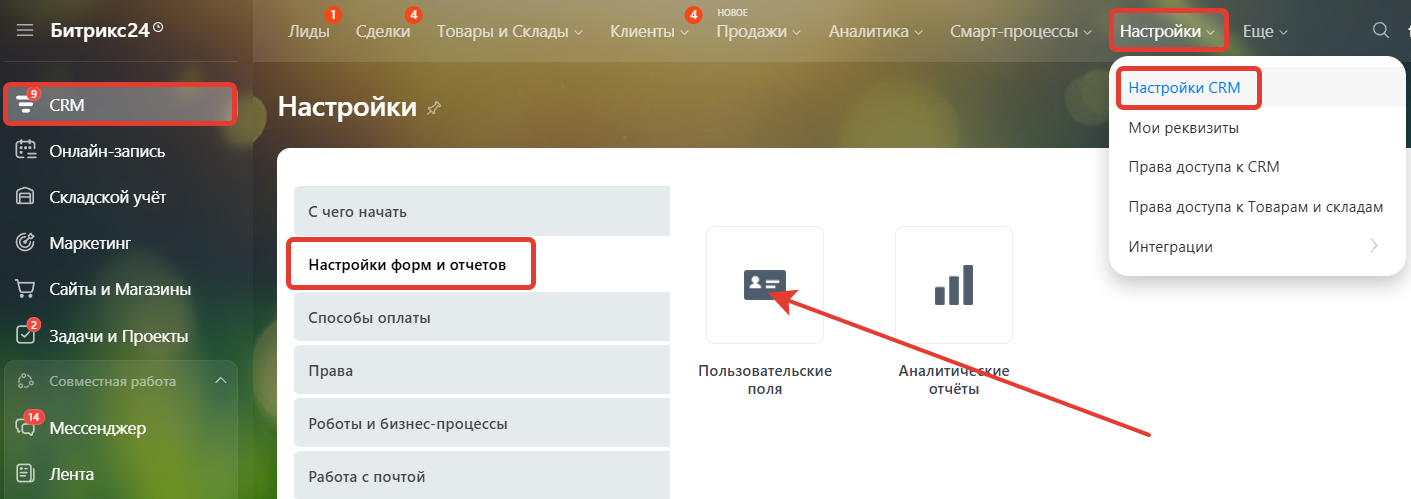
Для корректной работы интеграции onlinePBX с Битрикс24, в настройках CRM-системы не должно быть обязательных полей для лидов и контактов. Чтобы это проверить, перейдите в CRM > Настройки > Настройки CRM > Настройки форм и отчётов > Пользовательские поля.
Перейдите в «Список полей» для разделов «Лид» и «Контакт».
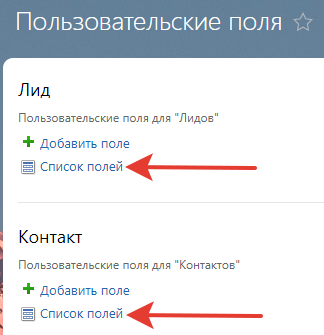
Если ранее были созданы поля — удалите их.