Настройка в личном кабинете «Twilio»
Содержание 6
Инструкция по подключению номеров от оператора «Twilio».
Настройка связки Twilio > onlinePBX
Так как оператор не выдает SIP-настройки автоматически, нужно:
- Создать канал связи — транк в личном кабинете оператора для получения SIP-настроек.
- Сформировать SIP-настройки для последующей регистрации номера в onlinePBX.
- Подключить внешний номер в личном кабинете onlinePBX, используя SIP настройки.
- Настроить в Twilio маршрут для входящих звонков.
- Привязать в Twilio номер к транку для исходящих звонков.
Для самостоятельной настройки четвёртого шага — обратитесь в нашу техническую поддержку, чтобы получить параметр «GW».
Шаг 1. Создание транка в кабинете Twilio
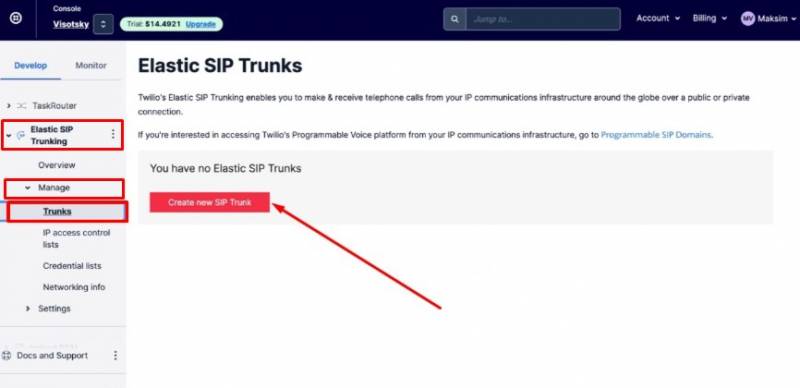
В личном кабинете Twilio на панели слева перейдите в Elastic SIP Trunking > Manage > Trunks, нажмите на «Create new SIP Trunk».
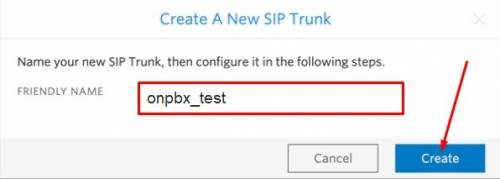
В появившемся окне введите любое название для транка (например: onpbx_test), нажмите «Create».
Шаг 2. Формирование данных для подключения номера
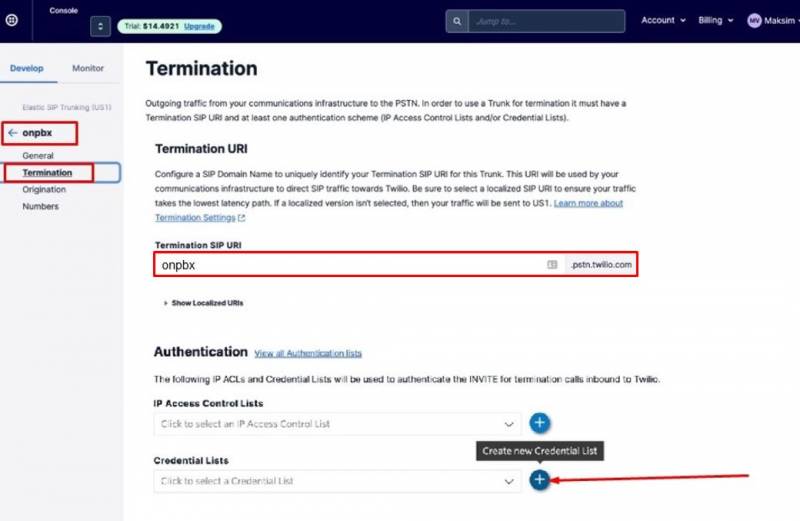
Во вкладке «onpbx» перейдите в раздел «Termination», введите SIP URI-адрес, например «onpbx», сохраните значение, сформированное в этой строке, — оно будет адресом сервера при настройках внешнего номера на третьем шаге. Затем нажмите на знак «+» напротив поля «Credential Lists».
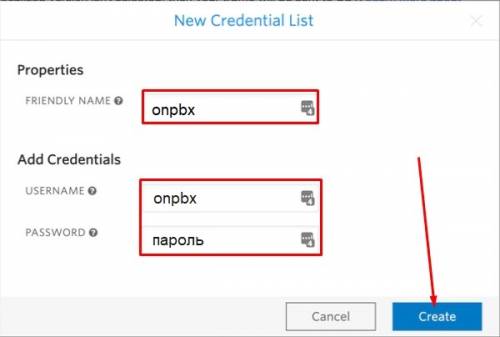
В появившемся окне в строке «FRIENDLY NAME» задайте любое название пользователя, например «onpbx». В полях «USERNAME» и «PASSWORD» укажите логин и пароль, сохраните введённые данные для третьего шага. Нажмите «Create».
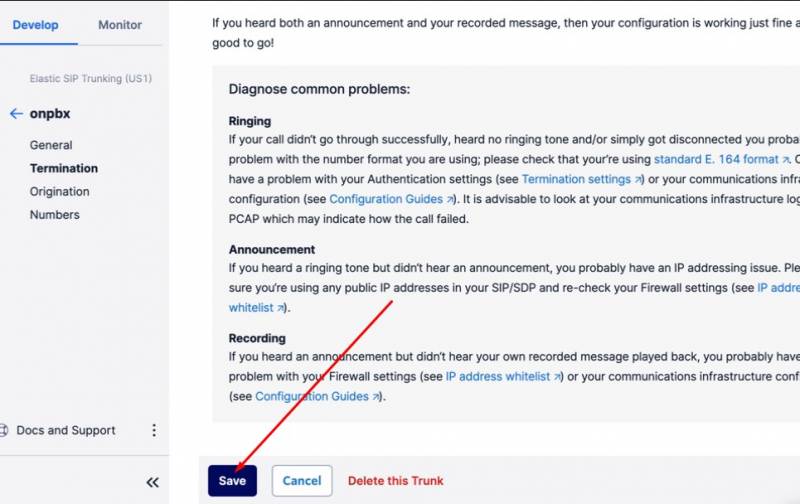
В нижней части страницы нажмите «Save» для сохранения настроек.
Шаг 3. Подключение номера в личном кабинете onlinePBX
Для подключения номера в панели управления onlinePBX перейдите в Настройка АТС > Входящие. Нажмите на «Номер».
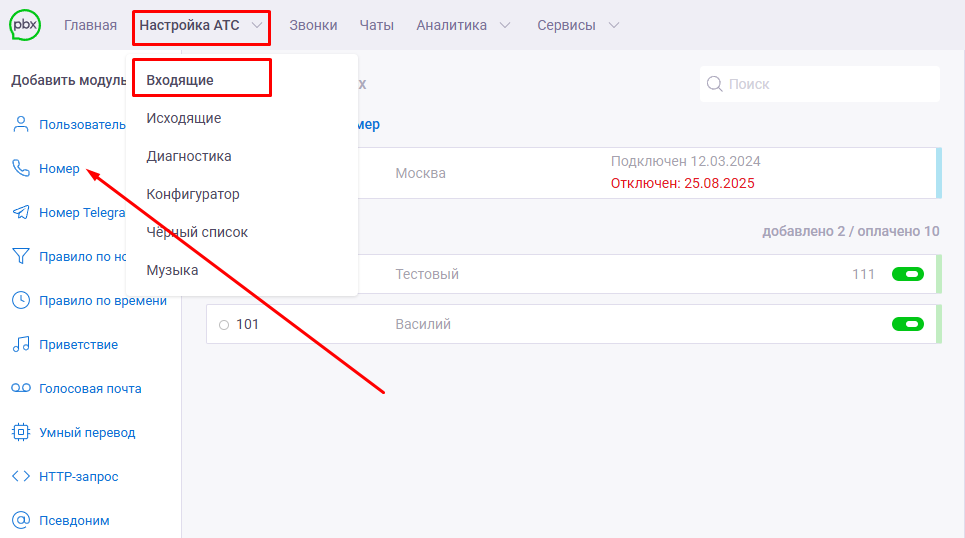
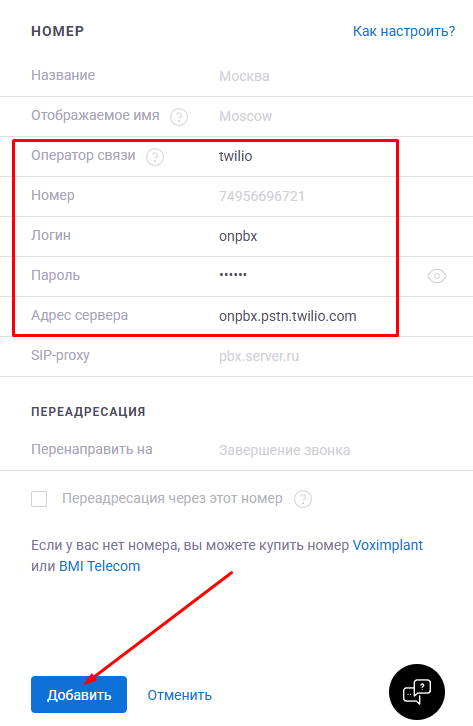
Справа появится окно с настройкой. Далее заполните поля в настройке внешнего номера:
- «Название» — для удобства.
- «Отображаемое имя» — будет отображаться при входящих звонках на аппарате.
- «Оператор связи» — «twilio».
- «Номер» — подключаемый номер.
- «Логин» — логин из «Шаг 2».
- «Пароль» — пароль из «Шаг 2».
- «Адрес сервера» — адрес сервера из «Шаг 2».
- «SIP-proxy» — оставьте пустым.
- «Перенаправить на» — укажите модуль, на который поступит звонок дальше по логике.
- «Переадресация через этот номер». Поставьте галочку, если необходимо игнорировать правила исходящих при переадресации с этого номера.
Нажмите «Добавить».
Из-за особенностей оператора связи в разделе «Диагностика» такие номера всегда отображаются как незарегистрированные.
Шаг 4. Настройка в Twilio маршрута звонков с указанием параметра GW
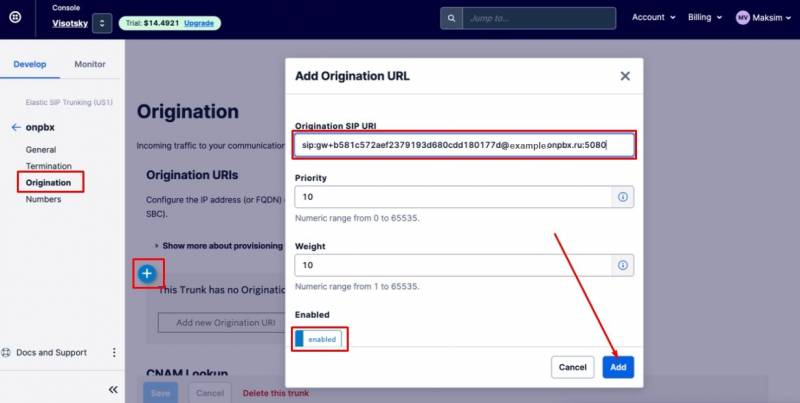
Перейдите в подраздел «Origination», нажмите на кнопку со знаком «+». В поле «Origination SIP URI» укажите адрес с GW в следующем формате: sip:gw+ваш GW@pbx123.onpbx.ru:5080, где pbx123.onpbx.ru — ваш домен, посмотреть его можно в личном кабинете onlinePBX, а ваш GW — данные, полученные от нашей технической поддержки. Затем убедитесь, что ползунок в положении «enabled». Нажмите «Add».
Ваш параметр «GW» можно получить у технической поддержки, обратитесь к нам для помощи в получении этого параметра.
Шаг 5. Привязка номера для исходящих
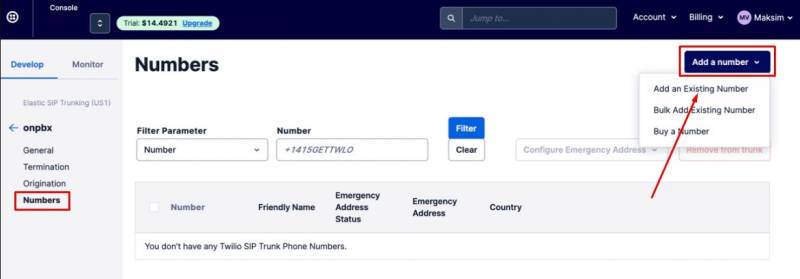
Перейдите в подраздел «Numbers», нажмите на кнопку «Add a number», выберите пункт «Add an Existing Number».
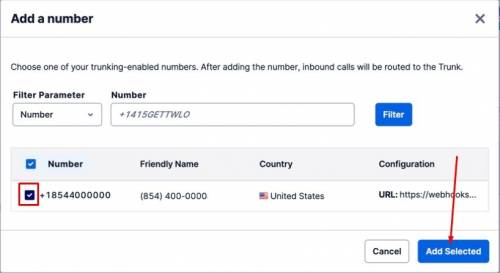
В появившемся окне поставьте галочку напротив подключаемого номера и нажмите «Add Selected».
Готово!