Домопланер / Domoplaner
Содержание 5
Домопланер — CRM для застройщиков. Позволяет автоматизировать процессы и управлять продажами.
Интеграция доступна не на всех тарифах CRM.
Возможности интеграции
- Звонки из карточки клиента.
- Всплывающая карточка при звонке.
- Автоматическое создание контактов и сделок.
- Задачи по пропущенным звонкам.
- Распределение звонков по ответственным.
- История звонков.
Что понадобится для настройки интеграции
- Административный доступ в onlinePBX.
- Административный доступ в Домопланер.
Как подключить интеграцию
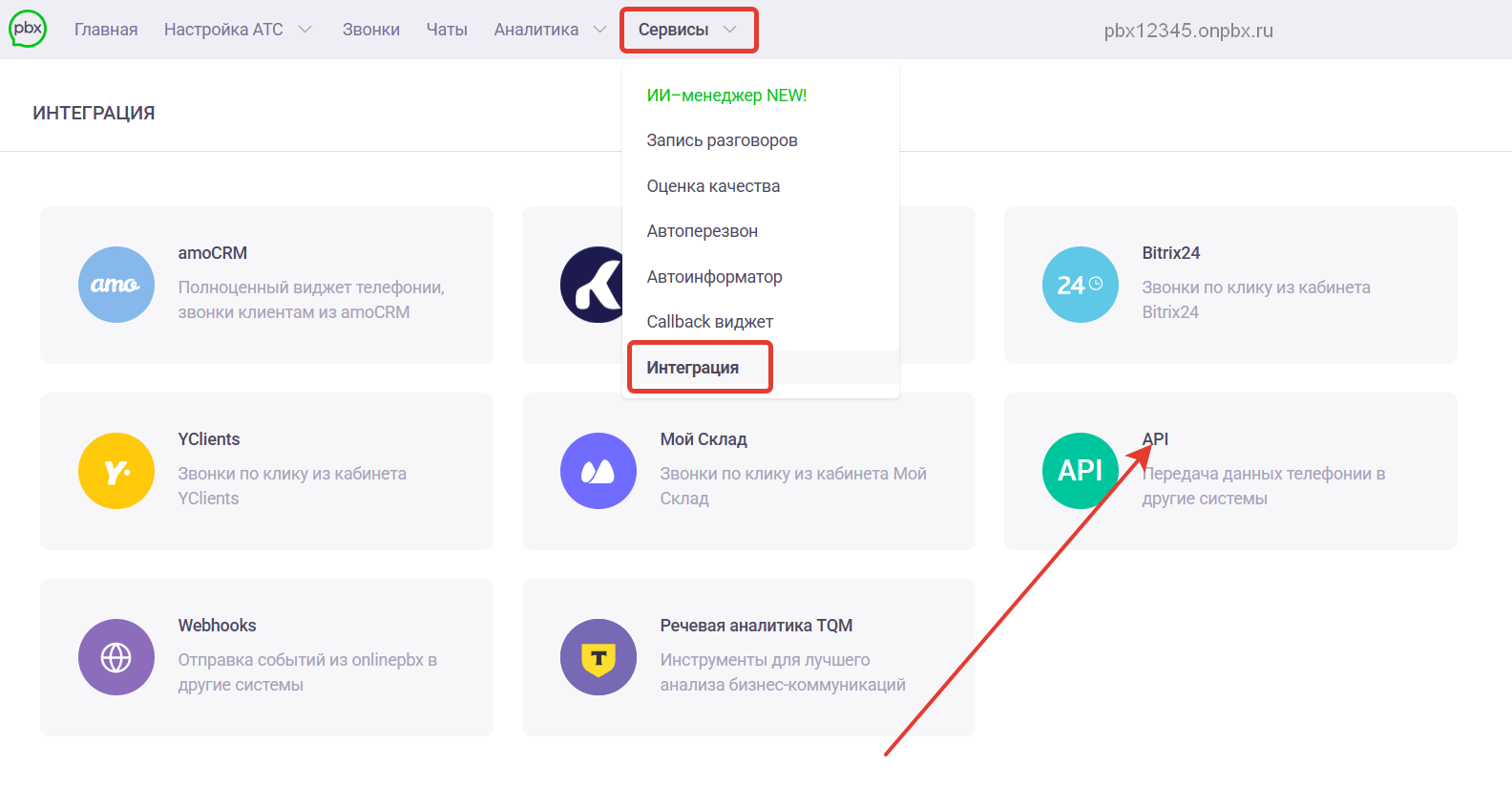
Шаг 1. Для настройки интеграции понадобятся домен и API-ключ из аккаунта onlinePBX. В панели управления onlinePBX перейдите в Сервисы > Интеграция, выберите «API».
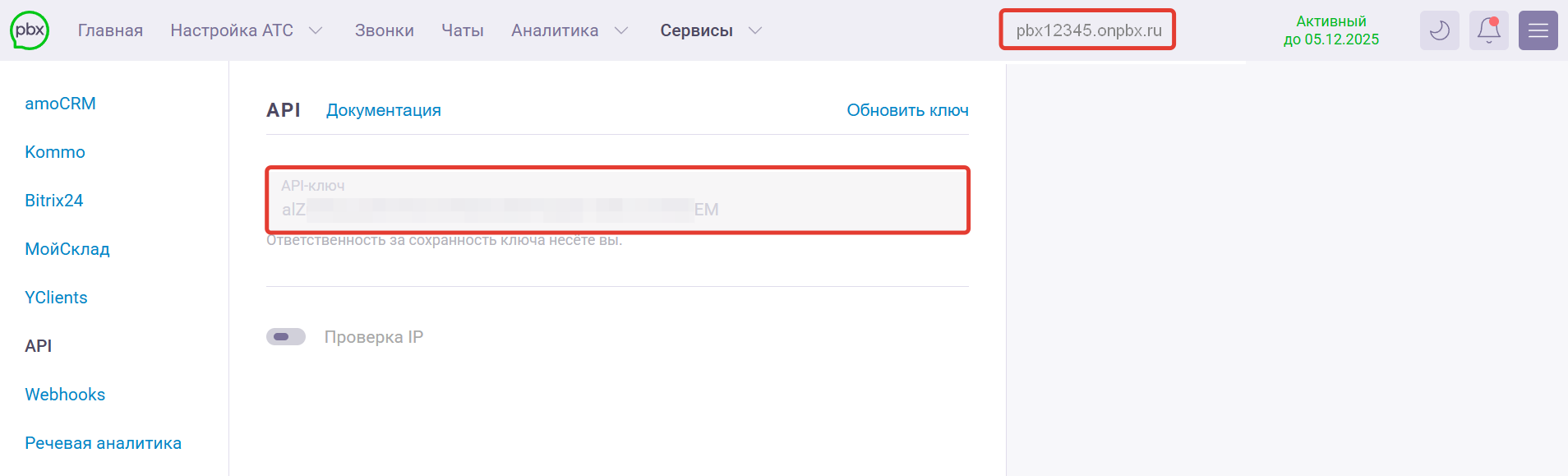
В открывшемся разделе скопируйте API-ключ, название домена будет в верхней части панели.
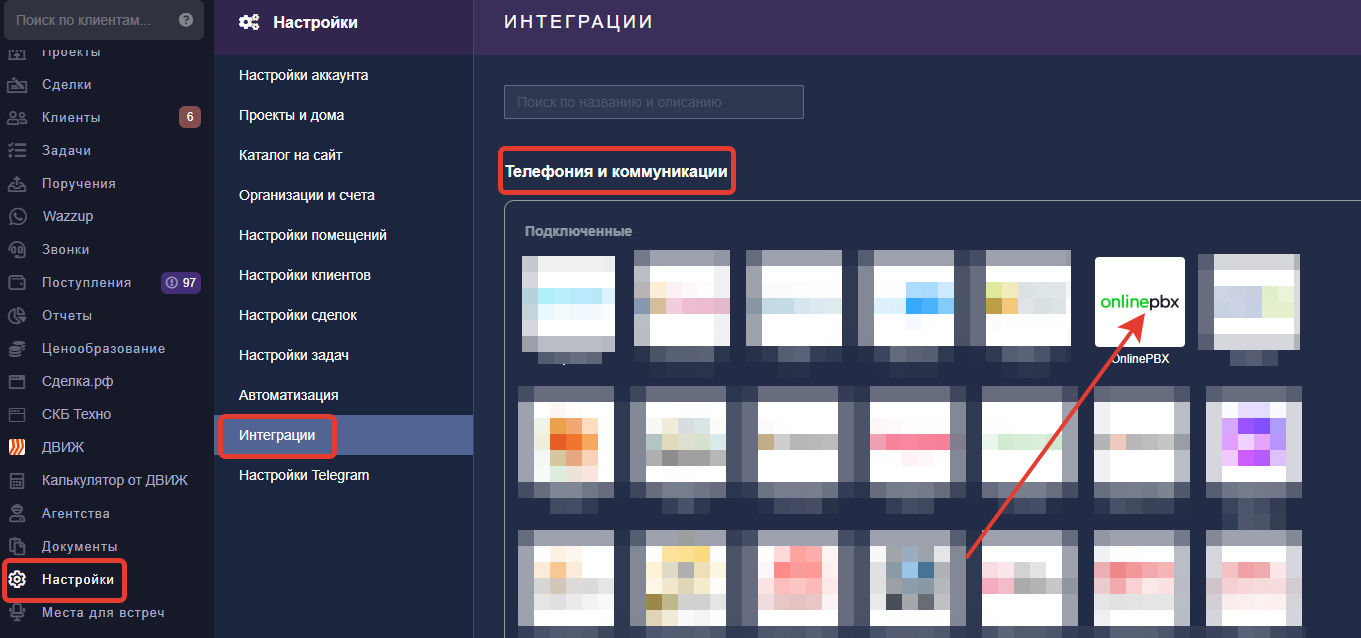
Шаг 2. В соседней вкладке браузера откройте Домопланер, перейдите в Настройки > Интеграции, в блоке «Телефония и коммуникации» выберите «OnlinePBX».
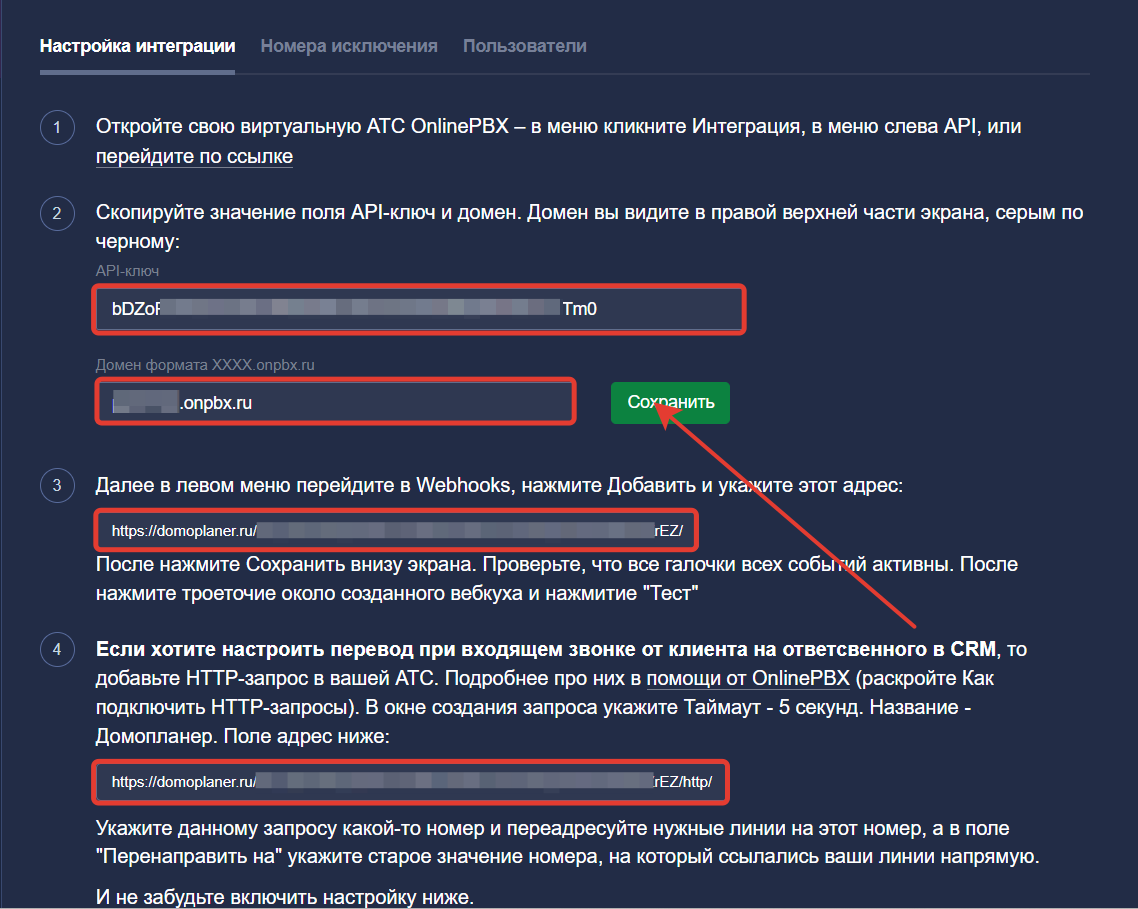
В поле «API-ключ» вставьте скопированный API-ключ из «Шаг 1». В поле «Домен формата XXXX.onpbx.ru» введите домен onlinePBX из «Шаг 1». В пунктах 3 и 4 скопируйте данные для дальнейшей настройки вебхуков и HTTP-запросов. Нажмите «Сохранить».
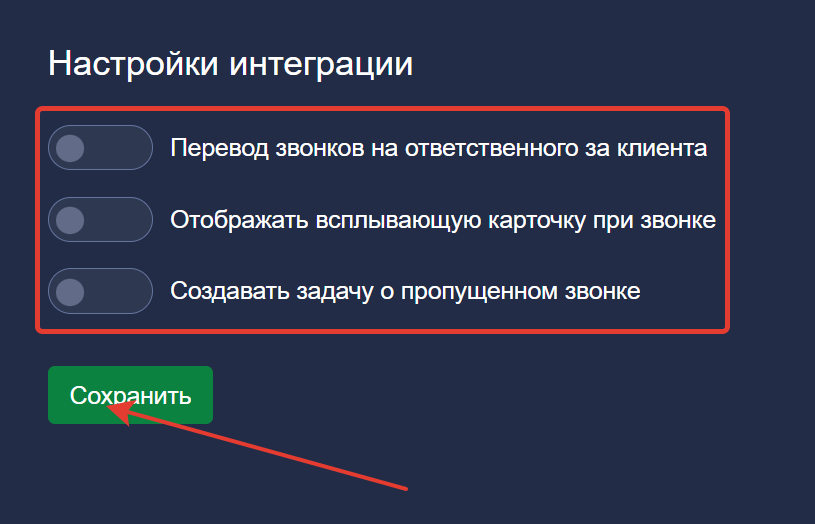
Пролистайте вниз и выберите дополнительные функции:
- Перевод звонков на ответственного за клиента — если у клиента уже есть ответственный, то звонок будет переведён на него.
- Отображать всплывающую карточку при звонке — при звонке клиента в системе будет всплывать карточка.
- Создавать задачу о пропущенном звонке — если на входящий звонок клиента не ответят, в карточке этого клиента автоматически создастся задача-дело для обработки заявки со сроком выполнения в течение 30 минут.
После настройки нужных вам параметров нажмите «Сохранить».
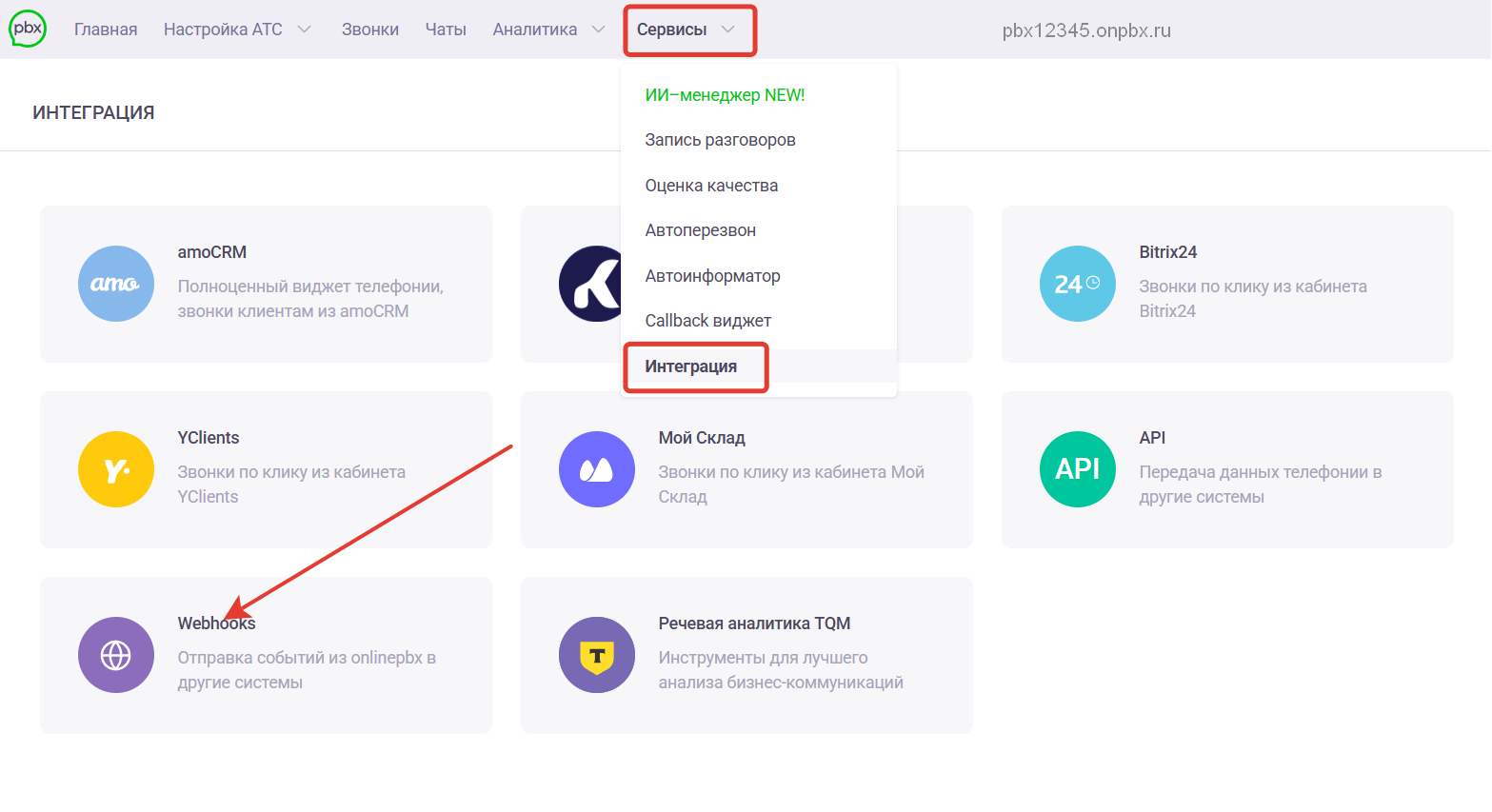
Шаг 3. В личном кабинете onlinePBX перейдите в Сервисы > Интеграция, выберите «Webhooks».
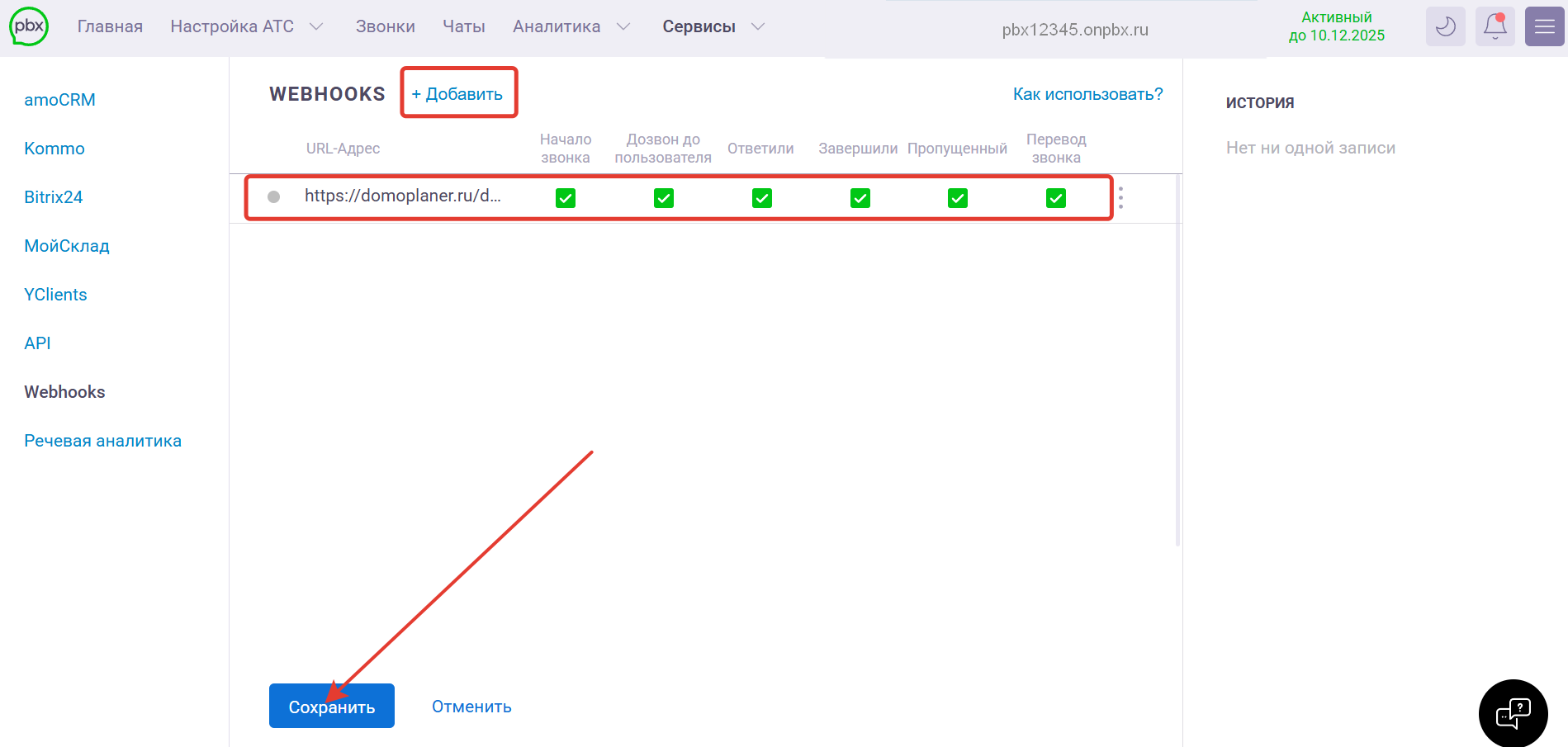
Нажмите «+ Добавить», вставьте в поле «URL-Адрес» ссылку, скопированную в «Шаг 2». Отметьте все пункты, нажмите «Сохранить».
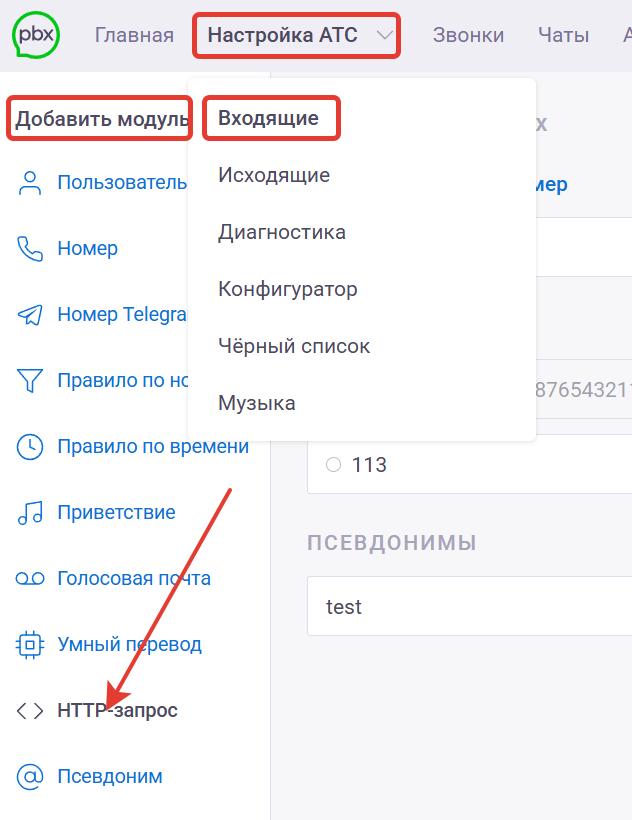
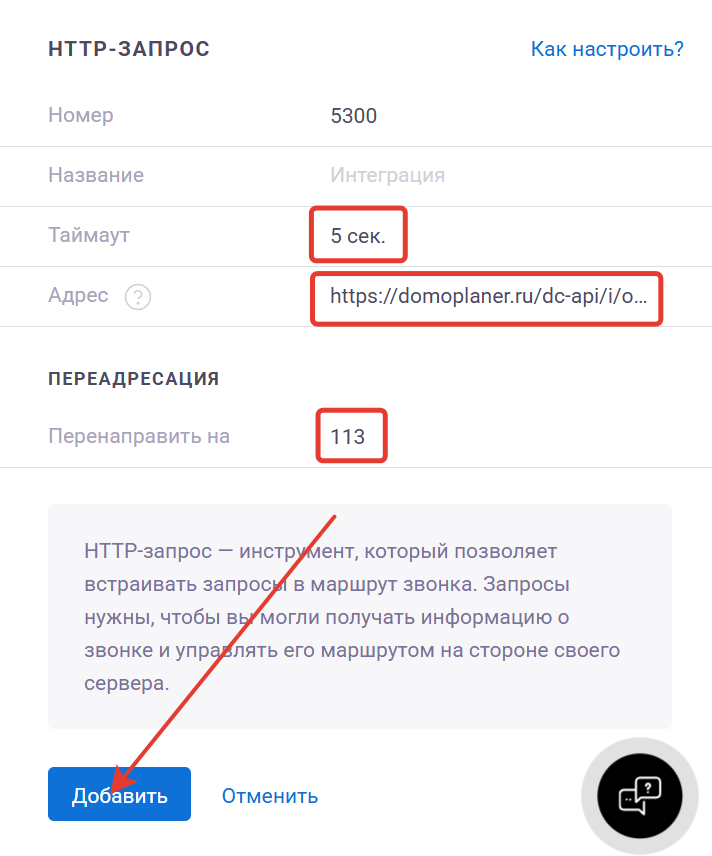
Шаг 4. Далее перейдите в Настройки АТС > Входящие, в блоке «Добавить модуль» выберите «HTTP-запрос».
В поле «Таймаут» укажите 5 сек, в поле «Адрес» вставьте адрес HTTP-запроса, скопированный в «Шаг 2». В поле «Перенаправить на» укажите внутренний номер стандартного маршрута звонка, на который будет направлен входящий звонок, если он не будет обработан на сервере Домопланера. Эта настройка нужна для перевода входящего звонка на ответственного в CRM. Нажмите «Добавить».
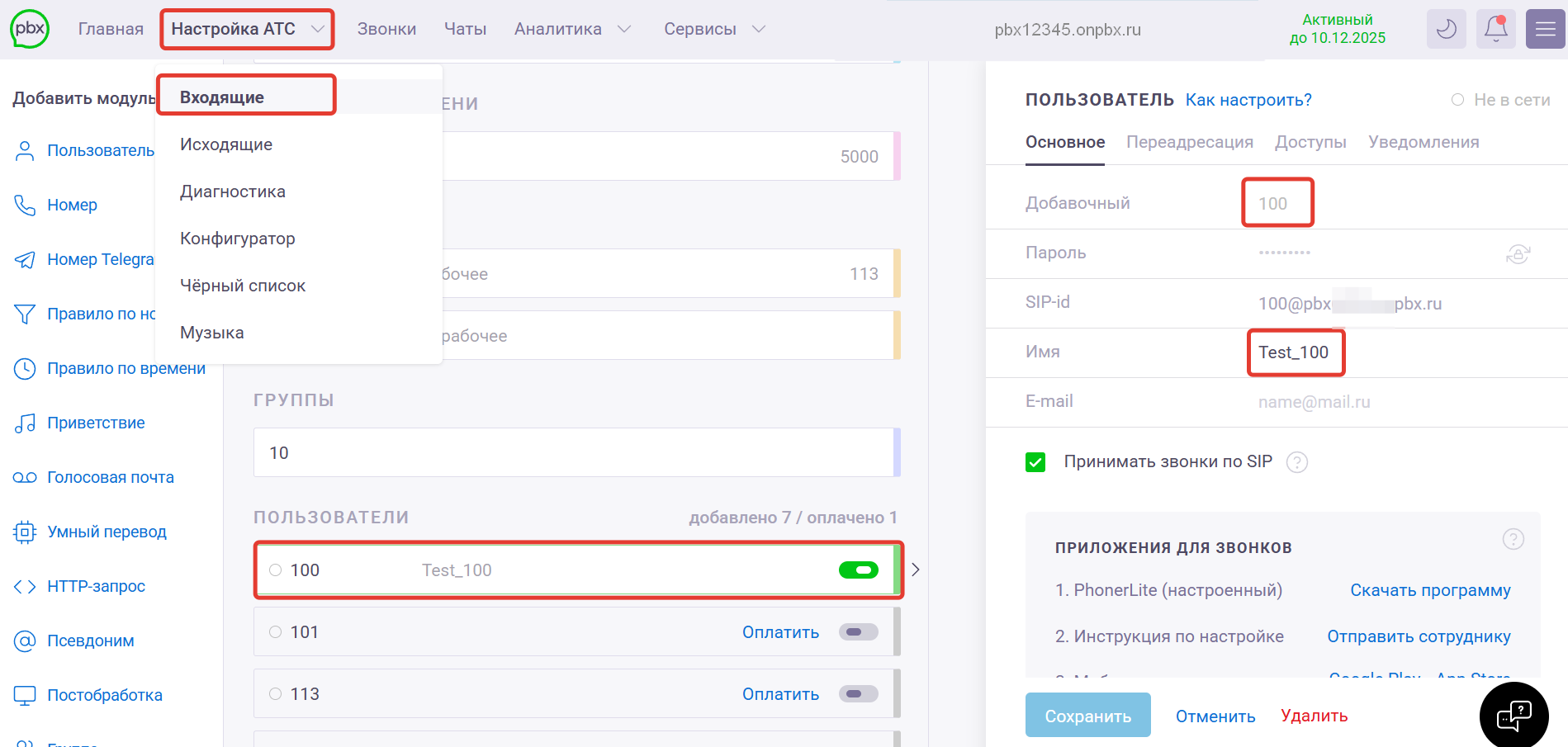
Шаг 5. Проставьте соответствие пользователей в Домопланер и onlinePBX. Для этого в личном кабинете onlinePBX перейдите в Настройка АТС > Входящие, выберите пользователя, который будет совершать звонки. Вам понадобится добавочный номер и имя пользователя.
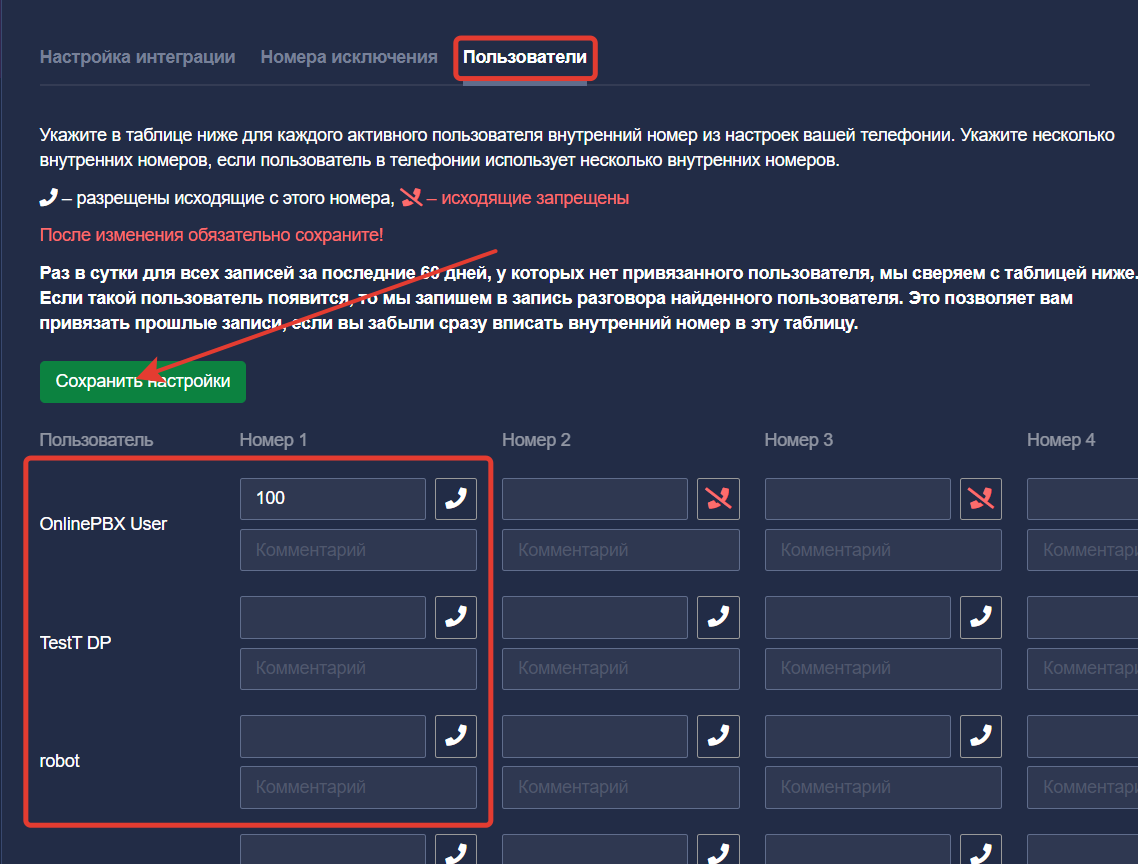
Затем в Домопланер перейдите на вкладку «Пользователи». Напротив сотрудников проставьте нужные добавочные номера и нажмите «Сохранить настройки».
Соответствие пользователей нужно настроить для всех сотрудников, кто будет совершать звонки.
Готово!
Номера-исключения
В настройках интеграции можно добавить номера-исключения.
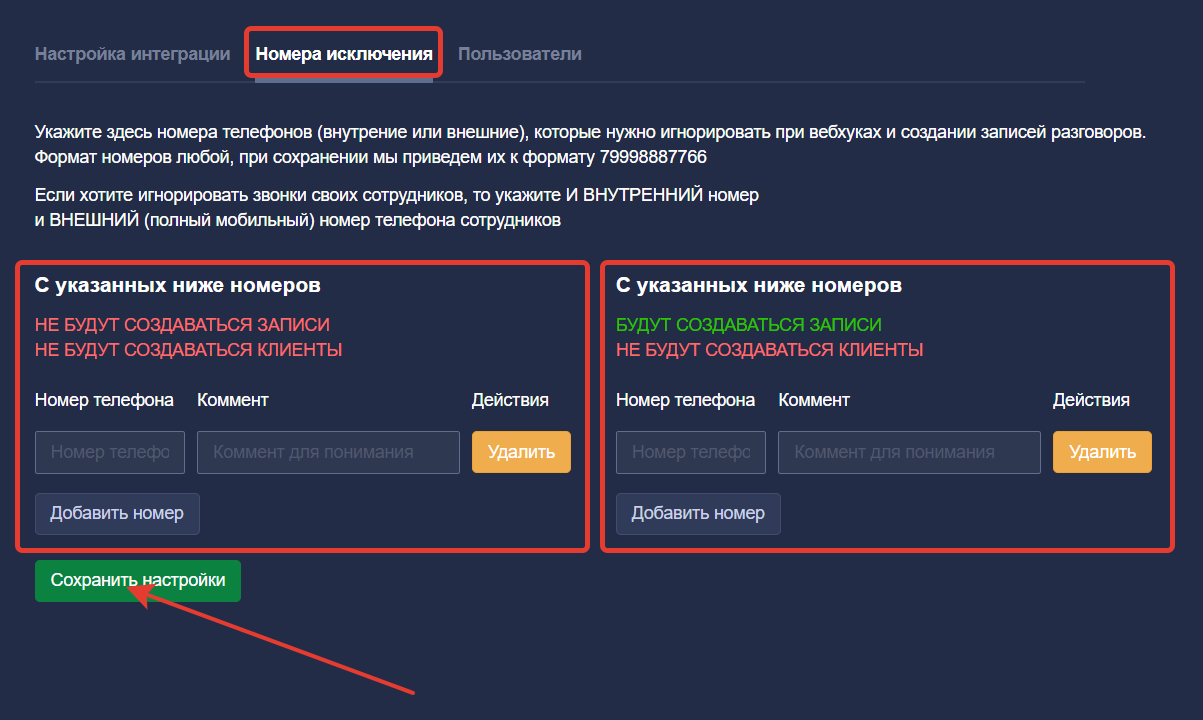
Выберите вкладку «Номера исключения» и настройте, с каких номеров звонки будут зафиксированы в CRM, а с каких нет. Есть два варианта работы:
- Не будут создаваться записи, не будут создаваться клиенты.
- Будут создаваться записи, но не будут создаваться клиенты.
Номера можно указывать в любом формате, система автоматически при сохранении настроек приведёт их к нужному формату с кодом 7.
Если нужно добавить в исключения звонки сотрудника, укажите и внутренний, и мобильный номер телефона сотрудника.
После изменений нажмите «Сохранить настройки».
Где прослушать звонки
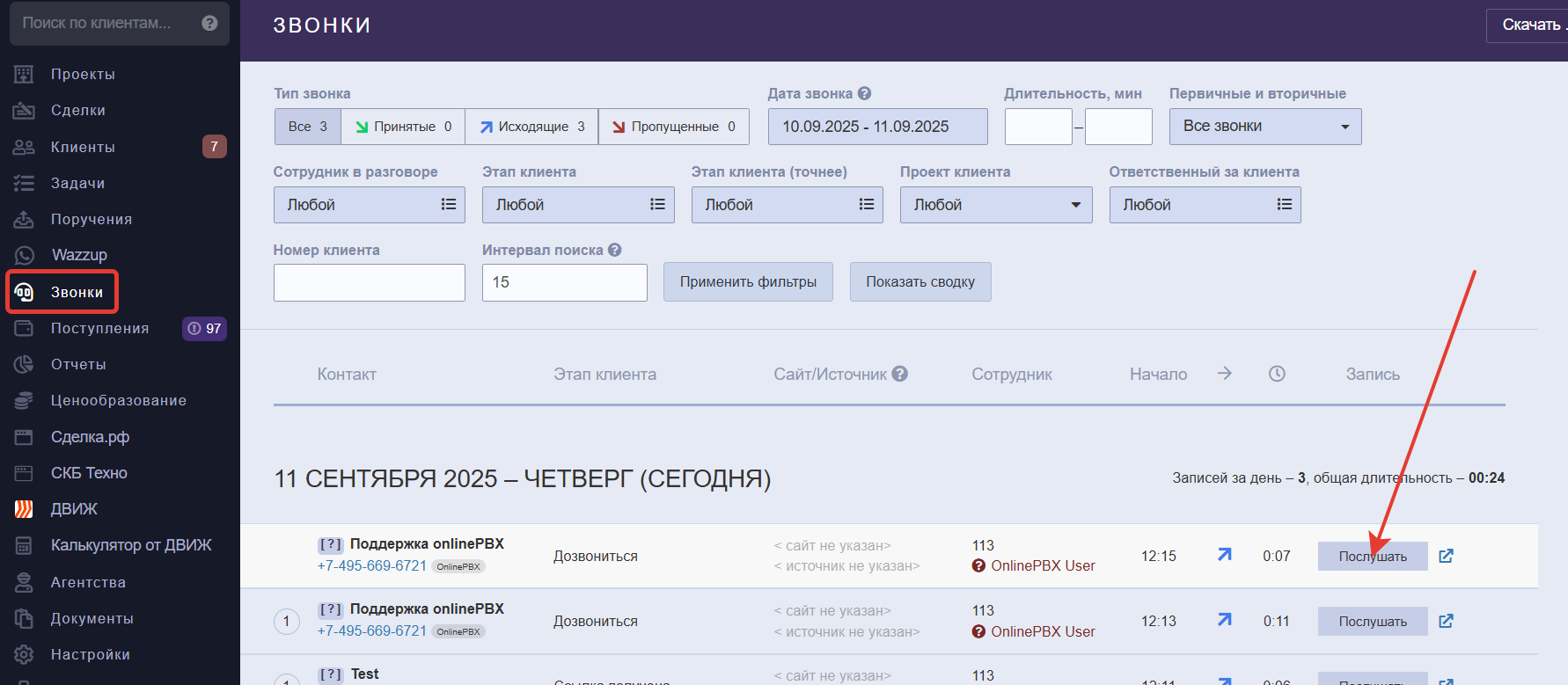
Перейдите в раздел «Звонки». Чтобы открыть карточку звонка — нажмите на кнопку «Послушать».
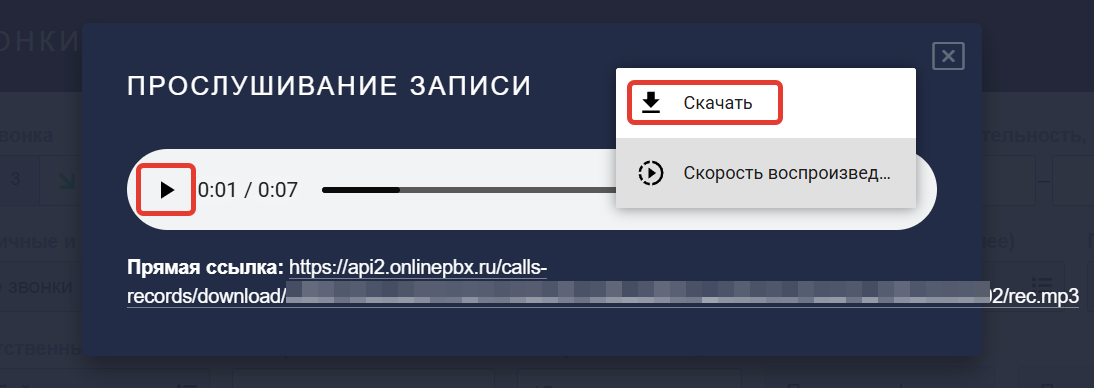
Откроется окно, в котором можно прослушать и скачать запись.
Есть особенности использования звонка по клику. Подробнее в статье.