Смарт Дата Хаб / Smart Data Hub
Содержание 5
Smart Data Hub — платформа сквозной аналитики на базе искусственного интеллекта. Помимо товарной и сквозной аналитики есть: коллтрекинг, дашборды, пользовательские отчёты и ещё много инструментов для роста вашего бизнеса.
Что понадобится для интеграции
- Администраторский доступ к аккаунту Smart Data Hub.
- Администраторский доступ в панель управления onlinePBX.
Настройка интеграции
Шаг 1. Настройка в личном кабинете onlinePBX
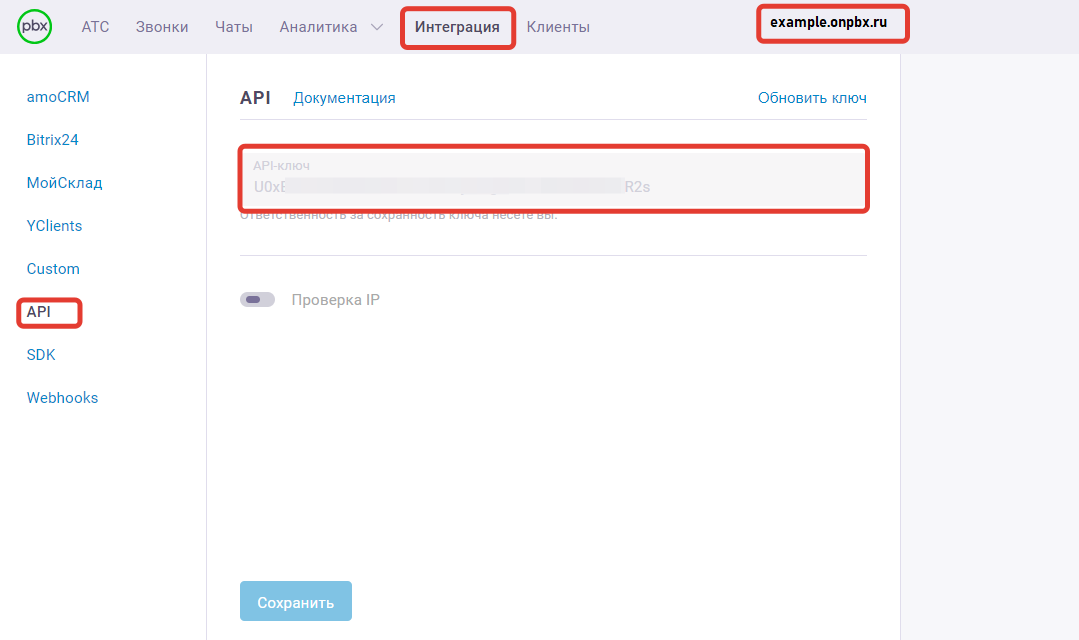
Для настройки интеграции понадобятся домен и API-ключ из аккаунта onlinePBX.
Зайдите в личный кабинет onlinePBX. Перейдите в Интеграция > API. Скопируйте API-ключ, название домена будет в верхней части панели.
Шаг 2. Настройка в Smart Data Hub
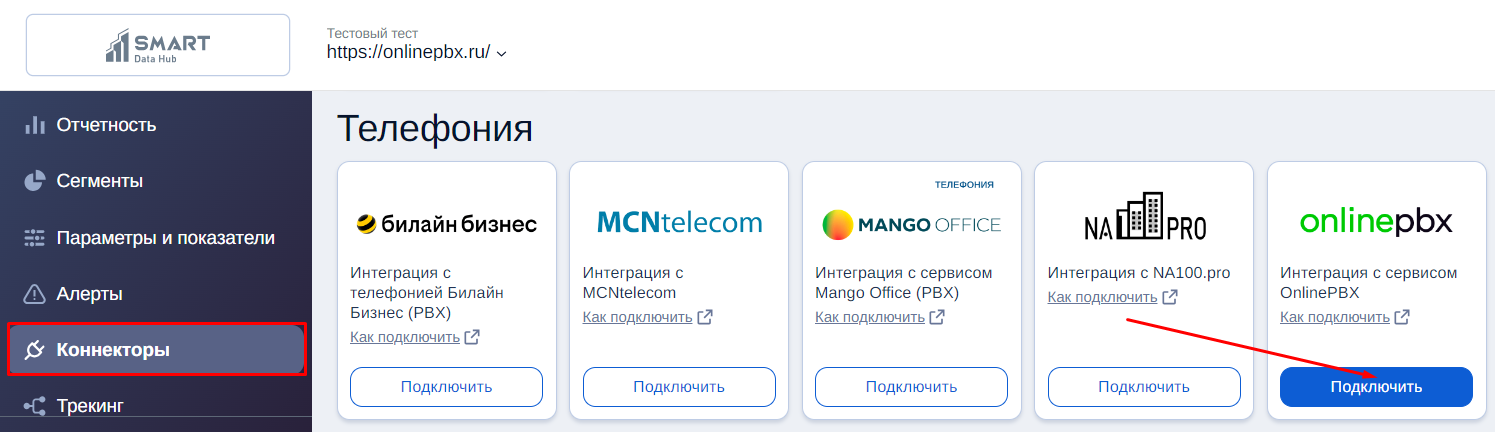
Откройте личный кабинет Smart Data Hub, в списке слева перейдите в раздел «Коннекторы». В группе коннекторов «Телефония» найдите интеграцию с onlinePBX и нажмите «Подключить».
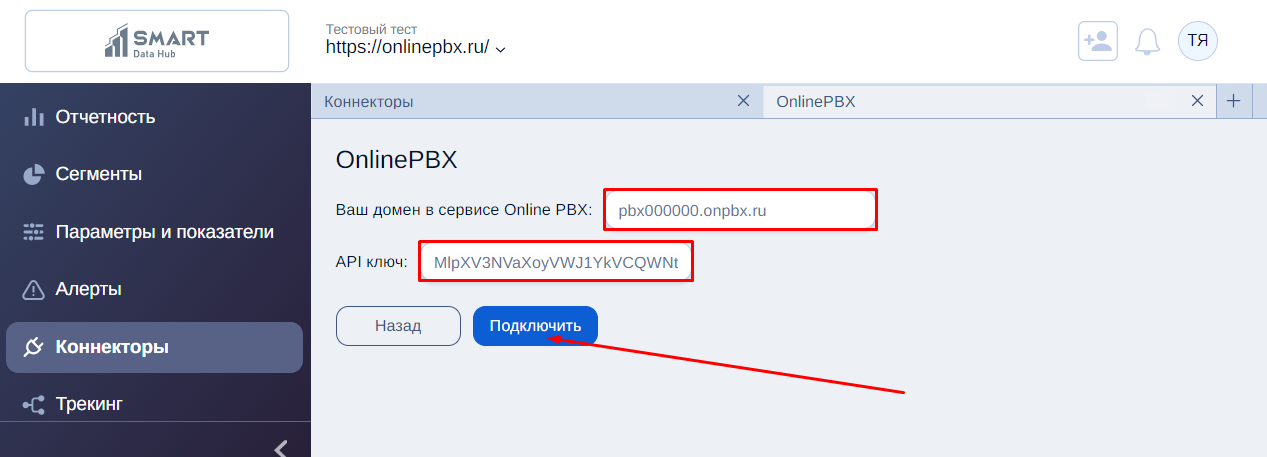
Введите данные, скопированные в первом шаге:
- Ваш домен в сервисе Online PBX – ваш домен в формате pbx.000000.onpbx.ru;
- API ключ – ключ из личного кабинета onlinePBX.
Затем нажмите «Подключить».
Шаг 3. Дополнительная настройка фильтра
После подключения можно настроить фильтр данных, которые будут загружаться из onlinePBX в систему — например, если у вас несколько номеров, то можно выбрать конкретные. Этот шаг можно пропустить или обратиться к сотрудникам Smart Data Hub за помощью в настройке.
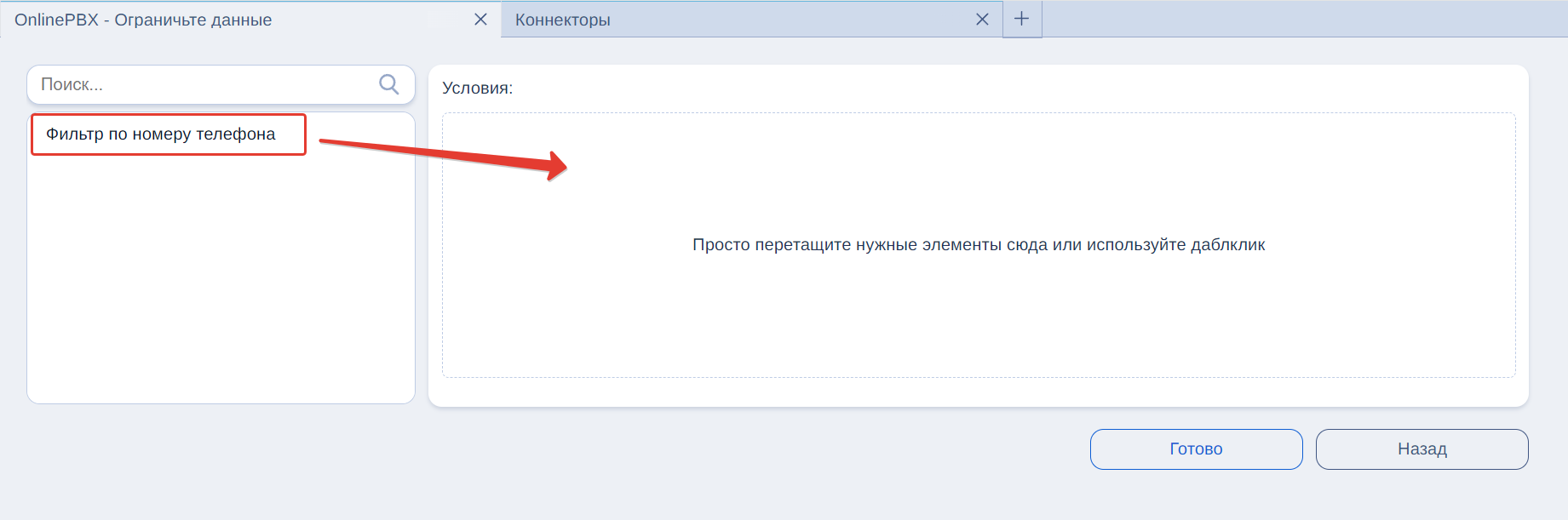
В открывшемся окне перетащите «Фильтр по номеру телефона» в поле «Условия».
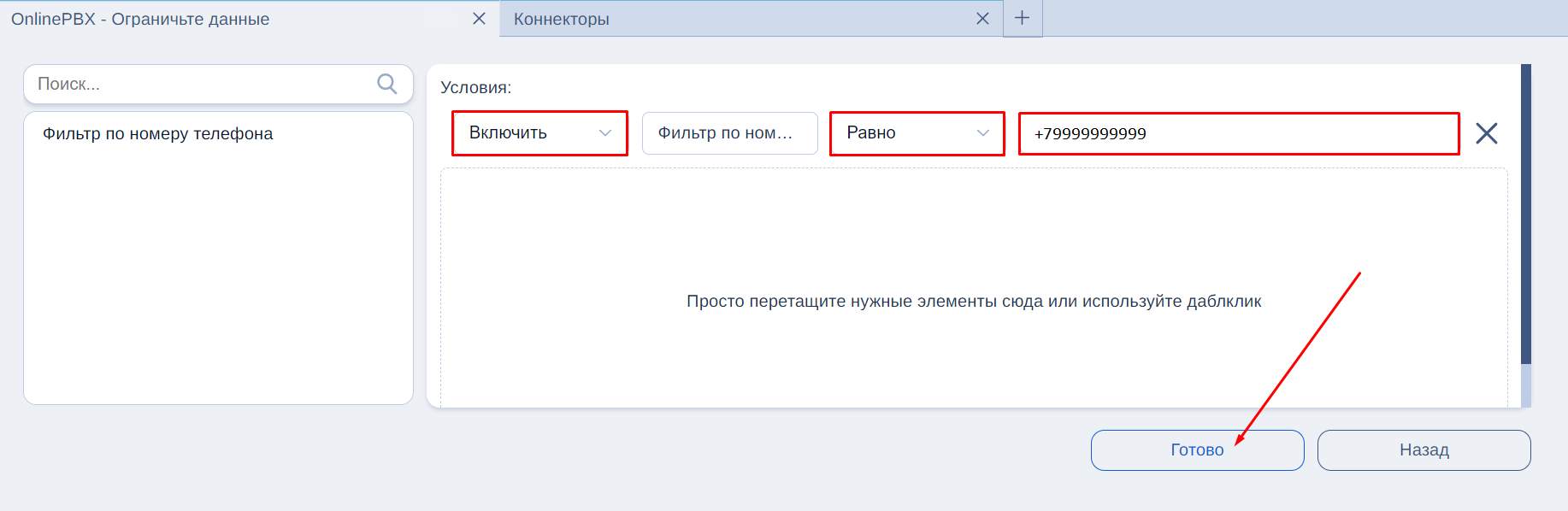
В поле «Условия» укажите:
- Включить;
- Равно;
- Введите внешний номер телефона.
Затем нажмите «Готово».
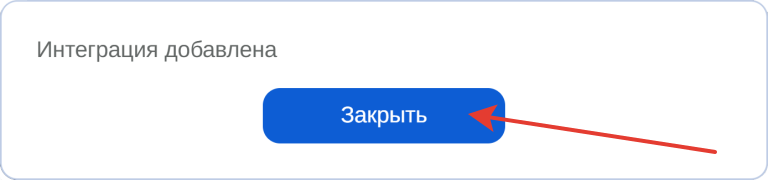
Появится окно с результатом. При возникновении ошибки на этом этапе необходимо обратиться в поддержку Smart Data Hub. Нажмите «Закрыть».
Готово! После настройки интеграции в разделе «Коннекторы» появится надпись «Установлено» вместо кнопки «Подключить».
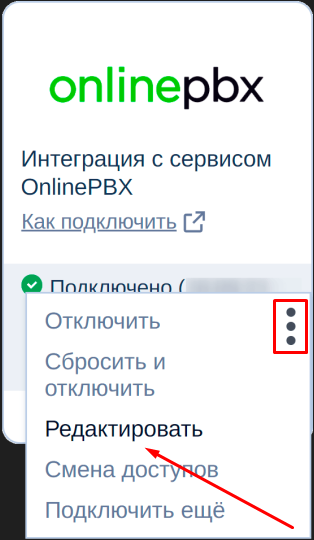
Если вам нужно изменить настройки уже подключённой интеграции, то нажмите на три точки рядом с надписью «Подключено», затем в кебаб-меню выберите «Редактировать».