Программные телефоны (софтфоны)
Содержание 17
Настройка популярных программ для совершения звонков.
Программные телефоны — программы для совершения телефонных звонков через интернет. Их также называют софтфонами.
Ниже представлены инструкции по настройке популярных программных телефонов на разные операционные системы.
Программные телефоны для настольных компьютеров
Программный телефон PhonerLite
Как скачать и установить PhonerLite из панели управления onlinePBX?
Для настройки перейдите в отдельную статью.
Программный телефон Telephone
Установка и настройка Telephone для Mac OS — Рекомендуем
Программный телефон Telephone
Работает на устройствах с Mac OS.
Шаг 1. Установка
Установите бесплатное приложение Telephone из App Store.
Шаг 2. Настройка
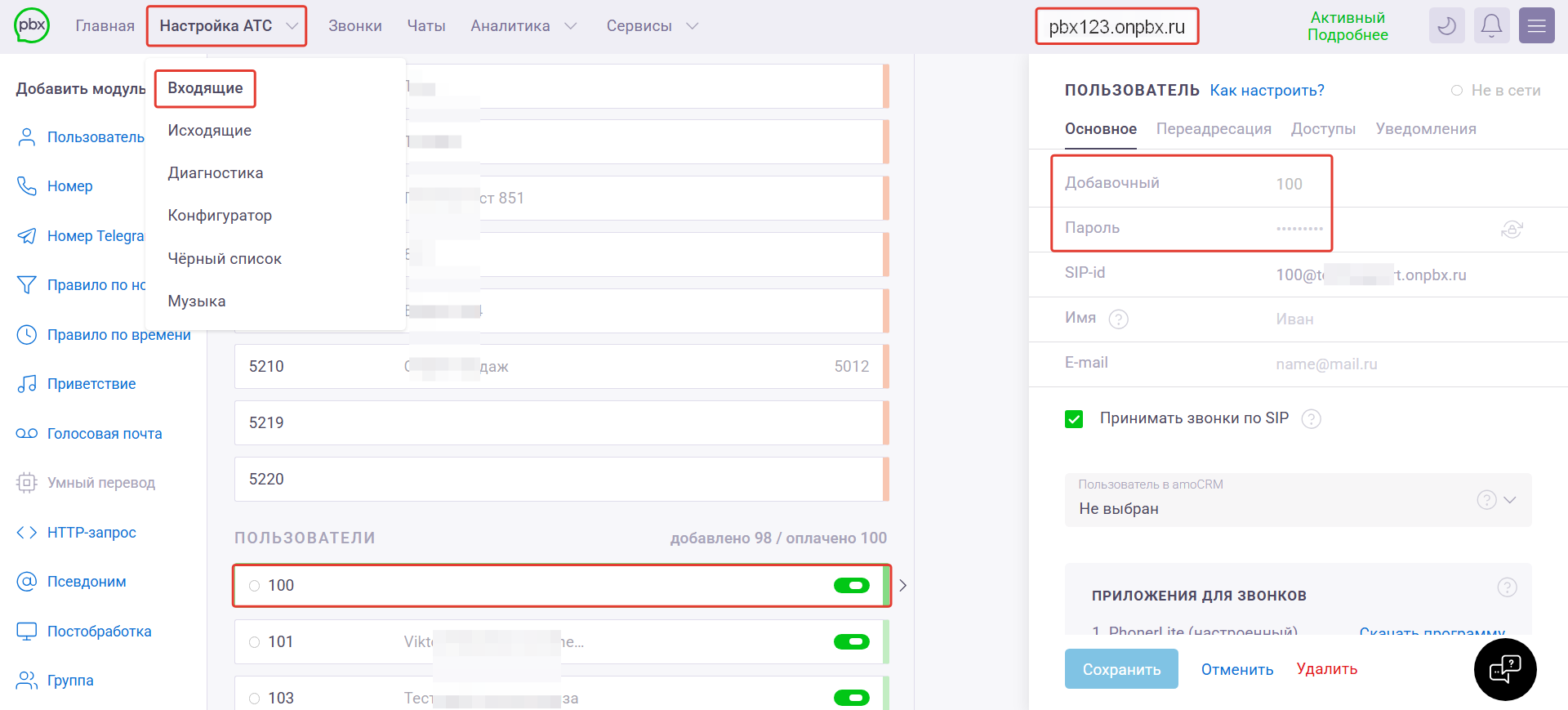
В личном кабинете onlinePBX, перейдите в Настройка АТС > Входящие, выберите модуль пользователя. Справа откроется окно с настройками. Нужные — домен (расположен сверху, имеет вид: pbx123.onpbx.ru), добавочный и пароль. Можете сгенерировать новый пароль, если не помните старый.
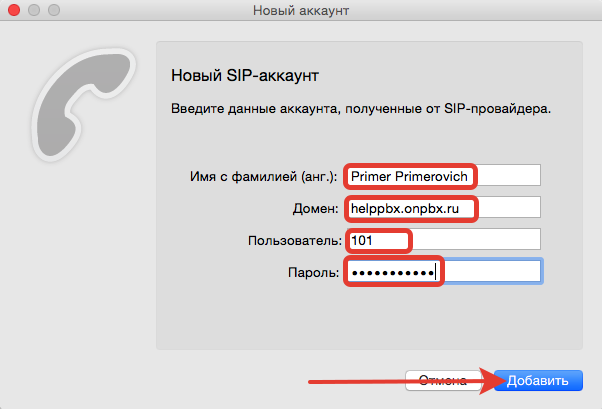
При первом запуске приложение Telephone предложит вам указать имя и реквизиты для подключения к серверу. В поле «Имя с фамилией (англ)» введите имя пользователя. В поле «Домен» укажите ваш домен в onlinePBX, например: pbx123.onpbx.ru. В поле «Пароль» введите пароль пользователя из панели управления onlinePBX. Нажмите «Добавить».
LДалее появится окно с предложением ввести номер Telephone для вызова. Приложение настроено, приятного общения!
Шаг 3. Дополнительные настройки
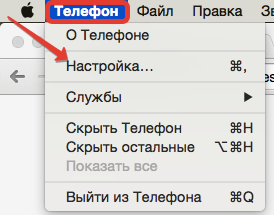
В программе Телефон перейдите во вкладку «Телефон», выберите «Настройка...».
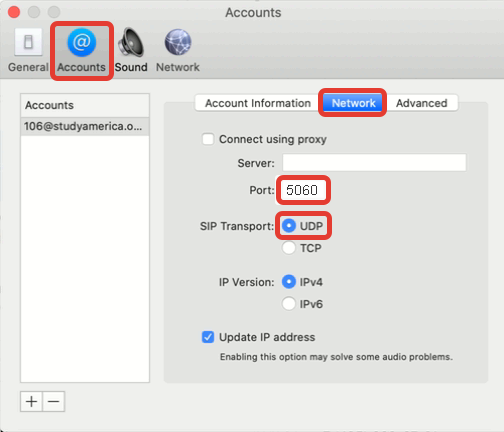
Далее перейдите в Accounts > Network. В поле «Port» поставьте значение 5060. В поле «SIP Transport» выберите значение UDP.
Готово! Можете проверить работоспособность, набрав эхо-тест 9196.
Шаг 4. Решение возможных неполадок
Если после запуска приложения вы видите такое окно:
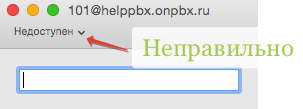
Нажмите на надпись недоступен и выберите вариант «Доступен». В ответ у вас может появиться предупреждение:
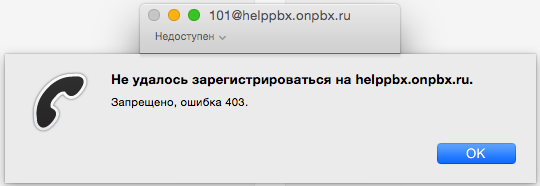
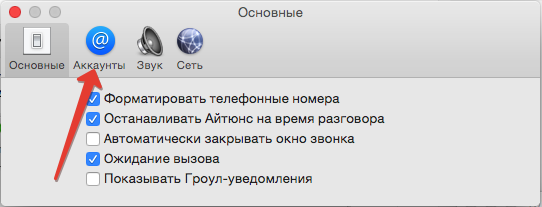
Это значит, что вы ошиблись с паролем и/или именем пользователя. Если вы создавали пользователя заново или меняли пароль в панели управления — убедитесь, что сохранили внесенные изменения. Иначе отредактируйте пароль в панели управления onlinePBX и измените настройки в программе Telephone. Для этого перейдите в Телефон > Настройка.
В новом окне нажмите «Аккаунты».
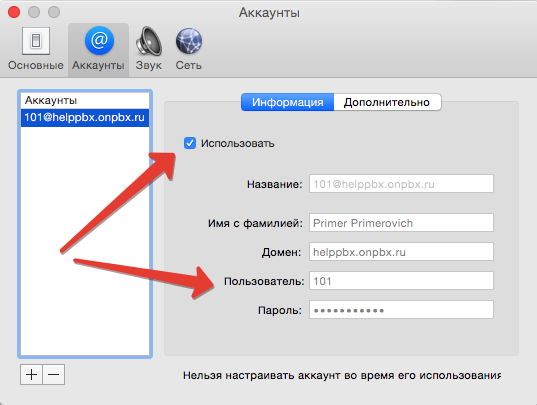
Далее снимите галочку «Использовать», внесите изменения и верните галочку обратно. После этого в основном окне «Телефон» выберите значение «Доступен».
Настройка завершена — приятного общения!
Можете проверить работоспособность, набрав эхо-тест 9196.
Программный телефон 3CXPhone
Установка и настройка 3CXPhone для Windows
Программу 3CX можно использовать на следующих системах: Windows, iOS, Android.
Наш сервис работает с 3CXPhone, но не обслуживает.
Шаг 1. Скачивание и запуск
Скачайте клиент с официального сайта. После запустите программу.
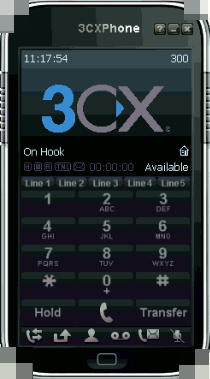
Шаг 2. Настройка
Справа внизу нажмите правой кнопкой мыши на иконку _«_3cxphone», выберите «Accounts».
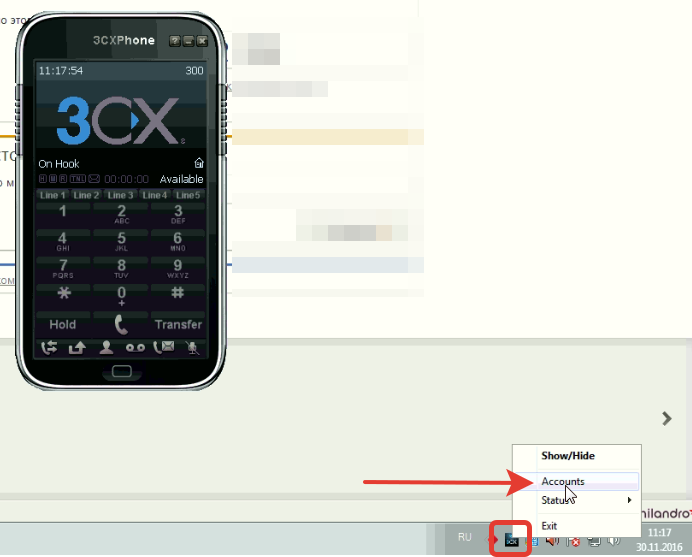
Для перехода в «Accounts» также можно нажать в верхнем правом углу дисплея на название аккаунта или на «Set accounts».
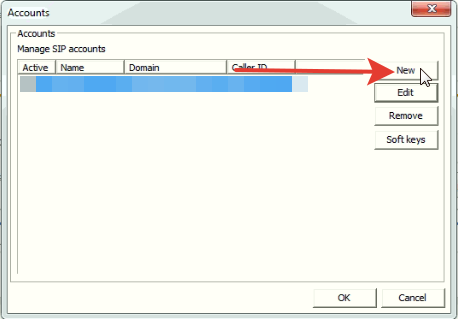
Для создания нового аккаунта нажмите «New».
Вам понадобятся данные от вашего пользователя. В панели управления onlinePBX перейдите в Настройка АТС > Входящие, выберите модуль пользователя. Справа откроется окно с настройками. Нужные — название аккаунта (расположен сверху, имеет вид: pbx123.onpbx.ru), добавочный и пароль. Можете сгенерировать новый пароль, если не помните старый.
В приложении введите внутренний номер пользователя из панели управления onlinePBX в поля «Account name», «Caller ID», «Extension» и «ID». В поле «Password» введите пароль от пользователя. Далее выберите «I am out of the office — external IP» и введите в поле напротив ваш SIP-домен. После перейдите в «Advanced settings».
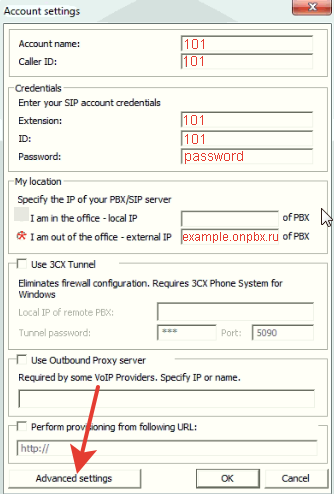
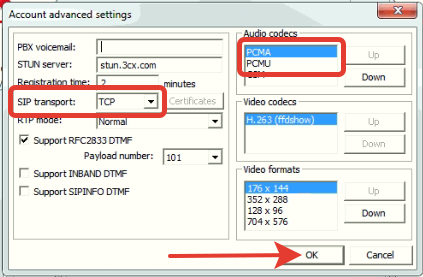
Откроется окно с дополнительной настройкой. Убедитесь что аудио кодеки PCMA и PCMU стоят на первых местах. Здесь же вы сможете поменять транспортный протокол в случае неудачной попытки регистрации. Нажмите «OK».
Шаг 3. Выбор устройства воспроизведения
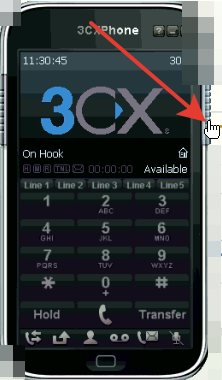
Для совершения звонков вам понадобится гарнитура. Чтобы настроить работу гарнитуры с 3CXPhone нажмите на боковую панель программы.
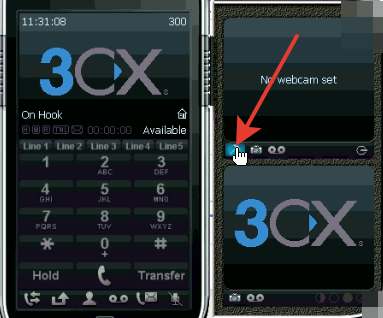
Нажмите на изображение кирки.
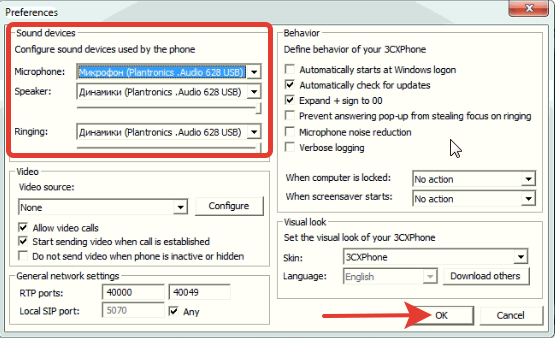
Выберите свою гарнитуру из списка доступных, после завершения настройки нажмите «OK».
Готово! Можете проверить работоспособность, набрав эхо-тест 9196.
Программный телефон Bria
Установка и настройка Bria
Программный телефон Bria
Bria — мультиплатформенная программа для звонков. Работает на Windows и MacOS.
Бесплатный период Bria — 21 день. При этом нельзя менять некоторые настройки (например, транспортный протокол или аудиокодеки).
Шаг 1. Регистрация
Зайдите на сайт Bria, в нижней левой части экрана нажмите «START A FREE 21-DAY TRIAL».
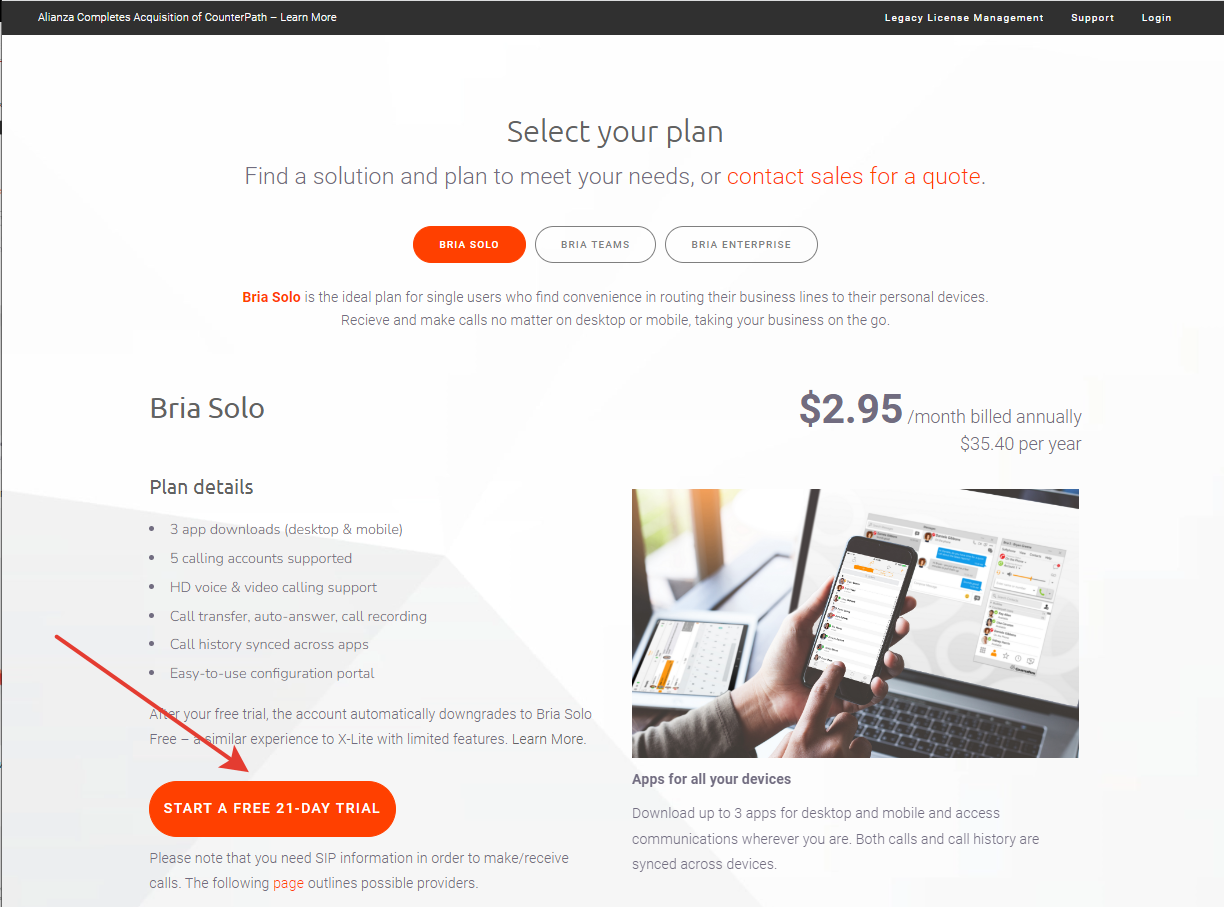
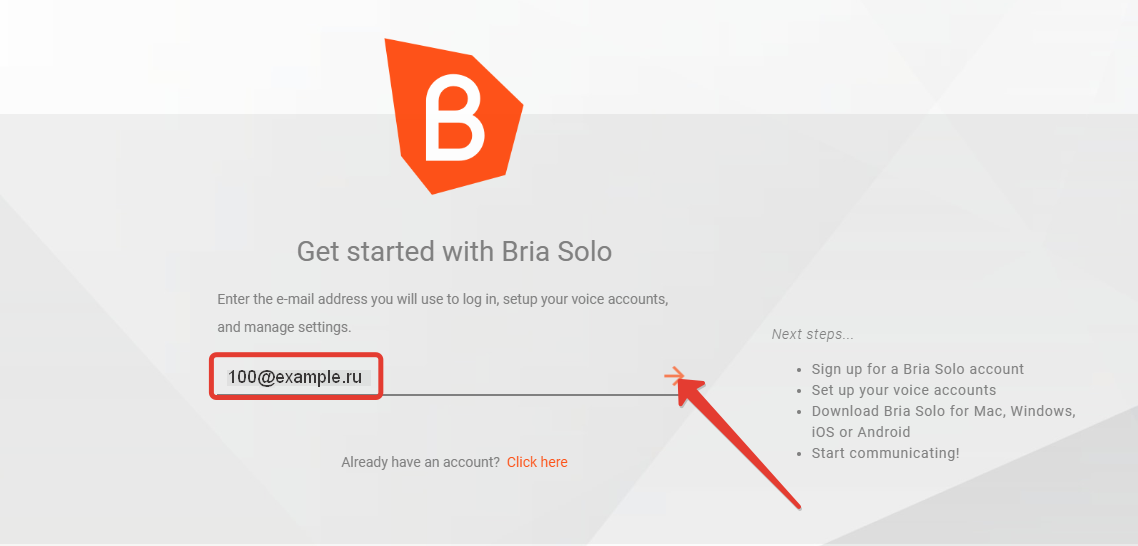
В открывшемся окне впишите свою электронную почту, она понадобится для входа в систему и настроек. Нажмите на оранжевую стрелку.
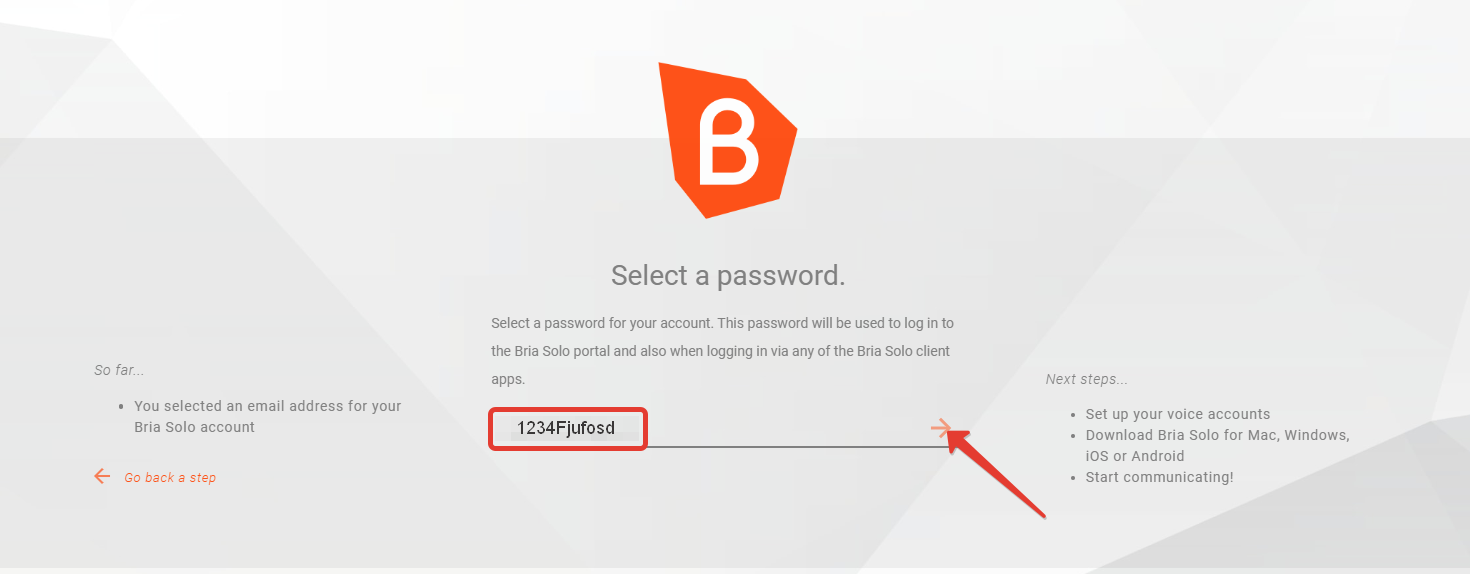
В открывшемся окне впишите пароль для своей учётной записи. Нажмите на оранжевую стрелку.
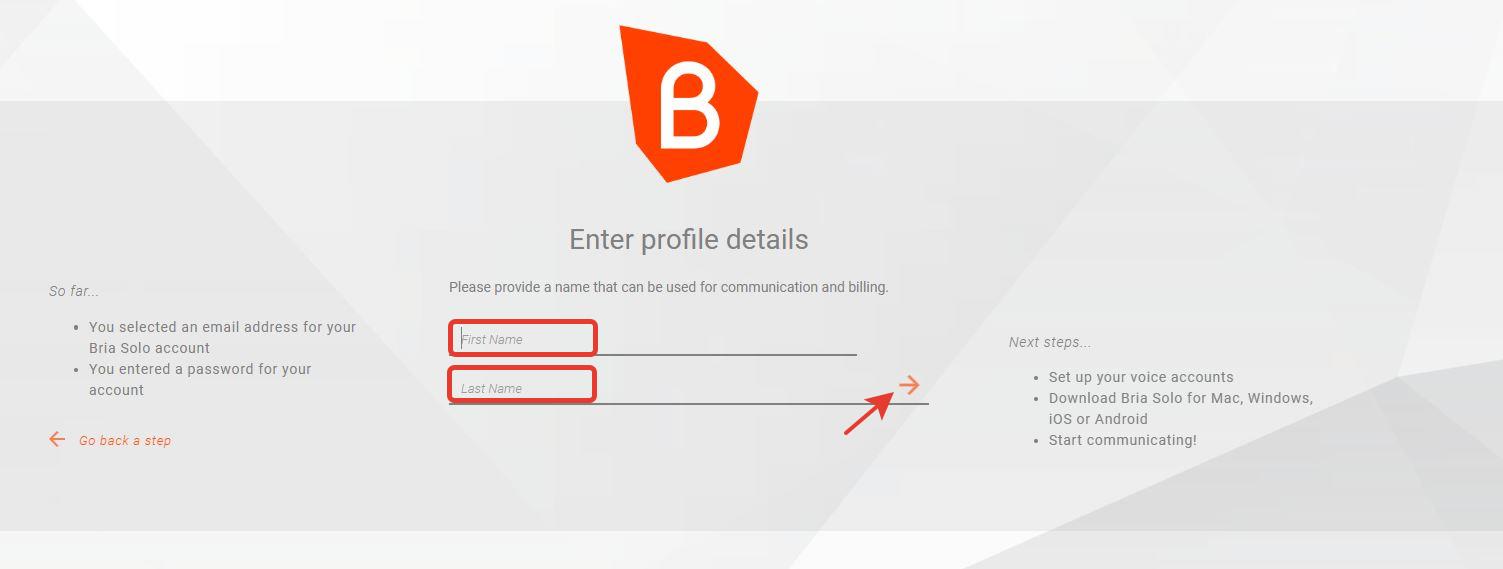
Впишите имя в первую строку, фамилию во вторую (необязательно настоящие). Нажмите на оранжевую стрелку.
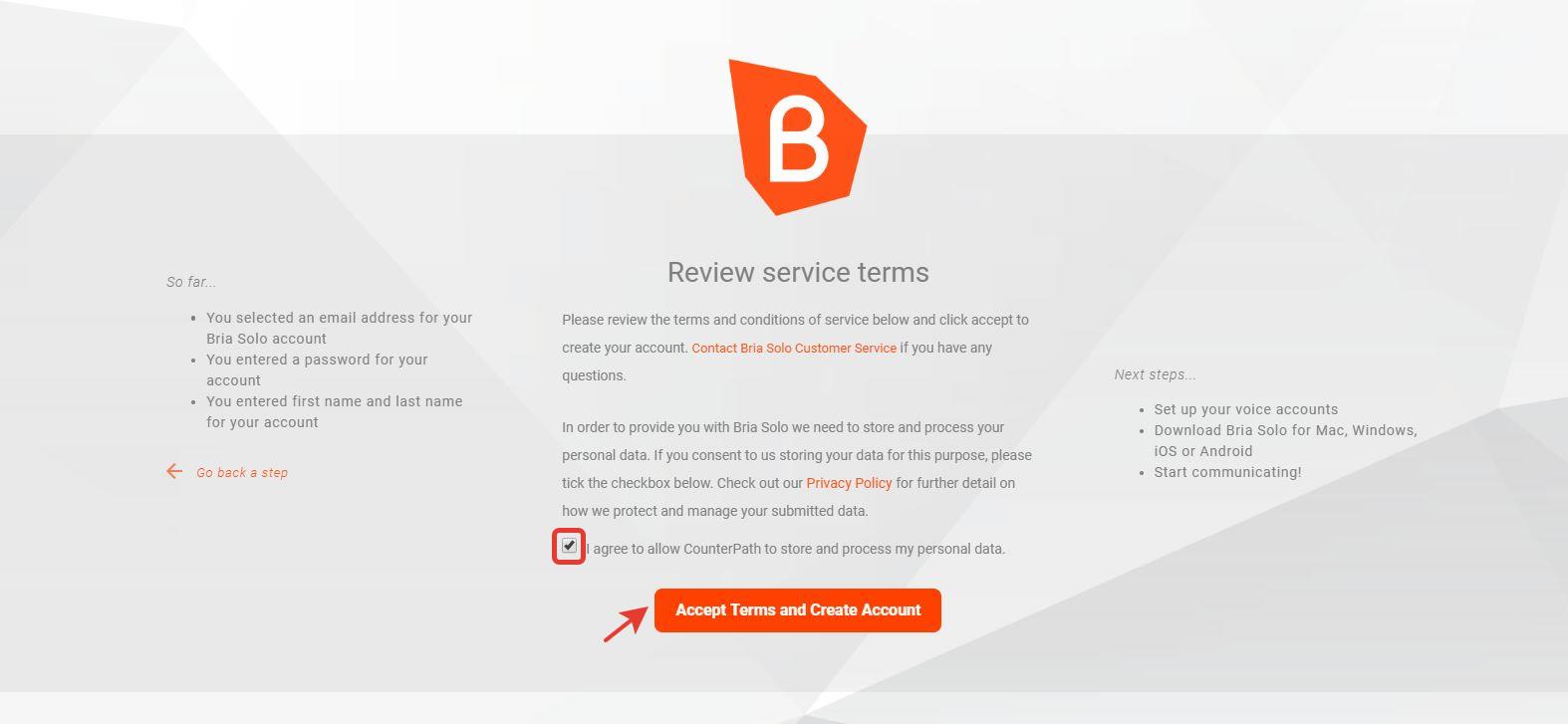
Поставьте галочку. Нажмите на «Accept Terms and Create Account».
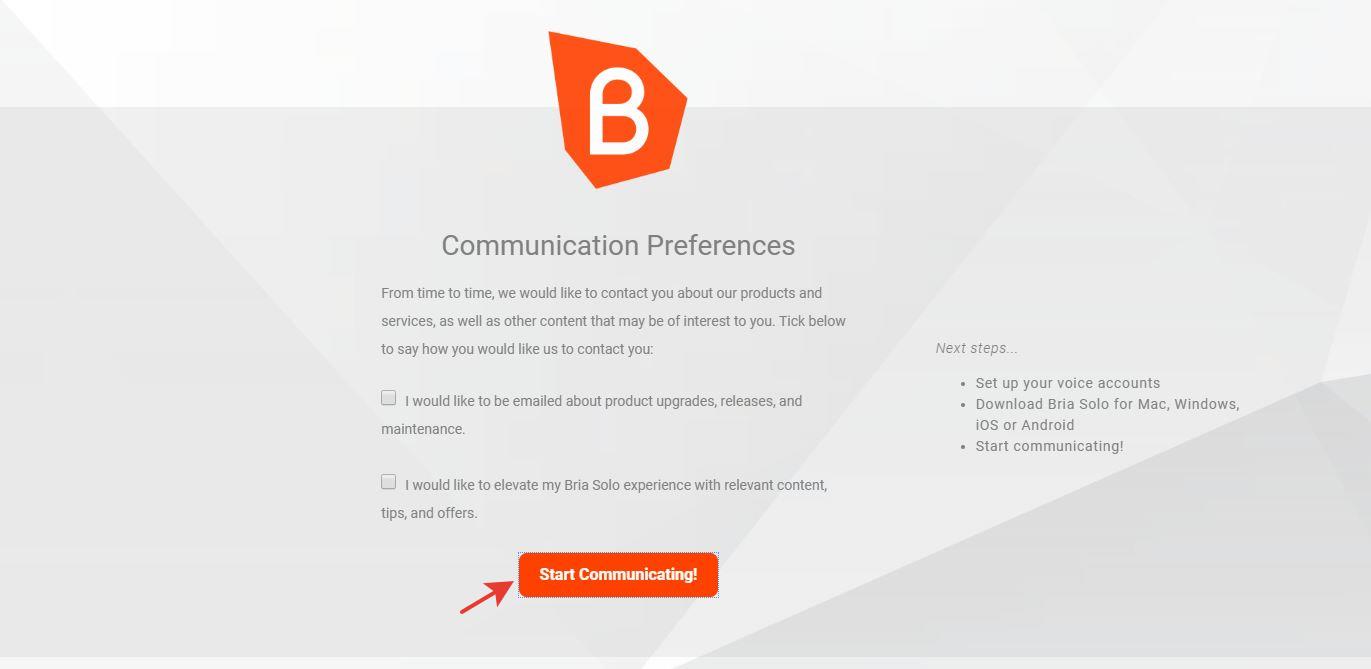
Нажмите на «Start Communicating».
Шаг 2. Настройка аккаунта
В личном кабинете onlinePBX перейдите в раздел Настройка АТС > Входящие, выберите модуль пользователя. Справа откроется окно с настройками. Нужные — домен (расположен сверху, имеет вид: pbx123.onpbx.ru), добавочный и пароль. Можете сгенерировать новый пароль, если не помните старый. .
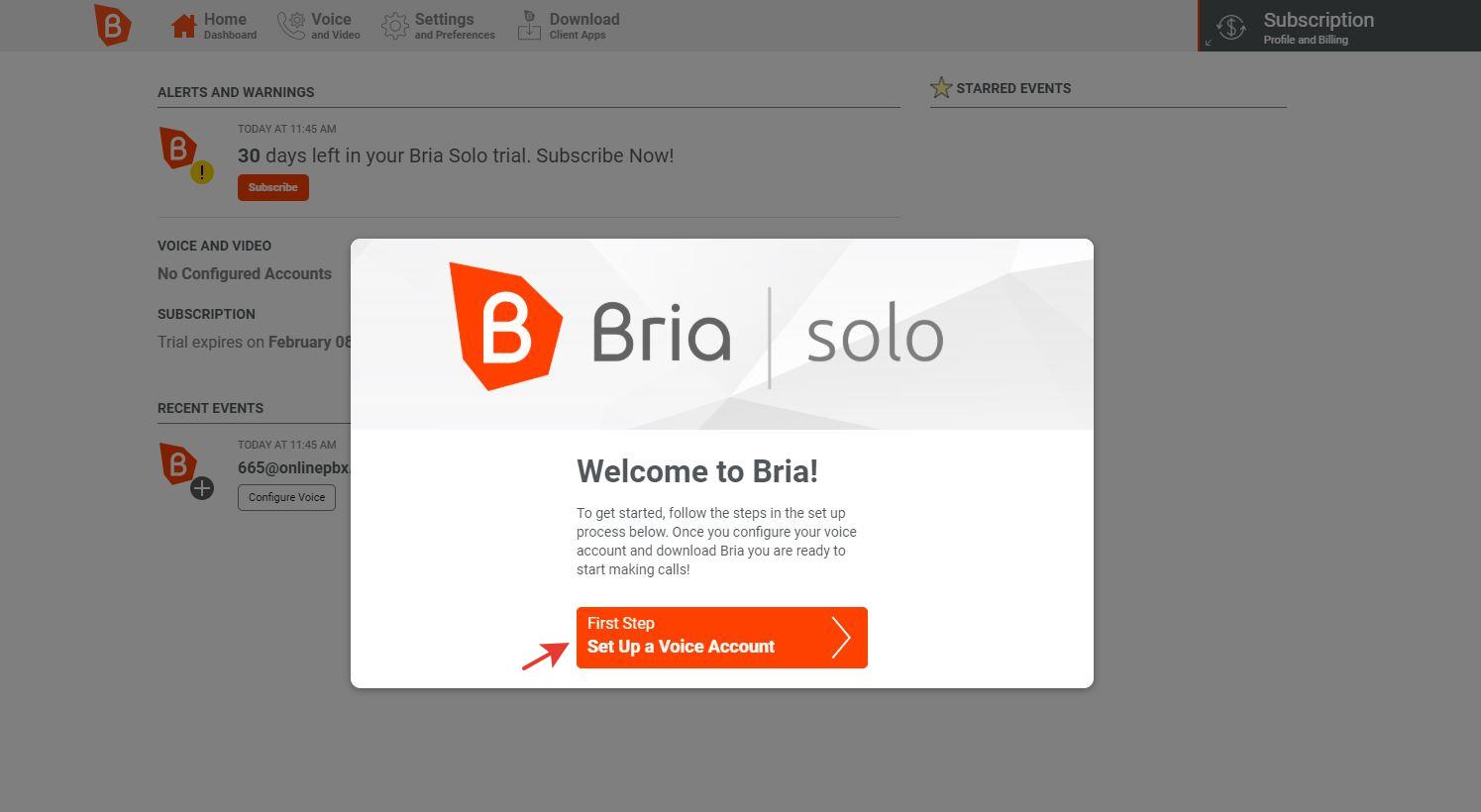
Перейдите снова на вкладку, где открыт сайт Bria. Нажмите на «Set Up a Voice Account».
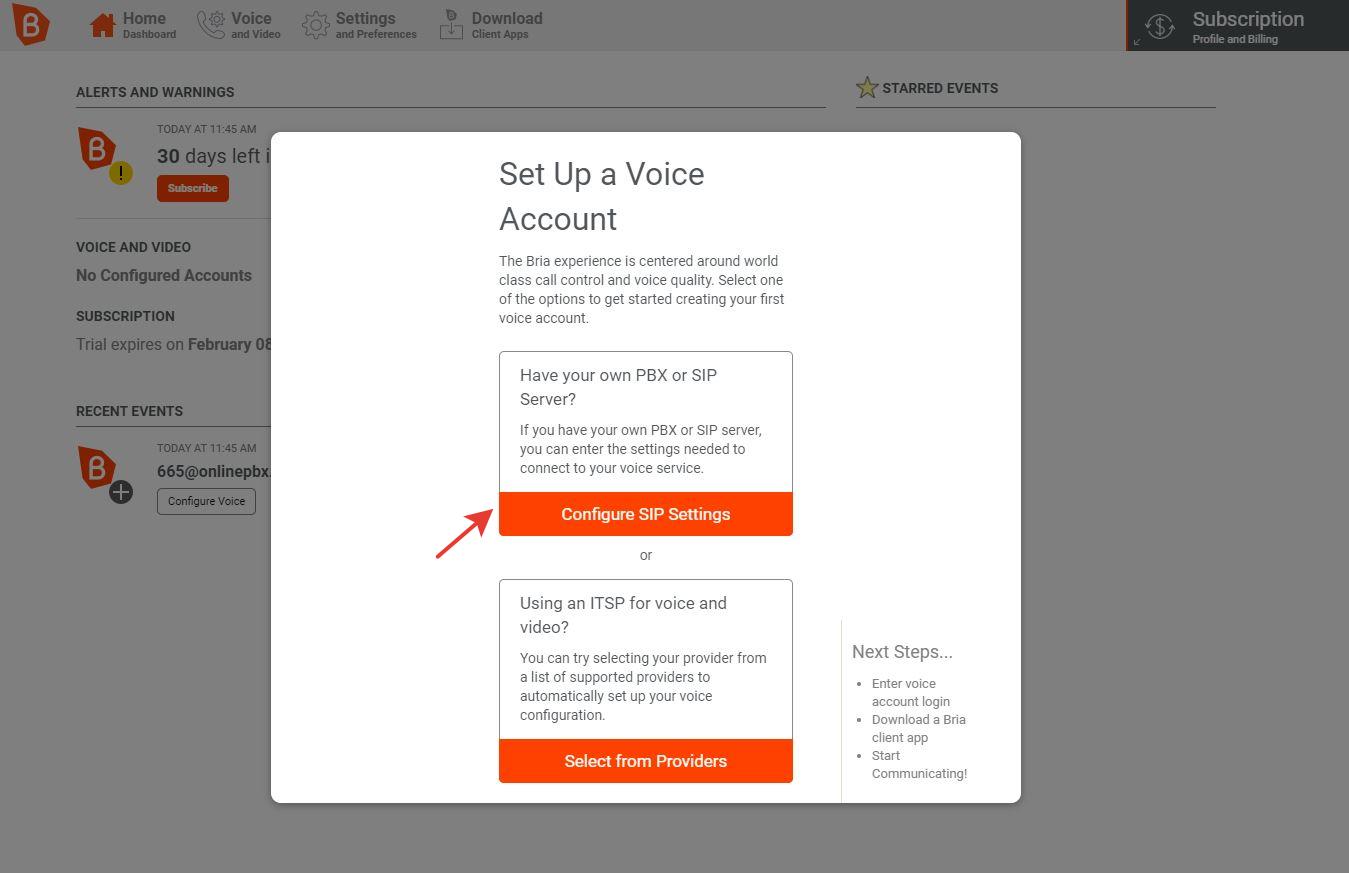
Нажмите на «Configure SIP Settings».
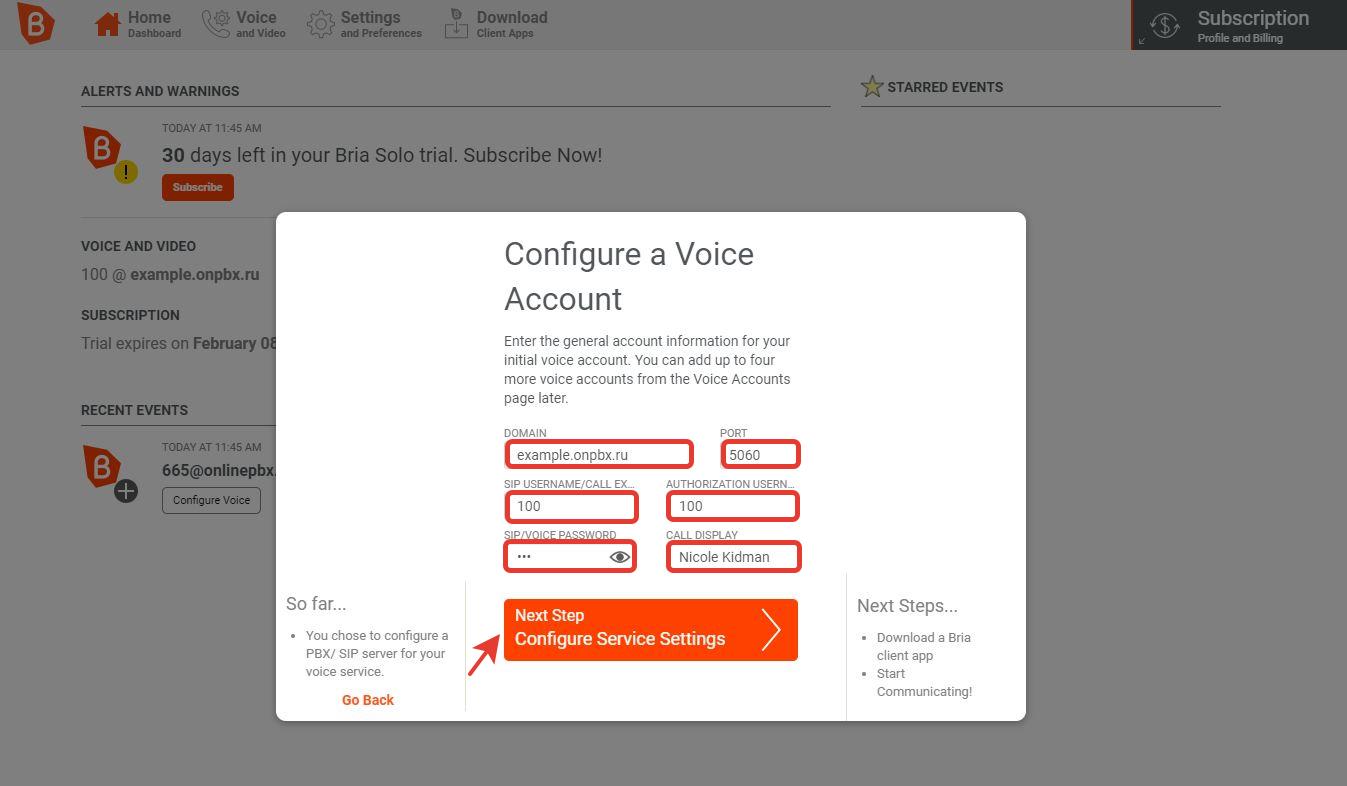
Заполните поля:
- DOMAIN — SIP-домен из панели управления onlinePBX.
- PORT — 5060.
- SIP USERNAME — добавочный сотрудника.
- AUTHORIZATION USERNAME — добавочный сотрудника.
- SIP/VOICE PASSWORD — пароль пользователя из панели onlinePBX.
- CALL DISPLAY — отображаемое имя.
Нажмите «Next Step Configure Service Settings».
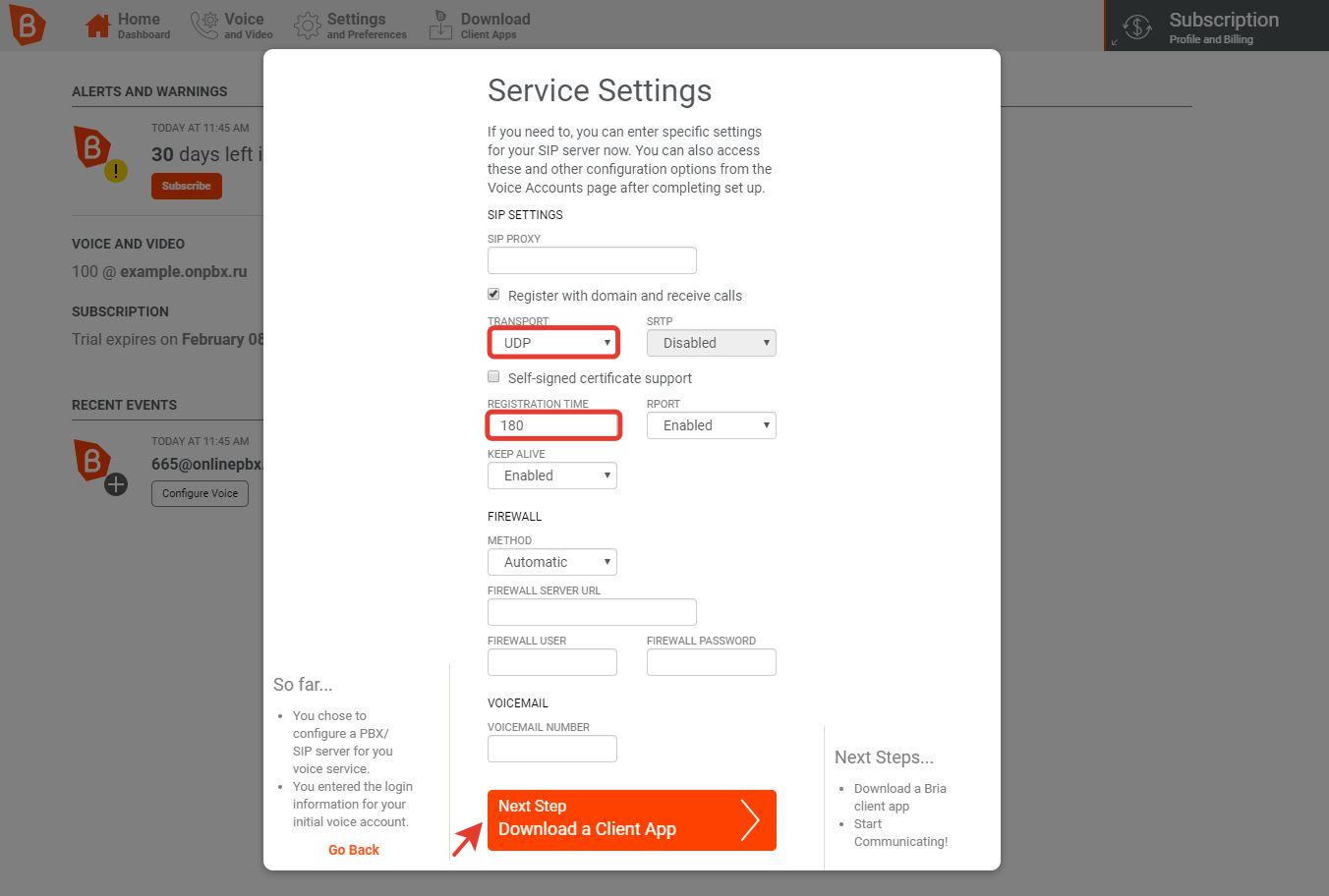
Выберите нужные параметры:
- TRANSPORT — UDP.
- REGISTRATION TIME — 180.
Нажмите «Next Step. Download a Client App».
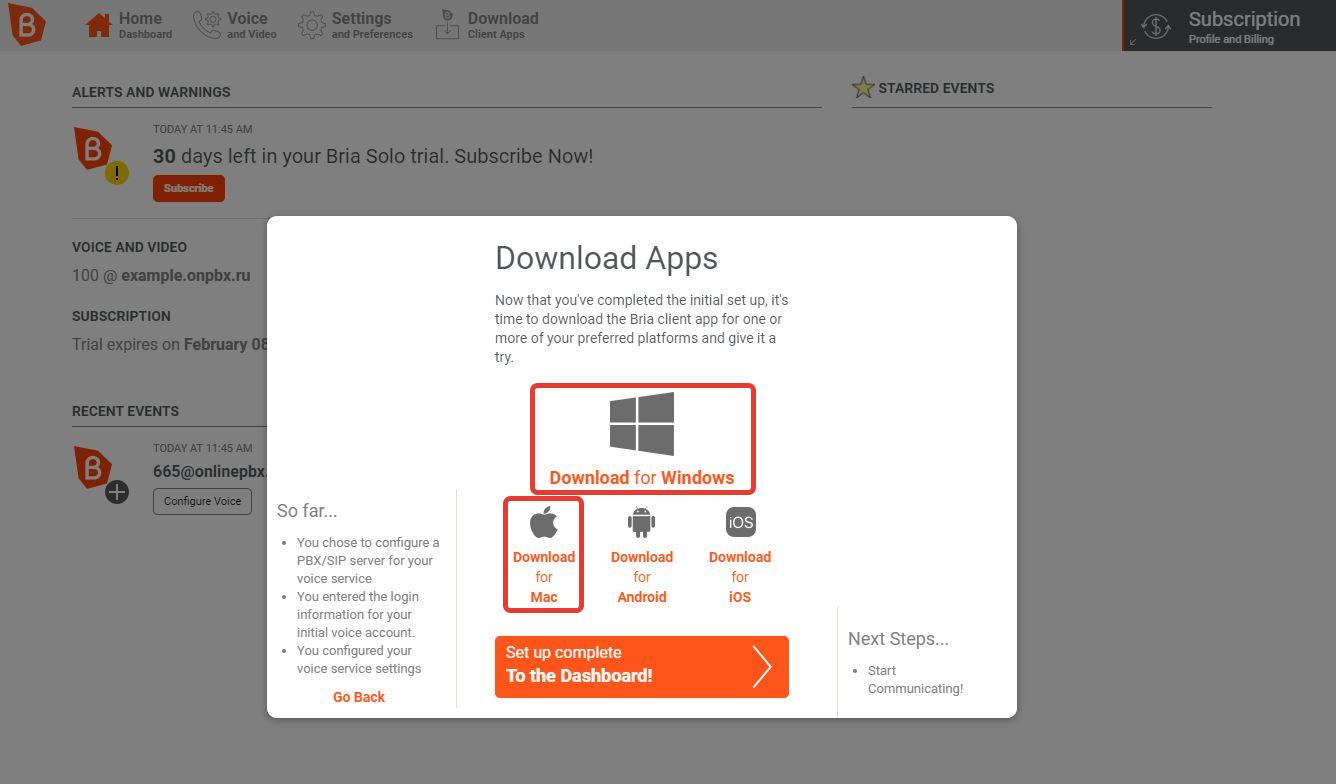
Выберите и нажмите интересующую вас операционную систему. Начнется скачивание приложения.
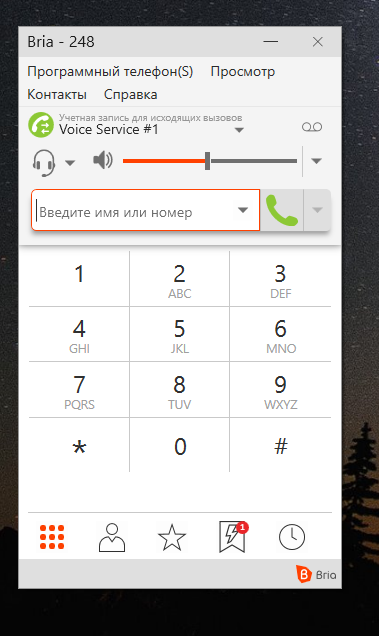
Установите программу на свой компьютер и запустите её. В открывшемся окне впишите свою электронную почту и пароль от учётной записи в Bria (Шаг 1). Нажмите «Войти».
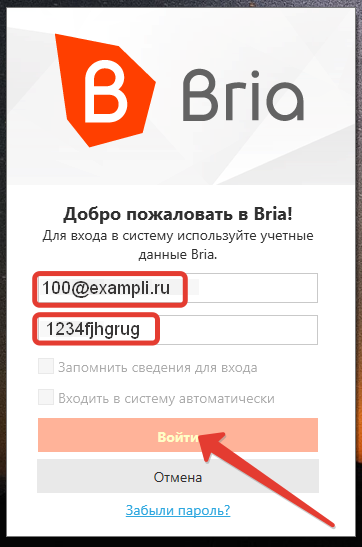
Если данные введены верно, произойдёт авторизация.
Шаг 3. Дополнительные настройки
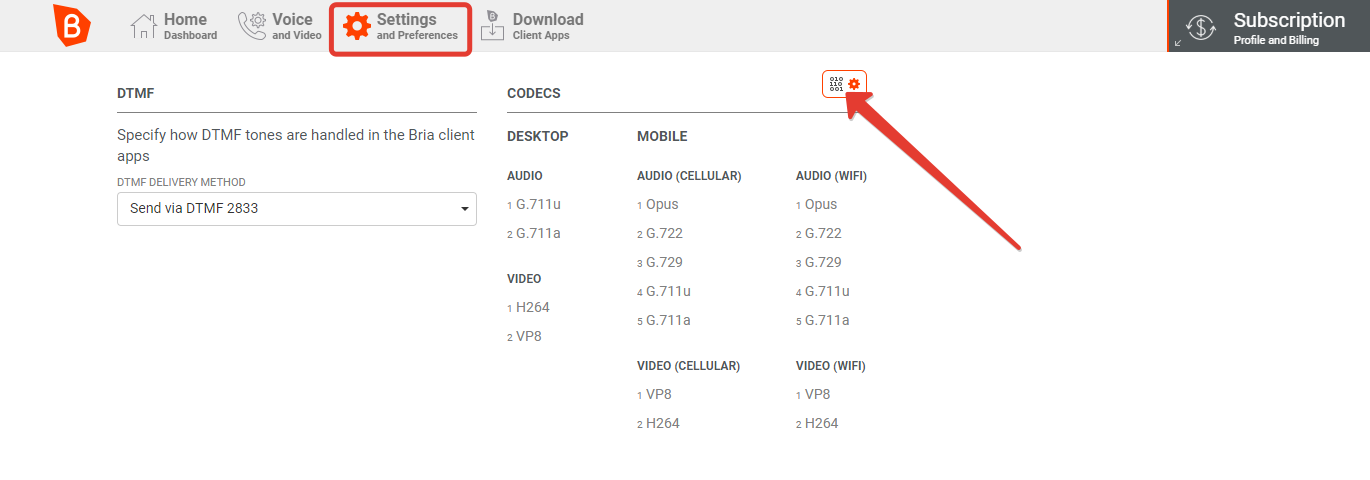
В разделе «Settings» в правой верхней части экрана нажмите на изображение со знаком шестерёнки.
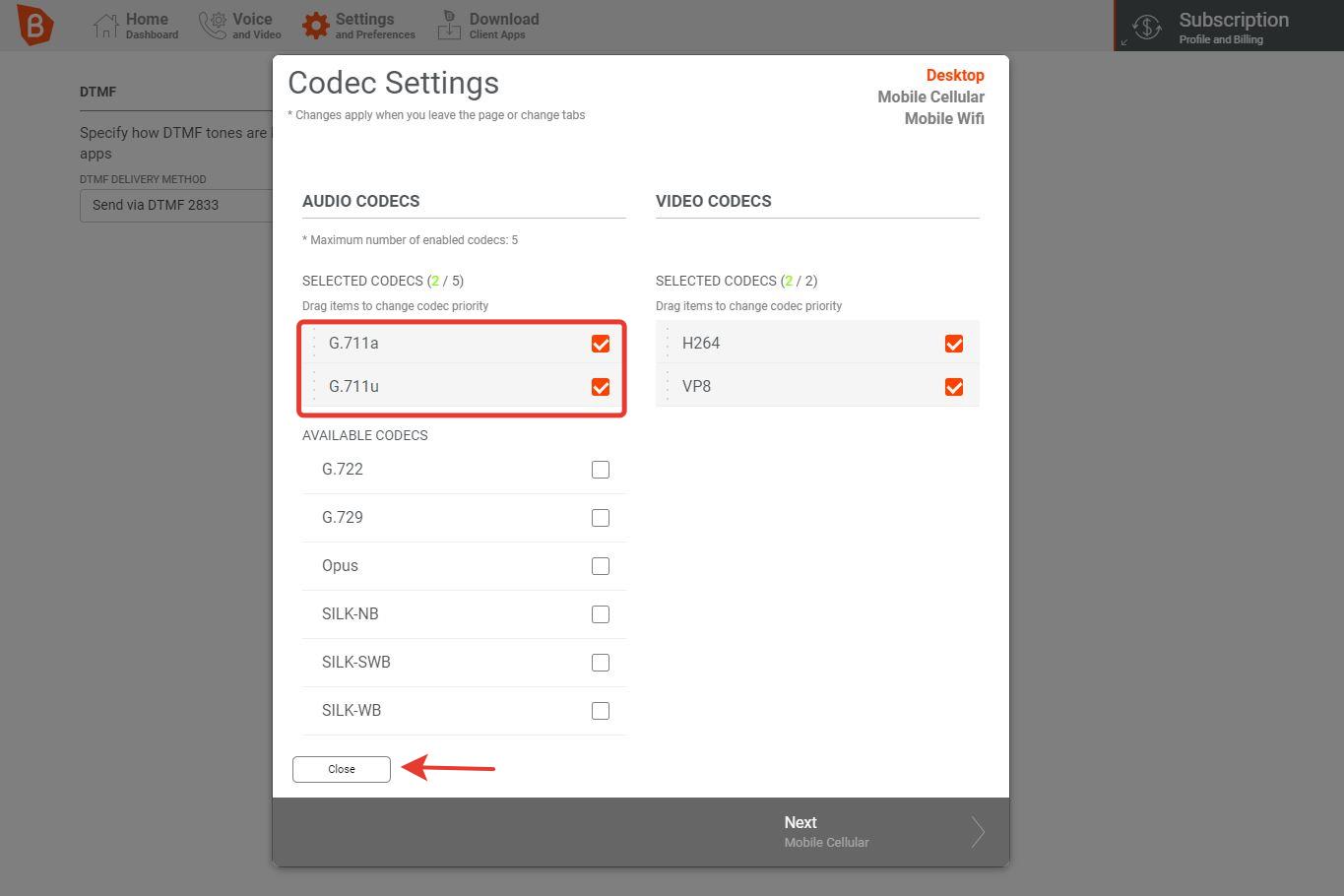
В поле «SELECTED CODECS» выберите G.711u, G711a. Нажмите «Close».
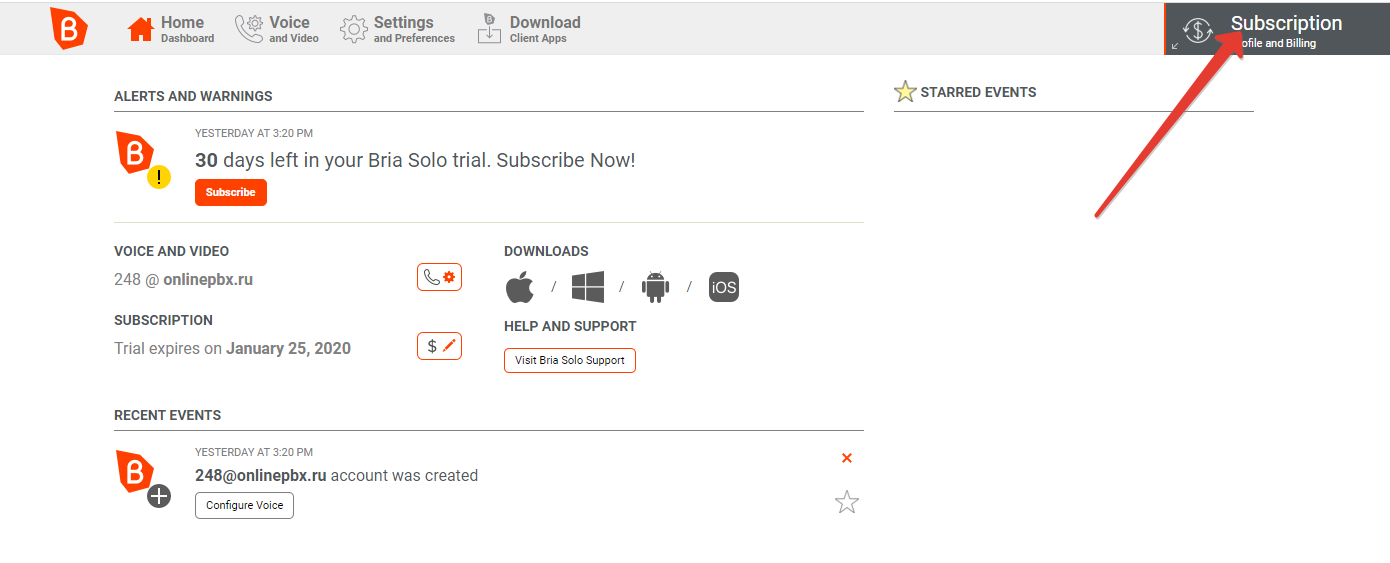
В личном кабинете, в верхней правой части экрана, нажмите на «Subscription».
Для выхода из личного кабинета нажмите «Logout».
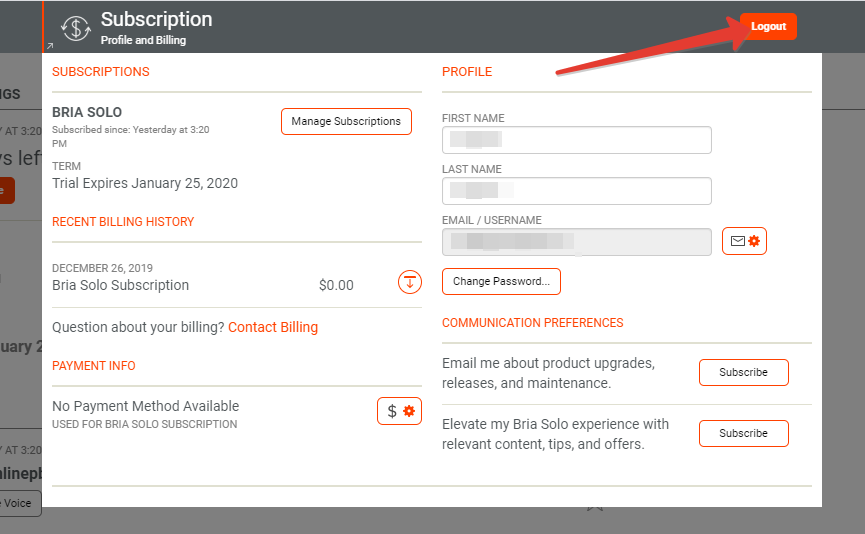
Перезагрузите страницу или повторно войдите в личный кабинет Bria после произведённых настроек.
Готово! Для проверки введите в программе 9196 — эхо тест.
Программный телефон Linphone
Установка и настройка Linphone для Linux — Рекомендуем
Отсутствует функция «DND».
Программу не нужно скачивать для Linux, она доступна для установки по умолчанию.
Linphone — мультиплатформенный программный IP-телефон. Его можно установить также на операционных системах WIndows и MacOS.
Шаг 1. Установка
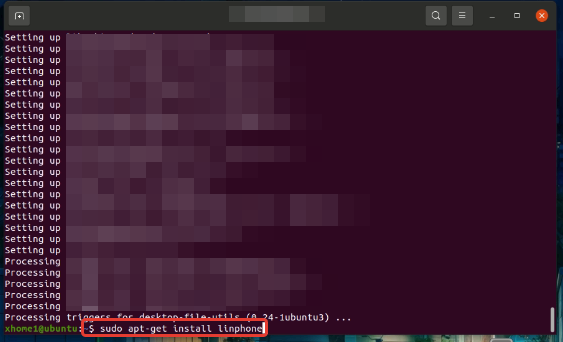
Откройте терминал (например: нажмите на сочетание клавиш Ctrl+Alt+T).
- Наберите команду sudo apt-get install linphone для установки Linphone. Нажмите «Enter».
- Введите пароль от пользователя Linux. Нажмите «Enter».
Шаг 2. Настройка основных параметров
Вам понадобятся данные от вашего пользователя. В панели управления onlinePBX перейдите в Настройка АТС > Входящие, выберите модуль пользователя. Справа откроется окно с настройками. Нужные — домен (расположен сверху, имеет вид: pbx123.onpbx.ru), добавочный и пароль. Можете сгенерировать новый пароль, если не помните старый. .
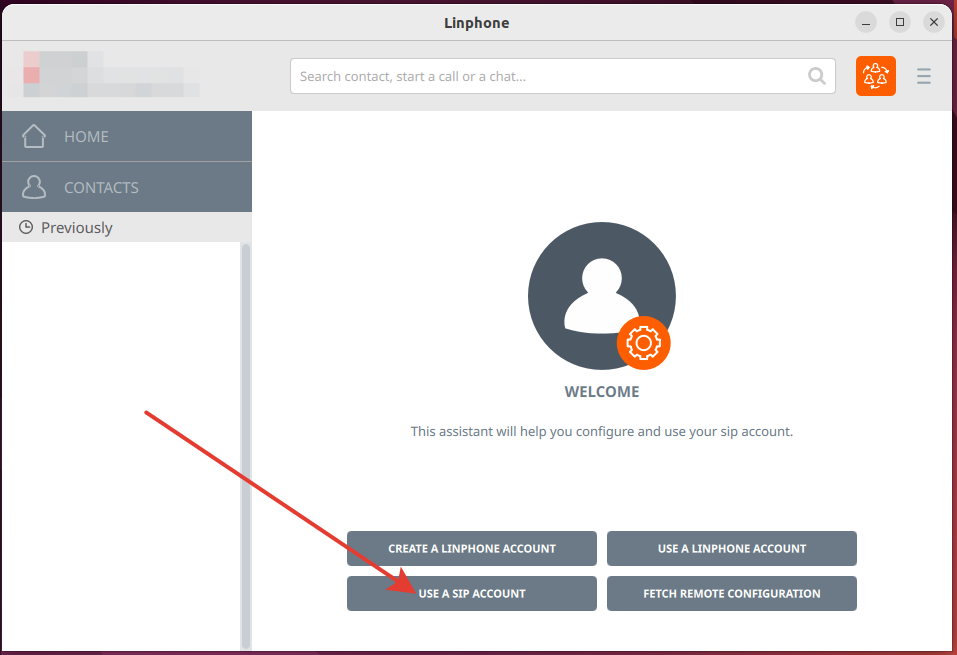
Запустите Linphone. В нижней части экрана нажмите на «USE A SIP ACCOUNT».
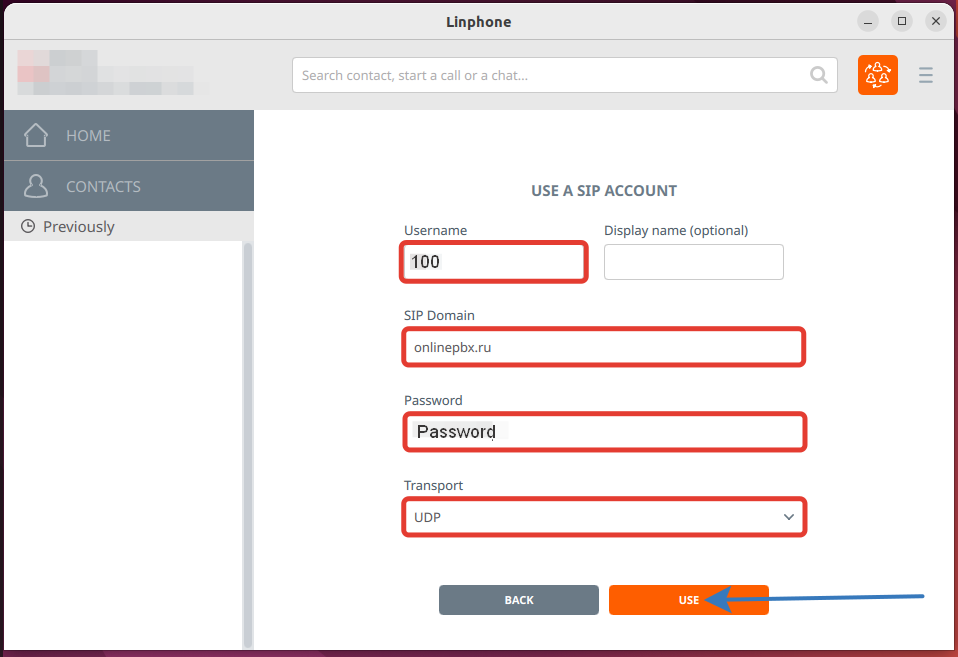
В новом окне, в поле «Username» впишите внутренний номер сотрудника (пользователя) из onlinePBX. В поле «SIP Domain» впишите название аккаунта в onlinePBX. Оно имеет вид: «name.onpbx.ru». В поле «Password» впишите пароль от пользователя из onlinePBX. В поле «Transport» выберите значение UDP. Нажмите «USE».
Шаг 3. Дополнительная настройка
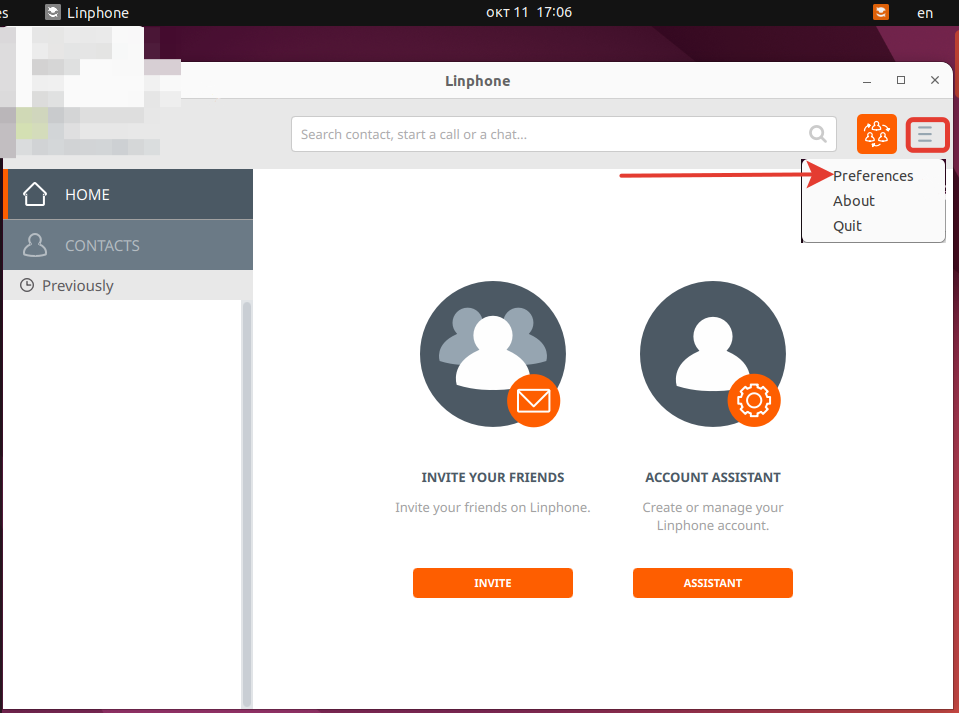
В правой верхней части экрана нажмите на три полоски, далее нажмите на «Preferences».
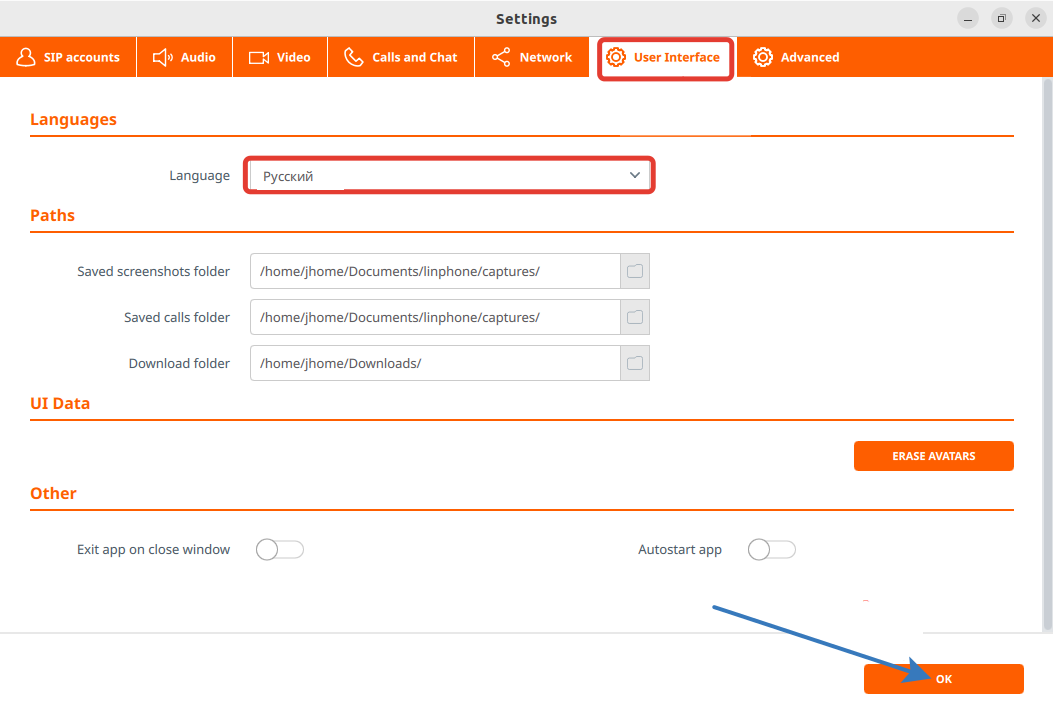
В верхней части экрана перейдите в раздел «User Interface», в поле «Language» выберите русский язык. Нажмите «ОК».
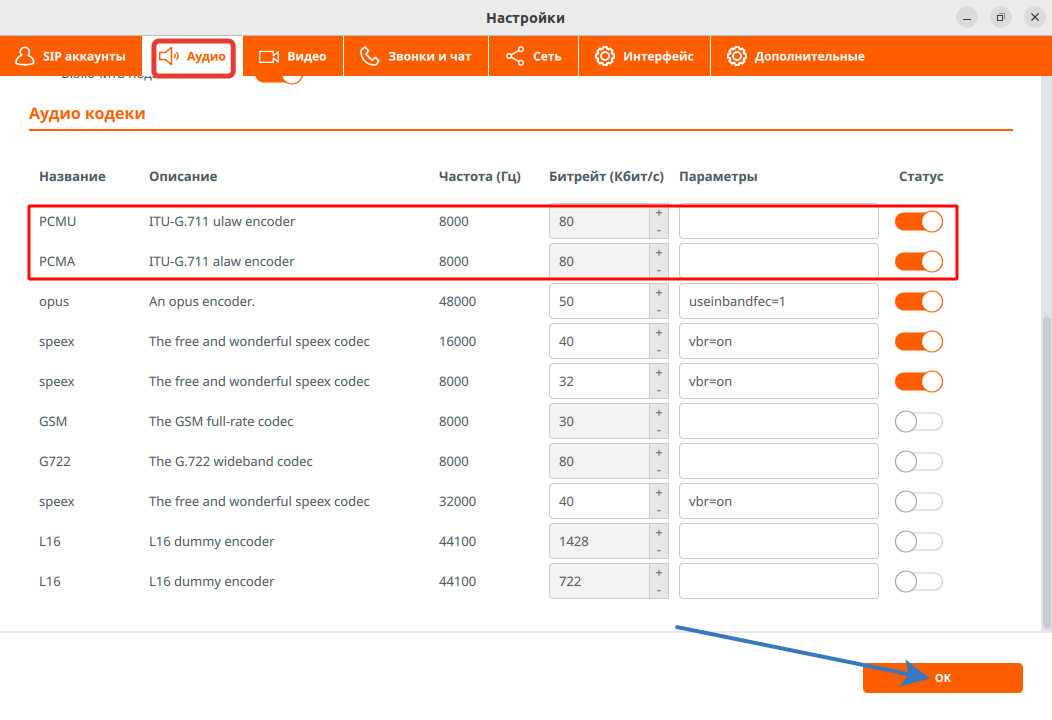
В верхней части экрана перейдите в раздел «Аудио». Прокрутите экран вни_з._ В поле «Аудио кодеки» поставьте на первое место кодеки PCMU и PCMA, нажав на них и перетянув вверх_._ Нажмите «ОК».
Чтобы появилась клавиатура тонального набора, перейдите в Options > Show keypad.
Готово! Для проверки звонка введите в программе 9196 — эхо тест.
Программный телефон Softphone Chrome OS
Установка и настройка Softphone Chrome OS
Представлена настройка пробной версии. Полная версия софтфона является платной.
Шаг 1. Установка
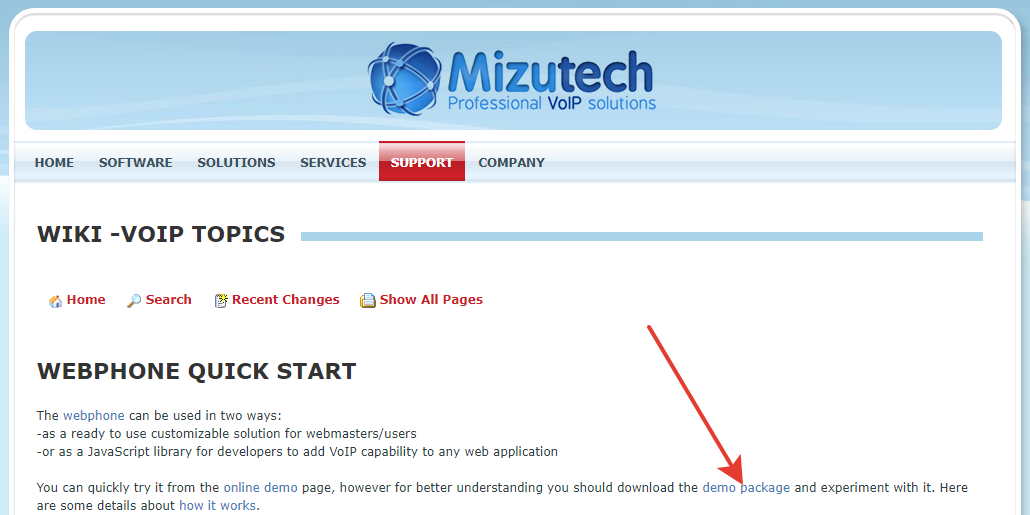
Зайдите на сайт, нажмите на «demo package».
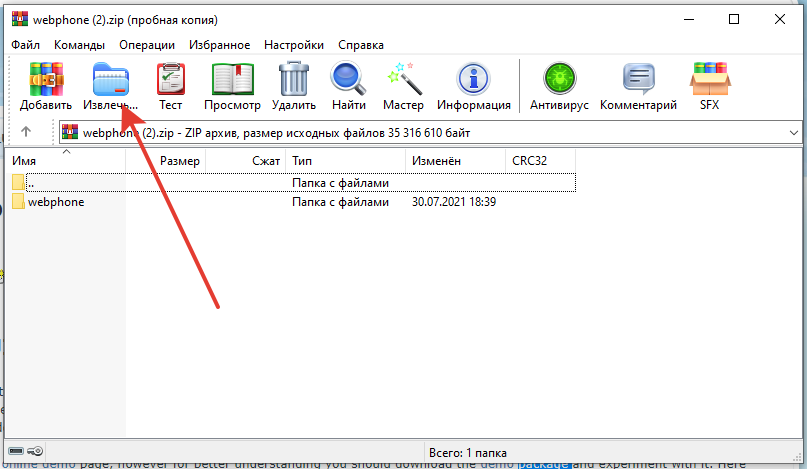
На компьютер скачается архив с программой, откройте его. Нажмите «Извлечь...»
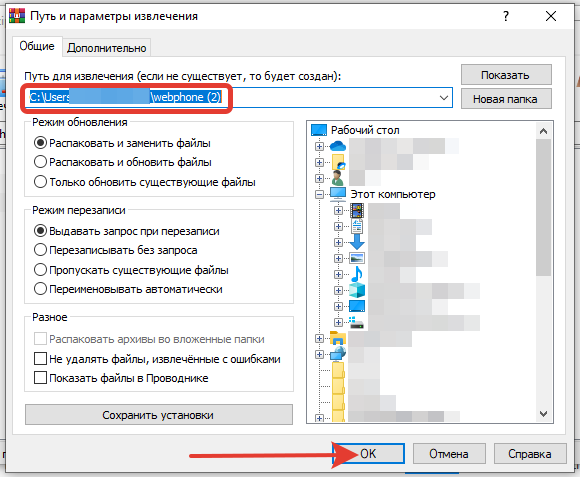
В новом окне в поле «Путь для извлечения...» выберите расположение места, в котором сохранится папка с программой. Нажмите «ОК».
Шаг 2. Настройка
Вам понадобятся данные от вашего пользователя. В панели управления onlinePBX перейдите в Настройка АТС > Входящие, выберите модуль пользователя. Справа откроется окно с настройками. Нужные — название аккаунта (расположено сверху, имеет вид: pbx123.onpbx.ru), добавочный и пароль. Можете сгенерировать новый пароль, если не помните старый.
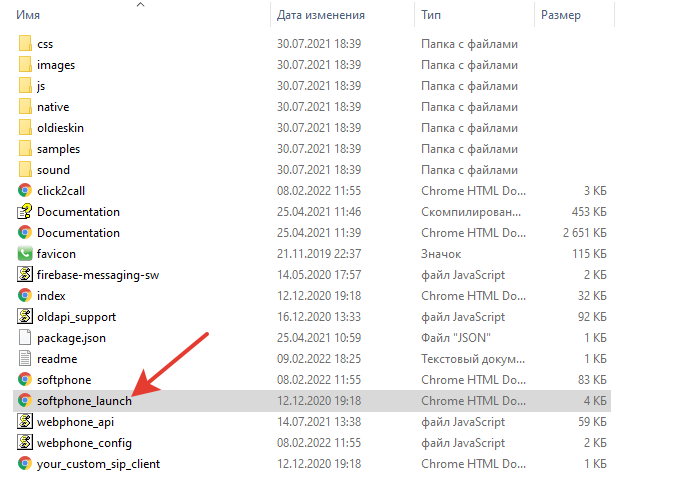
В папке скачанной программы откройте файл «softphone_launch».
В новом окне введите необходимые параметры.
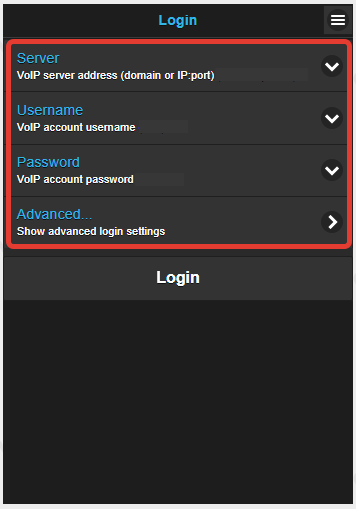
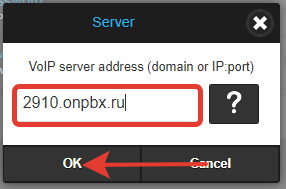
В поле «Server» впишите название аккаунта в onlinePBX. Оно имеет вид: «name.onpbx.ru» (из шага 2). Для подтверждения нажмите «ОК».
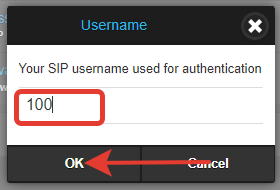
В поле «Username» впишите внутренний номер сотрудника (пользователя) в onlinePBX. Для подтверждения нажмите «ОК».
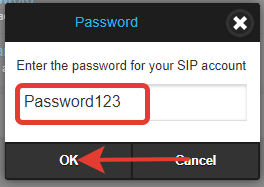
В поле «Password» впишите пароль от пользователя в onlinePBX. Для подтверждения нажмите «ОК».
Нажмите «Login».
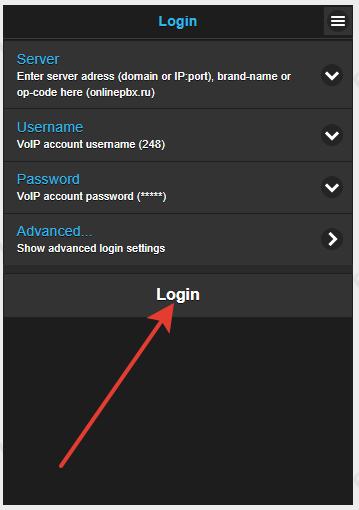
Откроется стартовое окно.
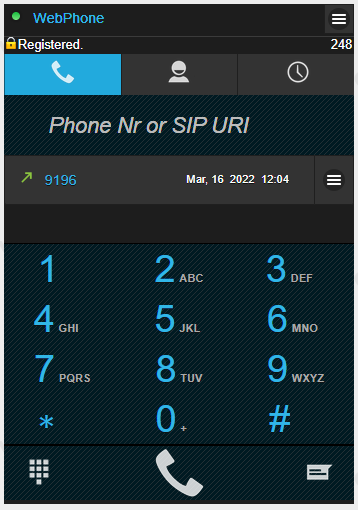
Готово! Для проверки введите в программе 9196 — эхо тест.
Программный телефон MicroSIP
Установка и настройка MicroSIP
Программный телефон MicroSIP
Работает на устройствах для Windows, MacOS и Linux.
Шаг 1. Установка
Зайдите на сайт, нажмите на «MicroSIP-версия.exe».
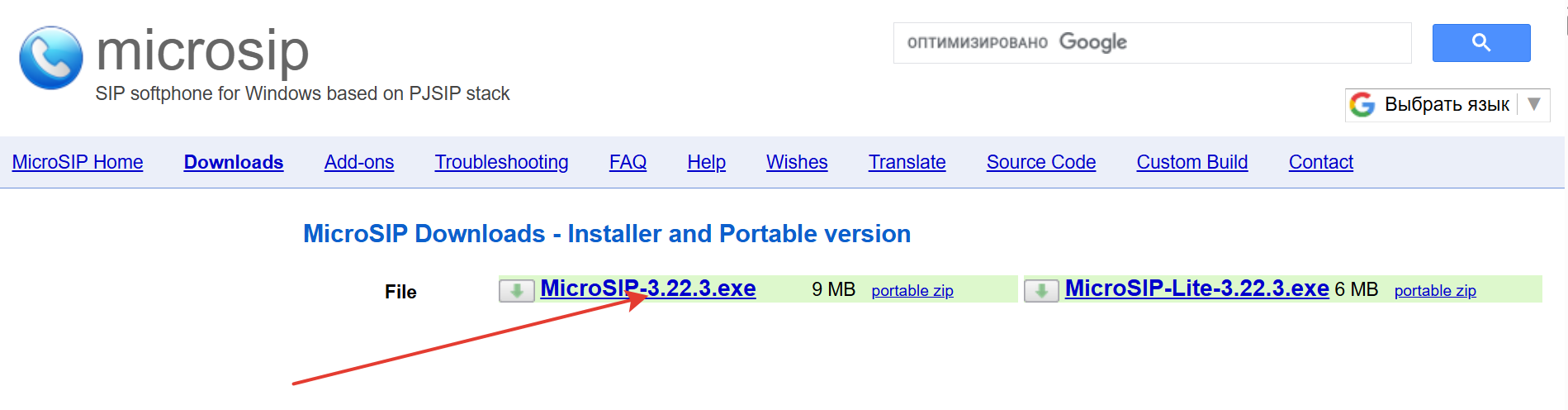
Если официальный сайт или скачивание с него недоступны, воспользуйтесь прямыми ссылками на одну из последних версий программы:
- установочный файл: MicroSIP-3.22.3.exe
- портабельная версия: MicroSIP-3.22.3_portable.zip
На официальном сайте, как правило, всегда размещена самая актуальная версия, но в случае проблем эти ссылки позволят вам установить программу напрямую.
На компьютер скачается файл с программой, откройте его.
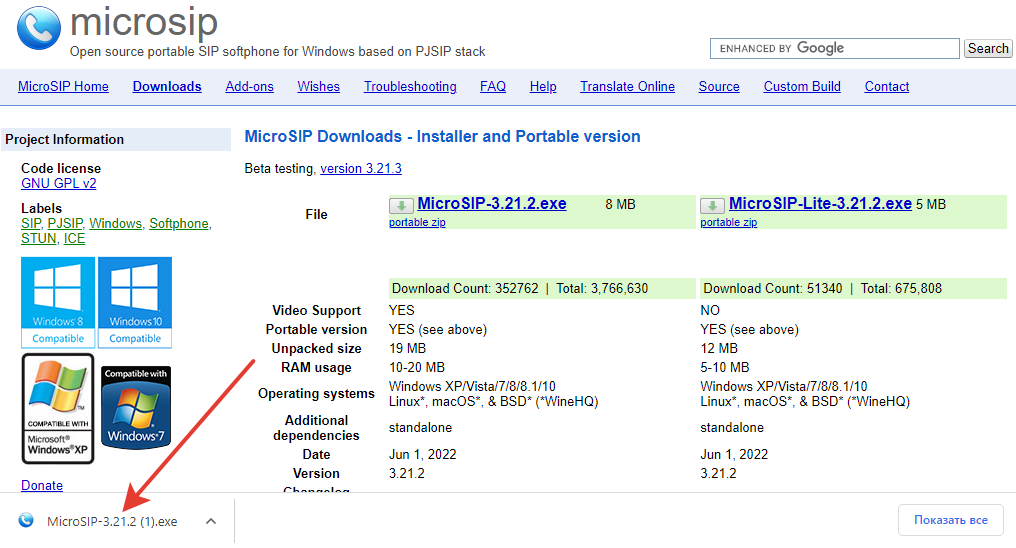
В открывшемся окне выберите язык. Нажмите «ОК».
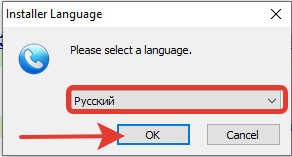
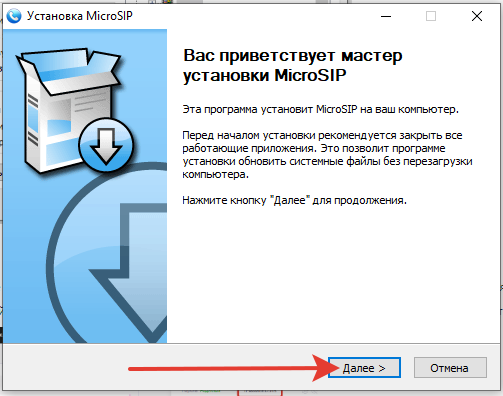
Откроется мастер установки. Нажмите «Далее».
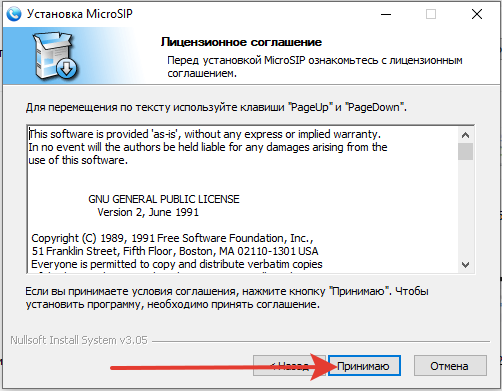
Прочитайте лицензионное соглашение. Нажмите «Принимаю».
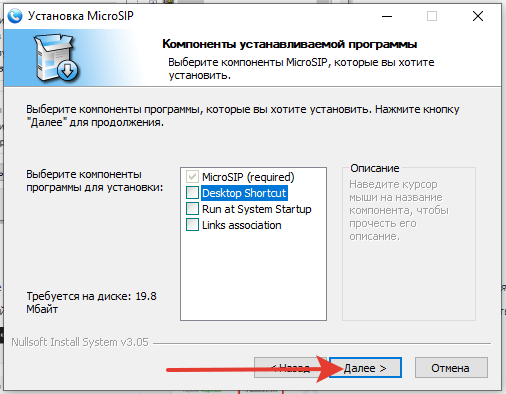
В новом окне нажмите «Далее».
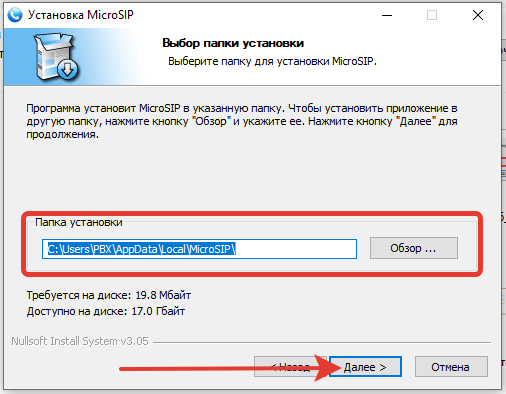
Выберите папку, в которою сохранится программа. Нажмите «Далее».
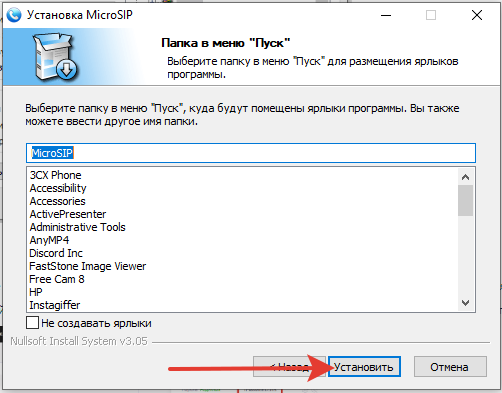
Выберите папку в меню «Пуск», куда будут помещены ярлыки программы. Нажмите «Установить».
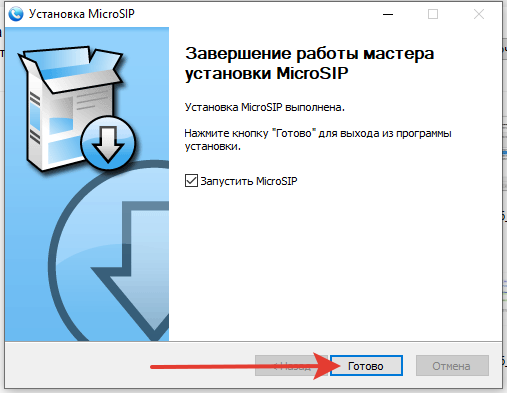
Установка завершена. Нажмите «Готово».
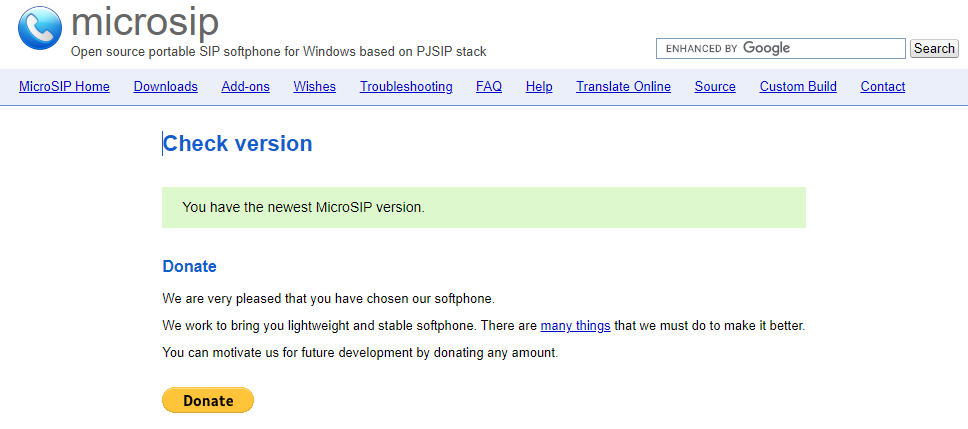
После завершения установки программы у вас может открыться новая страница в браузере. Закройте её.
Шаг 2. Настройка
Вам понадобятся данные от вашего пользователя. В панели управления onlinePBX перейдите в Настройка АТС > Входящие, выберите нужного пользователя. Справа откроется окно с настройками. Нужные — название аккаунта (расположено сверху, имеет вид: pbx123.onpbx.ru), добавочный и пароль. Можете сгенерировать новый пароль, если не помните старый.
После установки откроется программа.
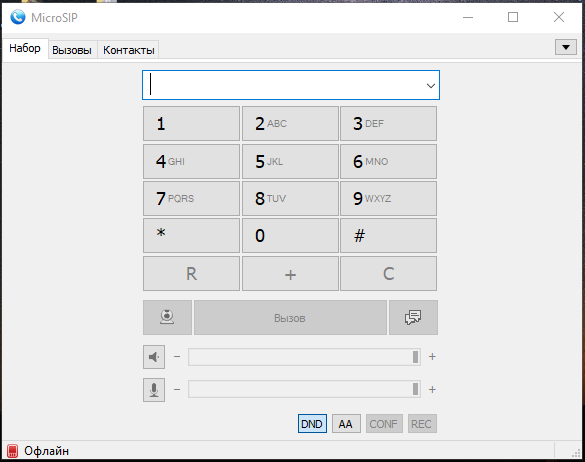
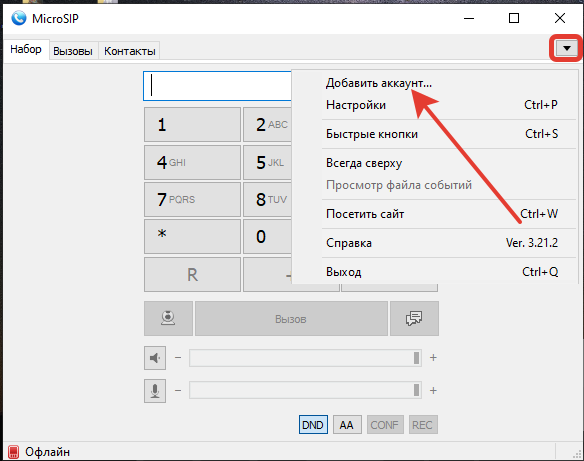
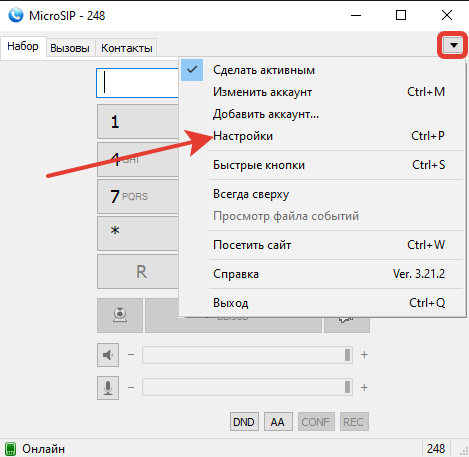
В правом верхнем углу нажмите на знак стрелки. В выпадающем списке нажмите на «Добавить аккаунт...».
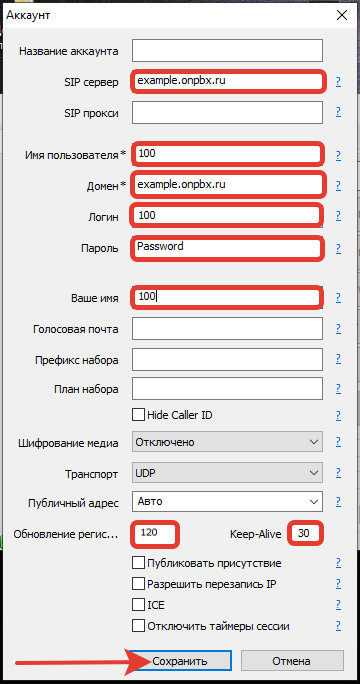
В полях «SIP сервер» и «Домен» впишите название аккаунта в onlinePBX. Оно имеет вид: «name.onpbx.ru». В полях «Имя пользователя», «Логин» и «Ваше имя» впишите внутренний номер сотрудника (пользователя) в onlinePBX. В поле «Пароль» впишите пароль от пользователя в onlinePBX. В поле «Обновление регис...» впишите значение 120. В поле «Keep-Alive» впишите значение 30. Нажмите «Сохранить».
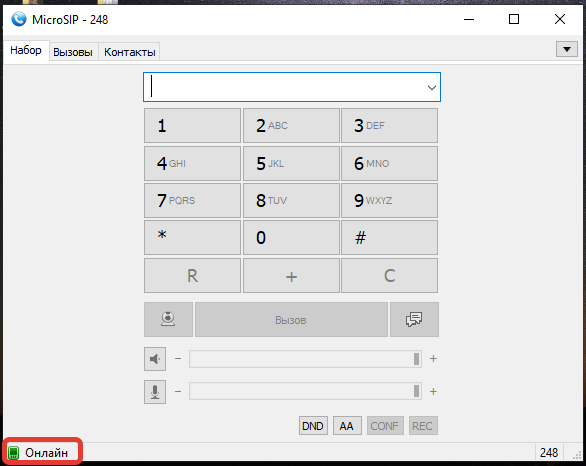
Если всё настроено правильно, в левом нижнем углу появится статус «Онлайн».
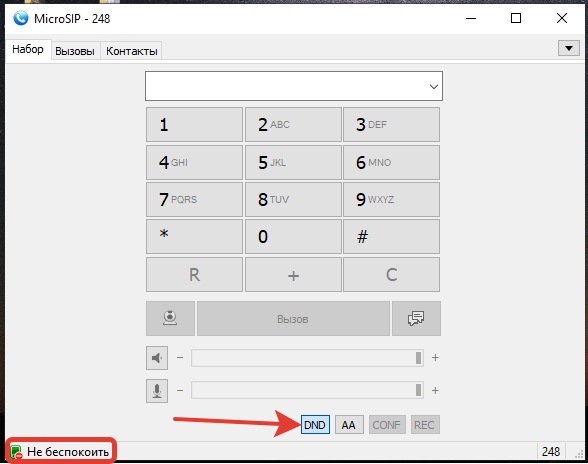
Если появится статус «Не беспокоить», отключите статус «DND».
Шаг 3. Дополнительная настройка
В правом верхнем углу нажмите на знак стрелки. В выпадающем списке нажмите на «Настройки».
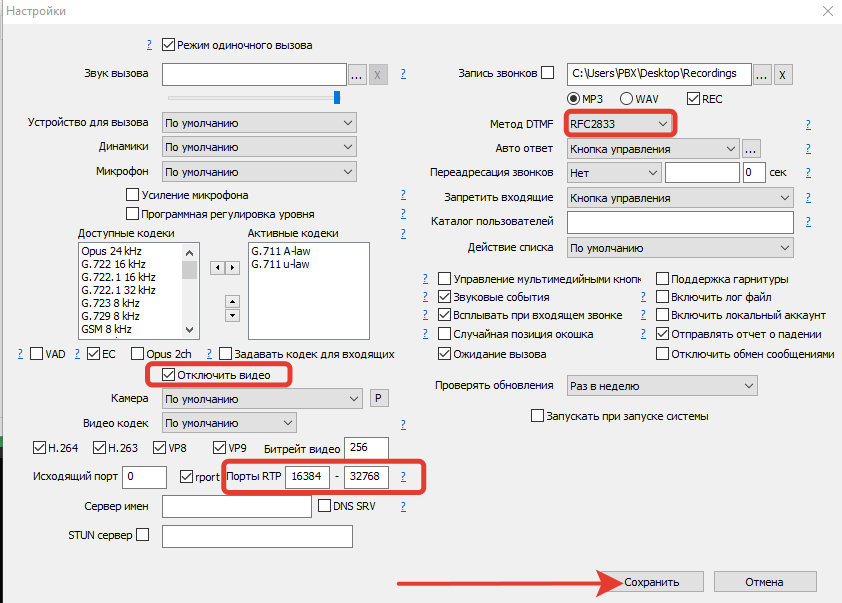
В новом окне в поле «Отключить видео» поставьте галочку. В поле «Порты RTP» впишите значения от 16384 до 32768. В поле «Метод DTMF» выберите значение RFC2833. Нажмите «Сохранить».
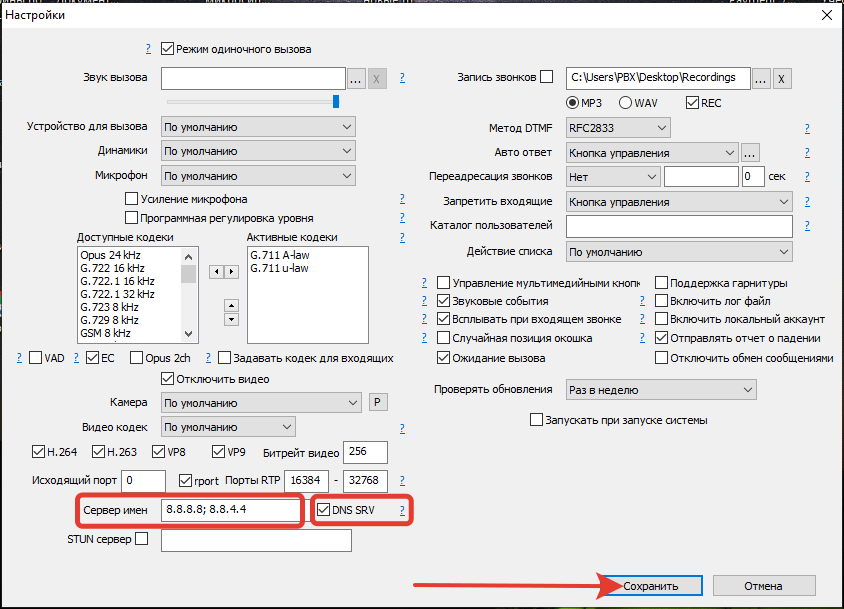
Если статус «Онлайн» не появляется, в разделе «Настройки», в поле «DNS SRV» поставьте галочку. Автоматически заполнится поле «Сервер имен». Нажмите «Сохранить».
Готово! Можете проверить работоспособность, набрав эхо-тест 9196.
Программный телефон Softphone.Pro
Установка и настройка Softphone.Pro
Программу Softphone.Pro можно использовать на следующих системах: Windows, macOS. Ниже представлена настройка демо-версии для Windows.
Тестовый период у Softphone.Pro 14 дней.
Шаг 1. Установка
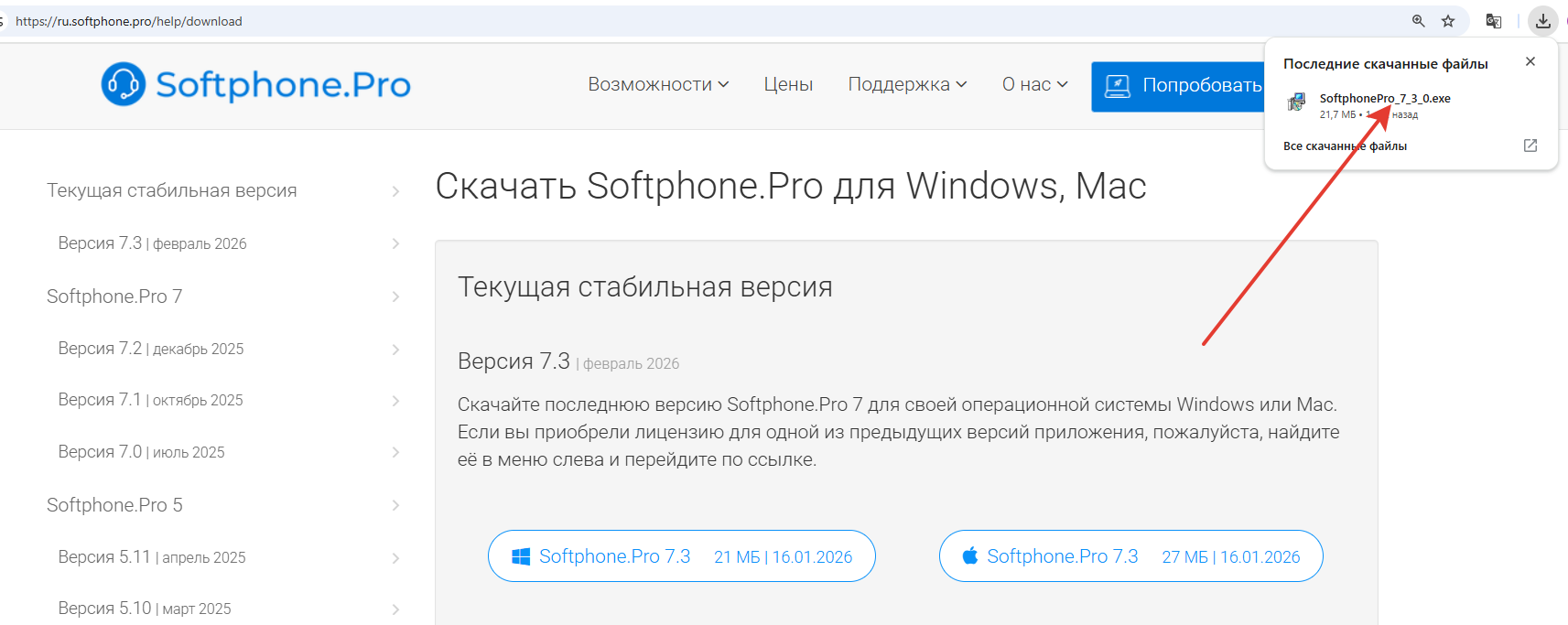
Скачайте последнюю версию Softphone.Pro с официального сайта.
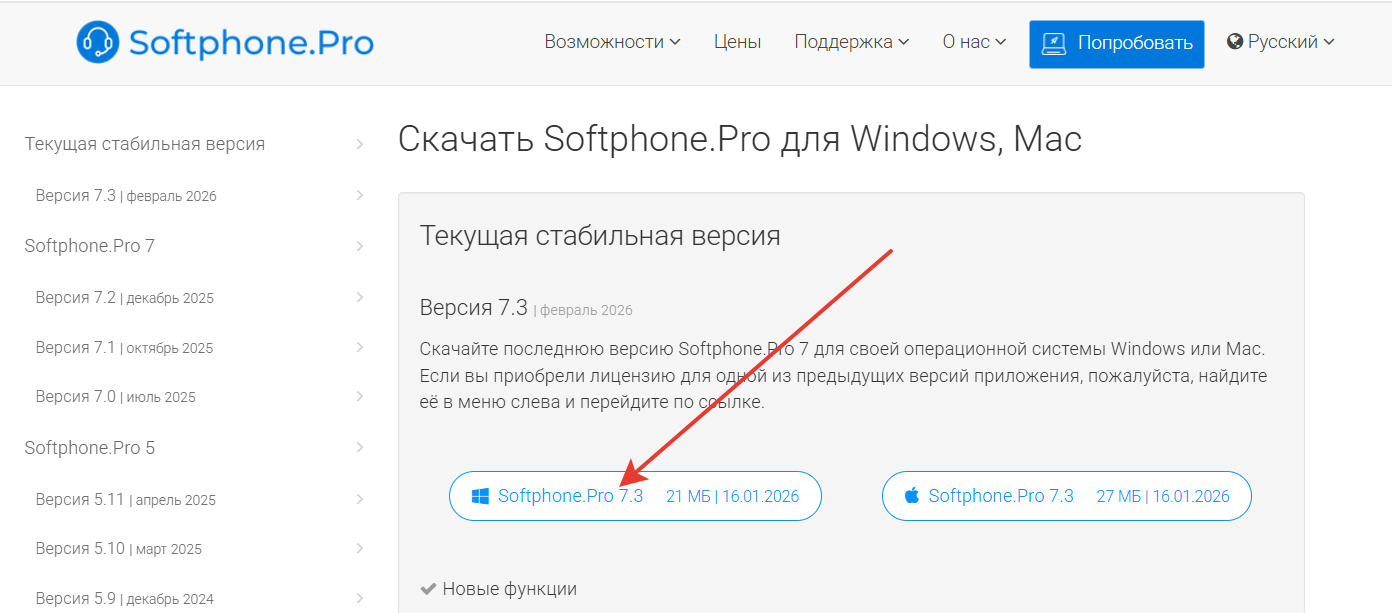
Откройте загруженный файл.
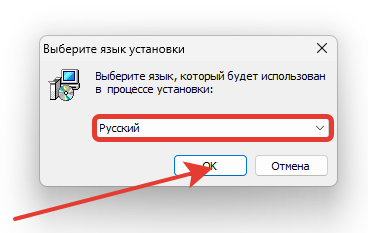
В открывшемся окне выберите язык. Нажмите «ОК».
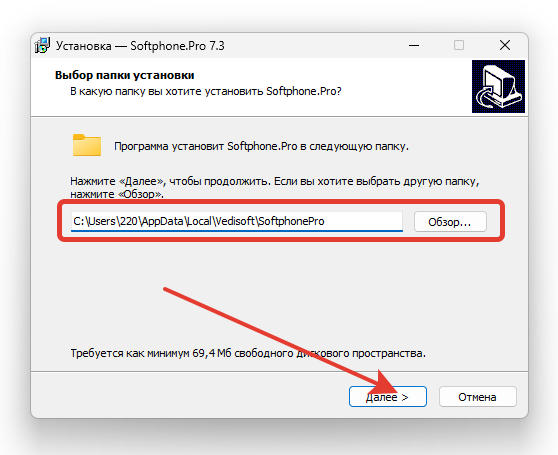
Выберите папку, в которую сохранится программа. Нажмите «Далее».
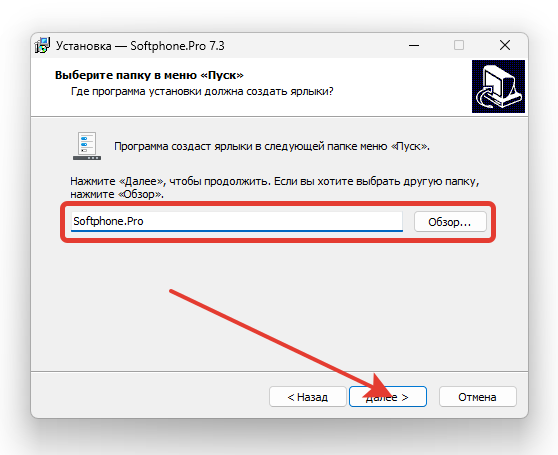
Выберите папку, где будут находиться ярлыки программы. Нажмите «Далее».
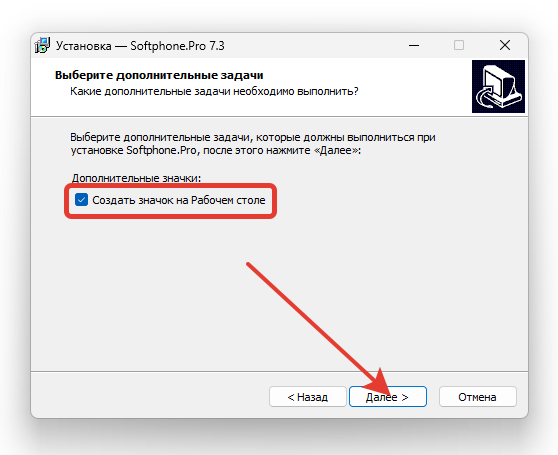
Укажите, нужно ли создать ярлык на рабочем столе. Нажмите «Далее».
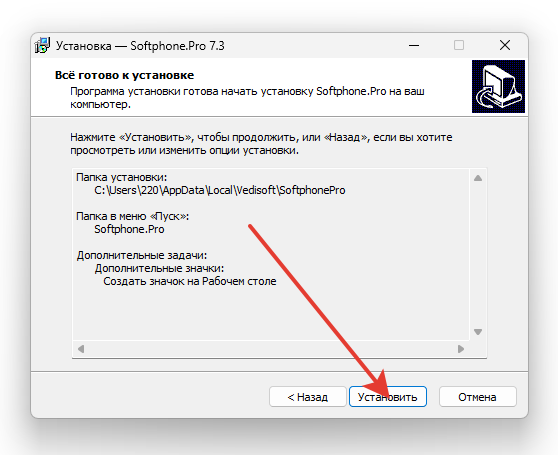
Откроется окно подтверждения установки. Нажмите «Установить».
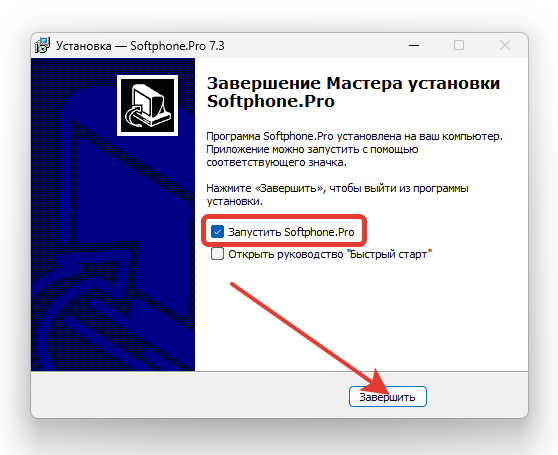
Установка будет завершена, отметьте «Запустить Softphone.Pro». Нажмите «Завершить».
Шаг 2. Настройка
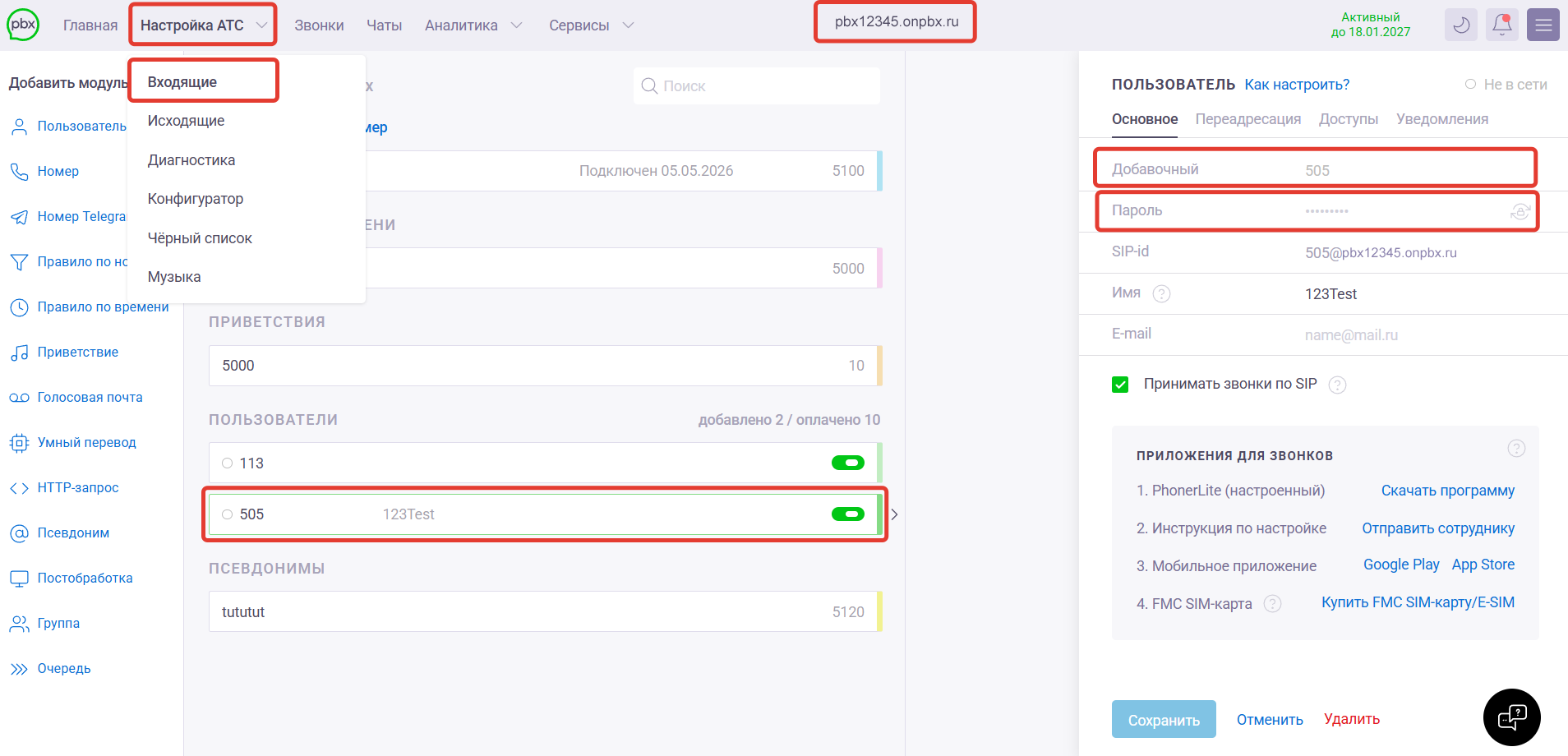
Для настройки понадобятся данные пользователя. В личном кабинете onlinePBX перейдите в Настройка АТС > Входящие, выберите нужного пользователя. Справа откроется окно с настройками. Нужные данные — название аккаунта, добавочный и пароль пользователя. Можете сгенерировать новый пароль, если не помните старый.
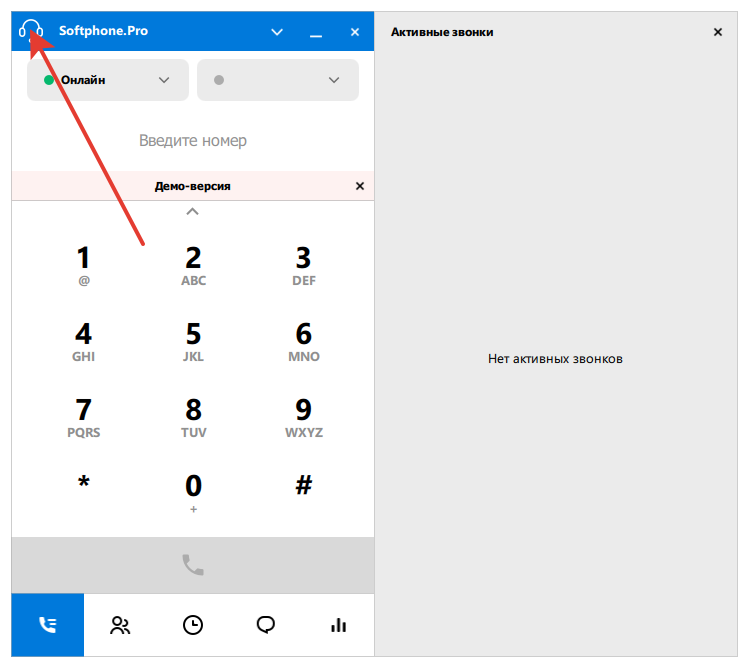
После установки откроется программа. В левом верхнем углу нажмите на иконку гарнитуры.
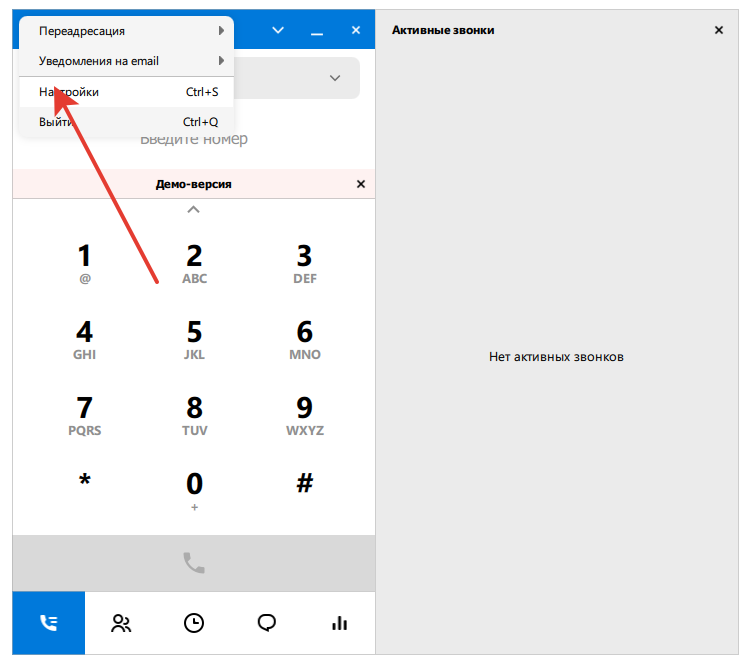
В списке меню выберите «Настройки».
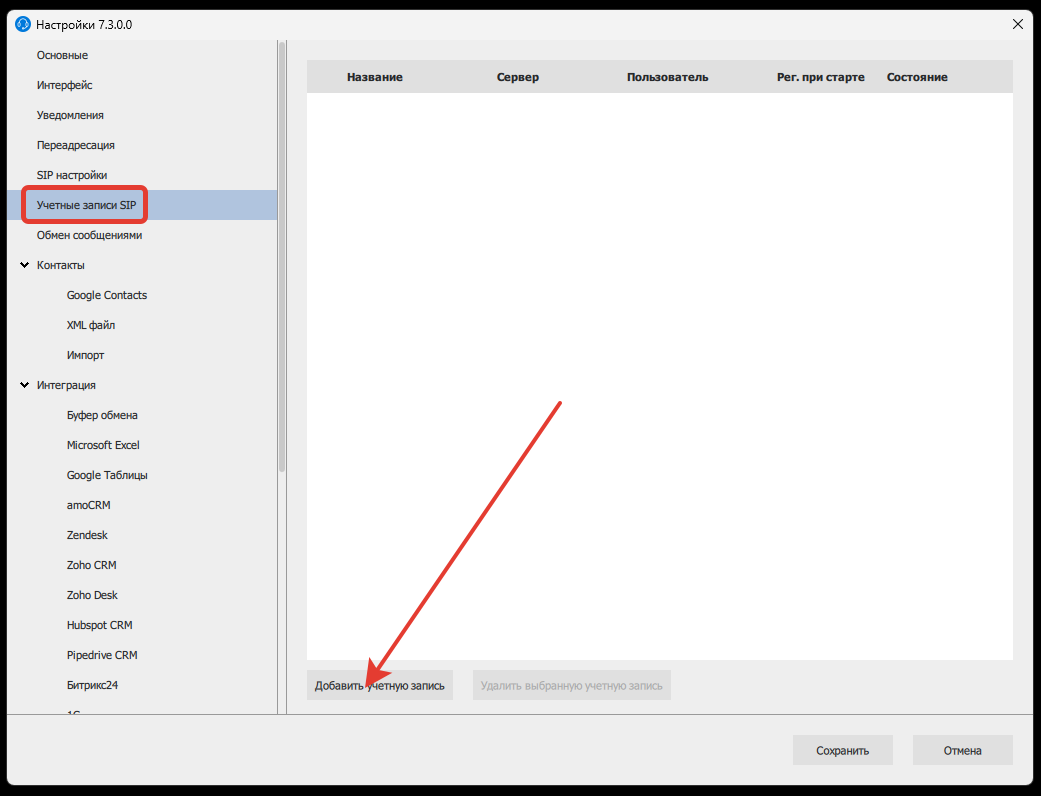
В открывшемся окне перейдите слева в раздел «Учетные записи SIP» и снизу нажмите на «Добавить учетную запись».
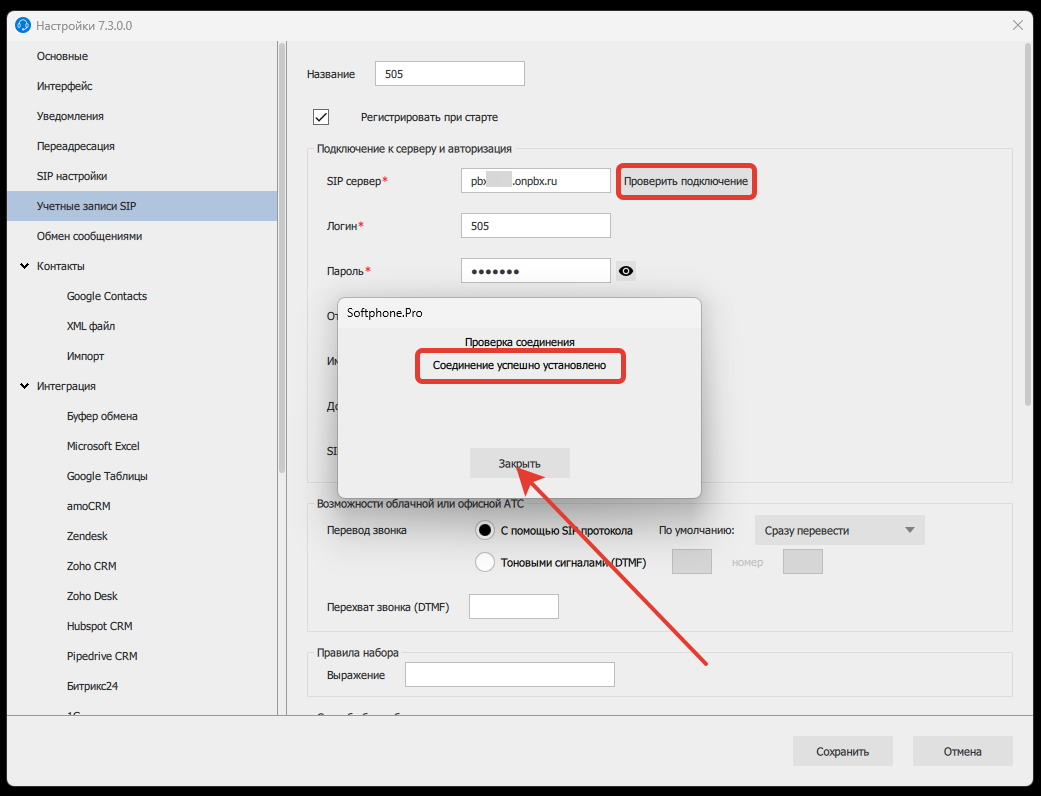
В полях «Название», «Логин», «Отображаемое имя», «Имя авторизации» укажите добавочный номер пользователя. В полях «SIP сервер» и «Домен» укажите название аккаунта в onlinePBX. В поле «Пароль» укажите пароль пользователя от onlinePBX.
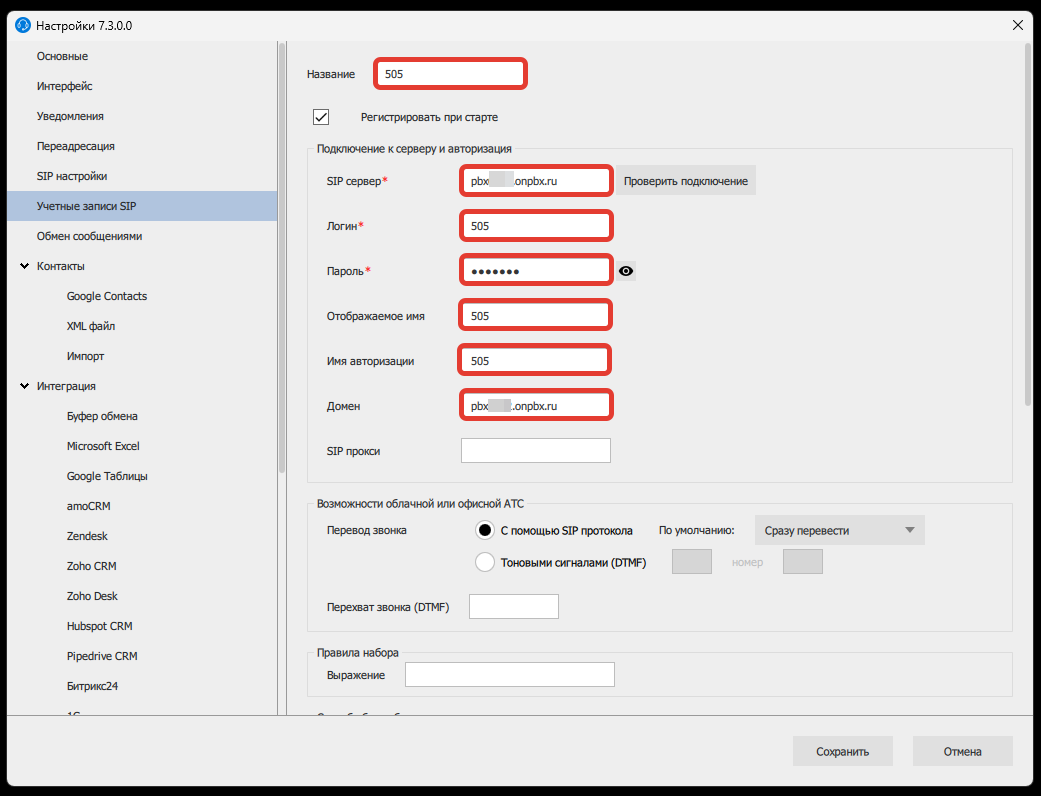
Нажмите кнопку «Проверить подключение». При успешной настройке появится сообщение «Соединение успешно установлено». Закройте это сообщение и пролистайте страницу настроек вниз.
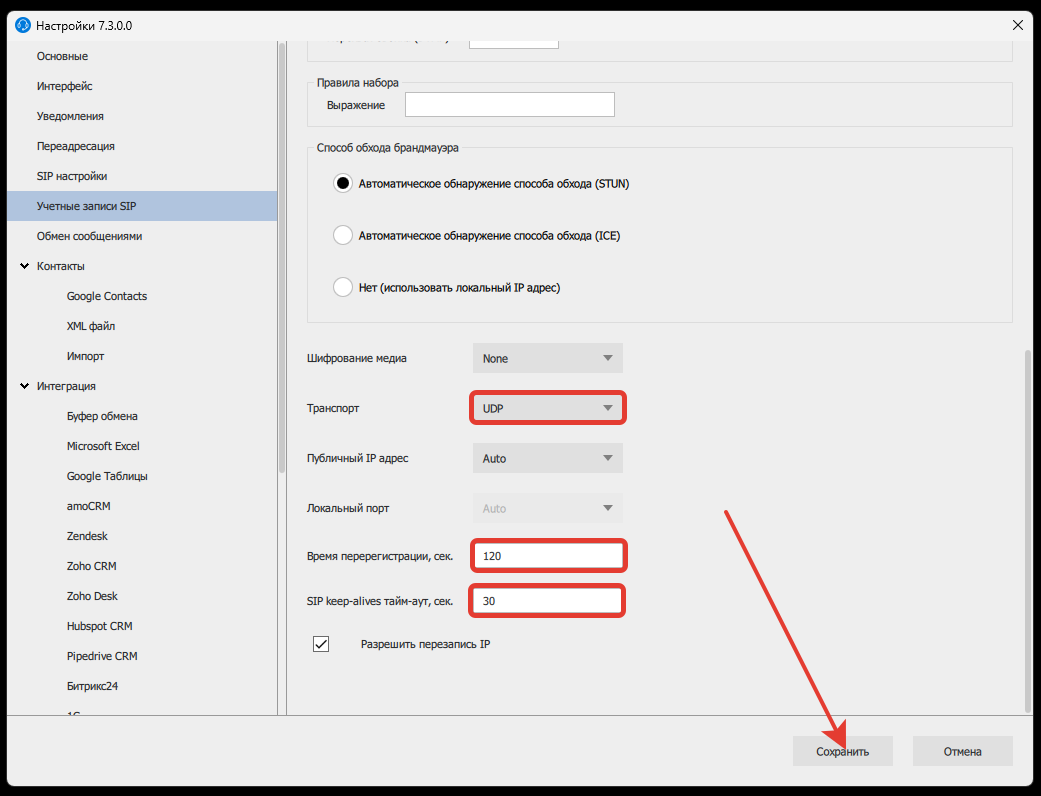
В поле «Транспорт» выберите значение «UDP». В поле «Время перерегистрации, сек.» укажите значение 120. В поле «SIP keep-alives тайм-аут, сек.» укажите значение 30. Нажмите «Сохранить».
Шаг 3. Дополнительная настройка
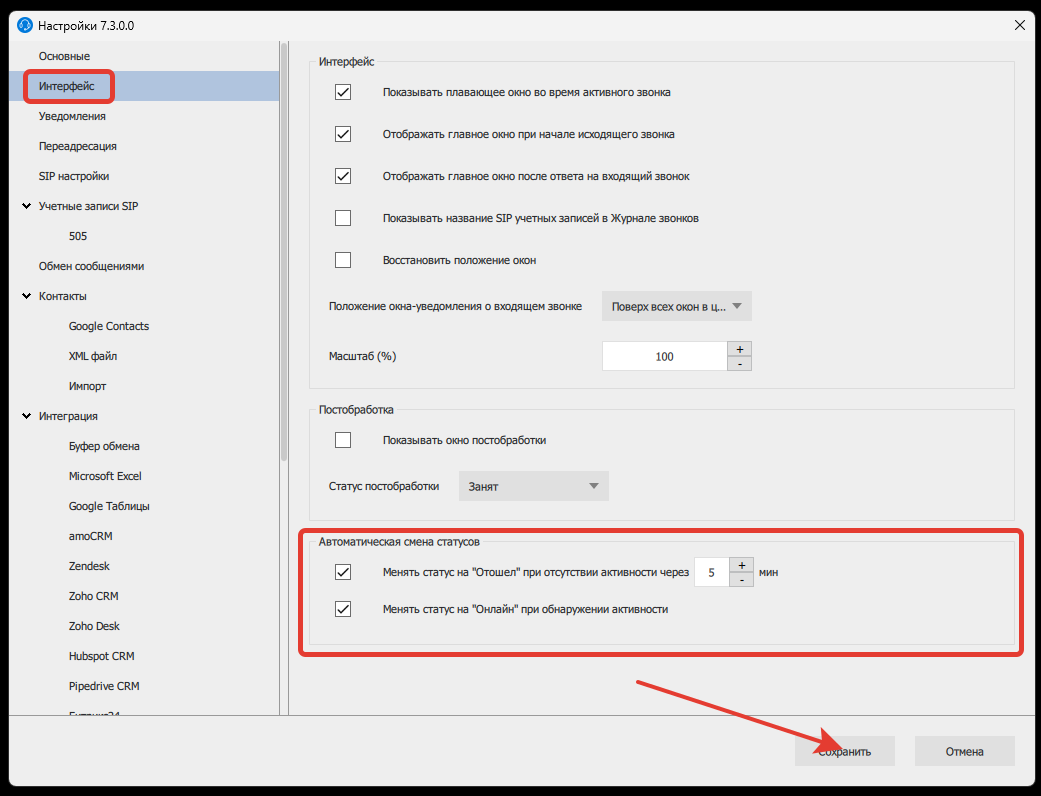
По умолчанию в программе настроена автоматическая смена статусов, влияющая на возможность работы со звонками.
Перейдите в раздел «Интерфейс», чтобы изменить время для автоматической смены статусов или отключить эту функцию. Нажмите «Сохранить».
Для получения информации о текущих статусах других пользователей аккаунта и возможности переводить звонки встроенными функциями в программе, а не функциями АТС, необходима настройка раздела «Контакты». Подробнее на официальном сайте разработчика.
Готово! Для проверки позвоните на номер 9196 — это эхо-тест.
Программный телефон Zoiper
Установка и настройка Zoiper
Подробная инструкция по настройке Zoiper для Windows, Linux и macOS — в статье блога.
Программные телефоны для мобильных устройств
Работа мобильного интернета или Wi-FI зачастую нестабильна. Из-за этого во время разговора могут наблюдаться прерывания или задержка передачи голоса.
OnlinePBX для IOS и Android — Рекомендуем
Для звонков с мобильных телефонов мы рекомендуем приложение onlinePBX, для настройки перейдите в отдельную статью.
PortSIP Softphone
Для настройки перейдите в отдельную статью.
Другие софтфоны
С этими софтфонами наш сервис работает, но не обслуживает.
Bria для iOS и Android
Программный телефон Bria
Bria — мультиплатформенная программа для звонков. Работает на Android и iOS.
Бесплатный период Bria — 21 день. При этом нельзя менять некоторые настройки (например, транспортный протокол или аудиокодеки).
Настройка SIP-данных производится в браузере, поэтому мы рекомендуем настраивать с компьютера.
Шаг 1. Регистрация
Зайдите на сайт Bria, в нижней левой части экрана нажмите «START A FREE 21-DAY TRIAL».
В открывшемся окне впишите свою электронную почту, она понадобится для входа в систему и настроек. Нажмите на оранжевую стрелку.
В открывшемся окне впишите пароль для своей учётной записи. Нажмите на оранжевую стрелку.
Впишите имя в первую строку, фамилию во вторую (необязательно настоящие). Нажмите на оранжевую стрелку.
Поставьте галочку. Нажмите на «Accept Terms and Create Account».
Нажмите на «Start Communicating».
Шаг 2. Настройка аккаунта
В личном кабинете onlinePBX перейдите в Настройка АТС > Входящие, выберите модуль пользователя. Справа откроется окно с настройками. Нужные — домен (расположен сверху, имеет вид: pbx123.onpbx.ru), добавочный и пароль. Можете сгенерировать новый пароль, если не помните старый.
Перейдите снова на вкладку, где открыт сайт Bria. Нажмите на «Set up a Voice Account».
Нажмите на «Configure SIP Settings».
Заполните поля:
- DOMAIN — SIP-домен из панели управления onlinePBX.
- PORT — 5060.
- SIP USERNAME — добавочный сотрудника.
- AUTHORIZATION USERNAME — добавочный сотрудника.
- SIP/VOICE PASSWORD — пароль из панели onlinePBX.
- CALL DISPLAY — отображаемое имя.
Нажмите «Next Step Configure Service Settings».
Выберите нужные параметры:
- TRANSPORT — UDP.
- REGISTRATION TIME — 180.
Нажмите «Download a Client App».
Выберите и нажмите интересующую вас операционную систему. Начнется скачивание приложения.
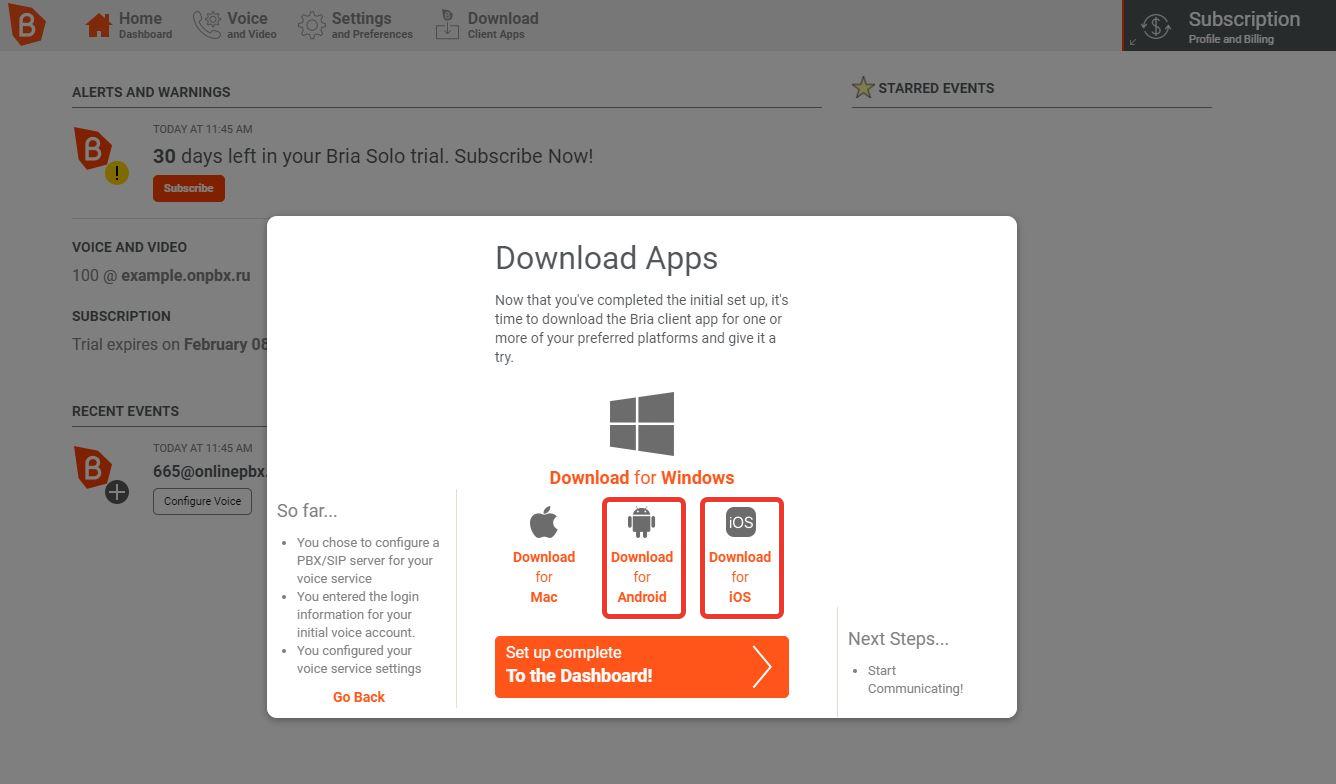
Скачайте приложение через play market или AppStore и запустите её. В открывшемся окне впишите свою электронную почту и пароль от учётной записи в Bria (Шаг 1). Нажмите «Войти».
Если данные введены верно, произойдёт авторизация.
Шаг 3. Дополнительные настройки
В разделе «Settings» в правой верхней части экрана нажмите на изображение со знаком шестерёнки.
В поле «SELECTED CODECS» выберите G.711u, G711a. Нажмите «Close».
В личном кабинете, в верхней правой части экрана, нажмите на «Subscription».
Для выхода из личного кабинета нажмите «Logout».
Перезагрузите страницу или повторно войдите в личный кабинет Bria после произведённых настроек.
Готово! Для проверки введите в программе 9196 — эхо тест.
Linphone для iOS
Наш сервис работает с Linphone, но не обслуживает. При возникновении каких-либо осложнений в работе программы, рекомендуем перейти на софтфон onlinePBX.
Настройка программы Linphone для других платформ идентична.
При входящих звонках будет отображаться внешний номер, на который позвонили, а не номер позвонившего.
Шаг 1. Запуск программы
Загрузите Linphone из AppStore, запустите, нажмите «Start/Начать».
Шаг 2. Настройка основных параметров
В личном кабинете onlinePBX перейдите в Настройка АТС > Входящие, выберите модуль пользователя. Справа откроется окно с настройками. Нужные — домен (расположен сверху, имеет вид: pbx123.onpbx.ru), добавочный и пароль. Можете сгенерировать новый пароль, если не помните старый.
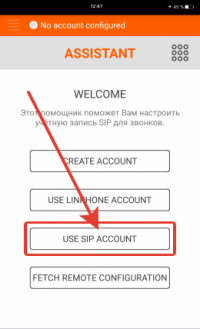
В открывшемся окне программы нажмите «USE SIP Account».
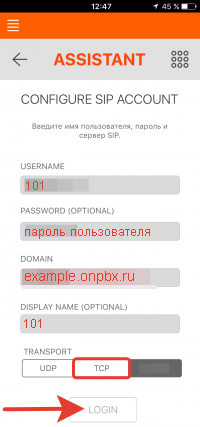
В поля «USERNAME» и «DISPLAY NAME (OPTIONAL)» введите внутренний номер пользователя; в поле «PASSWORD (OPTIONAL)» — пароль от пользователя в onlinePBX. В поле «DOMAIN» введите ваш домен в onlinePBX. В качестве транспортного протокола выберите TCP, нажмите «LOGIN».
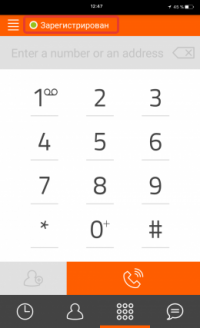
После этого сверху слева вы увидите состояние регистрации. Если настройка была выполнена верно, статус будет — «Зарегистрирован».
Шаг 3. Настройка дополнительных параметров
Перейдите в Меню > Настройки. В окне настроек нажмите на наименование аккаунта, по умолчанию это внутренний номер пользователя.
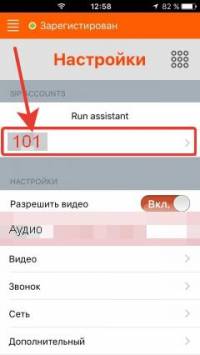
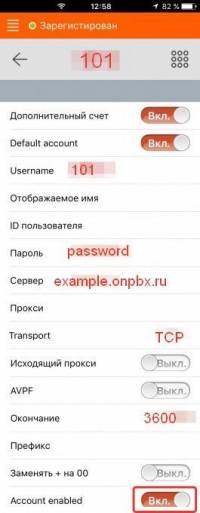
В поле «Окончание» введите 3600 секунд и убедитесь, что самая нижняя настройка включена.
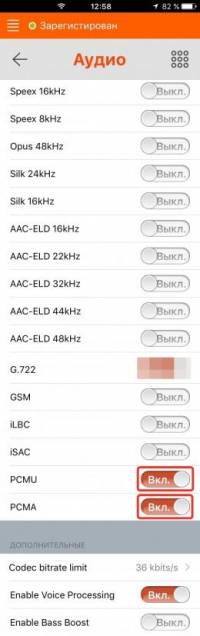
Вернитесь в Меню > Настройки. Выберите «Аудио». Включите кодеки «PCMA» и «PCMU».
Готово! Для проверки исходящего звонка введите в программе 9196 — эхо тест. Для проверки входящего можете воспользоваться сайтом call2sip.ru, позвонив на свой SIP-адрес вида: 101@example.onlinepbx.ru.
Media5 fone для Android
Наш сервис работает с media5-fone, но не обслуживает. При возникновении каких-либо осложнений в работе программы, рекомендуем перейти на софтфон onlinePBX.
Шаг 1. Скачивание и запуск
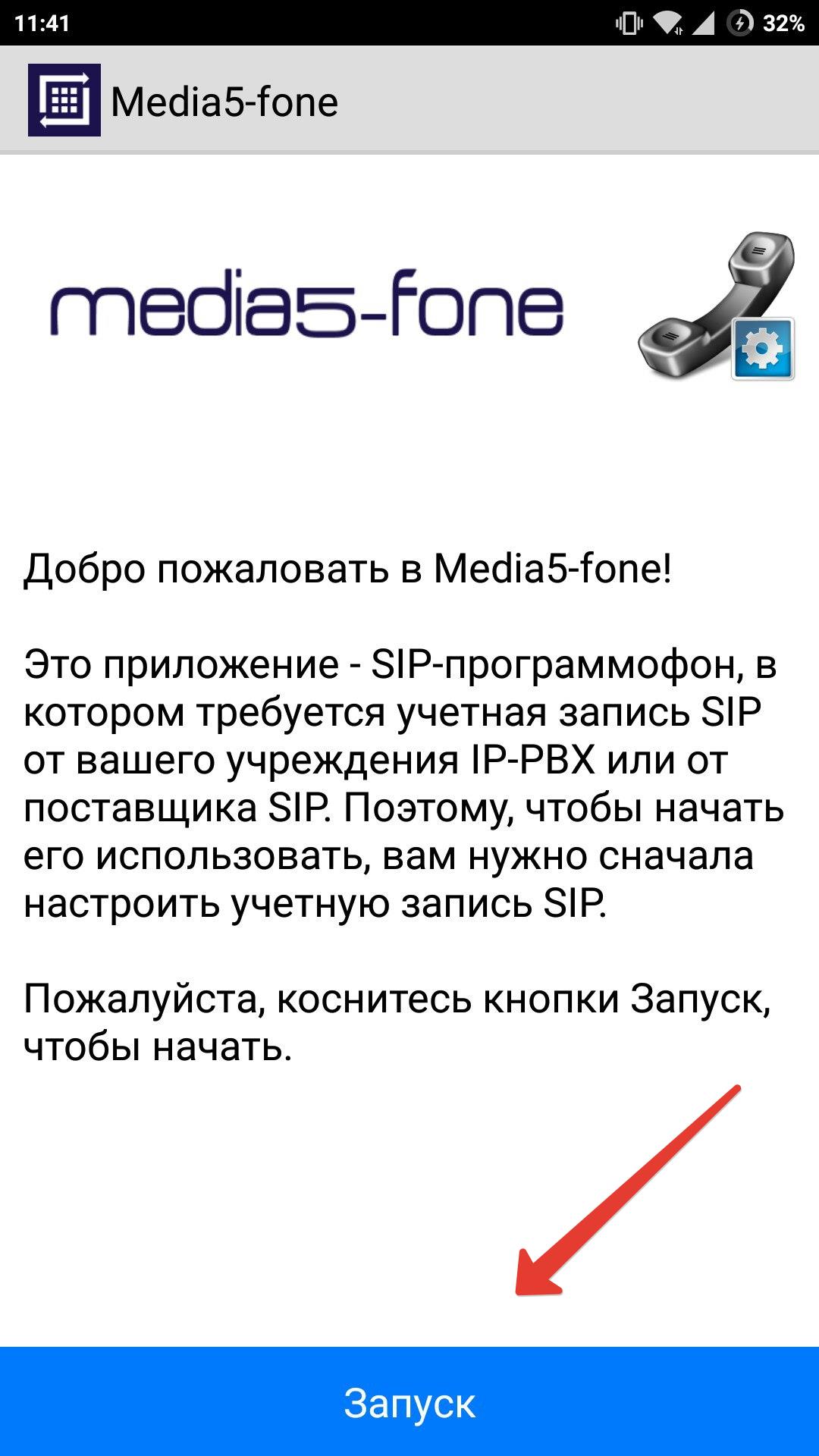
Установите Media 5-fone. Запустите программу и нажмите «Запуск».
Шаг 2. Настройка
В личном кабинете onlinePBX перейдите в Настройка АТС > Входящие, выберите модуль пользователя. Справа откроется окно с настройками. Нужные — домен (расположен сверху, имеет вид: pbx123.onpbx.ru), добавочный и пароль. Можете сгенерировать новый пароль, если не помните старый.
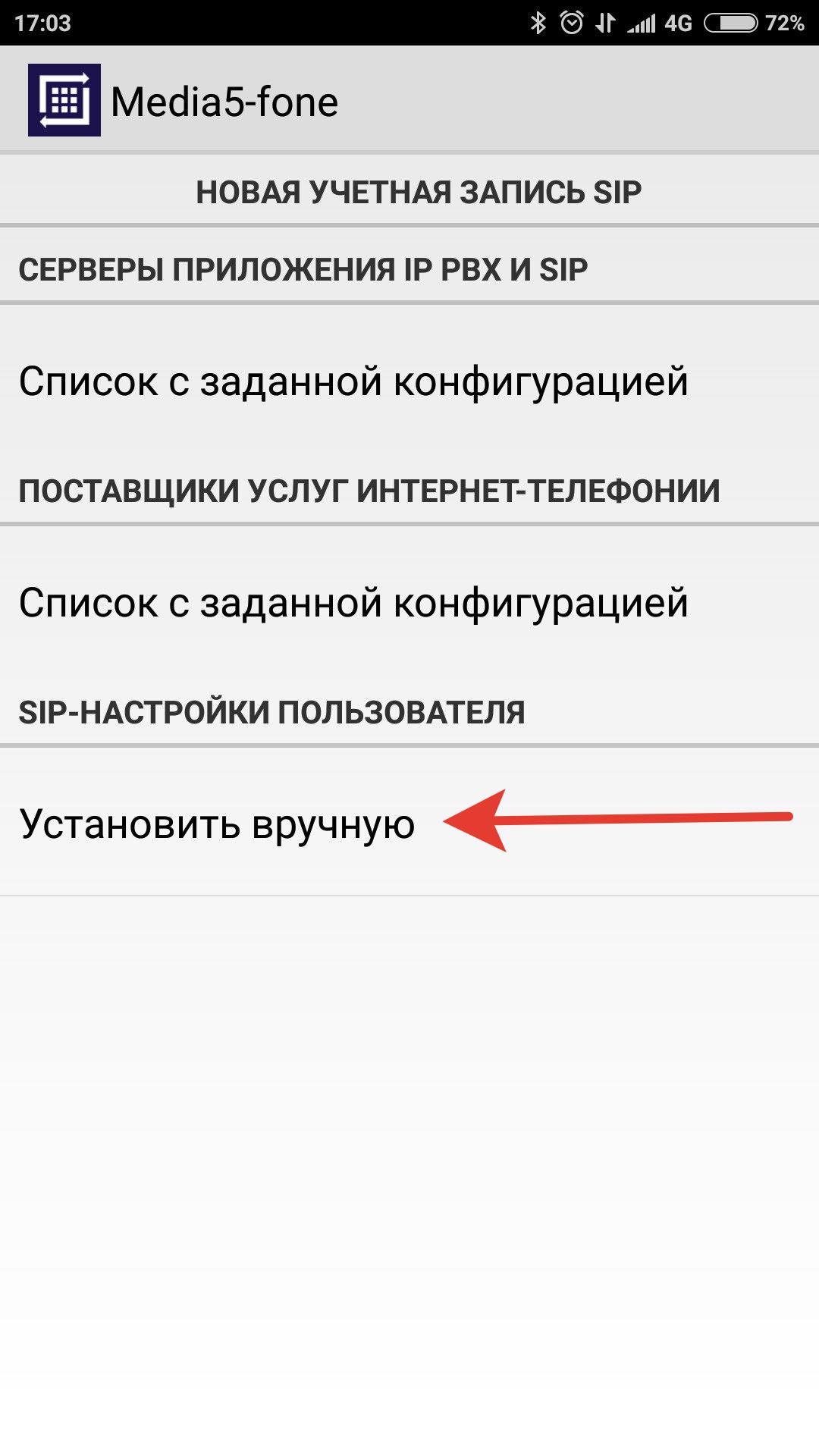
В приложении выберите «Установить вручную».
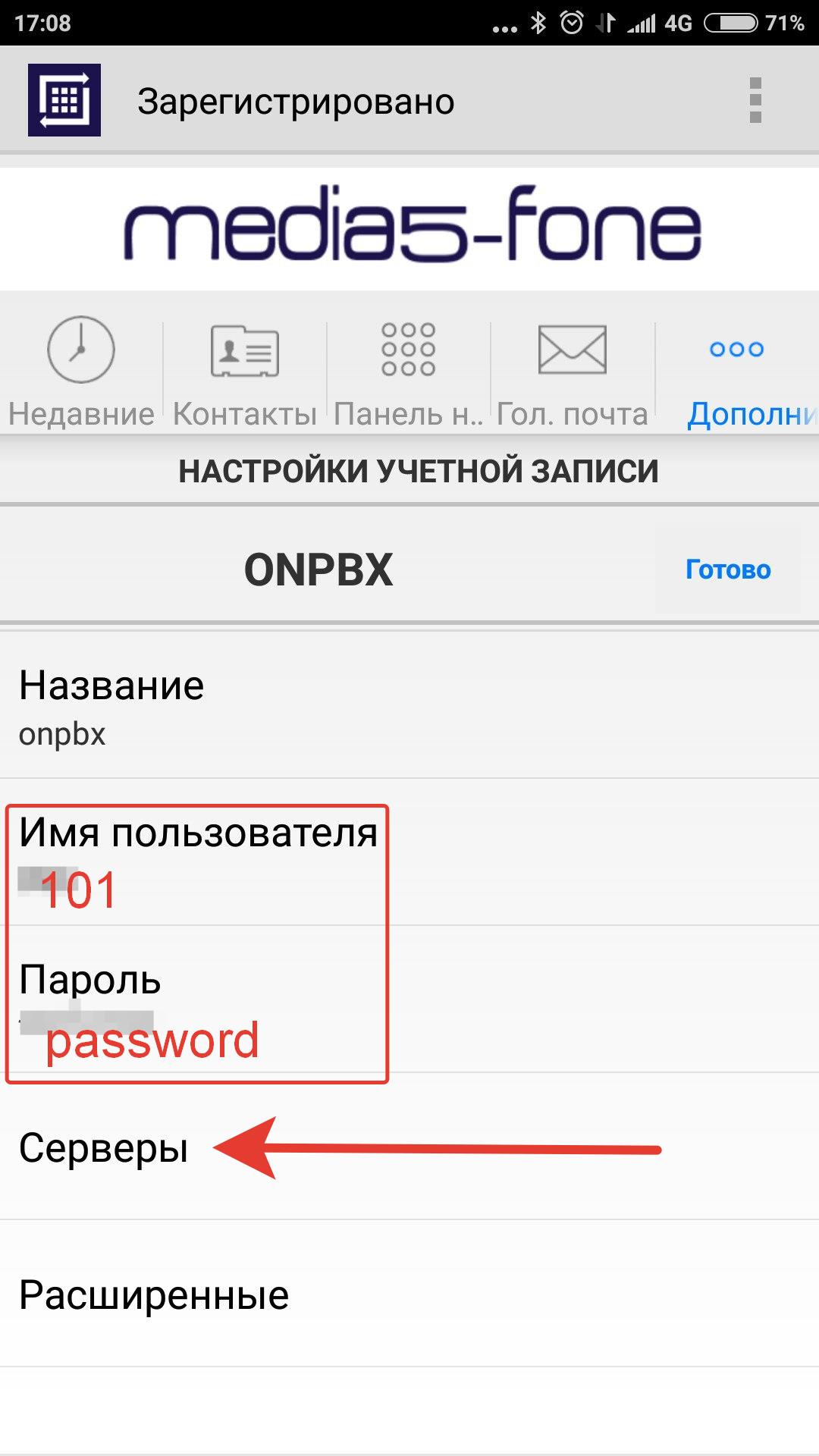
Заполните информацию: в поле «Имя пользователя» введите внутренний номер пользователя, в поле «Пароль» — пароль пользователя в onlinePBX. Нажмите «Серверы».
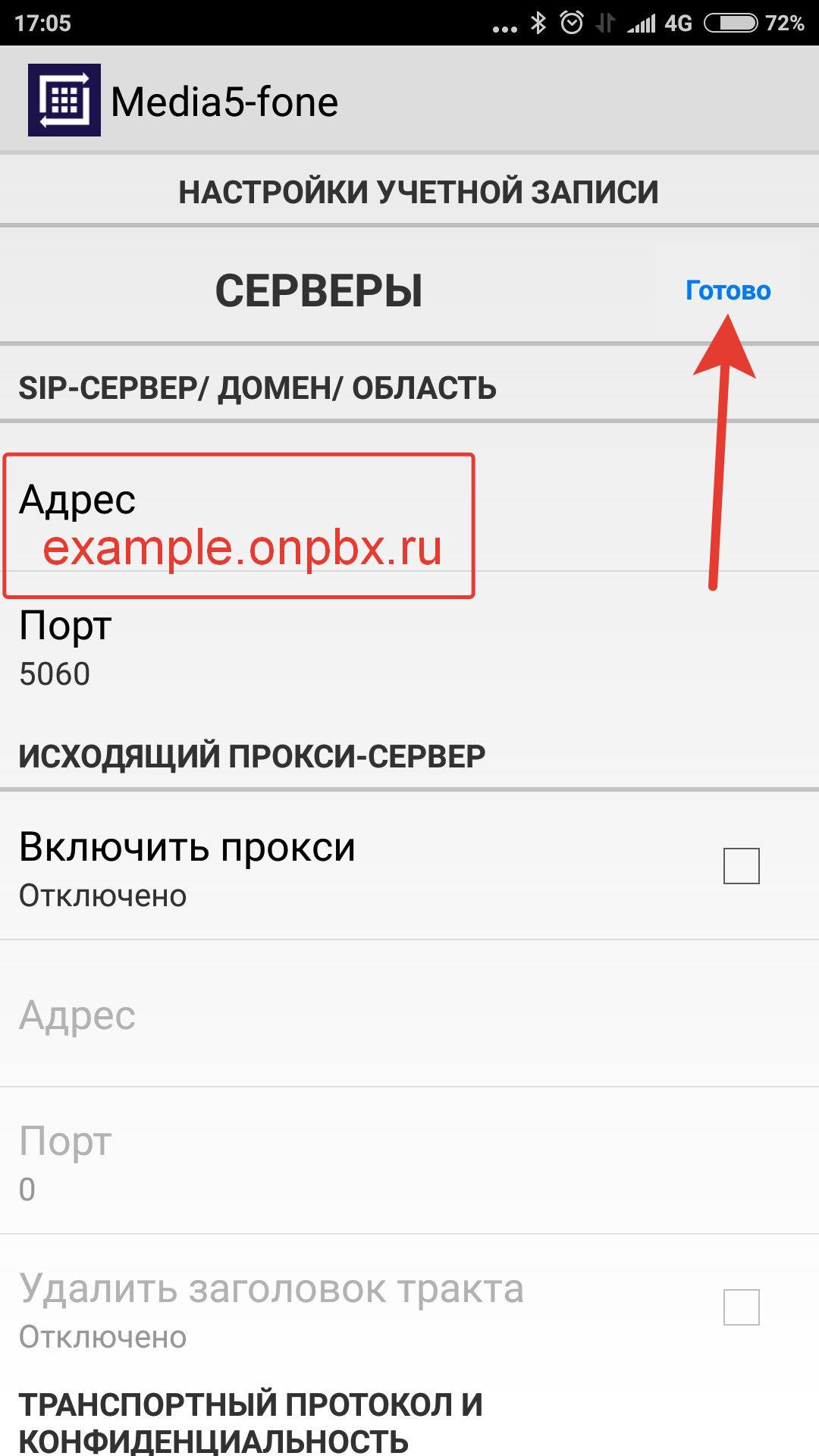
В поле «Адрес» укажите ваш SIP-домен. Здесь же вы сможете поменять транспортный протокол, если не будет проходить регистрация. Для завершения нажмите «Готово».
Шаг 3. Ограничения бесплатной версии
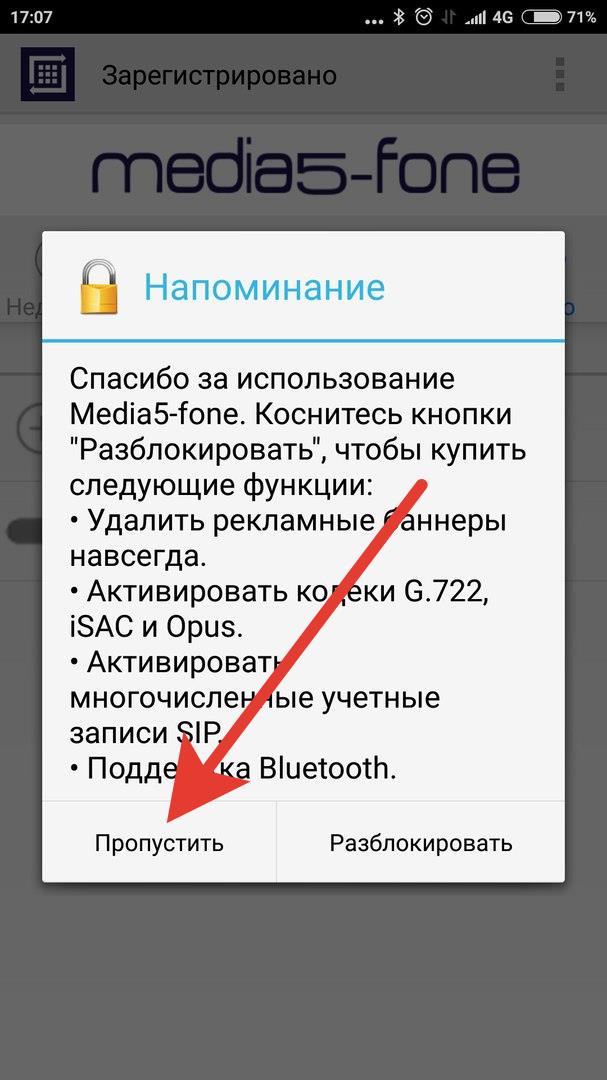
Для использования программы в onlinePBX достаточно бесплатной версии. Поэтому при появлении сообщения о покупке доп. возможностей, просто нажмите «Пропустить».
Готово! Для проверки введите в программе 9196 — эхо тест.
SessionTalk Softphone для Android
Наш сервис работает с SessionTalk Softphone, но не обслуживает. При возникновении каких-либо осложнений в работе программы, рекомендуем перейти на софтфон onlinePBX.
Шаг 1. Установка
Установите приложение SessionTalk Softphone из Play Маркет на ваш телефон.
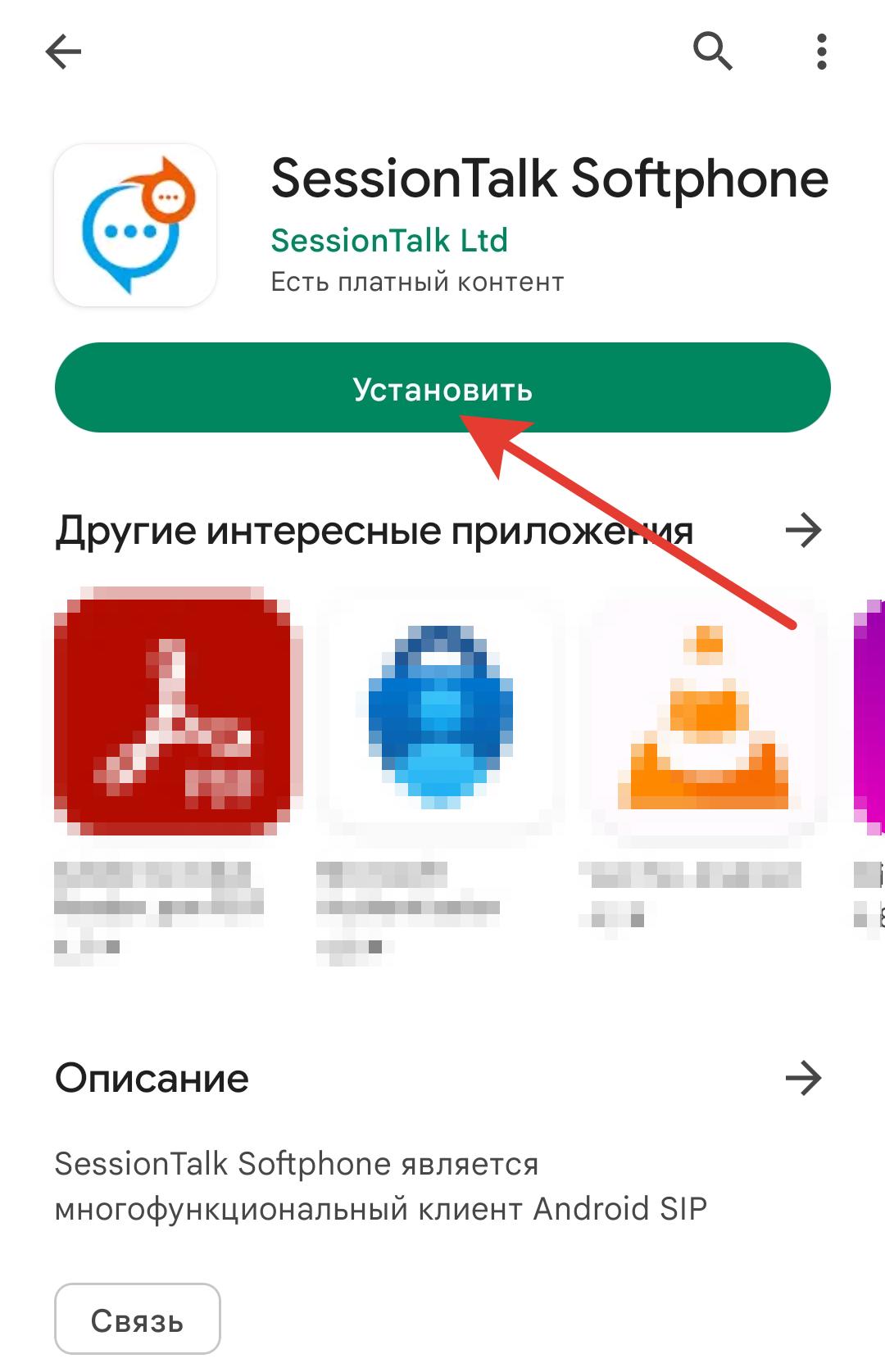
Разрешите все запрашиваемые доступы для корректной работы программы.
Шаг 2. Создание аккаунта
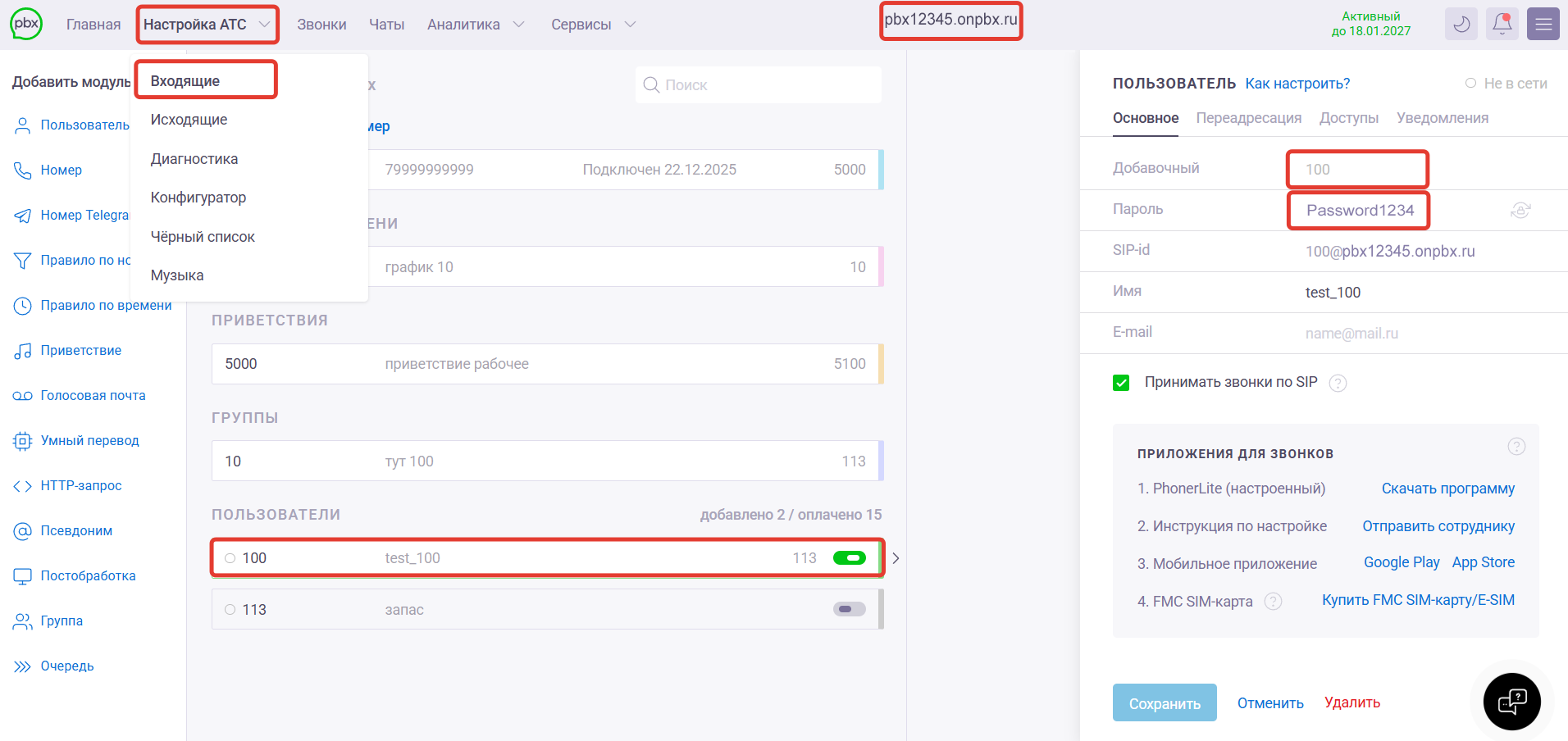
Вам понадобятся данные от вашего пользователя. В личном кабинете onlinePBX перейдите в Настройка АТС > Входящие, выберите модуль пользователя. Справа откроется окно с настройками. Нужные — название аккаунта (расположен сверху, имеет вид: pbx12345.onpbx.ru), добавочный и пароль. Можете сгенерировать новый пароль, если не помните старый.
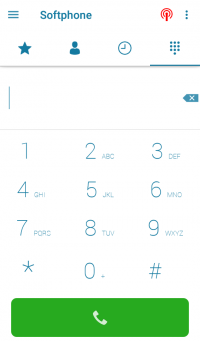
Запустите приложение. Откроется стартовое окно.
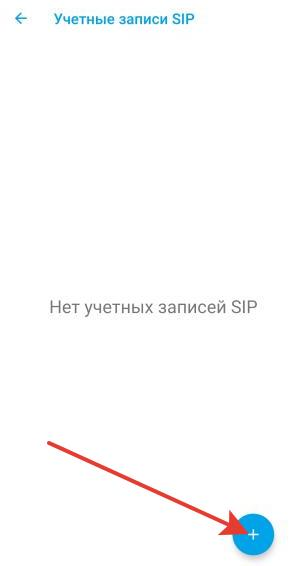
Появится надпись «Нет учётных записей SIP». В правом нижнем углу нажмите на знак «+».
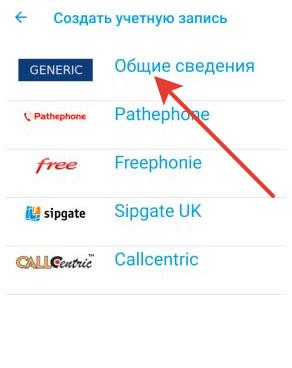
Нажмите на «Общие сведения».
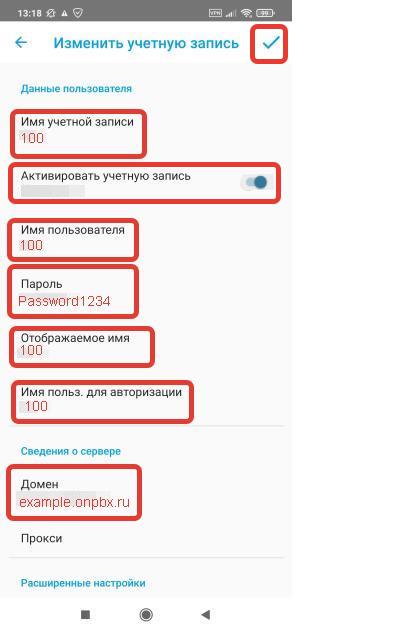
В новом окне в полях «Имя учётной записи», «Имя пользователя», «Отображаемое имя» и «Имя польз. для авторизации» впишите внутренний номер пользователя. В поле «Пароль» впишите пароль от пользователя из панели управления onlinePBX. В поле «Домен» впишите домен из панели управления onlinePBX. В поле «Активировать учетную запись» переключите положение тумблера на «Включён». В верхнем правом углу нажмите на «✓».
Шаг 3. Дополнительные настройки
Перед переходом в раздел «Расширенные настройки» необходимо деактивировать учетную запись, чтобы иметь возможность вносить изменения. Для этого необходимо перевести положение тумблера на «Выключен» в поле «Активировать учетную запись».
Для корректной работы приложения в настройках необходимо установить параметр «Время перерегистрации» — 120 секунд. По умолчанию установлено 600 секунд.
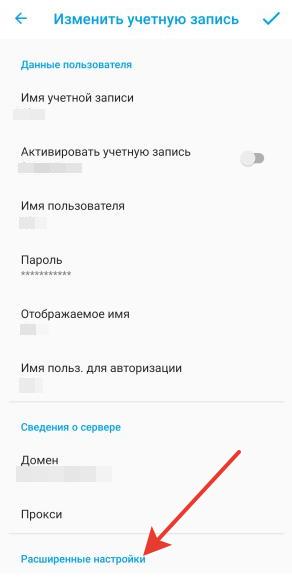
Прокрутите вниз. Нажмите «Расширенные настройки».
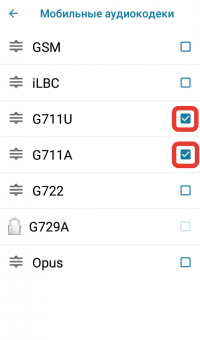
Прокрутите экран ниже и нажмите «Мобильные аудиокодеки».
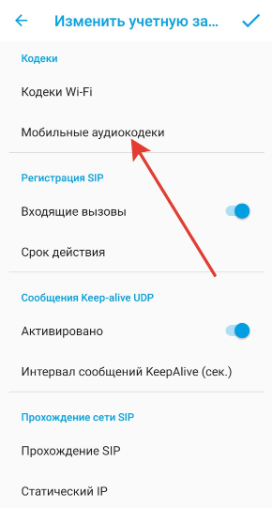
В новом окне выберите аудиокодеки «G711U», «G711A».
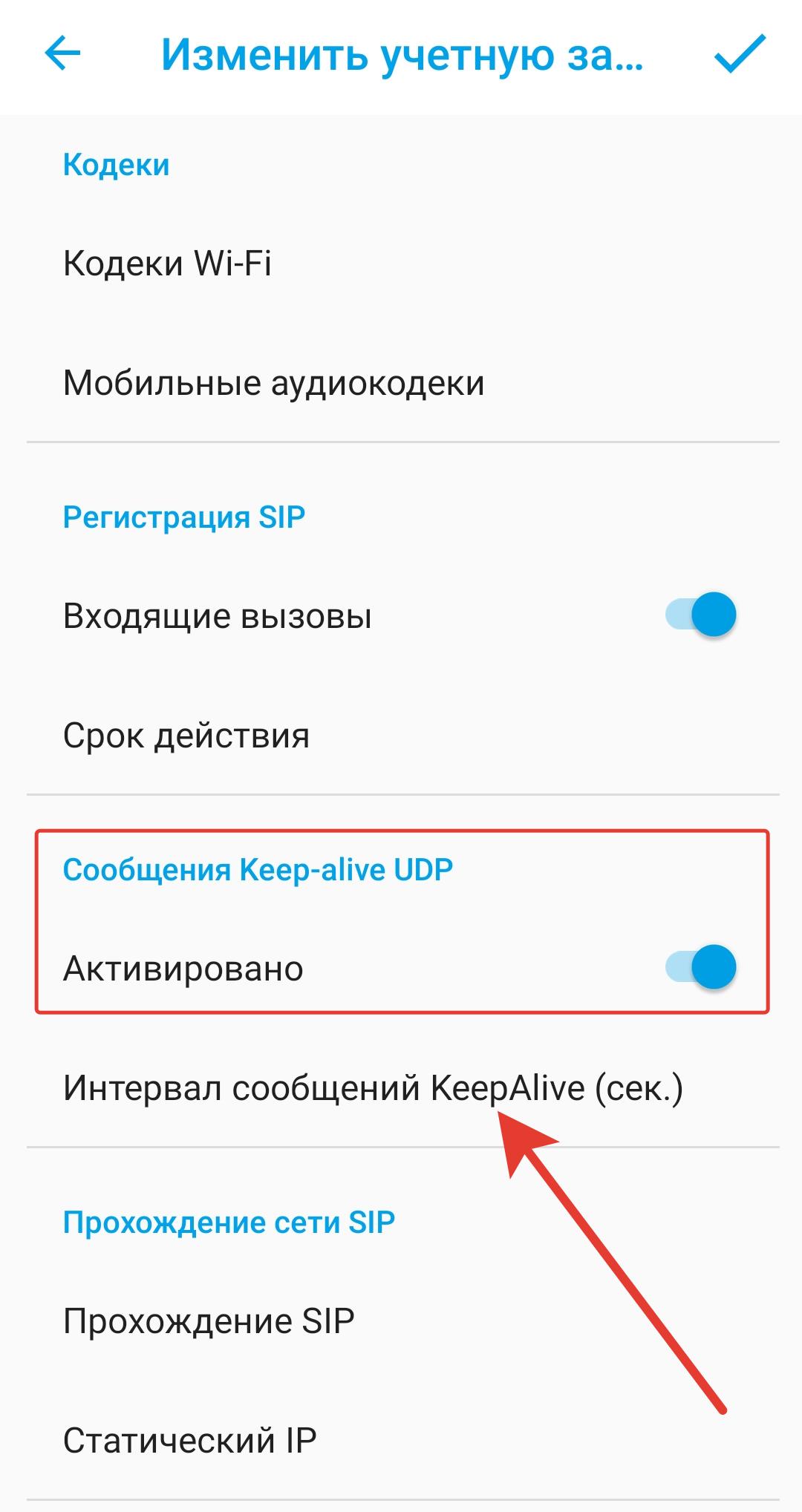
Прокрутите экран ниже, и включите параметр «Сообщения Keepa-alive UDP». Нажмите на поле «Интервал сообщений KeepaAlive (сек.)».
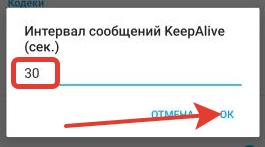
В новом окне впишите значение 30. Нажмите «ОК».
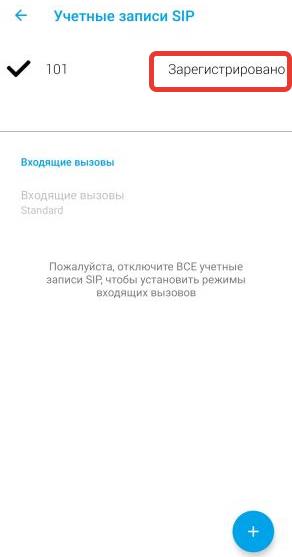
Если настройка проведена верно, то статус изменится на «Зарегистрировано».
Проверьте работу при помощи эхо-теста, наберите 9196.
SessionTalk Softphone для iOS
Наш сервис работает с SessionTalk Softphone, но не обслуживает. При возникновении каких-либо осложнений в работе программы, рекомендуем перейти на софтфон onlinePBX.
Шаг 1. Установка
Скачайте программу SessionTalk SIP Softphone. Установите программу на ваш телефон, запустите.
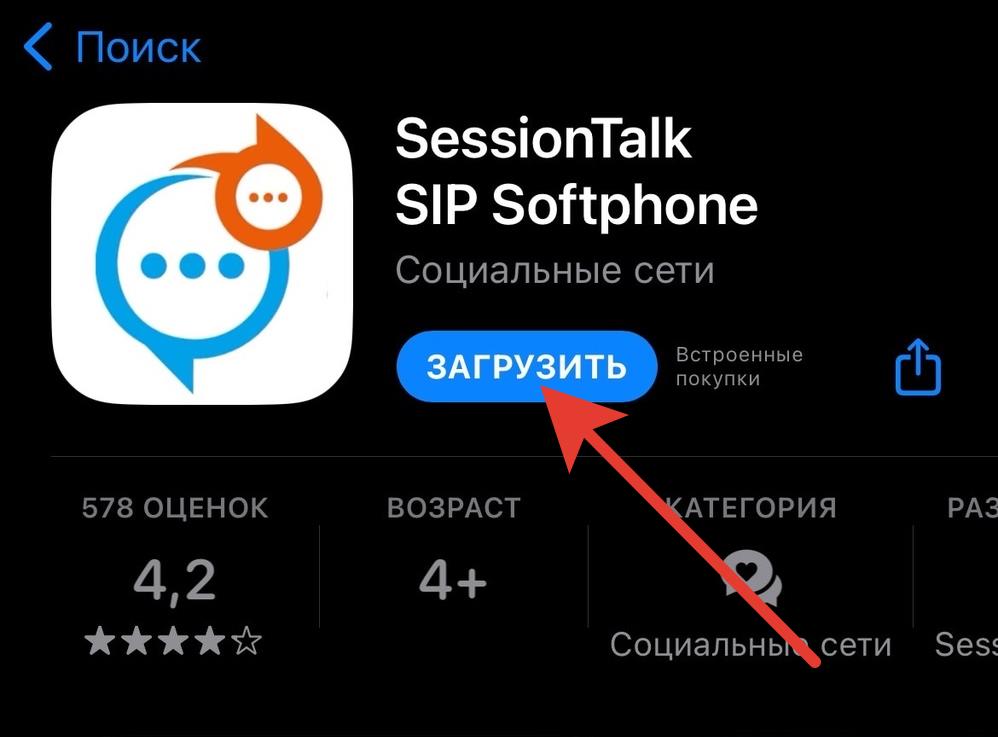
Разрешите все запрашиваемые доступы для корректной работы программы.
Шаг 2. Создание аккаунта
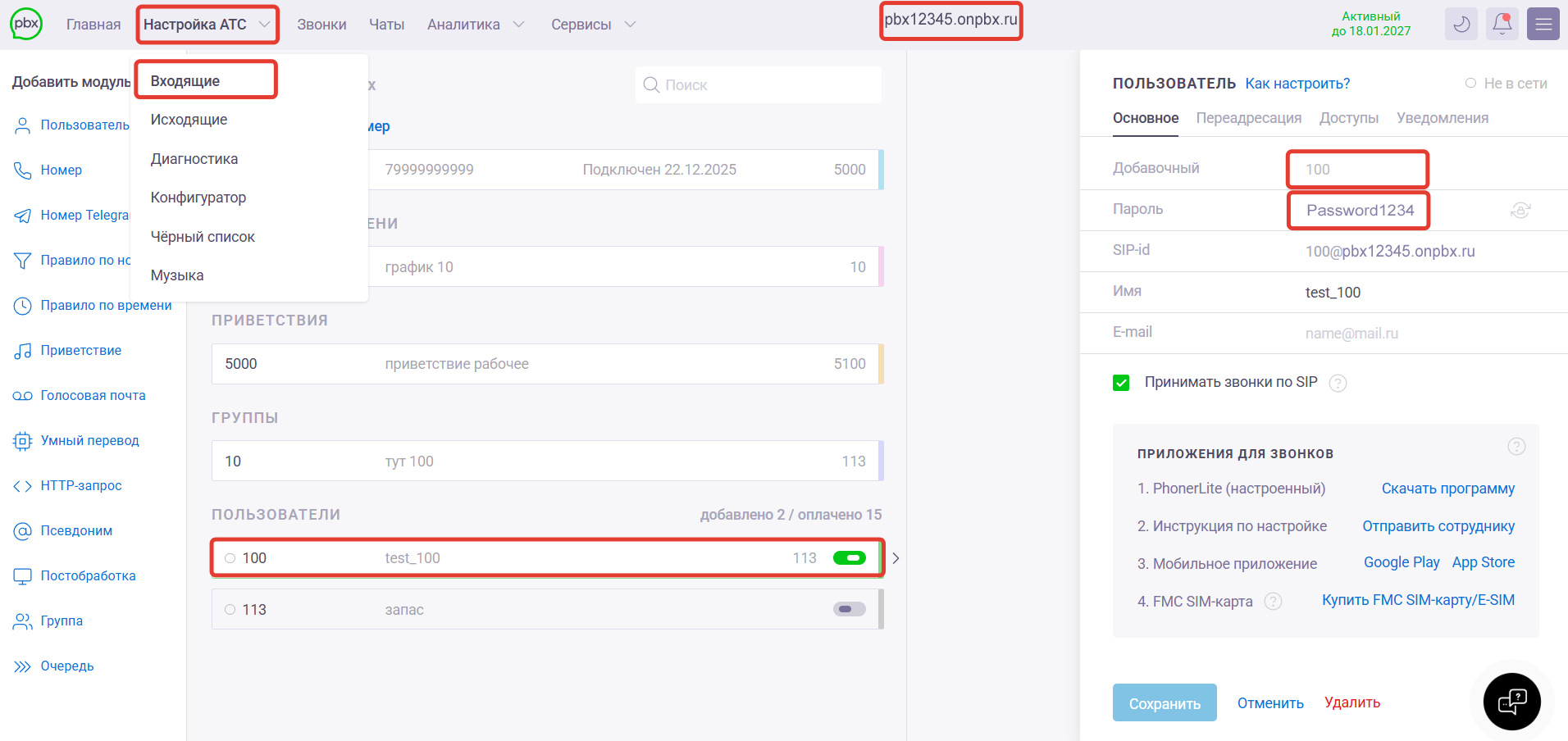
Вам понадобятся данные от вашего пользователя. В личном кабинете onlinePBX перейдите в Настройка АТС > Входящие, выберите модуль пользователя. Справа откроется окно с настройками. Нужные — название аккаунта (расположен сверху, имеет вид: pbx12345.onpbx.ru), добавочный и пароль. Можете сгенерировать новый пароль, если не помните старый.
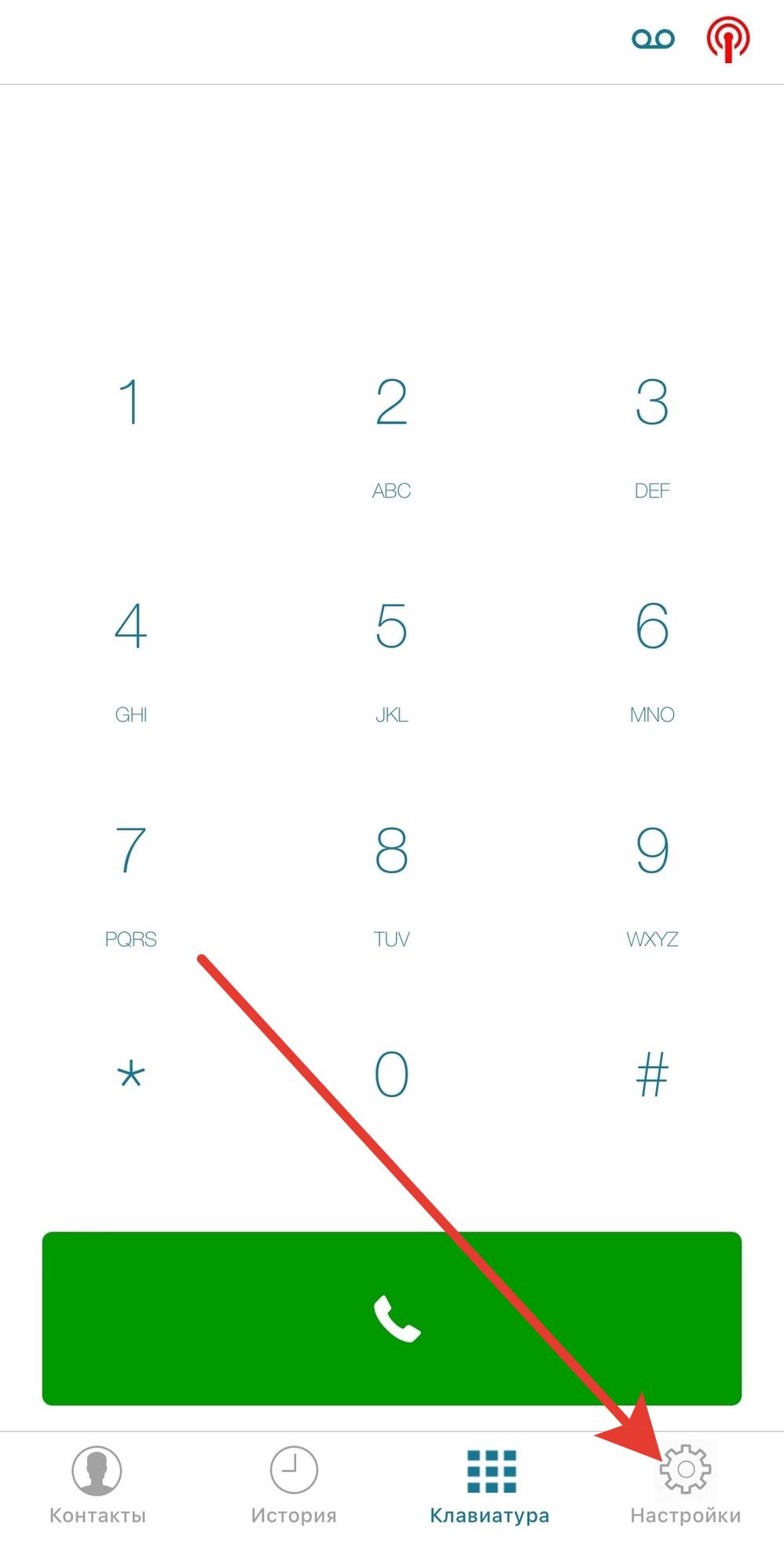
Запустите приложение. Откроется стартовое окно. В нижнем правом углу нажмите на «Настройки».
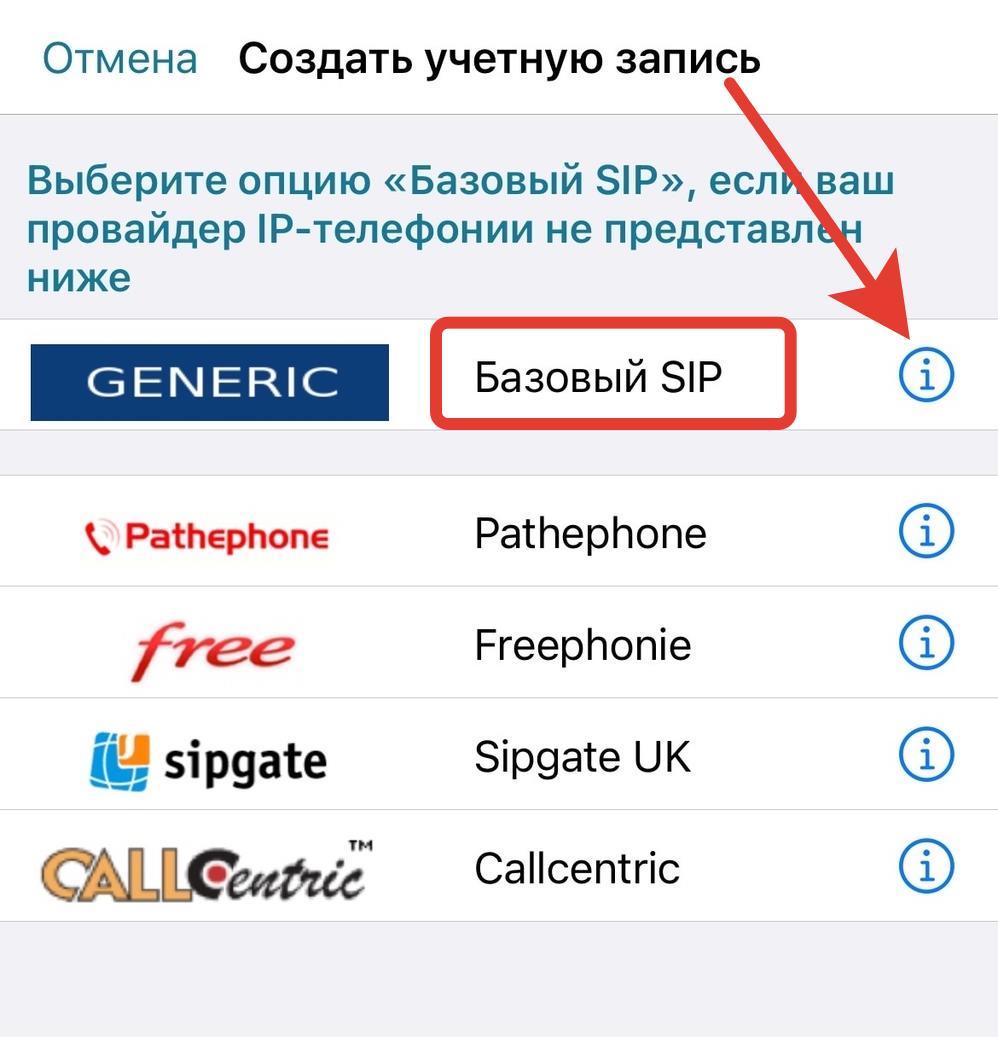
Вы увидите несколько готовых профилей, но они не подойдут. Для создания нового профиля нажмите на значок напротив «Базовый SIP».
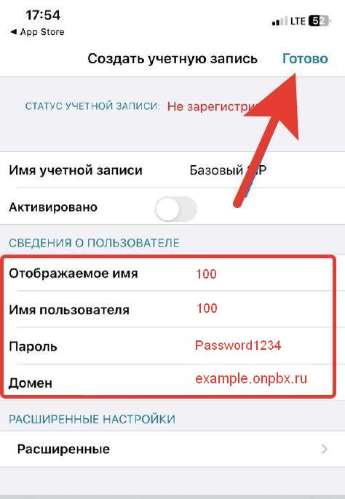
В новом окне в полях «Отображаемое имя», «Имя пользователя» впишите внутренний номер пользователя. В поле «Пароль» впишите пароль от пользователя из панели управления onlinePBX. В поле «Домен» впишите домен из панели управления onlinePBX, далее в верхнем правом углу нажмите «Готово».
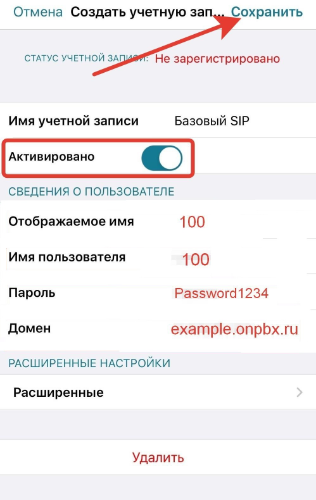
В поле «Активировано» переключите положение тумблера на «Включён». В верхнем правом углу нажмите на «Сохранить».
Шаг 3. Дополнительная настройка
Перед переходом в раздел «Расширенные настройки» необходимо деактивировать учетную запись, чтобы иметь возможность вносить изменения. Для этого необходимо перевести положение тумблера на «Выключен» в поле «Активировано».
Для корректной работы приложения в настройках необходимо установить параметр «Время перерегистрации» — 120 секунд. По умолчанию установлено 600 секунд.
Прокрутите чуть вниз, перейдите в «Расширенные».
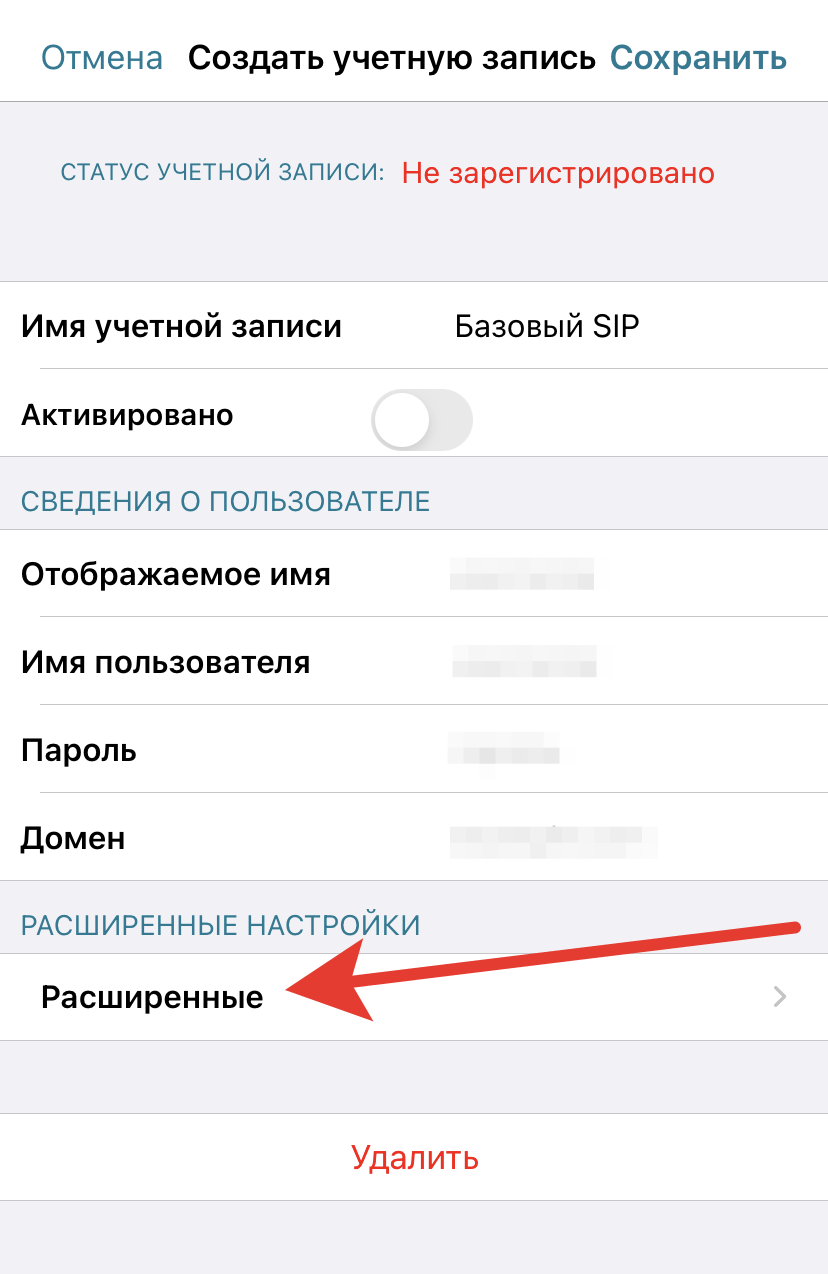
Прокрутите экран ниже и нажмите «Передача SIP», поменяйте транспортный протокол. Затем перейдите в раздел «АУДИОКОДЕКИ» и выберите «Кодеки Wi-Fi».
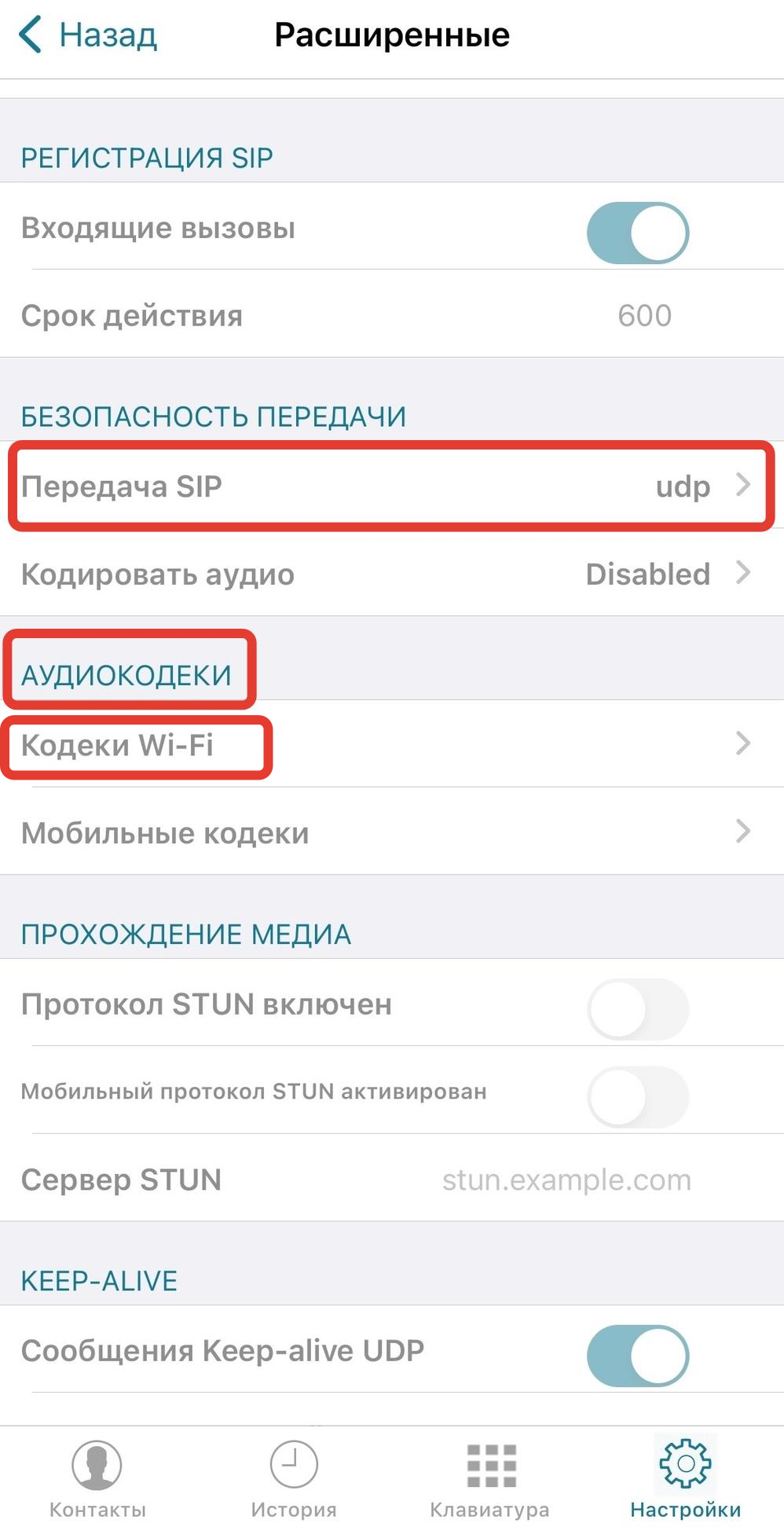
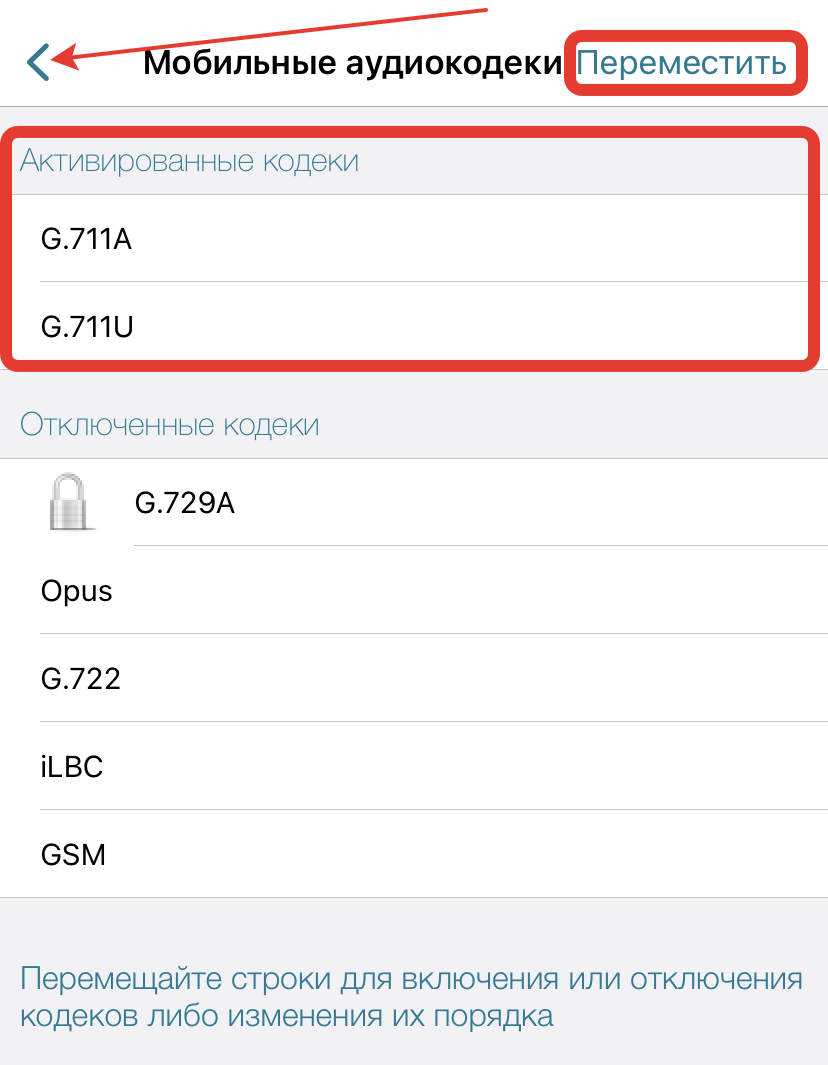
В разделе «Кодеки Wi-Fi» с помощью кнопки «Переместить» отключите все аудиокодеки кроме G711A и G711U, после чего нажмите на кнопку «<» (назад).
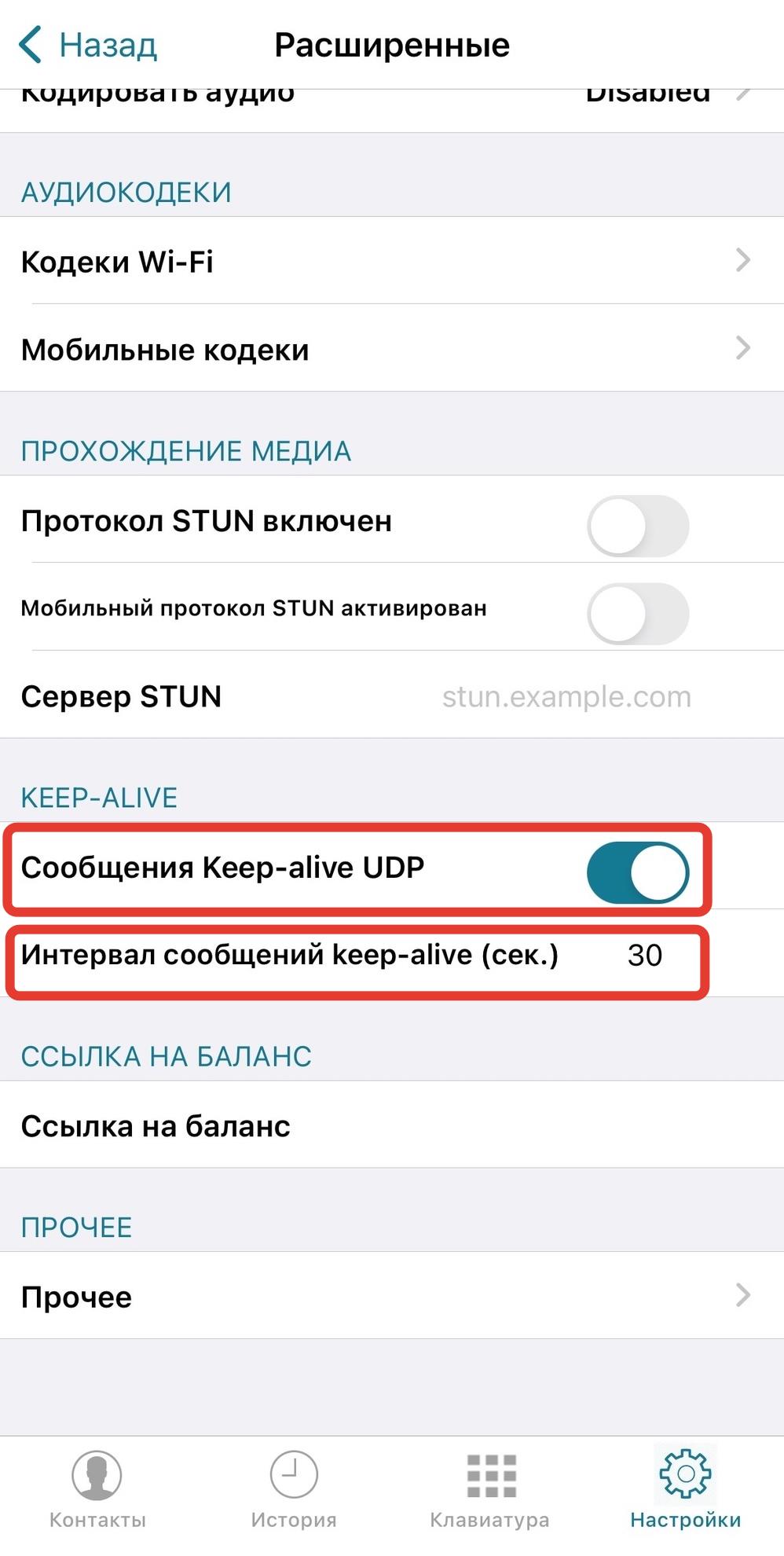
Прокрутите экран ниже и включите параметр «Сообщения Keep-alive UDP», и введите значение 30 в поле «Интервал сообщений keep-alive (сек)».
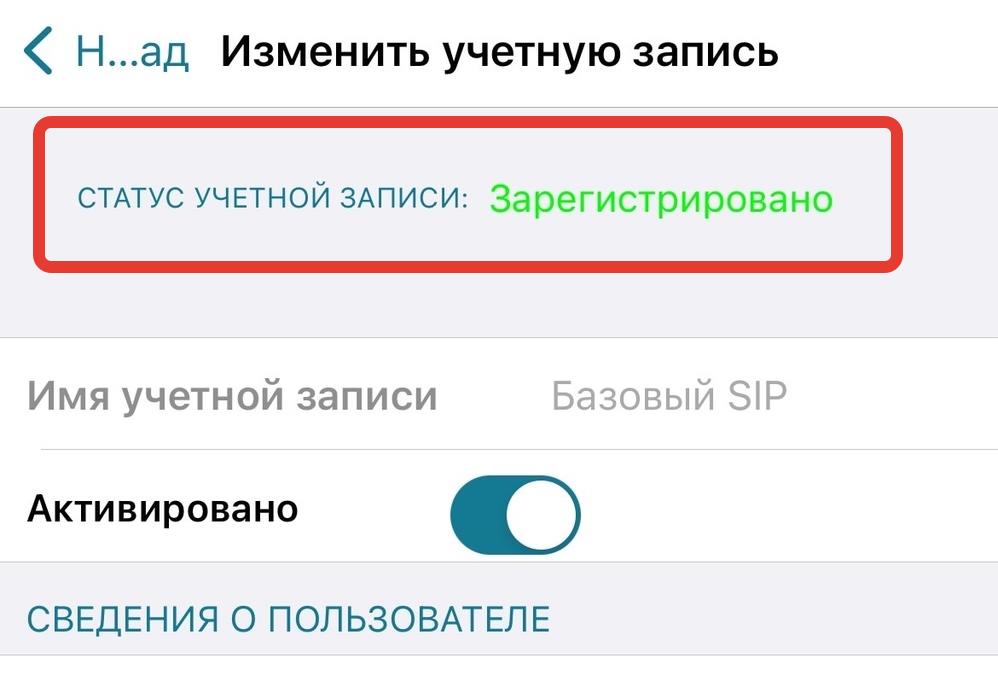
Если настройка проведена верно, то статус изменится на «Зарегистрировано».
Готово! Можете проверить работоспособность, набрав эхо-тест 9196.
Sipnetic для Android
Наш сервис работает с Sipnetic, но не обслуживает. При возникновении каких-либо осложнений в работе программы, рекомендуем перейти на софтфон onlinePBX.
Шаг 1. Запуск
Перед запуском программы в личном кабинете onlinePBX перейдите в Настройка АТС > Входящие, выберите модуль пользователя. Справа откроется окно с настройками. Нужные — домен (расположен сверху, имеет вид: pbx123.onpbx.ru), добавочный и пароль. Можете сгенерировать новый пароль, если не помните старый.
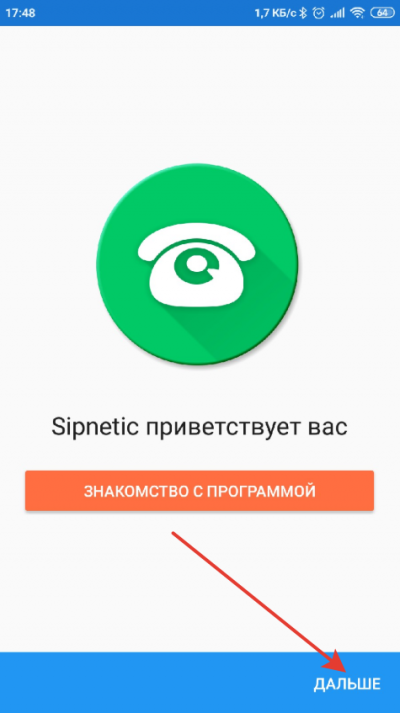
Установите приложение Sipnetic из Play Маркет на ваш телефон. Откройте приложение и пропустите знакомство с программой, нажмите «Дальше».
Шаг 2. Настройка аккаунта
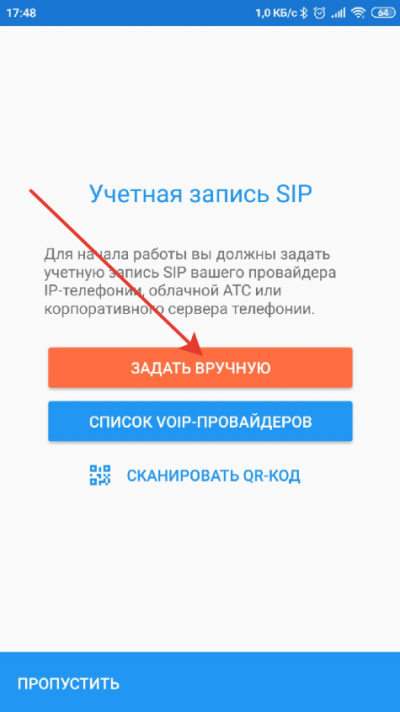
Нажмите «Задать вручную» на странице настройки.
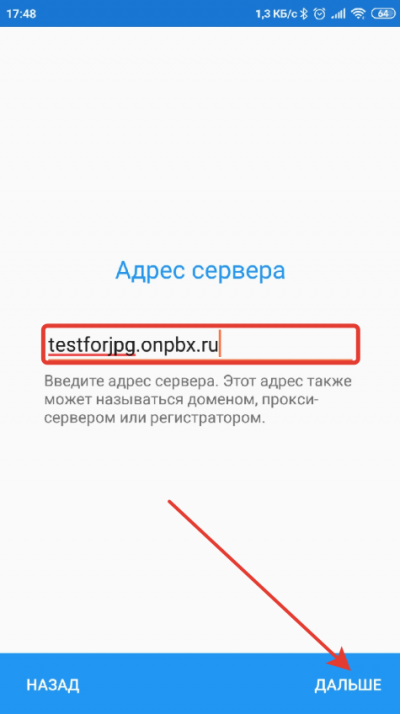
В поле «Адрес сервера» укажите название вашего домена в формате example.onpbx.ru, нажмите кнопку «Дальше».
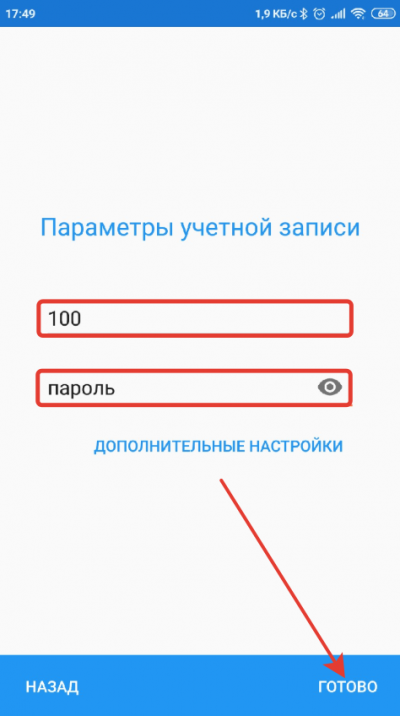
На странице «Параметры учётной записи» укажите добавочный пользователя и его пароль. Нажмите «Готово».
Шаг 3. Дополнительная настройка
Галка в строке уведомлений означает, что аккаунт успешно зарегистрирован. Нажмите на иконку с тремя полосками, чтобы перейти в меню.
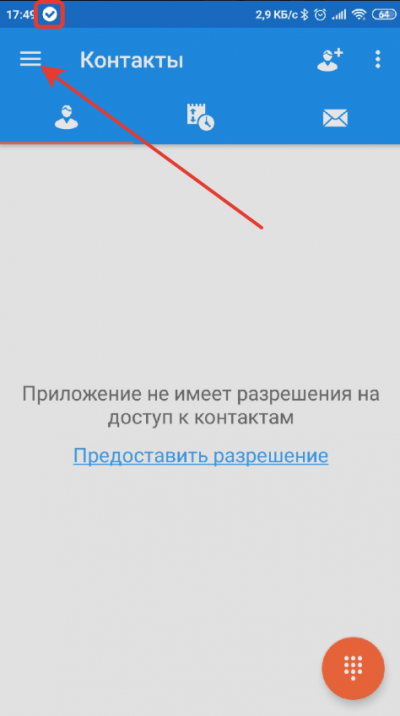
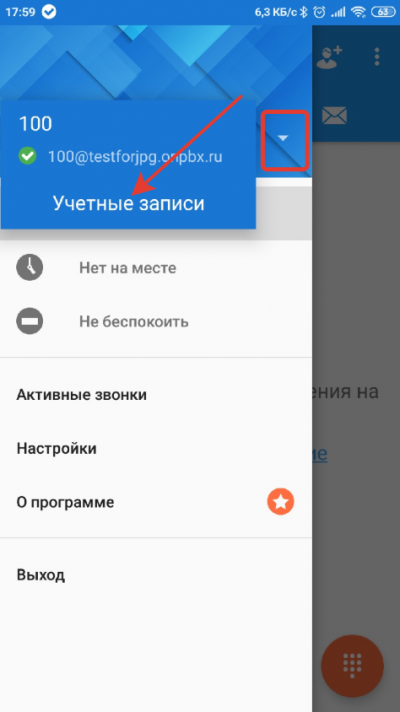
Нажмите на значок «Развернуть» справа от названия вашего аккаунта, затем нажмите «Учётные записи».
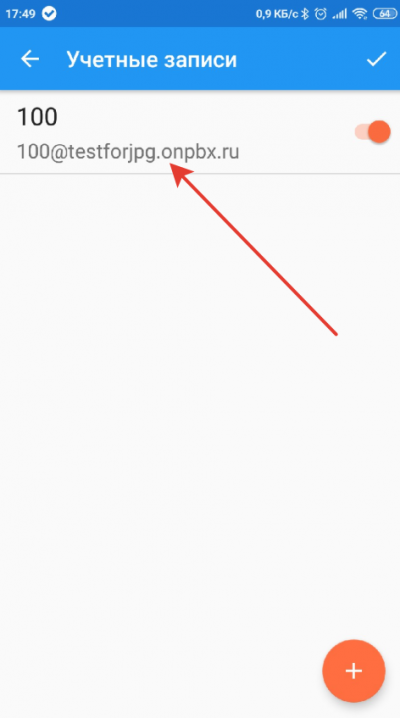
Нажмите на вашу учётную запись для перехода в её настройки.
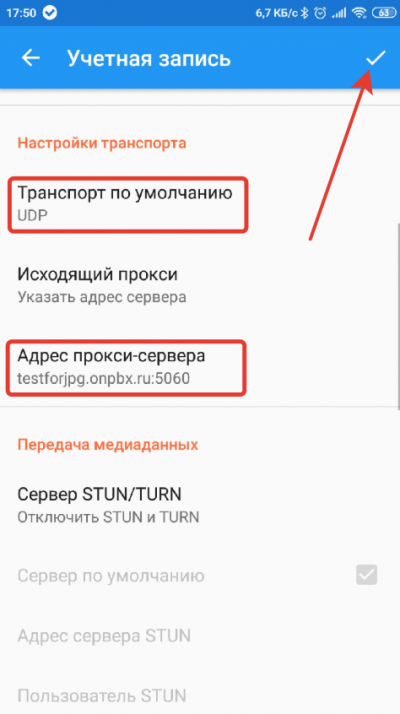
В поле «Транспорт по умолчанию» выберите «UDP», в поле «Адрес прокси-сервера» укажите следующие данные: example.onpbx.ru:5060, где example — название вашего домена. Нажмите на галку в правом верхнем углу для сохранения изменений.
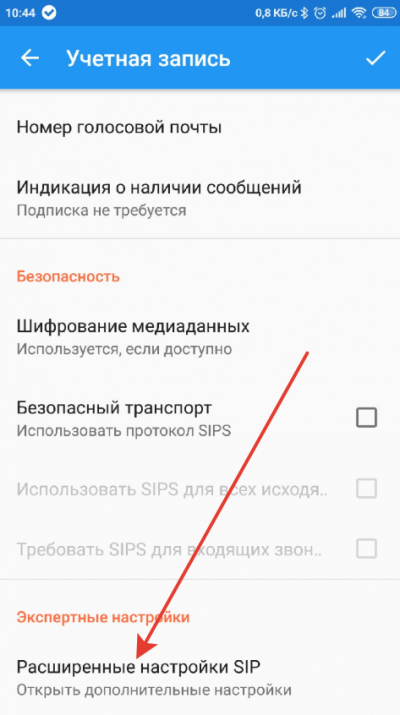
В самом низу страницы настроек учётной записи перейдите в раздел «Расширенные настройки SIP».
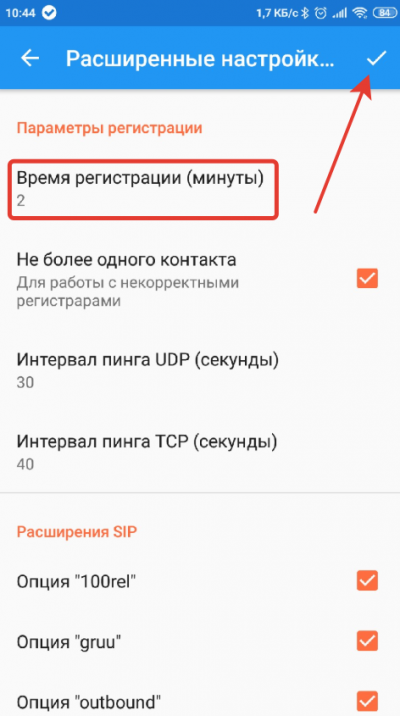
Измените параметр «Время регистрации (минуты)» на две минуты. По умолчанию указано 10. Нажмите на галку в правом верхнем углу для сохранения изменений.
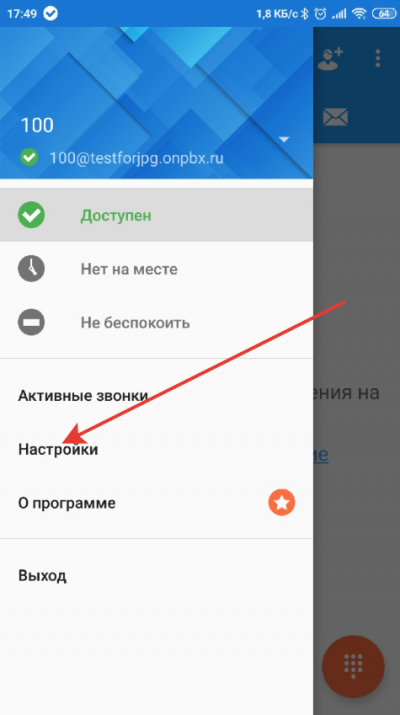
Перейдите в раздел «Настройки».
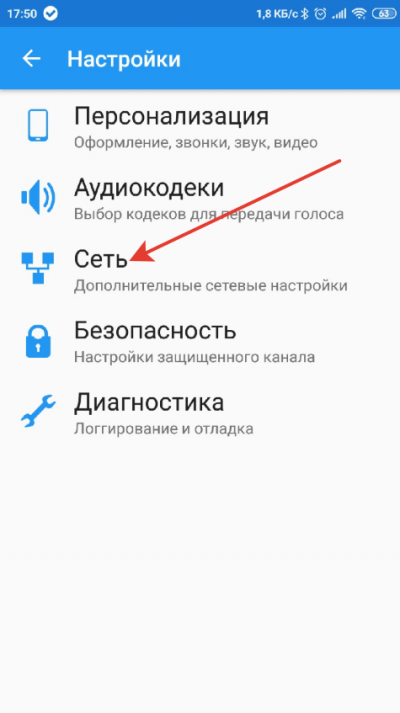
Откройте раздел «Сеть».
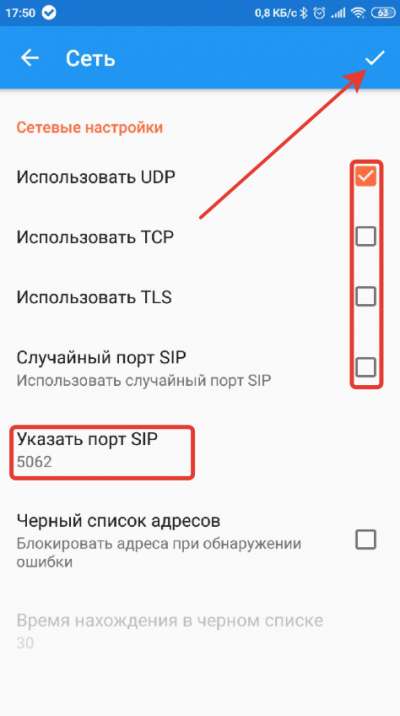
Отметьте галкой пункт «Использовать UDP», с остальных пунктов галки уберите. В поле «Указать порт SIP» задайте значение в диапазоне 5060-5080. Нажмите на галку в правом верхнем углу, чтобы сохранить изменения.
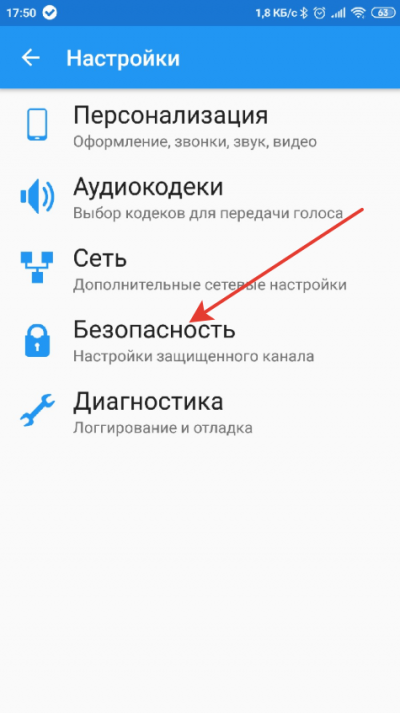
В разделе «Настройки» нажмите «Безопасность».
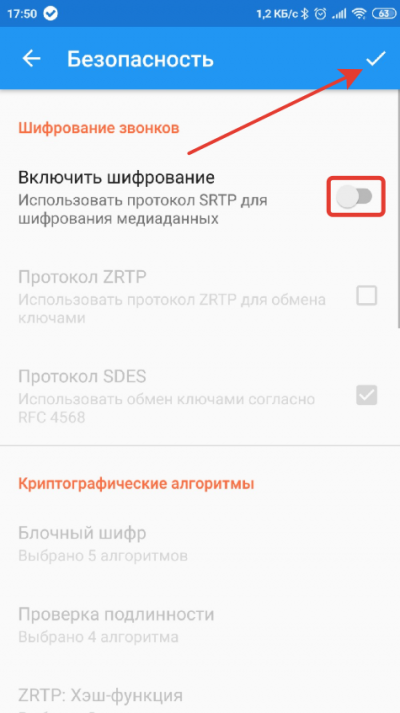
Отключите пункт «Включить шифрование», нажмите на галку в правом верхнем углу, чтобы сохранить изменения.
Готово! Можете проверить работоспособность, набрав эхо-тест 9196.
Zoiper для Android
Наш сервис работает с Zoiper, но не обслуживает. При возникновении каких-либо осложнений в работе программы, рекомендуем перейти на софтфон onlinePBX.
Имеется платный контент.
Шаг 1. Где взять настройки
Вам понадобятся данные от вашего пользователя. В панели управления onlinePBX перейдите в Настройка АТС > Входящие, выберите модуль пользователя. Справа откроется окно с настройками. Нужные — название аккаунта (расположен cверху, имеет вид: pbx123.onpbx.ru), добавочный и пароль. Можете сгенерировать новый пароль, если не помните старый.
Шаг 2. Создание учётной записи и настройка
Скачайте программу «Zoiper__». Установите программу на ваш телефон, запустите.
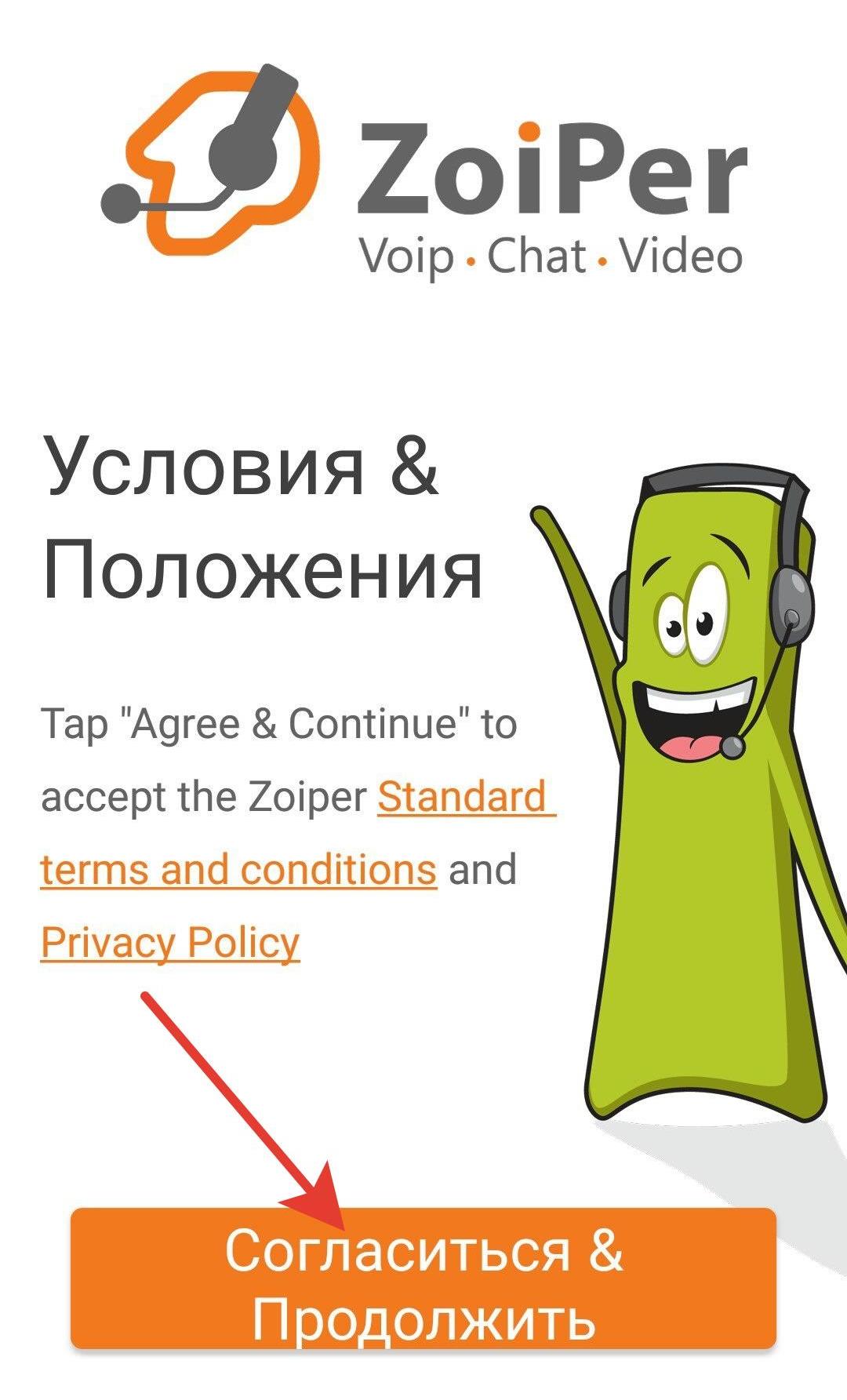
Нажмите «Согласиться & Продолжить».
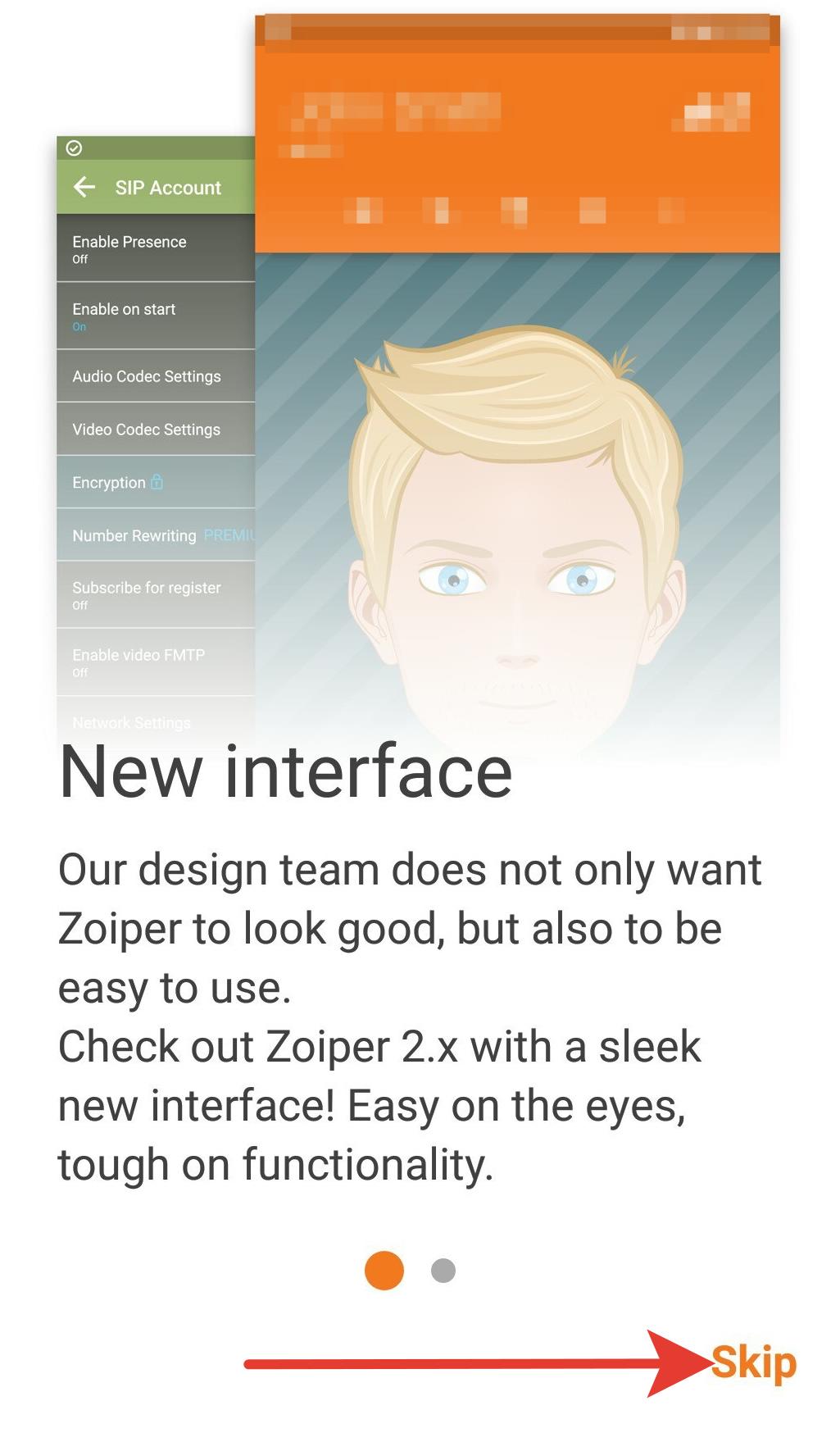
Далее программа расскажет о новом интерфейсе, нажмите «Skip».
_
_
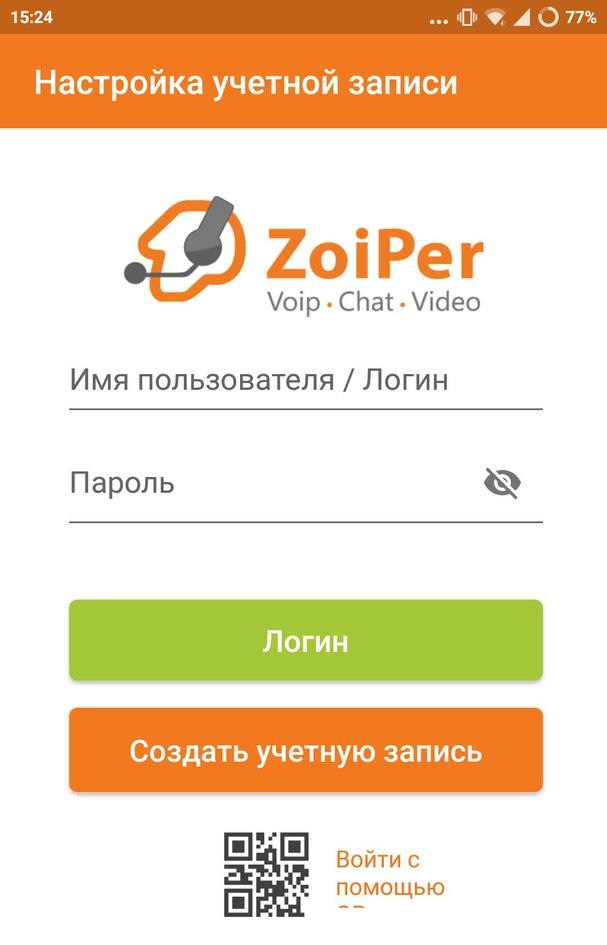
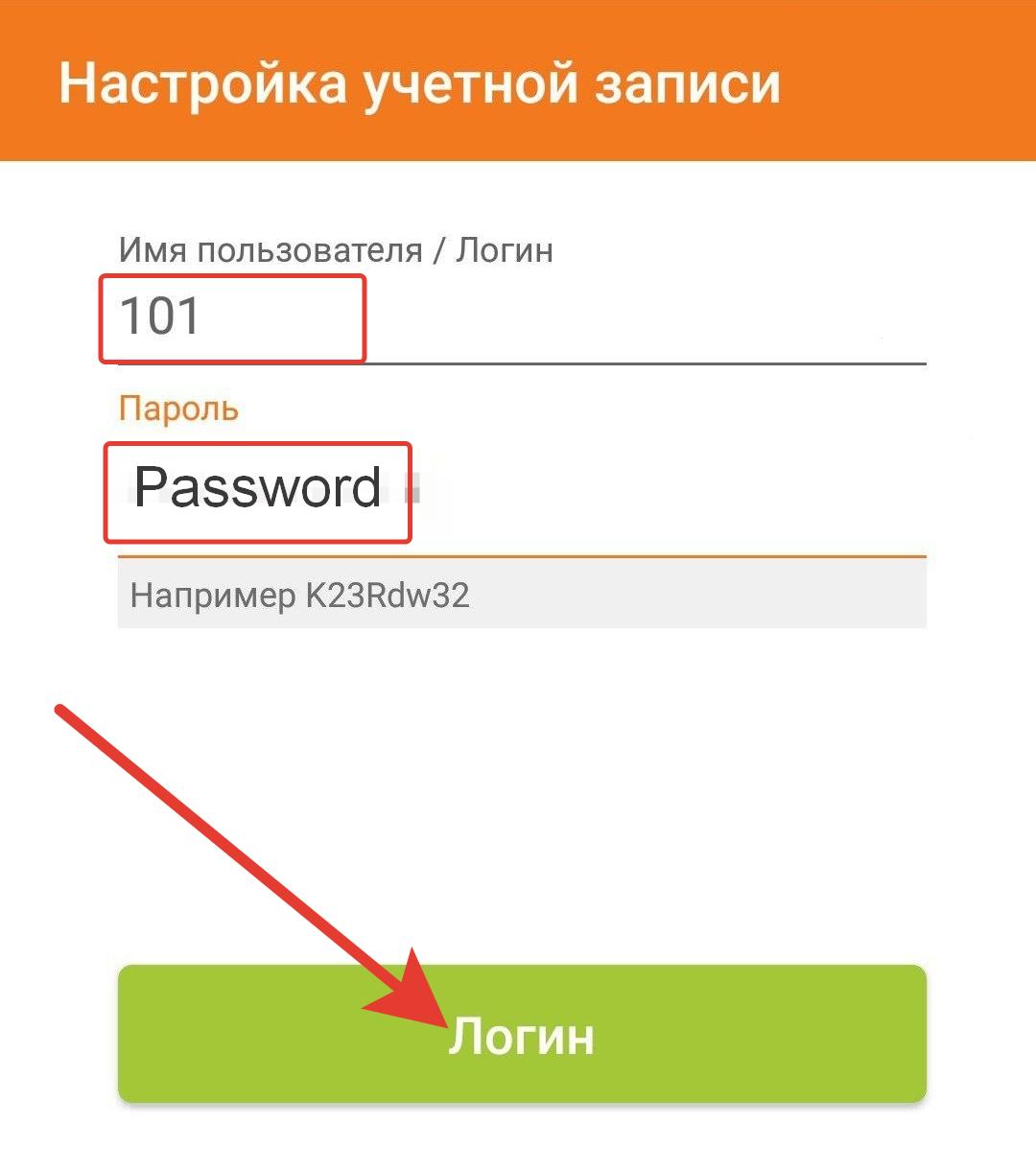
Введите данные пользователя из «Шаг 1».
Когда начнёте вводить данные экран немного изменится. После нажмите «Логин».
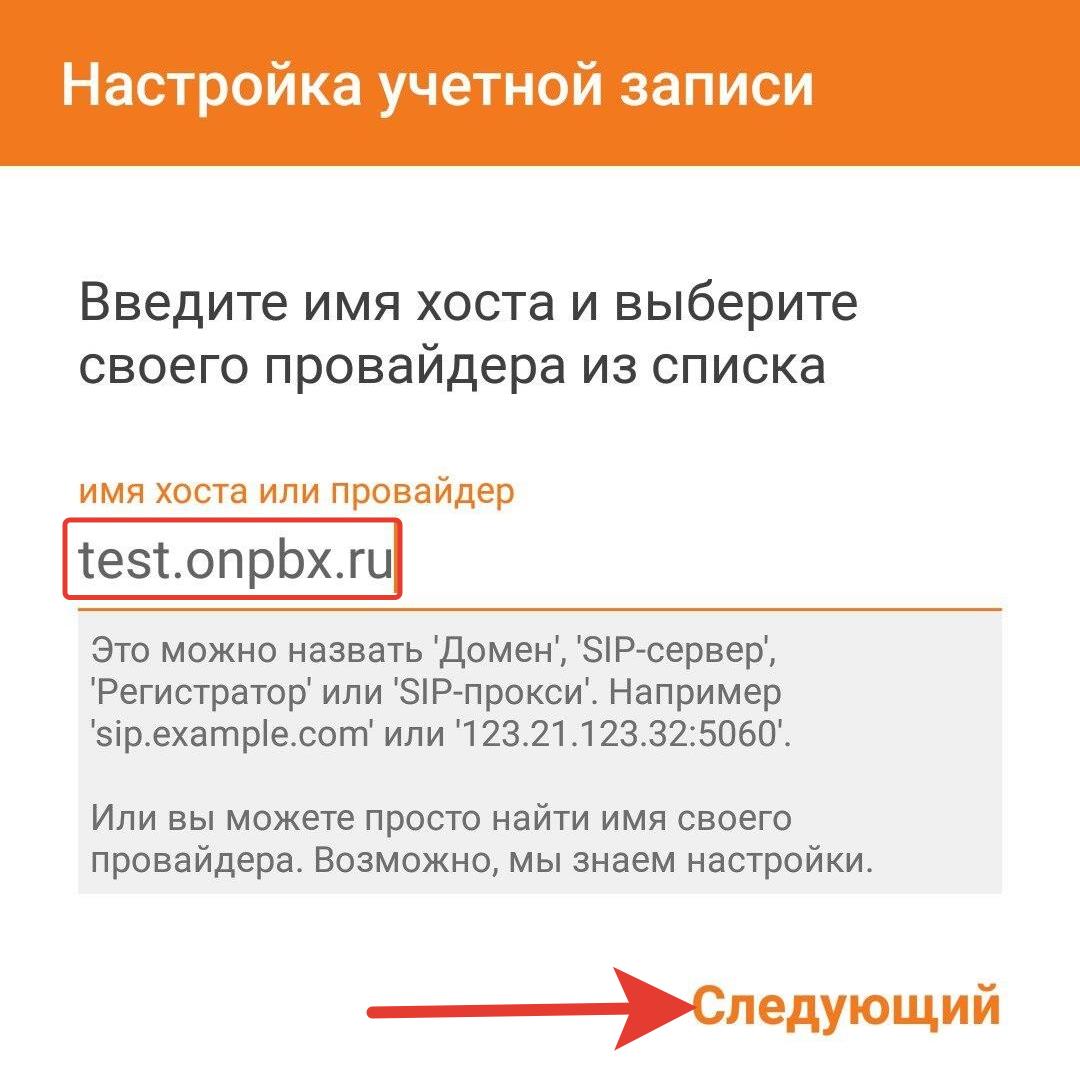
Далее введите название вашего домена в onlinePBX и нажмите «Следующий».
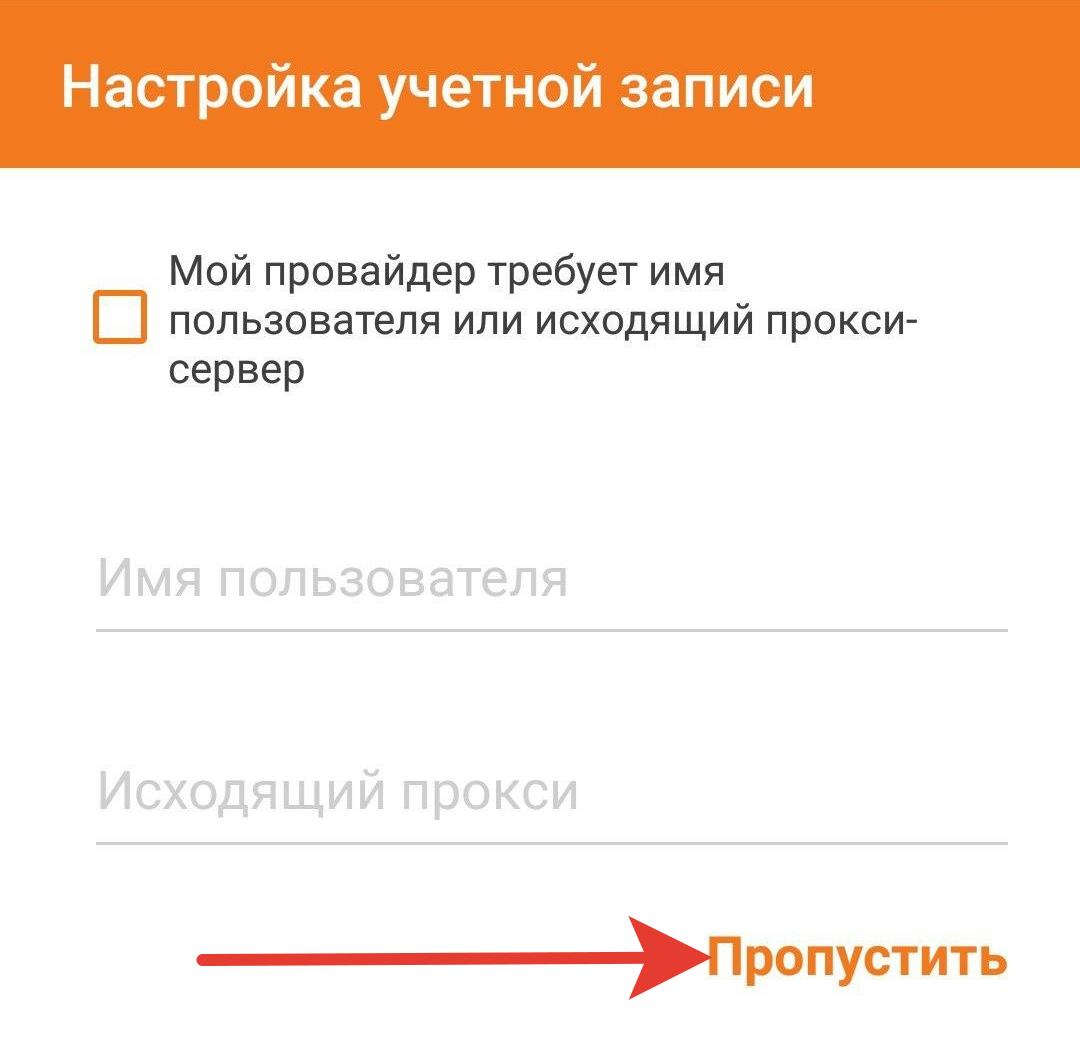
Программа запросит настройки для прокси-сервера. Нажмите «Пропустить».
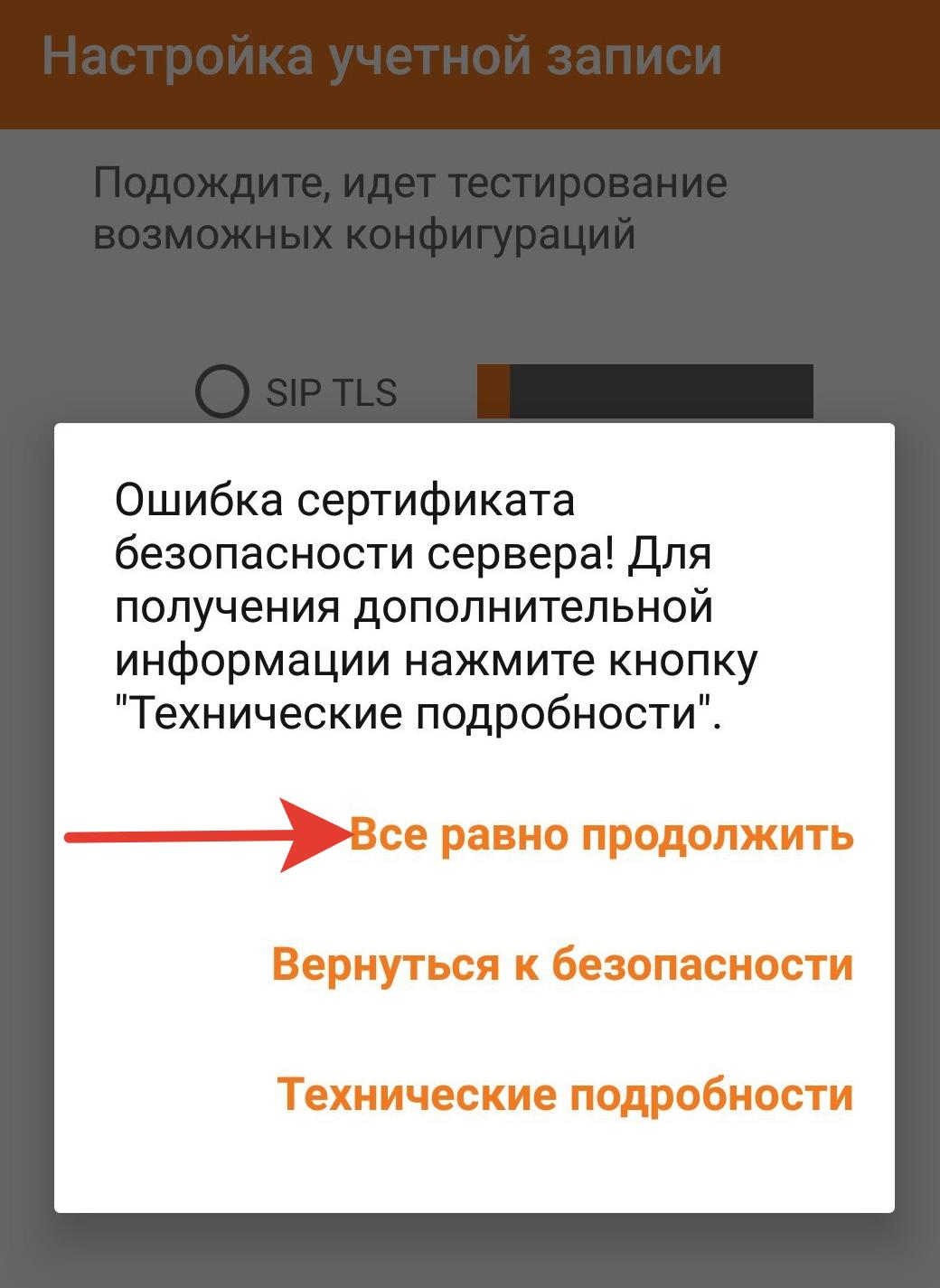
Дальше Zoiper покажет ошибку сертификата безопасности. Нажмите «Всё равно продолжить».
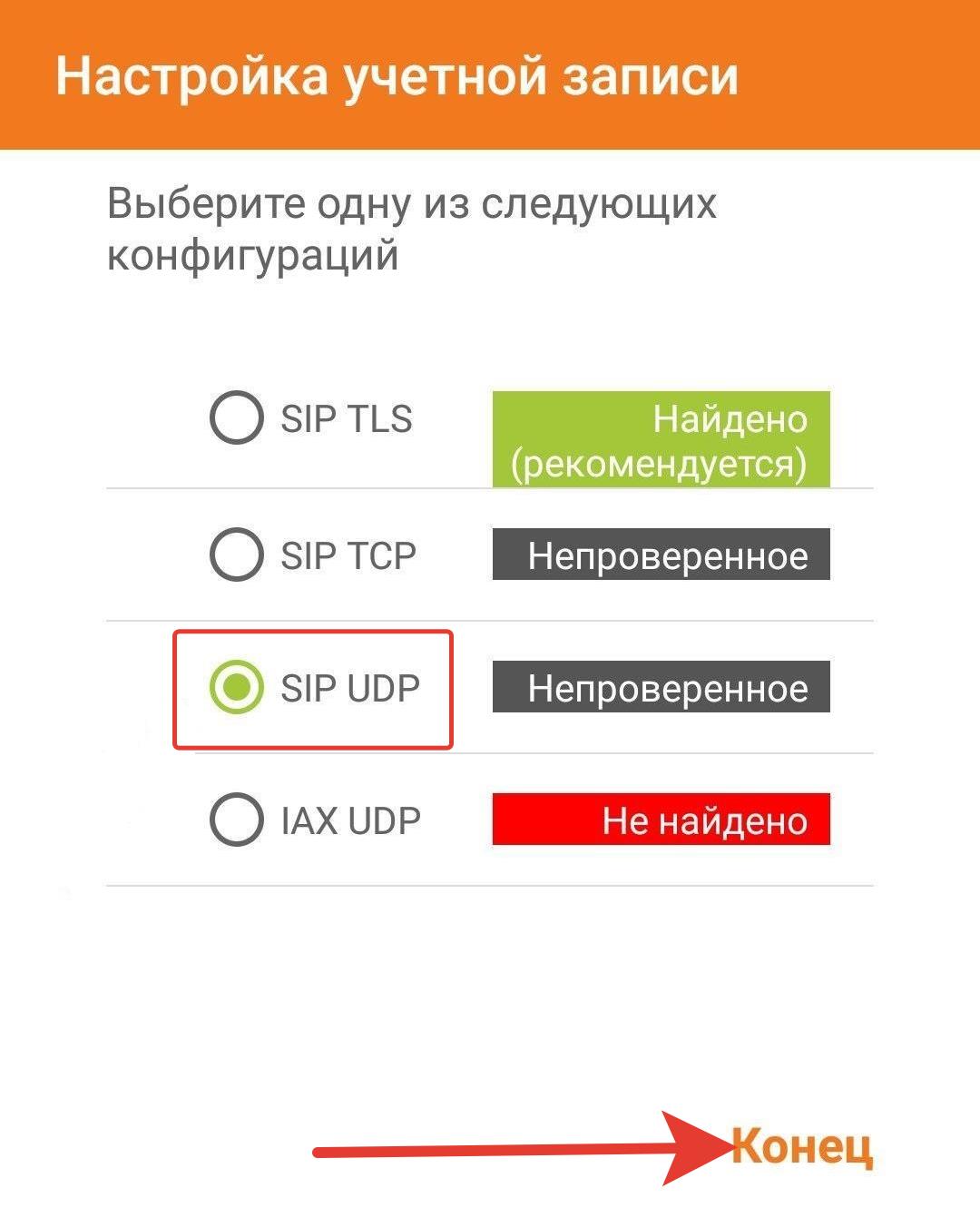
В открывшемся меню выберите «SIP UDP» и нажмите «Конец».
Готово! Можете проверить работоспособность, набрав эхо-тест 9196.
В процессе настройки программа будет запрашивать разрешения к разным разделам телефона. Для корректной работы разрешите программе: доступы к контактам, к возможностям включить режим «Не беспокоить», совершать звонки, прекратить оптимизацию расхода заряда.
Шаг 3. Проверить правильность настроек
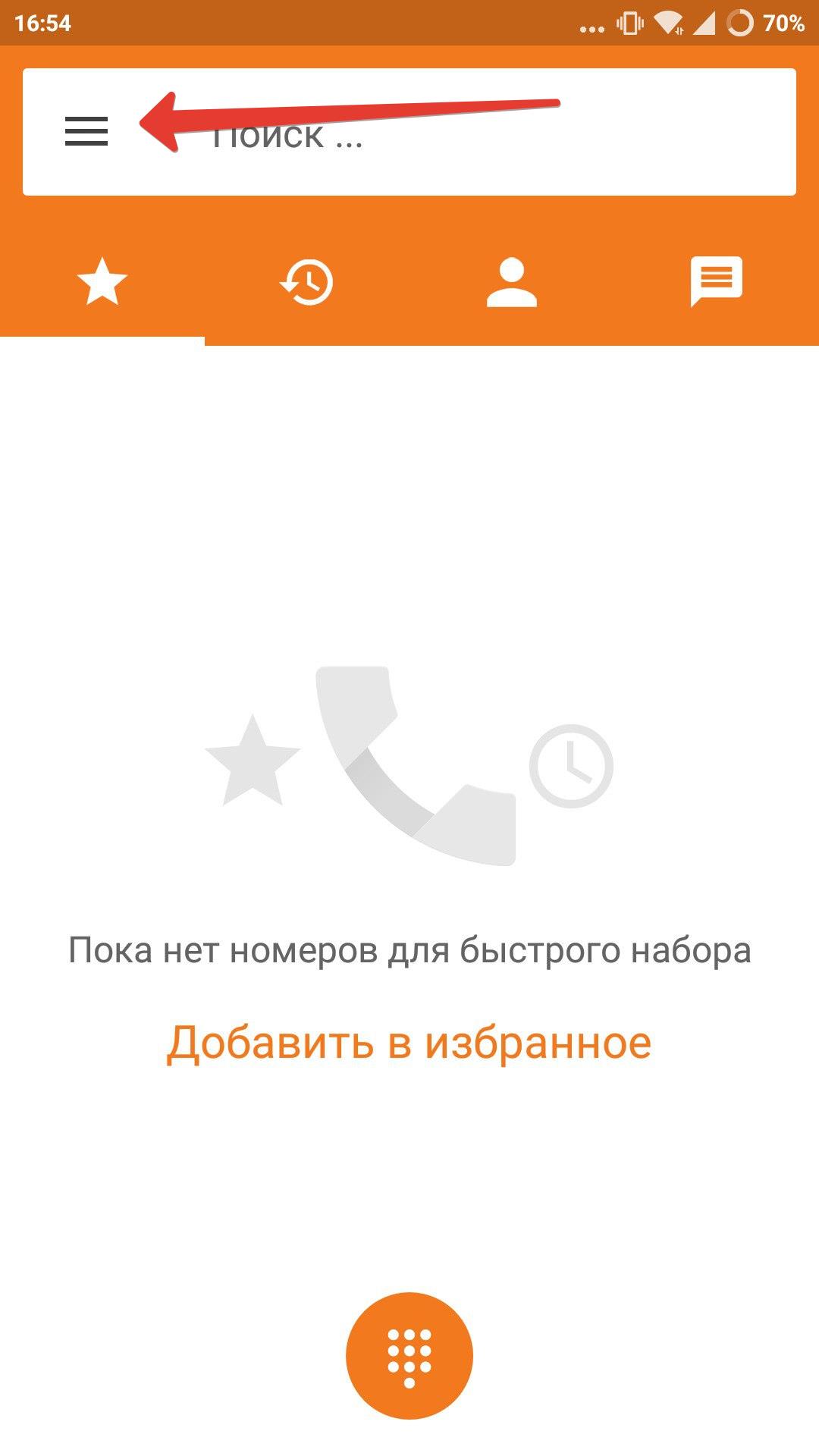
Чтобы проверить подключение, нажмите на кнопку «меню».
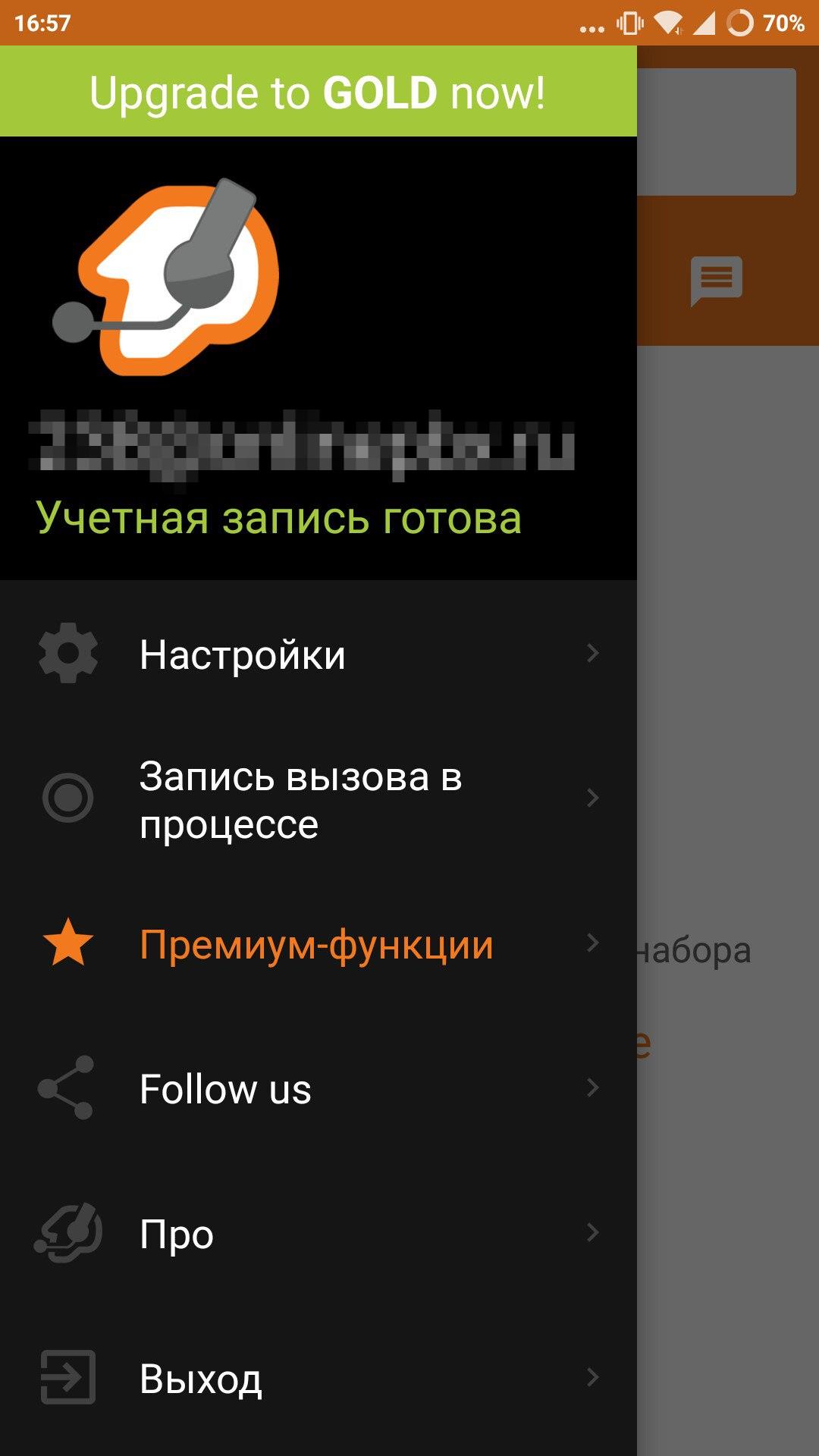
Откроется новое окно, где будет написано «Учетная запись готова».
Если программа не регистрируется на сервере, то зайдите в меню > настройки > учётные записи > ваша учётная запись > промотать вниз > настройка сети > тип транспорта. Поменяйте UDP на TCP.
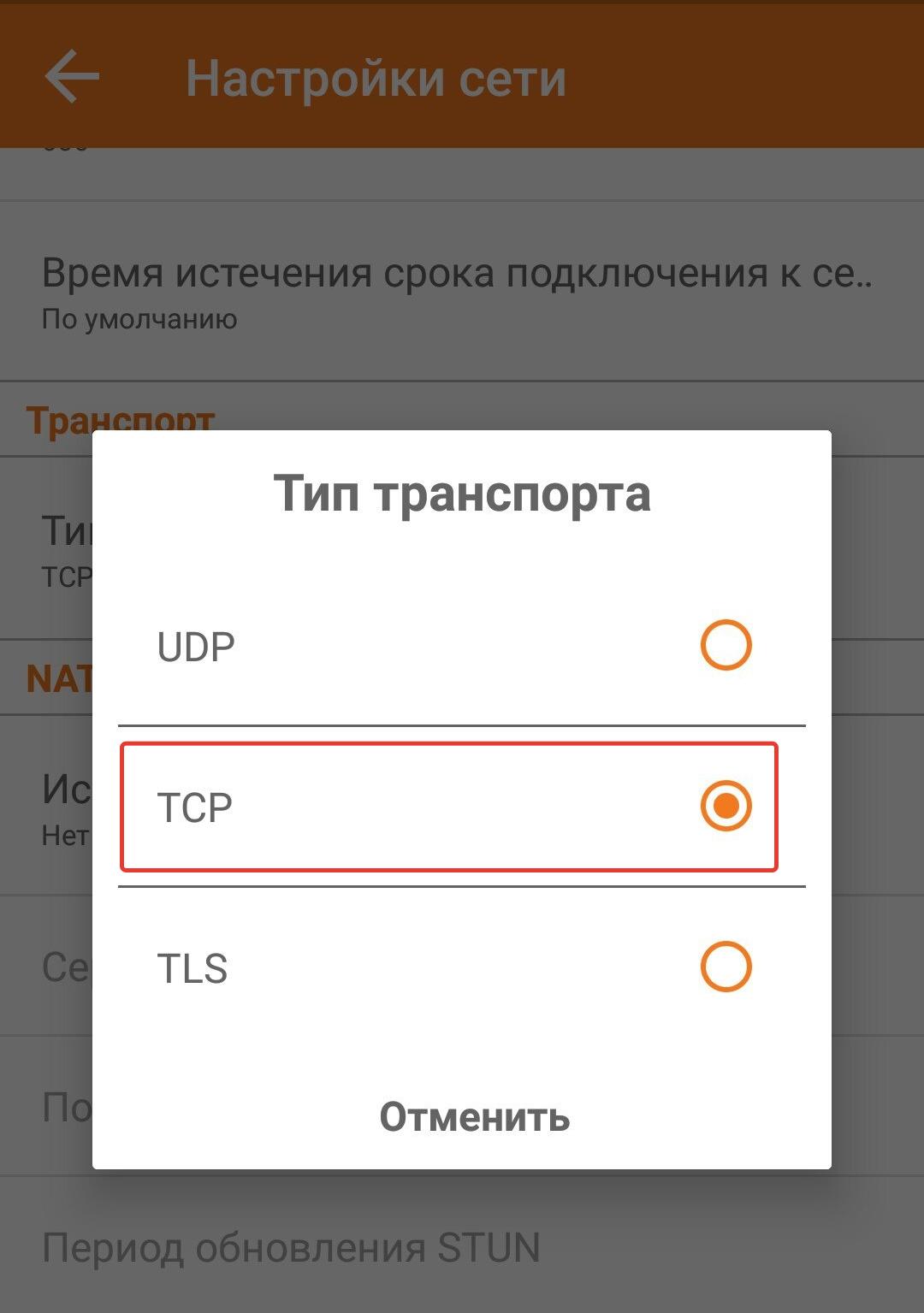
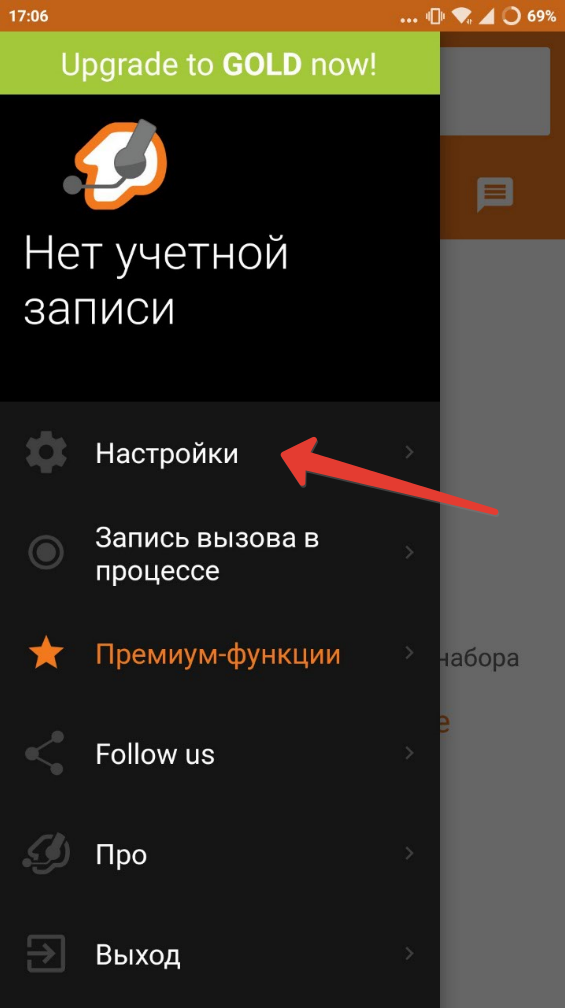
Чтобы добавить ещё одного пользователя, в открывшемся меню нажмите «Настройки».
В бесплатной версии можно добавить только одного пользователя.
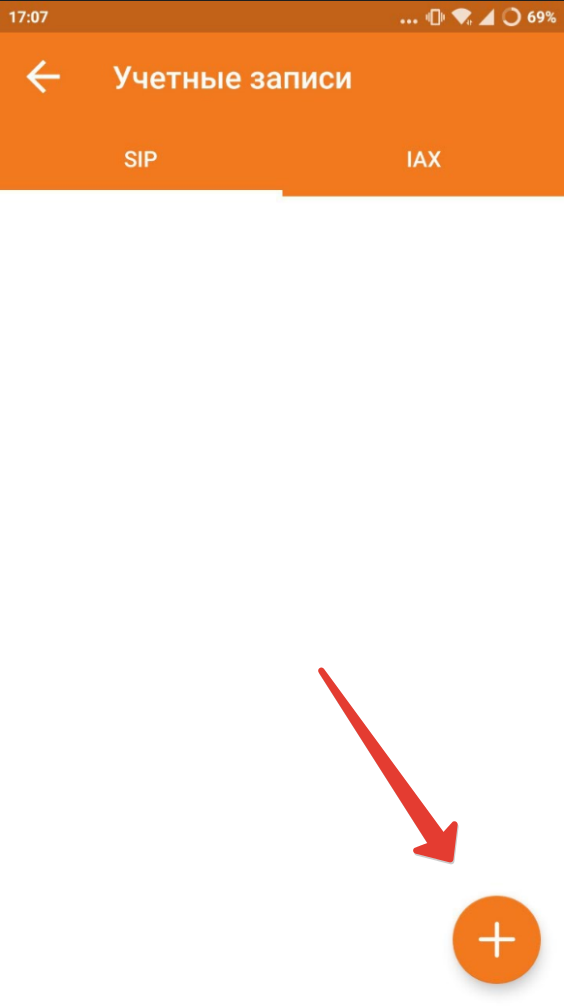
В нижнем правом углу нажмите на кнопку с плюсом.
Далее повторите «Шаг 2».
Готово! Можете проверить работоспособность, набрав эхо-тест 9196.
Zoiper для IOS
Наш сервис работает с Zoiper, но не обслуживает. При возникновении каких-либо осложнений в работе программы, рекомендуем перейти на софтфон onlinePBX.
Есть платная версия с расширенными возможностями.
В фоновом режиме не приходят входящие звонки.
Шаг 1. Где взять данные для настройки
Вам понадобятся данные от вашего пользователя. В панели управления onlinePBX перейдите в Настройка АТС > Входящие, выберите модуль пользователя. Справа откроется окно с настройками. Нужные — название аккаунта (расположен сверху, имеет вид: pbx123.onpbx.ru), добавочный и пароль. Можете сгенерировать новый пароль, если не помните старый.
Шаг 2. Создание аккаунта и настройка
Скачайте программу «Zoiper__». Установите программу на ваш телефон, запустите. Запретите доступ к камере, он не понадобится. А вот доступ к микрофону разрешите.
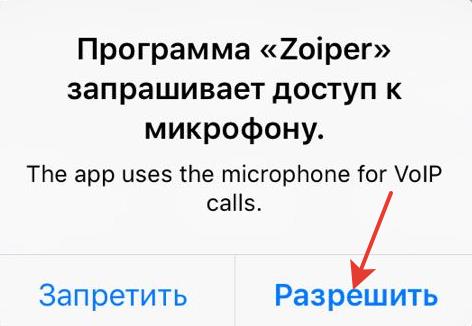
Далее можете разрешить доступ к контактам. При запросе на отправку уведомлений нажмите «OK».
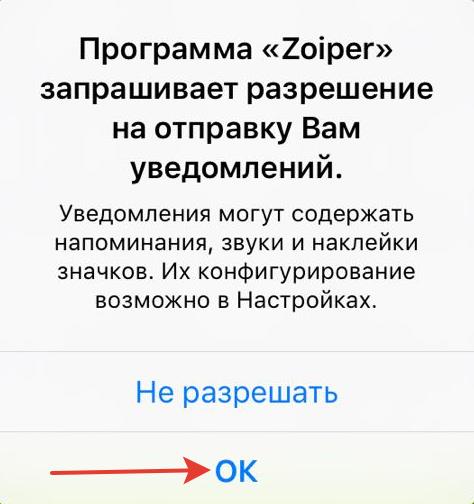
Вы попадёте в стартовый экран.
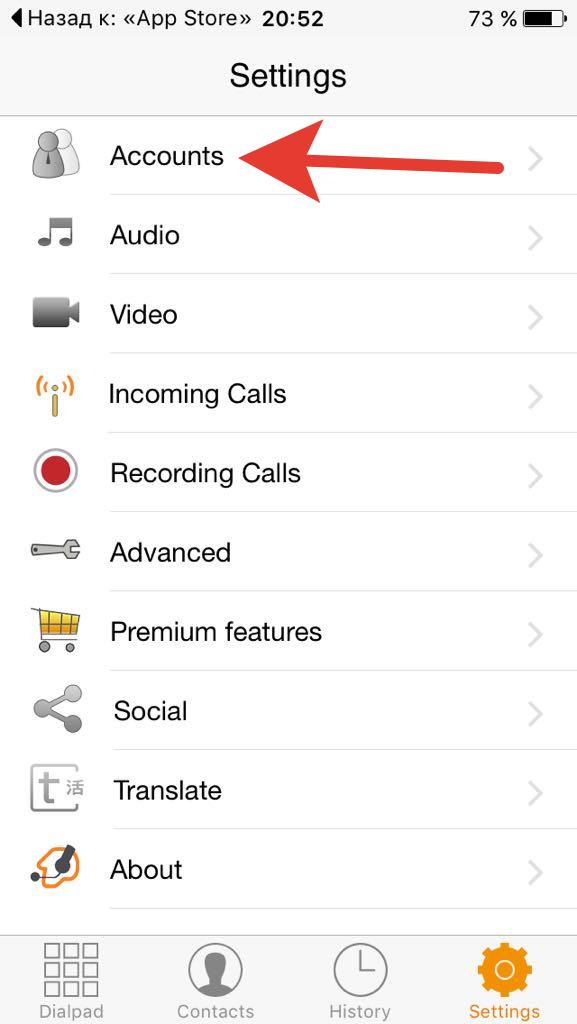
Перейдите в «Accounts».
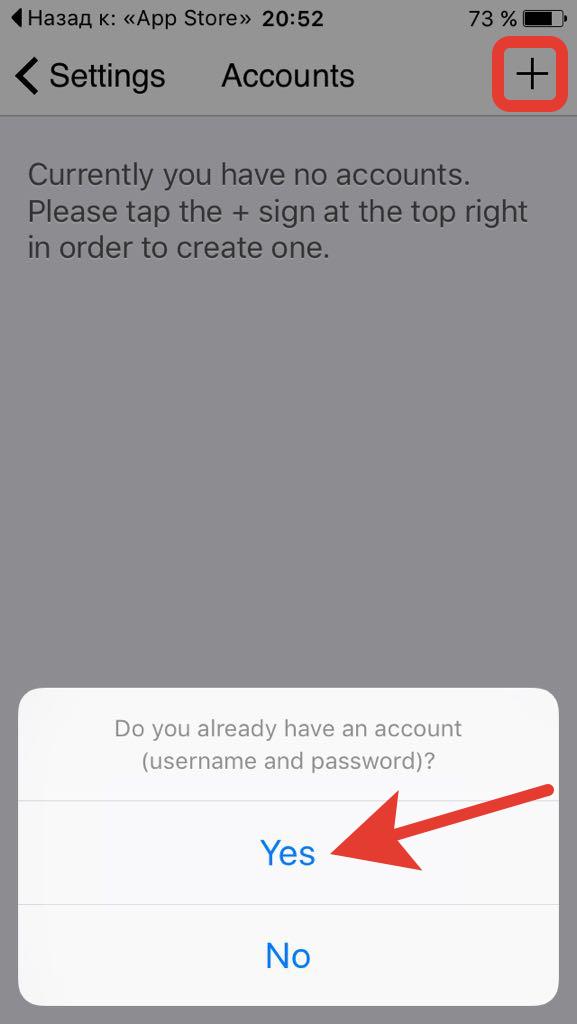
Далее нажмите на «+», нажмите «Yes».
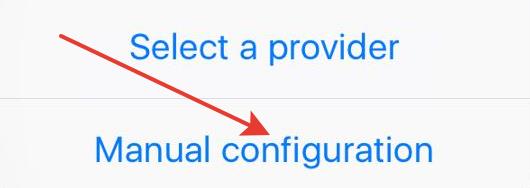
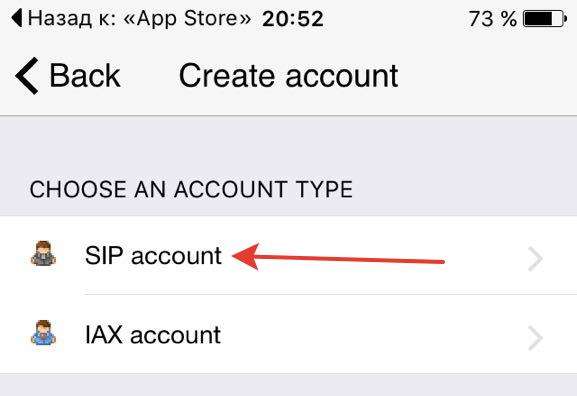
Далее выберите «Manual configuration».
Выберите «SIP account».
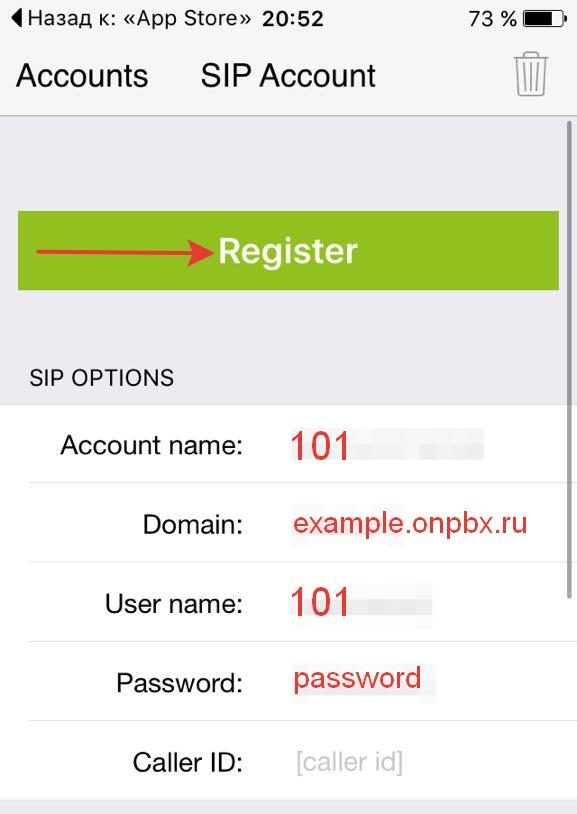
Далее откроется окно настройки учётной записи SIP. В полях «Account name» и «User name» введите номер пользователя из onlinePBX, в поле «Domain» — ваш домен в onlinePBX и в поле «Password» — пароль от пользователя в onlinePBX. Ниже красными символами показан пример. Нажмите «Register».
Шаг 3. Дополнительная настройка
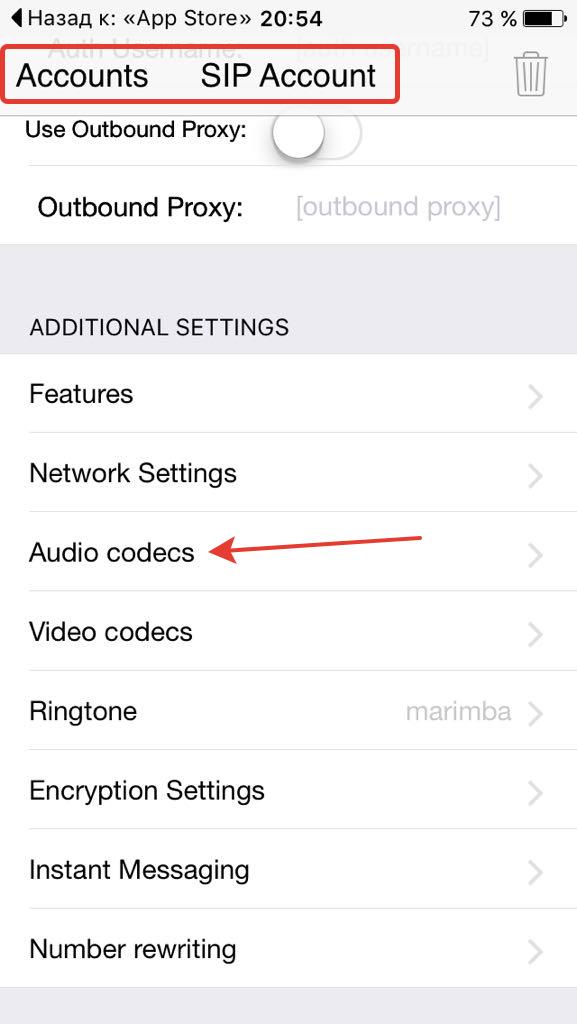
Перейдите в Accounts > Созданный аккаунт. Затем перейдите в «Audio codecs».
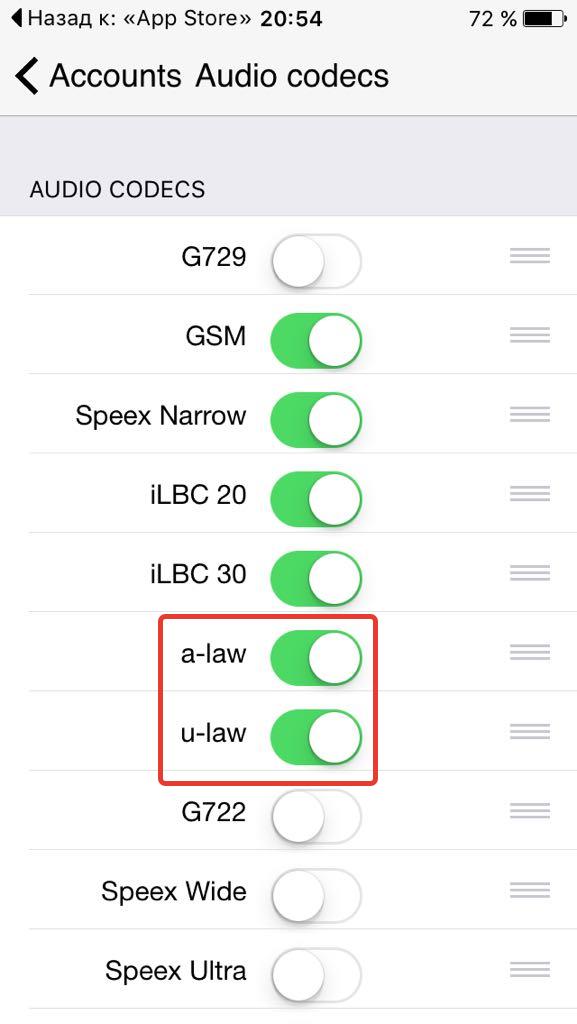
Убедитесь, что среди включенных кодеков есть a-law и u-law.
Вернитесь назад, выберите «Features».
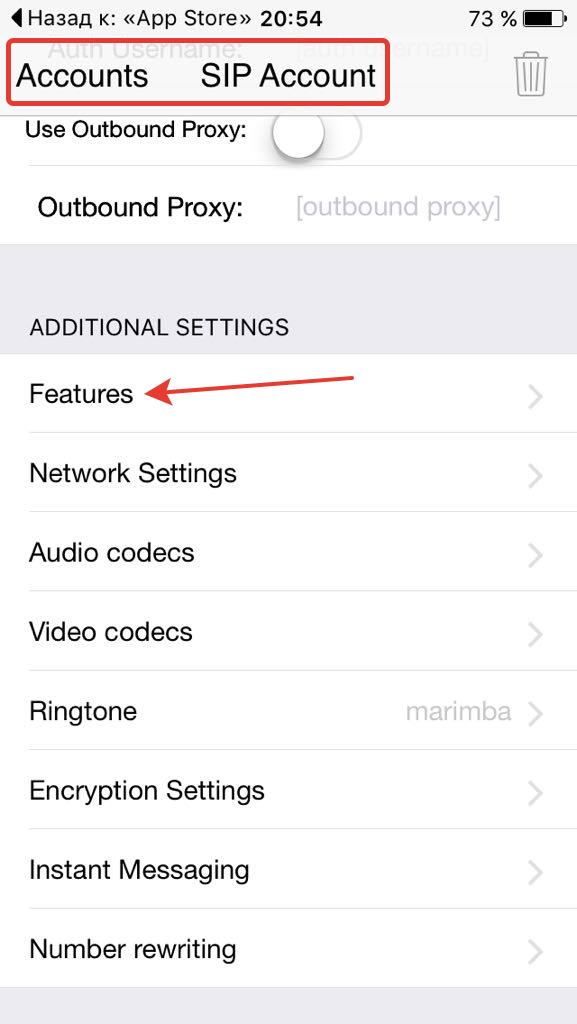
В поле «DTMF Setting» выберите «rfc-2833».
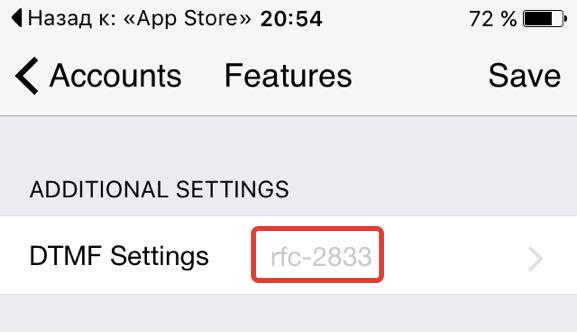
Готово! Можете проверить работоспособность, набрав эхо-тест 9196.
Настройка разрешений на смартфоне
Настройка разрешений позволит исключить некорректную работу приложения и не пропускать входящие звонки от клиентов.
Настройка может отличаться в разных версиях системы Android и iOS.
Android
Для корректной работы софтфона необходимо произвести настройку на смартфоне. В настройках системы выберите «Приложения».
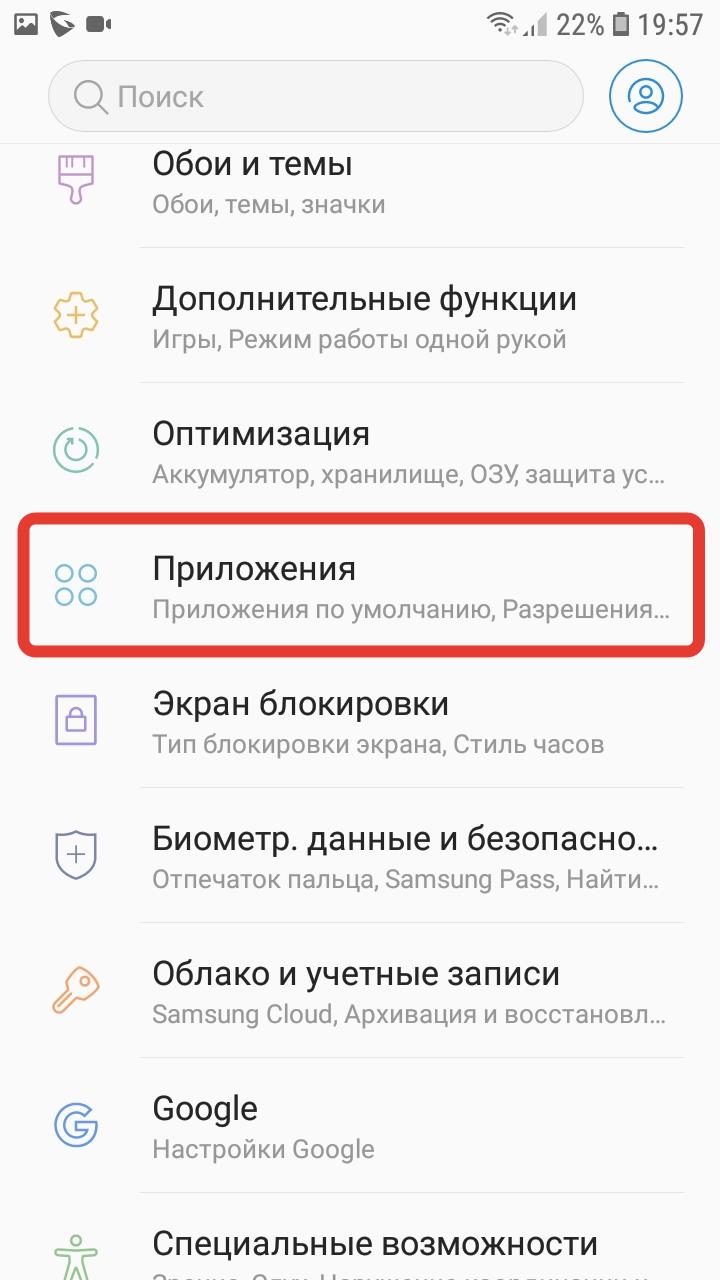
Прокрутите ниже, и выберите установленное приложение для звонков.
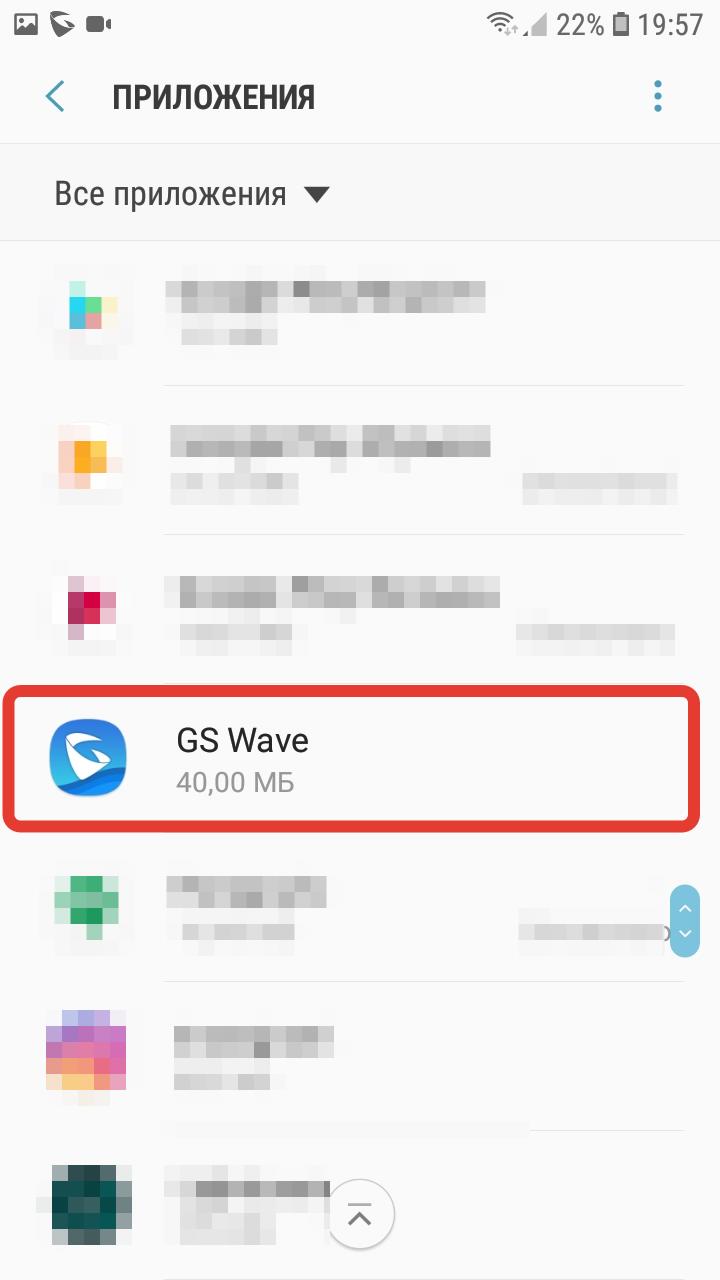
Прокрутите ниже, в поле «Уведомления» выберите «Разрешено_. В поле _«Разрешения» выберите все пункты. В поле «Использование по умолчанию» выберите «Использовать по умолчанию». В поле «Поверх других приложений» выберите _«_Включено».
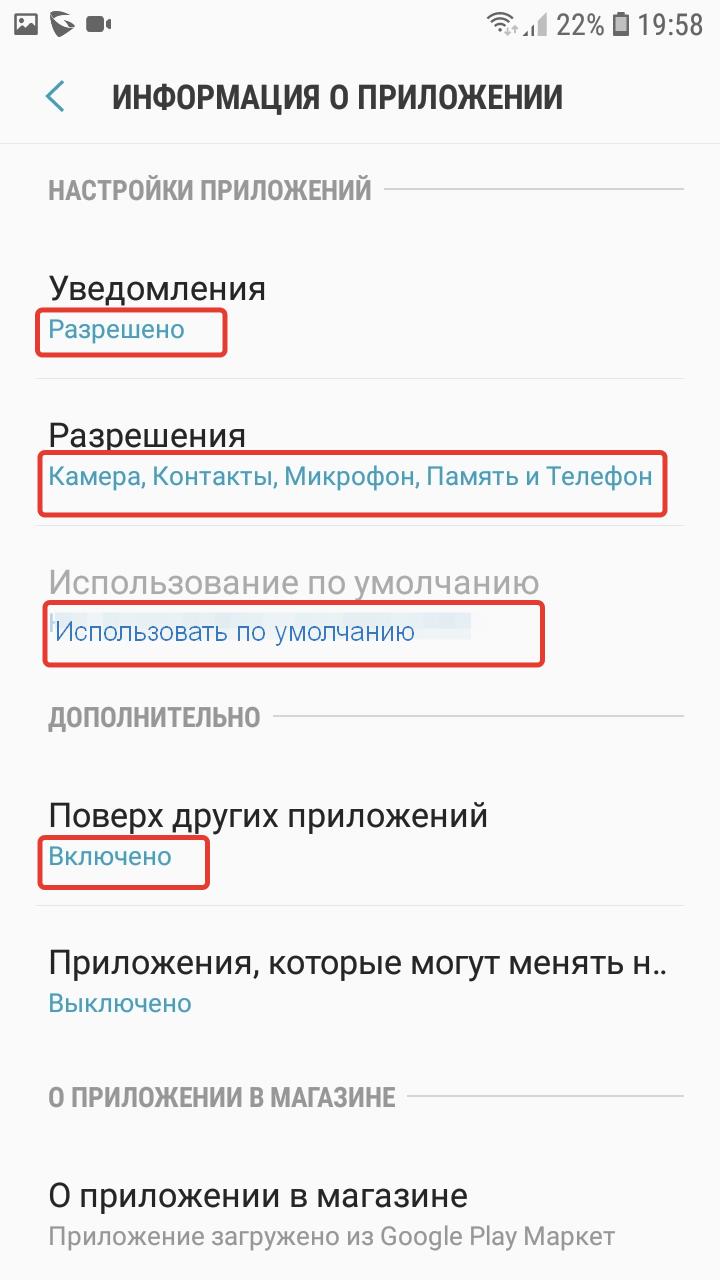
Проверьте настройки «Энергосберегающий режим» и «Оптимизации приложения», чтобы приложение для звонков всегда оставалось активным.
Важно отключить настройки «Спящего режима» и «Блокировки экрана приложения».
В дополнительных настройках телефона вы можете настроить функцию «Запуск при включении устройства».
Готово! Можете проверить работоспособность, набрав эхо-тест 9196.
iOS
Для корректной работы софтфона необходимо произвести настройку на смартфоне. Зайдите в настройки телефона.
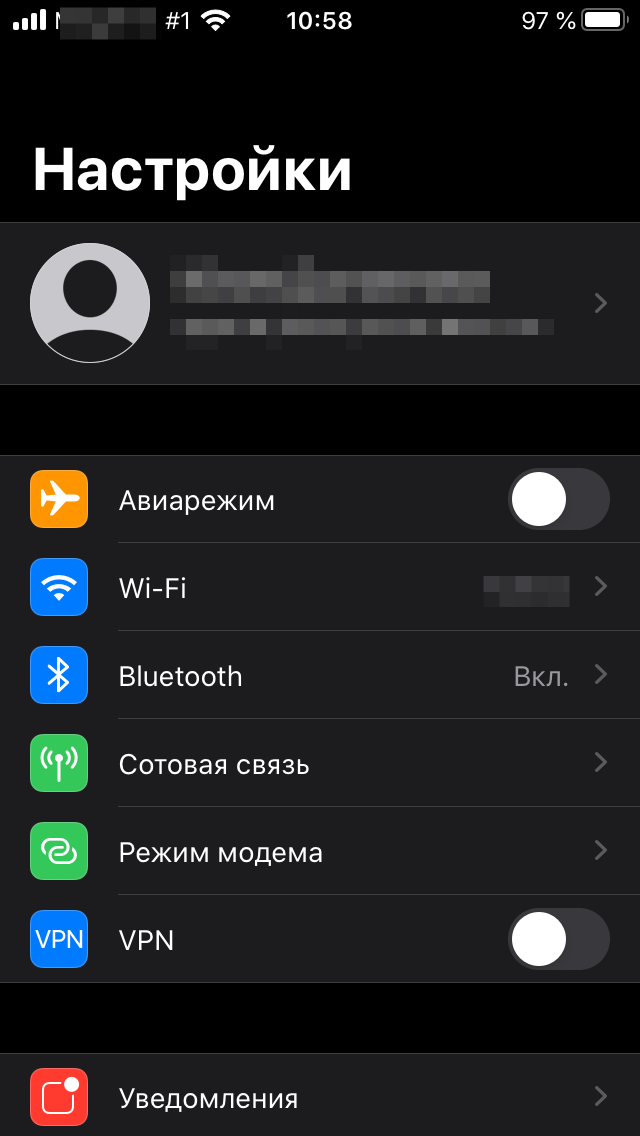
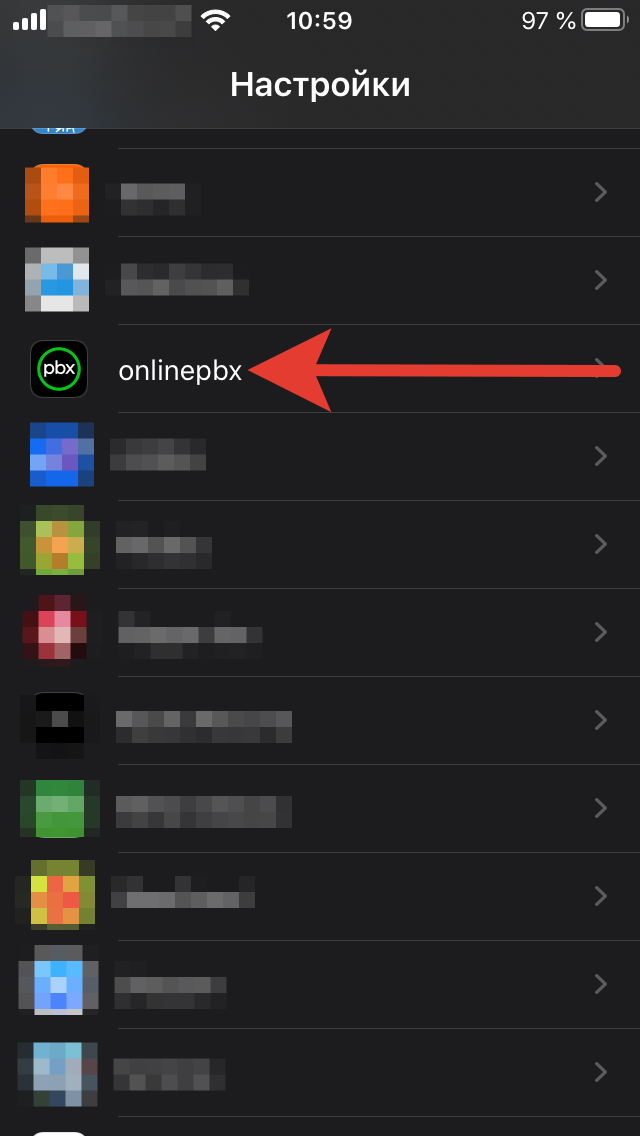
Прокрутите в самый низ, нажмите на приложение для звонков.
Выберите раздел «Уведомления».
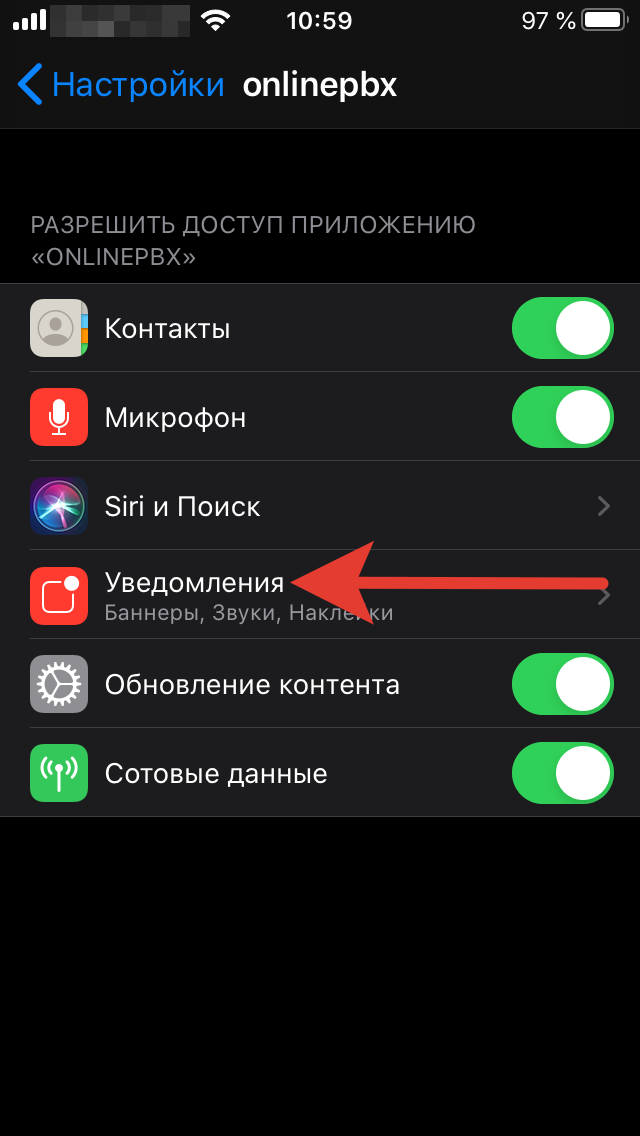
Разрешите: уведомления, push-уведомления, всплывающие уведомления.
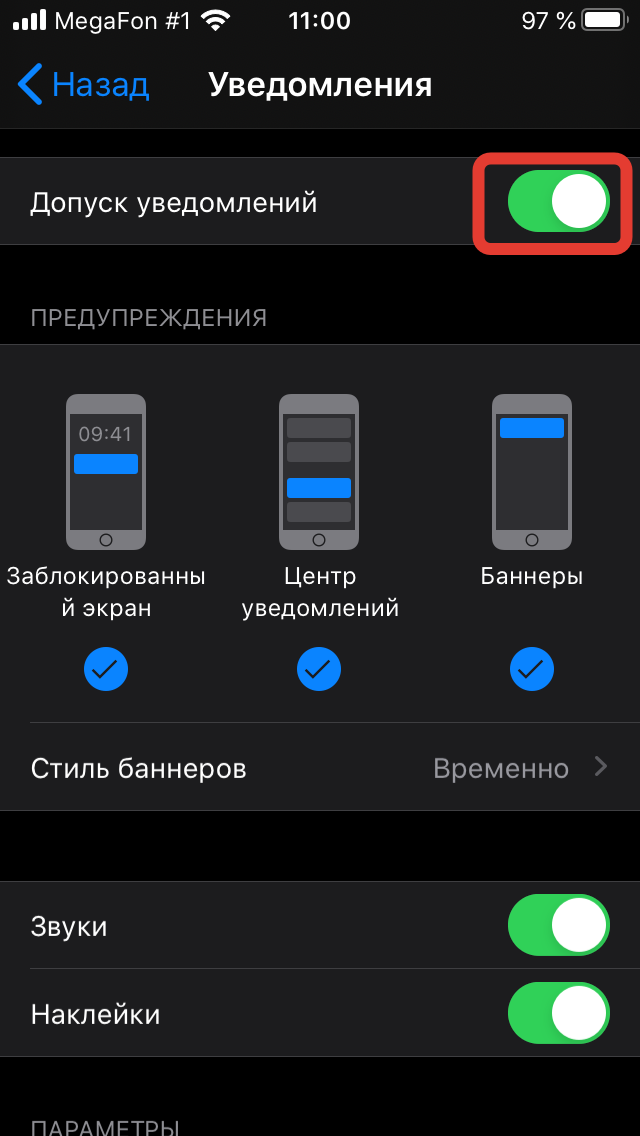
Готово! Можете проверить работоспособность, набрав эхо-тест 9196.
Первичная диагностика мобильных приложений
В процессе использования мобильных приложений могут возникать сбои. Если у вас не работает софтфон, вы можете самостоятельно осуществить проверку, проделав несколько последовательных шагов.
Диагностика
- Проверьте верность введённых данных от пользователя в onlinePBX.
- Проверьте настройки разрешений на смартфоне. Подробнее в разделе «Настройка разрешений на смартфоне».
- Если вы используете мобильный интернет, переключитесь на Wi-Fi, и наоборот.
- Перезагрузите телефон. Если вы используете SIM-карту с технологией FMC, после перезагрузки включите и выключите «Режим полёта». Так произойдёт обновление настройки SIM-карты.
- Если наблюдаются проблемы с вызовами, в настройках приложения поменяйте протокол с UDP на TCP.
- Пересоздайте ваш профиль в софтфоне (удалите его и создайте снова).
- Переустановите софтфон на вашем смартфоне (удалите его и установите повторно).
- Установите другой софтфон.
Готово! Можете проверить работоспособность, набрав эхо-тест 9196. Если проблема не исправилась, наберите телефон технической поддержки onlinePBX или напишите на почту: support@onlinepbx.ru.