Фридом / Freedom.bi
Содержание 3
Freedom.bi — облачная комплексная система автоматизации бизнеса. После подключения системы удобнее вести сделки, учёт денежных систем и заносить приходные накладные.
Что может интеграция:
- Возможность создания сделки при поступлении входящего звонка.
- Выставление ответственного в случае пропущенного звонка.
- Исходящий звонок по клику из CRM.
- История звонков.
- Возможность прослушивать записи разговоров.
Что понадобится для интеграции:
- Администраторский доступ к аккаунту Freedom.bi.
- Администраторский доступ в панель управления onlinePBX.
Настройка интеграции
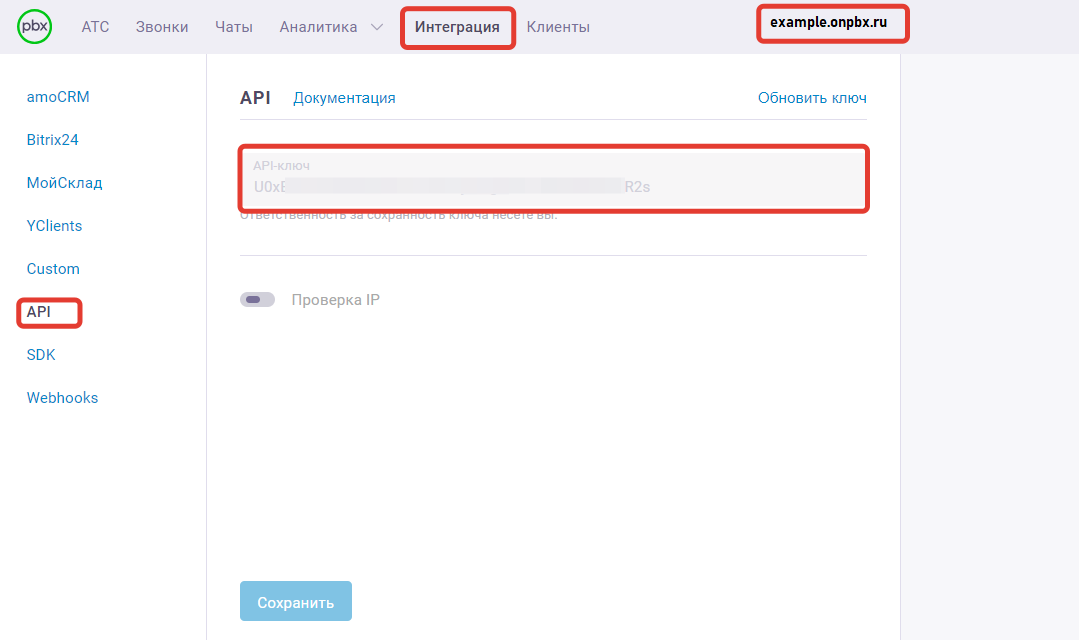
Шаг 1. Для настройки интеграции понадобятся домен и API-ключ из аккаунта onlinePBX. Зайдите в личный кабинет onlinePBX. Перейдите в Интеграция > API. Скопируйте API-ключ, название домена будет в верхней части панели.
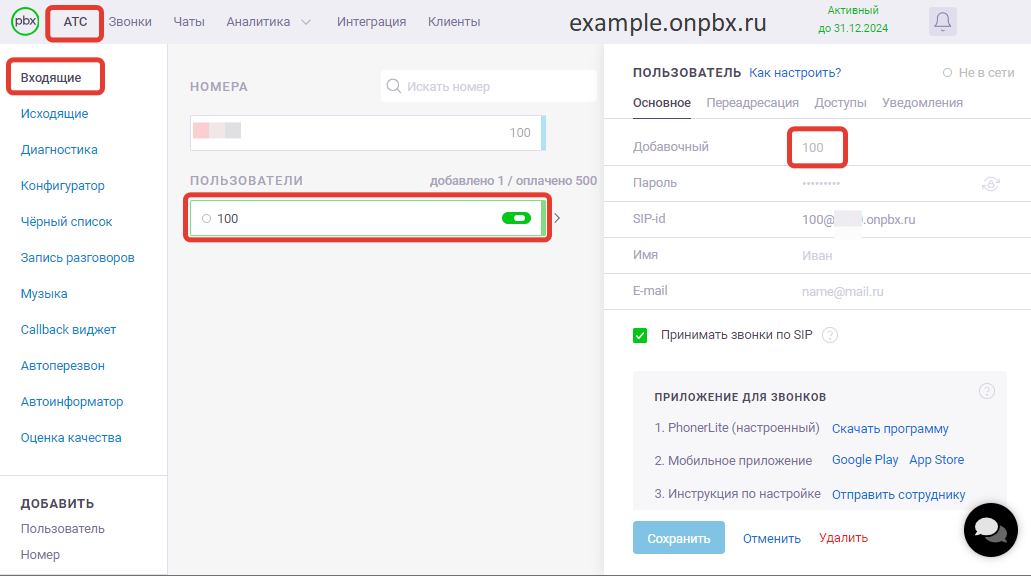
Перейдите в раздел АТС > Входящие, выберите пользователя, который будет совершать звонки. Выберите внешний номер, который сотрудник будет использовать для исходящих звонков. В дальнейшем при настройке вам понадобятся добавочный номер пользователя и внешний номер.
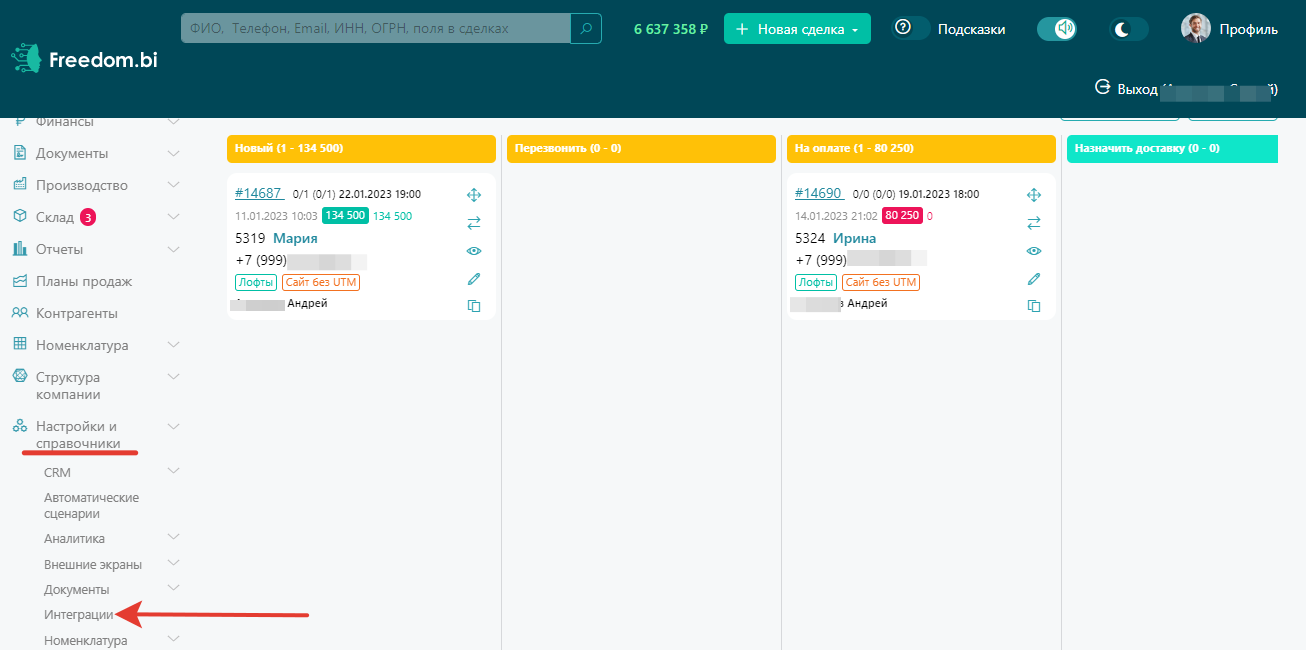
Шаг 2. В личном кабинете Freedom.bi перейдите в «Настройки и справочники». Далее перейдите в раздел «Интеграции».
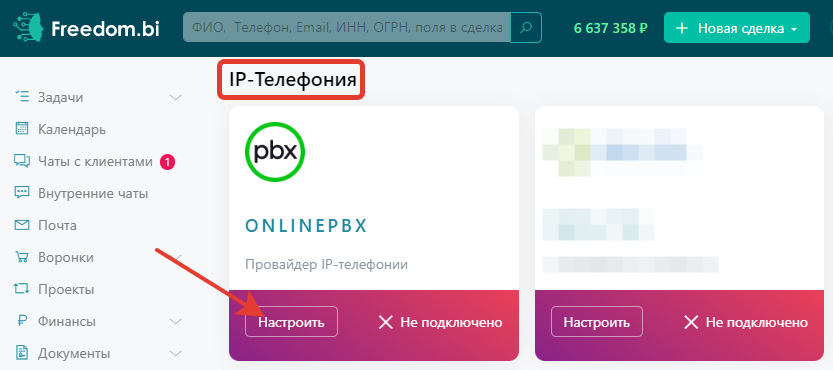
В новом окне прокрутите экран вниз. Выберите подраздел «IP-Телефония» и нажмите «Настроить» в onlinePBX.
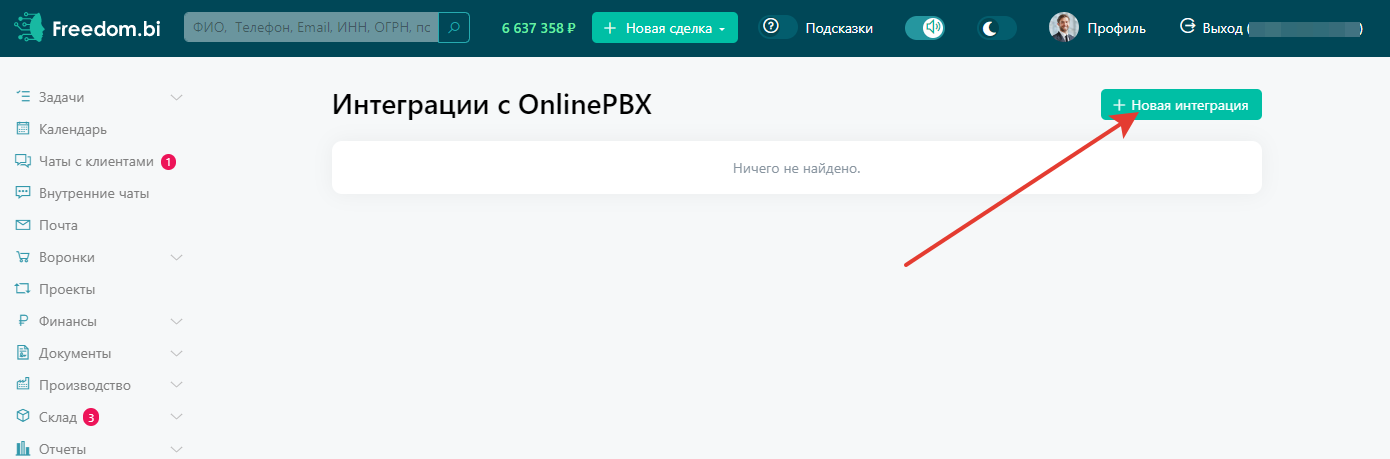
Далее нажмите на «+ Новая интеграция».
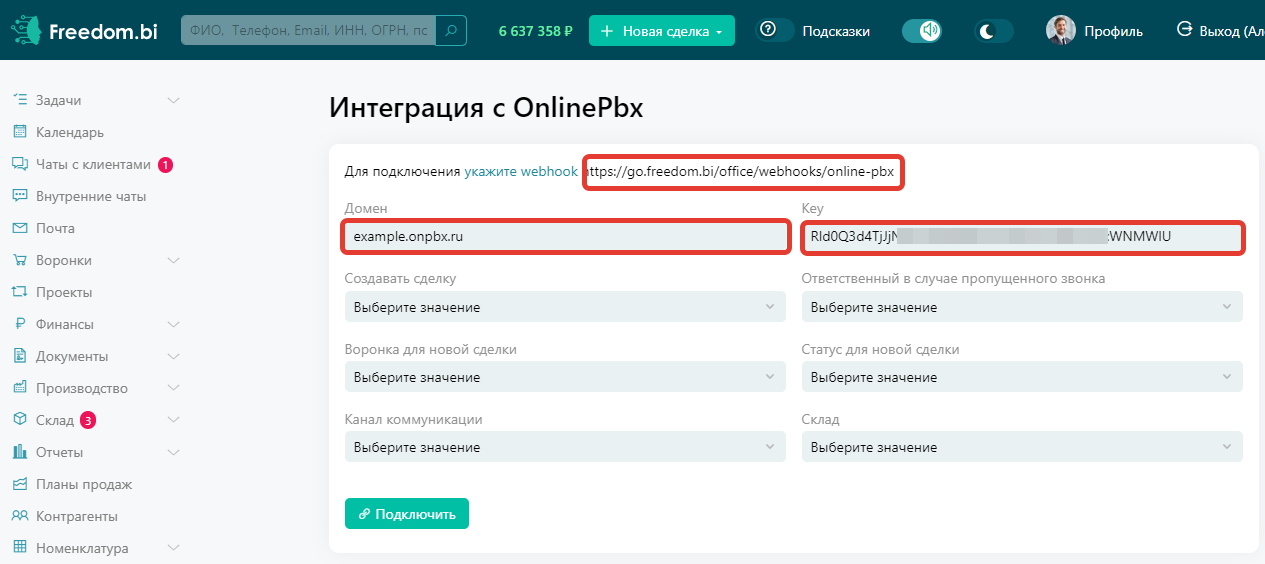
В новом окне в поле «Домен» впишите домен onlinePBX из «Шаг 1». В поле «Key» введите скопированный API-ключ из «Шаг 1». Скопируйте ссылку для подключения Webhook.
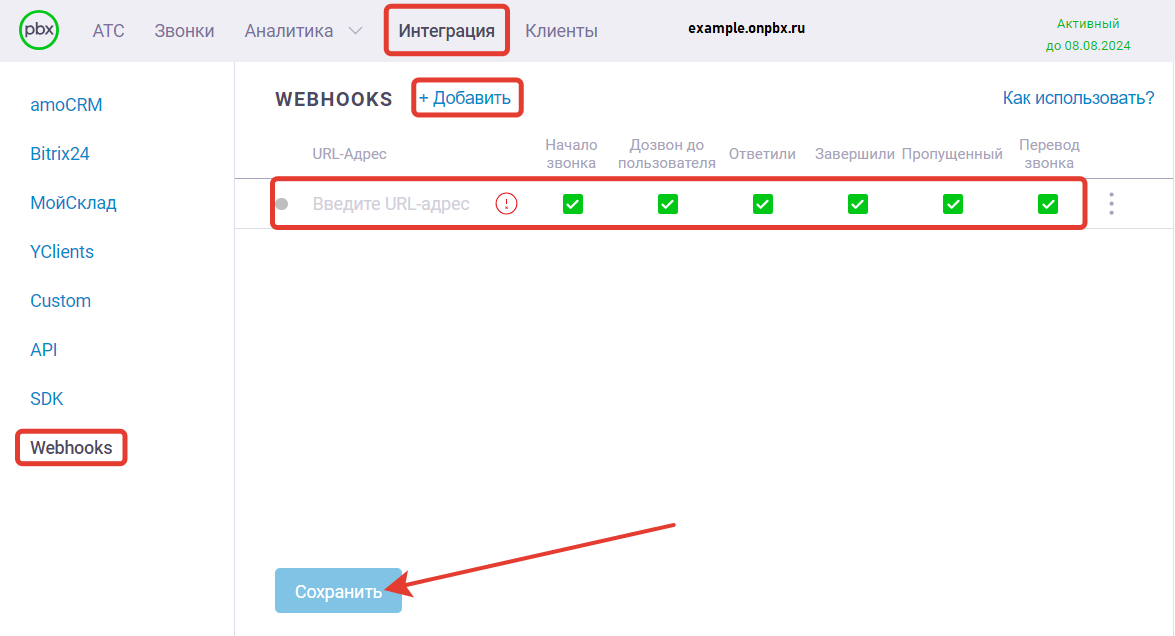
Шаг 3. В личном кабинете onlnePBX перейдите в Интеграция > Webhooks. Нажмите «+ Добавить». В поле «URL-Адрес» вставьте скопированную ссылку из шага 2. Выберите события, которые будут передаваться в CRM-систему при помощи Webhook. Нажмите «Сохранить».
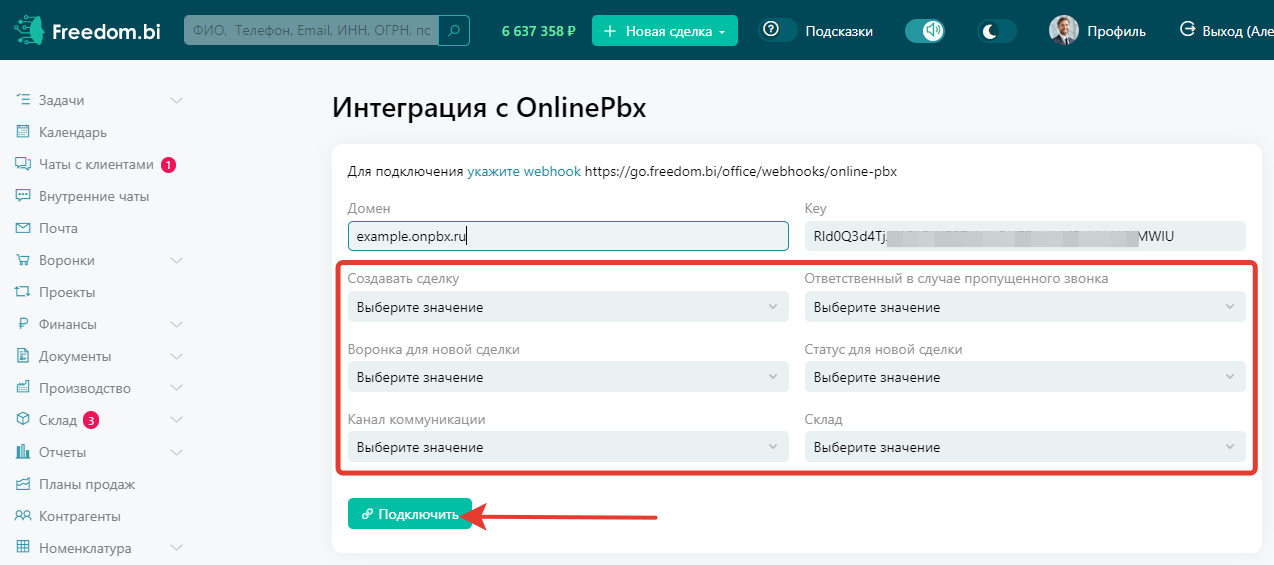
Шаг 4. В личном кабинете Freedom.bi выберите необходимые настройки при работе со звонком. Нажмите «Подключить».
Шаг 5. Для подключения пользователя перейдите в Структура компании > Подразделения и сотрудники.
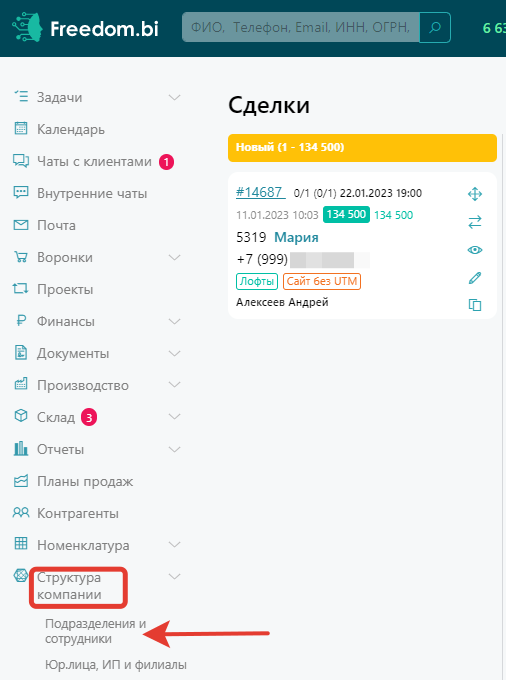
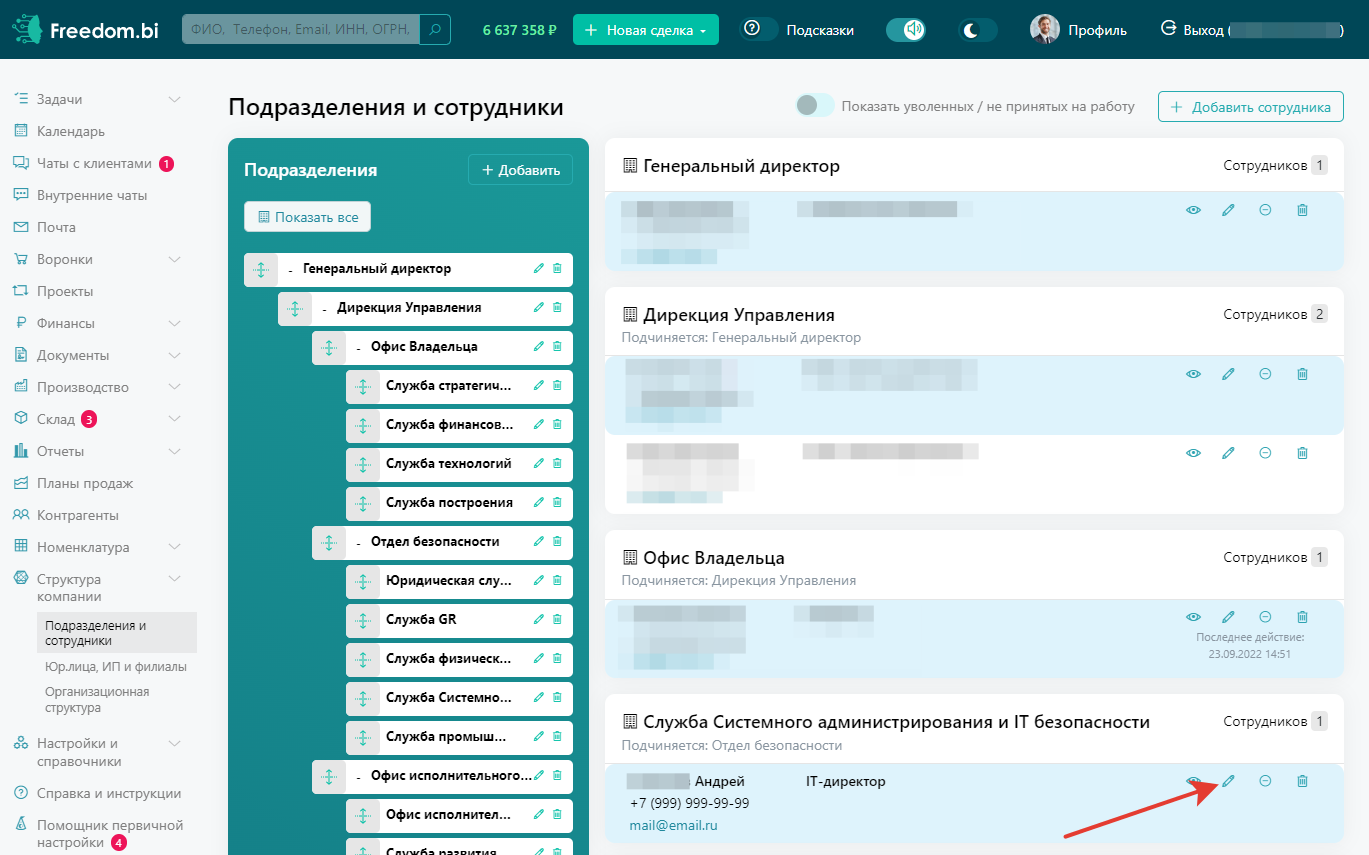
В новом окне выберите сотрудника, ещё не подключённого к телефонии, и нажмите на символ карандаша для редактирования.
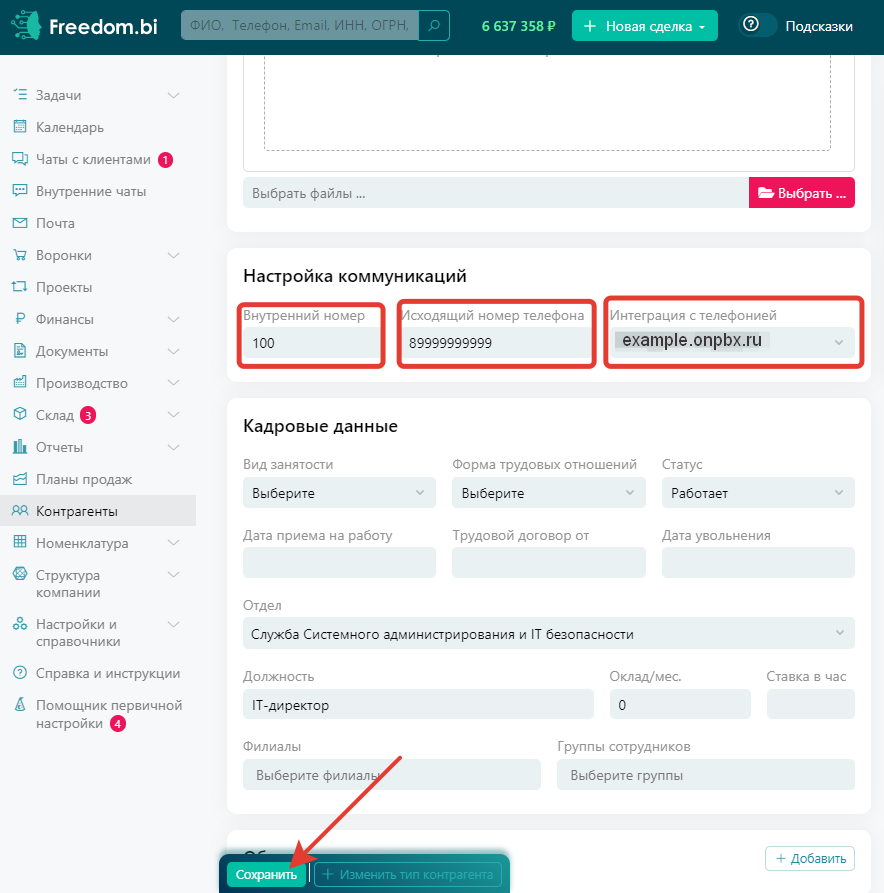
В новом окне прокрутите экран вниз. В разделе «Настройка коммуникаций» в поле «Внутренний номер» вставьте добавочный сотрудника из «Шаг 1». В поле «Исходящий номер телефона» вставьте внешний номер из «Шаг 1». В поле «Интеграция с телефонией» в выпадающем списке выберите нужную интеграцию, её название будет совпадать с названием аккаунта onlinePBX из «Шаг 1». Нажмите «Сохранить».
Проведите настройку для всех пользователей, кто будет совершать звонки.
Есть особенности использования звонка по клику. Подробнее в статье.
Готово!