Как пользоваться чатами в amoCRM
Содержание 6
О нюансах использования чатов в amoCRM.
Подключение чатов
Перед началом работы настройте интеграцию с одним из мессенджеров по инструкциям: WhatsApp или Telegram. Также необходимо настроить интеграцию onlinePBX + amoCRM.
Как увидеть все чаты в amoCRM
В amoCRM перейдите в Настройки > Чаты и мессенджеры, затем включите «Меню imBox + центр нотификаций», справа вверху нажмите «Сохранить».
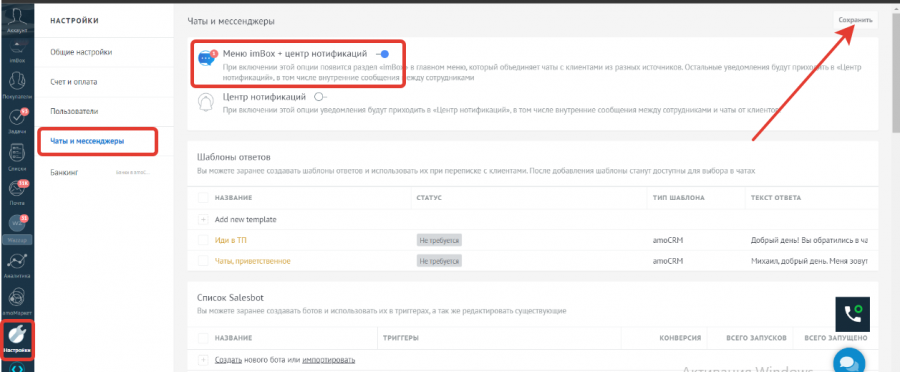
Чтобы увидеть все чаты, перейдите во вкладку «imBox», она появится слева в меню.
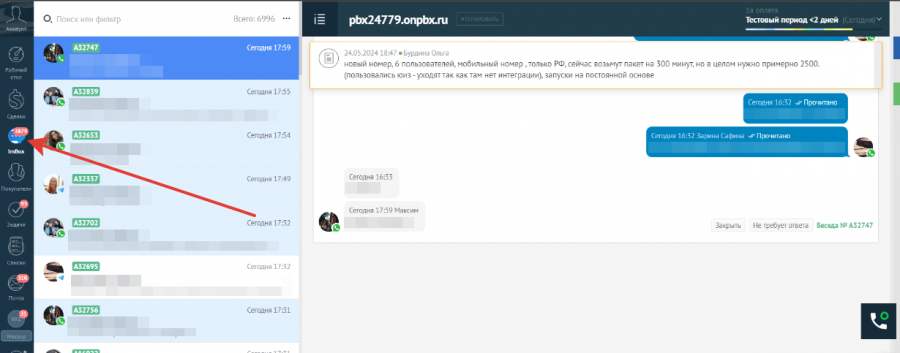
Если написал новый клиент, то новый чат будет отображаться соответственно правилам amoCRM — через создание сущности «Неразобранное».
Как написать клиенту
Удобнее вести переписку c клиентом через раздел «imBox». Для этого перейдите в раздел «imBox», выберите нужную сделку. Внизу страницы появится возможность написать сообщение. Нажмите на «Чат», из выпадающего списка выберите «Чат».
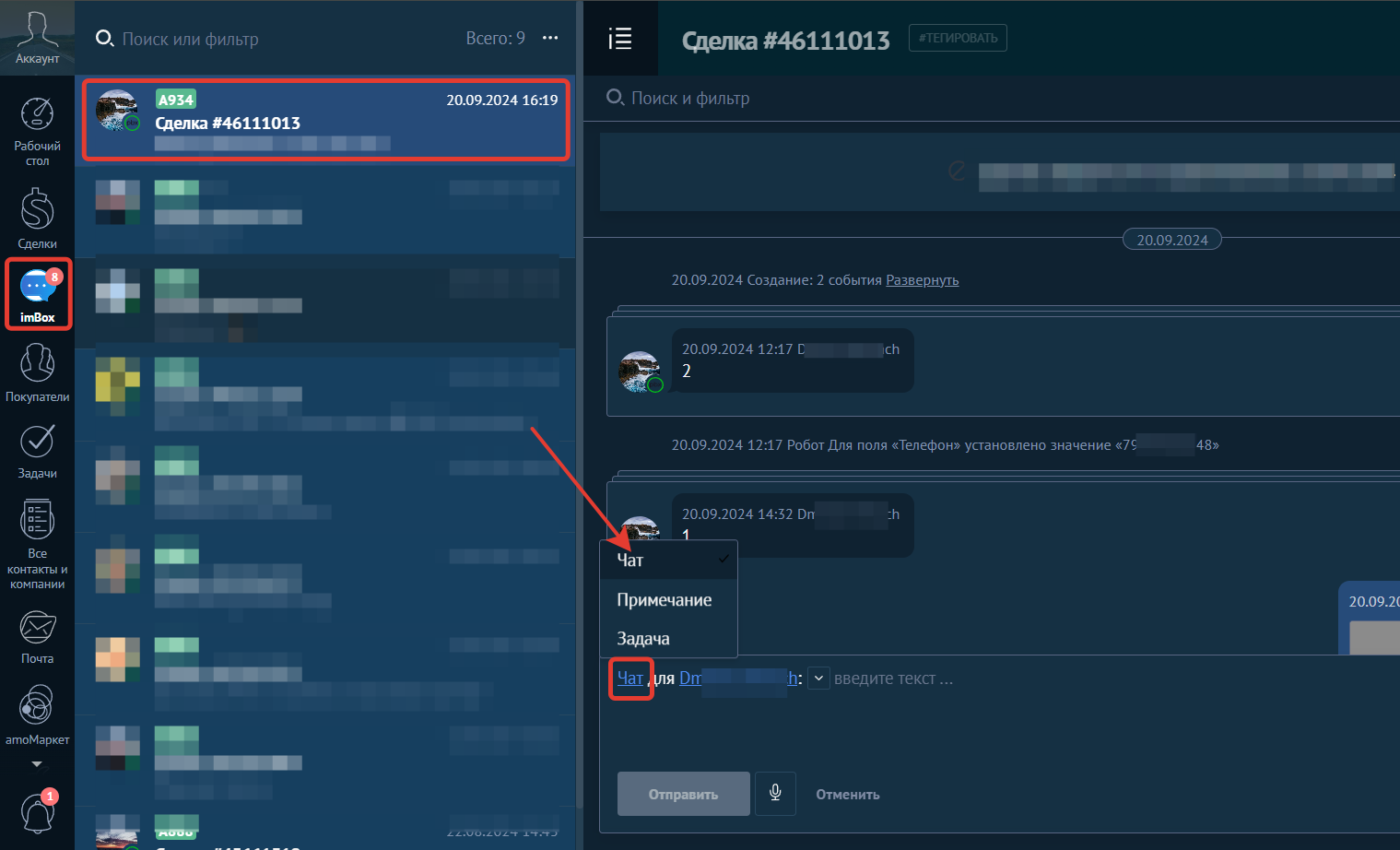
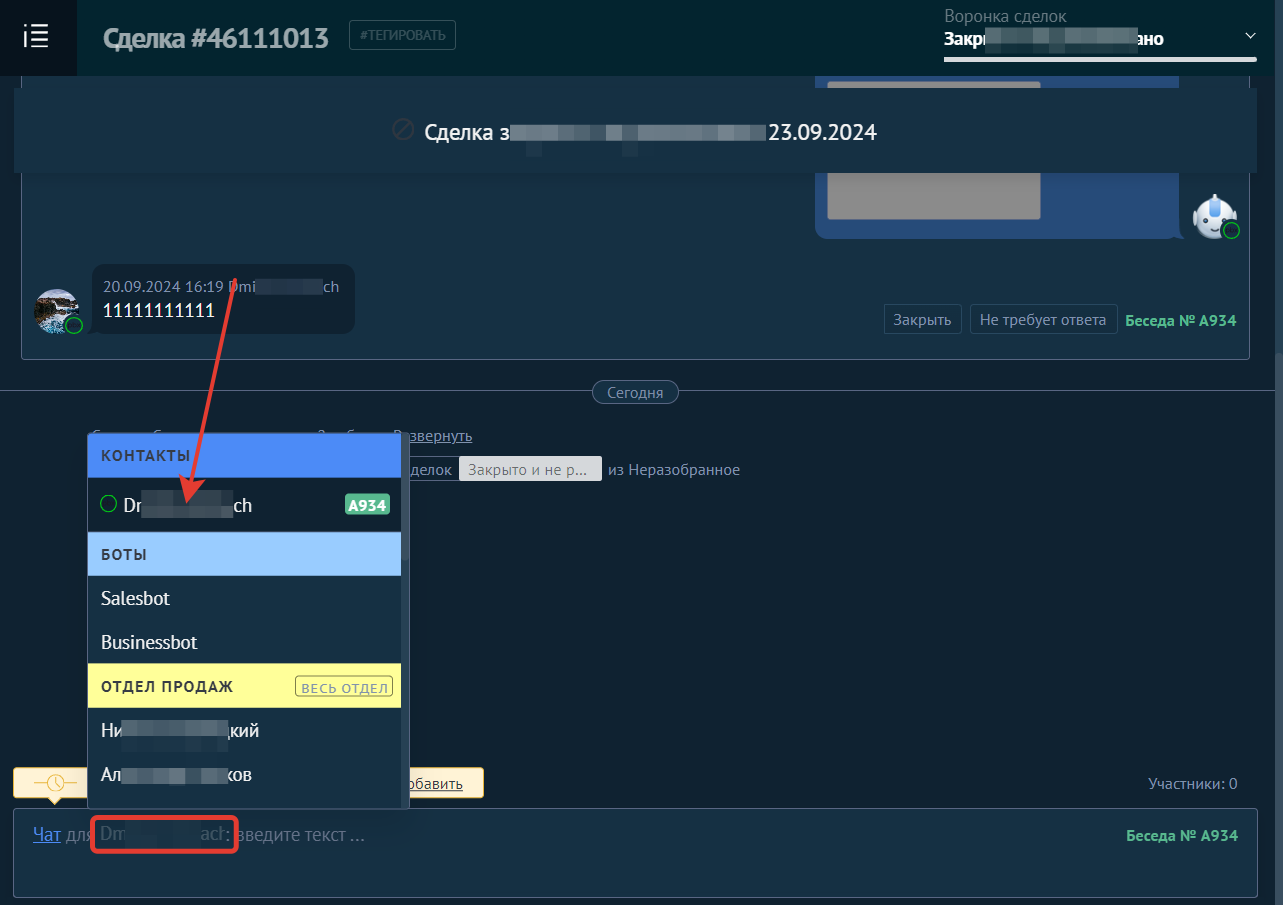
Далее нужно выбрать адресат, для этого нажмите на второй выпадающий список, выберите клиента.
Далее введите текст сообщения и нажмите «Отправить».

Написать клиенту можно только из сделки и из сущности «Покупатель». В остальных сущностях отправка сообщений не предусмотрена.
Добавление шаблонов
Шаблоны — это функционал amoCRM, который позволяет отправлять клиентам заранее созданные типовые сообщения.
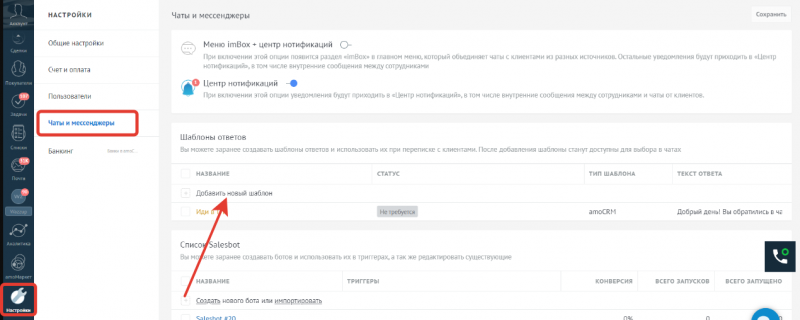
Для добавления шаблонов откройте amoCRM в аккаунте с доступом к разделу «Настройки», перейдите в Настройки > Чаты и мессенджеры, нажмите на «Добавить новый шаблон».
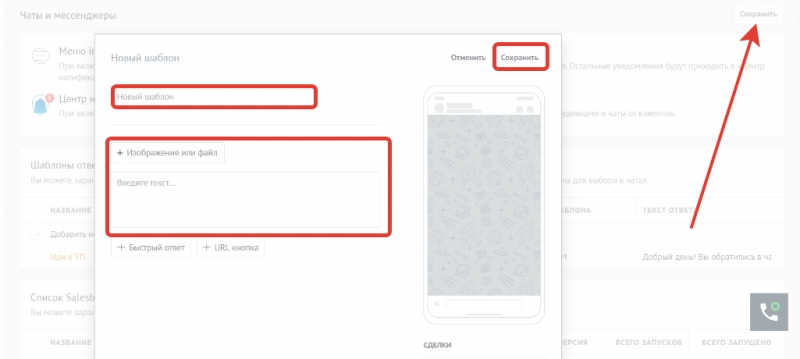
В открывшемся окне заполните поля — укажите название шаблона, по которому менеджер будет его искать, а также введите текст шаблона. Нажмите на «Сохранить» справа вверху в окне шаблона, а после на «Сохранить» справа вверху раздела.
Готово.
Не рекомендуем добавлять кнопки при создании шаблонов в амоЦРМ, т. к. они не поддерживаются мессенджерами WhatsApp и Telegram, клиент их не увидит.
Использование шаблонов
Для того чтобы использовать шаблон, откройте сделку с чатом, откройте дополнительные возможности нажатием на символ правее имени адресата, выберите из списка нужный шаблон, а затем нажмите «Отправить шаблон».
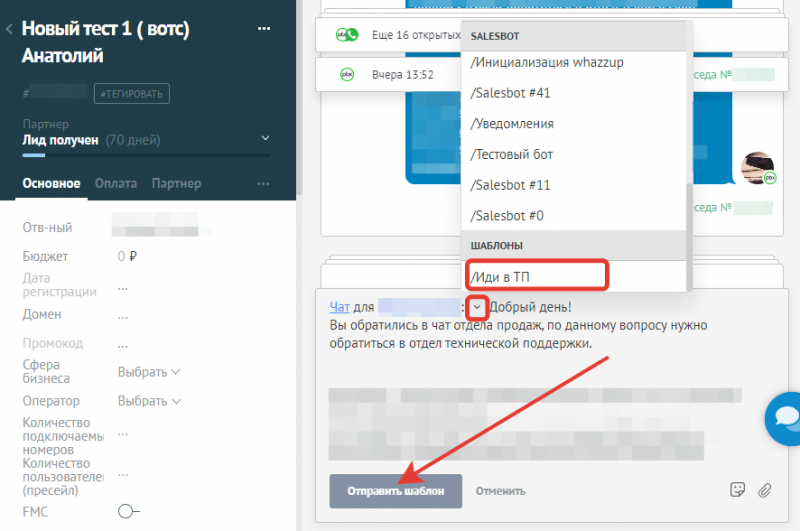
Также возможно открыть список шаблонов, введя знак слэша (/) в поле для сообщения.
Как найти и отфильтровать беседы
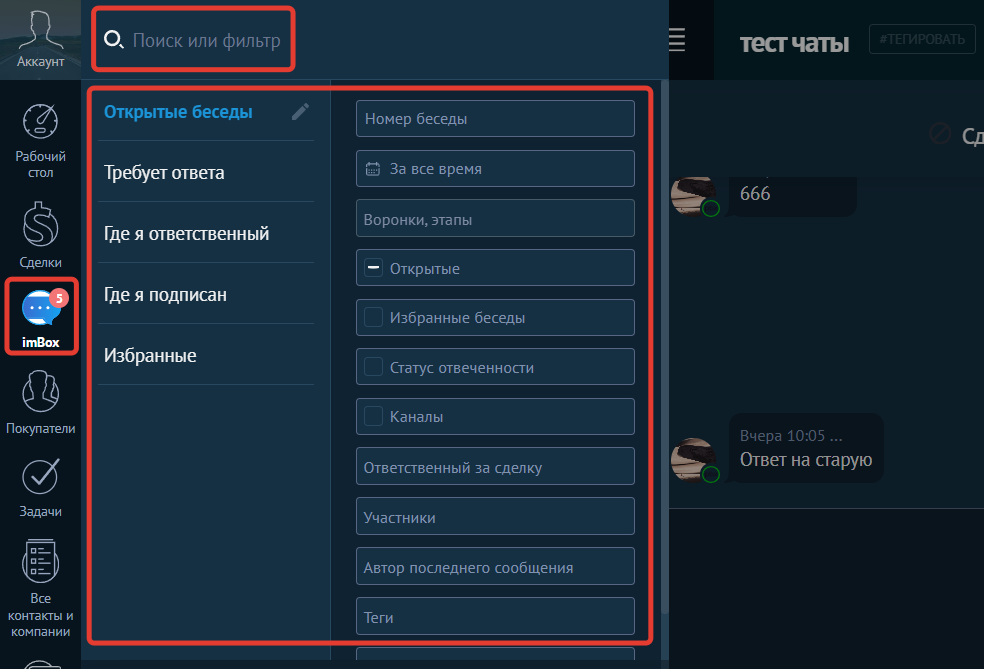
В amoCRM перейдите в «imBox» и в левом верхнем углу нажмите на строку «Поиск или фильтр». Откроется меню с фильтрами. Вы сможете найти беседу через ввод слова в поисковой строке или с помощью меню фильтров по удобному для вас параметру.
Рекомендации клиентам
Не гарантируют, но снижают вероятность блокировки следующие действия:
- Отправляйте сообщения порционно, а не всем подряд.
- Отправляйте в амоЦРМ не более двух сообщений в секунду.