Раздел «Оценка качества» в onlinePBX
Содержание 2
Оценка качества помогает анализировать и оценивать все звонки, поступающие в АТС, а также получить обратную связь от клиентов.
Основная настройка
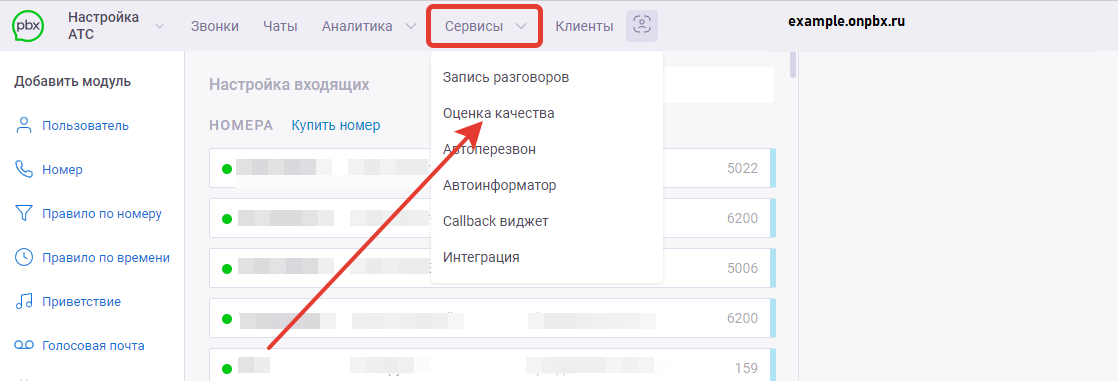
В панели управления onlinePBX перейдите в Сервисы > Оценка качества.
ажмите .
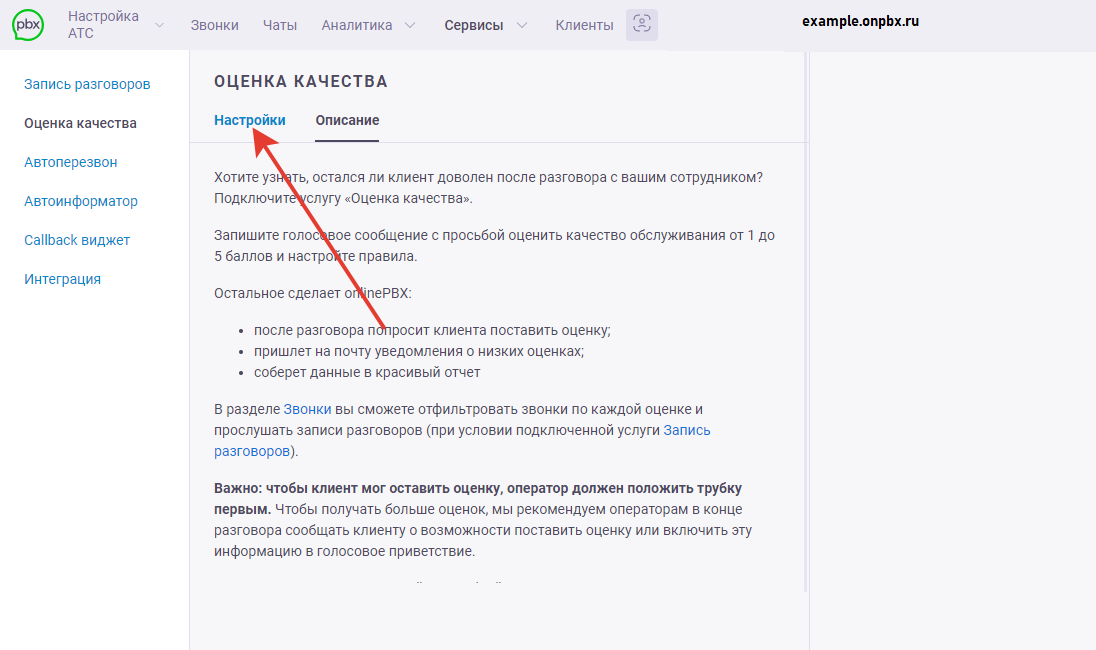
Если лицензия «Оценка качества» не оплачена, перейдите к оплате. Подробнее в статье.
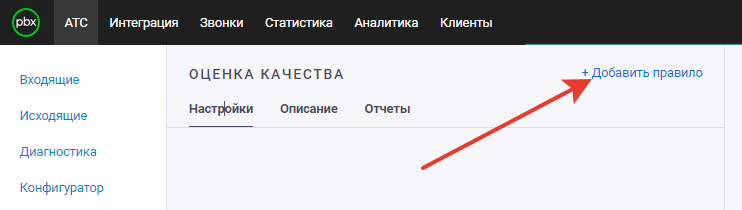
Для добавления правила в правой части экрана нажмите «+ Добавить правило».
Оценку качества можно подключить при наличии оплаченной лицензии минимум на одного пользователя и подключённого внешнего номера (транка).
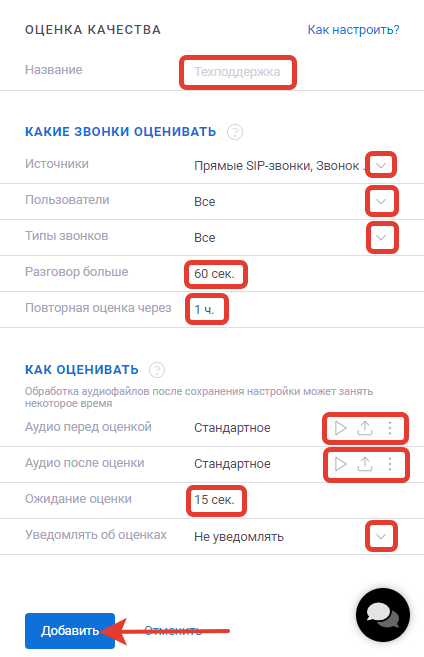
В правой части экрана появится новое окно, настройте параметры для нового правила.
В поле «Название» впишите название правила.
Остальная настройка:
Какие звонки оценивать
Источники — позволяет выбрать источник, по которому будут оцениваться звонки.
- Прямые SIP-звонки.
- Звонок с сайта.
- Внешние номера (каждый внешний номер можно выбрать отдельно).
- По умолчанию выбраны все источники.
Пользователи — выбор пользователей, в звонках которых будет оценка. По умолчанию выбраны все пользователи.
Типы звонков — позволяет оценивать определённые типы звонков.
- Входящие.
- Исходящие.
- По умолчанию выбраны все типы звонков.
Разговор больше — позволяет выбирать звонки, длительность разговора которых больше указанного времени.
- По умолчанию длительность устанавливается в 60 секунд.
- Можно указать не больше четырёх цифр.
Повторная оценка через — позволяет не отправлять на оценку повторный разговор с клиентом, который состоялся в течение указанного времени.
- По умолчанию длительность устанавливается в один час.
- Нельзя указать значение больше 24 часов и меньше одного часа.
Как оценивать
При оценке разговора клиент может поставить оценку от одного до пяти.
Аудио перед оценкой — звуковое сообщение, которое клиент услышит перед выставлением оценки.
- Чтобы прослушать запись, нажмите «Play». В стандартном звуковом файле записано: «Пожалуйста, оцените работу специалиста по шкале от одного до пяти».
- Загрузите свой аудиофайл. Общие требования: размер записи не должен превышать восемь Мб; формат аудиофайла должен быть mp3 или wav. При нажатии на кнопку «Загрузить» будет предложено загрузить новый файл, выбрать файл из библиотеки аудиофайлов или синтезировать аудиофайл. Подробнее о библиотеке и синтезе речи в статье.
- Нажмите на знак трёх точек, чтобы сбросить загруженную запись, нажмите на «Сбросить».
Аудио после оценки — звуковое сообщение, которое клиент услышит после выставления оценки.
- Чтобы прослушать запись, нажмите «Play». В стандартном звуковом файле записано: «Благодарим за вашу оценку».
- Загрузите свой аудиофайл. Общие требования: размер записи не должен превышать восемь Мб; формат аудиофайла должен быть mp3 или wav. При нажатии на кнопку «Загрузить» будет предложено загрузить новый файл, выбрать файл из библиотеки аудиофайлов или синтезировать аудиофайл. Подробнее о библиотеке и синтезе речи в статье.
- Нажмите на знак трёх точек, чтобы сбросить загруженную запись нажмите на «Сбросить».
Ожидание оценки — позволяет установить временной интервал, при истечении которого звонок завершится, если клиент не поставит оценку.
- По умолчанию длительность устанавливается в 15 секунд.
- Нельзя указать значение больше 30 и меньше пяти секунд.
Уведомлять об оценках — позволяет выбрать оценку, уведомление о которой будет отправлено на почту.
По умолчанию уведомления об оценках не отправляются.
Подробная инструкция по настройке уведомлений.
После настройки нажмите «Добавить».
Дополнительная настройка
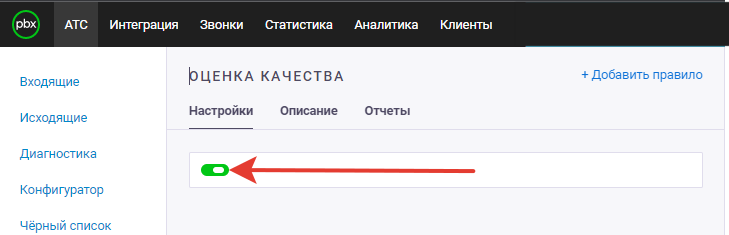
Вы можете создать несколько правил и переключать положение тумблера на «Включён/Выключен».
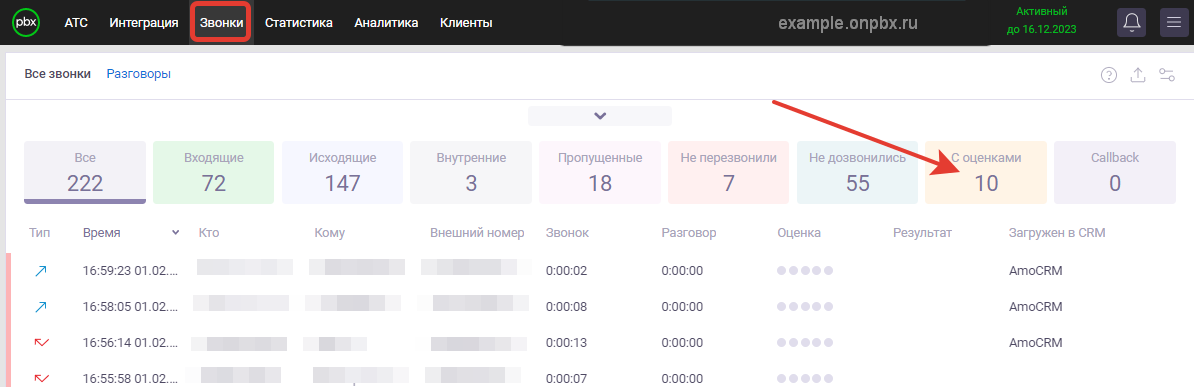
Перейдите в раздел «Звонки». Чтобы отсортировать звонки в зависимости от оценки, нажмите на поле «С оценками».
В поле «Оценка» вы увидите оценки, поставленные клиентами.
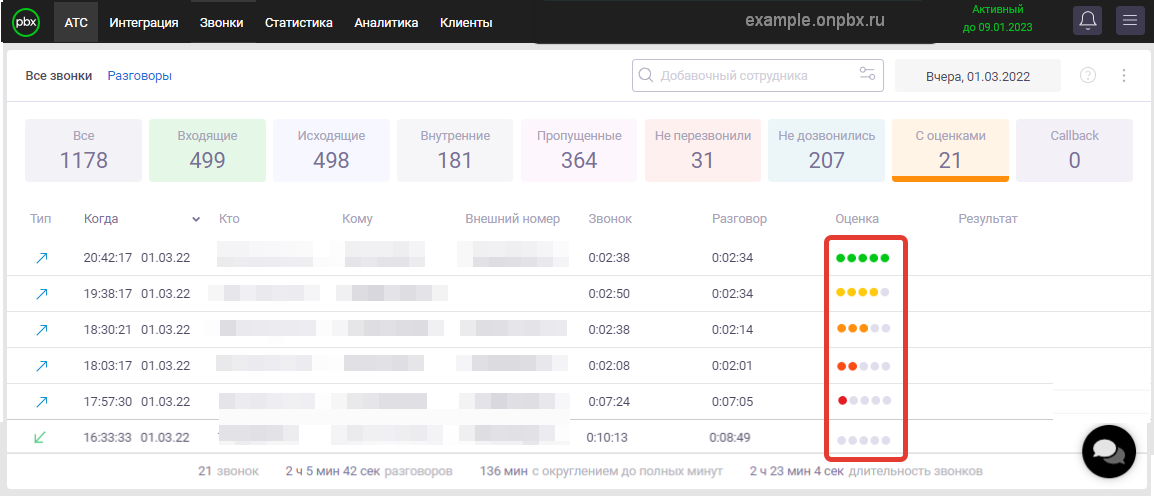
Существует 6 типов цветовых обозначений:
- Зелёный — пять баллов.
- Жёлтый — четыре балла.
- Оранжевый — три балла.
- Красный — два балла.
- Малиновый — один балл.
- Серый — оценка не поставлена.