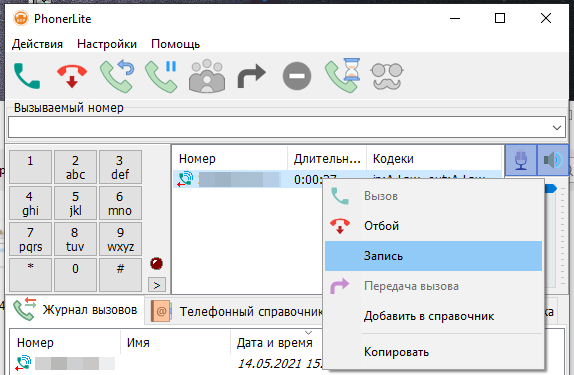
Программный телефон для компьютера PhonerLite
Содержание 11
Настройка популярного программного телефона для совершения звонков.
Работает на устройствах с операционной системой Windows.
Рекомендуем использовать этот программный IP-телефон на ОС Windows.
Далее представлены инструкции по установке PhonerLite из панели управления onlinePBX и по ручной настройке.
Как скачать и установить PhonerLite из панели управления onlinePBX?
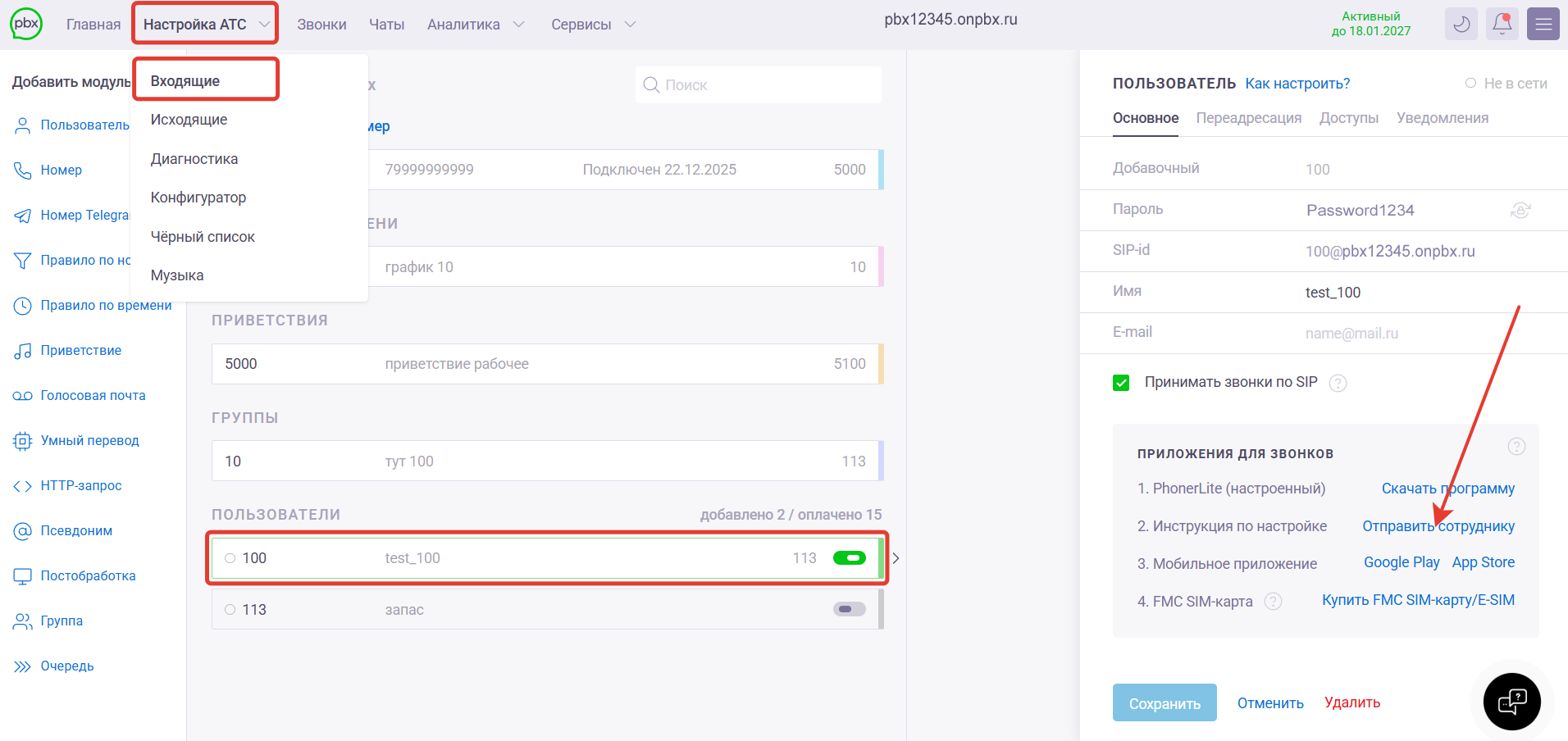
В панели управления onlinePBX перейдите в Настройка АТС > Входящие. Выберите модуль пользователя. Откроется окно с настройками пользователя. Архив с программой можно отправить по электронной почте или скачать на компьютер. Нажмите «Отправить сотруднику».
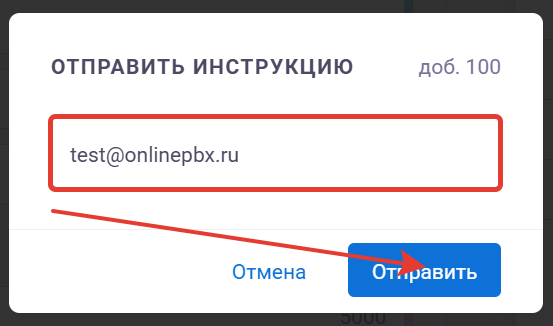
В новом окне введите адрес электронной почты, на который будет отправлено письмо с архивом. Нажмите «Отправить».
Откройте письмо и нажмите «PhonerLite».
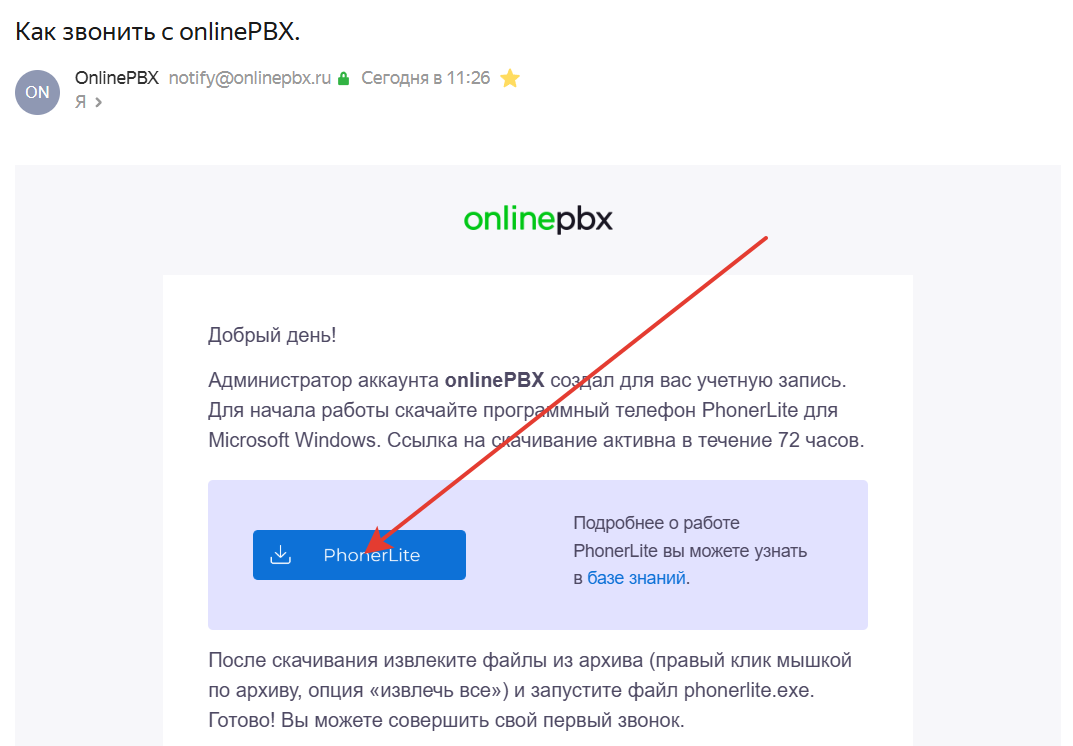
Ссылка на скачивание активна в течение 72 часов.
На компьютер скачается архив с программой, откройте его. Нажмите «Извлечь...»
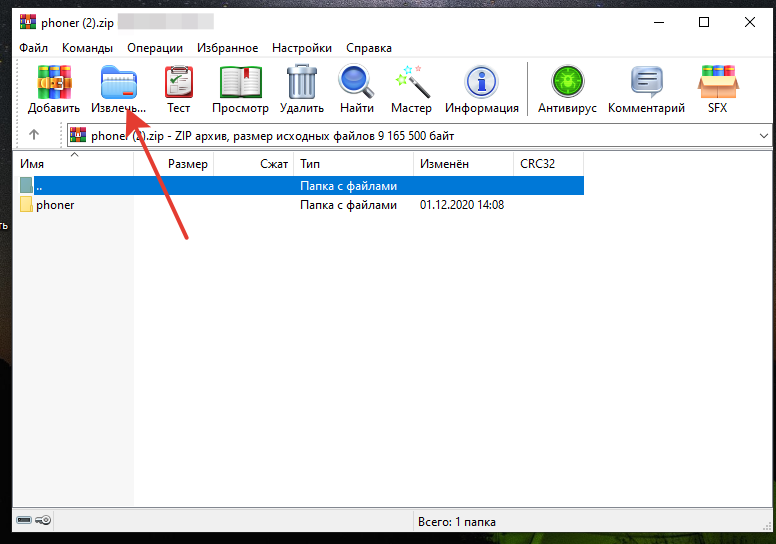
В новом окне в поле «Путь для извлечения...» выберите расположение места, в котором сохранится папка с программой. Нажмите «ОК».
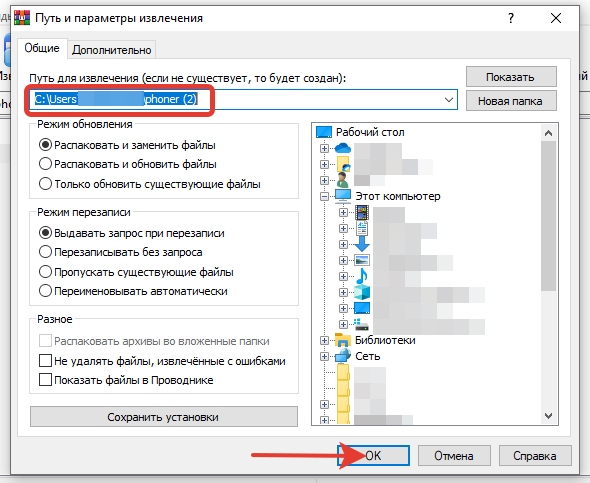
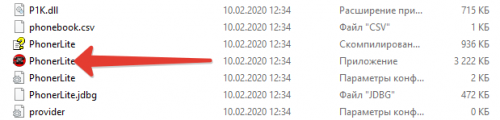
Запустите файл «PhonerLite.exe» из папки.
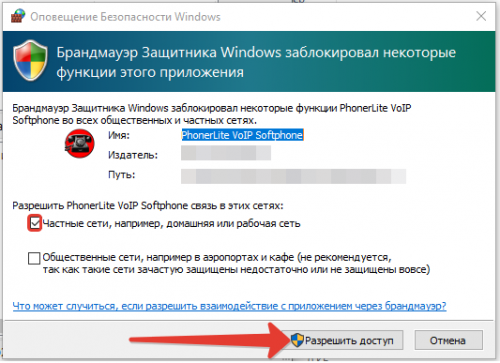
При появлении нового окна «Брандмауэр Защитника Windows заблокировал некоторые функции этого приложения», выберите поле «Частные сети, например, домашняя или рабочая сеть». Нажмите «Разрешить доступ».
Не извлекайте файл «PhonerLite.exe» из папки. Для удобства работы создайте ярлык файла на рабочем столе (нажмите правой кнопкой мыши: Отправить > На рабочий стол (создать ярлык)).
Готово. После запуска программы в нижней части экрана программы появится статус авторизации.
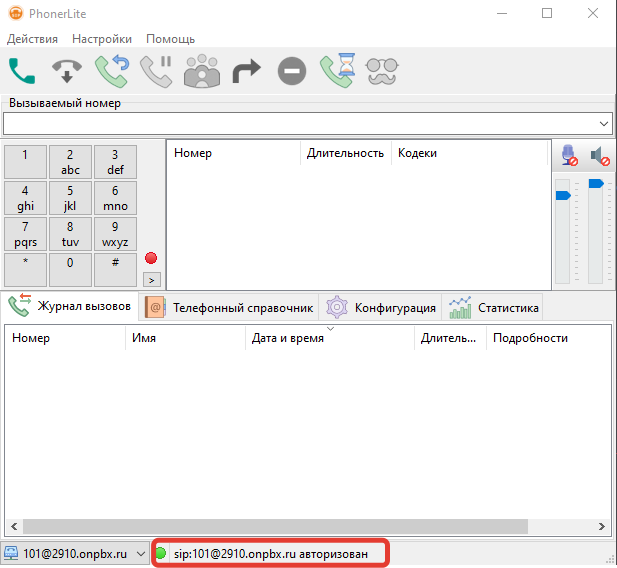
Если в PhonerLite вместо успешной авторизации отображается ошибка «error opening device», вероятно, файл «PhonerLite.exe» запущен из архива или перемещён из папки программы на рабочий стол.
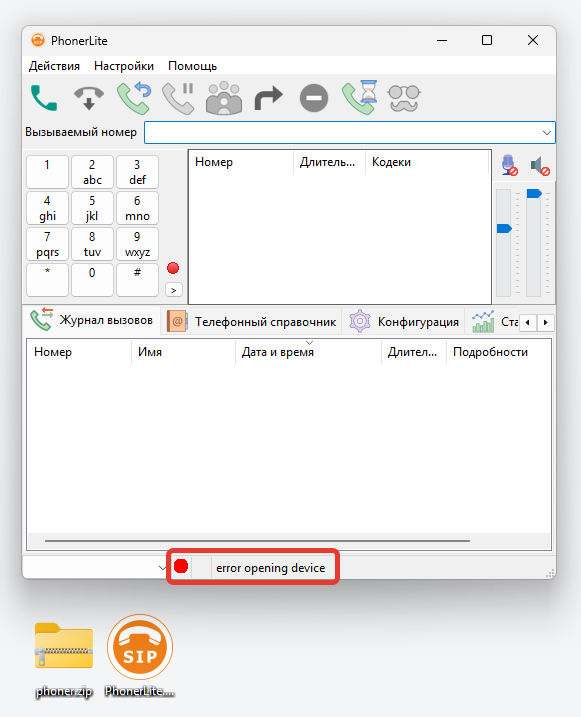
В таком случае верните файл в архив и извлеките все файлы из архива в отдельно созданную папку. После этого при необходимости создайте ярлык на рабочем столе.
Подробнее о ручной настройке PhonerLite можно прочесть ниже.
PhonerLite для Windows (ручная настройка)
Рекомендуем использовать PhonerLite для Windows.
Шаг 1. Установка
Скачайте и установите приложение PhonerLite на ваш компьютер. Для этого на сайте выберите «PhonerLiteSetup.exe».
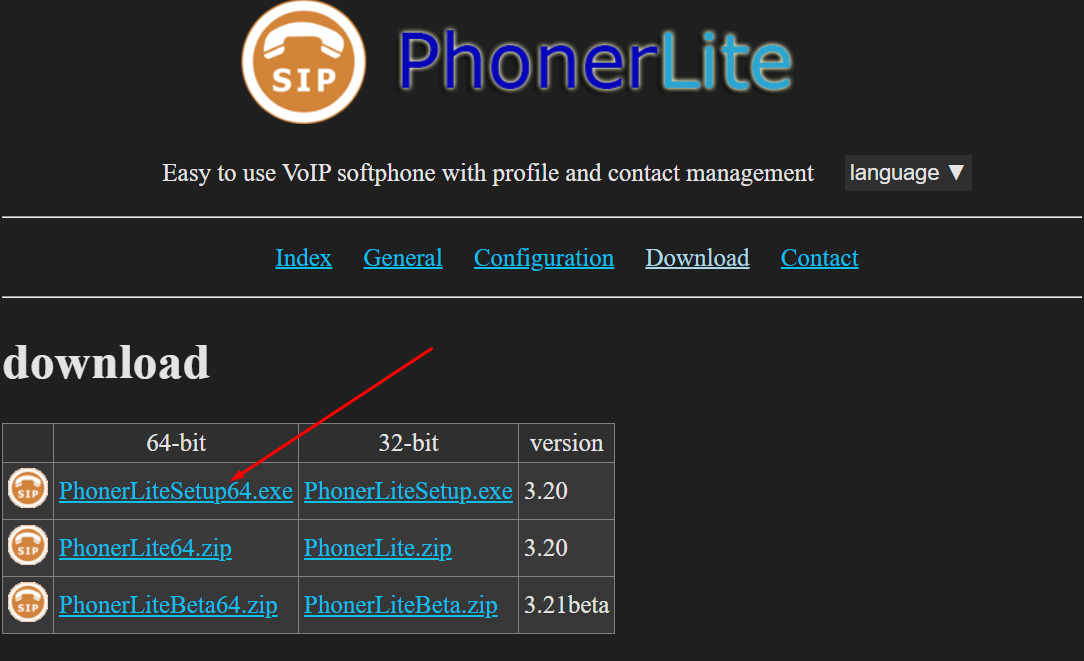
Далее запустите скачанный файл, установите программу.
Шаг 2. Регистрация аккаунта
После установки в выделенных полях укажите ваш домен в onlinePBX, например: companyname.onpbx.ru. Нажмите на стрелку.
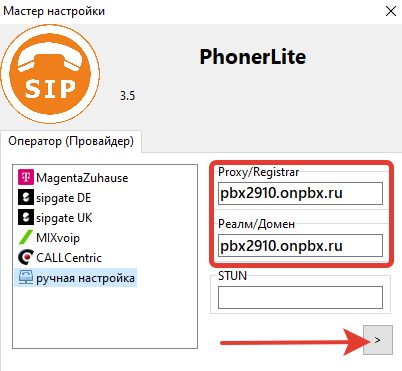
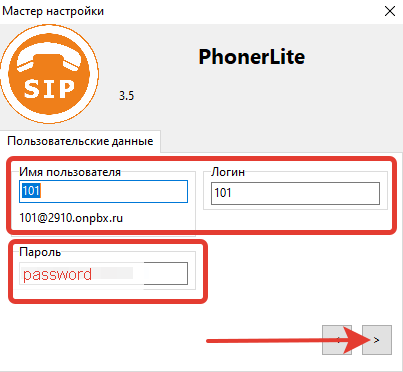
«Имя пользователя» и «Логин» — это внутренний номер сотрудника из onlinePBX, впишите его в выделенные поля. Введите пароль от вашего пользователя. Нажмите на стрелку «вправо».
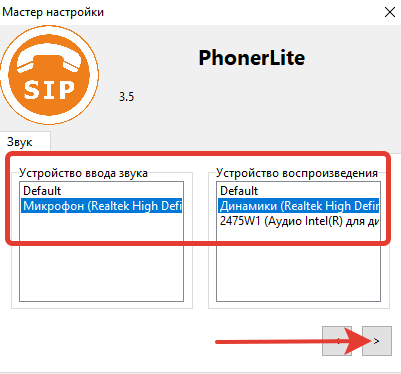
Выберите устройство ввода (микрофон) и вывода (наушники) звука. Нажмите на стрелку «вправо».
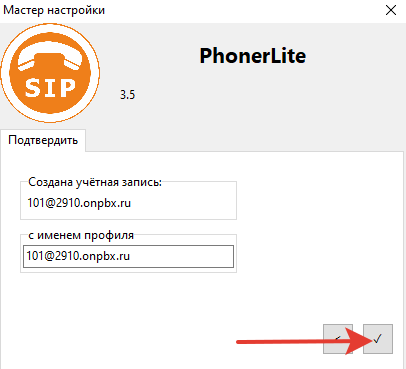
Подтвердите создание учетной записи, нажмите на галочку.
Если все данные в мастере настройки введены верно, в нижней строке программы будет указано, что учетная запись авторизована.
Если регистрации нет, повторно выполните настройку в подразделе «Пользователь». Для этого перейдите в Конфигурация > Пользователь, в поля «Имя пользователя», «Имя аутентификации» и «Ваш телефонный номер» введите добавочный номер сотрудника, а в поле «Пароль» — пароль от выбранного пользователя в onlinePBX. Нажмите «Сохранить».
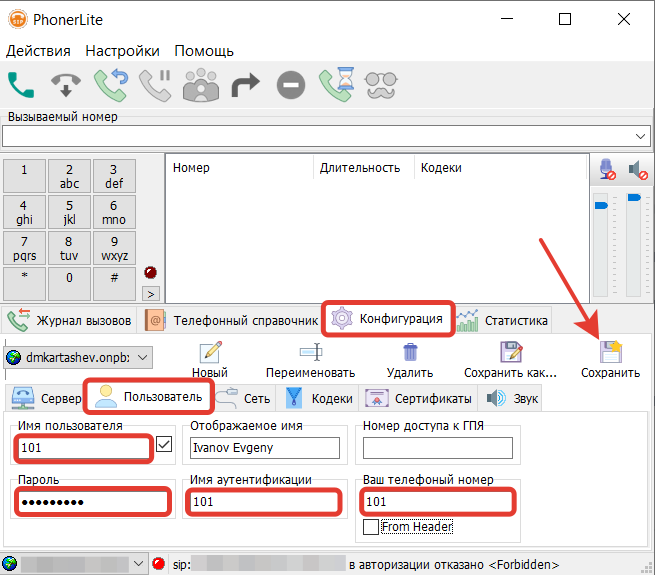
Если в полях «Имя пользователя» и «Ваш телефонный номер» будут введены разные значения (например, 201 и 101), то звонки будут отклоняться с ошибкой «Wrong caller_id (201) should be equal username (101)».
Шаг 3. Обязательные дополнительные настройки
Перейдите в Конфигурация > Кодеки.
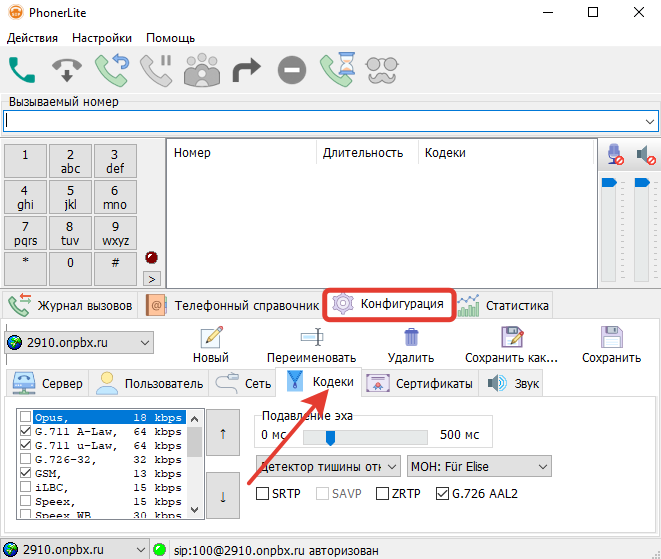
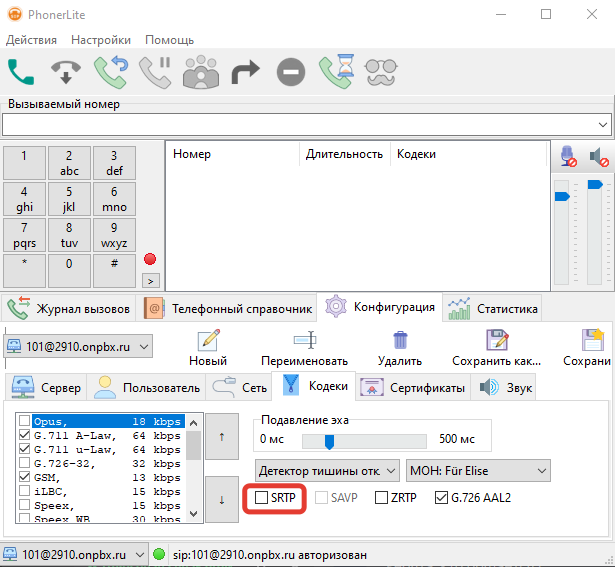
Уберите галочку с поля _«_SRTP». В противном случае регистрация может не проходить.
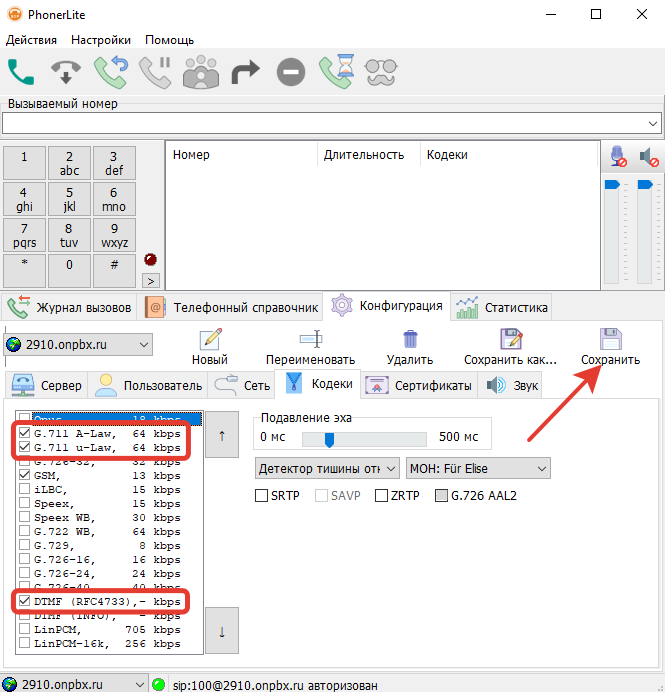
Отметьте нужные кодеки: G.711 A-Law, G.711 u-Law и DTMF (RFC4733). Нажмите «Сохранить».
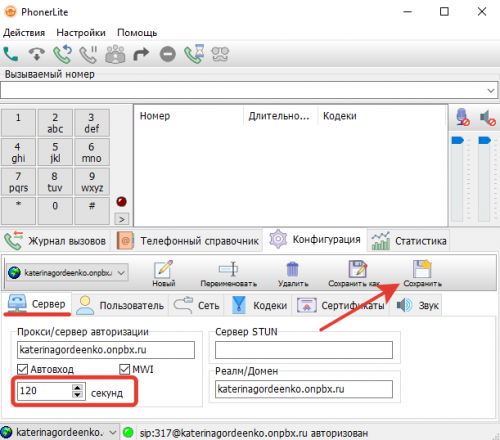
В том же разделе перейдите во вкладку «Сервер» и в выделенном окне укажите 120 секунд. Нажмите «Сохранить».
Перейдите в подраздел «Сеть». Выберите настройки: «Session Timers», «Брандмауэр Windows», «QoS» и «GRUU». В поле «Порт» проставьте значение в диапазоне 5060 - 5080 (например, 5065), в поле «Предпочтительный протокол» выберите «UDP». Нажмите «Сохранить».
Подробнее о настройках в подразделе «Сеть»
Порт — SIP Сигнальные порты, используются для установления и разъединения голосовых и видео звонков.
Предпочтительный протокол — Транспортные протоколы передачи данных. Рекомендуем выбирать протокол UDP, реже используется протокол TCP. С протоколом TLS не работаем.
Session Timers — Для отправки повторных запросов и обновления сеансов.
Multicast DNS — Для возможности соединения PhonerLite не только через сервер, но и внутри сети напрямую к другому PhonerLite. Не используется, могут некорректно проходить входящие звонки.
UPnP NAT — Для набора сетевых универсальных протоколов, согласование происходит на стороне роутера. Не используется.
IPv6 — протокол сети интернет нового поколения. Данный протокол не все поддерживают, нет IP-адреса. Не используется.
QoS — протокол распределения трафика внутри сети по приоритетности.
CTI: автоответчик — для возможности использования функции «Автоответчик». Не используется.
Брандмауэр Windows — функция необходима для создания правил в Windows к определённому PhonerLite, для его корректной работы.
Двойной стек — Для возможности совмещать работу протоколов сети разных поколений (IPv4 и IPv6). Не используется.
GRUU — Для уникального определения каждой конечной точки SIP с предоставлением сервера в процессе регистрации. Не используется.
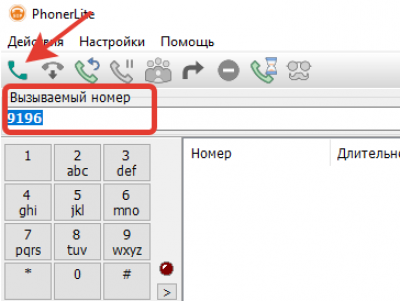
Готово! Для проверки введите в программе 9196 — эхо тест.
Возможности PhonerLite
PhonerLite обладает рядом достоинств:
Надежность (один из самых надежных программных телефонов, в том числе среди платных).
Сигнализация о входящем вызове на любое звуковое устройство.
Профили настроек для переключения между несколькими операторами.
Поддержка кодека OPUS.
Локальная конференция.
Телефонная книга в виде CSV-файла (хранится в папке программы).
Google-контакты.
Поддержка некоторых USB-телефонов и беспроводных гарнитур Plantronics и Jabra.
Возможность звонить по SIP-ссылкам в браузере и не только.
Функция автоматического выравнивания громкости разговора (нормализация).
Встроенная возможность подавления эха (не используйте вместе с системной).
Поддержка нескольких языков, в том числе русского.
Наличие журнала отладки.
Статистика пакетов в режиме реального времени.
Постоянные обновления.
Наличие переносимой (portable) версии.
И несколько недостатков:
Закрытый исходный код.
Устаревший интерфейс.
Работа с PhonerLite
Работа с PhonerLite, скачанного с официального сайта или из панели управления
Совершение звонков
В поле «Вызываемый номер» введите номер, на который хотите совершить звонок. Нажмите на зеленую трубку или клавишу «Enter» на клавиатуре.
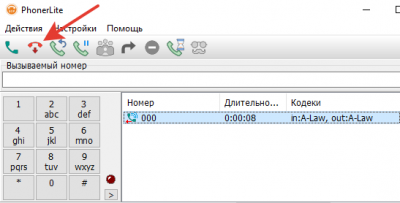
Для завершения вызова нажмите на красную трубку.
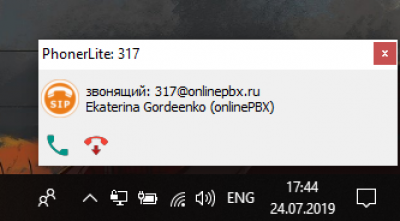
При входящем звонке на вашем рабочем столе появится всплывающее окно. Для приема вызова нажмите на зеленую трубку. Для завершения вызова нажмите на красную.
Четыре востребованные возможности PhonerLite
Условный перевод
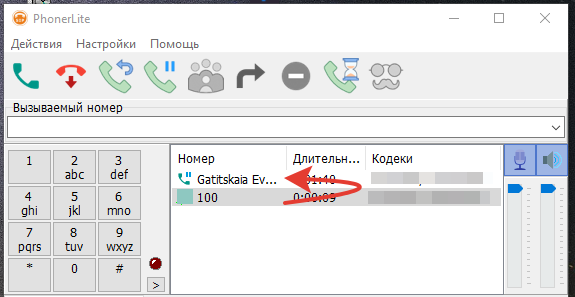
Перевод звонка после предварительного разговора с абонентом, на которого осуществляете перевод.
Сначала вызовите двух собеседников (можете при этом говорить с одним, а второго ставить на удержание), после чего перетяните курсором мыши (drag & drop) одного на другого.
Безусловный перевод вызова
Перевод звонка без предварительного разговора с абонентом на которого осуществляете перевод.
Установите связь с одним абонентом, введите номер или SIP-адрес второго абонента, после чего перетяните курсором мыши активный звонок на предварительно набранный номер в поле вызываемого номера.
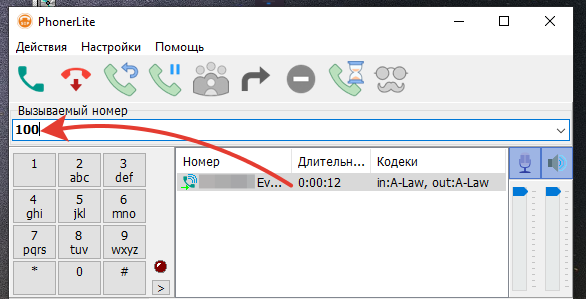
Для перевода звонков средствами PhonerLite необходимо отключить Multicast DNS. Для этого перейдите в Конфигурация > Сеть и снимите галку напротив «Multicast DNS».
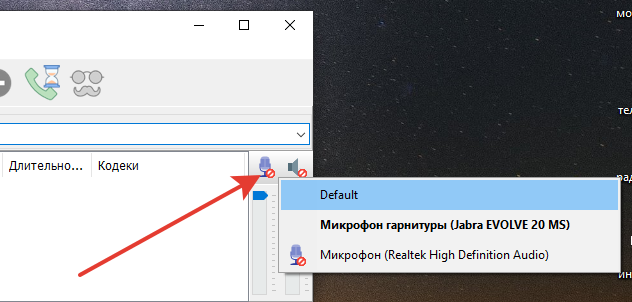
Выбор устройств записи/воспроизведения
Нажмите правой кнопкой мыши по микрофону или динамику.
Локальная запись разговора
Во время звонка кликните правой кнопкой мыши на активной сессии. В истории звонков будет ссылка на файл.