ЛайвСклад ЦРМ / LiveSklad CRM
Содержание 8
LiveSklad — это CRM-система для автоматизации бизнеса. LiveSklad объединяет системы учета клиентов и поставщиков, ведет склад и отслеживает заказы, дает полный контроль над бизнесом.
Что может интеграция:
- Всплывающая карточка при входящем звонке.
- Совершение исходящих звонков по клику.
- История звонков и возможность прослушивать записи звонков из CRM-системы.
Что понадобится для настройки интеграции:
Настройка интеграции
Шаг 1. Получение настроек в личном кабинете onlinePBX
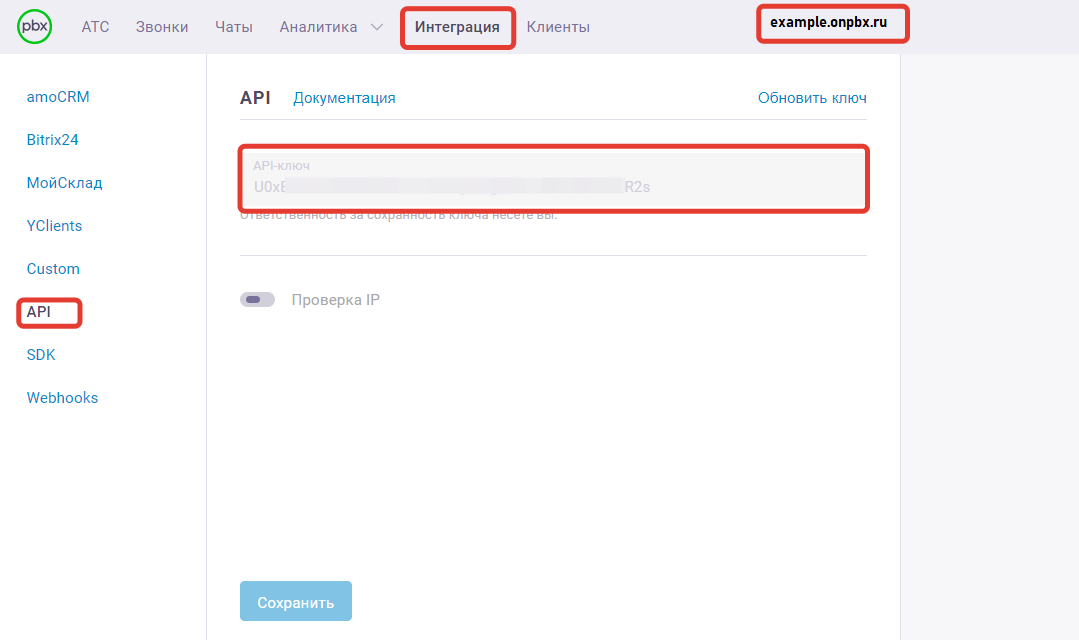
Для настройки интеграции понадобятся домен и API-ключ из аккаунта onlinePBX. Зайдите в личный кабинет onlinePBX.
В панели управления перейдите в Интеграция > API. Скопируйте API-ключ и название домена.
Шаг 2. Настройка в личном кабинете LiveSklad
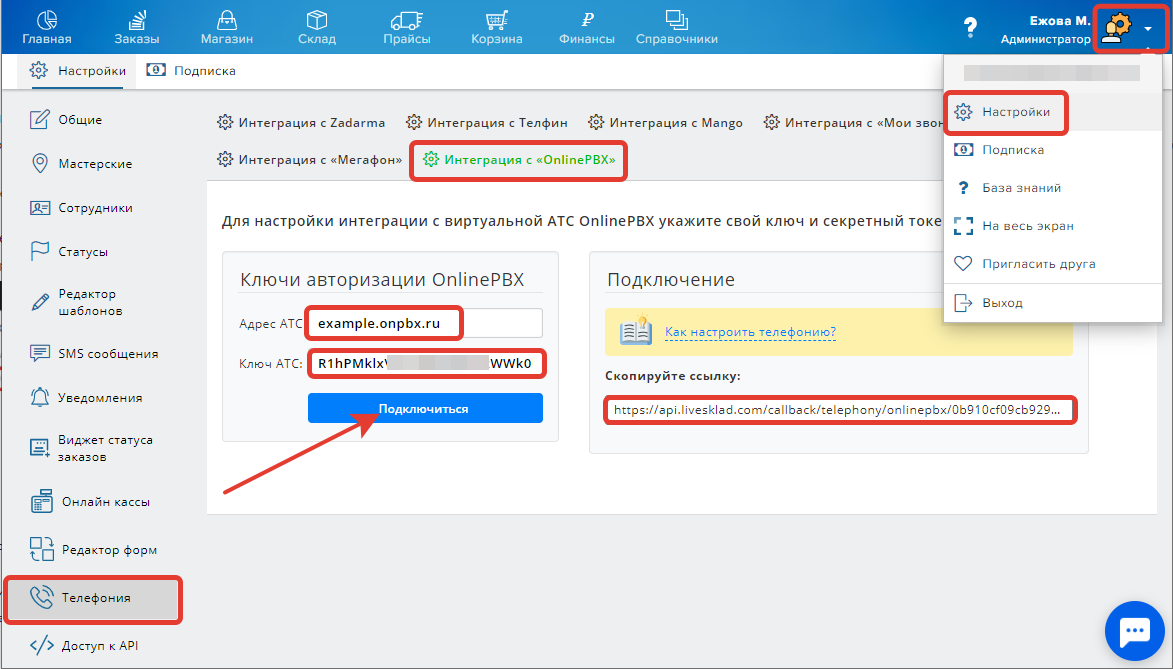
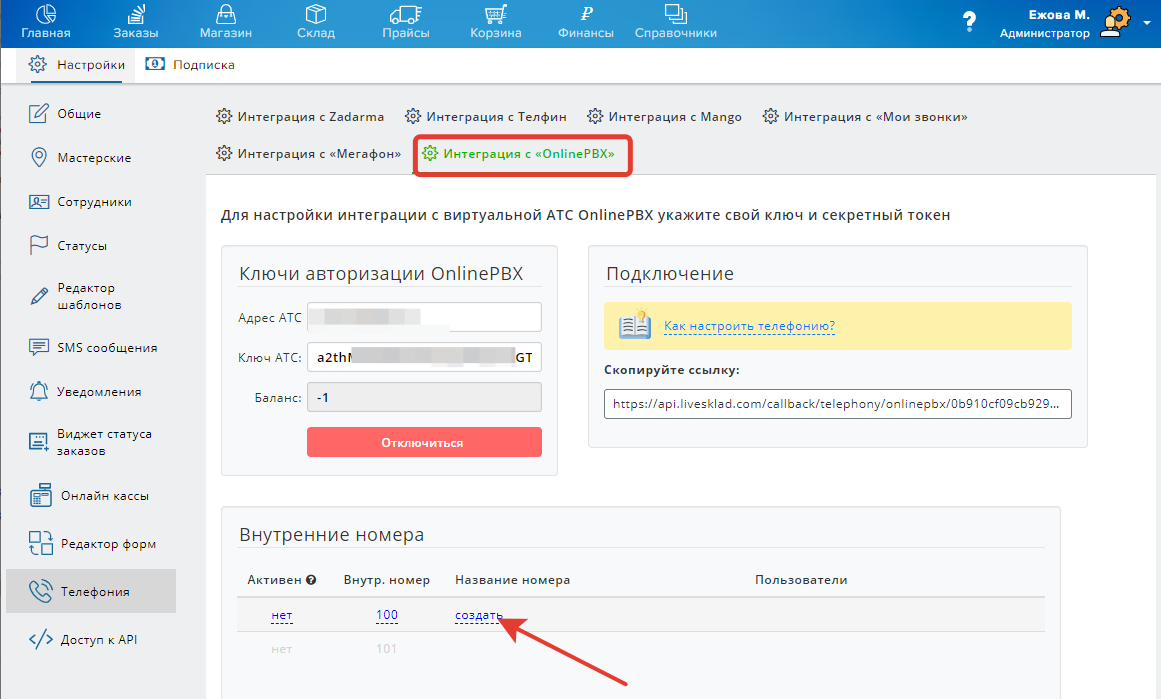
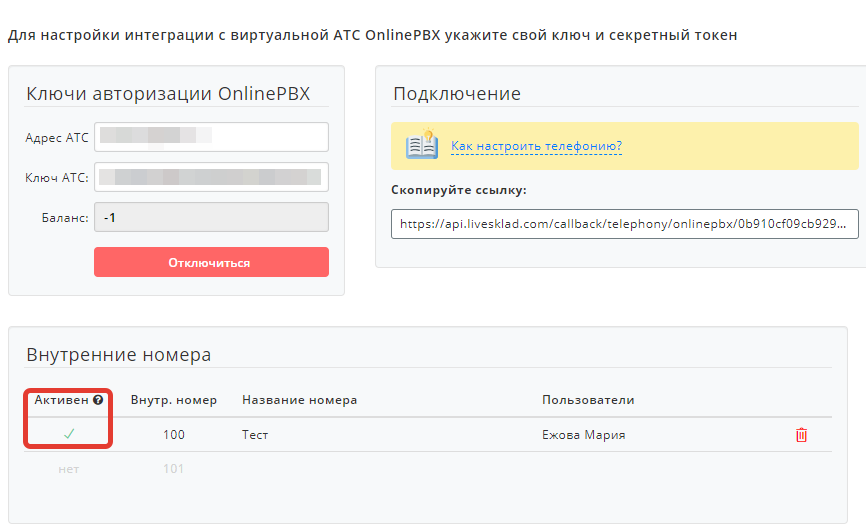
В личном кабинете LiveSklad нажмите на знак шестерёнки в правом верхнем углу, затем перейдите в Настройки > Телефония > Интеграция с OnlinePBX. В поле «Адрес АТС» впишите название аккаунта onlinePBX из «Шаг 1». В поле «Ключ АТС» впишите API-ключ из «Шаг 1». Скопируйте ссылку из поля «Подключение». Нажмите «Подключиться».
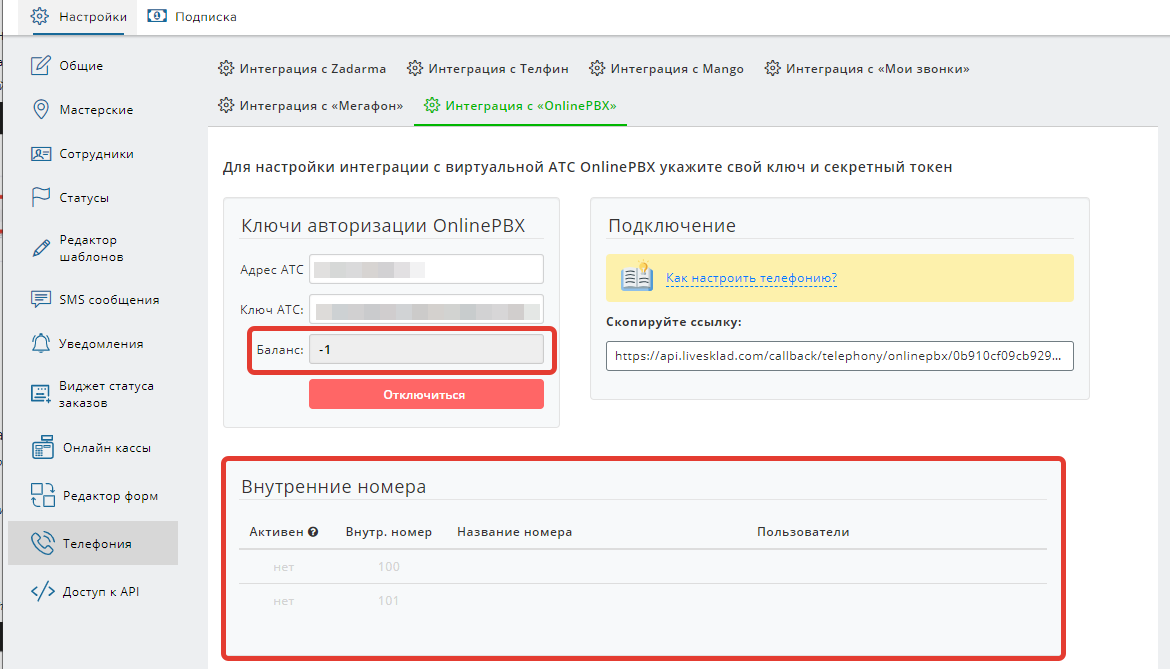
После успешного подключения вы увидите баланс и внутренние номера, настроенные в сервисе onlinePBX.
Шаг 3. Подключение webhooks
В личном кабинете onlinePBX перейдите в Интеграция > Webhooks > + Добавить. Далее в поле «URL-Адрес» вставьте ссылку, скопированную в «Шаг 2». Нажмите «Сохранить».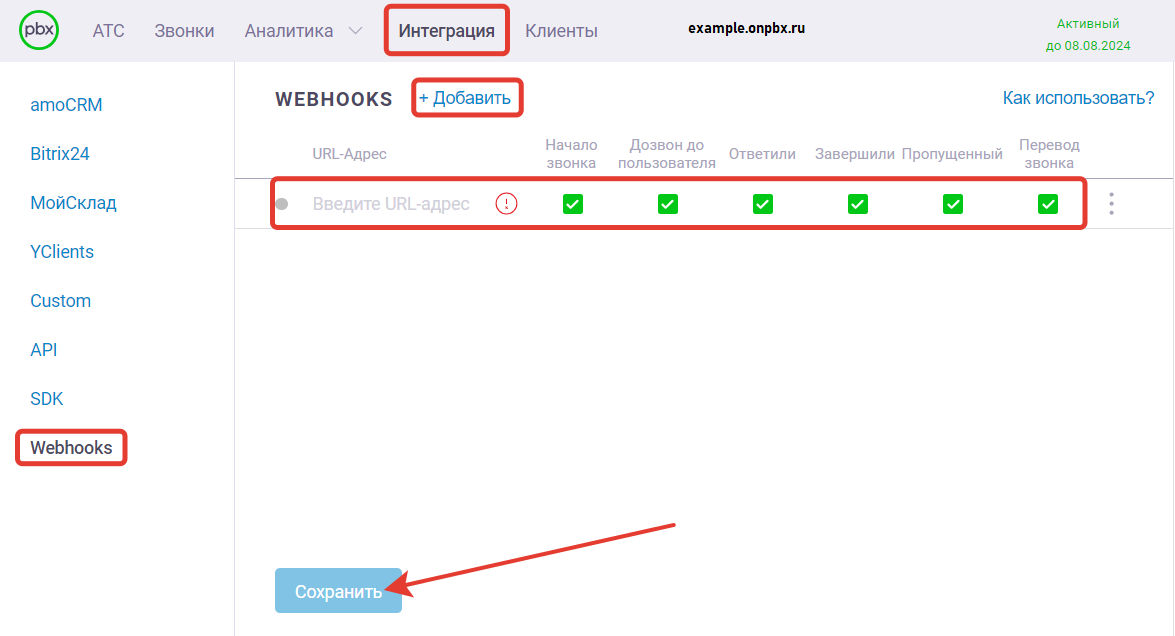
После настройки обязательно выполните тестирование. В выпадающем списке нажмите «Тест».
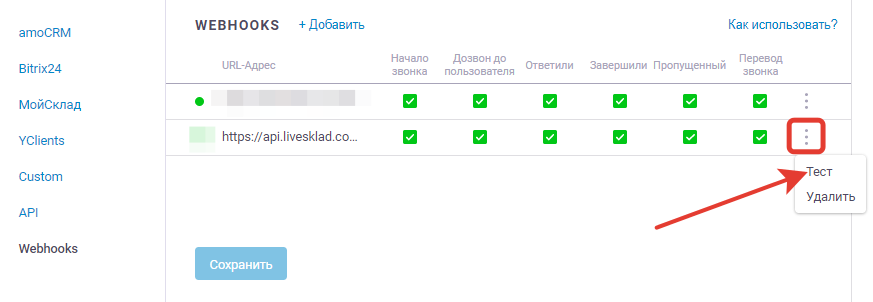
В случае успешного подключения вы увидите зеленую точку слева от адреса.

Шаг 4. Подключение пользователей к интеграции
В личном кабинете LiveSklad вернитесь в раздел _«_Интеграция с OnlinePBX». В разделе «Внутренние номера» нажмите «Создать».
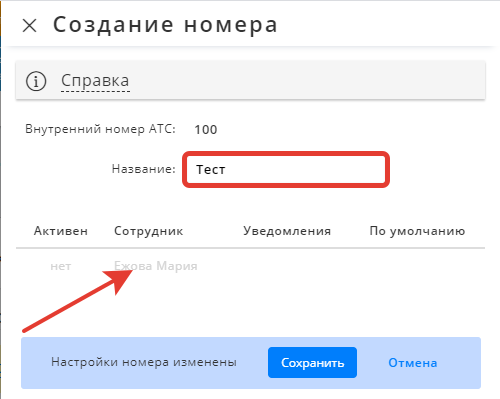
В новом окне заполните поле «Название». Нажмите на выбранного сотрудника.
В новом окне проставьте доступы, в каких мастерских он будет получать уведомления. Нажмите «Сохранить».
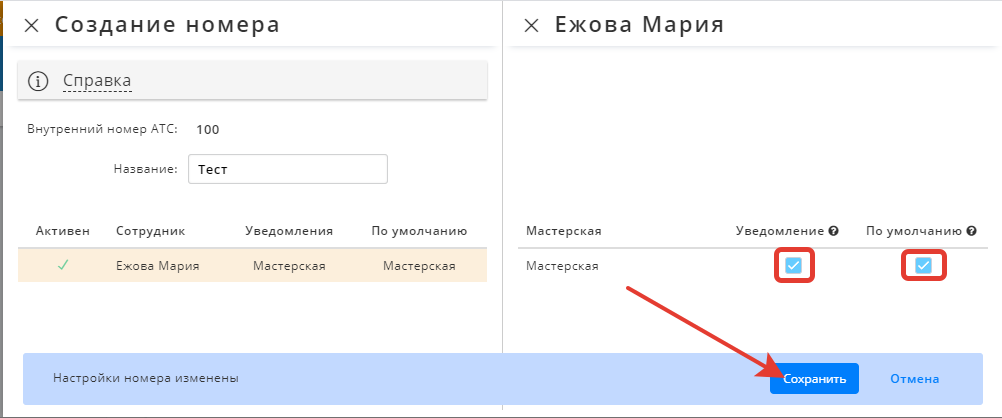
При верной настройке сотрудник будет обозначаться как «Активен».
Шаг 5. Звонки в сервисе LiveSklad
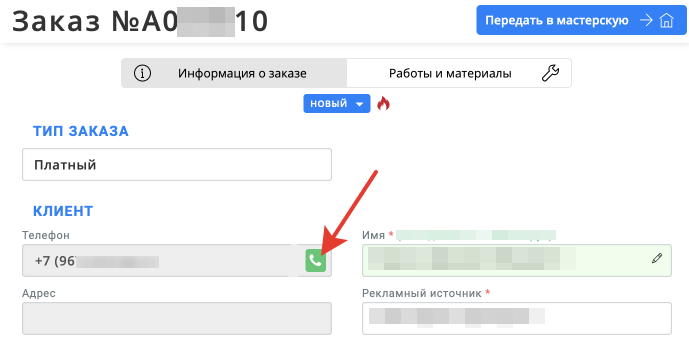
Совершить звонок по клику можно из карточки клиента или непосредственно из заказа. Для этого нужно нажать на знак зелёной трубки.
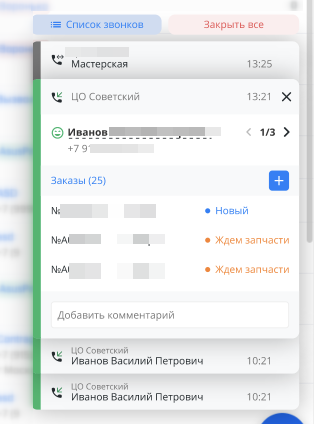
При входящем звонке вы увидите всплывающее уведомление с данными клиента и его заказами.
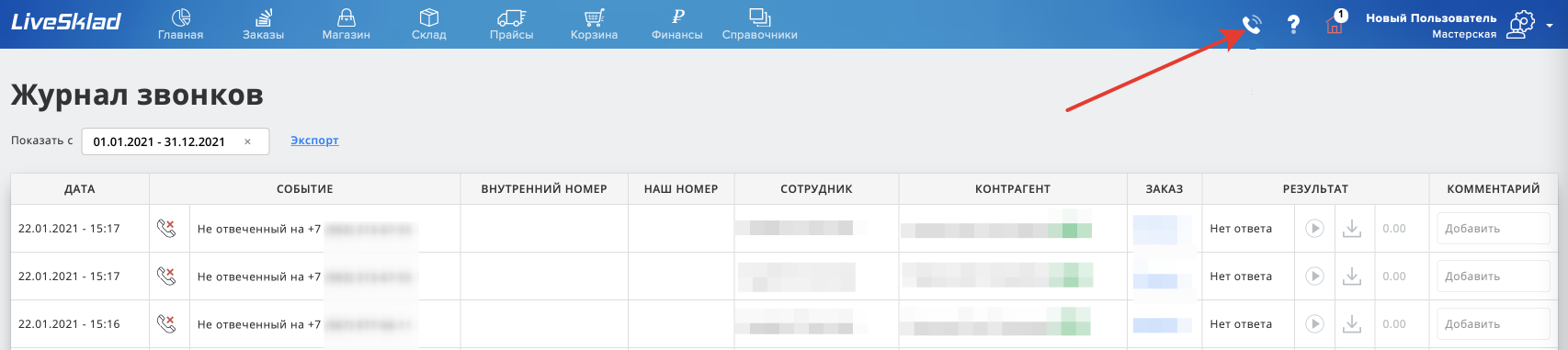
Чтобы посмотреть историю звонков, нажмите на знак трубки в правом верхнем углу экрана.
Готово!
Есть особенности использования звонка по клику. Подробнее в статье.