Приложение для смартфонов PortSIP Softphone / PortSIP UC
Содержание 6
Настройка софтфона на мобильных устройствах для совершения звонков.
Из-за нестабильной работы беспроводного интернета при работе в мобильных софтфонах во время разговора могут наблюдаться прерывания или задержка передачи голоса.
Настройка PortSIP Softphone / PortSIP UC
Настройка показана на примере Android. Настройка на iOS проходит аналогично.
Шаг 1. Установка приложения
Найдите приложение PortSIP Softphone в Google Play для Android (PortSIP UC в App Store для iOS).
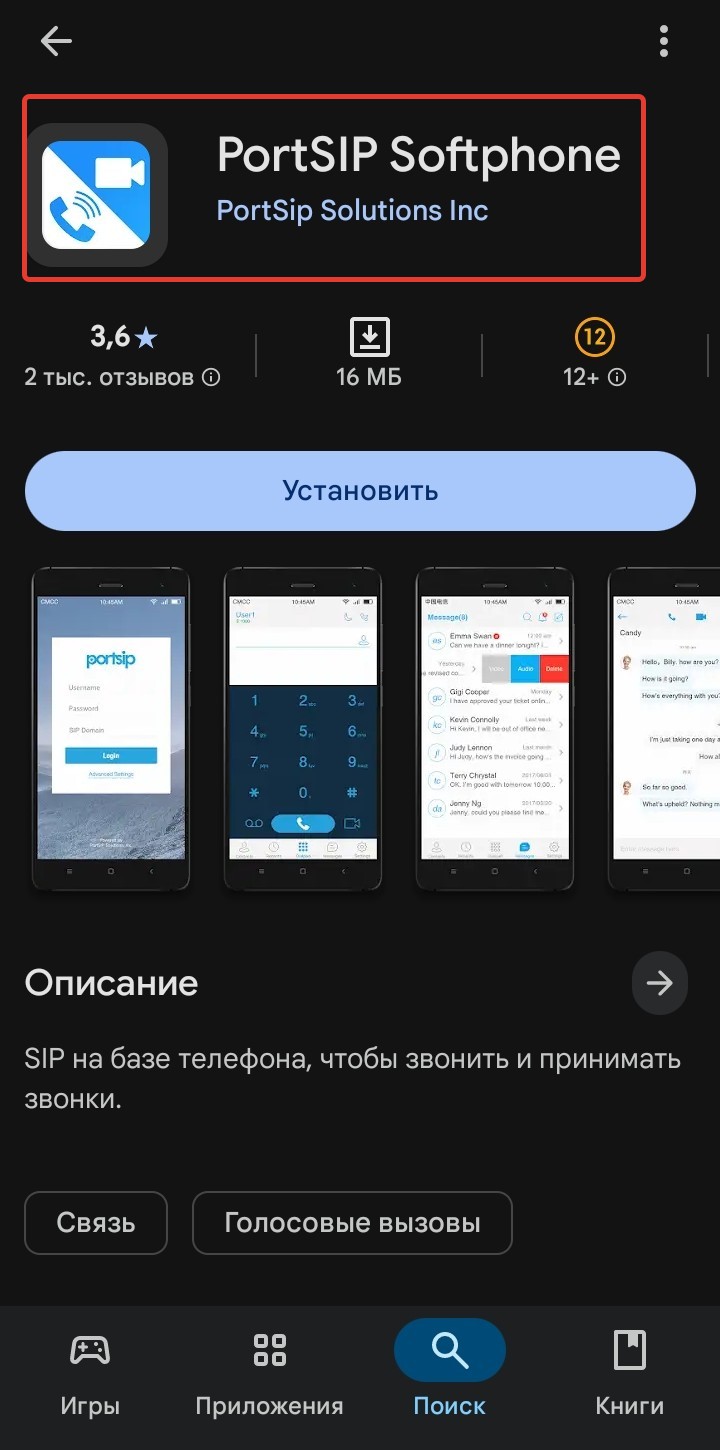
Нажмите «Установить».
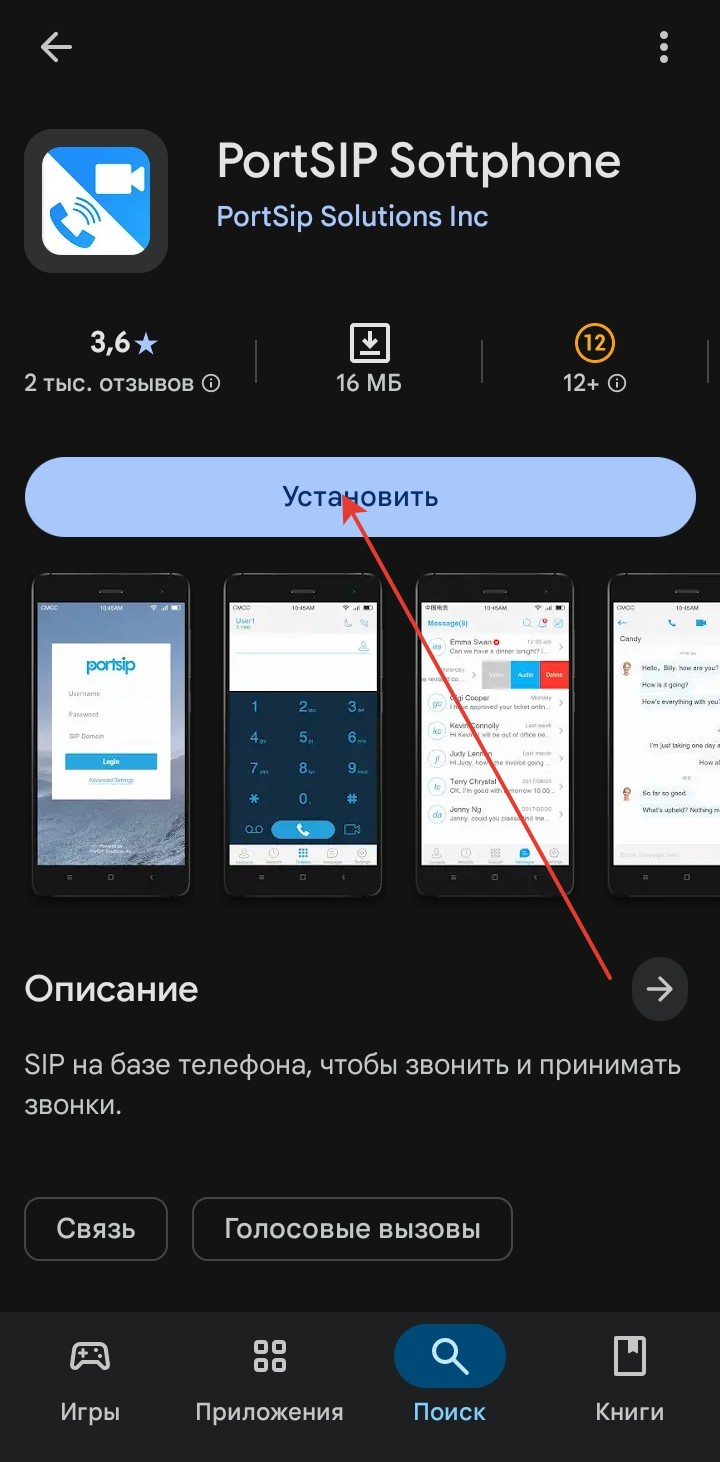
По окончанию установки запустите приложение. При запуске вам будет предложено настроить разрешения для приложения. Для корректной работы софтфона необходимо выдать приложению все запрашиваемые разрешения.
Шаг 2. Вход в приложение и первичная настройка
Для настройки приложения вам понадобятся данные пользователя.
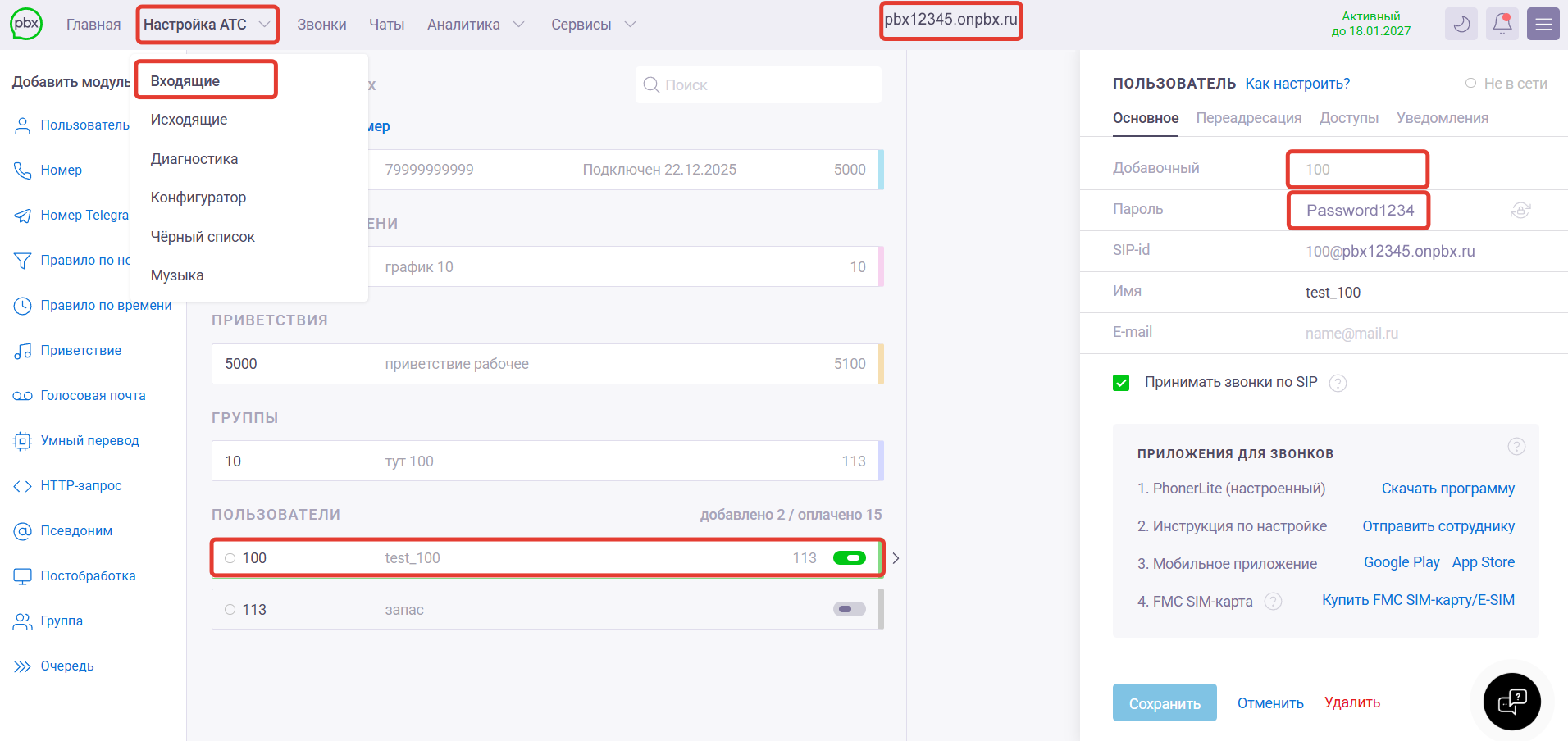
В личном кабинете onlinePBX перейдите в Настройка АТС > Входящие, выберите пользователя, который будет совершать звонки. Необходимые данные — SIP-домен (название аккаунта в верхней части экрана), добавочный и пароль пользователя. Можете сгенерировать новый пароль, если не помните старый.
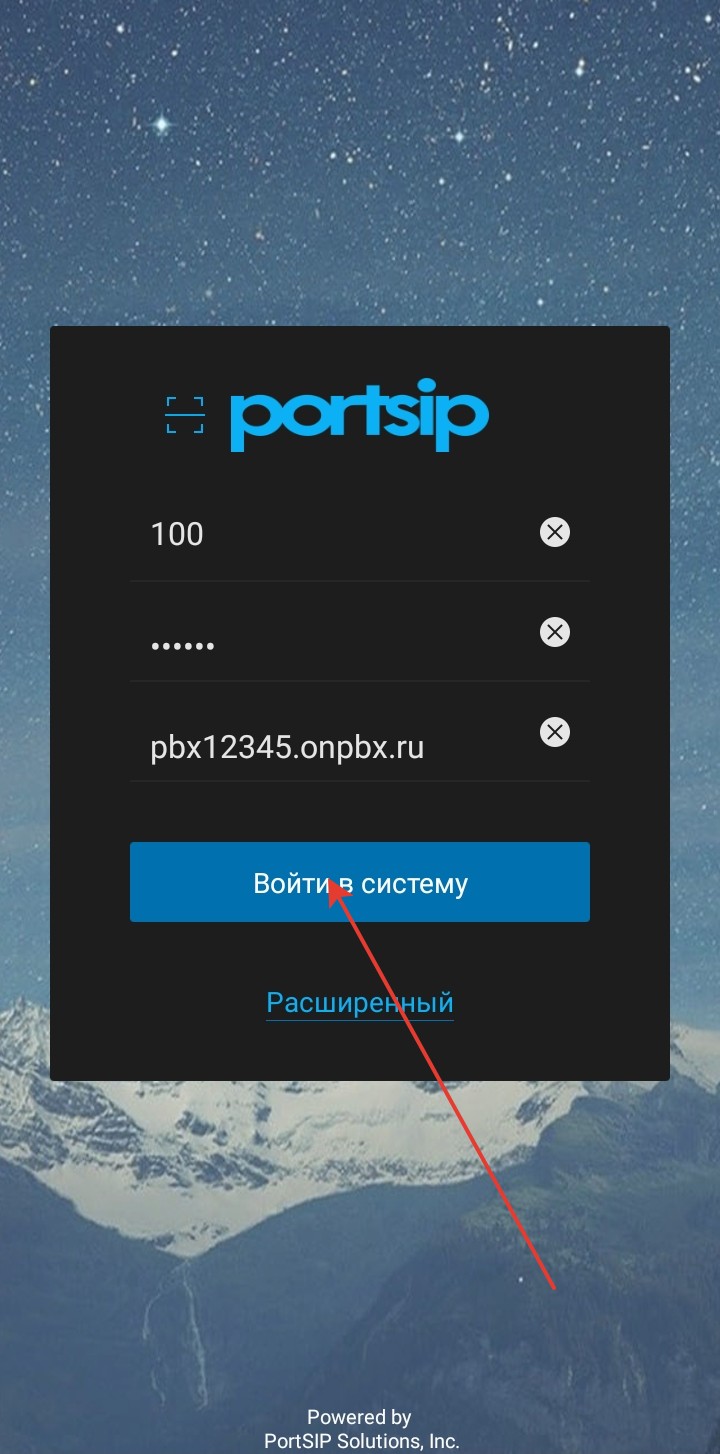
Полученные данные введите в приложении. В поле «Имя пользователя» укажите добавочный номер пользователя, в поле «Пароль» — пароль пользователя в onlinePBX, в поле «SIP-домен» укажите ваш SIP-домен (название аккаунта). Далее нажмите «Расширенный» (на некоторых телефонах «Advance»/«Продвинутый»).
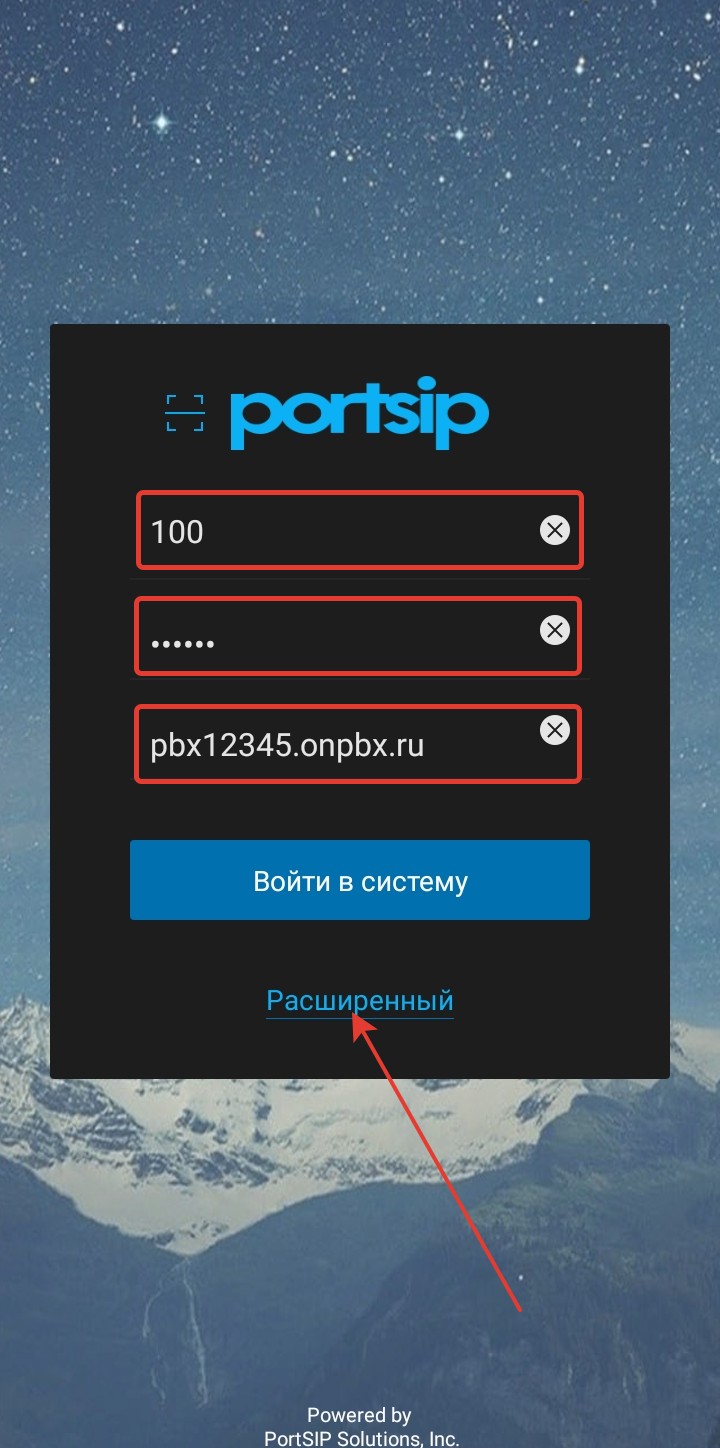
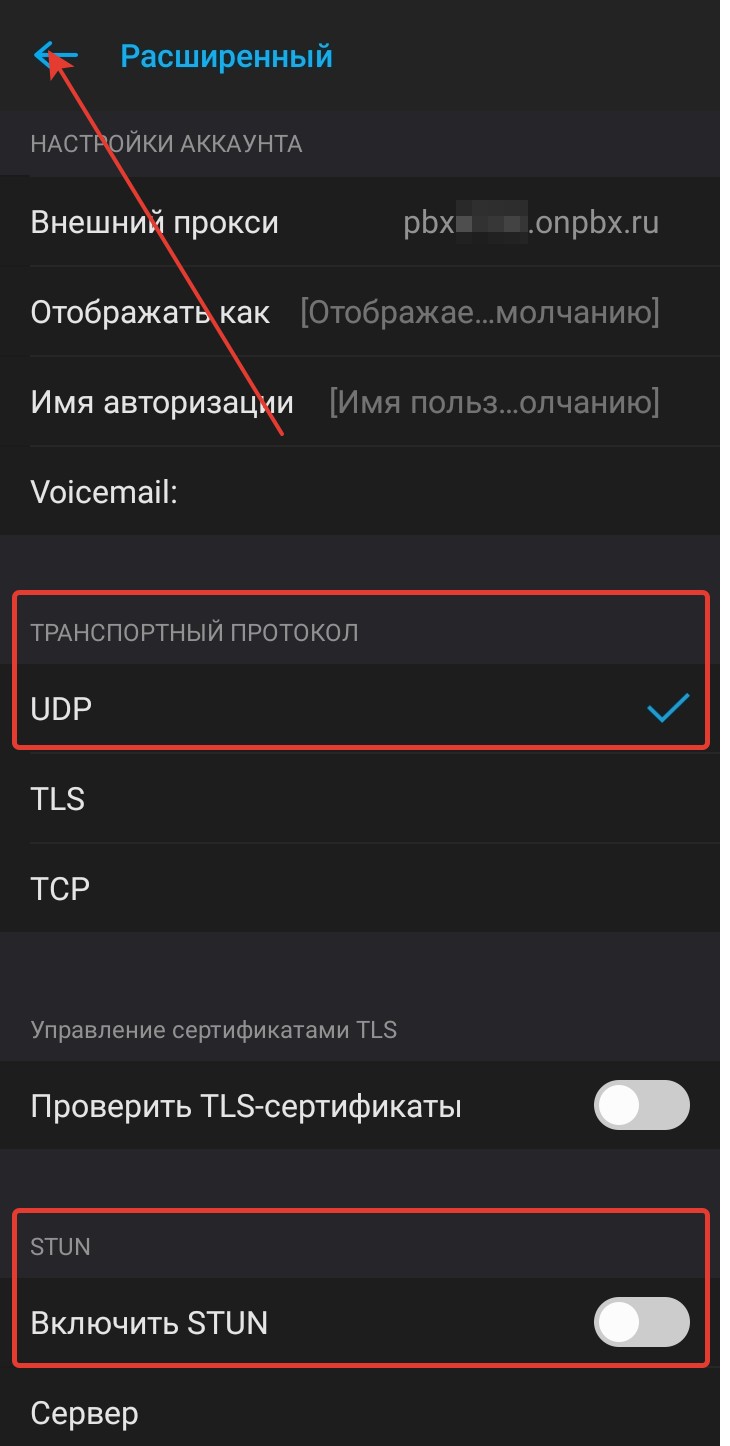
Откроется меню. В разделе «Транспортный протокол» выберите параметр «UDP», в разделе «STUN» передвиньте ползунок параметра «Включить STUN» в неактивное положение, для возвращения к предыдущему окну нажмите стрелку в левом верхнем углу.
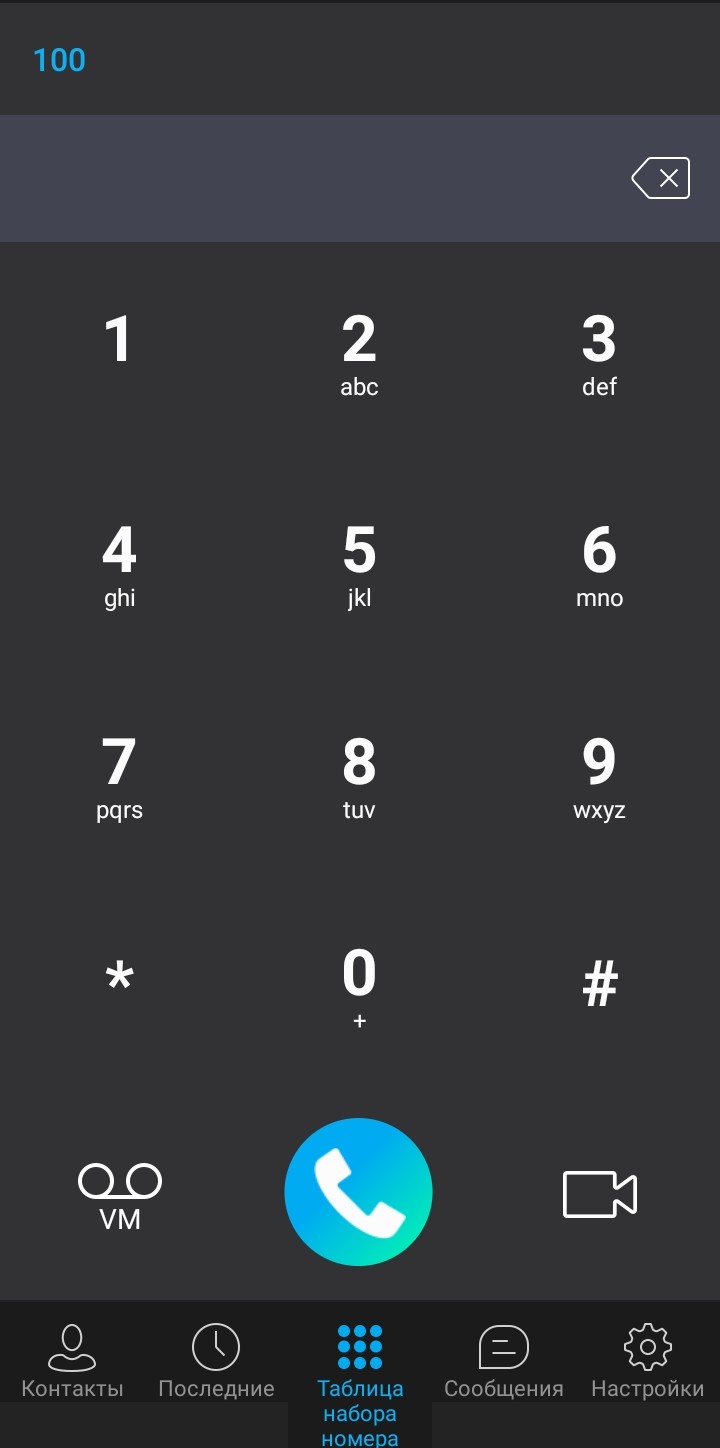
После настройки нажмите «Войти в систему» («Войти»). Откроется клавиатура.
Шаг 3. Дополнительная настройка
Перейдите в раздел «Настройки», который находится в правом нижнем углу, далее нажмите «Codecs» («Кодеки»).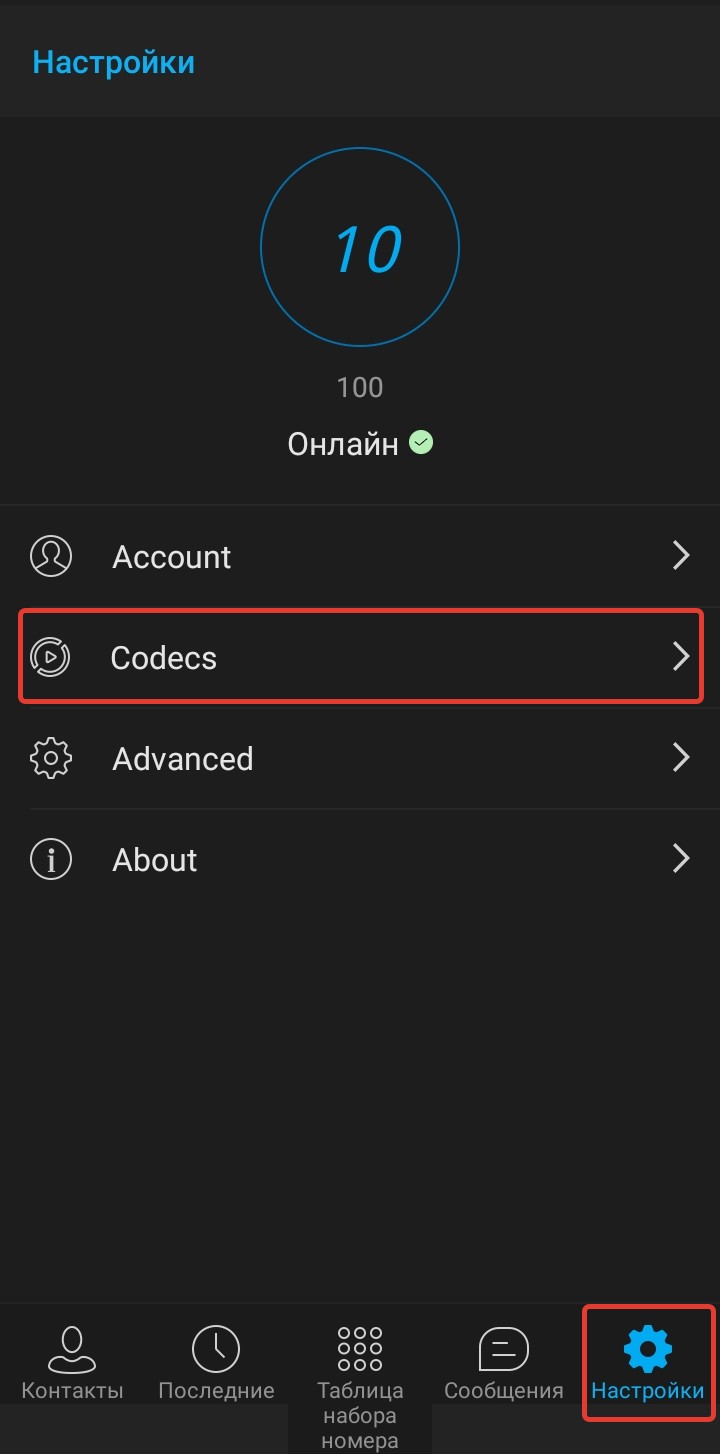
Проверьте, чтобы ползунки всех значений, кроме «PCMA» и «PCMU» находились в неактивном положении, для возвращения к предыдущему окну нажмите стрелку в левом верхнем углу.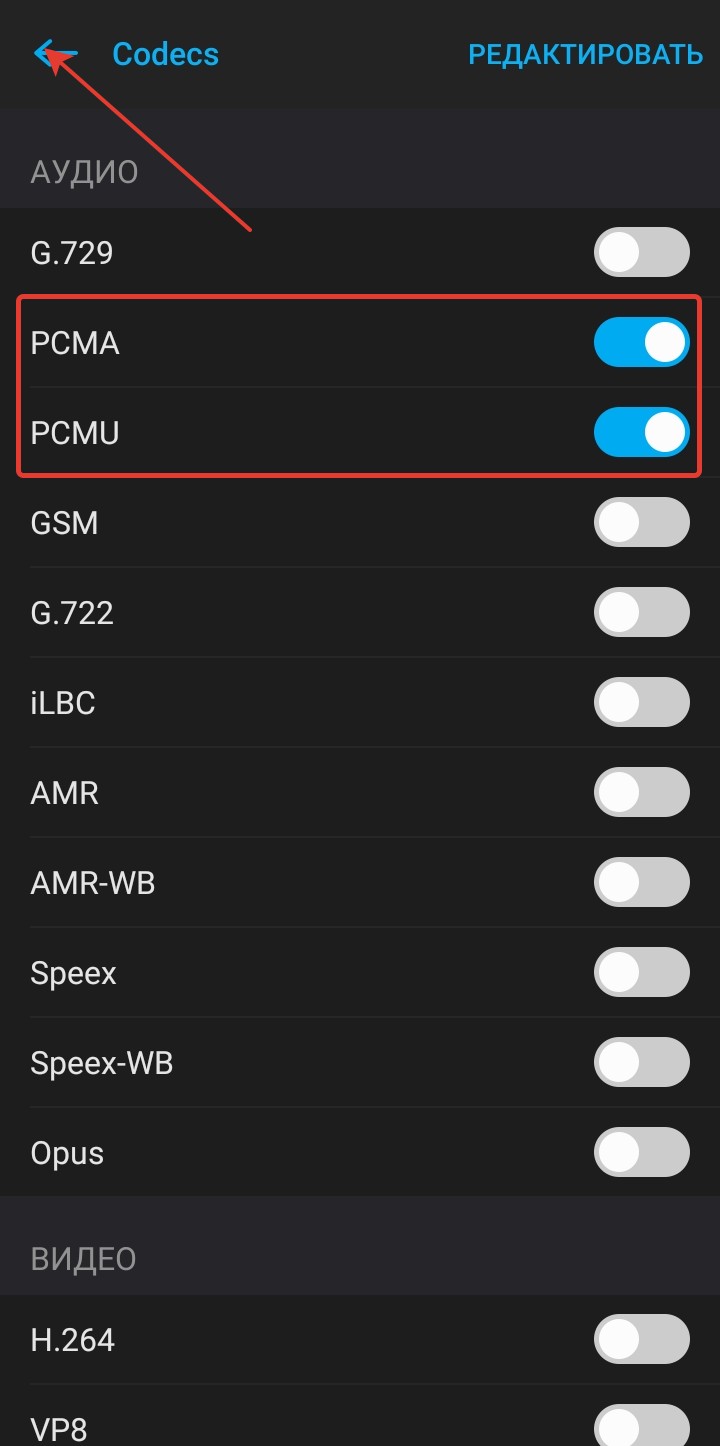
Далее в разделе «Настройки» нажмите «Advanced» («Расширенный»/«Продвинутый»).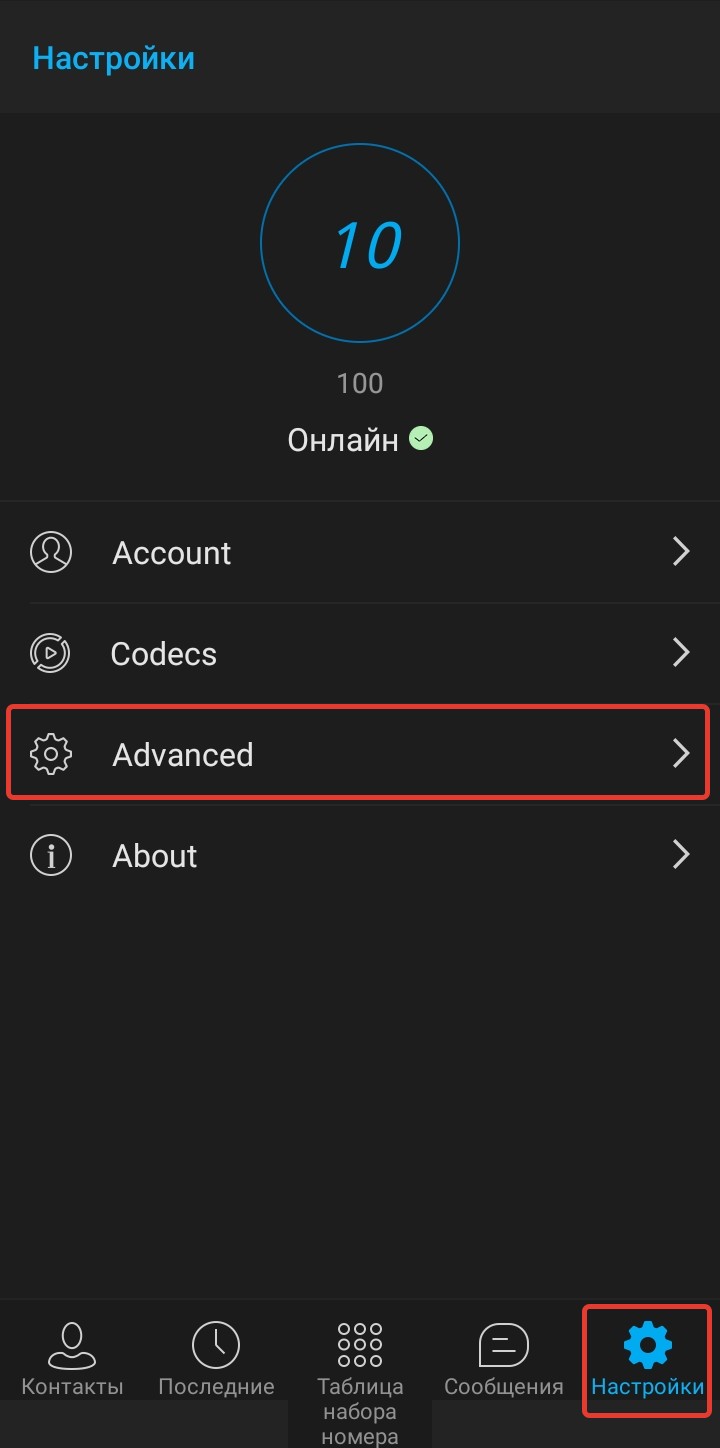
В разделе «SIP разное» выберите параметр «Время регистрации (секунды)» и укажите значение 120 секунд.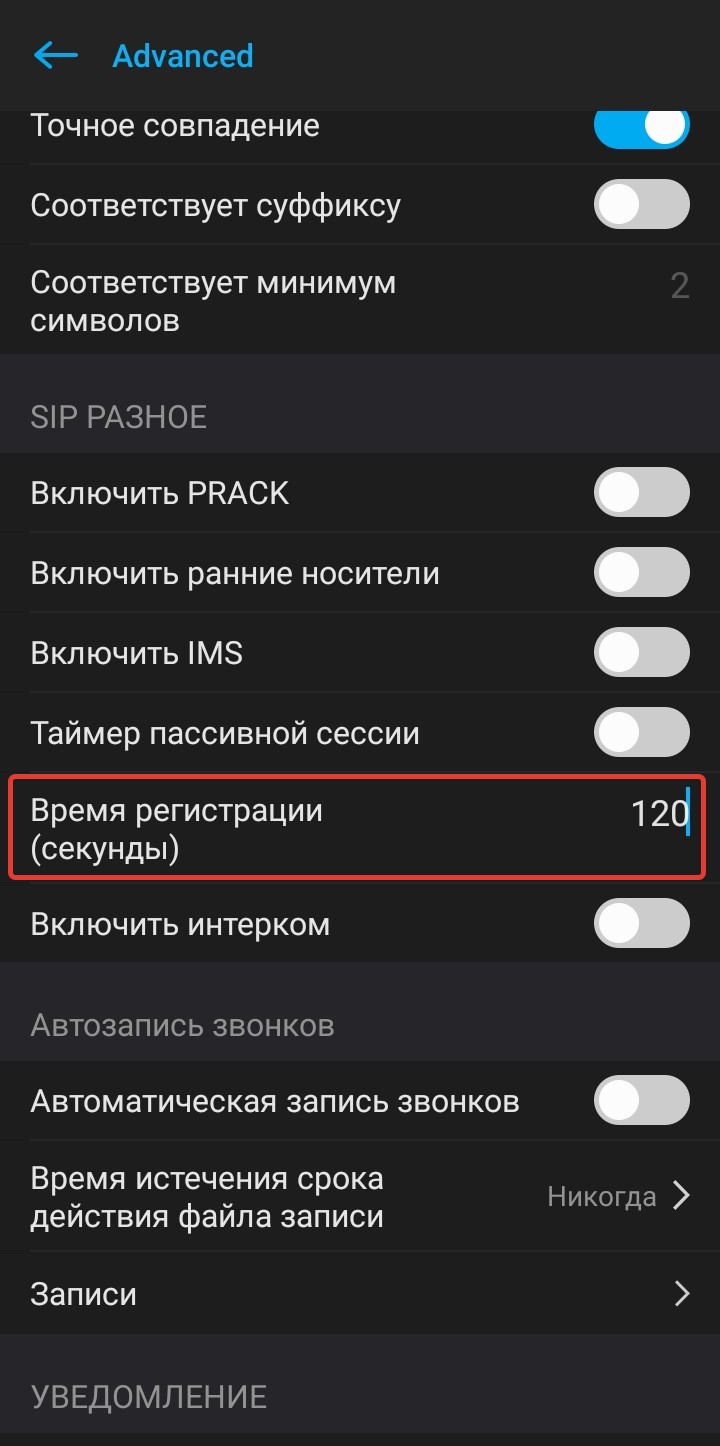
Затем пролистайте в самый низ и выберите параметр «Использование батареи» (только для устройств на Android). Появится окно с запросом на запуск приложения в фоновом режиме. Нажмите «Разрешить».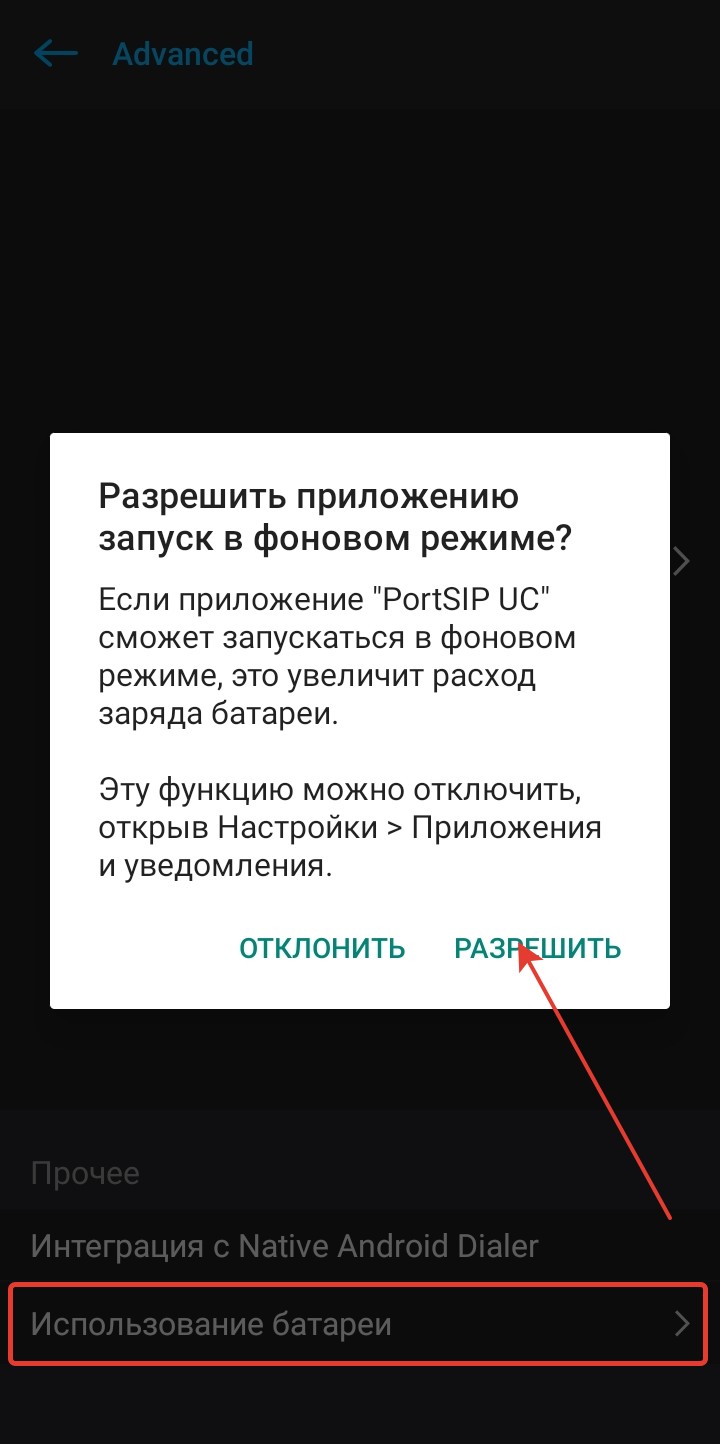
Готово! Можете проверить работоспособность, набрав эхо-тест 9196.
Особенности работы приложения на iOS:
Из раздела «Недавние» нельзя перезвонить на номера по клику, используйте раздел «Контакты».
При клике на иконку видеозвонка во время разговора пропадает звук.
При сбросе звонка есть задержка завершения сессии на несколько секунд.
Настройка разрешений на смартфоне
Настройка разрешений позволит исключить некорректную работу приложения и не пропускать входящие звонки от клиентов.
Настройка может отличаться в разных версиях системы Android и iOS.
Android
Для корректной работы софтфона необходимо произвести настройку на смартфоне. В настройках системы выберите «Приложения».
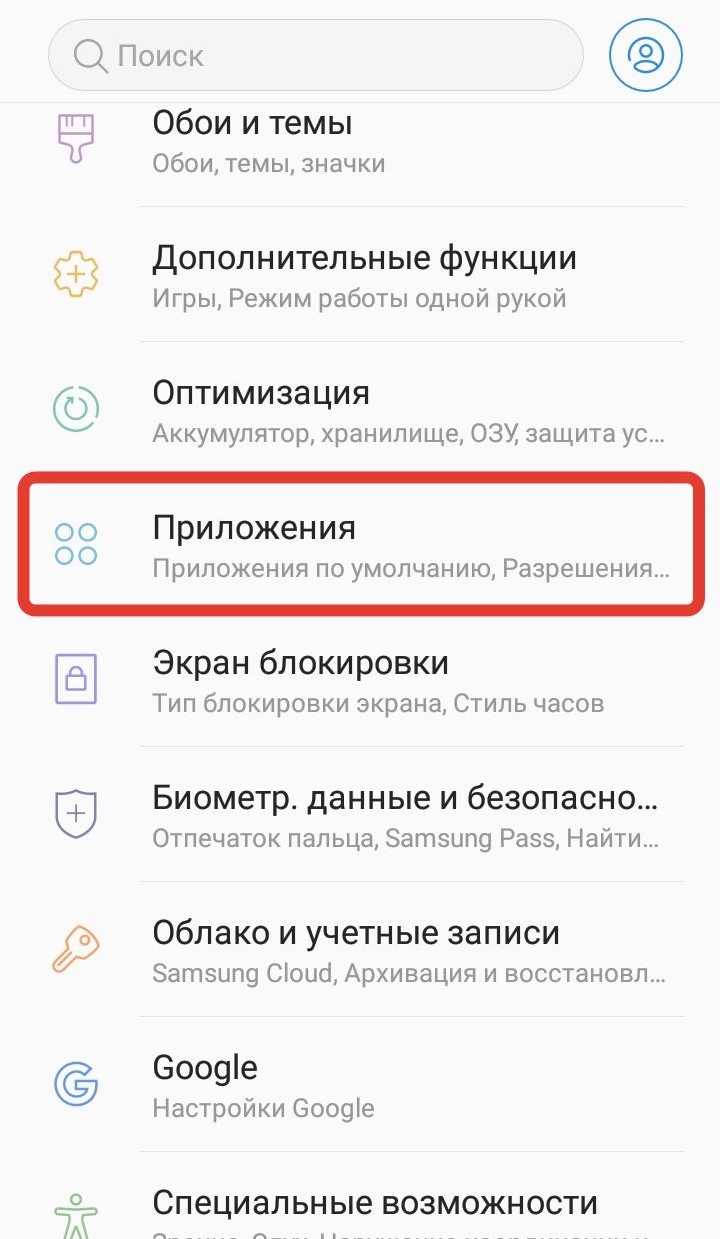
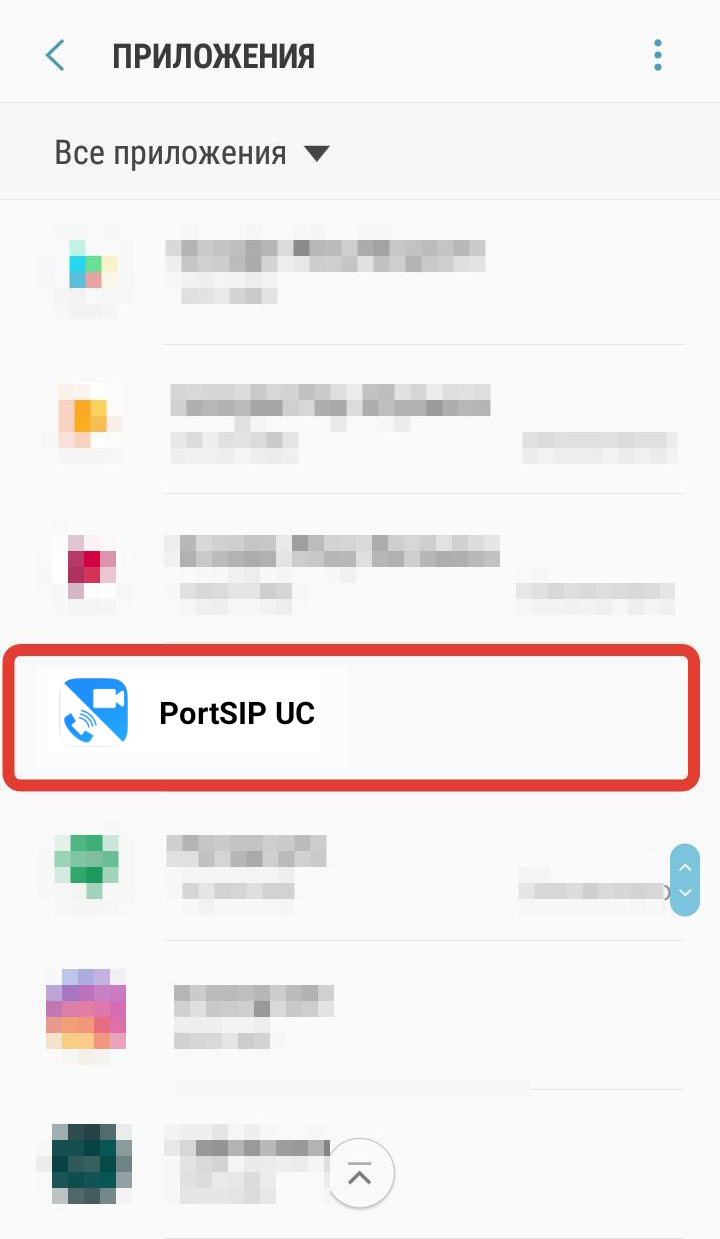
Прокрутите ниже и выберите установленное приложение для звонков.
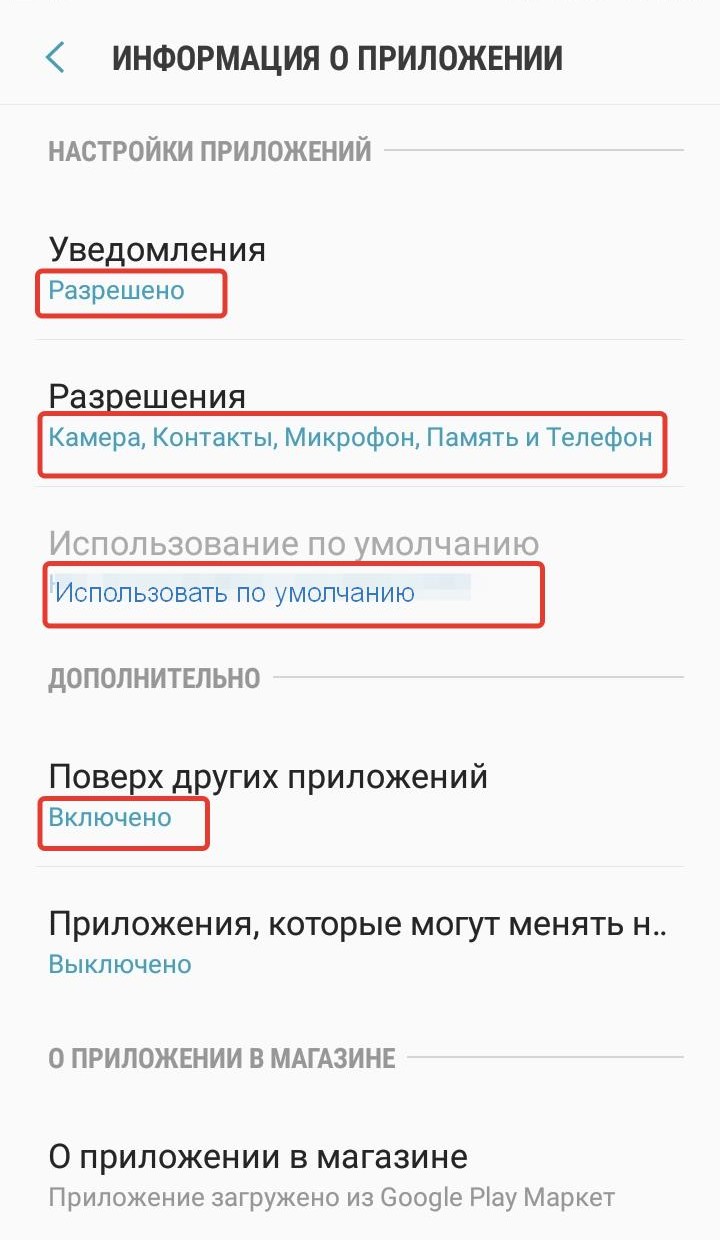
Прокрутите ниже, в поле «Уведомления» выберите «Разрешено». В поле «Разрешения» выберите все пункты. В поле «Использование по умолчанию» выберите «Использовать по умолчанию». В поле «Поверх других приложений» выберите «Включено».
Проверьте настройки «Энергосберегающий режим» и «Оптимизации приложения», чтобы приложение для звонков всегда оставалось активным.
Важно отключить настройки «Спящего режима» и «Блокировки экрана приложения».
В дополнительных настройках телефона вы можете настроить функцию «Запуск при включении устройства».
На некоторых телефонах на базе Android для отображения уведомлений поверх других окон необходимо изменить параметр «Call integration». Для этого перейдите в Настройки > Параметры > Call integration. Далее выберите параметр «System UI» и сохраните настройки.
Готово! Можете проверить работоспособность, набрав эхо-тест 9196.
iOS
Для корректной работы софтфона необходимо произвести настройку на смартфоне. Зайдите в настройки телефона.
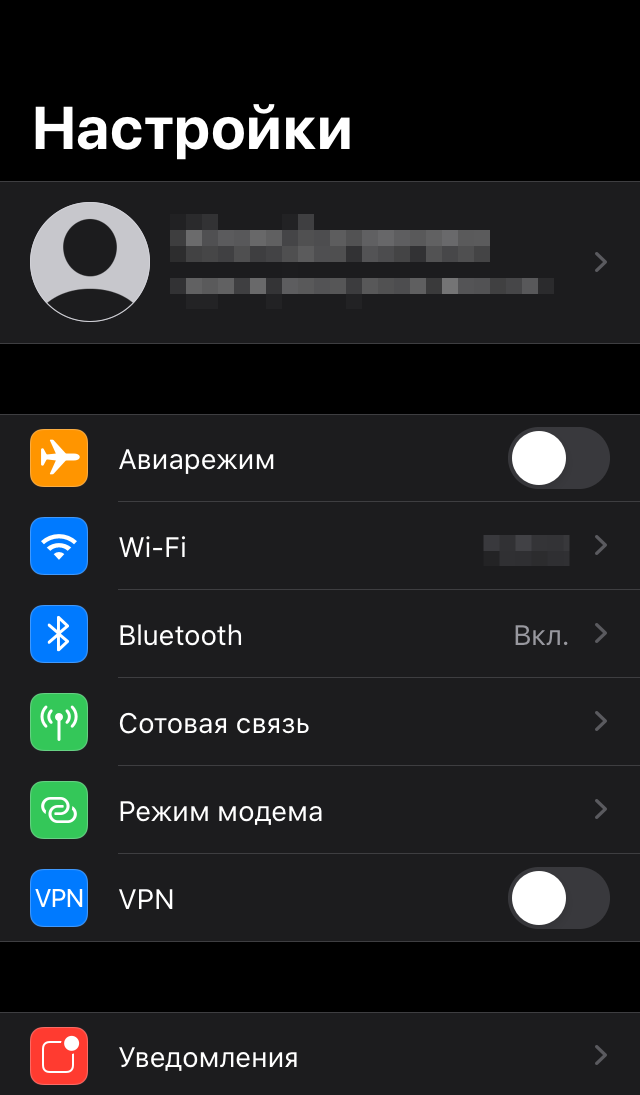
Прокрутите в самый низ, нажмите на приложение для звонков.
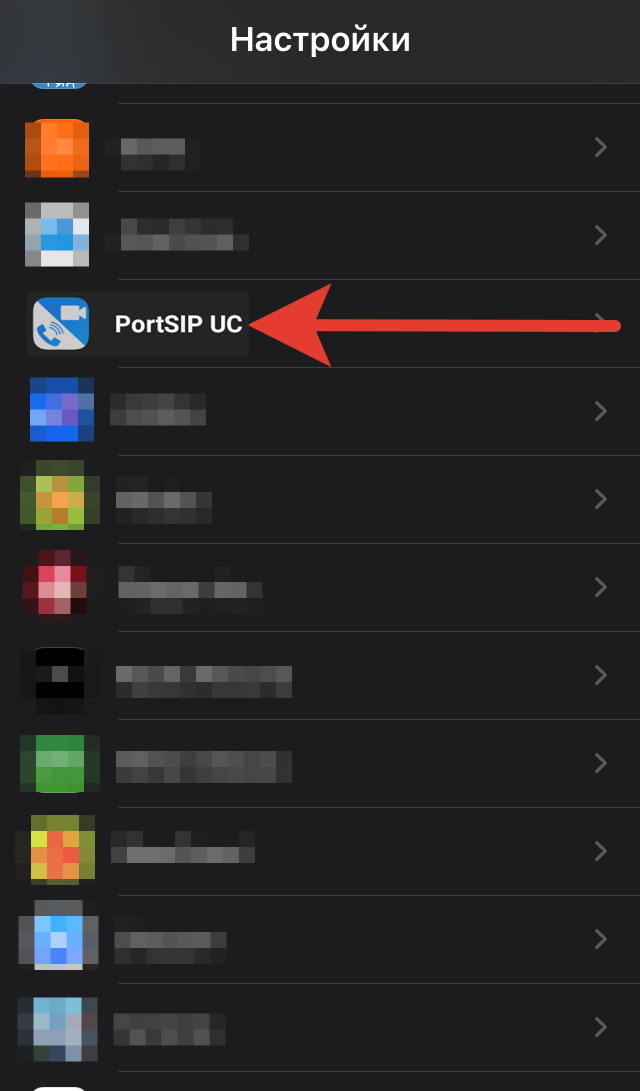
Выберите раздел «Уведомления».
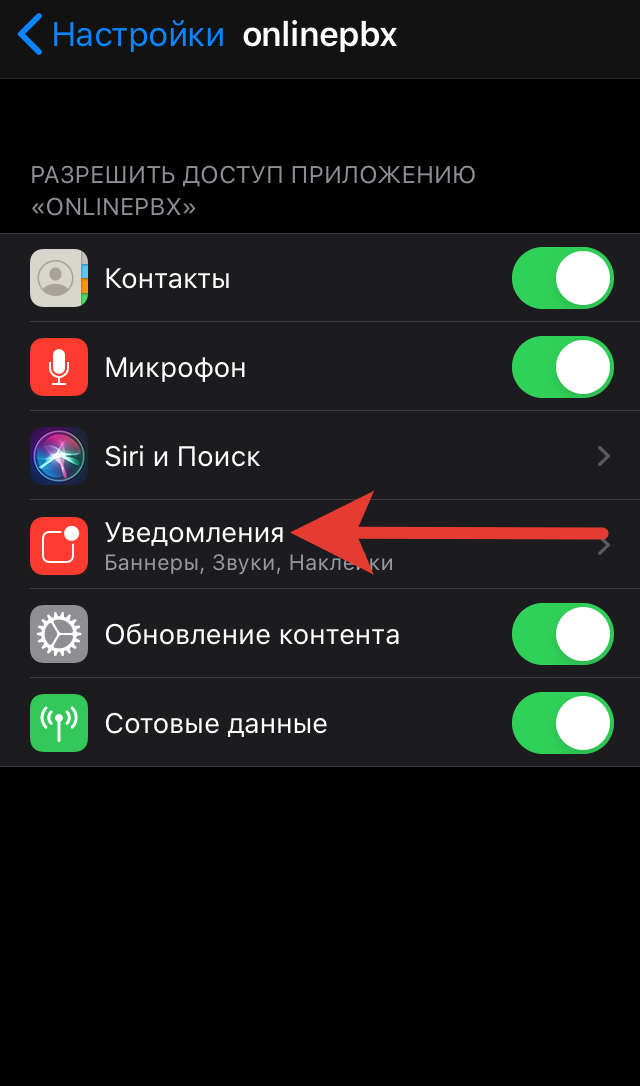
Разрешите все уведомления (push-уведомления, всплывающие уведомления).
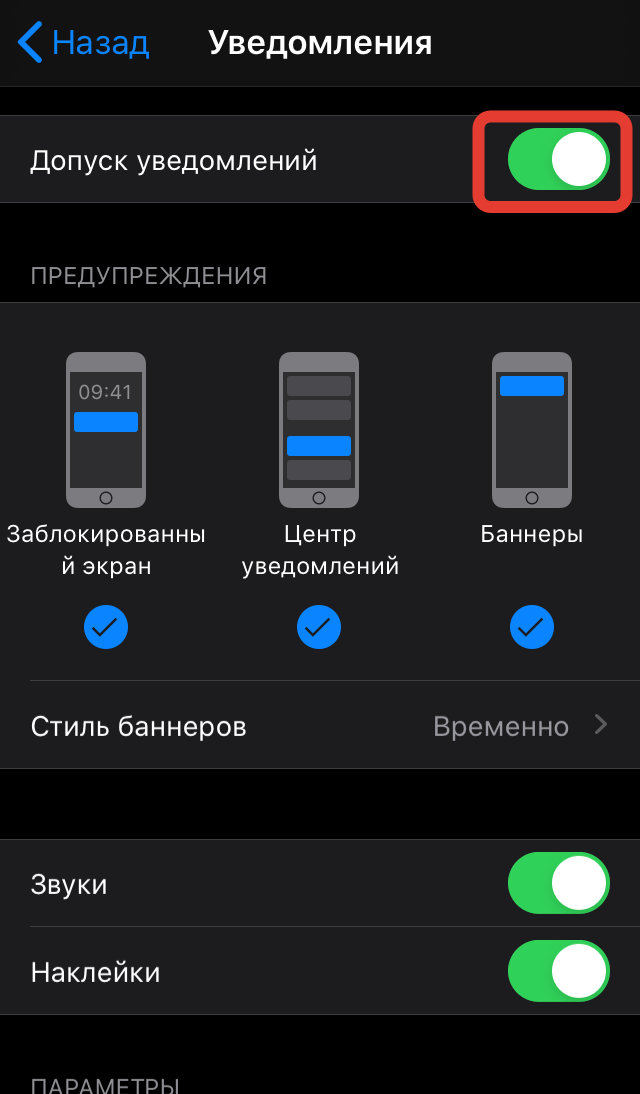
Готово! Можете проверить работоспособность, набрав эхо-тест 9196.
Первичная диагностика приложения
В процессе использования мобильных приложений могут возникать сбои. Если у вас не работает софтфон, вы можете самостоятельно осуществить проверку, проделав несколько последовательных шагов.
Диагностика
- Проверьте верность введённых данных от пользователя в onlinePBX.
- Проверьте настройки разрешений на смартфоне. Подробнее в разделе «Настройка разрешений на смартфоне».
- Если вы используете мобильный интернет, переключитесь на Wi-Fi, и наоборот.
- Перезагрузите телефон. Если вы используете SIM-карту с технологией FMC, после перезагрузки включите и выключите «Режим полёта». Так произойдёт обновление настройки SIM-карты.
- Если наблюдаются проблемы с вызовами, в настройках приложения поменяйте протокол с UDP на TCP.
- Пересоздайте ваш профиль в софтфоне (удалите его и создайте снова).
- Установите другой софтфон.
Готово! Можете проверить работоспособность, набрав эхо-тест 9196. Если проблема не исправилась, позвоните по телефону технической поддержки onlinePBX или напишите нам: support@onlinepbx.ru, techpbx_bot.