Уайклаентс / YCLIENTS
Содержание 8
YCLIENTS – мощная и понятная в использовании облачная платформа по автоматизации бизнес-процессов компаний сферы услуг.
Содержание
Что понадобится для интеграции
Что понадобится для интеграции
- Администраторский доступ к аккаунту YCLIENTS.
- Администраторский доступ в панель управления onlinePBX.
Что может интеграция
- Загружать звонки.
- Показывать всплывающую карточку с именем и номером клиента.
- Записывать информацию о звонках в историю.
Как подключить интеграцию
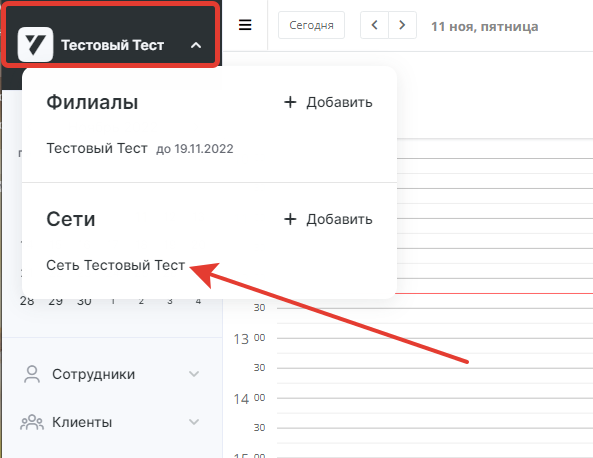
Шаг 1. Авторизуйтесь в личном кабинете YCLIENTS, перейдите в нужную сеть, в которой будет производиться настройка. Для этого в левом верхнем углу нажмите на название своего филиала и в выпадающем меню выберите сеть из списка.
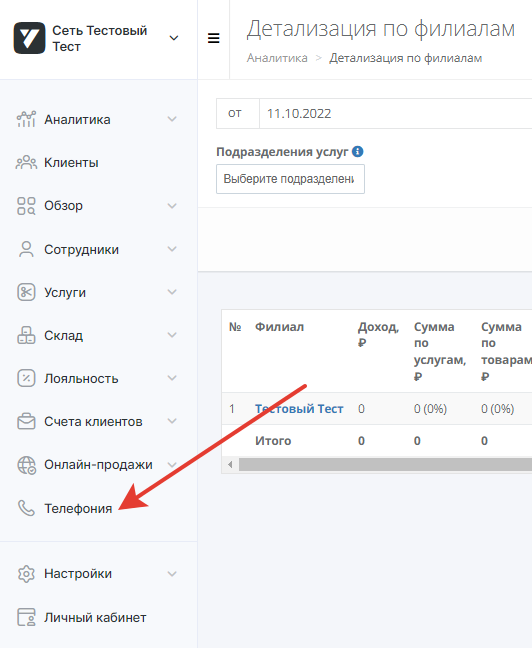
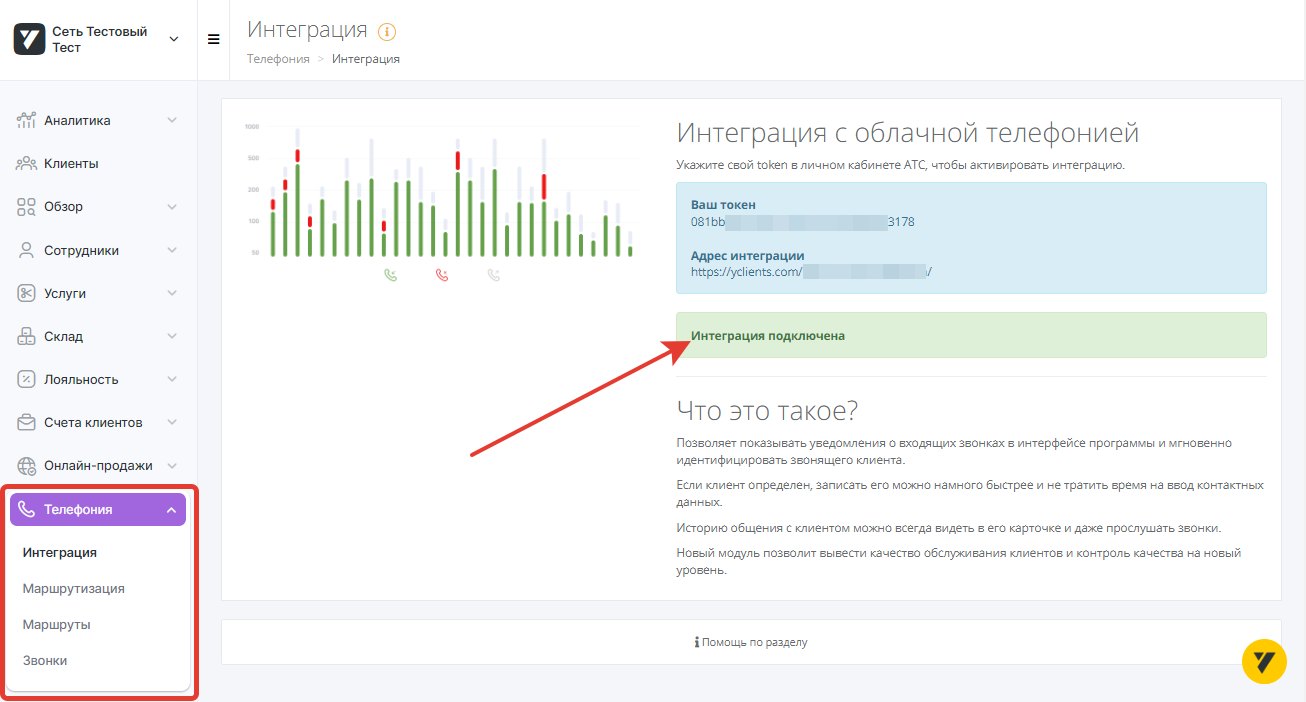
Зайдите в раздел «Телефония».
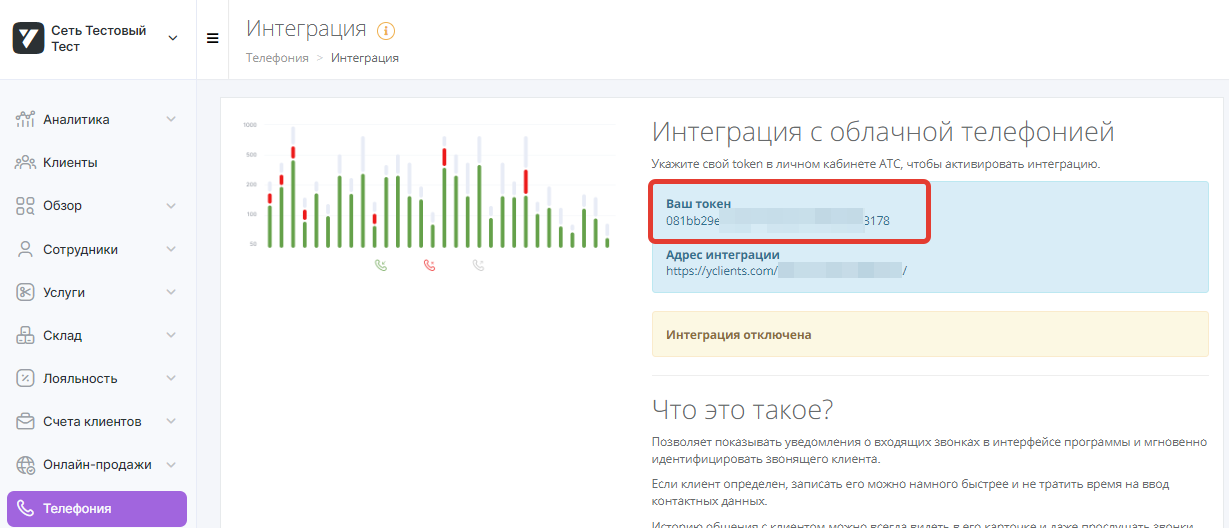
Шаг 2. Cкопируйте токен из поля «Ваш токен».
Шаг 3. В личном кабинете onlinePBX перейдите в Сервисы > Интеграция, выберите «YClients».
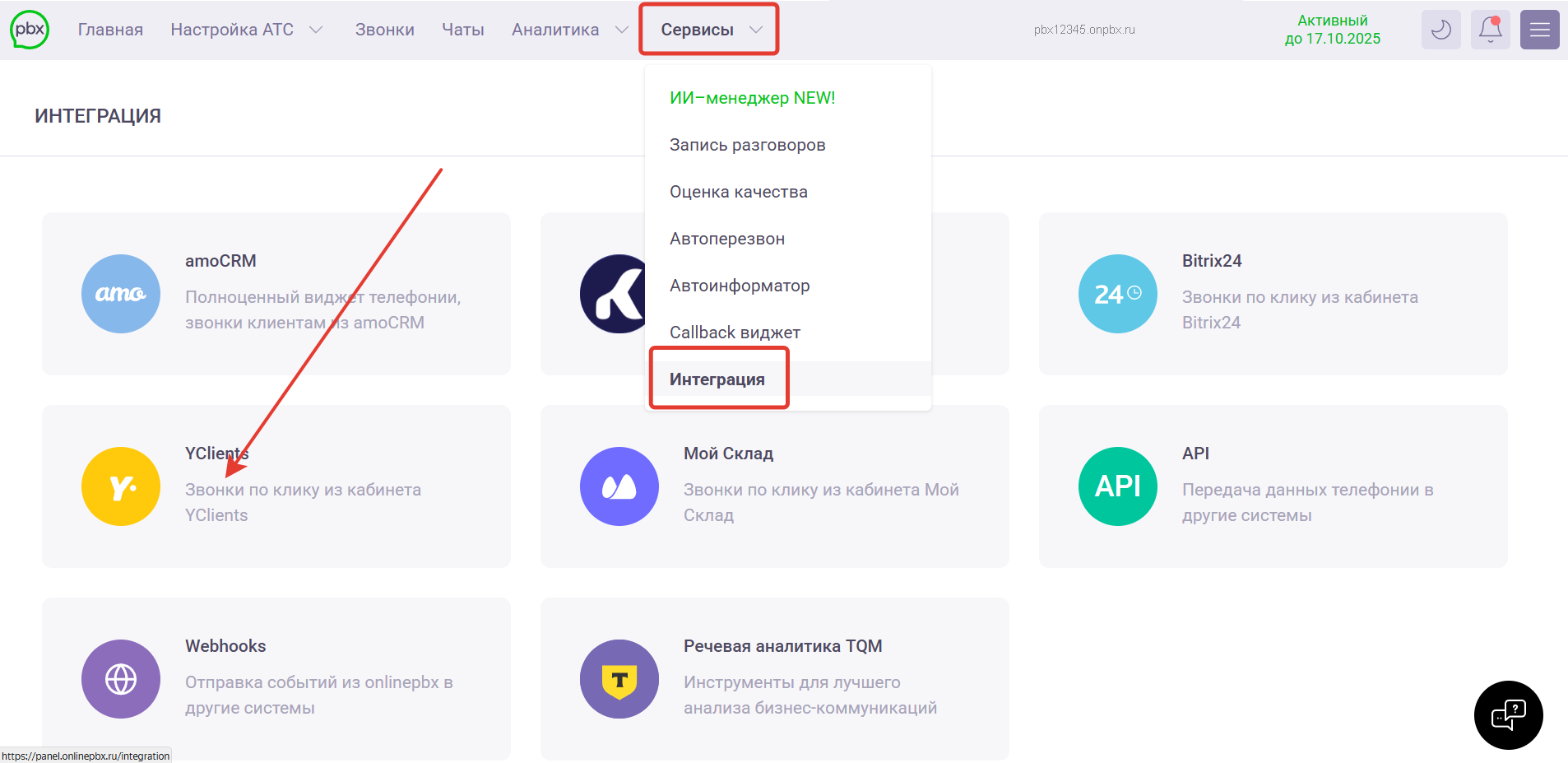
Вставьте скопированный токен из «Шаг 2» и нажмите «Подключить».
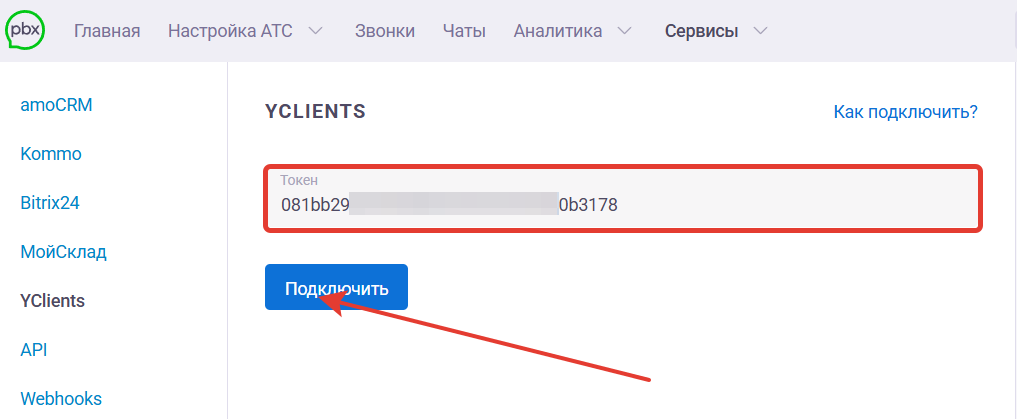
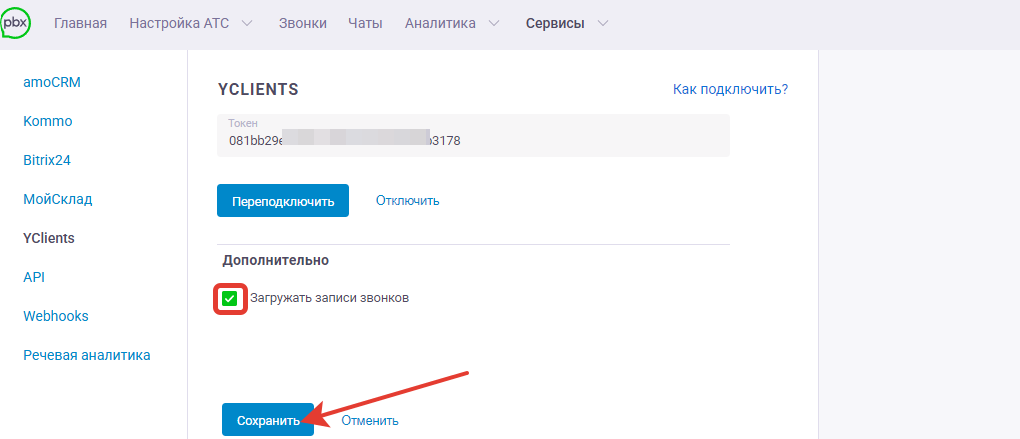
Шаг 4. Если необходимо загружать звонки, то поставьте галочку и нажмите «Сохранить».
После этих настроек в личном кабинете YCLIENTS в разделе «Телефония» появятся дополнительные подразделы «Интеграция», «Маршрутизация», «Маршруты» и «Звонки», а статус интеграции изменится на «Интеграция подключена».
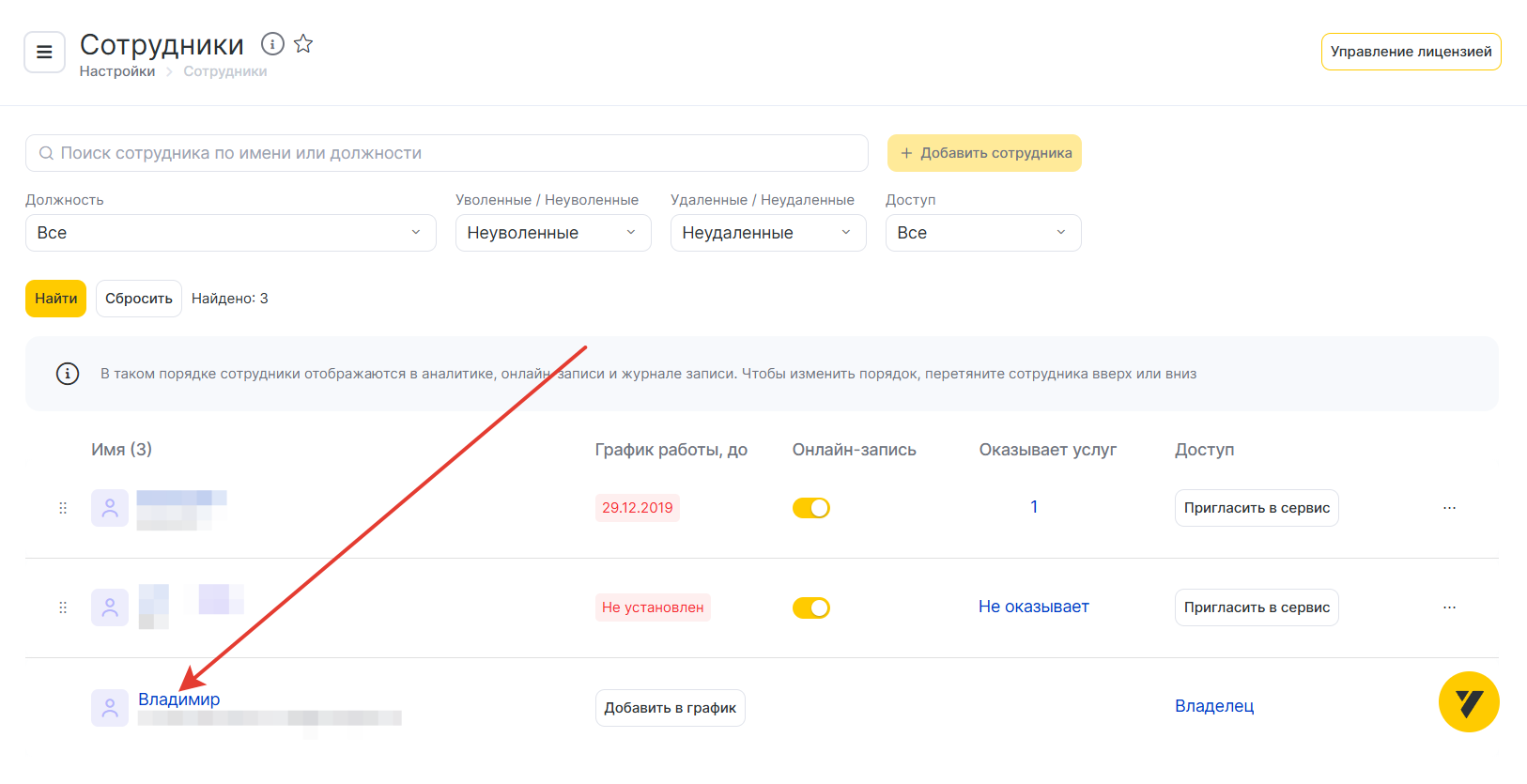
Шаг 5. Для включения уведомления при входящем звонке, в личном кабинете YCLIENTS выберите филиал и перейдите в Настройки > Сотрудники.
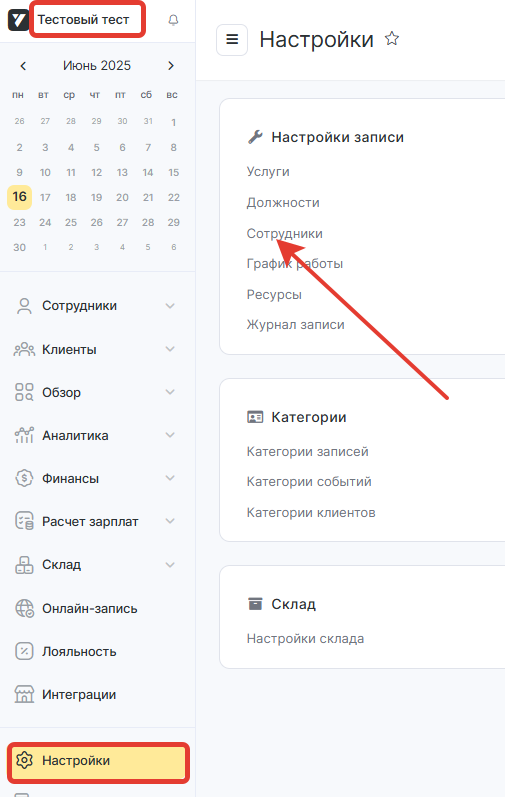
Выберите нужного сотрудника.
Перейдите во вкладку «Уведомления», в поле «Входящие звонки» поставьте галочку. Нажмите «Сохранить».
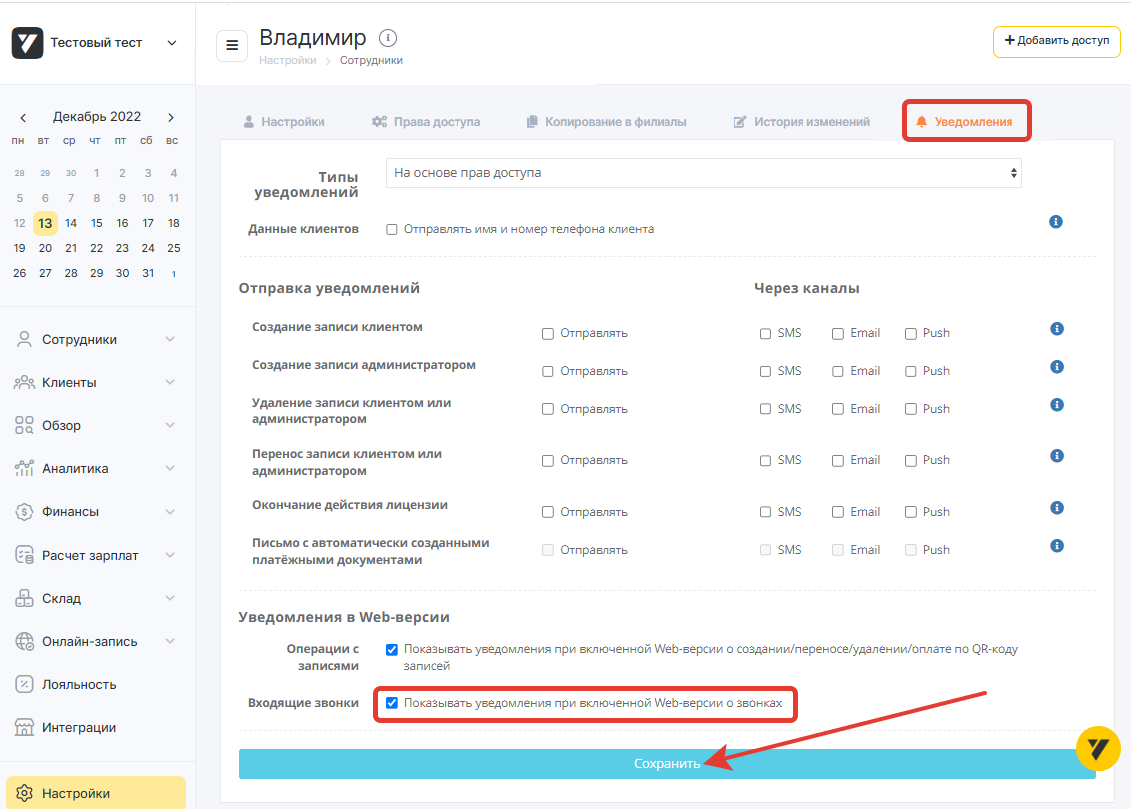
Настройку необходимо провести для всех сотрудников, которые будут совершать звонки.
Настройка маршрута
Маршруты помогают настроить доступ сотрудников к информации о входящих звонках.
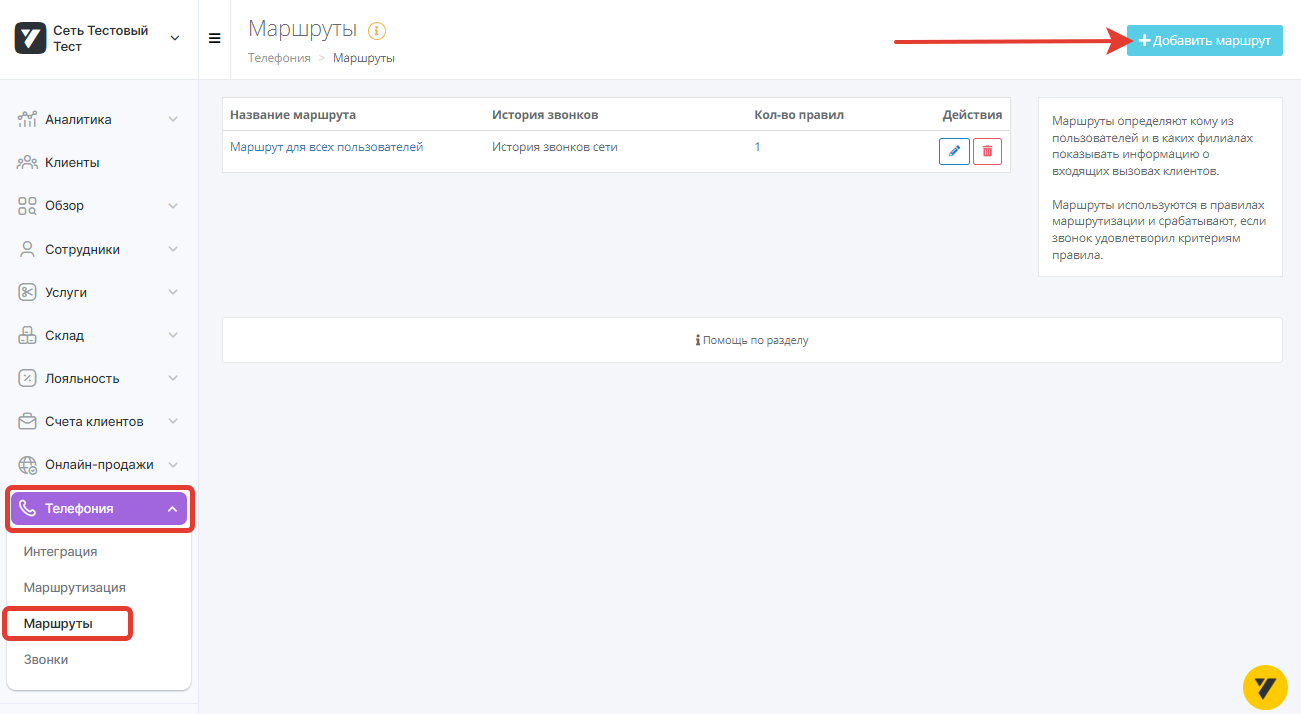
Шаг 1. Зайдите в раздел Телефония > Маршруты. В правом верхнем углу нажмите кнопку «+ Добавить маршрут».
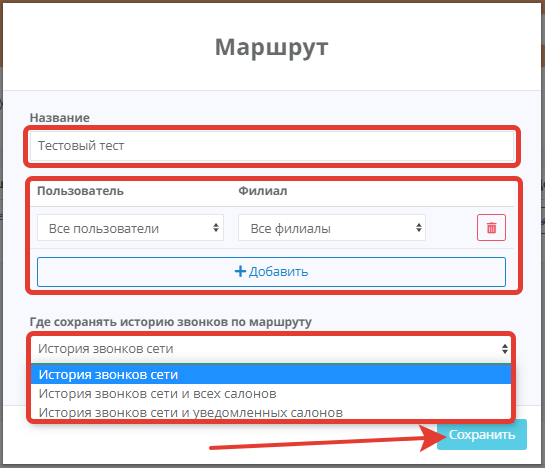
Шаг 2. В открывшемся окне выберите пользователя и филиал, а также где будут отображаться звонки.
Название — можете написать любое, оно нужно для удобства.
Пользователь — какие пользователи увидят информацию по звонкам.
Филиал — выберите в каких филиалах увидят информацию по входящим звонкам.
Далее выберите где сохранять историю звонков по маршруту:
- История звонков сети – сохранять историю звонков по маршруту в истории сети. При такой настройке звонки будут видны только в истории звонков сети, всплывающие окна нигде не будут всплывать.
- История звонков сети и всех салонов – всплывающее окно о звонке будет появляться во всех филиалах сети, звонок будет виден во всех филиалах в разделе Обзор > Звонки.
- История звонков сети и уведомленных салонов – всплывающее окно о звонке будет появляться в тех филиалах, которые выбраны в этом маршруте.
Нажмите «Сохранить».
Где смотреть историю звонков
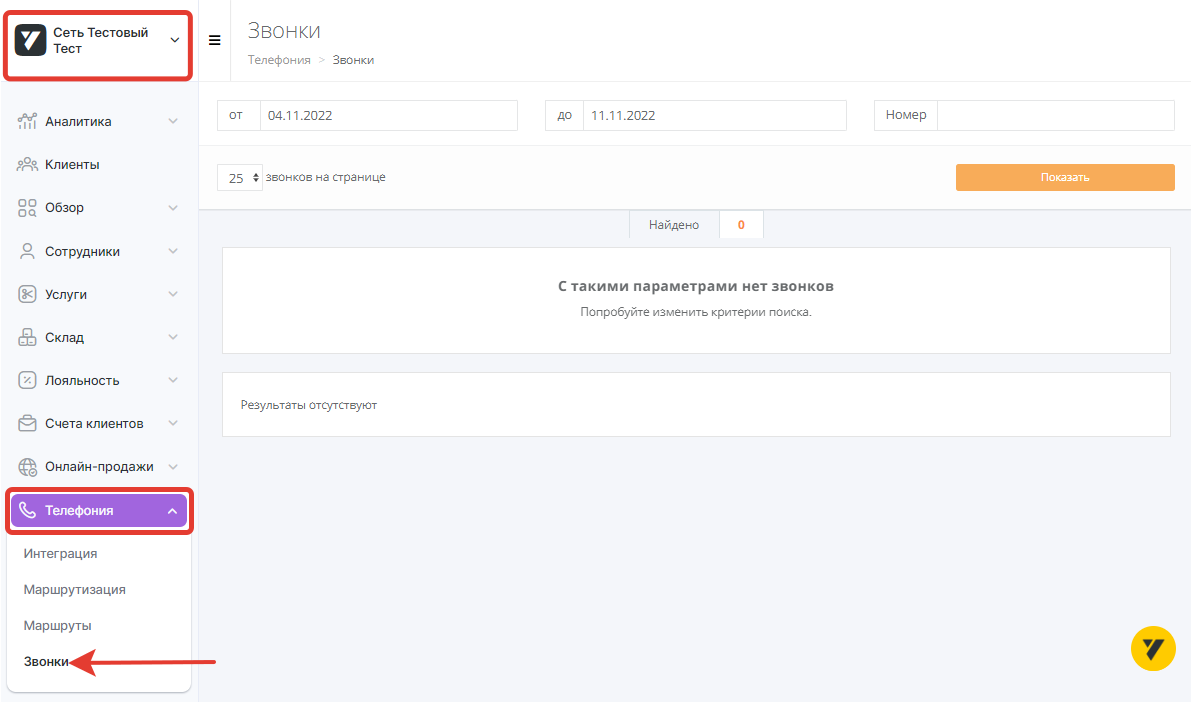
Чтобы просмотреть историю вызовов в личном кабинете YCLIENTS, перейдите в нужную сеть в левом верхнем углу. Далее перейдите в Телефония > Звонки.
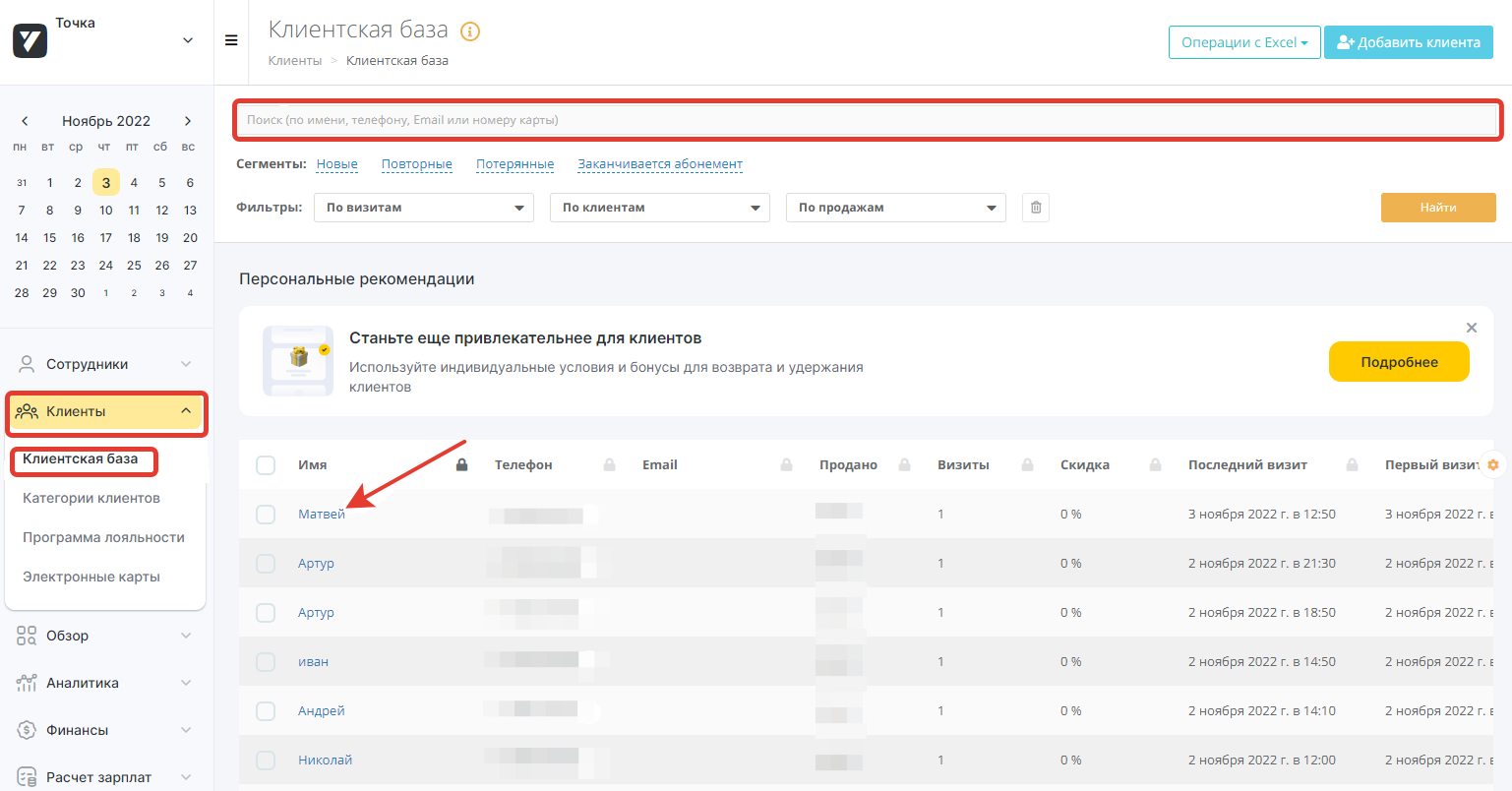
Чтобы просмотреть историю вызовов по конкретному клиенту, перейдите в Клиенты > Клиентская база. Далее в поисковой строке наберите номер и выберите карточку клиента.
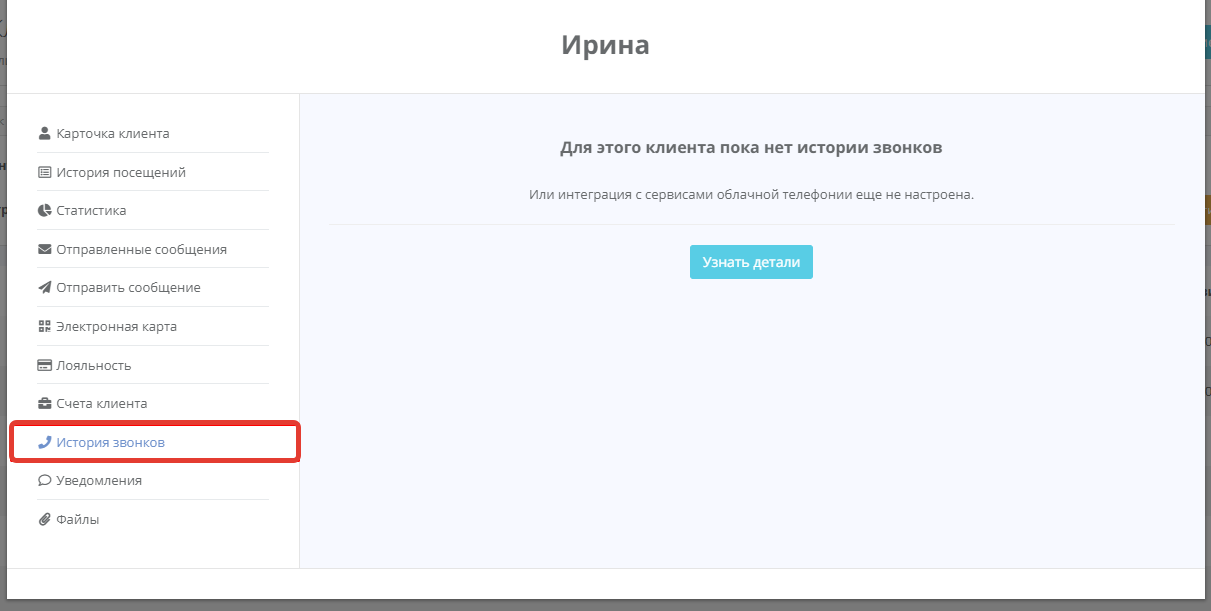
В новом окне выберите раздел «История звонков».
Настройка маршрутизации
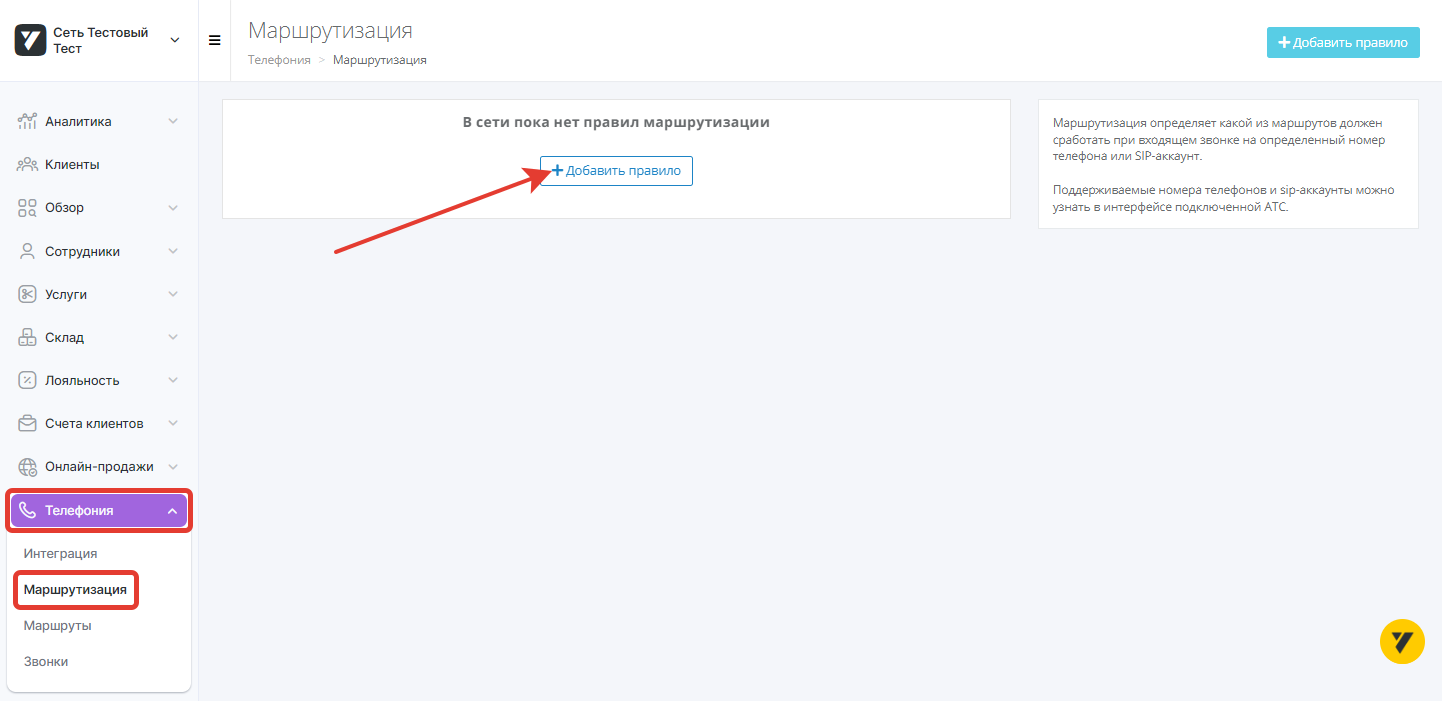
Маршрутизация определяет какой из маршрутов должен сработать при входящем звонке на определенный номер телефона или SIP-аккаунт.
Зайдите в Телефония > Маршрутизация и нажмите «+ Добавить правило».
Откроется окно, где необходимо указать данные. Сохраните изменения.

Тип — на какую сущность будет приходить звонок в аккаунте onlinePBX. Может быть двух видов: телефон или SIP.
Идентификатор — сюда нужно указать, на какой номер будут приходить звонки. Номер должен быть без плюса, скобок, дефисов, пробелов и других символов.
Маршрут — ранее настроенный маршрут, который должен сработать при входящем звонке.
Номер в поле «Идентификатор» необходимо вводить строго в том же формате, в каком он введён в настройках внешнего номера в onlnePBX, в поле «Номер».
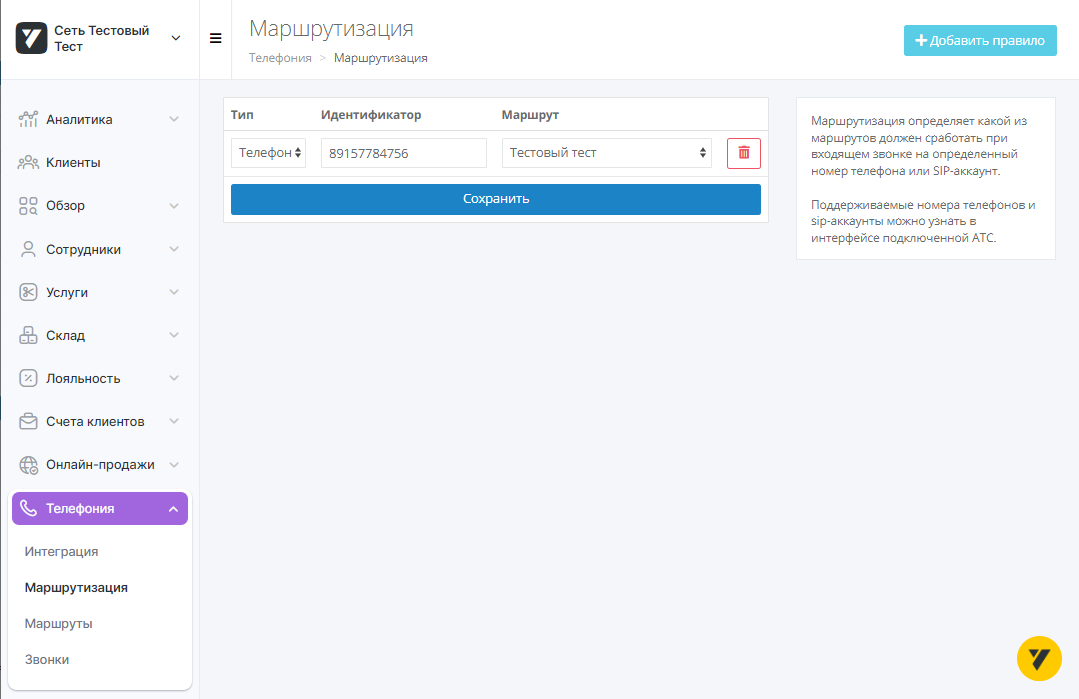
Если один филиал и один номер
В открывшемся окне укажите:
Тип — телефон.
Идентификатор — номер телефона, подключенный к onlinePBX и на который должны приходить звонки.
Маршрут — ранее настроенный маршрут, который должен сработать при входящем звонке.
Сохраните изменения.
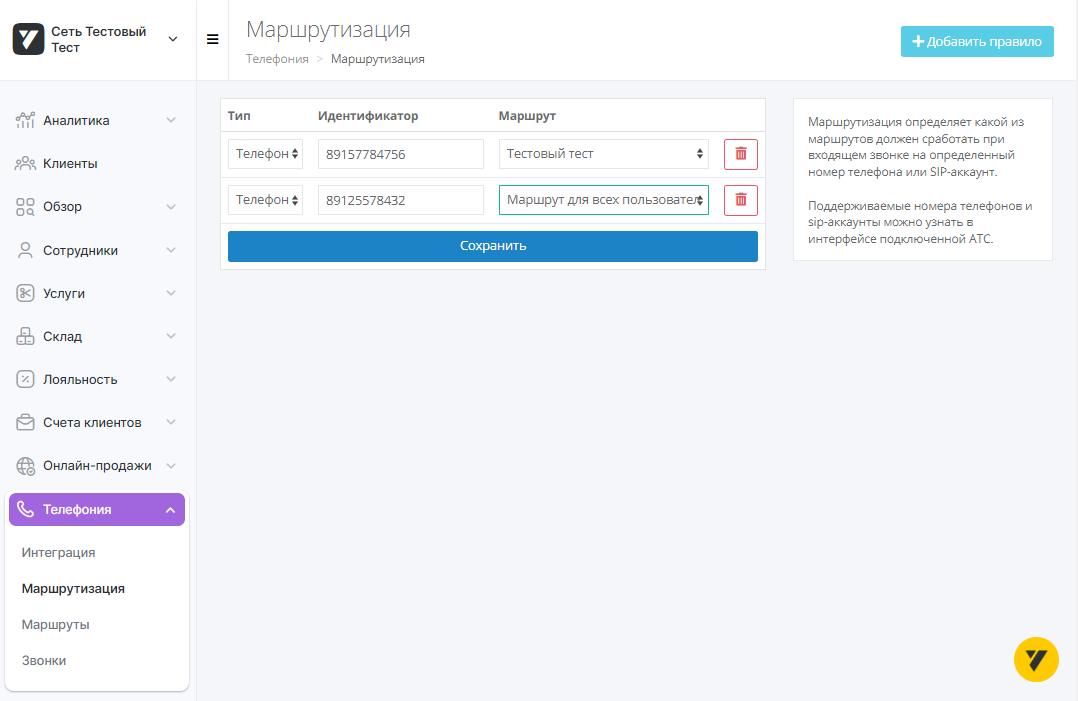
Если несколько филиалов с разными номерами
Создайте необходимое количество правил, где укажите:
Тип — телефон.
Идентификатор — номера телефона, подключенные к onlinePBX, на которые должны приходить звонки. Номер должен быть без плюса, скобок, дефисов, пробелов и других символов.
Маршрут — ранее настроенные маршруты, которые должны сработать при входящем звонке.
Сохраните изменения.
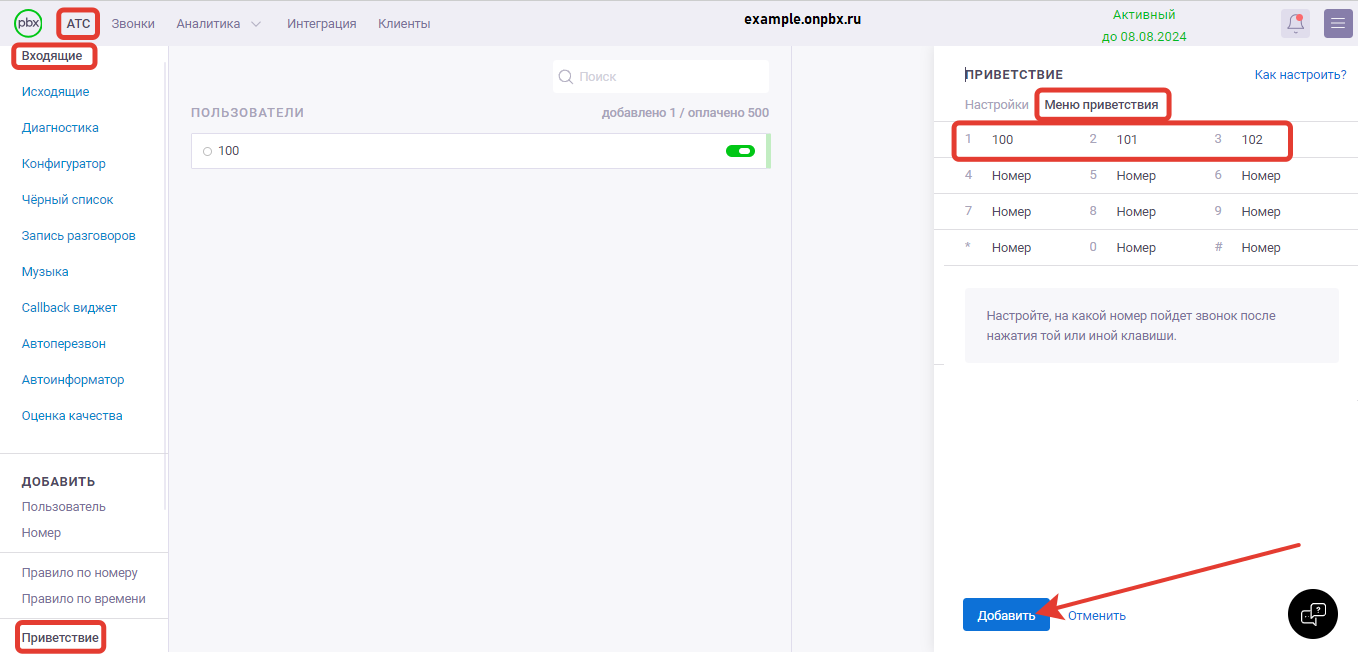
Если один номер на несколько филиалов
Создайте голосовое приветствие. Для этого в личном кабинете onlinePBX перейдите в раздел АТС > Входящие > Приветствие. В созданном приветствии перейдите в «Меню приветствия», далее настройте действия при нажатии клавиш, там укажите SIP-номера пользователей. Нажмите «Добавить».
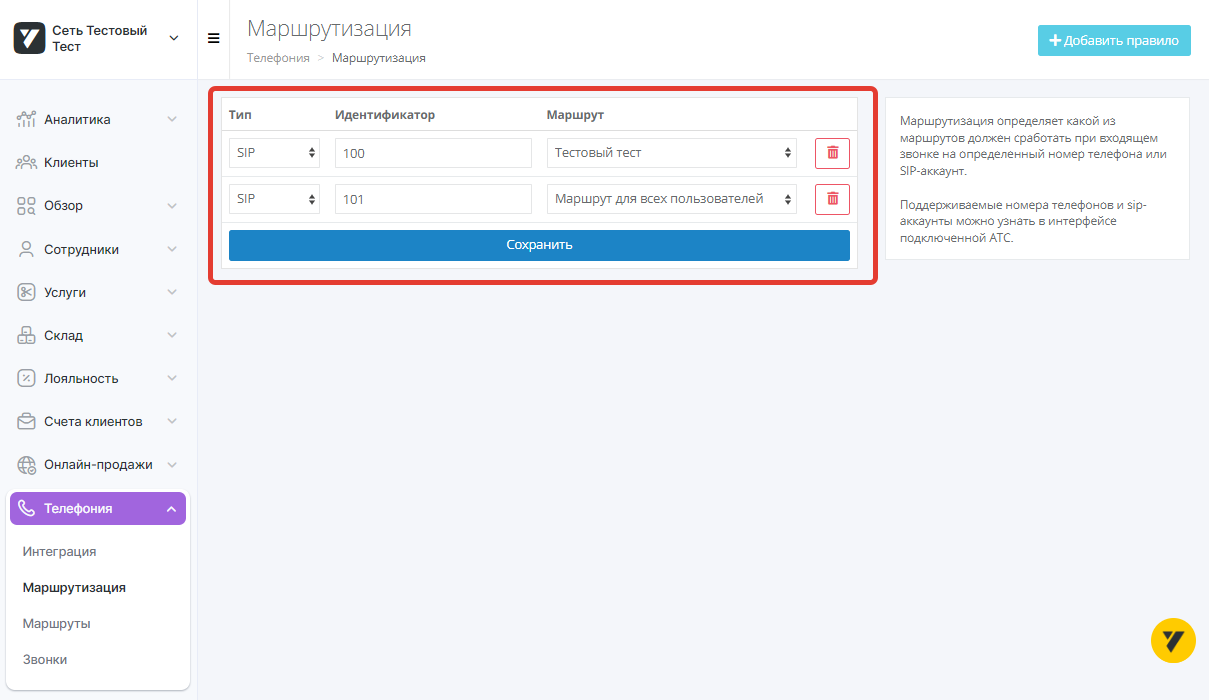
Далее в YCLIENTS создайте необходимое количество правил, где укажите:
Тип — SIP.
Идентификатор — добавочный пользователя в onlinePBX.
Маршрут — ранее настроенные маршруты, которые должны сработать при входящем звонке.
Сохраните изменения.
Настройка завершена!
По окончанию настройки обязательно проверьте, совпадают ли номера телефонов в маршрутизации YCLIENTS и onlinePBX, а также статусы подключения номеров в АТС.
Бонусы клиентам
Реферальная ссылка onlinePBX
Используйте нашу реферальную ссылку в YCLIENTS: https://www.yclients.com/?promo=onlinepbx .
Промокод: onlinepbx .
Условия промокода: Для новых клиентов будет предоставлена скидка 15%.