Колибри / Callibri
Содержание 6
Callibri — коллтрекинг, который помогает предпринимателям, маркетологам и агентствам сделать интернет-маркетинг прозрачным и эффективным. Помогает узнать, какая реклама приносит звонки, обращения и продажи, а какая не работает.
Как работает интеграция
Для работы интеграции необходимо настроить перенаправление звонков по схеме Оператор связи > Callibri > onlinePBX. Мы описали вариант настройки интеграции на примере использования номера оператора связи Zadarma.
Что понадобится для интеграции
- Администраторский доступ к аккаунту Callibri.
- Администраторский доступ в личный кабинет Zadarma.
- Администраторский доступ в панель управления onlinePBX.
Настройка связки Zadarma > Callibri > onlinePBX
Шаг 1. Настройка в личном кабинете Zadarma
Зайдите в личный кабинет Zadarma. Далее перейдите в Настройки > Виртуальные номера.
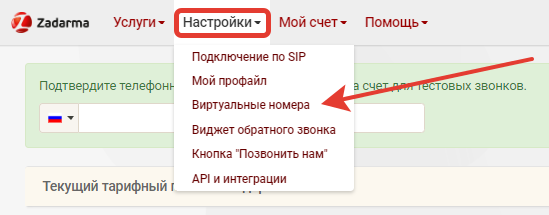
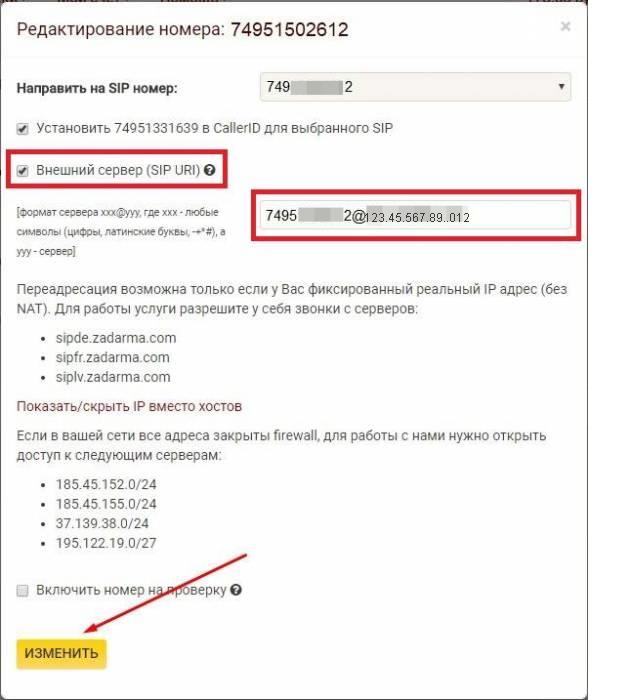
Выберите номер, который требуется подключить. Нажмите на «SIP-номер» напротив выбранного номера, откроется окно «Редактирование номера».
Установите галку на «Внешний сервер (SIP URI)» и в поле ввода укажите имя учетной SIP-записи Callibri в формате «номер zadarma@IP-адрес» (например, 74951502612@92.200.55.191). Нажмите на «Изменить».
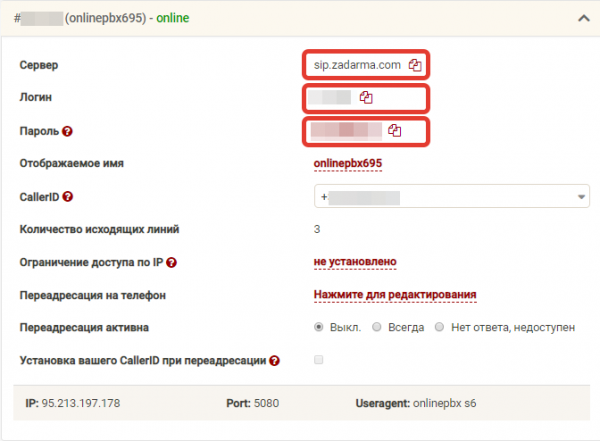
Далее перейдите в Настройки > SIP-настройки для получения SIP-настроек номера:
- Сервер — адрес сервера (sip.zadarma.com).
- Логин — шестизначный номер.
- Пароль (можно задать новый самостоятельно или сгенерировать случайный).
Шаг 2. Настройка в личном кабинете коллтрекинга Callibri
Передайте данные номера настроенного в личном кабинете оператора Zadarma сотрудникам коллтрекинга Callibri. В личном кабинете Callibri настройку проводят их сотрудники.
После настройки, получите от сотрудников коллтрекинга Callibri SIP-настройки (данные для настройки в личном кабинете onlinePBX).
Пример чата общения клиента с сотрудником Callibri.
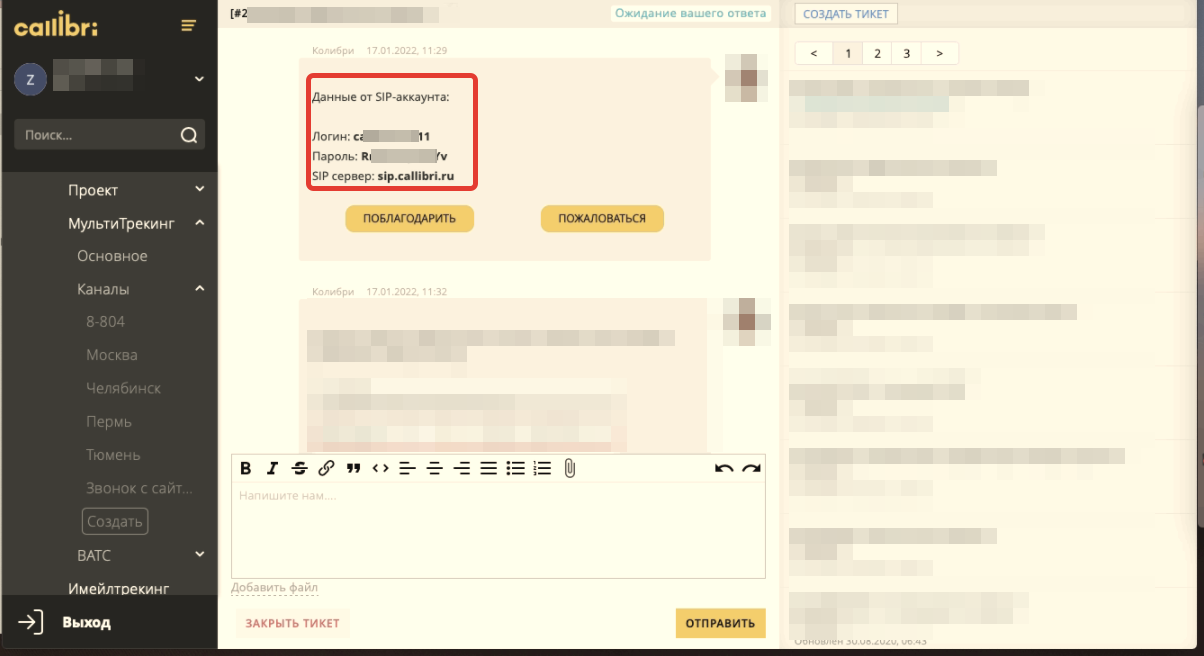
В личном кабинете коллтрекинга Callibri нужно настроить канал и ВАТС (можно взять готовый). Для настройки ВАТС воспользуйтесь инструкцией от Callibri.
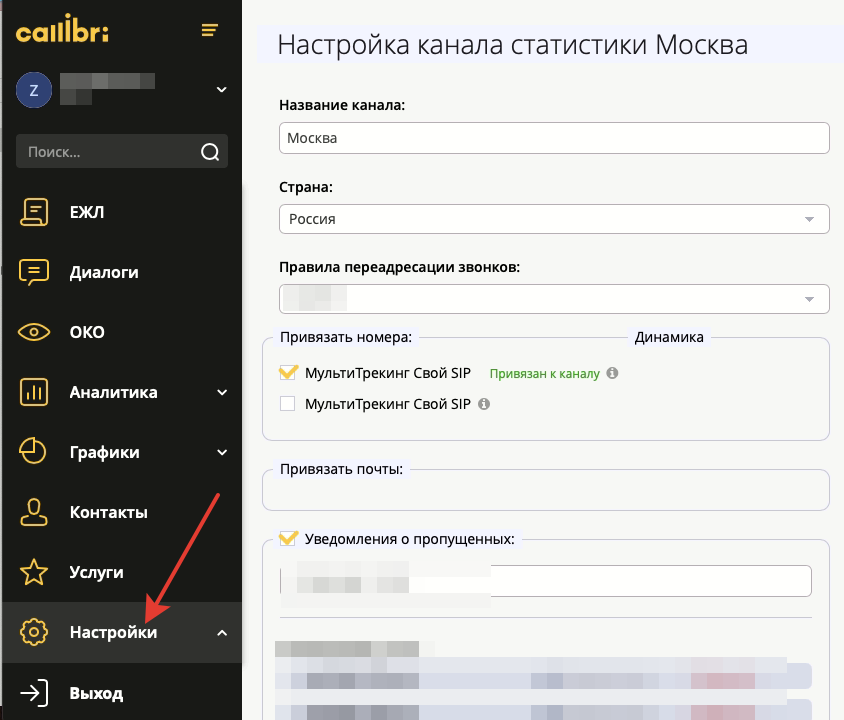
Для настройки канала в личном кабинете Callibri перейдите в Настройки.
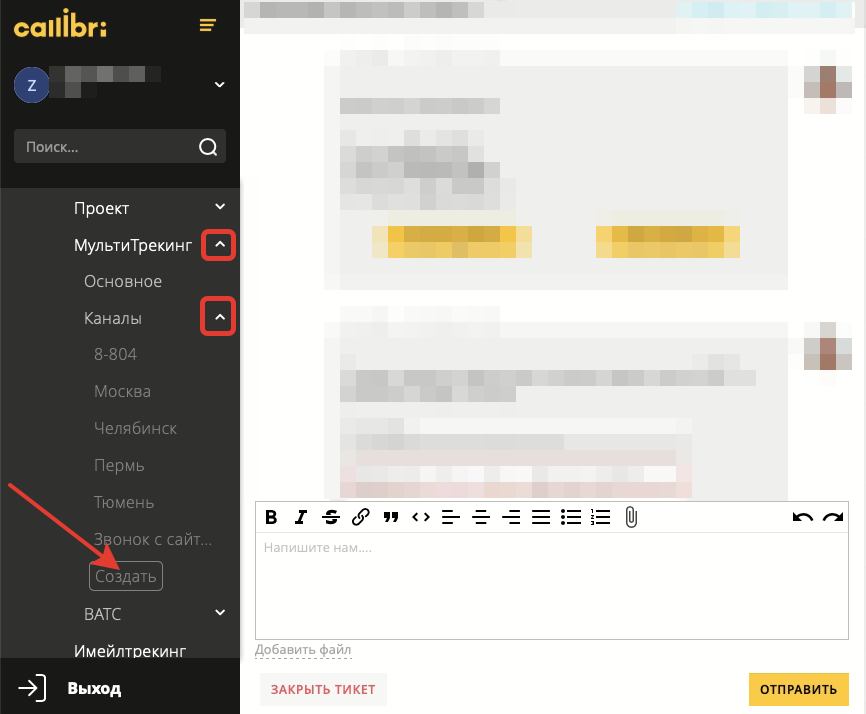
Далее перейдите в МультиТрекинг > Каналы > Создать.
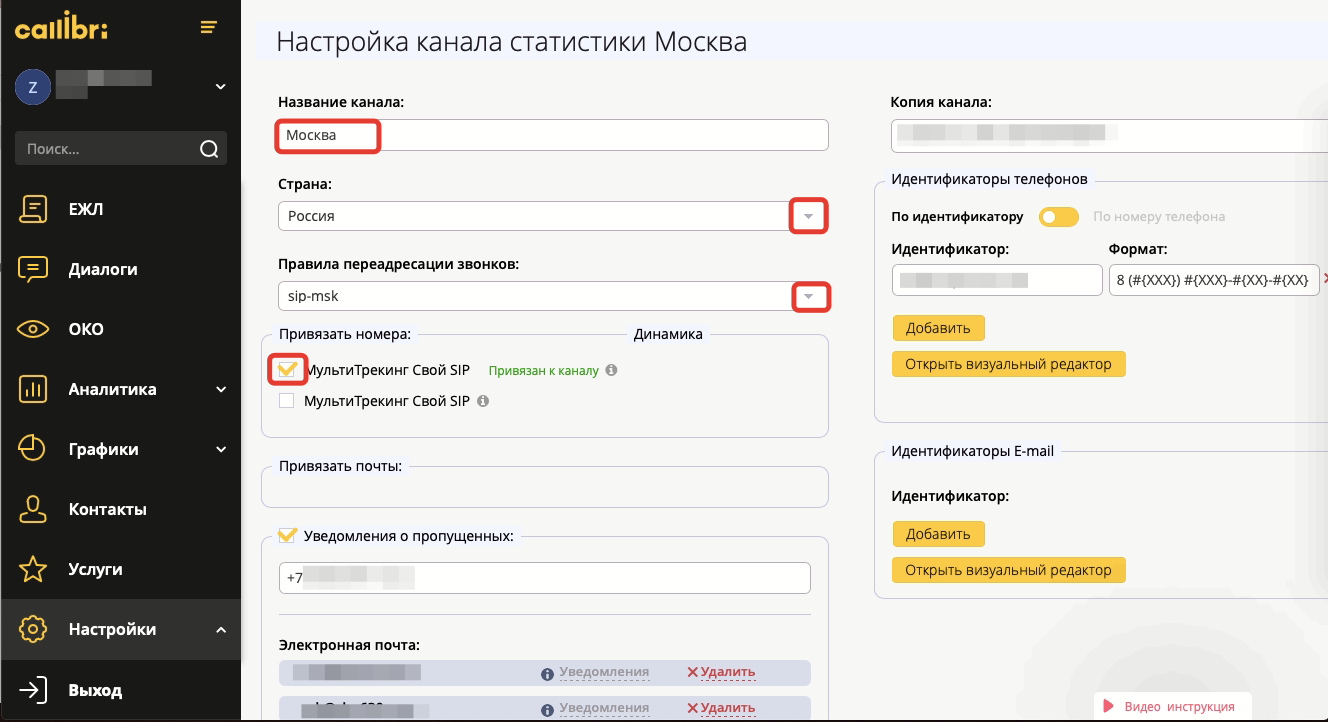
В поле «Название канала» впишите название канала. В поле «Страна» выберите Россию. В поле «Правила переадресации звонков» выберите созданную вами ранее ВАТС. В поле «Привязать номера» выберите пункт «МультиТрекинг свой SIP». Остальные поля настраиваются по желанию. Сохраните изменения.
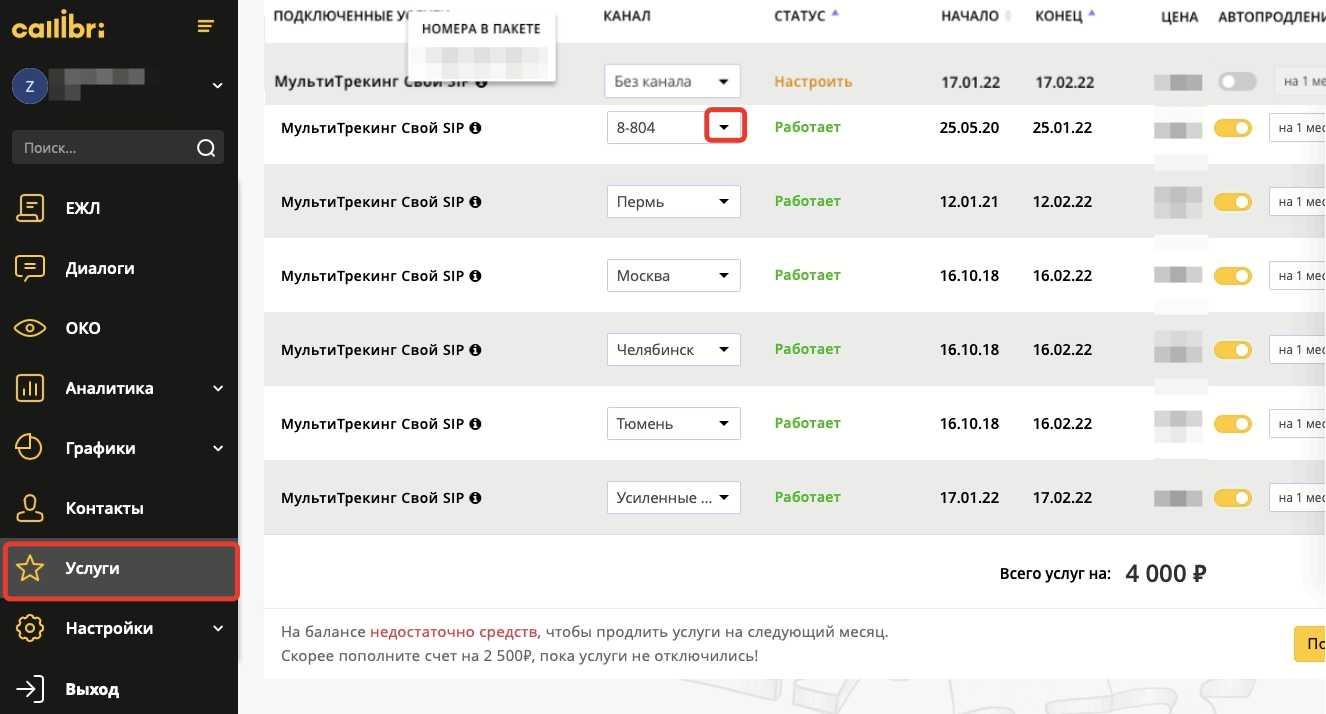
Перейдите в раздел «Услуги». Напротив нужного номера в поле «Канал» в выпадающем списке выберите тот канал, который вы настроили.
Шаг 3. Настройка в личном кабинете onlinePBX
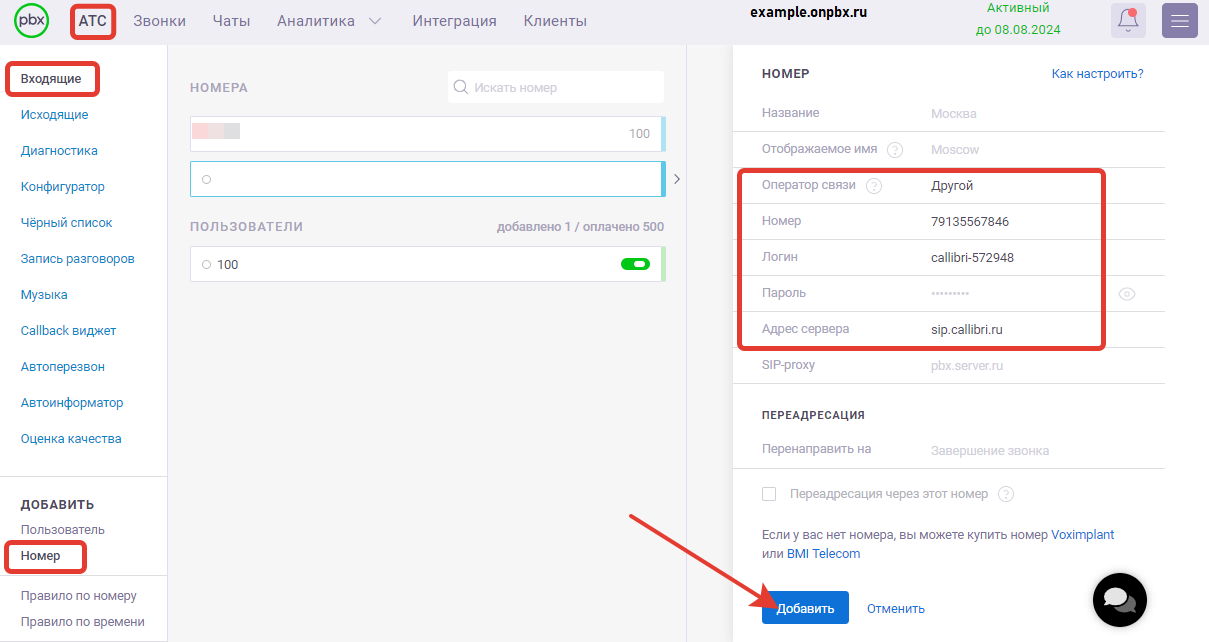
В панели управления onlinePBX перейдите в АТС > Входящие > Номер. Все необходимые SIP-настройки для подключения внешнего номера возьмите из «Шаг 2» (SIP-настройки, полученные от сотрудников коллтрекинга Callibri). Введите данные:
- Оператор связи — укажите «Другой».
- Номер — номер без кода страны.
- Логин — данные от сотрудников коллтрекинга Callibri.
- Пароль — данные от сотрудников коллтрекинга Callibri.
- Адрес подключения — sip.callibri.com.
Нажмите кнопку «Добавить».
Готово! Теперь все входящие звонки на номер оператора сначала будут переданы в коллтрекинг, затем перенаправятся в onlinePBX.