Настройка в личном кабинете «МТТ-Бизнес»
Содержание 4
Инструкция по подключению номеров от оператора «МТТ».
Настройка связки МТТ > onlinePBX
Для настройки номера необходимо:
- Создать сущность «Сотрудник» в личном кабинете оператора для получения SIP-настроек.
- Настроить сценарий входящих звонков, ведущий на сотрудника, данные которого были добавлены.
- Создать и зарегистрировать внешний номер в панели управления onlinePBX, используя полученные ранее SIP-настройки.
Шаг 1. Получение SIP-настроек в личном кабинете «МТТ-Бизнес»
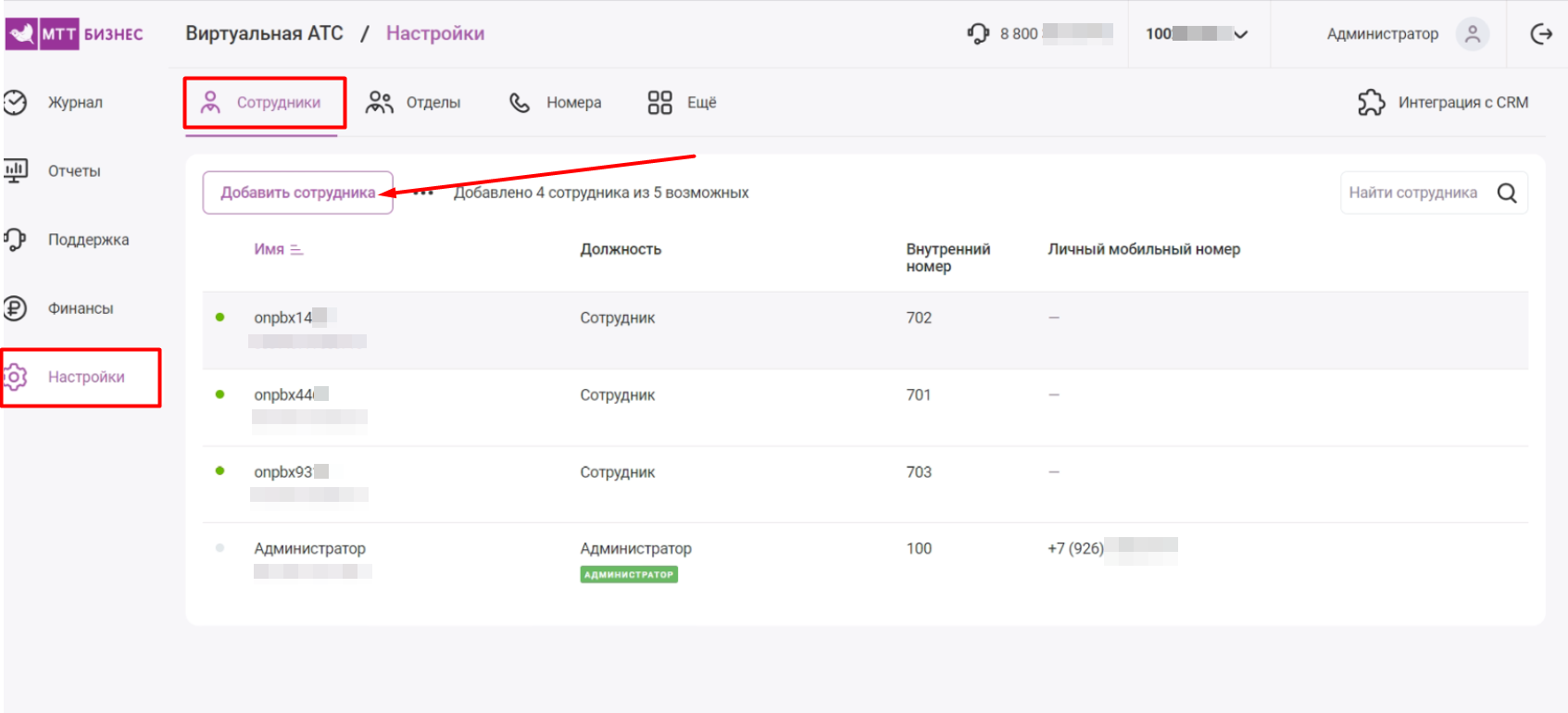
В личном кабинете МТТ-Бизнес перейдите в раздел «Настройки». В верхней части экрана перейдите во вкладку «Сотрудники» и нажмите «Добавить сотрудника».
В открывшемся окне, в поле «Имя» введите название рабочего места. Логин будет задан автоматически. В поле «Пароль» задайте пароль.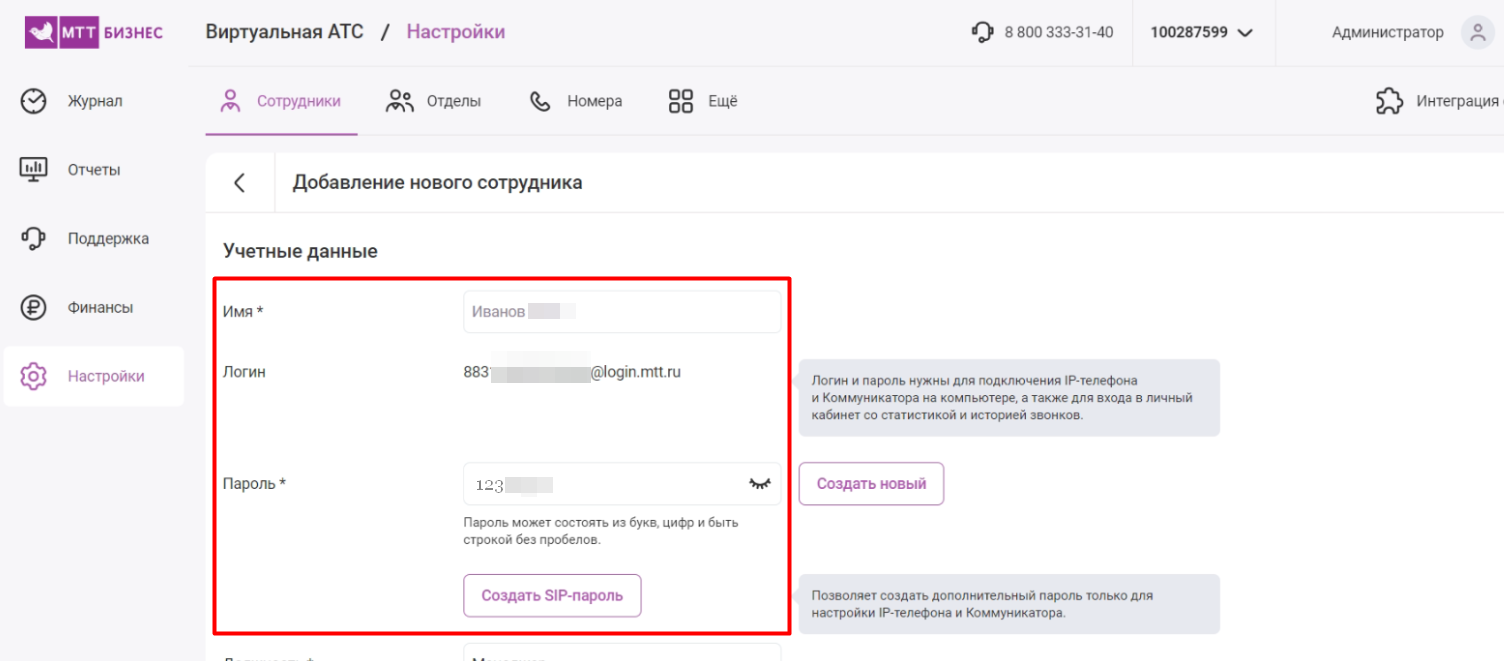
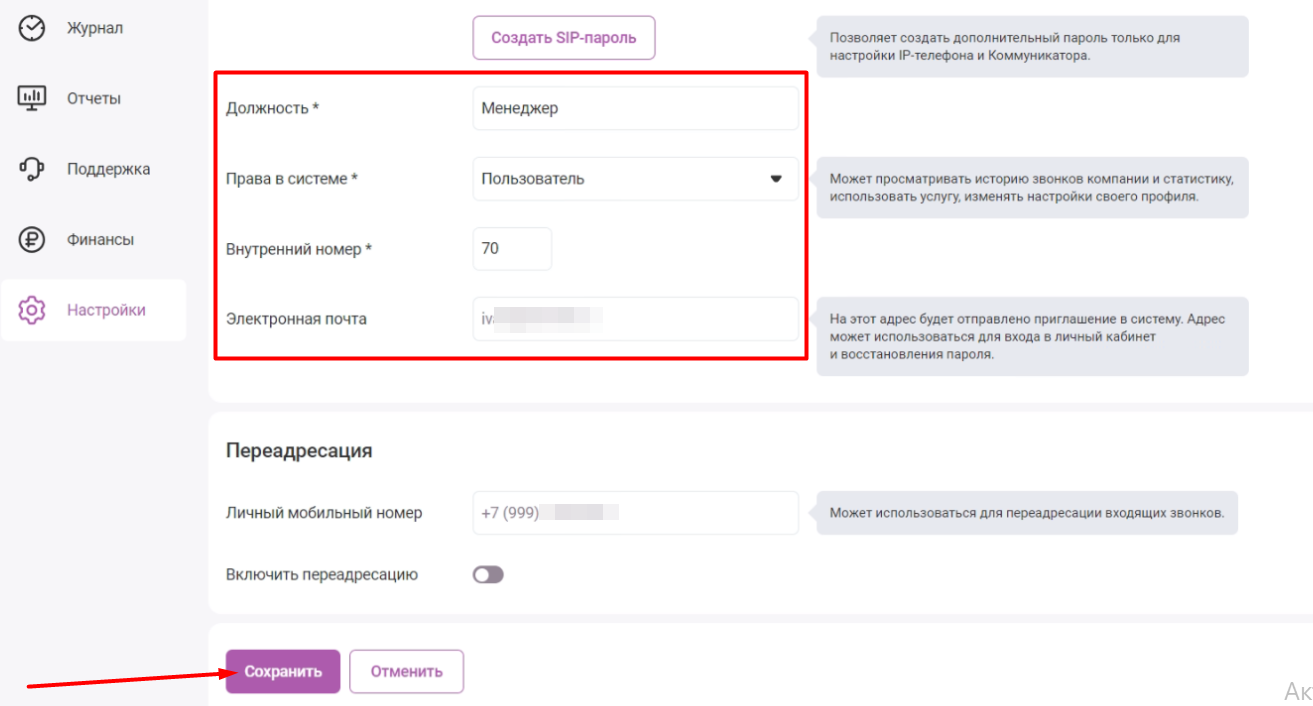
В поле «Должность» укажите должность сотрудника, затем в поле «Права в системе» из предложенного списка выберите объём прав для сотрудника. В полях «Внутренний номер» и «Электронная почта» введите внутренний номер и электронную почту соответственно (на указанную электронную почту придет приглашение в систему). Затем нажмите «Сохранить».
Шаг 2. Настройка сценария звонка
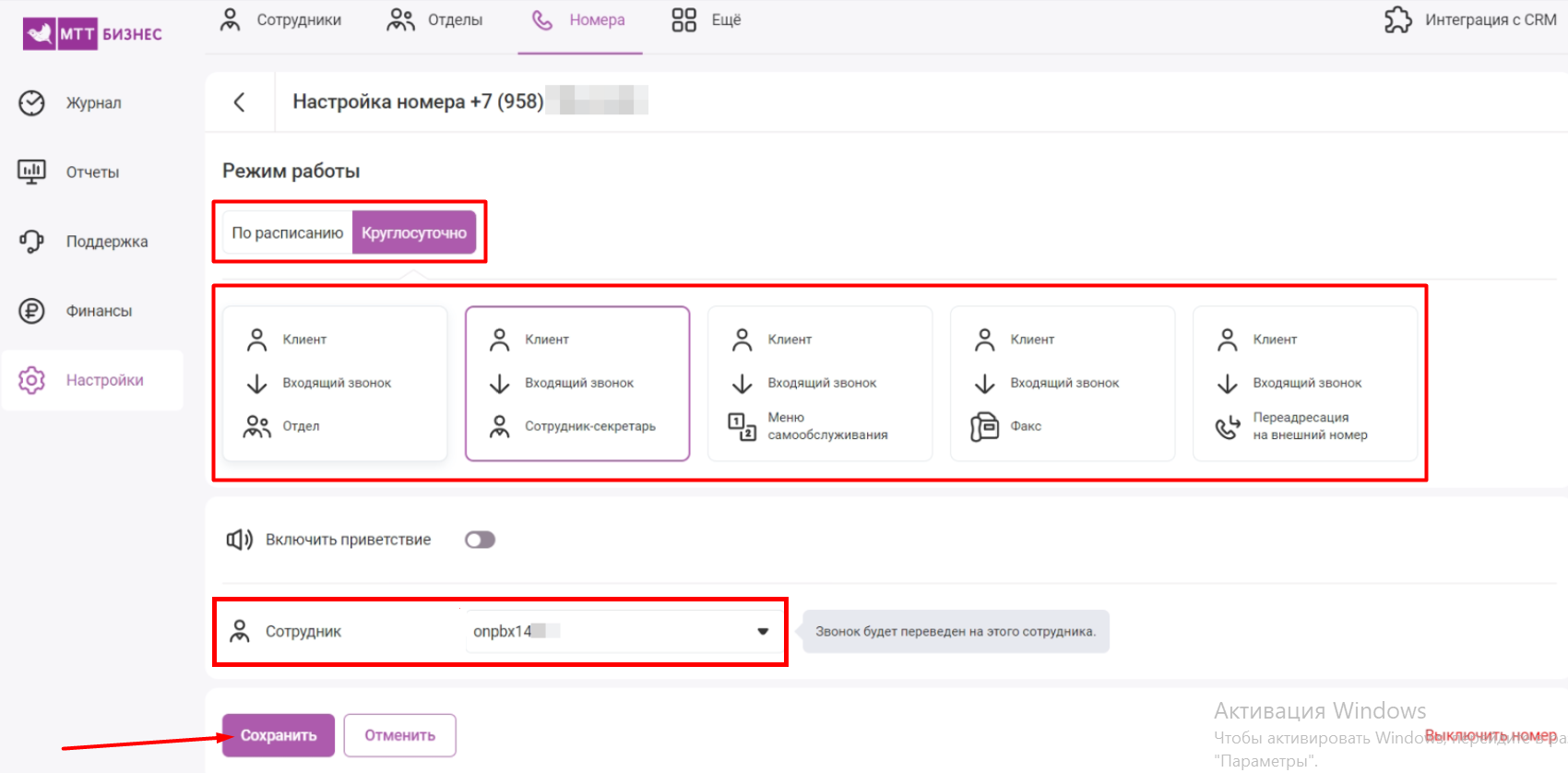
После добавления сотрудника перейдите во вкладку «Номера», которая также находится в разделе «Настройки». Нажмите на значок «Шестерёнки» справа от нужного номера.
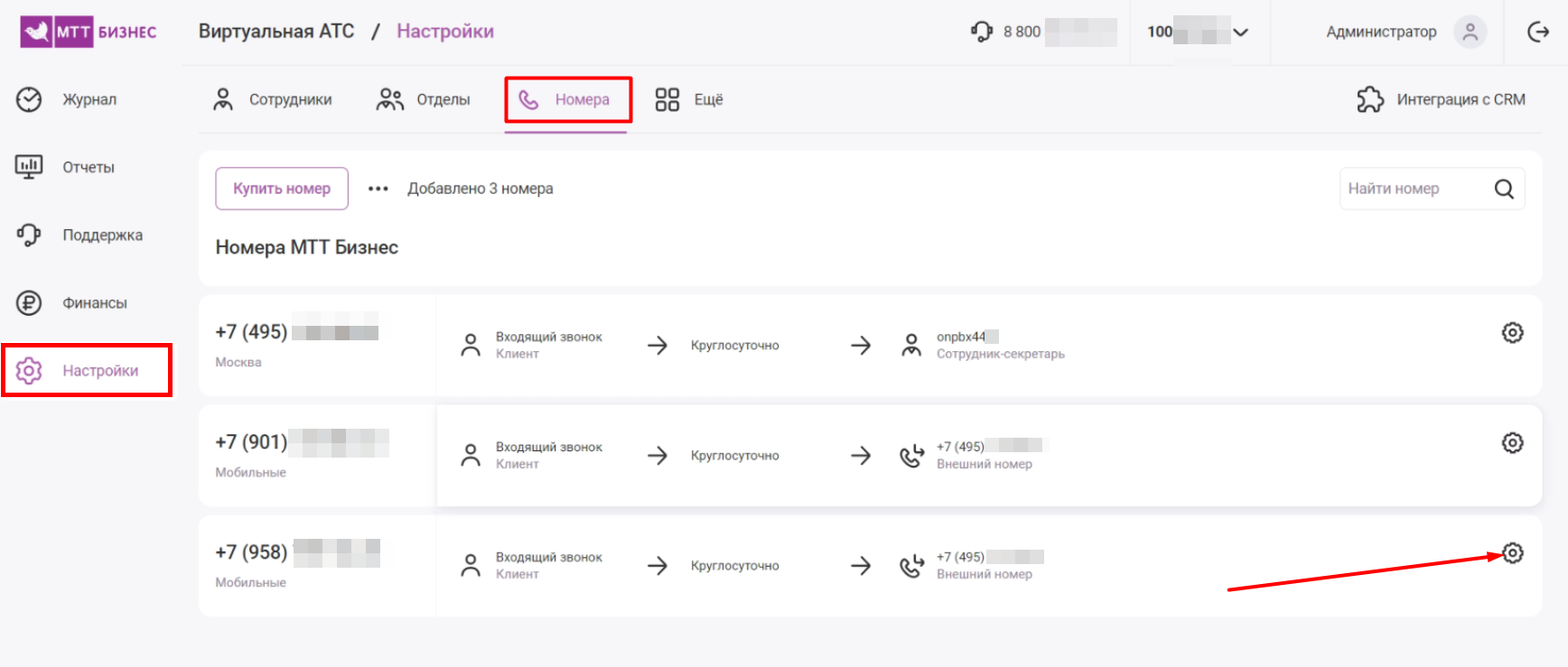
В открывшемся окне «Настройка номера» укажите режим работы, затем выберите схему переадресации «Клиент - Входящий звонок - Сотрудник-секретарь». Из предложенного списка выберите добавленного вами сотрудника и нажмите «Сохранить».
Шаг 3. Подключение номера в личном кабинете onlinePBX
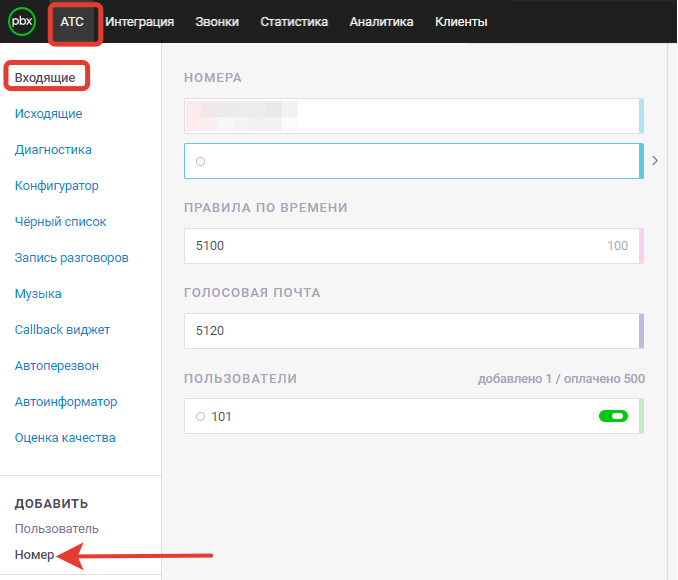
Для подключения номера в панели управления onlinePBX перейдите в АТС > Входящие > Номер.
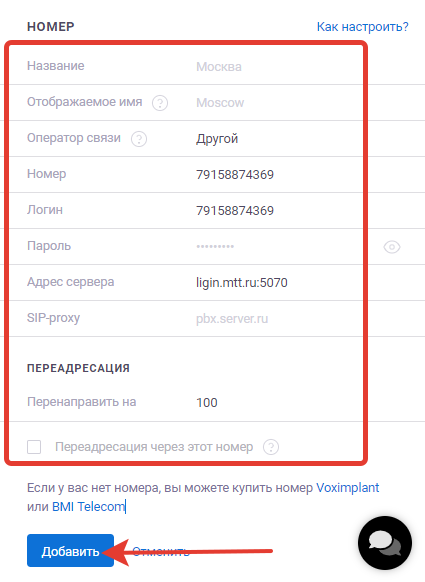
Справа появится окно с настройкой. Далее заполните поля в настройке внешнего номера:
- «Название» — для удобства.
- «Отображаемое имя» — будет отображаться при входящих звонках на аппарате.
- «Оператор связи» — «Другой».
- «Номер» — подключаемый номер.
- «Логин» — логин рабочего места в панели МТТ из «Шаг 1».
- «Пароль» — пароль рабочего места в панели МТТ из «Шаг 1».
- «Адрес подключения» — SIP-сервер с указанием порта 5070 (login.mtt.ru:5070).
- «SIP-proxy» — оставьте пустым.
- «Перенаправить на» — укажите услугу, на которую поступит звонок дальше по логике.
- «Переадресация через этот номер». Поставьте галочку, если необходимо игнорировать правила исходящих при переадресации с этого номера.
Нажмите «Добавить».
Готово! Посмотреть регистрацию номеров вы можете в разделе «Диагностика».