Раздел «Настройки» в приложении для смартфонов onlinePBX. Панель администратора
Содержание 15
Раздел содержит основную информацию по настройке аккаунта. Теперь вы сможете настроить простейшую логику АТС в вашем смартфоне.
Подробнее об установке приложения в статье.
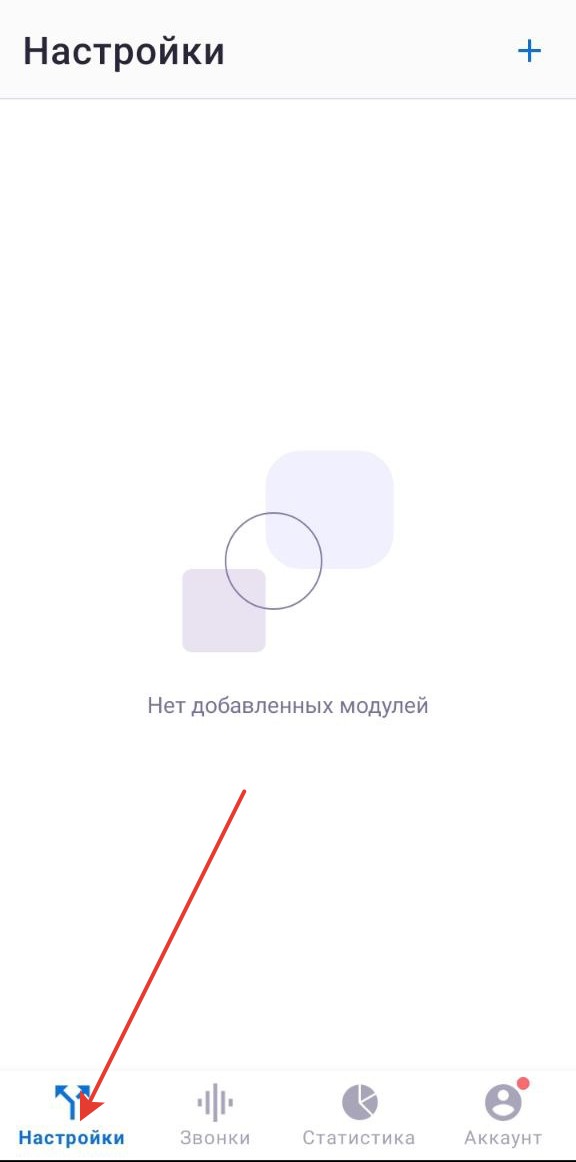
В мобильном приложении onlinePBX-panel нажмите «Настройки» в левом нижнем углу.
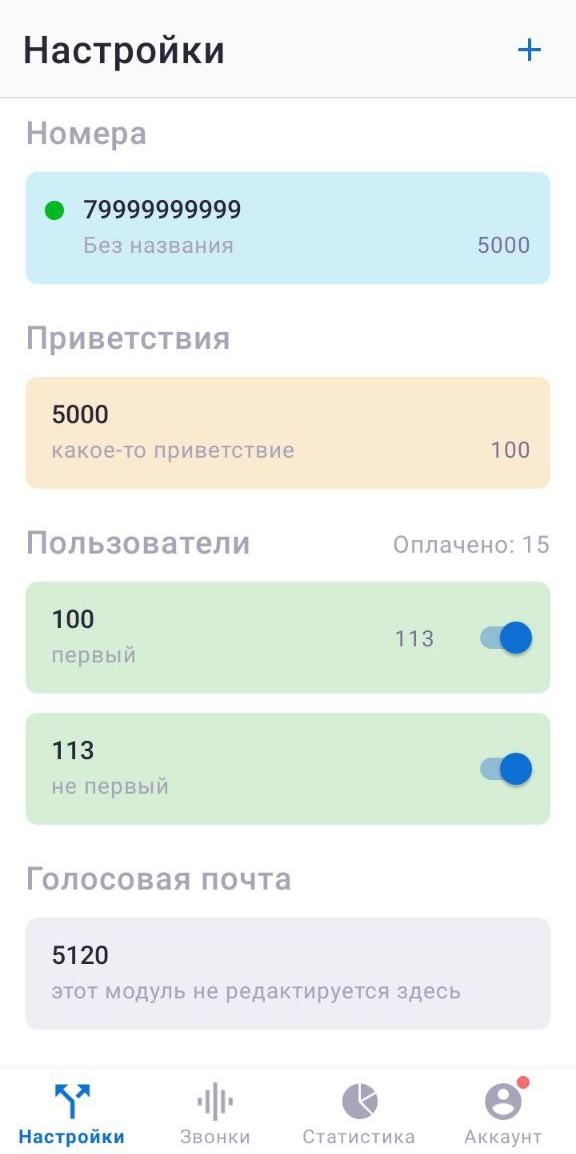
В этом разделе вы можете:
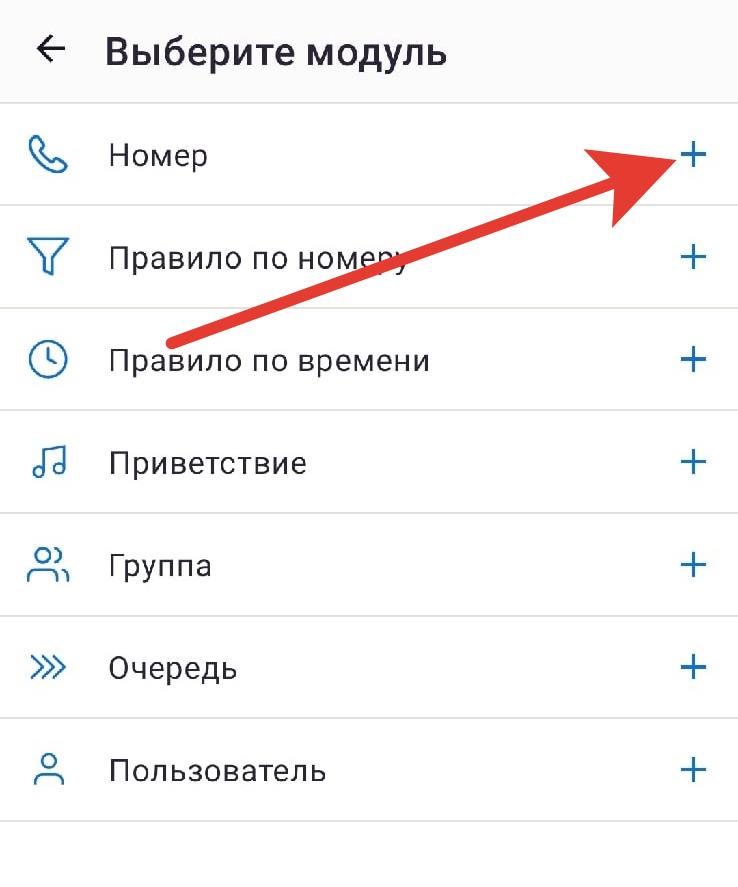
- Добавить модули: «Номер», «Приветствие», «Пользователь», «Правило по номеру», «Правило по времени», «Группа», «Очередь».
- Настроить логику входящих звонков.
Особенности работы
- В мобильном приложении можно настроить только модули: «Номер», «Приветствие», «Пользователь», «Правило по номеру», «Правило по времени», «Группа», «Очередь». Настройка других модулей находится в разработке.
- В разделе появляются только модули, которые уже были настроены в личном кабинете onlinePBX.
- Доступные для создания и редактирования модули — цветные, недоступные — серые.
Модуль «Номер»
Номер — это канал связи от оператора, его еще можно назвать «телефонный номер», «телефонная линия», «многоканальный номер» или «транк». Точнее сказать, «учетная запись на SIP-сервере оператора», параметры (тариф) которой определяет оператор связи.
Настройка номера
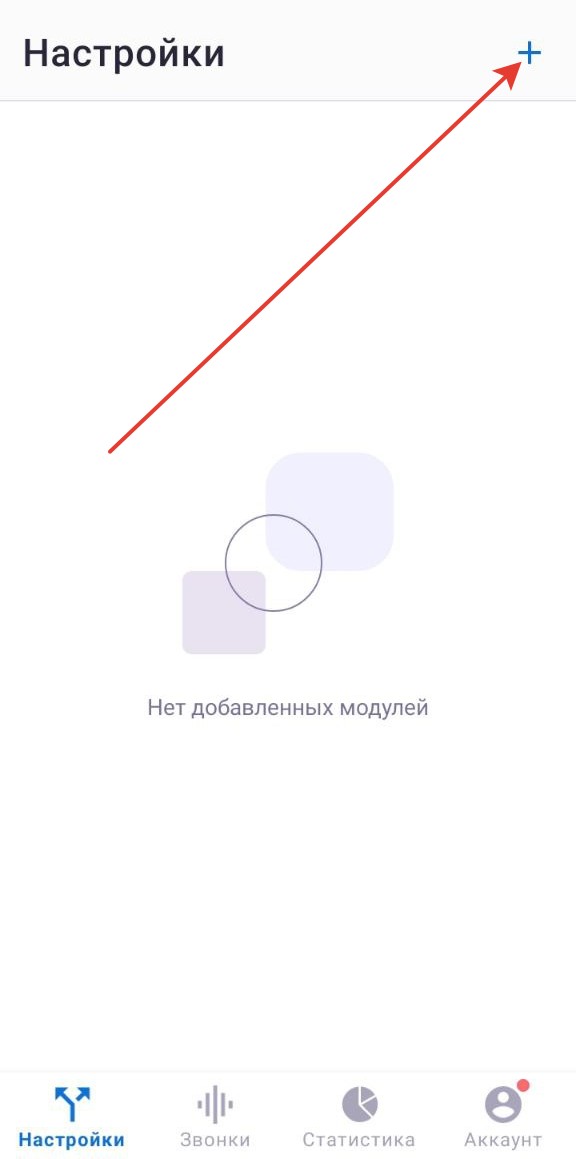
Для добавления модуля нажмите в правом верхнем углу на «+».
Напротив модуля «Номер» нажмите на знак «+».
Основные поля настройки:
- Название. Для удобства восприятия. Можно ввести 32 символа.
- Отображаемое имя. Текст, который будет отображаться при входящих. Можно ввести 32 символа.
- Оператор связи. Настройки АТС для подключения внешних номеров.
- Номер. Номер от оператора связи. Можно ввести 32 символа. Обязательное поле.
- Логин. SIP-настройка от оператора связи. Можно ввести 128 символа. Обязательное поле.
- Пароль. Пароль от оператора связи. Можно ввести 64 символа. Можно использовать только латинские буквы и цифры. Обязательное поле.
- Адрес сервиса. Сервер оператора связи. Можно ввести 128 символа. Обязательное поле.
- SIP-proxy. Дополнительный сервер оператора связи. Можно ввести 128 символа.
- Перенаправить на. Настройка логики входящих звонков. Можно ввести 32 символа.
- Переадресация через этот номер. Включите, если у вас несколько номеров и вы хотите, чтобы звонки поступившие на этот номер, при переадресации шли через этот же внешний номер. При снятой галочке звонки будут идти через выбранный по умолчанию номер или будут работать правила исходящих вызовов. Подробнее в статье.
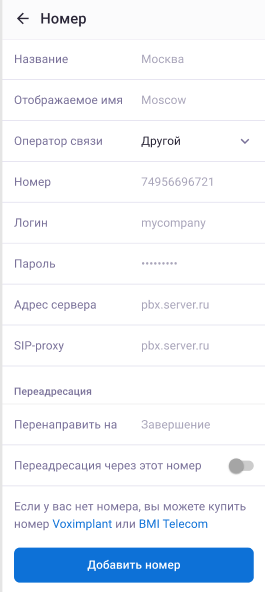
Если обязательные поля не заполнены, то показывается предупреждение. Незаполненные поля подсвечены красным цветом.
После добавления номера в правом верхнем углу появится статус номера.
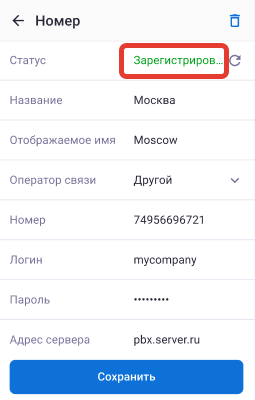
Статусы регистрации
- Зарегистрирован — зеленый цвет. Номер зарегистрирован успешно.
- Не зарегистрирован — красный цвет. Номер не удалось зарегистрировать. Такое возникает в случае регистрации номера от Twilio или при неправильно введённых данных.
- Превышен лимит — красный цвет. Статус отображается когда количество запросов от сервера превышает лимит на них у оператора связи.
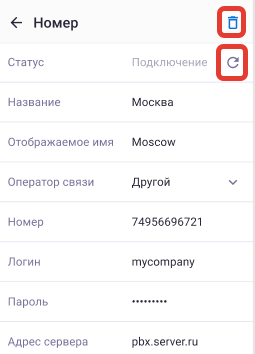
- Подключение... — серый цвет. Номер в процессе регистрации, onlinePBX ждёт ответ от сервера оператора связи.
- Отключен — красный цвет. Статус отображается когда на аккаунте нет активных лицензий, то есть номер отключён onlinePBX.
- Ошибка — красный цвет. В процессе регистрации возникла ошибка — часто это неверно введённые данные, иногда сбой.
После добавления номера можно:
- Удалить номер.
- Перезагрузить номер. Кнопка «Переподключить» позволяет принудительно отправить запрос на регистрацию. Нажатие этой кнопки сбрасывает текущую регистрацию номера.
Модуль «Пользователь»
Модуль позволяет подключить аппаратные или программные IP-телефоны сотрудников к АТС, а также настроить персональные правила переадресации.
Настройка пользователя
Для добавления модуля нажмите в правом верхнем углу на «+».
Напротив модуля «Пользователь» нажмите на знак «+».
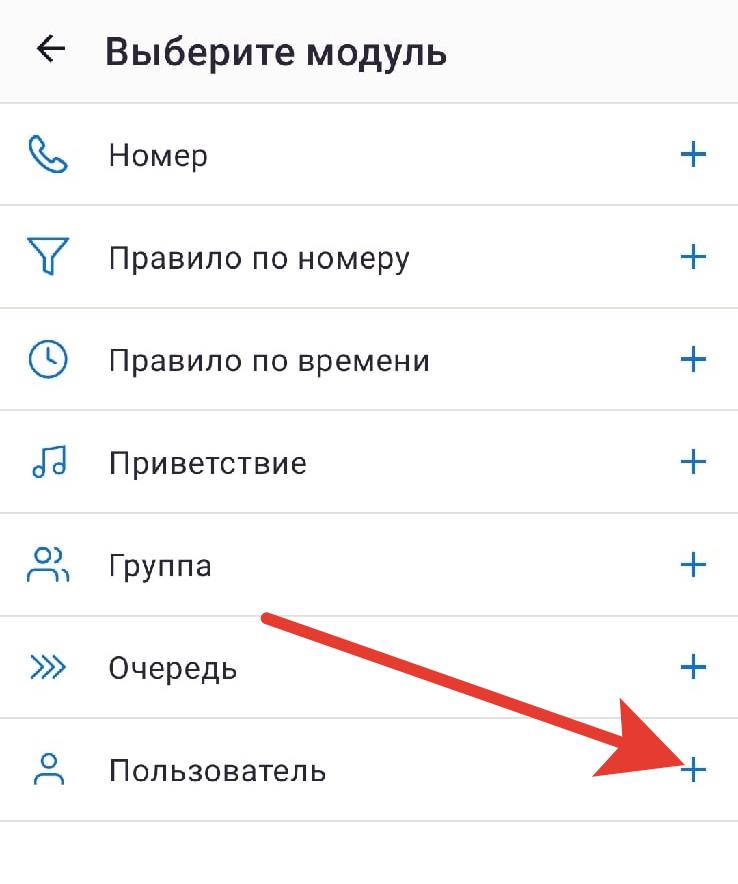
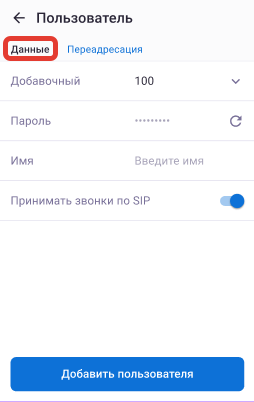
В верхней части экрана автоматически будет выбран подраздел «Данные».
Основные настройки модуля:
- Добавочный. По умолчанию выбирается минимальный добавочный номер. Обязательное поле.
- Пароль. Можно ввести 64 символа. Вводимые символы отображаются. Можно использовать только латинские буквы и цифры. Обязательное поле.
- Имя. Можно ввести 32 символа.
- Принимать звонки по SIP. По умолчанию включено.
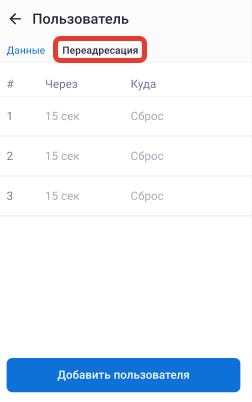
В подразделе «Переадресация» можно настроить логику, куда пойдёт звонок, если пользователь не ответит.
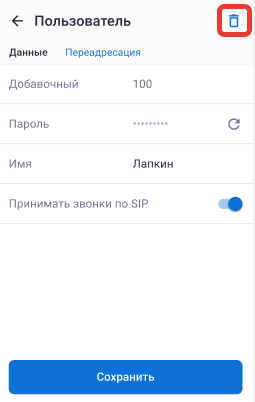
После добавления пользователя, появляется возможность его удалить.
При добавлении пользователей, превышающих количество пользователей в приобретённой лицензии:
- Оплатите дополнительную лицензию на необходимое количество пользователей. Подробнее в статье.
- Включите добавленного пользователя. Для включения и выключения пользователей переключайте положение тумблера на «Включён/Выключен».
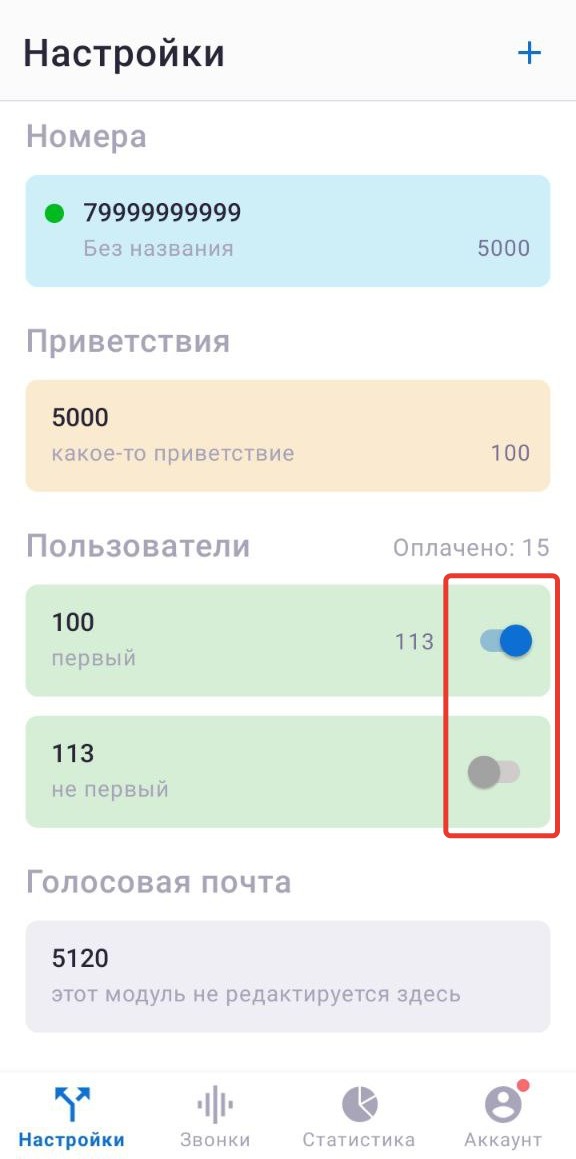
При истечении срока оплаченной лицензии автоматически выключается последний в списке пользователь. При отключении пользователя все его настройки сохраняются.
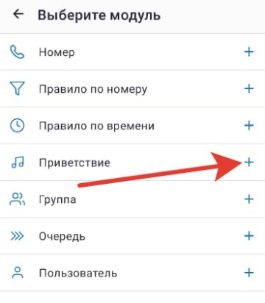
Модуль «Приветствие»
Дает возможность загрузить звуковой файл с вашим приветствием в рабочее и нерабочее время, а также настроить тоновый набор (действия при нажатии клавиш).
Настройка приветствия
Для добавления модуля нажмите в правом верхнем углу на «+».
Напротив модуля _«Приветствие» н_ажмите на знак «+».
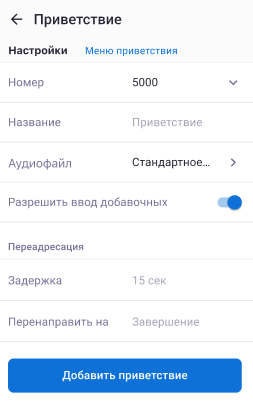
В верхней части экрана автоматически будет выбран подраздел «Настройки».
Основные поля настройки:
- Добавочный. По умолчанию выбирается минимальный добавочный номер.
- Название. Можно ввести 32 символа.
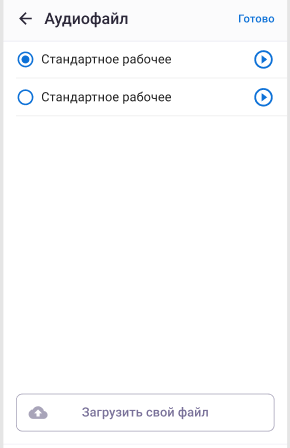
- Аудиофайл. По умолчанию ставится запись «Стандартное рабочее». Размер записи не должен превышать 8 мб. Формат аудиофайла должен быть mp3, wav или ogg.
Особенности загрузки аудиофайла
- Можно загрузить свой файл.
- Если аудиофайл уже загружен, то нельзя загрузить ещё один файл. Новый загруженный файл заменяет предыдущий.
- Если при загруженном аудиофайле выбирается стандартный файл, то загруженный будет удалён.
- Аудиофайл можно прослушать нажав на кнопку «Play».
- Удалить загруженный файл нельзя, его можно только заменить на новый или выбрать стандартный аудиофайл.
- Разрешить ввод добавочных. По умолчанию включено.
- Задержка. Максимальное время 3600 секунд. Если вводится большее значение, то система автоматически меняет число на 3600 секунд. Можно вводить только цифры.
- Перенаправить на. Можно ввести 32 символа. В этом поле настраивается, куда пойдёт звонок по умолчанию после проигрывания приветствия.
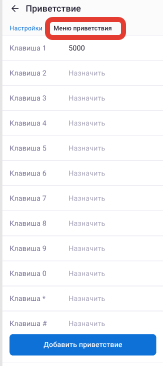
В подразделе «Меню приветствия» можно настроить тоновый набор (действия при нажатии клавиш).
Модуль «Правило по номеру»
Позволяет создать правило, которое срабатывает в зависимости от номера звонящего. Основное поле для настройки — поле «Маска».
Настройка правила по номеру
Для добавления модуля нажмите в правом верхнем углу на «+».
Напротив модуля _«Правило по номеру» н_ажмите на знак «+».
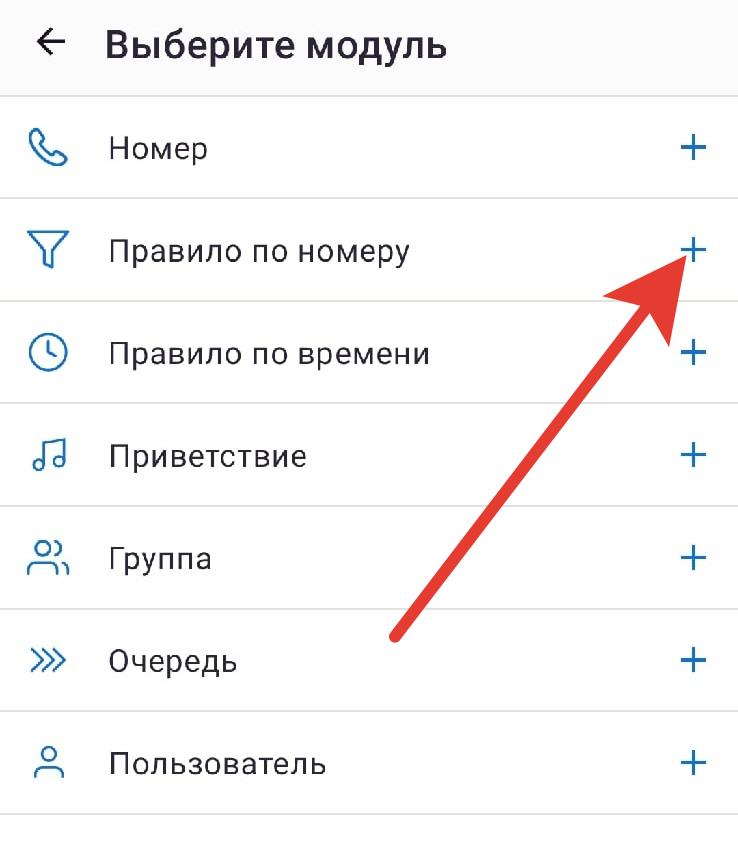
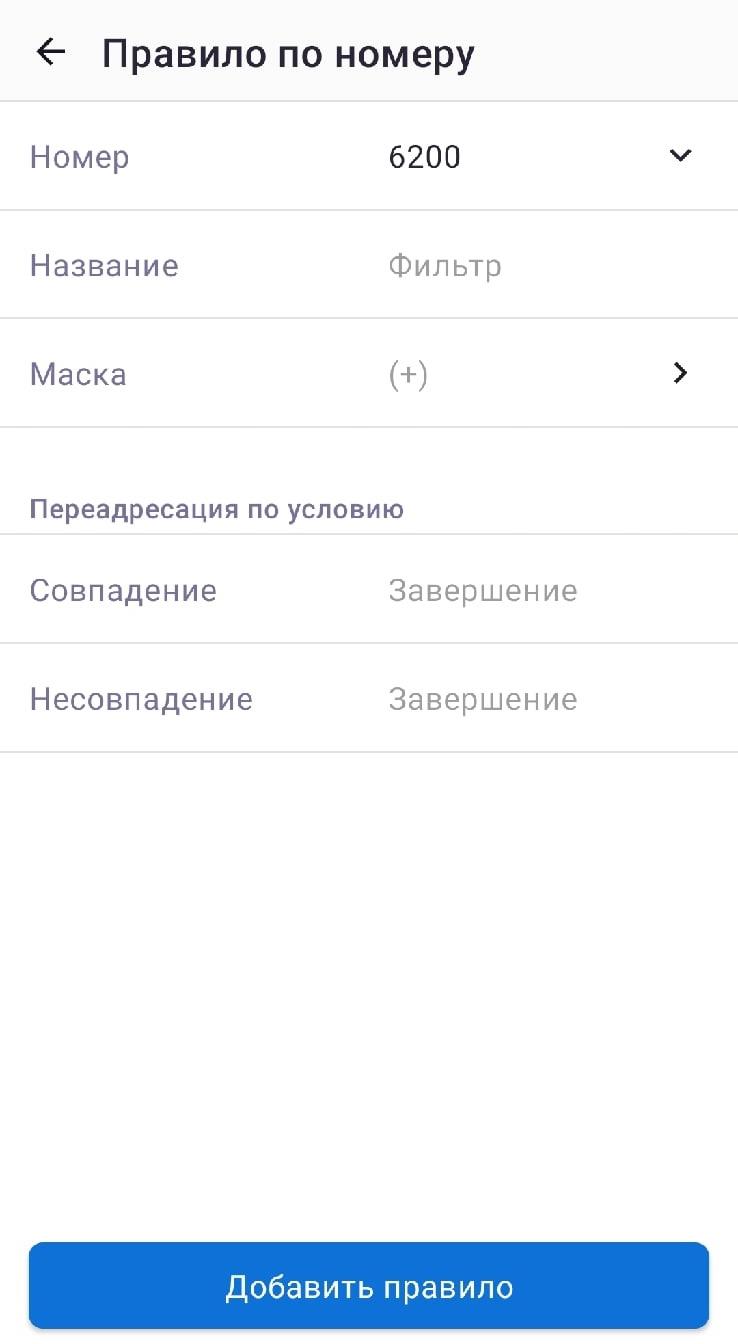
Основные поля настройки:
- Добавочный. По умолчанию выбирается минимальный добавочный номер.
- Название. Можно ввести 32 символа.
- Маска. Для создания правил используются специальные символы. Подробнее о настройке в статье.
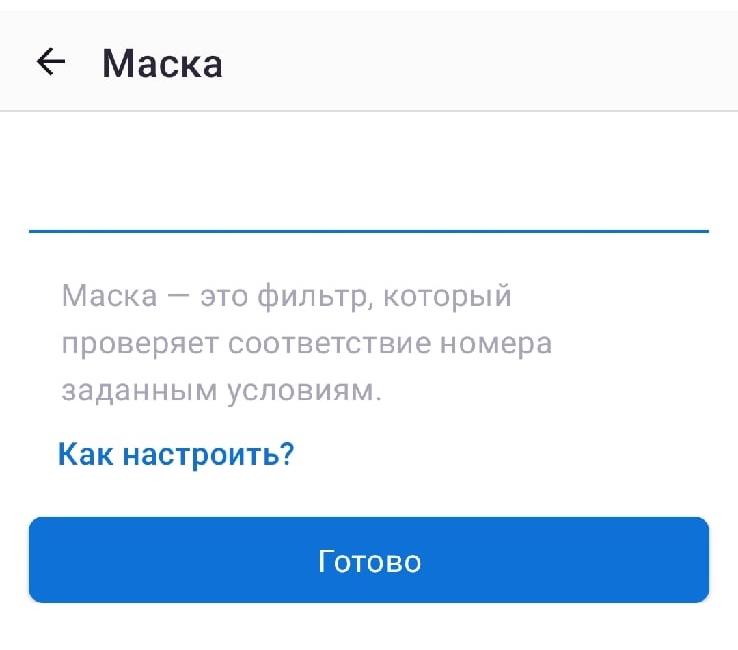
- Совпадение. Можно ввести 32 символа. В этом поле настраивается, куда звонок будет направлен дальше.
- Несовпадение. Можно ввести 32 символа. В этом поле настраивается, куда звонок будет направлен дальше.
Модуль «Правило по времени»
Позволяет распределять звонки в зависимости от выбранного графика работы. Можно выбрать посменный или недельный график работы, отметить дни, в которые вы отдыхаете и изменить для них логику звонка.
Настройка правила по времени
Для добавления модуля нажмите в правом верхнем углу на «+».
Напротив модуля _«Правило по времени» н_ажмите на знак «+».
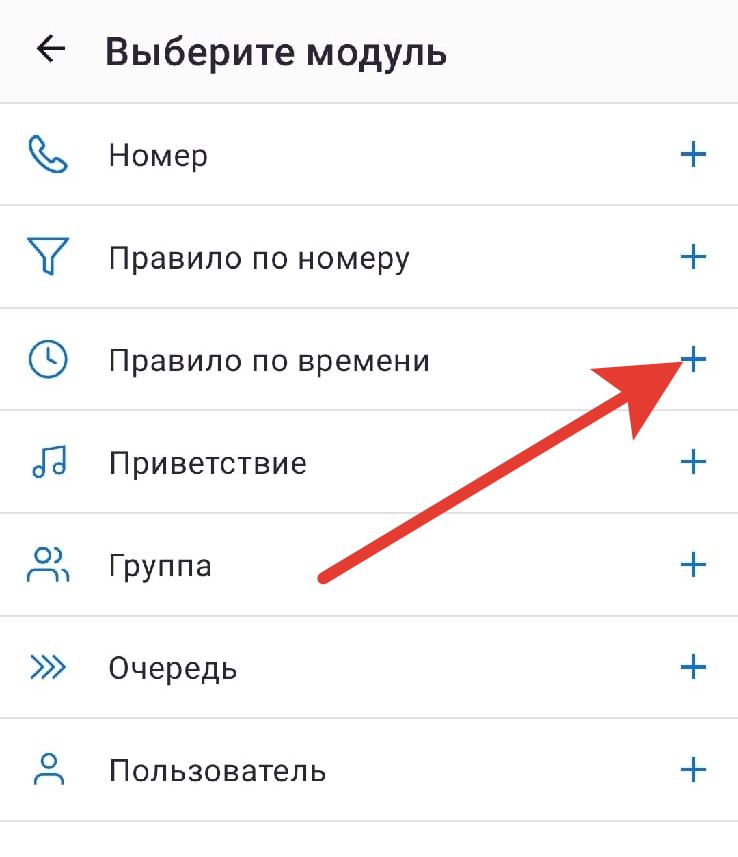
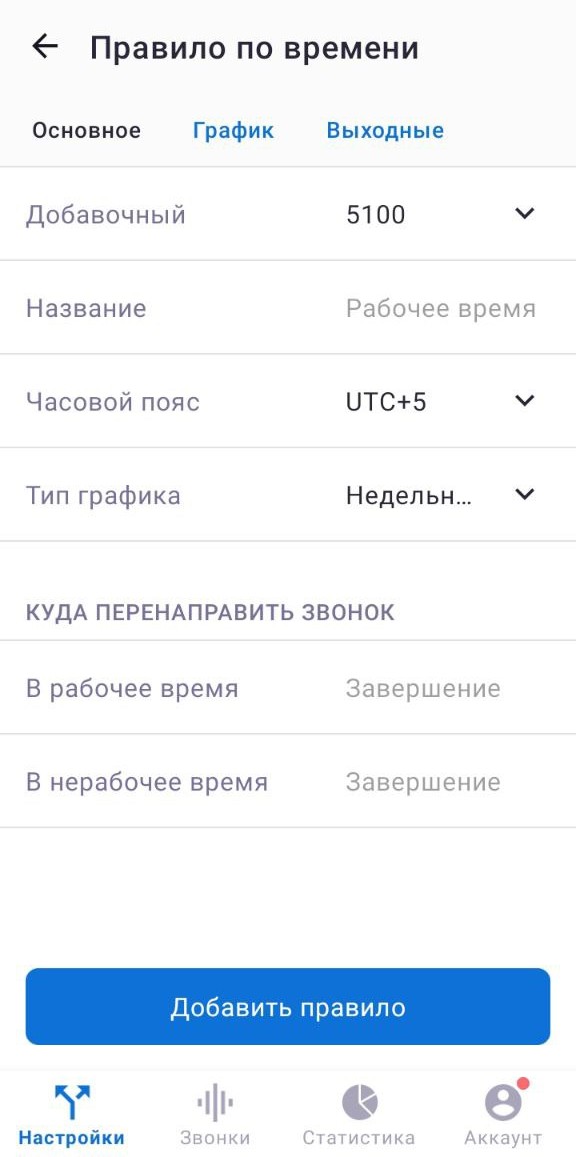
В верхней части экрана автоматически будет выбран подраздел «Основное».
Основные поля настройки:
- Добавочный. По умолчанию выбирается минимальный добавочный номер.
- Название. Можно ввести 32 символа.
- Часовой пояс. По умолчанию выбирается часовой пояс, указанный в разделе «Профиль».
- Тип графика. По умолчанию выбирается «Недельный». Правило по времени распределяет звонки в зависимости от выбранного графика работы. Можно выбрать посменный или недельный график работы.
- В рабочее время. Можно ввести 32 символа. В этом поле настраивается, куда звонок будет направлен дальше.
- В нерабочее время. Можно ввести 32 символа. В этом поле настраивается, куда звонок будет направлен дальше.
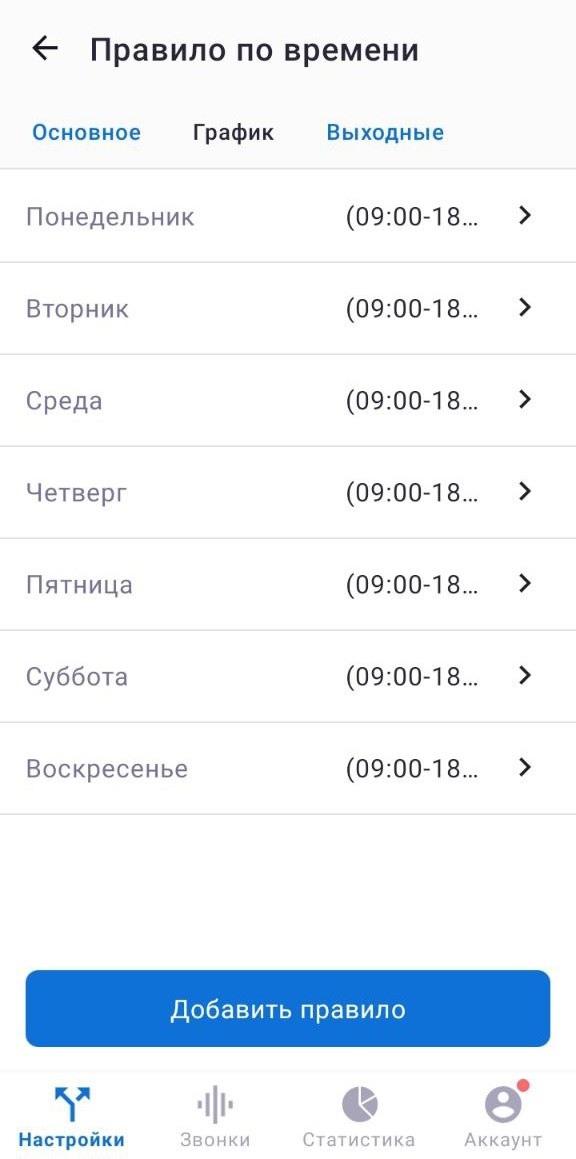
В подразделе «График» можно настроить рабочее время и дни недели, в которые вы не работаете.
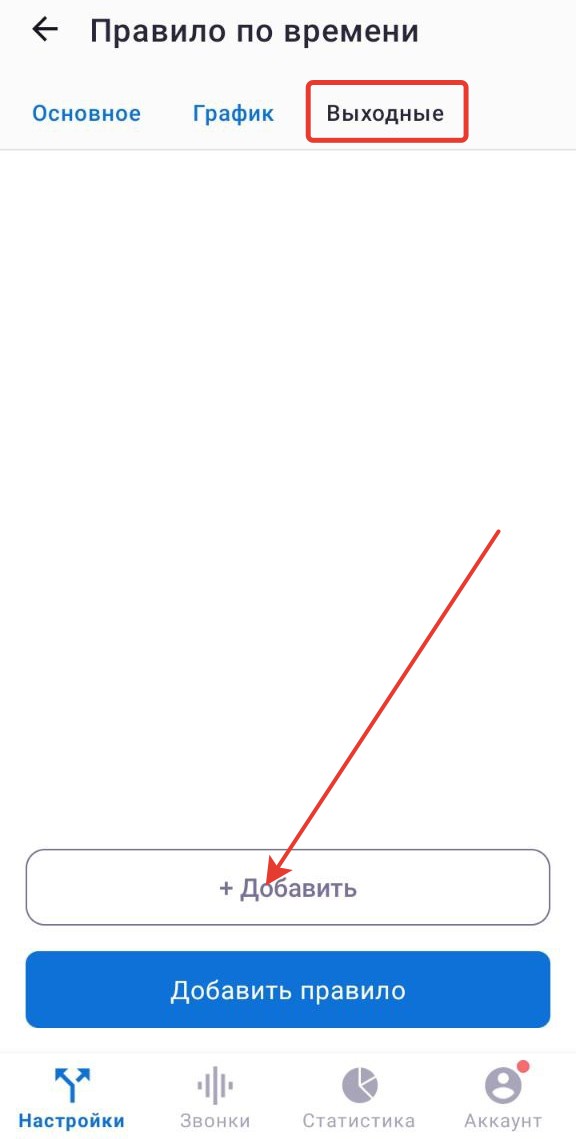
В подразделе «Выходные» можно указать те дни, в которых нужно изменить логику звонков. Нажмите «+ Добавить», чтобы добавить выходной день.
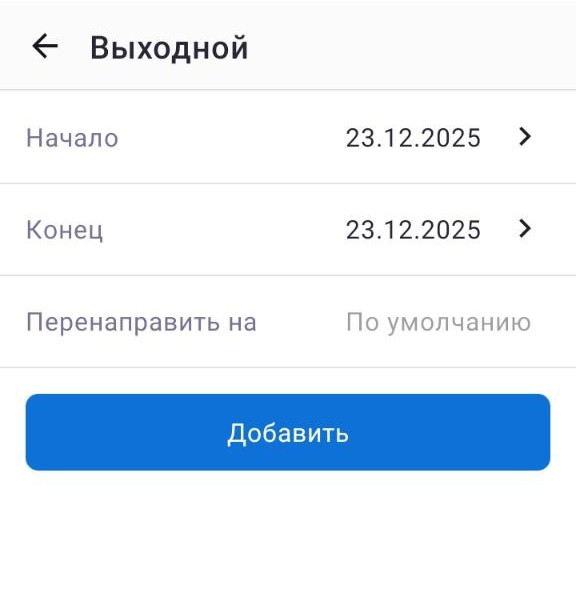
По умолчанию он датируется сегодняшним числом, изменить его можно нажав на дату. В поле «Перенаправить на» укажите куда пойдёт звонок в этот день, он может пойти дежурному, на голосовую почту или на группу с мобильными. Если в этом поле ничего не указать, то звонок пойдёт по логике нерабочего времени, указанной во вкладке «График».
Модуль «Группа»
Используется чтобы звонок шёл на несколько сотрудников/телефонов одновременно.
Настройка группы
Для добавления модуля нажмите в правом верхнем углу на «+».
Напротив модуля _«Группа» н_ажмите на знак «+».
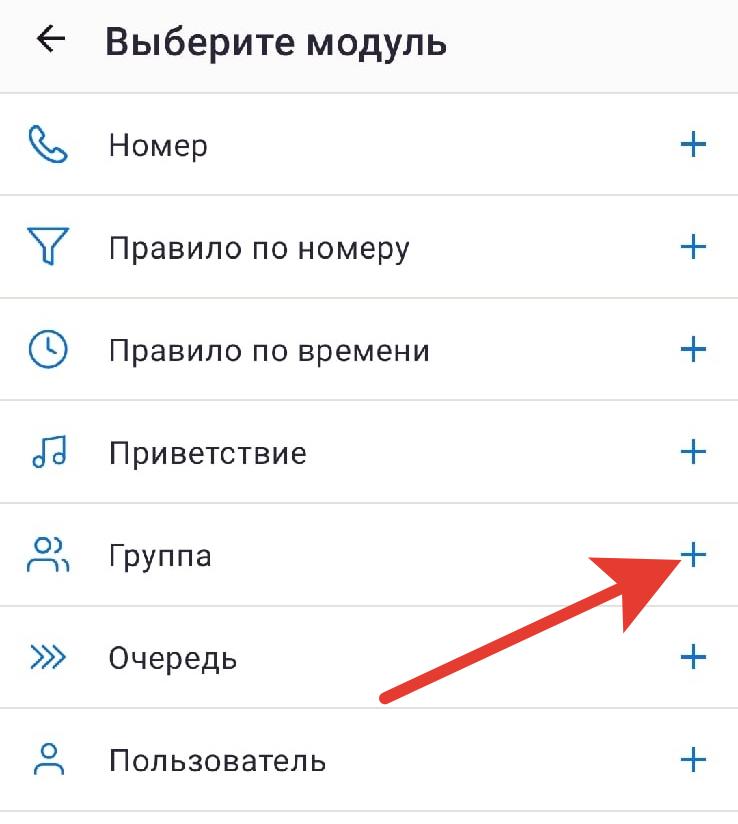
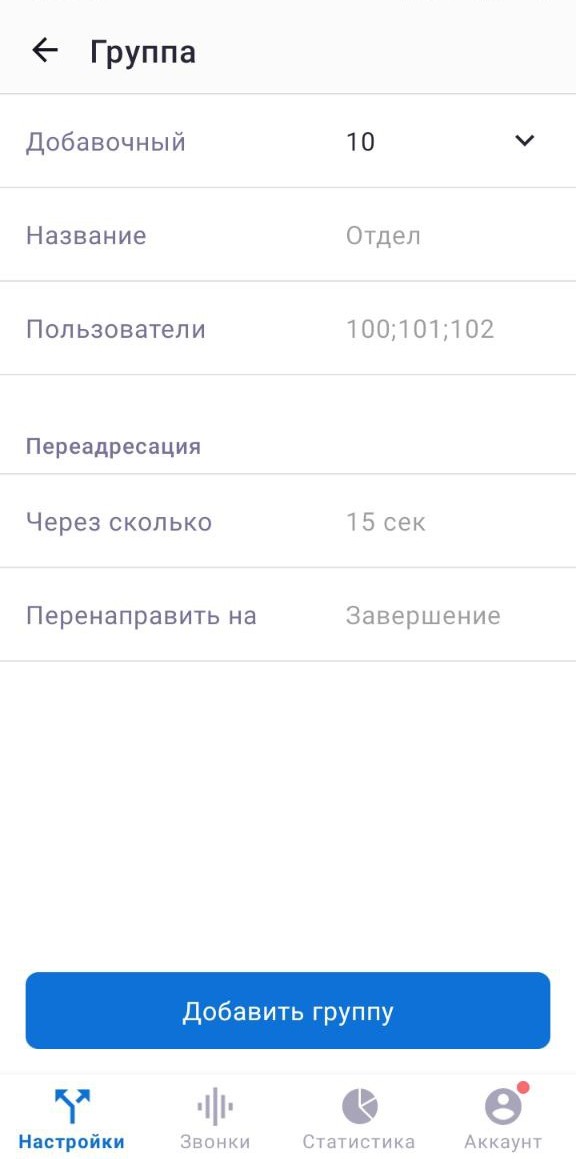
Основные поля настройки:
- Добавочный. По умолчанию выбирается минимальный добавочный номер.
- Название. Можно ввести 32 символа.
- Пользователи. Укажите добавочные или сотовые номера через «;» на которые буде направлен звонок.
- Через сколько. Укажите через сколько секунд звонок будет направлен дальше. Максимальное время 3600 секунд. Если вводится большее значение, то система автоматически меняет число на 3600 секунд. Можно вводить только цифры.
- Перенаправить на. Можно ввести 32 символа. В этом поле настраивается, куда звонок будет направлен дальше.
Модуль «Очередь»
Позволяет регулировать и распределять большое количество звонков в зависимости от нагрузки сотрудников. В отличие от группы, очередь позволяет направить вызов конкретному специалисту по нескольким правилам.
Настройка очереди
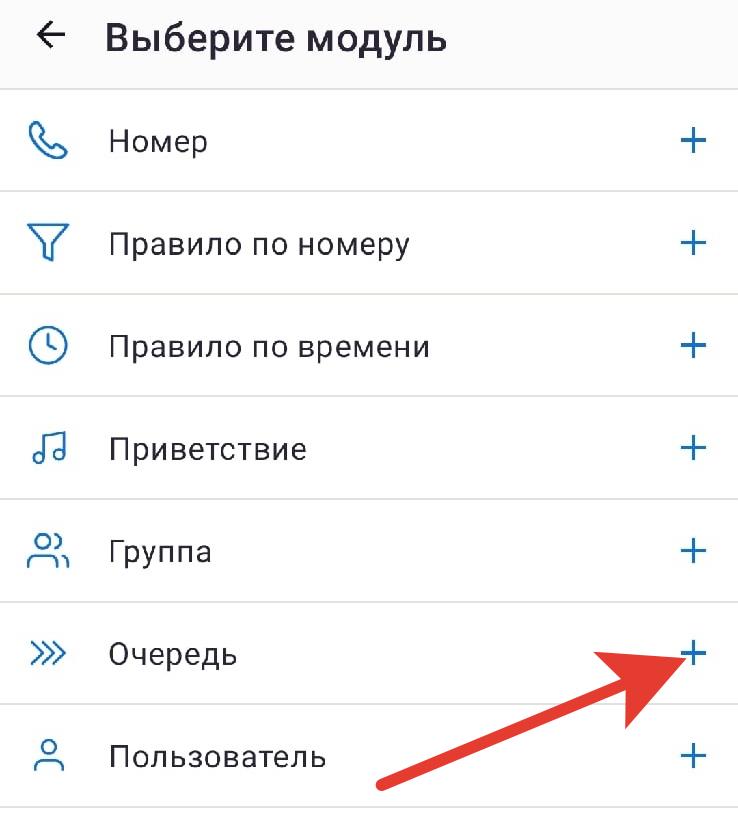
Для добавления модуля нажмите в правом верхнем углу на «+».
Напротив модуля _«Очередь» н_ажмите на знак «+».
В верхней части экрана автоматически будет выбран подраздел «Основное».
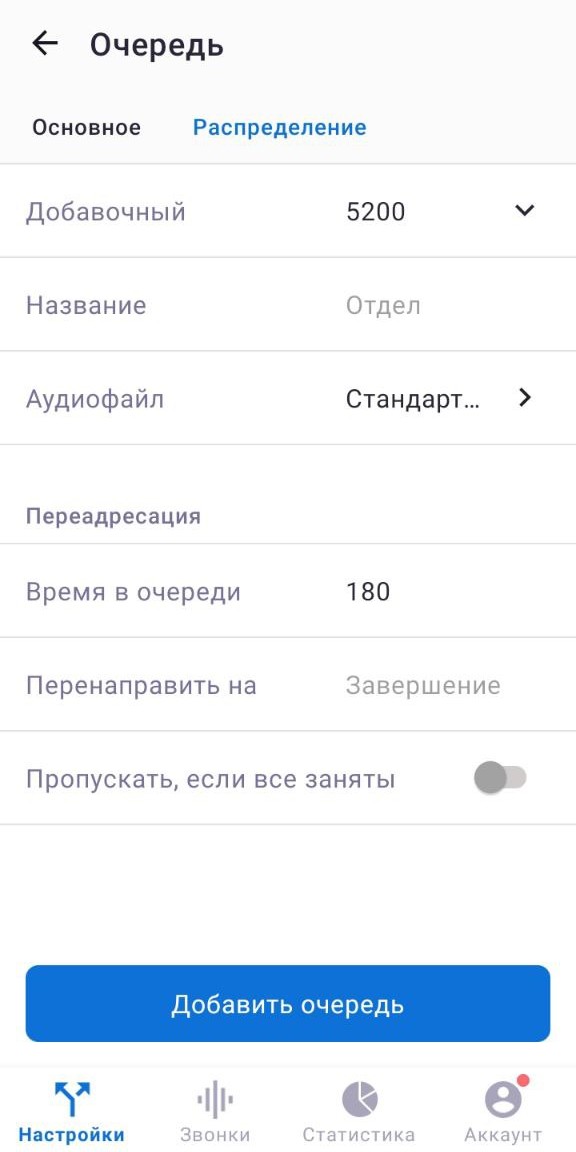
Основные поля настройки:
Добавочный. По умолчанию выбирается минимальный добавочный номер.
Название. Можно ввести 32 символа.
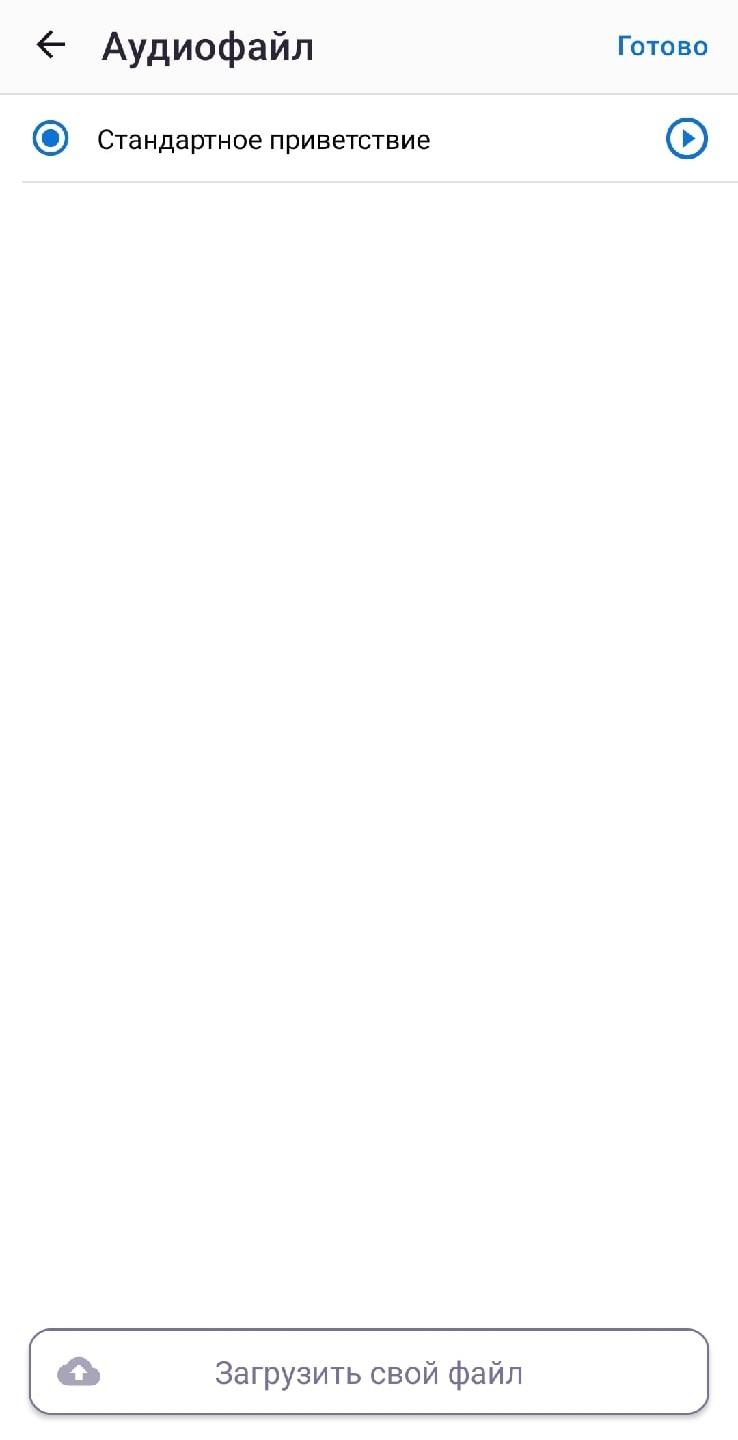
Аудиофайл. По умолчанию ставится запись «Стандартное приветствие». Размер записи не должен превышать 8 мб. Формат аудиофайла должен быть mp3, wav или ogg.
Особенности загрузки аудиофайла:
- Можно загрузить свой файл.
- Если аудиофайл уже загружен, то нельзя загрузить ещё один файл. Новый загруженный файл заменяет предыдущий.
- Если при загруженном аудиофайле выбирается стандартный файл, то загруженный будет удалён.
- Аудиофайл можно прослушать нажав на кнопку «Play».
- Удалить загруженный файл нельзя, его можно только заменить на новый или выбрать стандартный аудиофайл.
Время в очереди. Устанавливает максимальное время ожидания в очереди. Значение по умолчанию: 180 сек (3 минуты). Максимальное время нахождения в очереди — 60 минут. Если оставить поле пустым, ожидание в очереди будет 30 минут.
Перенаправить на. Можно ввести 32 символа. В этом поле настраивается, куда звонок будет направлен дальше.
Пропускать, если все заняты. Включайте, если вы не хотите, чтобы клиенты долго ждали на линии. В этом случае, если в очереди нет свободных пользователей, вызов будет переведён на номер, указанный в поле «Перенаправить на».
В подразделе «Распределение» можно настроить:
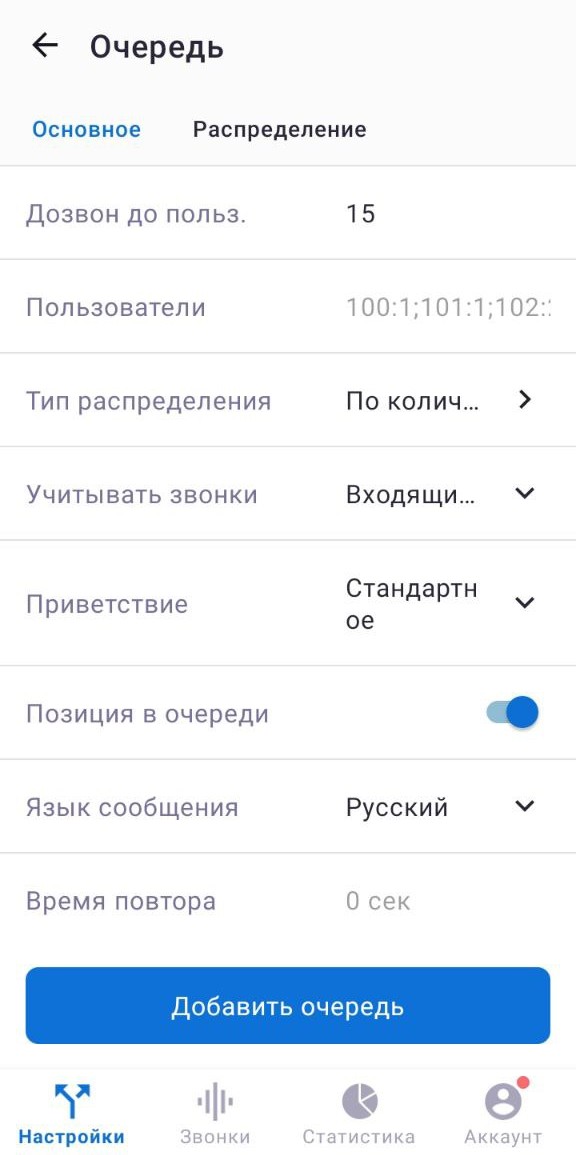
- Дозвон до пользователя. Указывает через какое время перевести звонок на другого пользователя, если текущий не может принять вызов. Значение по умолчанию: 15 секунд.
- Пользователи. Добавьте внутренние номера сотрудников (пользователей), которые будут состоять в этой очереди. Для каждого пользователя можно задать приоритет, влияющий на распределение звонков в зависимости от нагрузки (чем выше значение, тем выше приоритет).
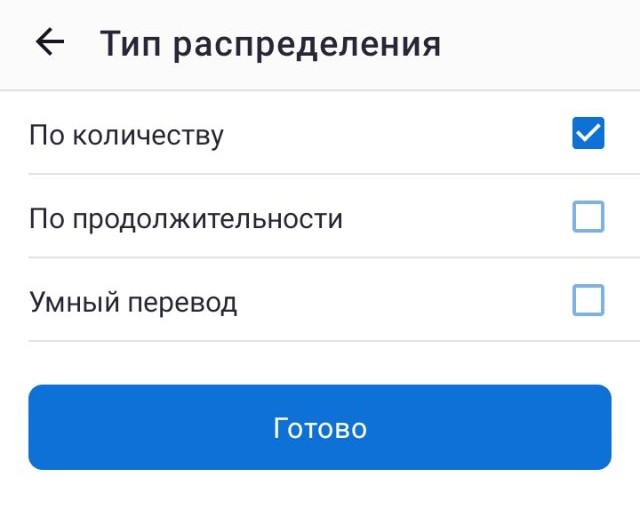
- Тип распределения. По умолчанию ставится «По количеству». Позволяет выбрать алгоритм, по которому входящие вызовы будут распределяться между пользователями.
Подробнее:
По количеству — будет учитываться суммарное количество вызовов для каждого пользователя. При распределении по количеству и выборе «Только входящие» учитывается суммарное количество принятых вызовов для каждого пользователя. При распределении по количеству и выборе «Входящие + исходящие» учитывается суммарное количество всех принятых и сделанных звонков для каждого пользователя.
По продолжительности — будет учитываться суммарная длительность разговора для каждого пользователя. При распределении по продолжительности и выборе в опции ниже «Учитывать звонки» параметра «Только входящие» — учитывается суммарная длительность разговора только входящих звонков для каждого пользователя. При распределении по продолжительности и выборе «Входящие + исходящие» учитывается суммарная длительность разговора всех звонков для каждого пользователя.
При использовании алгоритма «По количеству» вместе с распределением нагрузки «По продолжительности» — будет учитываться среднее время разговора. То есть общая продолжительность разговоров пользователя, разделённая на общее количество звонков этого пользователя с учётом выбора типа звонков в опции ниже «Учитывать звонки».Умный перевод. Позволяет распределять нагрузку согласно истории звонков в onlinePBX. Если номер звонящего уже есть в истории звонков и разговор с клиентом состоялся, то звонок попадёт на менеджера, кто последний общался с этим контактом. ICM имеет наивысший вес, поэтому когда вы выбираете этот алгоритм совместно с другими, то другие алгоритмы сработают только в случае, когда ICM работать не будет.
- Учитывать звонки. По умолчанию ставится «Входящие + исходящие». Опция «Учитывать звонки» позволяет проверять для распределения нагрузки типы звонков «Входящие + исходящие» или «Только входящие».
- Приветствие. Позволяет через заданные промежутки времени проигрывать сообщение клиенту, который ожидает в очереди. По умолчанию ставится «Стандартное».
- Позиция в очереди. Включите функцию, если вы хотите, чтобы вашему клиенту после голосового приветствия был озвучен порядковый номер в очереди.
- Язык сообщения. Позволяет выбрать русский или узбекский язык для воспроизведения сообщения о позиции в очереди. По умолчанию выбран русский язык.
- Время повтора. Отображается при активной функции «Позиция в очереди». Установите величину времени в поле «Время повтора», через которое необходимо проигрывать голосовое приветствие и затем озвучивать порядковый номер в очереди.
Подробнее в статье.
Добавление модулей в настроенном аккаунте
Для добавления модуля нажмите в правом верхнем углу экрана на «+».
В новом окне выберите модуль, который нужно добавить. Нажмите на знак «+».
Созданный модуль нужно обязательно добавить в логику входящих звонков.