ОкоЦРМ / OkoCRM
Содержание 10
OkoCRM — универсальная CRM-система, которая позволяет автоматизировать множество процессов, но в основном используется для продаж.
Возможности интеграции
- Звонок по клику.
- Выбор номера для исходящего звонка.
- Звонки из карточки клиента.
- Запись звонков в карточку клиента.
- Автоматический вызов при попадании клиента на определённые этапы воронки.
Настройка интеграции
Что понадобится:
Шаг 1. Данные из личного кабинета onlinePBX
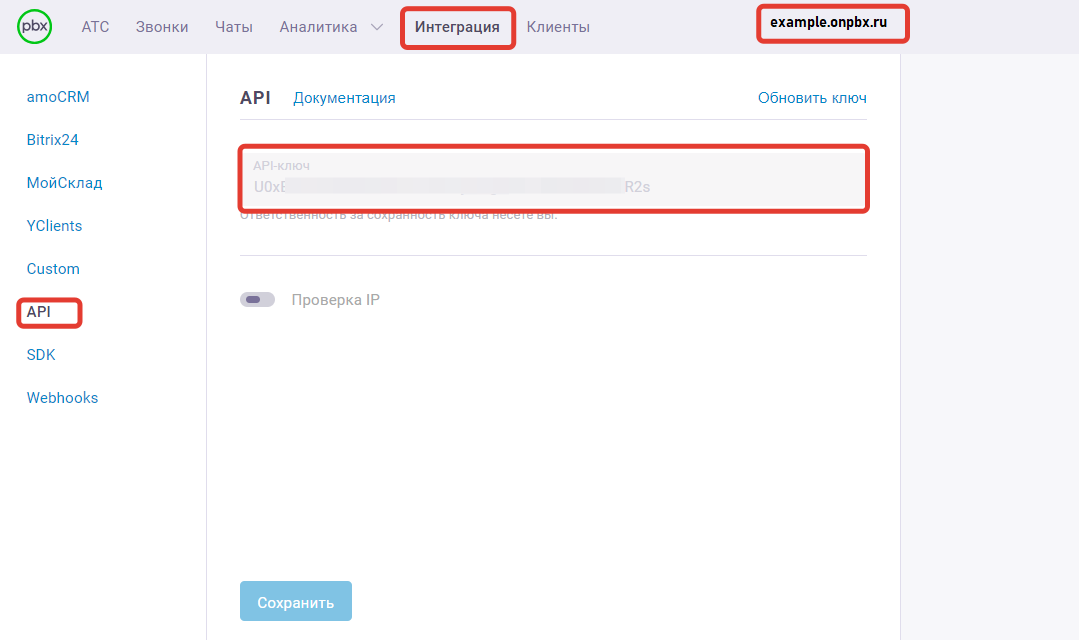
Для настройки интеграции потребуются API-ключ и домен из аккаунта onlinePBX. Зайдите в личный кабинет onlinePBX. Перейдите в Интеграция > API. Скопируйте API-ключ, название домена будет в верхней части панели.
Шаг 2. Подключение интеграции на стороне OkoCRM
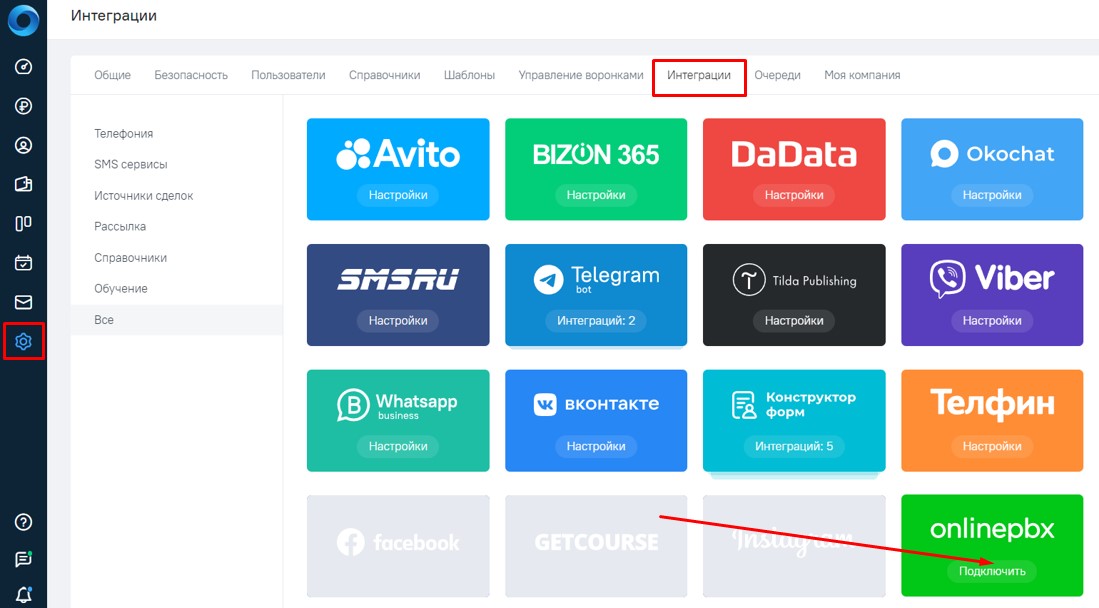
В личном кабинете OkoCRM перейдите в Настройки > Интеграции, найдите в списке «onlinePBX» и нажмите «Подключить».
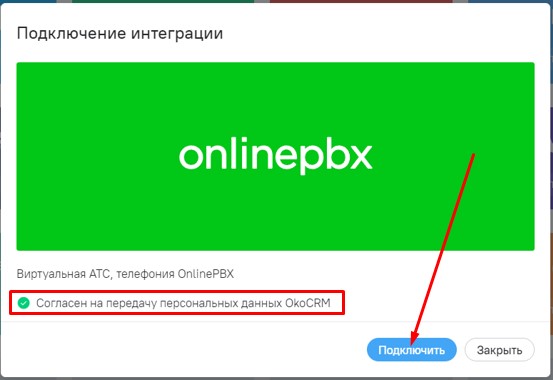
В всплывающем окне отметьте чекбокс «Согласен на передачу персональных данных OkoCRM», нажмите «Подключить».
Шаг 3. Настройка интеграции в OkoCRM
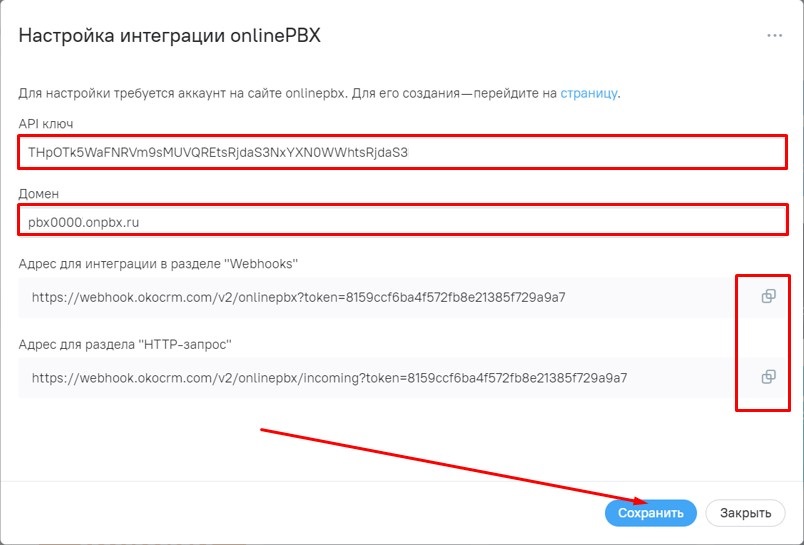
В открывшемся окне настроек интеграции введите данные из «Шаг 1» — API-ключ и домен в соответствующие поля. Окно с настройками не закрывайте, скопируйте данные с этой страницы — «Адрес для интеграции в разделе "Webhooks"» и «Адрес для раздела "HTTP-запрос"». Нажмите «Сохранить».
Шаг 4. Подключение HTTP-запроса
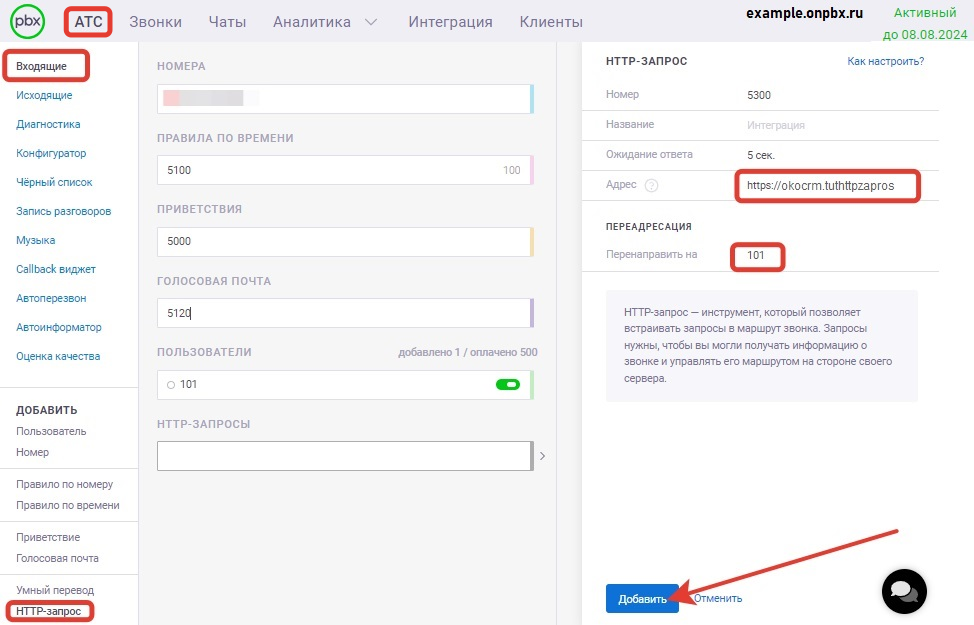
В личном кабинете onlinePBX перейдите в АТС > Входящие > HTTP-запрос. В поле «Адрес» вставьте адрес HTTP-запроса, скопированный из «Шаг 3» в поле «Адрес для раздела "HTTP-запрос"». В поле «Перенаправить на» укажите добавочный номер пользователя или группы, на который будет направлен входящий звонок, если звонок не будет обработан на сервере OkoCRM. Нажмите «Добавить».
Шаг 5. Подключение Webhooks
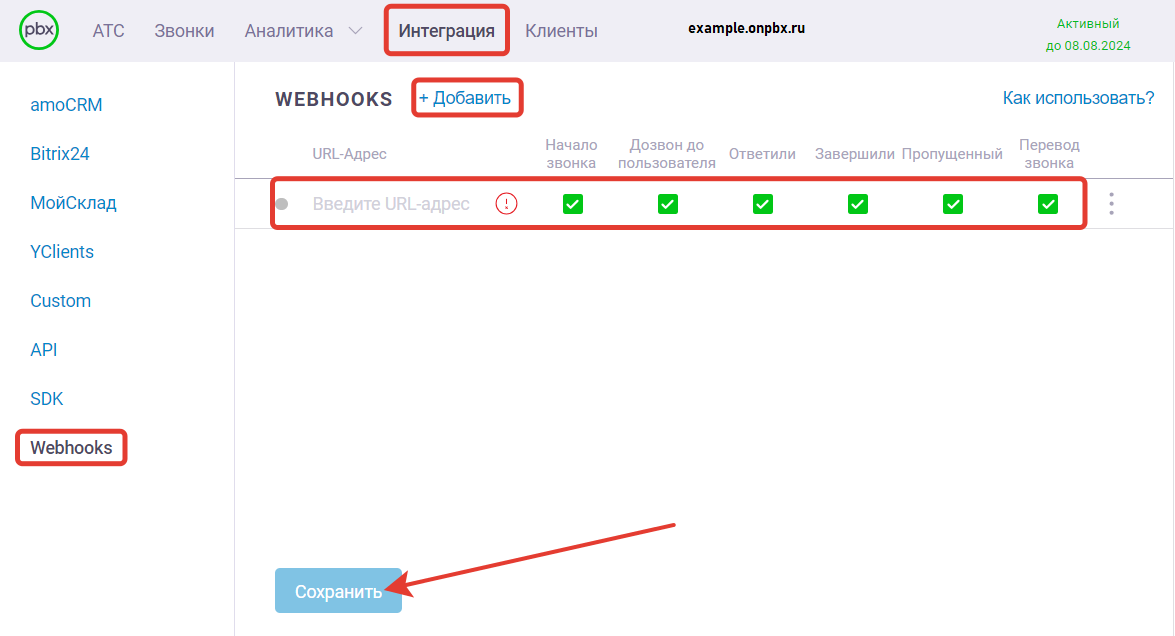
В панели управления onlinePBX перейдите в Интеграция > Webhooks. Нажмите «+ Добавить». В появившемся поле «URL-Адрес» вставьте скопированную ссылку из «Шаг 3» в поле «Адрес для интеграции в разделе "Webhooks"». Выберите события, которые будут передаваться в CRM-систему при помощи Webhooks — это события «Ответили», «Завершили» и «Пропущенный». Нажмите «Сохранить».
Шаг 6. Настройка соответствия пользователей
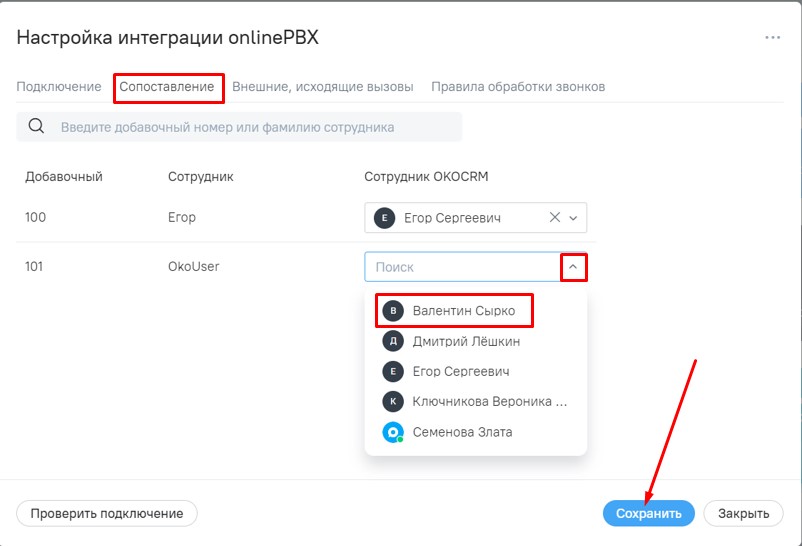
Перейдите в OkoCRM. После сохранения настроек в «Шаг 3» отобразятся дополнительные вкладки настроек интеграции. Откройте вкладку «Сопоставление». Напротив добавочных из выпадающего списка выберите нужных сотрудников и нажмите «Сохранить».
Шаг 7. Настройка исходящих вызовов
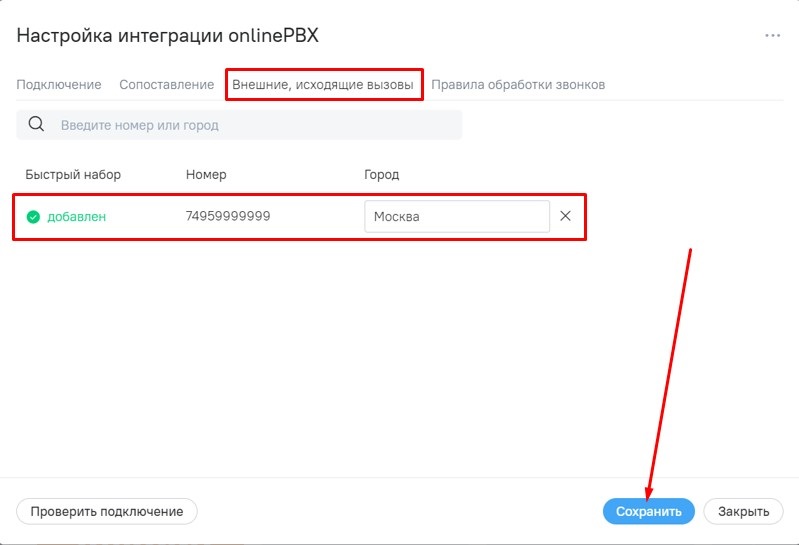
Перейдите во вкладку «Внешние, исходящие вызовы». Здесь вы можете указать внутренние обозначения для ваших номеров, например названия городов. Если номеров несколько, то можно добавить один из них в быстрый набор — он будет отображаться первым при попытке совершения вызова. Нажмите «Сохранить».
Шаг 8. Настройка логики звонков в OkoCRM
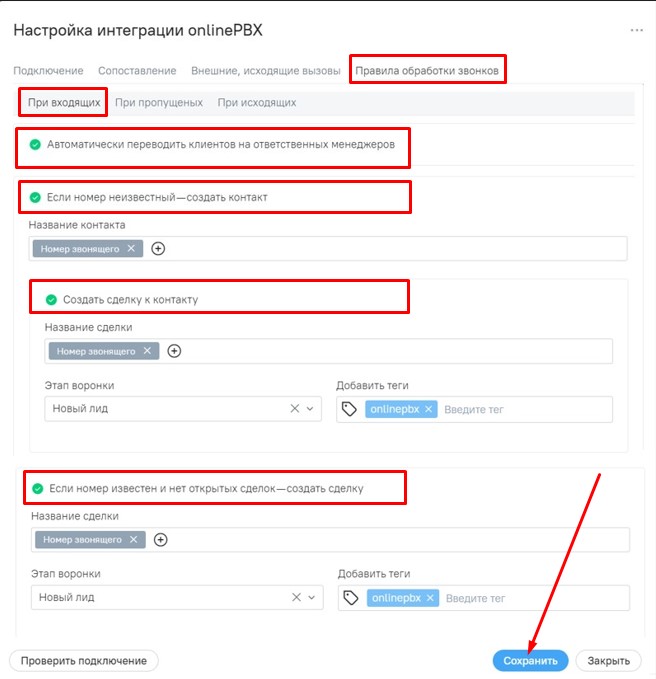
Перейдите в Правила обработки звонков > При входящих. Здесь вы можете настроить логику входящих, если не настроили её в личном кабинете onlinePBX. Отметьте нужные вам чекбоксы:
- Автоматически переводить клиентов на ответственных менеджеров — умный перевод внутри CRM-системы.
- Если номер неизвестный — создать контакт — позволяет автоматически создавать контакты для клиентов, которые звонят вам впервые. Можно указать по какому шаблону создавать контакт, для этого надо нажать на «+» ниже или воспользоваться предложенным шаблоном с номером телефона клиента.
- Создавать сделку к контакту — при создании нового контакта будет также создаваться сделка. Если отметить этот чекбокс, то ниже отобразятся поля, в которых можно будет указать шаблон для названия новой сделки, выбрать этап воронки и указать нужные теги.
- Если номер известен и нет открытых сделок — создать сделку — позволяет создавать новые сделки для уже существующих в базе клиентов, если у них нет открытых сделок. Если отметить этот чекбокс, то ниже отобразятся поля, в которых можно будет указать шаблон для названия новой сделки, выбрать этап воронки и указать нужные теги.
Нажмите «Сохранить».
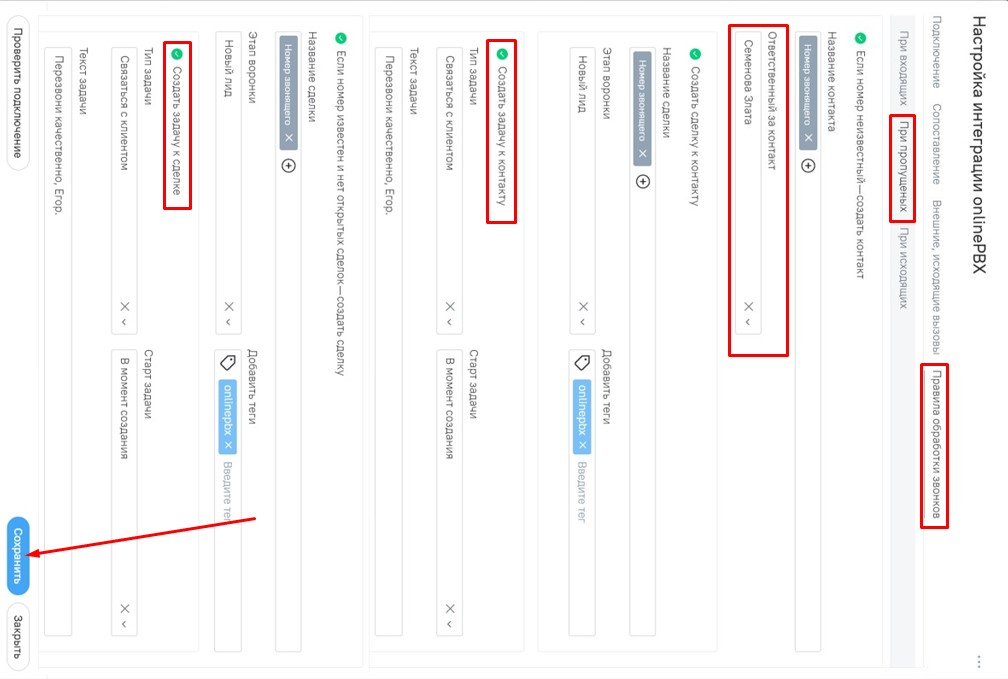
Перейдите в Правила обработки звонков > При пропущенных. Настройка практически идентична предыдущему этапу, но с двумя отличиями:
- Когда вы выбираете чекбокс «Если номер неизвестный — создать контакт» — нужно указать менеджера, который будет ответственным за контакт.
- При пропущенном звонке можно создавать задачу. Для этого выберите «Создать задачу к контакту» или «Создать задачу к сделке», а затем укажите тип задачи, старт задачи и текст, который будет отображаться в ней.
После настройки нужных вам параметров нажмите «Сохранить».
Настройка завершена! Совершите тестовые звонки для проверки работы интеграции.
Есть особенности использования звонка по клику. Подробнее в статье.