Отчёт по пропущенным
Содержание 7
Раздел позволяет руководителям анализировать информацию по пропущенным звонкам.
В панели управления перейдите в Аналитика > Отчёты. Нажмите «Отчёты».
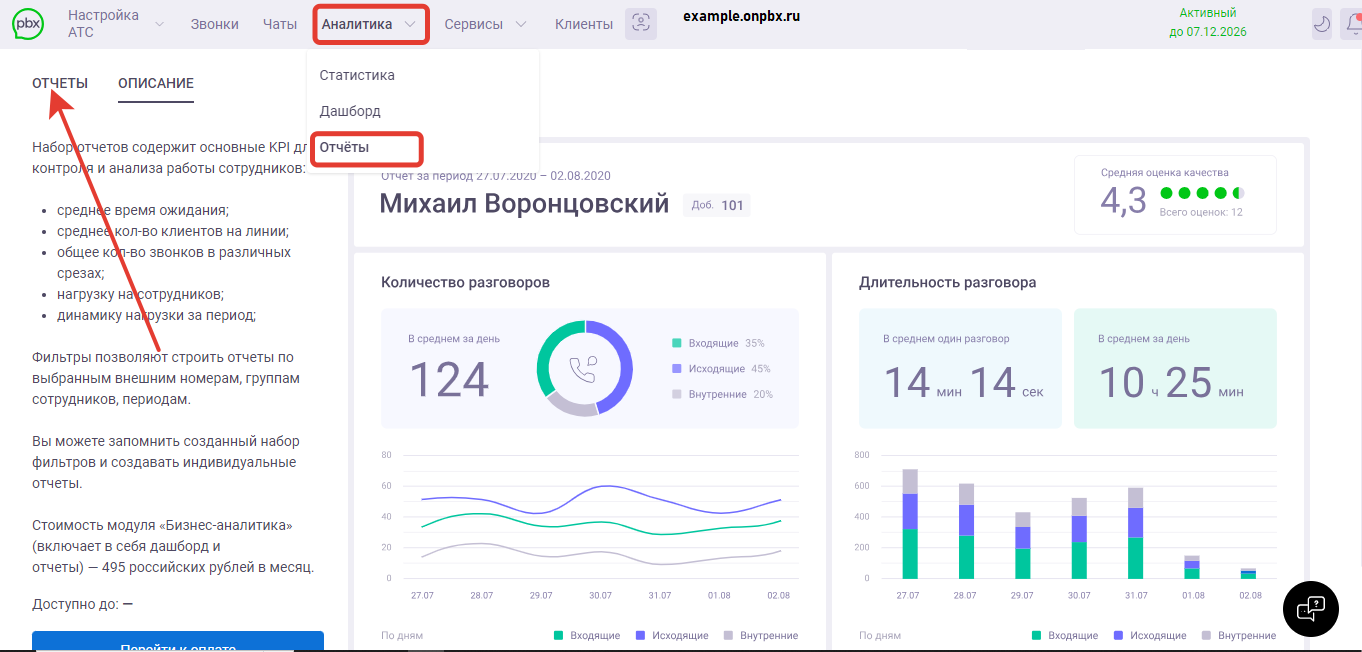
Если лицензия «Бизнес-аналитика» не оплачена, перейдите к оплате. Подробнее в статье.
Далее выберите «Пропущенные».
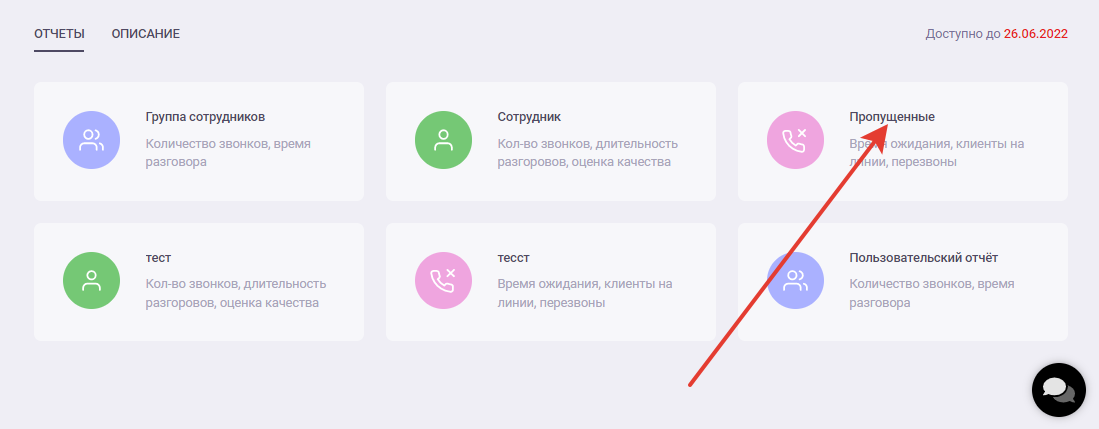
За пять дней до окончания лицензии на модуль «Бизнес-аналитика» строка с датой окончания лицензии станет красной.
Откроется страница с отчётом по пропущенным.
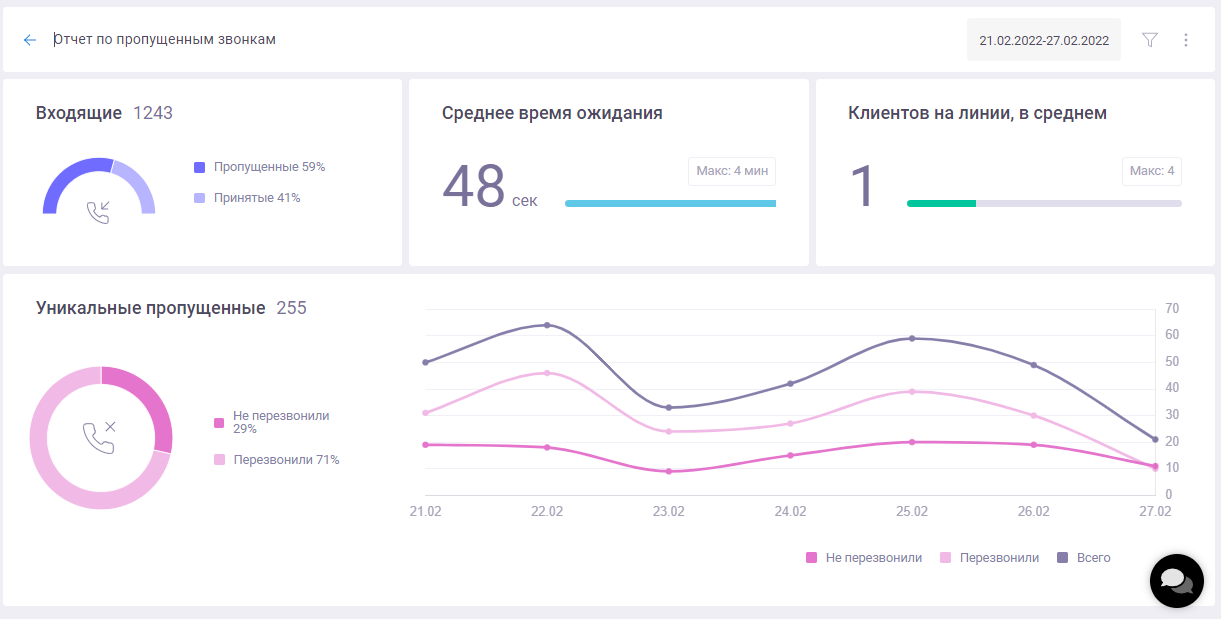
Страница фильтров
В верхней части экрана расположено:
- Название отчёта и стрелка возврата к экрану выбора отчётов.
- Фильтр для выбора временного периода (по умолчанию выбран период — прошлая неделя).
- Иконка фильтра: по внешним номерам (по умолчанию выбраны все номера); для выбора сотрудника по добавочному (по умолчанию выбраны все добавочные номера).
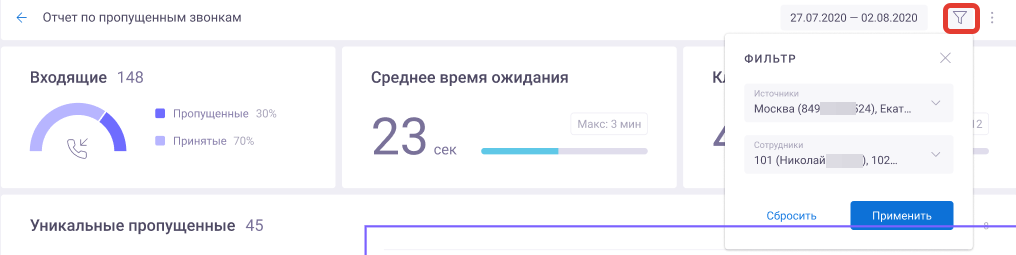
- Фильтр для дополнительной настройки.

Подробнее о дополнительных настройках
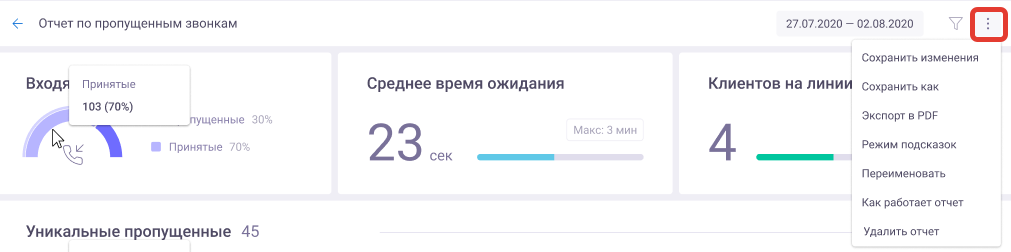
- Сохранить изменения (есть только в пользовательском отчете) — сохранение изменений, если они были внесены в уже созданный отчёт.
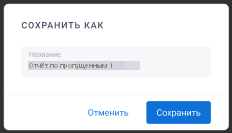
- Сохранить как — сохранение отчёта с выбранными внешними номерами и добавочными пользователей. Значение фильтра по периоду не сохраняются (по умолчанию выбран период — прошлая неделя). При сохранении откроется окно, в котором можно изменить название, сохранить или отменить изменения. Сохранённый отчёт появляется в списке отчётов с названием, которое вы введёте при сохранении.
- Экспорт в PDF — формирование отчёта с выбранными параметрами в файл формата PDF в отдельной вкладке браузера. Файл можно скачать и отправить на печать.
- Режим подсказок — включение режима «Знакомство с отчётом».
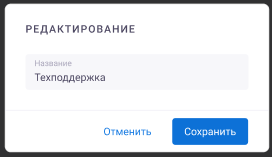
- Переименовать — изменение названия отчёта. Откроется новое окно, где можно поменять название отчёта, сохранить или отменить изменения.
- Как работает отчёт — переход к инструкции с описанием раздела.
- Удалить отчёт — удаление отчёта. Откроется новое окно, где можно удалить отчёт или отменить удаление.
Основной раздел отчёта
В центральной части экрана расположены несколько основных блоков с информацией.
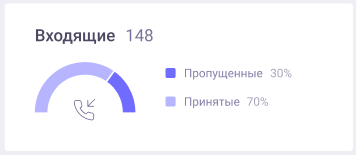
Входящие
Блок в левой части экрана состоит из полукруглой диаграммы и двух информационных квадратов: «Пропущенные» и «Принятые». Рядом с заголовком показана сумма всех входящих звонков за выбранный период.
На диаграмме отображаются цветовые области:
- Синий — пропущенные звонки.
- Фиолетовый — принятые звонки.
Правее располагается эта же информация, но в процентах от общего числа звонков. При наведении на диаграмму появится подсказка с числовым значением.
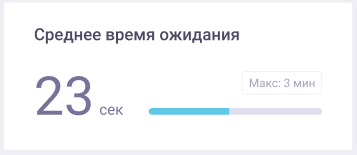
Среднее время ожидания
Блок в центральной части экрана состоит из среднего времени ожидания, информационной линии и максимального времени ожидания.
Как считается:
- Учитываются все пропущенные звонки.
- Для каждого звонка фиксируется время с момента попадания на линию до момента как клиент положил трубку, не дождавшись ответа.
- Время округляется до целых минут и секунд: все, что меньше 0,49 — округляется в меньшую сторону, все, от 0,5 и больше — округляется в большую сторону.
- Информационная линия разделена на две части: Серый — максимальное время ожидания на линии. Голубой — процент среднего времени ожидания на линии.
- Для периода меньше минуты, значение выводится в секундах, для периода больше одной минуты — значение выводится в минутах с округлением до целых минут.
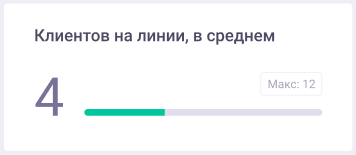
Клиентов на линии, в среднем
Блок в правой части экрана состоит из среднего количества клиентов на линии за выбранный период, информационной линии и максимального количества клиентов на линии за выбранный период.
Как считается:
- Фиксируется единовременное количество клиентов на линии в каждый момент выбранного временного периода.
- Минимальный временной период — один день. В блок выводится информация за одни сутки.
- При подсчёте цифра округляется до целого числа в большую сторону: все, что меньше 0,49 — округляется в меньшую сторону, все, от 0,5 и больше — округляется в большую сторону.
- Информационная линия разделена на две части: Серый — общая длина информационной линии, равная максимальному значению ожидания. Голубой — процент среднего количества клиентов на линии.
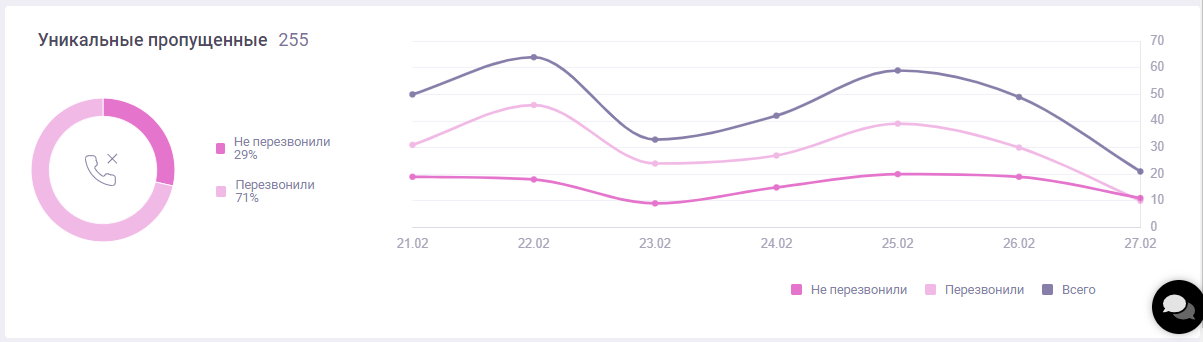
Уникальные пропущенные
Блок в нижней части экрана состоит из круговой диаграммы и графика.
Рядом с заголовком располагается общая сумма уникальных пропущенных за выбранный период.
На диаграмме отображаются цветовые области:
- Розовый — в «Перезвонили» попадают уникальные пропущенные, по которым перезвонили в течение суток.
- Фиолетовый — в «Не перезвонили» попадают уникальные пропущенные, по которым не перезвонили в течение суток.
- Синий — 100% уникальных пропущенных.
Правее располагается эта же информация, но в процентах от общего числа звонков. При наведении на сегмент появится подсказка с числовым значением.
Правее показан линейный график по количеству пропущенных звонков за выбранный период. При наведении на линию можно увидеть числовые значения количества звонков.
Подробнее про шаг графика
Шаг графика выбирается в зависимости от выбранного периода в фильтре:
- для одного дня — часы.
- от двух до 31 дня — день.
- от 32 до 217 дней — неделя.
- от 218 дней и выше — месяц.
Особенности:
- от двух дней и более:
- Уникальные пропущенные — в точку попадает значение звонков за сутки.
- Перезвонили и не перезвонили — в точку выводится текущее количество вызовов по состоянию на время построения отчета. Поскольку звонки закрываются в течение суток, то значение по последним двум дням может в дальнейшем измениться, для этого нужно обновлять отчет.
- один день:
- Уникальные пропущенные — в точку попадает значение уникальных пропущенных звонков по состоянию на каждый час.
- Перезвонили и не перезвонили — в точку выводится текущее количество вызовов по состоянию на время построения отчета. Для прошлых периодов это будут статичные значения. Для текущего и вчерашнего дня — значения могут измениться (после того, как пройдут сутки от момента фиксации пропущенного звонка).