Раздел «Клиенты» в onlinePBX
Содержание 2
Раздел «Клиенты» позволяет создавать карточки клиентов с дополнительной информацией и совершать по ним звонки.
Создание контакта
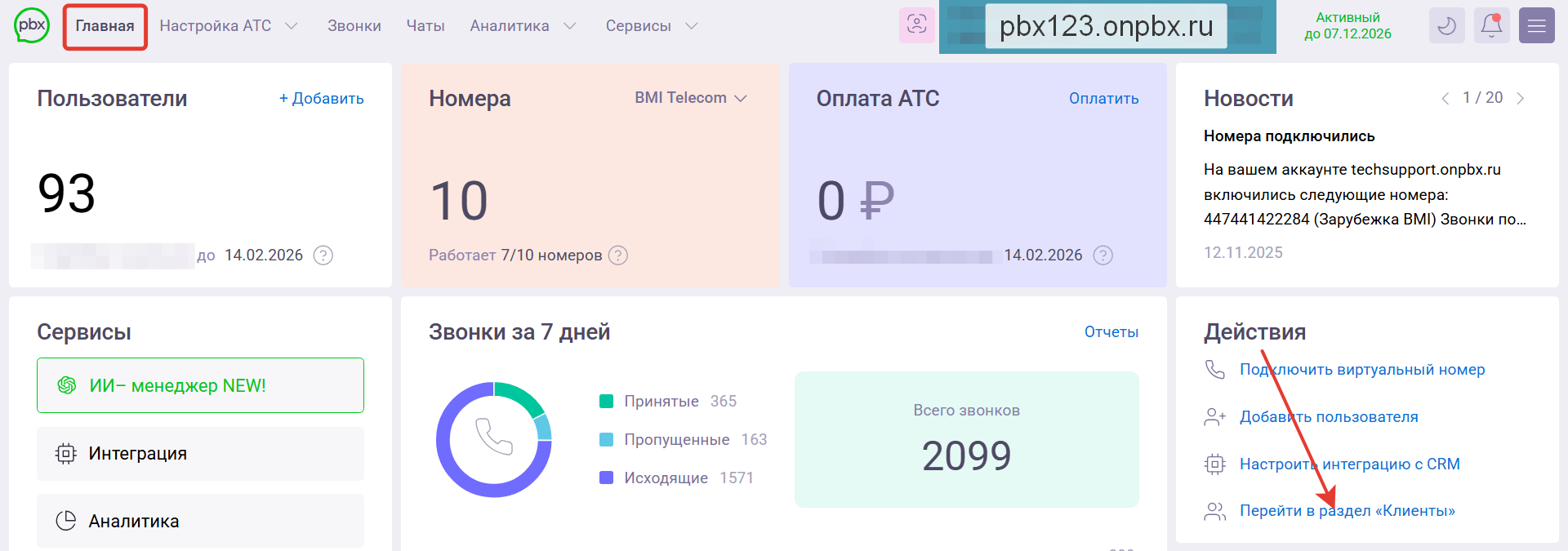
В панели управления перейдите в «Главная», нажмите «Перейти в раздел «Клиенты»».
Для добавления клиента нажмите «+ Добавить» в правом верхнем углу экрана.

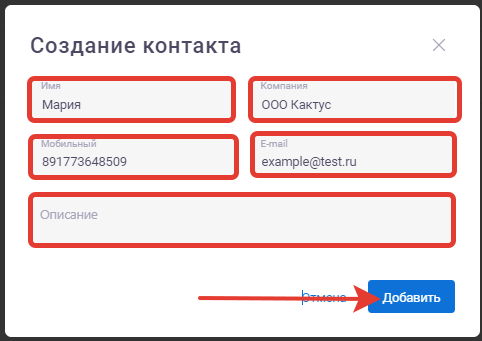
В новом окне в поле «Имя» впишите имя клиента, в поле «Компания» впишите название компании клиента, в поле «Мобильный» впишите контактный номер телефона, в поле «E-mail» впишите электронную почту клиента. В поле «Описание» впишите комментарий для данного клиента. Нажмите «Добавить».
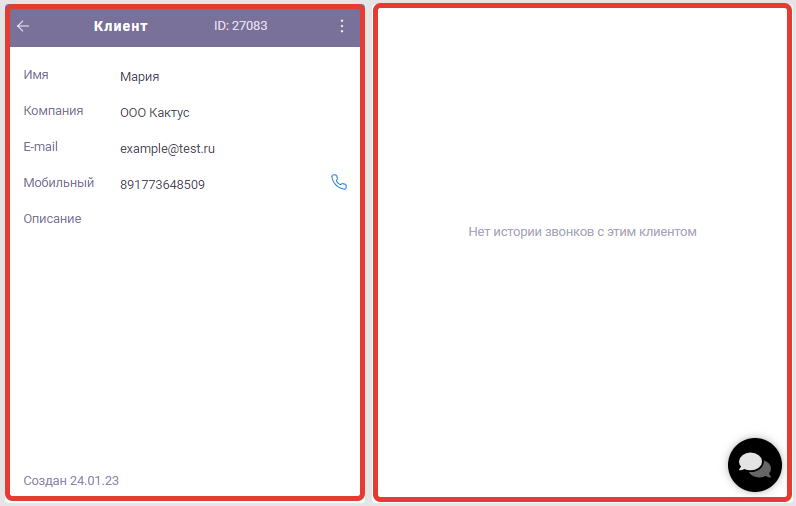
В новом окне появится карточка созданного клиента. Раздел состоит из двух блоков:
- Карточка клиента (имя, название компании, e-mail, мобильный, знак с телефонной трубкой для звонка, описание, дата создания карточки клиента).
- История звонков по выбранному контакту.
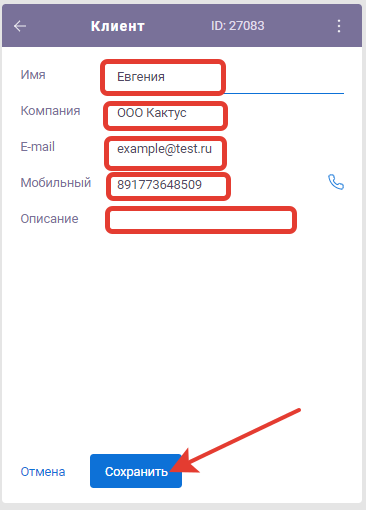
Данные уже созданного клиента можно редактировать. Внесите изменения, нажав на нужное поле. Далее нажмите «Сохранить».
Как совершать звонки из карточки контакта
Для совершения звонков используйте программный телефон для настольного компьютера, где есть функция звонка по ссылке. Подробнее в статье.
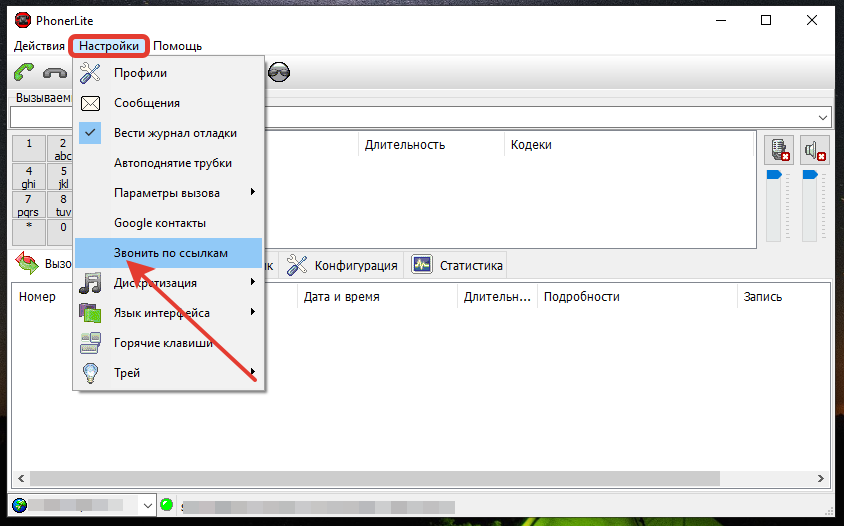
На примере PhonerLite, в софтфоне перейдите в «Настройки», нажмите «Звонить по ссылкам».
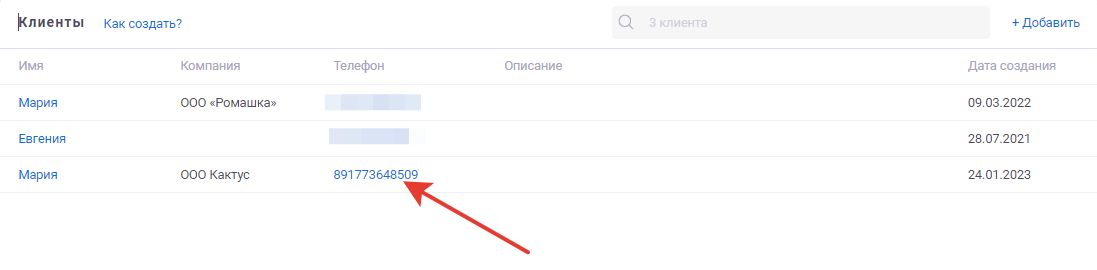
В личном кабинете onlinePBX в разделе «Клиенты» нажмите на номер, чтобы совершить звонок.
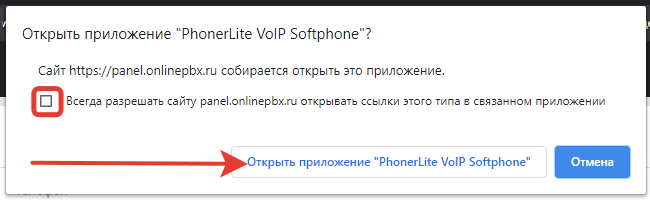
В новом окне выберите пункт «Всегда разрешать сайту panel.onlinepbx.ru открывать ссылки этого типа в связанном приложении» и нажмите «Открыть приложение "PhonerLite VoiP Softphone"». Далее звонок поступит на софтфон (нужно ответить) и вызов пойдёт до клиента.
Если на компьютере ОС Windows и установлен Skype, то все попытки позвонить из раздела «Клиенты» будут перехватывать Skype.