Раздел «Отчёты» в onlinePBX
Содержание 12
Раздел позволяет руководителям анализировать работу сотрудников по количеству принятых и совершённых звонков.
Общий вид раздела
В панели управления перейдите в Аналитика > Отчёты. Нажмите «Отчёты».
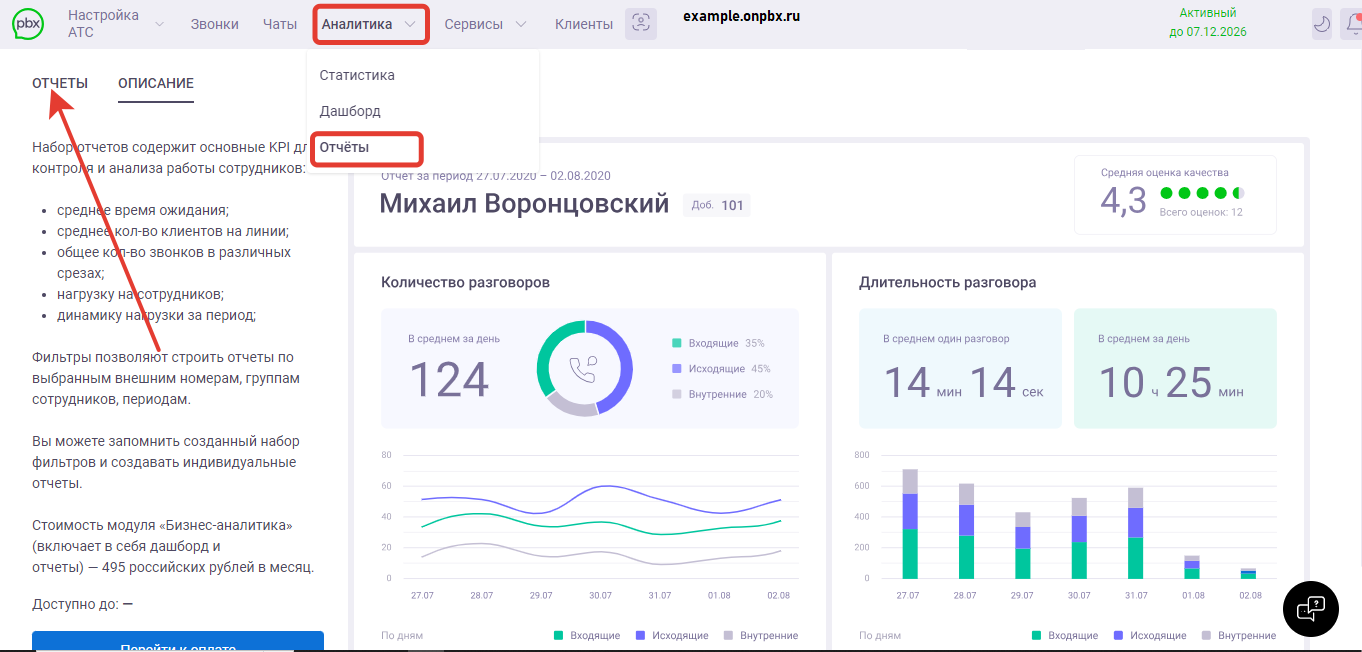
Если лицензия «Бизнес-аналитика» не оплачена, перейдите к оплате. Подробнее в статье.
Отчёты могут быть:
- Группа сотрудников (Отчёт по сотрудникам (шаблон)).
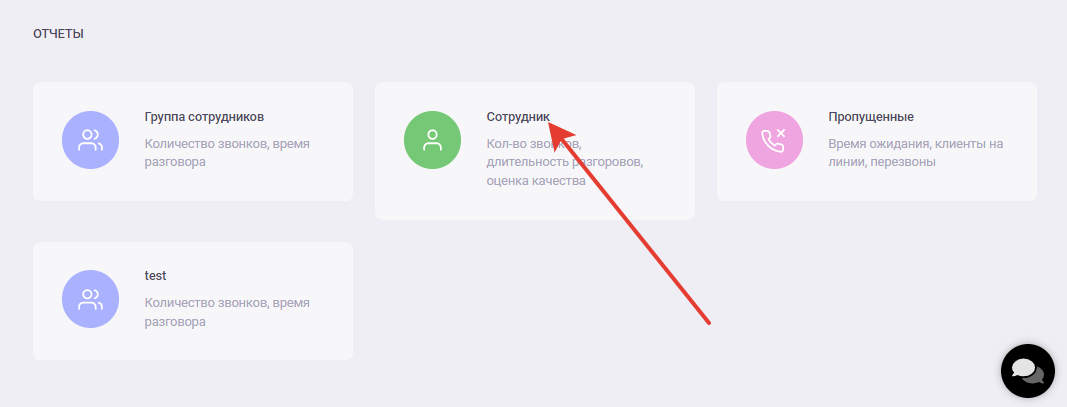
- Сотрудник. Подробнее в статье.
- Пропущенные. Подробнее в статье.
- Успешные и неуспешные звонки (Отчёт по успешным и неуспешным звонкам).
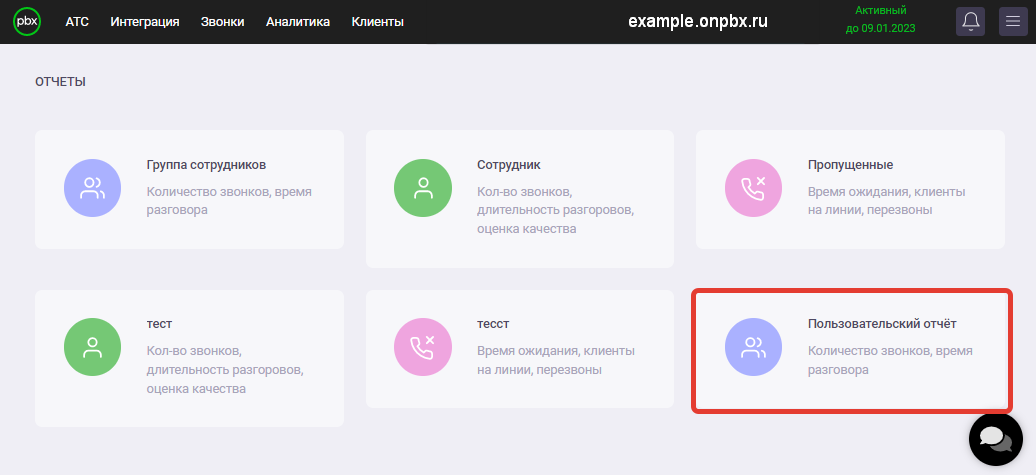
- Пользовательский отчёт (сохранённый).
Модуль «Отчёты» можно подключить при наличии оплаченной лицензии минимум на одного пользователя и подключённого внешнего номера (транка).
Группа сотрудников (Отчёт по пользователям)
В левом верхнем углу нажмите на «Группа сотрудников».
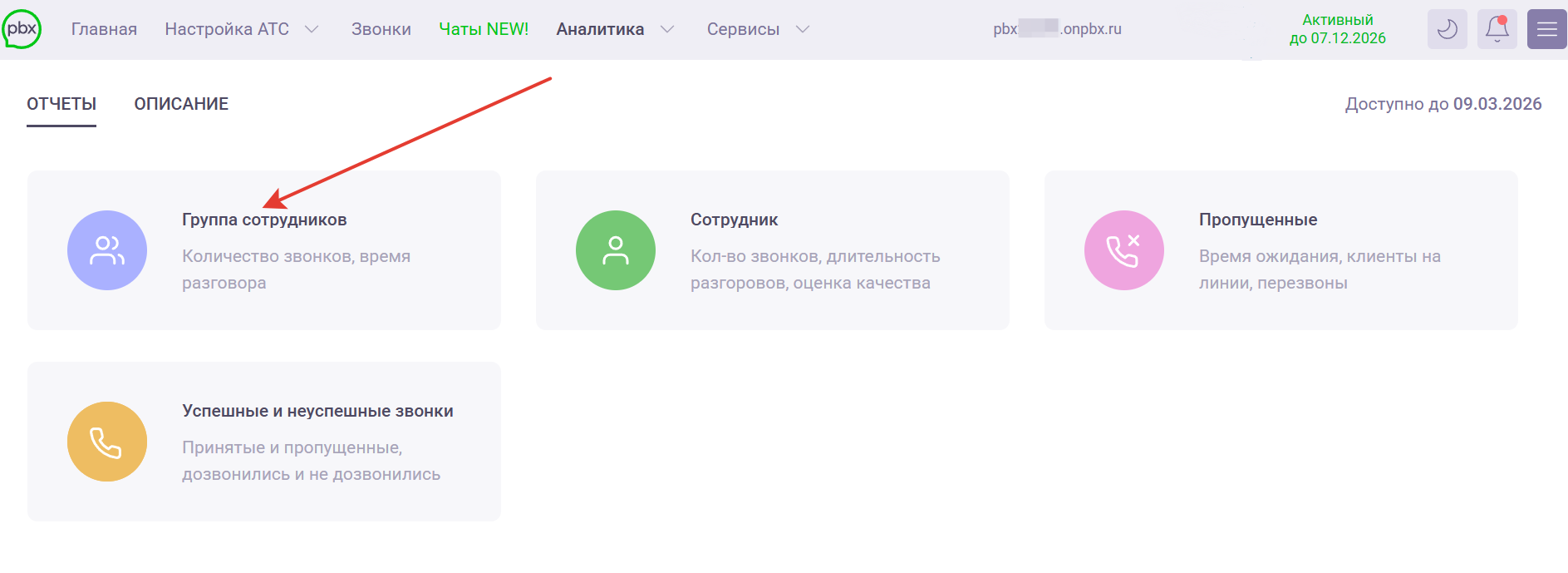
За пять дней до окончания лицензии на модуль «Бизнес-аналитика» строка с датой окончания лицензии станет красной.
В центральной части экрана расположены несколько основных блоков с информацией.
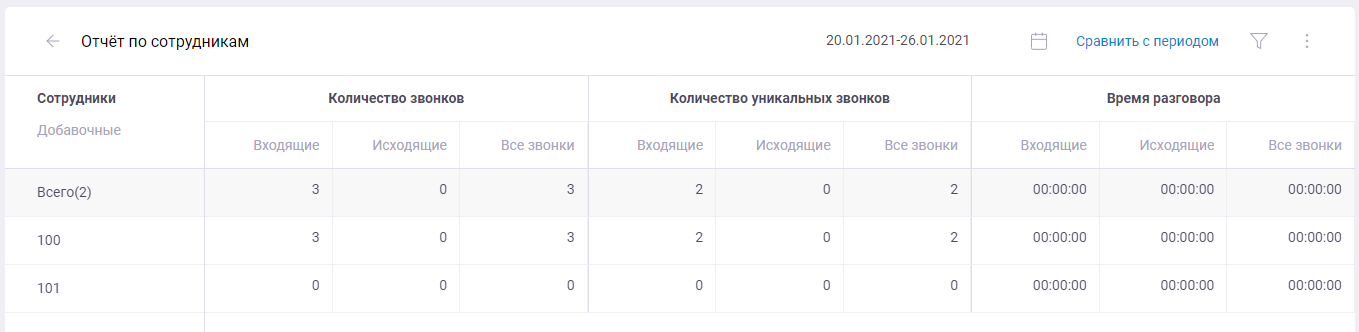
В верхней части экрана расположено:
- Название отчёта и стрелка возврата к экрану выбора отчётов.
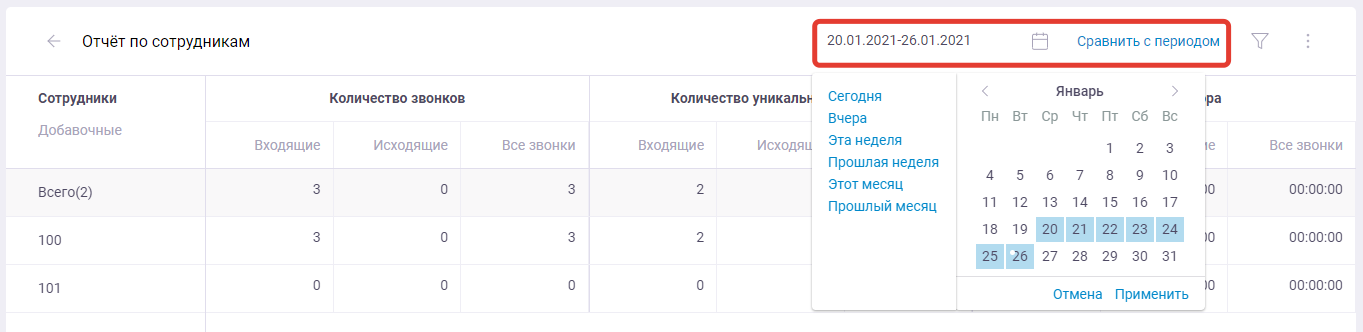
- Фильтр по выбранному временному периоду:
- У календаря можно добавить фильтры (сегодня, вчера, эта неделя, прошлая неделя, этот месяц, прошлый месяц).
- Сравнить с периодом — добавить/убрать период для сравнения, нажав на кнопку-ссылку.
По умолчанию выбирается период — последние семь дней.
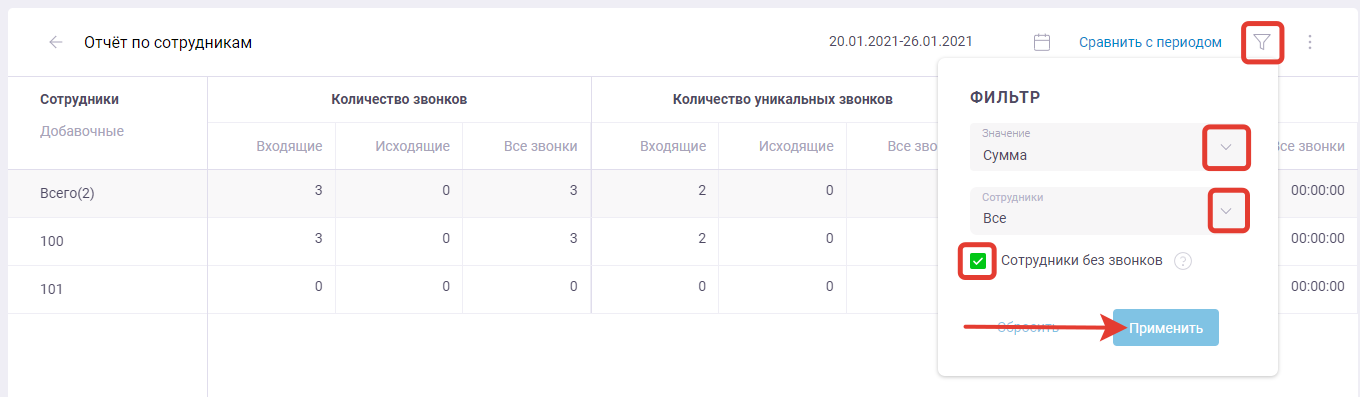
Фильтр (знак воронки):
- Значение. Выбор, какое значение показывать: сумма, среднее, процент. По умолчанию стоит «Сумма».
- Сотрудники. Выбор, отчёт по каким сотрудникам показывать. По умолчанию выбраны все сотрудники.
- Сотрудники без звонков. Показывать в таблице сотрудников, у которых не было звонков за выбранный период.
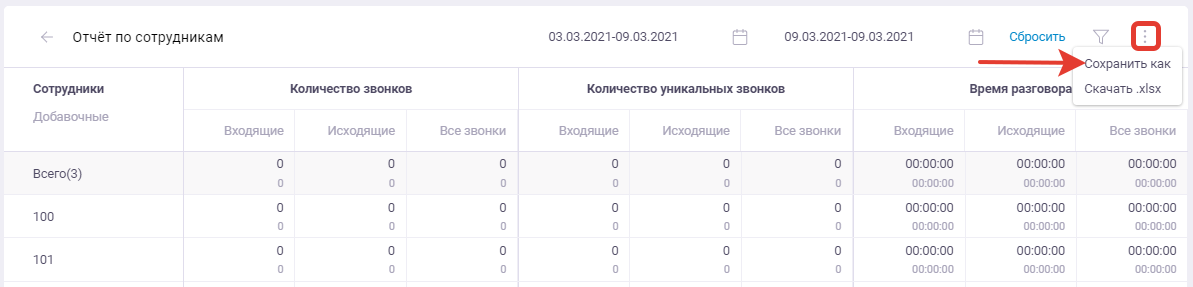
- «Сохранить как». Сохранение отчёта с выбранными фильтрами.
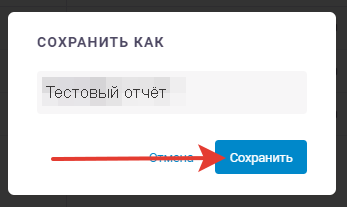
При сохранении отчёта в новом окне впишите название отчёта. Нажмите «Сохранить».
- «Скачать .xlsx». Скачивание отчёта с выбранными параметрами в файл формата xlsx. Файл будет иметь название по выбранному фильтру. Например: «onlinepbx_Отчёт по сотрудникам_03.03.2021-09.03.2021».
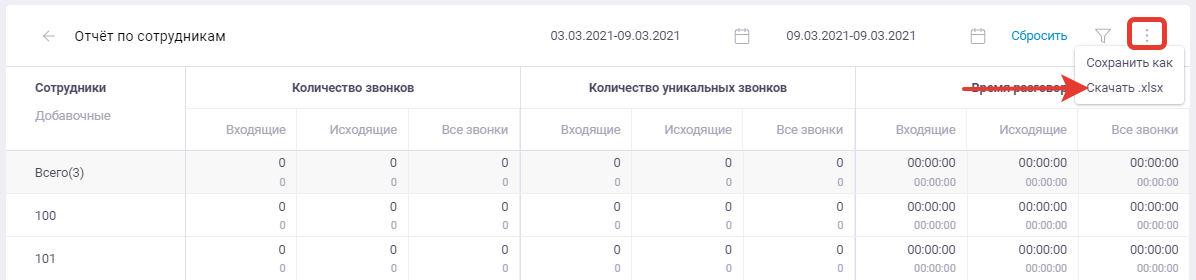 Основные блоки
- Сотрудники. Под заголовком можно выбрать добавочные номера сотрудников. Ниже расположен список добавочных с именами (по умолчанию выбраны все пользователи).
- Количество звонков. Считается общее количество входящих и исходящих звонков, а также их общее количество.
- Количество уникальных звонков. Считаются только новые (уникальные) входящие и исходящие звонки.
- Время разговора. Подсчитывается общая продолжительность разговоров по выбранным фильтрам.
Под заголовками находятся названия столбцов, ниже показывается значение.
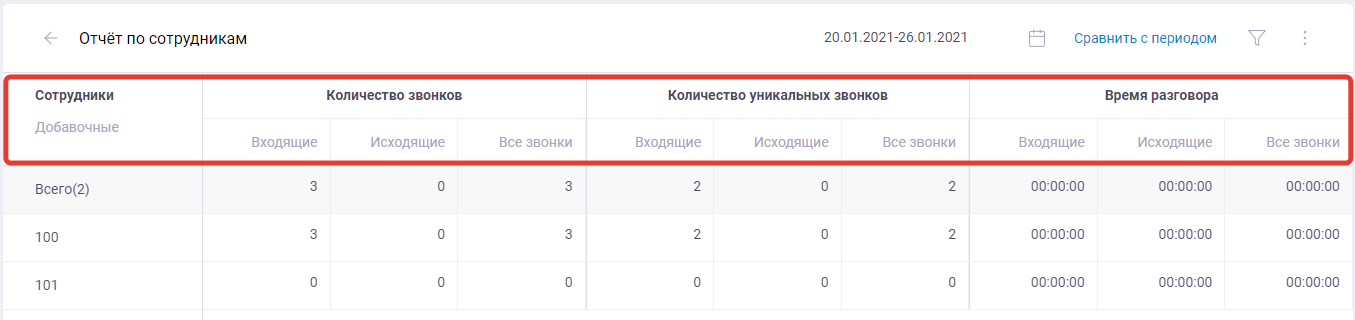
Если включен режим сравнения, то показывается разница между значением текущего периода и периода, с которым сравнивают. Зеленым выделяется увеличение показателей, красным — уменьшение.
Особенности работы:
- Колонка «Все звонки» — это входящие и исходящие звонки. Внутренние звонки не учитываются.
- При ручной проверке значений могут быть незначительные расхождения. Это обусловлено округлением значений для лучшего восприятия.
- Столбец «Количество уникальных звонков» имеет разные «слои» уникальности. Например: сумма входящих и исходящих может не сойтись со значением в колонке «Все», так как один и тот же номер может быть одновременно уникальным и во входящих, и в исходящих. Аналогично со звонками отдельных пользователей и аккаунта в целом: один клиент может пообщаться с разными сотрудниками.
- Уникальность номера проверяется по последним 10 цифрам.
Сотрудник
Выберите «Сотрудник».
Откроется страница с отчётом по сотруднику.
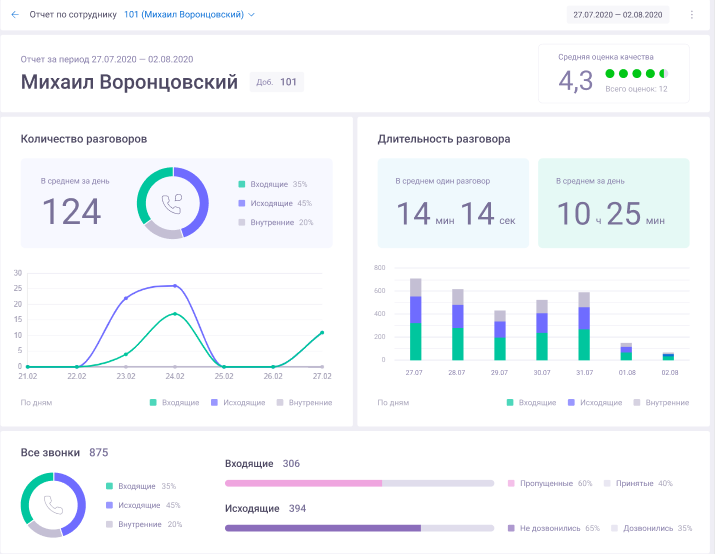
Если не приобретён модуль «Оценка качества», то в разделе «Средняя оценка качества» будет отображаться сообщение: «Доступно при подключении модуля «Оценка качества»».
Если в отчёте выбраны даты на период, в котором полностью или частично была подключена «Оценка качества», то считается средняя оценка по тем данным, которые попали в выбранный период.
Подробнее в статье.
Пропущенные
Выберите «Пропущенные».
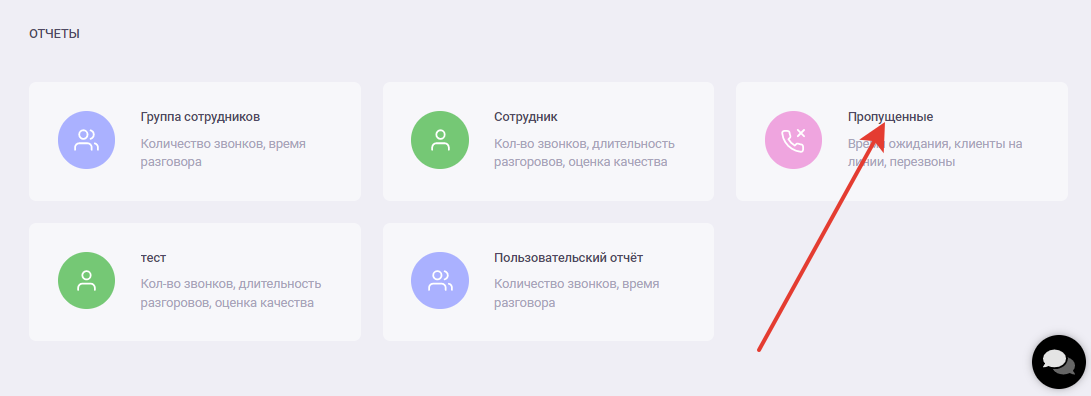
Откроется страница с отчётом по пропущенным.
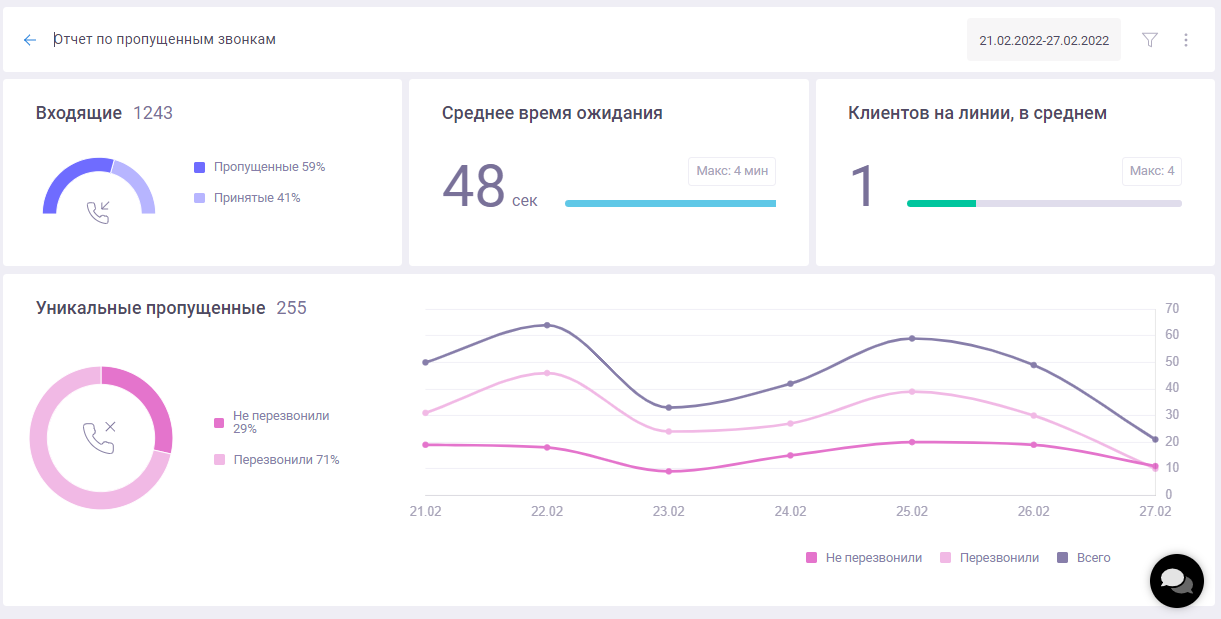
Подробнее в статье.
Успешные и неуспешные звонки
Выберите «Успешные и неуспешные звонки».
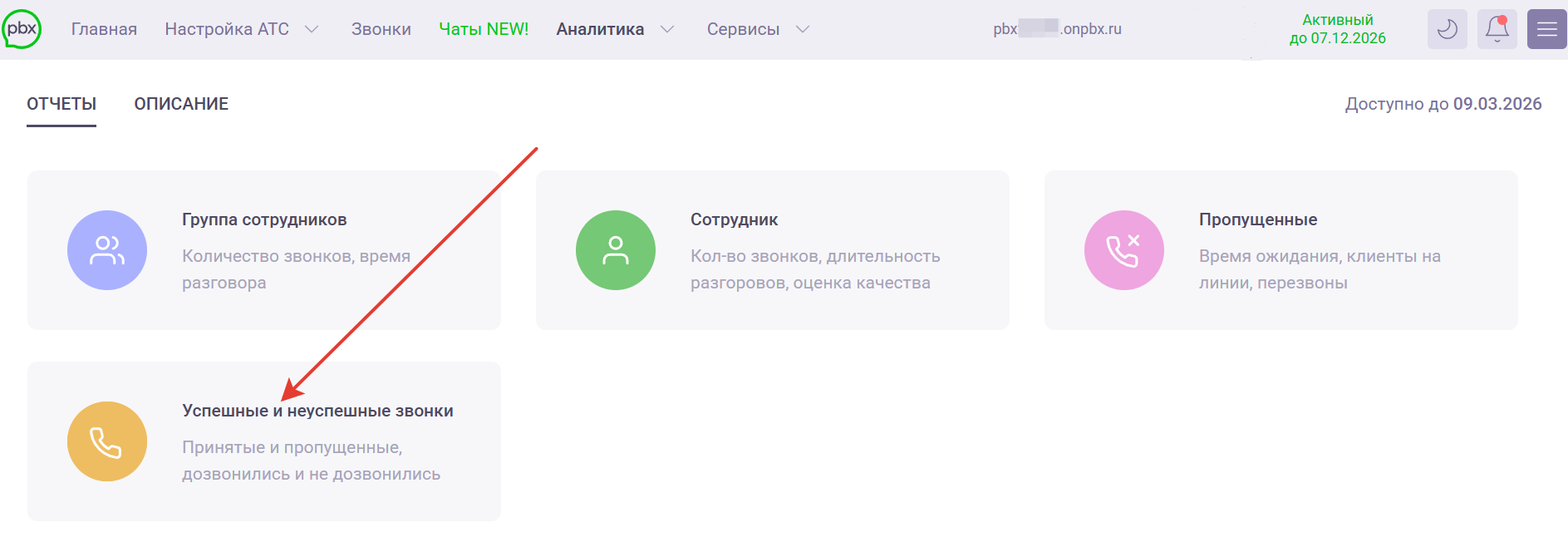
В центральной части экрана расположены несколько основных блоков с информацией.
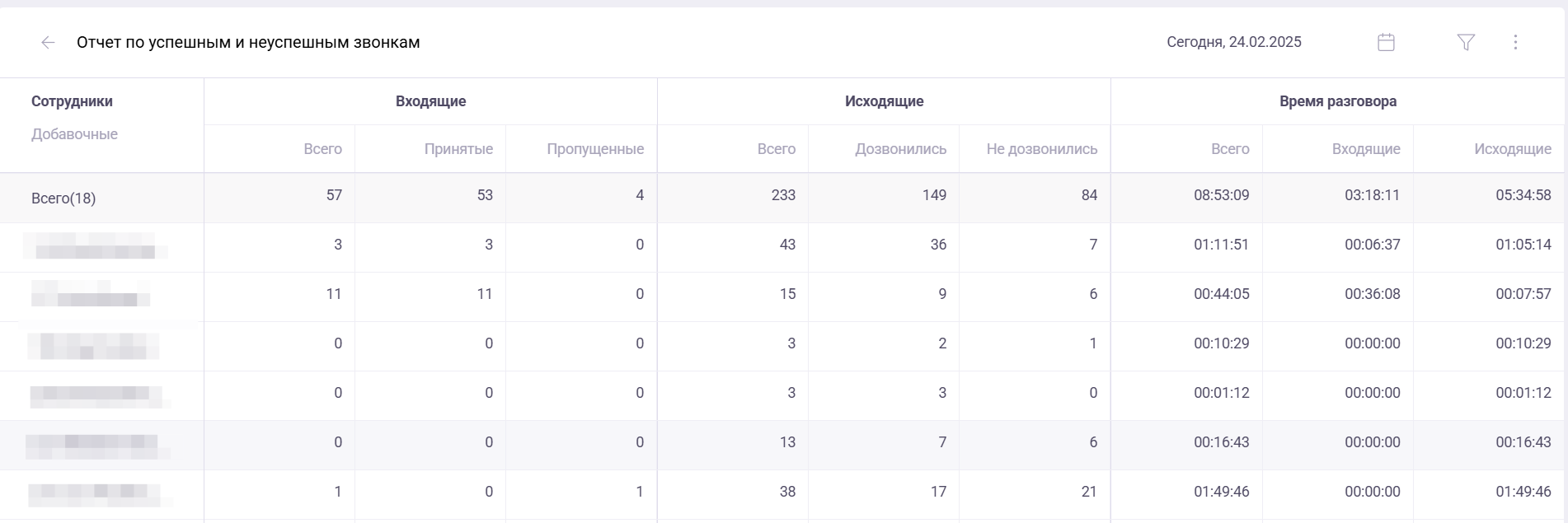
В верхней части экрана расположены:
- Название отчёта и стрелка возврата к экрану выбора отчётов.
- Фильтр по выбранному временному периоду — через календарь можно добавить фильтры (сегодня, вчера, эта неделя, прошлая неделя, этот месяц, прошлый месяц).
По умолчанию выбран текущий день.
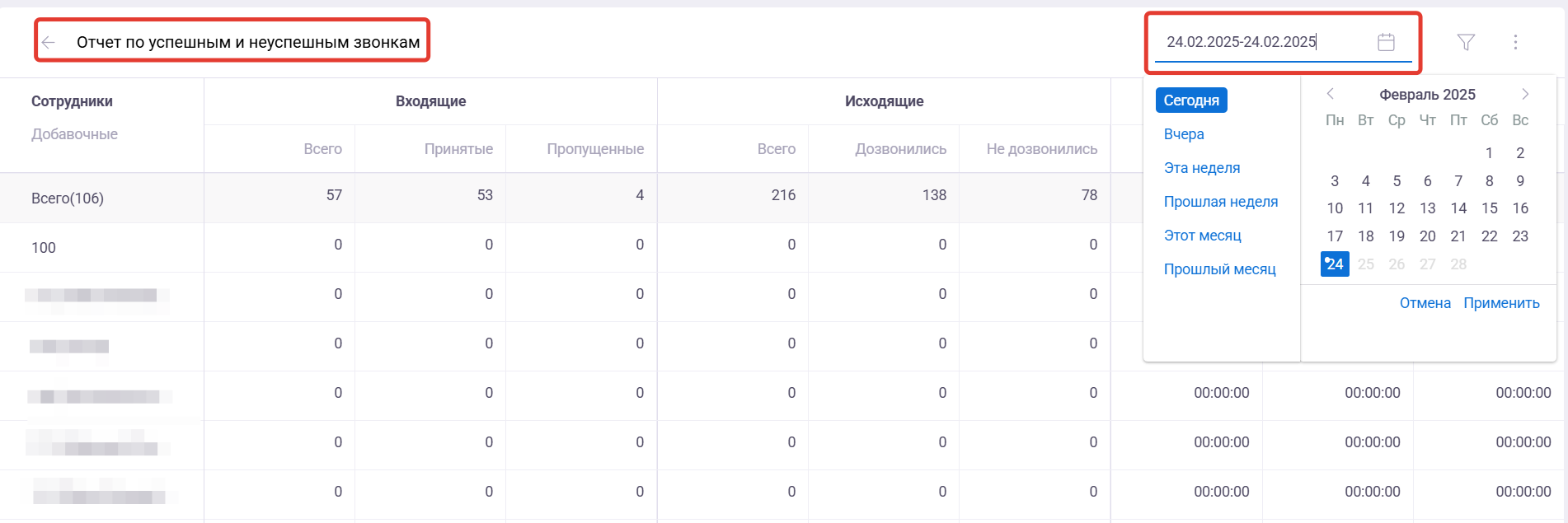
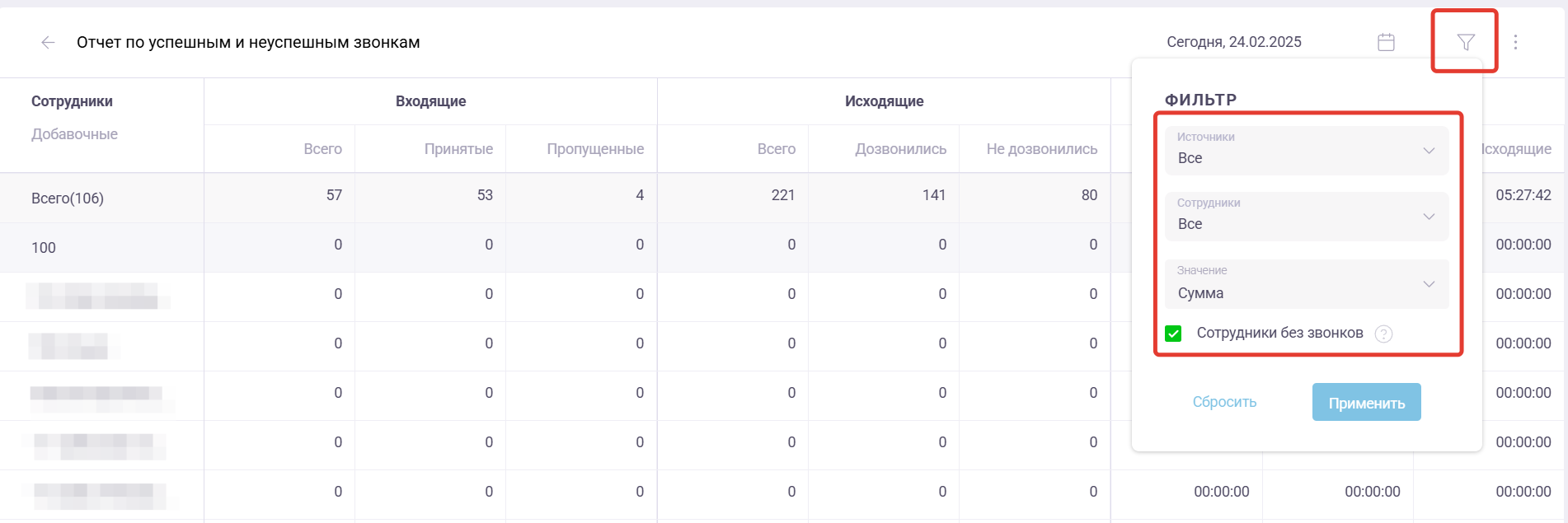
Фильтр (знак воронки):
Источники. Позволяет отфильтровать звонки по внешнему номеру. По умолчанию выбраны все источники.
Сотрудники. Выбор, отчёт по каким сотрудникам показывать. По умолчанию выбраны все сотрудники.
Значение. Выбор, какое значение показывать: сумма, среднее. По умолчанию стоит «Сумма».
Сотрудники без звонков. Показывать в таблице сотрудников, у которых не было звонков за выбранный период.
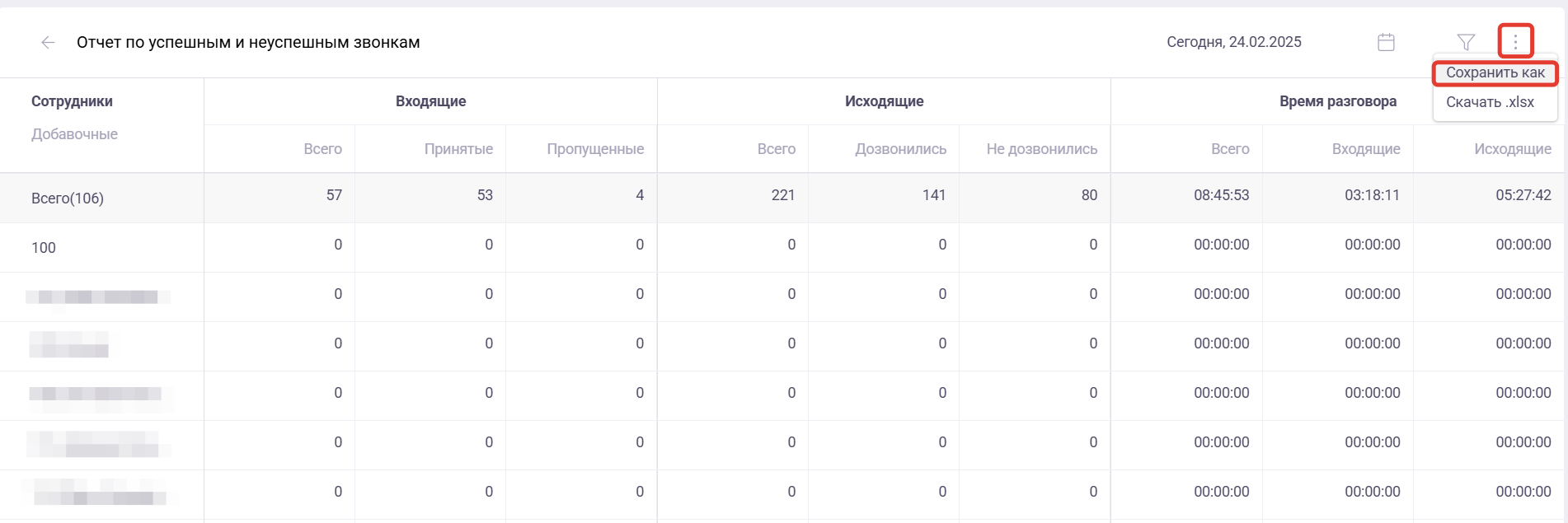
- «Сохранить как». Сохранение отчёта с выбранными фильтрами.
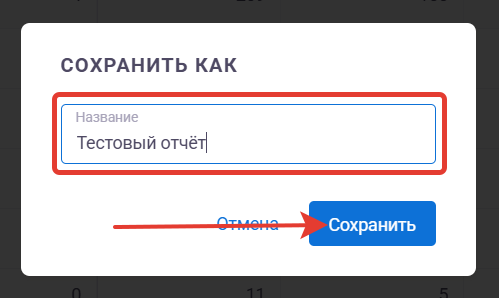
При сохранении отчёта в новом окне впишите название отчёта. Нажмите «Сохранить».
- «Скачать .xlsx». Скачивание отчёта с выбранными параметрами в файл формата .xlsx.
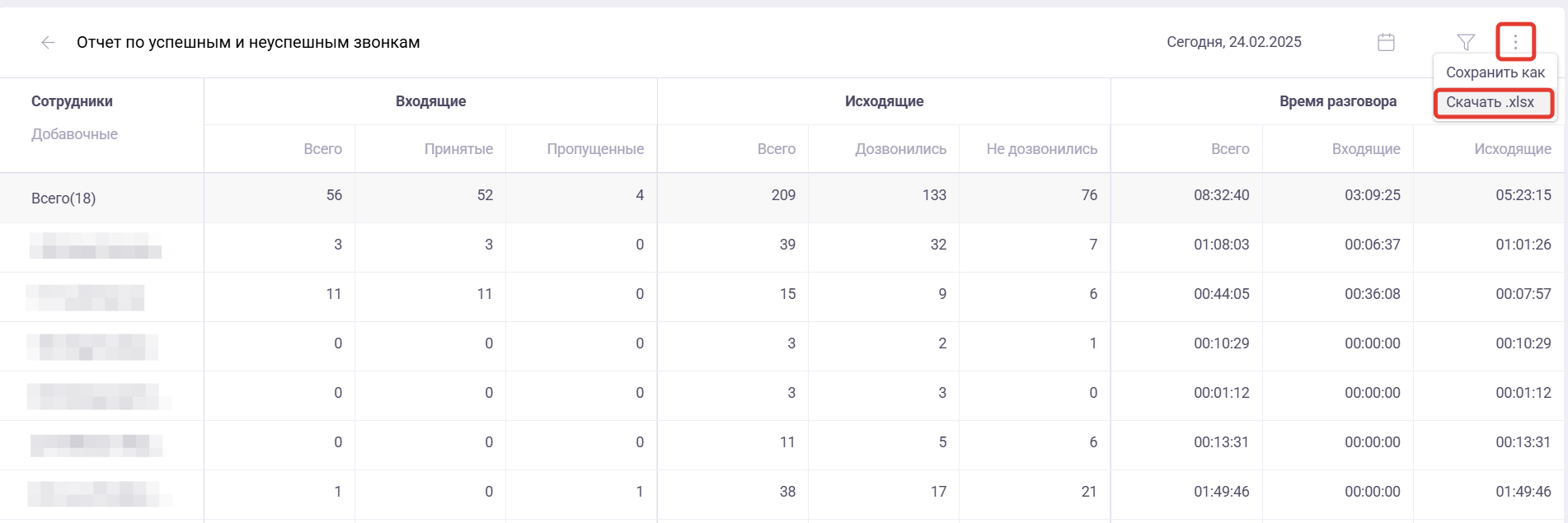
Файл будет иметь название по выбранному фильтру. Например: «onlinepbx_Отчёт по успешным и неуспешным звонкам_24.02.2025-24.02.2025».
Основные блоки
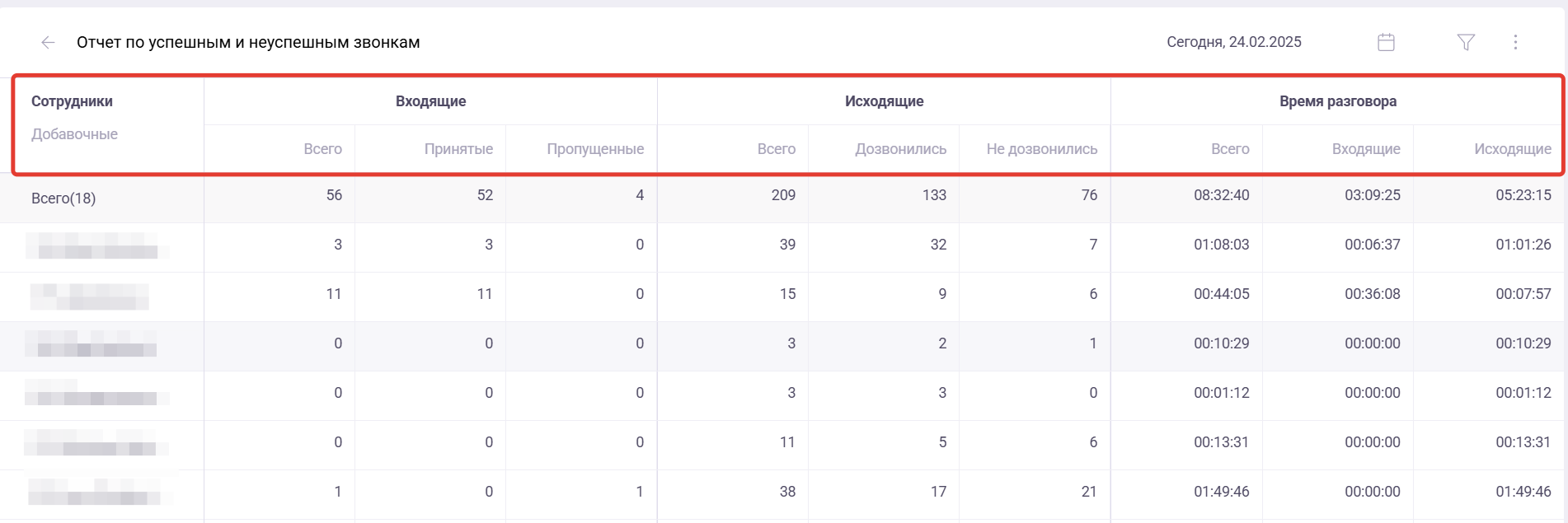
- Сотрудники. Под заголовком можно выбрать добавочные номера сотрудников. Ниже расположен список добавочных с именами (по умолчанию выбраны все пользователи).
- Входящие. Считается количество принятых, пропущенных звонков и общее количество входящих звонков.
- Исходящие. Считается количество успешных звонков, в которых дозвонились до номеров, количество звонков, в которых не дозвонились до номера и общее количество исходящих звонков.
- Время разговора. Подсчитывается общая продолжительность разговоров по выбранным фильтрам — всего, принятых входящих и отвеченных исходящих.
Под заголовками находятся названия столбцов, ниже показывается значение.
Особенности работы:
- В списке значений фильтра не отображаются удаленные источники и пользователи.
- В отчёте отображаются данные пересечения фильтров. Каждая строка — это данные по одному из сотрудников. Например, если отметили при выборе все источники, но выбрали одного сотрудника — звонки в отчёте будут только по одному сотруднику за выбранный период.
- Округление среднего значения звонков происходит до второго знака после запятой по правилам округления.
- Округление средней длительности разговоров происходит до секунд.
- При ручной проверке значений могут быть незначительные расхождения. Это обусловлено округлением значений для лучшего восприятия.
Пользовательский отчёт
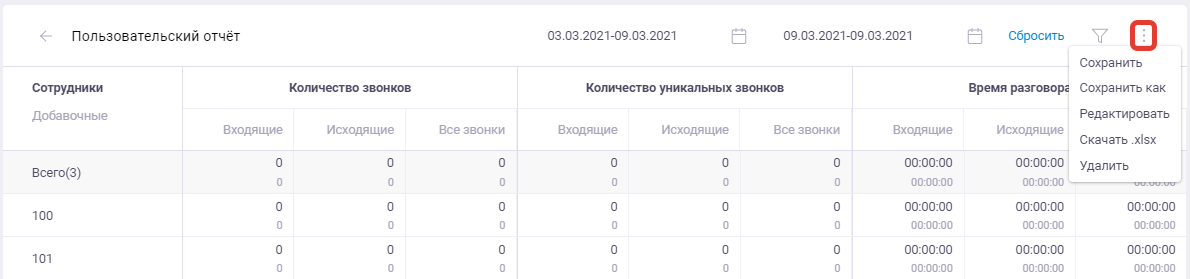
Сохранённый отчёт по пользователям, располагается в разделе «Отчёты».
Особенности «Пользовательского отчёта»
Фильтр по датам в пользовательских отчётах не сохраняется намеренно — при каждом открытии отчёта отображаются актуальные данные за последний период.
Сохранение отчёта с дополнительными настройками:
- Сохранить — для сохранения параметров.
- Сохранить как — чтобы создать новый пользовательский отчёт. Открывает экран «Сохранить как».
- Редактировать — изменение названия отчёта. Открывает экран «Редактирование».
- Скачать .xlsx — скачивание отчёта с выбранными параметрами в файл формата xlsx. Файл будет иметь название по выбранному фильтру. Например: «onlinepbx_Отчёт по сотрудникам_03.03.2023-09.03.2023».
- Удалить — удаляет пользовательский отчёт. Открывает экран «Подтверждение удаления».